| WebReference
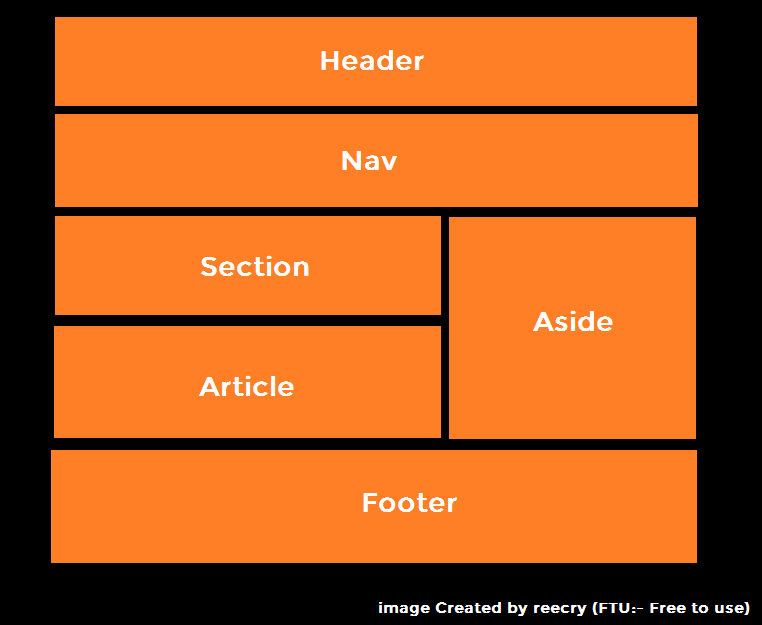
Задаёт раздел документа, может применяться для блока новостей, контактной информации, глав текста, вкладок в диалоговом окне и др. Раздел обычно содержит заголовок. Допускается вкладывать один элемент <section> (от англ. section — раздел) внутрь другого.
Синтаксис
<section>
</section>
Атрибуты
Для этого элемента доступны глобальные атрибуты и события.
Пример
<!DOCTYPE html> <html> <head> <meta charset=»utf-8″> <title>section</title> </head> <body> <section> <h2>Съёмки фильма Полипропилен</h2> <p>История о том, как снимали фильм, где герои отдыхали на пляже, потом пришёл антагонист, избил протагонистов, сбросил их в бассейн, и что из этого получилось.</p> </section> <section> <h2>Хороший язык</h2> <p>История о том, как проходила студия изучения языка эсперанто, в то время, как над ней, на веранде велась студия приколистов, где травились анекдоты, и что из этого получилось. </p>
</section>
</body>
</html>
</p>
</section>
</body>
</html>Спецификация
| Спецификация | Статус |
|---|---|
| WHATWG HTML Living Standard | Живой стандарт |
| HTML5 | Рекомендация |
Каждая спецификация проходит несколько стадий одобрения.
- Recommendation (Рекомендация) — спецификация одобрена W3C и рекомендована как стандарт.
- Candidate Recommendation (Возможная рекомендация) — группа, отвечающая за стандарт, удовлетворена, как он соответствует своим целям, но требуется помощь сообщества разработчиков по реализации стандарта.
- Proposed Recommendation (Предлагаемая рекомендация) — на этом этапе документ представлен на рассмотрение Консультативного совета W3C для окончательного утверждения.
- Working Draft (Рабочий проект) — более зрелая версия черновика после обсуждения и внесения поправок для рассмотрения сообществом.
- Editor’s draft (Редакторский черновик) — черновая версия стандарта после внесения правок редакторами проекта.

- Draft (Черновик спецификации) — первая черновая версия стандарта.
Браузеры
| 9 | 12 | 5 | 11 | 4.1 | 4 |
| 2.2 | 4 | 11 | 5 |
В таблице браузеров применяются следующие обозначения.
- — элемент полностью поддерживается браузером;
- — элемент браузером не воспринимается и игнорируется;
- — при работе возможно появление различных ошибок, либо элемент поддерживается с оговорками.
Число указывает версию браузреа, начиная с которой элемент поддерживается.
Документ
См. также
- Знакомство с HTML
Практика
- Вложение элементов
- Шапка раздела
- Элемент <section>
Тег | HTML справочник
HTML тегиЗначение и применение
Тег <section> (раздел) служит для группировки взаимосвязанного содержимого.
Не используйте элемент <section> в качестве универсального контейнера, для этих целей подходит элемент <div>. Раздел должен логически отображать структуру документа, например, вы можете разбить содержимое главной страницы на три раздела: вводную информацию о сайте, контактную информацию и самые последние новости.
Данный тег часто используется при верстке целевых страниц (англ. landing page, «посадочная страница») для логического разделения страницы на разделы.
Элемент должен иметь в качестве дочернего (вложенного) элемента заголовок от <h3> до <h6> (если до этого не использовался <h2>, то допускается его разовое размещение).
<section> <!-- начало первой вложенной статьи -->
	<h3>Первый раздел</h3>
	<p>Информация внутри раздела</p>
</section> <!-- конец первой вложенной статьи -->
<section> <!-- начало второй вложенной статьи -->
	<h3>Второй раздел</h3>
	<p>Информация внутри раздела</p>
</section><!-- конец второй вложенной статьи -->
Пример размещения тега <section> на странице.

Совместное использование тегов <section> и <article>
Обратите внимание, что допускается в качестве дочернего (вложенного) элемента тега <article> использовать тег <section> (раздел), как бы разбивая по смыслу содержимое. При этом необходимо, чтобы элемент <article> и вложенные элементы <section> имели в качестве дочернего (вложенного) элемента заголовок от <h3> до <h6> (если до этого не использовался <h2>, то допускается его разовое размещение внутри <article>).
Пример размещения тега <section> внутри <article>.По аналогии с вышерассмотренным примером допускается помещать элементы <article> внутрь элементов <section>, формируя при этом разделы с тематической информацией. При этом на элементы действуют те же правила по размещению заголовков:
Допускается помещать элементы <section> (раздел) в другие элементы <section>, но при этом рекомендуется учитывать следующую структуру документа:
<body>
	<h2>Заголовок первого уровня</h2>
	<section>
		<h3>Заголовок второго уровня</h3>
		<section>
			<h4>Заголовок третьего уровня</h4>
		</section>
	</section>
Тег <div> имеет довольно общий характер — это просто элемент на уровне блока, используемый для разбиения страницы на разделы.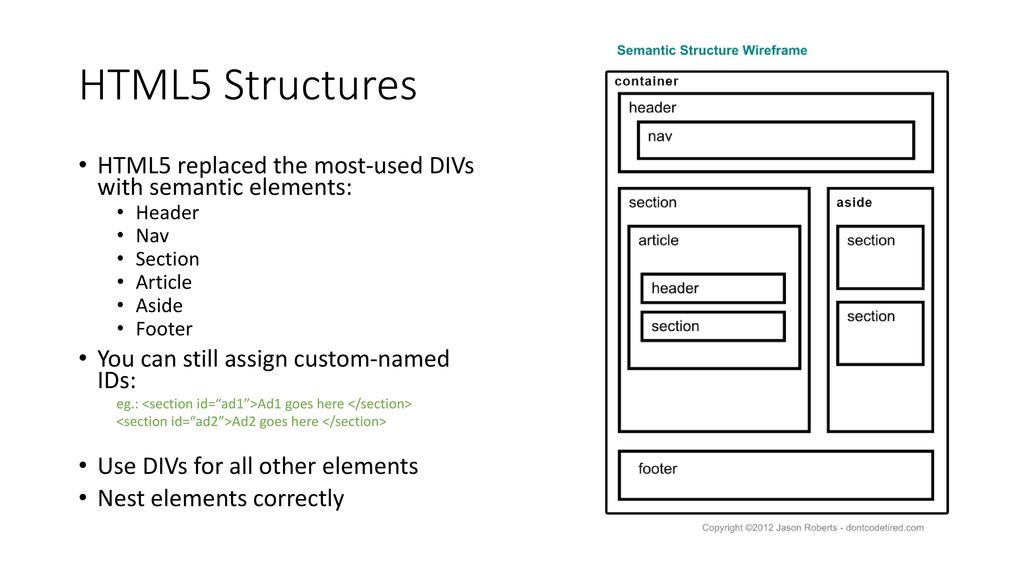 Одна из целей HTML 5 заключается в предоставлении в распоряжение разработчиков широкого выбора из других, семантически более осмысленных тегов.
HTML 5 включает в себя множество различных тегов, чьи имена отражают тип их содержимого, и эти теги могут использоваться вместо тега <div>. HTML 5 предлагает новые блочные семантические элементы для определения различных частей веб-страницы, вы можете детально с ними познакомиться в статье учебника HTML 5 «Теги разметки страницы».
Поддержка браузерами
| Тег | Chrome | Firefox | Opera | Safari | IExplorer | Edge |
|---|---|---|---|---|---|---|
| <section> | 6.0 | 4.0 | 11.1 | 5.0 | 9.0 | 12.0 |
Пример использования
Рассмотрим пример в котором сделаем простую разметку для сайта, используя современный стандарт гипертекстовой разметки HTML5.
<!DOCTYPE html> <html> <head> <title>Разметка страницы</title> </head> <body> <header style = "background-color:khaki; height:100px"> <p>Верхний колонтитул (тег <header>)</p> </header> <nav style = "background-color:coral; height:75px"> <a href = "#">Ссылка 1</a> | <a href = "#">Ссылка 2</a> | <a href = "#">Ссылка 3</a> | <p>Панель навигации (тег <nav>)</p> </nav> <aside style = "float:right; width:200px; height:250px; background-color:tan"> <p>Справа мы разместили тег <aside></p> </aside> <main style = "height:250px"> <h2>Главный заголовок сайта</h2> <p>Основное содержимое (тег <main>)</p> <section style = "background-color:grey; height:75px"> <h3>Заголовок второго уровня</h3> <p>Раздел 1 (тег <section>)</p> </section> <section style = "background-color:grey; height:75px"> <h3>Заголовок второго уровня</h3> <p>Раздел 2 (тег <section>)</p> </section> </main> <footer style = "background-color:khaki; height:80px"> <p>Нижний колонтитул (подвал) тег <footer></p> <address>Пример с сайта basicweb.ru</address> </footer> </body> </html>

Обратите внимание, что практически к каждому элементу для демонстрации мы применили встроенный CSS стиль, применение встроенных стилей не является хорошей практикой, научиться грамотно применять стили вы можете после изучения языка HTML 5 в Учебнике CSS 3.
И так по порядку, что мы сделали в этом документе:
- Для элемента <header> (верхний колонтитул) мы задали цвет заднего фона khaki и установили высоту элемента равную 100 пикселям.
- Следующим на странице мы разместили элемент <nav> (навигация), для которого задали те же встроенные CSS свойства, но указали цвет заднего фона coral, а высоту элемента 75 пикселей.
- Далее мы разместили элемент <aside>, который мы сделали плавающим и сместили в правую сторону (CSS свойство float со значением right), задали ему цвет заднего фона (tan), ширину (200 пикселей) и высоту (250 пикселей). Как вы можете заметить другие элементы его обтекают, не смотря на то, что они блочные. Таким образом происходит верстка плавающими элементами. Подробно изучить работу с плавающими элементами вы можете в учебнике CSS в статье «Плавающие элементы».
- Добавили на страницу элемент <main> в который мы добавили заголовок первого уровня (тег <h2>). Прдеполагается, что внутри этого элемента будет содержаться основной контент.
- Внутри элемента <main> мы добавили два тематических раздела (тег <section>), поместили внутри этих элементов заголовки второго уровня (тег <h3>), задали им цвет заднего фона grey и высоту блоков по 75 пикселей.
- После основного содержимого мы разместили элемент <footer> (нижний колонтитул), по аналогии с предыдущими элементами задали ему цвет заднего фона (khaki) и высоту (80 пикселей). Внутри него разместили тег <address>, в котором указали контактные данные, которые по умолчанию отображаются курсивом.
 Таким образом происходит верстка плавающими элементами. Подробно изучить работу с плавающими элементами вы можете в учебнике CSS в статье «Плавающие элементы».
Результат нашего примера:
Разметка страницы на HTML 5.
Значение CSS по умолчанию
section {
display: block;
}
Поддержка глобальных атрибутов
Элемент поддерживает «глобальные атрибуты».
Атрибуты событий
Элемент поддерживает «атрибуты событий».
HTML-тег — GeeksforGeeks
Улучшить статью
Сохранить статью
- Уровень сложности: Базовый
- Последнее обновление: 02 фев, 2023
Улучшить статью
Сохранить статью
Тег раздела определяет раздел документа, такой как главы, заголовки, нижние колонтитулы или любые другие разделы. Тег section делит содержимое на раздел и подразделы. Тег раздела используется, когда требуются два верхних или нижних колонтитула или любой другой раздел документов. Тег раздела сгруппировал общий блок связанного содержимого. Основное преимущество тега section в том, что это семантический элемент, который описывает его значение как для браузера, так и для разработчика.
Синтаксис:
Содержимое раздела
Тег раздела используется для распространения контента, т.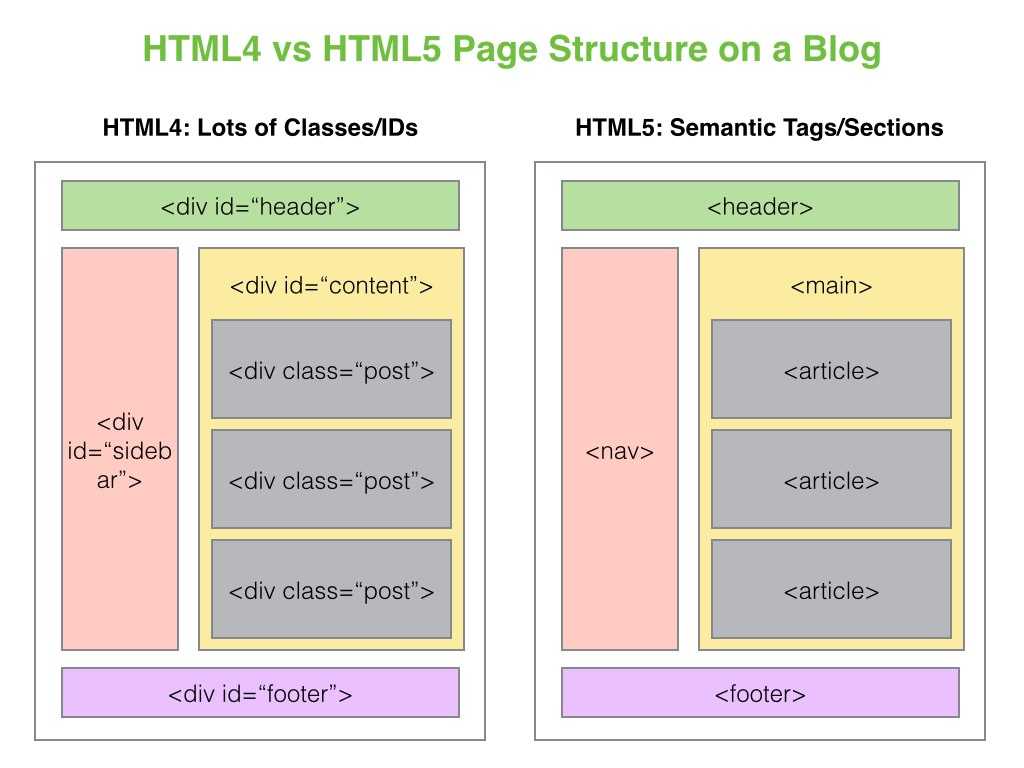 е. он распределяет разделы и подразделы.
Example:
HTML
|
Вывод:
Тег вложенного раздела: Тег раздела может быть вложенным.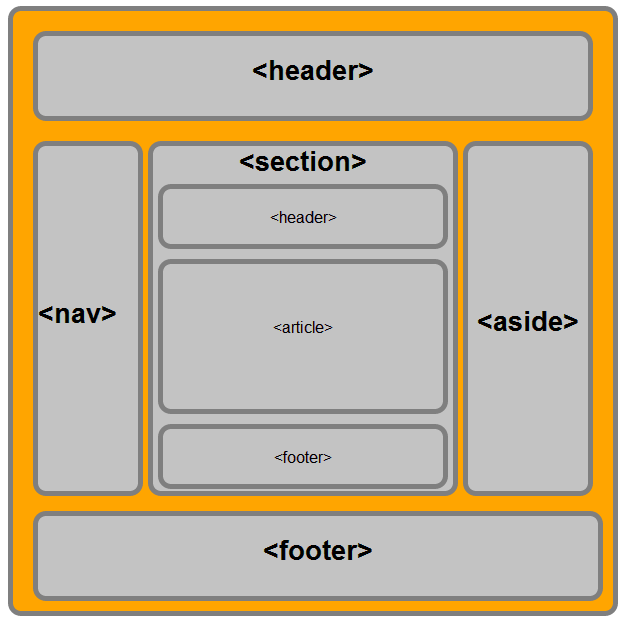 Размер шрифта подраздела меньше, чем тег раздела, если текст содержит такое же свойство шрифта. Тег подраздела используется для организации сложных документов. Эмпирическое правило заключается в том, что раздел должен логически появляться в структуре документа.
Example:
HTML
< h2 >Subsection < h2 >Subsection |
Выход:
Поддерживаемые браузеры:
- Google Chrome 5. 0 и выше
- . 11.1 и выше
- Safari 5.0 и выше
 0 и выше
Статьи по теме
Тег HTML
❮ Пред. Следующий ❯
HTML
Например, навигационное меню должно быть заключено в тег
Тег -
внутри тегов
в каждом разделе, определяемом тегом
Не используйте тег Тег HTML – это стандартный язык разметки для создания веб-страниц и веб-приложений. Браузеры получают HTML-документы с веб-сервера или из локального хранилища и преобразуют документы в мультимедийные веб-страницы. HTML семантически описывает структуру веб-страницы и изначально содержит подсказки для внешнего вида документа. Формальный язык, который используется в качестве зоны описания, форматирующего внешний вид веб-страницы, написан с помощью языков разметки HTML и XHTML, но может быть применен к любому XML-документу, например, к SVG или СУЛ. Попробуй сам "
HTML — это стандартный язык разметки для создания веб-страниц и веб-приложений. HTML – это стандартный язык разметки для создания веб-страниц и веб-приложений. Браузеры получают HTML-документы с веб-сервера или из локального хранилища и преобразуют документы в мультимедийные веб-страницы. HTML семантически описывает структуру веб-страницы и изначально содержит подсказки для внешнего вида документа. Формальный язык, который используется в качестве зоны описания, форматирующего внешний вид веб-страницы, написан с помощью языков разметки HTML и XHTML, но может быть применен к любому XML-документу, например, к SVG или СУЛ. Попробуй сам " Тег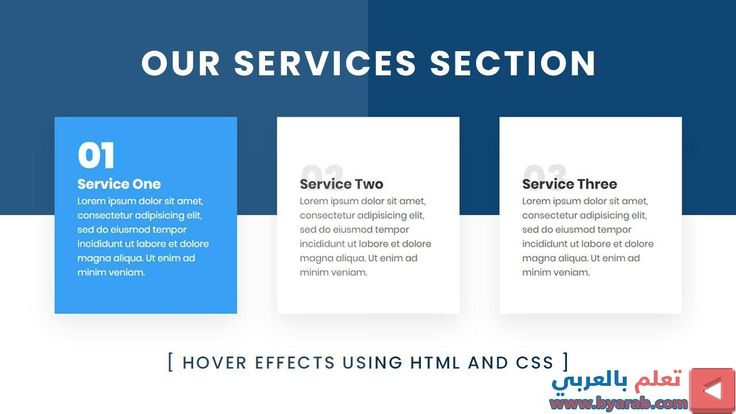
Пример тега HTML
<голова>
Язык гипертекстовой разметки HTML
CSS
Результат
Пример тега HTML
<голова>
Пример тега sectoin
<раздел>
Язык гипертекстовой разметки HTML
 Браузеры получают HTML-документы с веб-сервера или из локального хранилища и преобразуют документы в мультимедийные веб-страницы. HTML семантически описывает структуру веб-страницы и изначально включает подсказки для внешнего вида документа.
Язык гипертекстовой разметки HTML
CSS

Как оформить тег
Общие свойства для изменения визуального веса/выделения/размера текста в теге
Цветной текст в теге