
Ссылка на веб‑страницу, адрес электронной почты, номер телефона или лист в Numbers на Mac
Можно превратить текст или определенные объекты (фигуры, линии, изображения, рисунки, текстовые блоки, уравнения, группу объектов и анимированные рисунки) в ссылку, которая будет выполнять одно из следующих действий:
переходить к другому листу;
открывать веб-сайт или электронное письмо;
звонить по номеру телефона.
Можно изменить текст ссылки или объект, на который ведет ссылка, а также удалить ссылку, чтобы текст превратился в обычный текст.
Добавление ссылки
Удерживая клавишу Control, нажмите объект, текстовый блок или выбранный текст, который Вы хотите преобразовать в ссылку, выберите «Добавить ссылку», затем выберите место назначения («Веб-страница», «E-mail», «Номер телефона», «Страница» или «Лист»).
Укажите объект, на который ведет ссылка.

Веб‑страница. Открывает веб-страницу в браузере. В поле «Показывать» введите текст, который будут видеть читатели. Например, можно отображать доменное имя, а не весь веб-адрес. В поле «Ссылка» введите URL-адрес веб-страницы.
E‑mail. Открывает новое электронное письмо с адресом получателя в поле «Кому». В поле «Показывать» введите текст, который будут видеть читатели. Например, можно отображать только имя получателя, а не весь адрес электронной почты. Укажите тему в поле «Тема» или оставьте это поле пустым.
Номер телефона. Вызывает номер телефона. В поле «Номер» введите номер телефона. В поле «Показывать» введите текст, который будут видеть читатели. Например, можно показать название компании или имя человека, которым принадлежит номер.
Лист. Ведет на другой лист электронной таблицы. Нажмите всплывающее меню «Лист» и выберите лист, на который должна вести ссылка. В поле «Показывать» введите текст, который будут видеть читатели.
Чтобы проверить место назначения, нажмите кнопку «Открыть ссылку», «Составить e‑mail», «Позвонить» или «Перейти к листу». Либо нажмите лист, чтобы закрыть редактор ссылок.


Текст ссылки подчеркивается, а рядом со связанным объектом появляется кнопка ссылки (в виде кривой стрелки).
Редактирование или удаление ссылки
Нажмите текст ссылки или кнопку ссылки связанного объекта либо дважды нажмите ссылку в ячейке таблицы.
В редакторе ссылок внесите изменения или нажмите «Удалить».
При удалении ссылки ее текст остается, но удаляется форматирование, а ссылка перестает быть активной.
По завершении нажмите лист, чтобы закрыть редактор ссылок.
Включение или выключение автоматического форматирования веб-адресов, адресов электронной почты и номеров телефонов
Numbers автоматически распознает действительные веб-адреса (URL) и адреса электронной почты и выделяет их стилем (например, подчеркиванием или другим цветом), чтобы показать, что они являются активными ссылками. По умолчанию номера телефонов не форматируются как ссылки, однако Вы можете включить автоматическое форматирование номеров телефонов. Также автоматическое форматирование веб‑адресов и адресов электронной почты можно выключить.
Чтобы указать, должно ли приложение Numbers форматировать адреса веб-сайтов, адреса электронной почты и номера телефонов как активные ссылки, измените настройки автоматического форматирования.
Выберите меню Numbers > «Настройки» (меню Numbers расположено у верхнего края экрана).
Нажмите «Автокоррекция» вверху окна «Настройки».
В разделе «Форматирование» выполните любое из указанных ниже действий.
Адреса веб-сайтов и адреса электронной почты. Установите или снимите флажок «Автоматически добавлять ссылки на веб‑страницы и адреса e‑mail».
Номера телефонов. Установите или снимите флажок «Автоматически добавлять ссылки на номера телефонов».
Чтобы ссылки оставались активными, но не отображалось их форматирование, выберите «Автоматически добавлять ссылки на веб‑страницы и адреса e‑mail» или «Автоматически добавлять ссылки на номера телефонов» и снимите флажок «Автоматически применять стиль ссылки».
Эта настройка применяется к новому тексту, введенному во всех электронных таблицах Numbers. Существующие ссылки не затрагиваются этим изменением.
См. такжеКопирование и вставка текста в Numbers на MacВыбор текста и размещение точки вставки в Numbers на MacДобавление текста в Numbers на Mac
Как добавить ссылку на email адрес в WordPress
Недавно один из наших читателей спросил, как можно добавить email адрес в WordPress? Создание ссылки на адрес электронной почты позволит юзерам отправлять вам письмо по клику. В этой статье мы покажем вам как добавить ссылку на email адрес в WordPress.
Создаем ссылку на Email адрес в WordPress
Добавить ссылку на email адрес так же просто, как добавить и любой другой линк в WordPress.
При добавлении ссылку на любую страницу в интернете вы обычно добавляете http:// или https:// перед самим адресом. Например, http://www.example.com
Аналогично, при добавлении ссылки на email адрес, вам нужно будет заменить часть с http на префикс mailto: перед email адресом, на который нужно ссылаться. Вот например:
mailto:[email protected]
А вот как можно добавить его в запись WordPress.
Выбираем текст, на который нужно добавить ссылку, и затем нажимаем CTRL+K (Command+K на Mac) или кликаем на кнопку ‘Вставить ссылку’ в редакторе записей.
Появится окно добавления ссылки, где нужно будет добавить вашу ссылку mailto. Нажимаем на кнопку Применить для того, чтобы закрыть окно добавления.
Как вы видите на анимации выше, мы добавили ссылку на email адрес. WordPress автоматически определит, что текст, на который вы хотите сослаться, является email адресом и добавит префикс mailto: к этому адресу.
Можно добавить ссылку на почту к любому тексту. Если текст не является корректным email адресом, тогда вам потребуется указать полную ссылку. Вот так:
Как добавить ссылку на email в WordPress с помощью HTML вручную
Если вы хотите добавить ссылку на email в текстовый виджет или в файлы темы WordPress, то вам нужно будет добавлять ссылку с помощью HTML.
Вот как вы сможете это сделать:
<a href="mailto:[email protected]">Email Me</a>
Почему стоит избегать добавления ссылок на Email в записи и на страницы WordPress?
Недостатком добавления ссылок на адреса электронной почты является их видимость для всех. Это позволит спам-ботам собирать адреса почты, что означает получение тонн спама на эти адреса.
Вторым vинусом будет то, что пользователям может быть неудобно переключать приложения (с браузера на почтовый клиент) для отправки письма, ведь многие из юзеров могут не захотеть использовать свою основную почту для отправки писем.
Этой проблемы можно избежать, если добавить контактную форму вместе ссылки на адрес электронной почты.
Еще одним вариантом борьбы со спам ботами является кодирование email адресов. Ознакомьтесь с нашей статьей о том, как защитить электронную почту от спамеров с помощью Email Encoder.
Мы надеемся, что эта статья помогла вам научиться добавлять ссылки на email адреса в WordPress.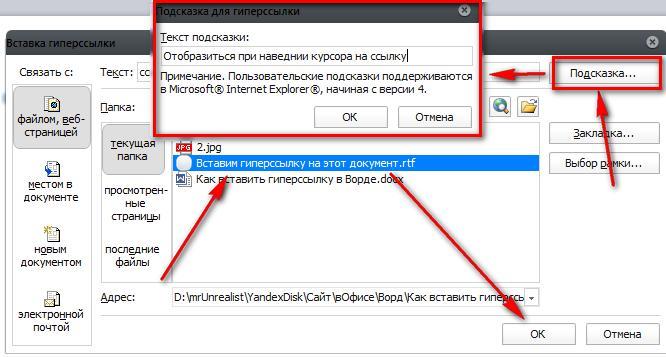
По всем вопросам и отзывам просьба писать в комментарии ниже.
Не забывайте, по возможности, оценивать понравившиеся записи количеством звездочек на ваше усмотрение.
Rating: 3.5/5 (8 votes cast)
Добавление ссылок, кнопок и ссылок электронной почты
Как писать ссылки
Текст, используемый во всех ссылках, должен четко указывать, где в конечном итоге окажется пользователь. Там должно не путайтесь в том, куда приведет следующий щелчок.
Плохая ссылка: Академические программы
Хорошая ссылка: Изучение программ и специальностей
Гиперссылки, кнопки и текст, на который они ссылаются, должны быть достаточно подробными, чтобы
читать вне контекста. Человек, который слеп и использует программу чтения с экрана, будет проходить через
веб-страницу, нажав клавишу Tab на клавиатуре. Программа чтения с экрана будет читать вслух
интерактивный текст и связанный URL-адрес на странице в первую очередь. То есть, вырванное из контекста,
ссылка «Подробнее» может ввести пользователя в заблуждение. Кликабельный текст должен описывать
информация по этому связанному URL-адресу.
То есть, вырванное из контекста,
ссылка «Подробнее» может ввести пользователя в заблуждение. Кликабельный текст должен описывать
информация по этому связанному URL-адресу.
Это также относится к якорям на странице. Якоря используются для создания ссылок на определенные местоположения на веб-странице. Подробнее о вставке якорей.
Неверная ссылка: Подробнее.
Хорошая ссылка: Узнайте больше о программе физиотерапии.
Добавление контекста к ссылке кнопки, очевидно, сделает текст длиннее, что может
быть уместным. Если нужна более короткая и менее контекстная кнопка, можно
включите специальную метку в html, которая обеспечивает больше контекста. Если вы считаете, что дополнительный ярлык необходим, обратитесь за поддержкой к веб-команде. Пример этого
это будут маленькие кнопки с надписью «Подробнее» на карусели изображений.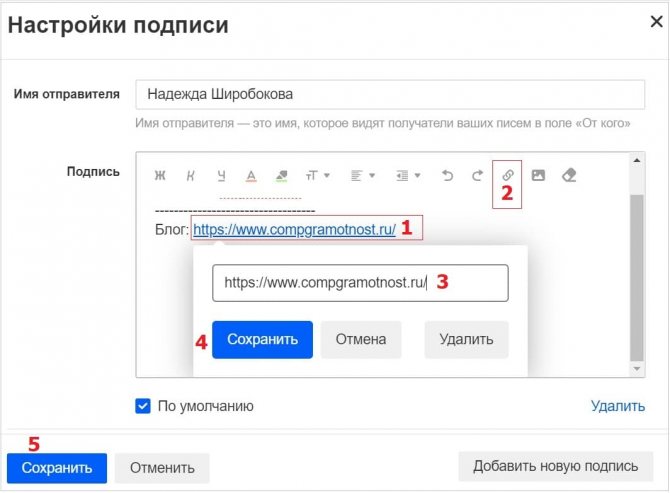
Пример: Узнать больше Мы используем эту кнопку на скользящих изображениях, которые появляются на многих домашних страницах. Мы можем добавить метка к коду, описывающему назначение ссылки.
Никогда не используйте «нажмите здесь» в качестве текста ссылки.
Неверная ссылка: Чтобы ответить на это событие, нажмите здесь.
Хорошая ссылка: Ответить на это событие.
Если вы делаете ссылку на файл, тип файла (PDF, DOC) должен стать частью ссылки
текст. Если ссылка предназначена для загрузки, включите слово «скачать» в связанный текст, чтобы
что пользователи знают, что произойдет.
Неверная ссылка: Заявка на получение стипендии Rocket
Хорошая ссылка: Загрузите заявление на получение стипендии Rocket в формате PDF.
Как писать электронные письма и URL-адреса
Не указывайте URL-адреса или адреса электронной почты по буквам. Программа чтения с экрана будет читать каждый символ
на странице и в связанном URL. Вместо этого напишите назначение URL или
Адрес электронной почты.
Программа чтения с экрана будет читать каждый символ
на странице и в связанном URL. Вместо этого напишите назначение URL или
Адрес электронной почты.
Плохая ссылка: запрошено RSVP; напишите по адресу [email protected] или позвоните по номеру 419..383.6300.
Хорошая ссылка: Ответьте на вопросы по электронной почте в отдел кадров или позвоните по телефону 419.383.6300.
Неверная ссылка: Для получения дополнительной информации свяжитесь с веб-группой по адресу [email protected].
Хорошая ссылка: Для получения дополнительной информации отправьте электронное письмо веб-команде.
Неверная ссылка: Чтобы записаться на прием, посетите сайт redcrossblood.org.
Хорошая ссылка: Чтобы записаться на прием, посетите веб-сайт Американского Красного Креста.
Как связать веб-страницы или документы
Обратите внимание: чтобы создать ссылку на новый документ, документ должен быть загружен первым. Узнайте, как добавлять документы. После загрузки документа следуйте приведенным ниже инструкциям.
- Перейдите на страницу, которую вы хотите отредактировать, войдите в систему и нажмите зеленую кнопку «Изменить» рядом с разделом, который вы хотите отредактировать.
- Выберите текст, который вы хотите связать.
- Щелкните значок вставки/редактирования ссылки.
- В появившемся новом окне либо введите URL-адрес в поле «URL-адрес ссылки», либо щелкните кнопку обзора , чтобы найти страницу веб-сайта, на которую вы хотите создать ссылку.
- В поле «Цель» выберите один из двух вариантов:
- «Открыть в этом окне/фрейме», что означает, что ссылка откроется в том же окне.
Это рекомендуется, когда страница, на которую вы ссылаетесь, находится на вашем веб-сайте 9. 0089
- «Открыть в новом окне», что означает, что ссылка откроется в новом окне. Это рекомендуется, когда страница, на которую вы ссылаетесь, находится за пределами вашего веб-сайта или когда вы ссылаются на документ.
- «Открыть в этом окне/фрейме», что означает, что ссылка откроется в том же окне.
Это рекомендуется, когда страница, на которую вы ссылаетесь, находится на вашем веб-сайте 9.
- Нажмите кнопку «Вставить», чтобы вставить ссылку.
- Сохраните свою работу, нажав значок сохранения.
- Чтобы ваши изменения вступили в силу, нажмите зеленую кнопку «Опубликовать».
 0089
0089
Как создать кнопку
- Следуйте инструкциям с 1 по 5 выше.
- В окне «Вставить/редактировать ссылку» откройте раскрывающееся поле «Класс» и выберите «Связать Кнопка.»
- Нажмите кнопку «Вставить», чтобы вставить ссылку.
- Сохраните свою работу, щелкнув значок сохранения.
- Чтобы ваши изменения вступили в силу, нажмите зеленую кнопку «Опубликовать».
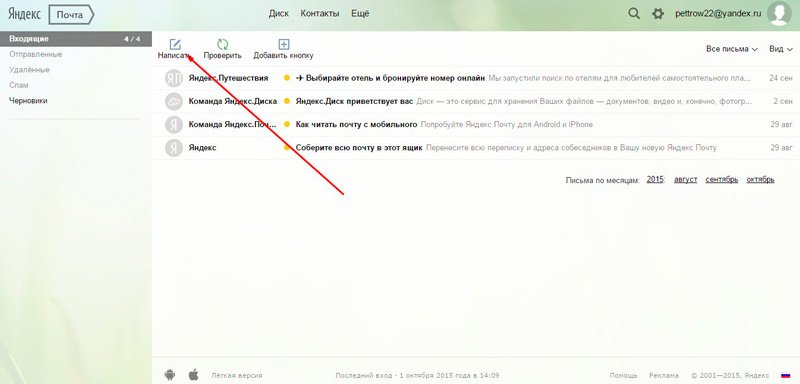
Как связать адреса электронной почты
- Перейдите на страницу, которую хотите изменить, войдите в систему и нажмите зеленую кнопку «Изменить».
- Выберите текст, который вы хотите связать.
- Щелкните значок «Вставить/отредактировать ссылку mailto».
- В появившемся новом окне введите или скопируйте и вставьте адрес электронной почты в поле «Получатель». Электронная почта».
- Если вы хотите добавить тему к электронному письму, введите название темы в поле
Поле «Тема письма».
- Нажмите кнопку «Вставить», чтобы вставить ссылку электронной почты.
- Сохраните свою работу, щелкнув значок сохранения.
- Чтобы ваши изменения вступили в силу, нажмите зеленую кнопку «Опубликовать».

Вставить гиперссылку
- Обслуживание клиентов
- Опыт сотрудников
- Знакомство с брендом
- Опыт продукта
- Core XM
- Дизайн ХМ
О вставке гиперссылки
Иногда вам может потребоваться предоставить своим респондентам гиперссылку на веб-сайт или адрес электронной почты. Вы можете использовать редактор расширенного содержимого, чтобы вставить гиперссылку в свой опрос, сообщение электронной почты и другие подобные места.
Подсказка:
Qtip: Если вы создаете гиперссылку с передаваемым текстом, протокол должен быть установлен как
- Щелкните текст вопроса, который хотите отредактировать.
- Нажмите Вкладка Rich Content Editor .
- Нажмите Еще .
- Выделите текст или изображение, на которое хотите сделать гиперссылку.
- Щелкните значок Ссылка .
Подсказка: Чтобы отменить связь текста, щелкните значок Удалить ссылку , расположенный справа от значка ссылки.
- Установите тип ссылки на URL .
- При необходимости настройте Протокол (http, https, ftp и т. д.).
- Вставьте URL-адрес .
- Перейдите на вкладку Target и выберите параметр Target из раскрывающегося списка, чтобы определить, как будет открываться гиперссылка.
Qtip: Одним из наиболее распространенных вариантов является Новое окно (_blank) , который открывает ссылку в другом окне/вкладке. Другие варианты позволяют отображать связанную страницу в том же окне/на вкладке, что и опрос.
- Используйте вкладку Advanced для установки идентификатора, имени, заголовка рекомендаций, стиля, кода языка и т. д. Перечисленные здесь поля являются атрибутами HTML. В зависимости от того, где вы связываетесь, и вашего варианта использования, вам может не понадобиться настраивать эти поля.
Внимание: Пользовательские функции кодирования предоставляются как есть, и для их реализации могут потребоваться знания программирования. Наша служба поддержки не предлагает помощь или консультации по кодированию этих полей. Вместо этого вы всегда можете попробовать обратиться к нашему сообществу преданных пользователей. Если вы хотите узнать больше о наших услугах индивидуального кодирования, обратитесь к менеджеру по работе с клиентами Qualtrics.
- ID : Уникальный идентификатор для определенного элемента HTML. Может использоваться в CSS и JavaScript.
- Имя : Старая версия ID. Обновленные браузеры обычно не используют этот атрибут.
- Рекомендательный заголовок : Краткое описание назначения элемента.
- Таблица стилей Классы : Неуникальные идентификаторы, используемые в CSS и JavaScript для применения стилей к элементам.
- Связь : Описывает тип ссылки и ее отношение к целевому веб-сайту.
- Language Direction : Описывает, читается ли язык слева направо (LTR) или справа налево (RTL). Если это не установлено, пользовательский агент будет определять направление текста.
- Код языка : Язык элемента. Введите код BCP 47 для языка.
- Ключ доступа : Подсказка для сочетания клавиш для ссылки, если пользователь настроил ярлык.
- Tab Index : Целочисленный атрибут, указывающий, должен ли элемент участвовать в навигации с помощью клавиатуры с помощью клавиши табуляции.
- Информационное содержимое : Устарело в новых версиях браузера. Предоставляет подсказку о типе MIME целевой ссылки, который обозначает формат файла цели ссылки.
- Кодировка связанного ресурса : Устарело в более новых версиях и не рекомендуется использовать. Подсказки по кодировке персонажа.
- Стиль : Содержит объявления стилей CSS, применяемые к элементу.
- Принудительная загрузка : Предлагает браузеру пользователя загрузить связанный URL-адрес вместо перехода к нему. Поведение отличается в разных браузерах.
- Нажмите OK .

 д. Перечисленные здесь поля являются атрибутами HTML. В зависимости от того, где вы связываетесь, и вашего варианта использования, вам может не понадобиться настраивать эти поля.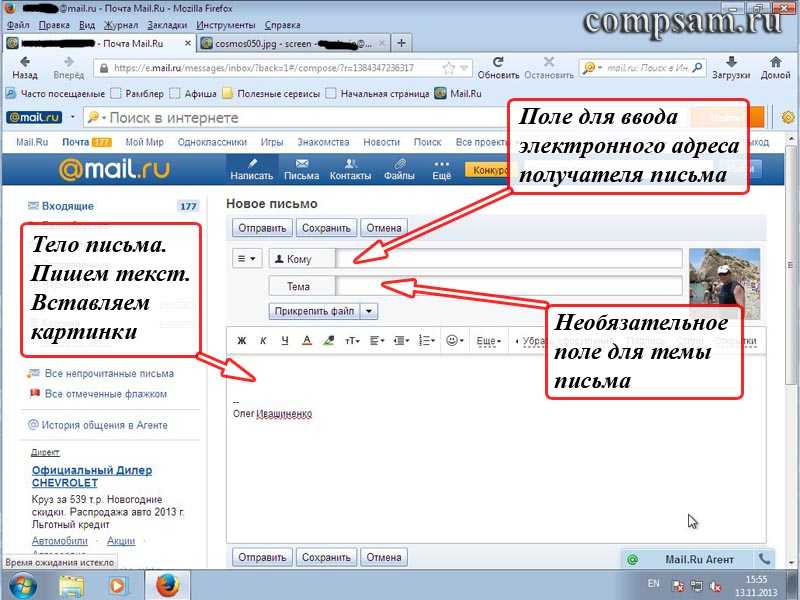
Прежде чем приступить к распространению опроса, обязательно проверьте свою гиперссылку, предварительно просмотрев опрос и щелкнув ссылку.
Qtip: Если вы хотите, чтобы ваши респонденты автоматически перенаправлялись на определенный URL-адрес после прохождения вами опроса, вы можете использовать функции перенаправления URL-адресов в параметрах опроса или в элементах завершения опроса.
Ссылка на текстовую привязку
Текстовые привязки позволяют вам ссылаться на контент в том же вопросе. Например, если у вас есть длинный отказ от ответственности с различными разделами в вашем опросе, вы можете использовать текстовую привязку для ссылки на верхнюю часть каждого раздела, что в конечном итоге облегчит навигацию для ваших участников. Якоря текста должны быть указаны в вопросе, чтобы использовать эту опцию.
Внимание: Пользовательские функции кодирования предоставляются как есть, и для их реализации могут потребоваться знания программирования. Наша служба поддержки не предлагает помощь или консультации по пользовательскому кодированию. Вместо этого вы всегда можете попробовать обратиться к нашему сообществу преданных пользователей. Если вы хотите узнать больше о наших услугах индивидуального кодирования, обратитесь к менеджеру по работе с клиентами Qualtrics.
Ссылка на адрес электронной почты позволяет открыть электронное письмо на указанный адрес в почтовом приложении по умолчанию. Респонденты могут щелкнуть связанный текст и легко отправить электронное письмо заранее определенному получателю.