что это за редактор и для чего он нужен
Содержание
👉 В этом разделе мы на примерах разбираем сложные айтишные термины. Если вы хотите почитать вдохновляющие и честные истории о карьере в IT, переходите в другие разделы.
Visual Studio Code (VS Code) — это редактор кода для разных языков программирования. Он относительно немного весит, гибкий и удобный. В нем можно писать, форматировать и редактировать код на разных языках.
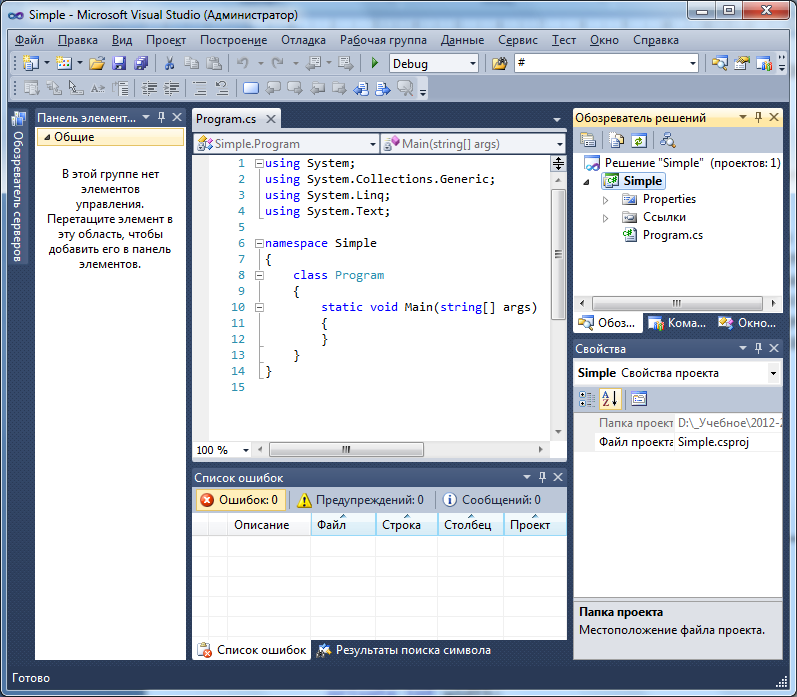
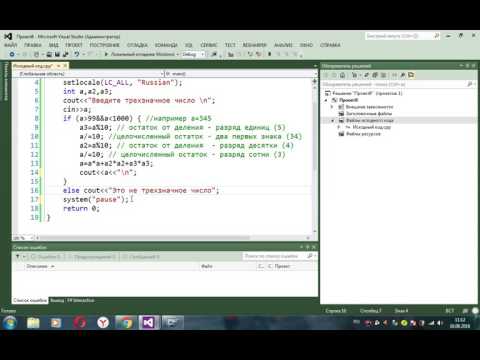
VS Code не стоит путать с Visual Studio — это IDE, очень мощная и масштабная, но одновременно с этим тяжеловесная. Названия похожи, потому что у обоих средств разработки один и тот же создатель, но продукты разные по своей сути. VS Code меньше весит, проще в освоении и подходит в том числе для начинающих разработчиков.
Редактор кода существует для всех популярных операционных систем: Windows, Linux и macOS. Он бесплатный, в отличие от большинства версий «старшего брата» Visual Studio.
Кто пользуется Visual Studio CodeС VS Code работают программисты на разных языках. Например, им активно пользуются веб-разработчики, пишущие на HTML/CSS, JavaScript, PHP. Но редактор поддерживает намного большее количество языков: Python, Go, Ruby, C#, TypeScript и так далее. Он работает и с расширениями и фреймворками для популярных языков — например, с React JS и Vue.js, с языками стилей SCSS и LESS, которые дополняют CSS.
В теории пользоваться VS Code может разработчик практически на любом из современных языков. Но на практике его применяют там, где не нужны мощности полноценной IDE.
Frontend-разработчик
курс
7 месяцев
Frontend-разработчик
Научитесь создавать удобные и эффектные сайты, сервисы и приложения, которые нужны всем. Сегодня профессия на пике актуальности: в России 9000+ вакансий, где требуется знание JavaScript.
7 месяцев
5 556 ₽/мес.
3 333 ₽/мес.
Подробнее
5 556 ₽/мес.
3 333 ₽/мес.
Для чего нужен VS CodeVS Code позволяет легко писать, форматировать и редактировать код на разных языках. С его помощью можно быстро создать проект и структуру файлов в нем, он подсвечивает синтаксис кода и помогает автоматически править ошибки. В нем есть возможности для отладки и запуска кода на некоторых языках.
Редактор легко расширяется, поэтому к перечисленным функциям можно добавить новые — достаточно просто скачать нужное дополнение из официального каталога. Дополнения тоже распространяются бесплатно.
Как устроен VS CodeVS Code — это расширяемый редактор кода. Он написан на фреймворке Electron, поэтому его интерфейс запрограммирован с помощью HTML, CSS и JavaScript. Интерфейс у него довольно стандартный для редакторов: рабочая область, верхнее и боковое меню.
В рабочей области открывается документ, в котором программист пишет код. Через верхнее меню можно получить доступ к разным функциям и возможностям. Через боковое меню открываются разделы контроля версий, установки дополнений, запуска и отладки кода.
В нижней части страницы можно открыть консоль. В нее будут выводиться результаты выполнения кода, разные сведения о сборке и найденных ошибках. В консоль можно писать и команды — правда, для многих из них есть горячие клавиши, а они быстрее.
Одновременно в VS Code можно открыть несколько файлов в разных вкладках. Экран рабочей области можно разделить на части, чтобы человек видел несколько файлов одновременно. Как в операционной системе, когда открыто несколько окон программ: одно справа, другое слева. Со всеми открытыми файлами можно работать.
Возможности Visual Studio CodeНаписание и редактирование кода. Первое и главное назначение редактора — писать исходный код на каком-то из языков программирования, редактировать и сохранять его. Так же как редакторы текста оснащены функциями для форматирования контента, редактор кода позволяет структурировать и форматировать программы. Например, он подсвечивает синтаксис, выделяет ошибки, автоматически расставляет отступы. В нем есть и автодополнение: если ввести первые несколько букв команды, он предложит варианты, как можно ее закончить. В VS Code есть целая система для помощи в редактировании кода, ее компоненты сгруппированы под общим названием IntelliSense.
Автоматическое редактирование. Редактирование и исправление кода в VS Code можно автоматизировать. Существуют специальные плагины и расширения для редактора, которые автоматически исправляют мелкие ошибки в программе: неправильные отступы, именование, несоответствие стилю кода и так далее. Кстати, стиль кода можно задать в настройках. Конечно, сложную ошибку такой модуль не исправит: он не поймет, как это можно сделать. Но для устранения мелких недочетов возможность удобная.
Поиск, вставка и другое. Среди возможностей Visual Studio Code — быстрая навигация по документу и его редактирование. Например, строка поиска поддерживает в том числе регулярные выражения — формулы для разных текстовых сочетаний. С редактированием тоже удобно: можно написать сокращенную формулу той или иной команды, и редактор достроит ее сам. А можно, например, выделить код и закомментировать его одним сочетанием клавиш.
Горячие клавиши. Горячие клавиши позволяют применять те или иные функции, не заходя в меню. Достаточно просто нажать нужное сочетание на клавиатуре. В VS Code таких клавиш много, и их можно перенастроить под свои вкусы — как вам удобнее.
Контроль версий. VS Code «из коробки» поддерживает систему контроля версий Git. Прямо из редактора можно закоммитить изменения или откатить коммит, добавить к нему комментарий или отправить в удаленный репозиторий. Для этого не нужно входить в консоль и набирать команды: все делается через визуальный интерфейс. Сделать коммит можно в несколько кликов в специальной боковой панели.
Установка дополнений. Одна из особенностей VS Code — он очень легко расширяется. Прямо из редактора можно перейти в каталог расширений и дополнений, найти в поиске то, что вам нужно, и установить. Так подключаются поддержка других языков, плагины для автоматического исправления, конфигураторы и много чего еще.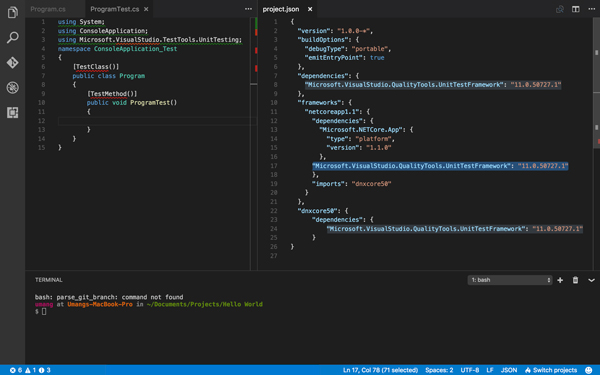 Благодаря легкой расширяемости VS Code можно полностью настроить под себя и свои нужды.
Запуск кода. Изначально редактор позволяет запускать код только для малого количества языков. Но к нему есть дополнения, которые открывают такую возможность и для других. Чтобы воспользоваться ей, нужно установить соответствующее расширение и перезагрузить VS Code. После этого в интерфейсе редактора должны появиться кнопки для сборки и запуска. Кстати, изначально в нем есть целая вкладка под названием «Запуск и отладка».
Помощь в отладке. В VS Code есть встроенный отладчик для языка JavaScript и основанных на нем технологий, таких как TypeScript. Для других языков понадобится устанавливать расширение. Но в любом случае возможность интерактивной отладки в редакторе есть, и это удобно, потому что раньше так «умели» делать только IDE. Интерактивная отладка помогает пошагово выполнять код и на каждом шаге просматривать, как изменяются данные. Так легче обнаружить и устранить ошибку.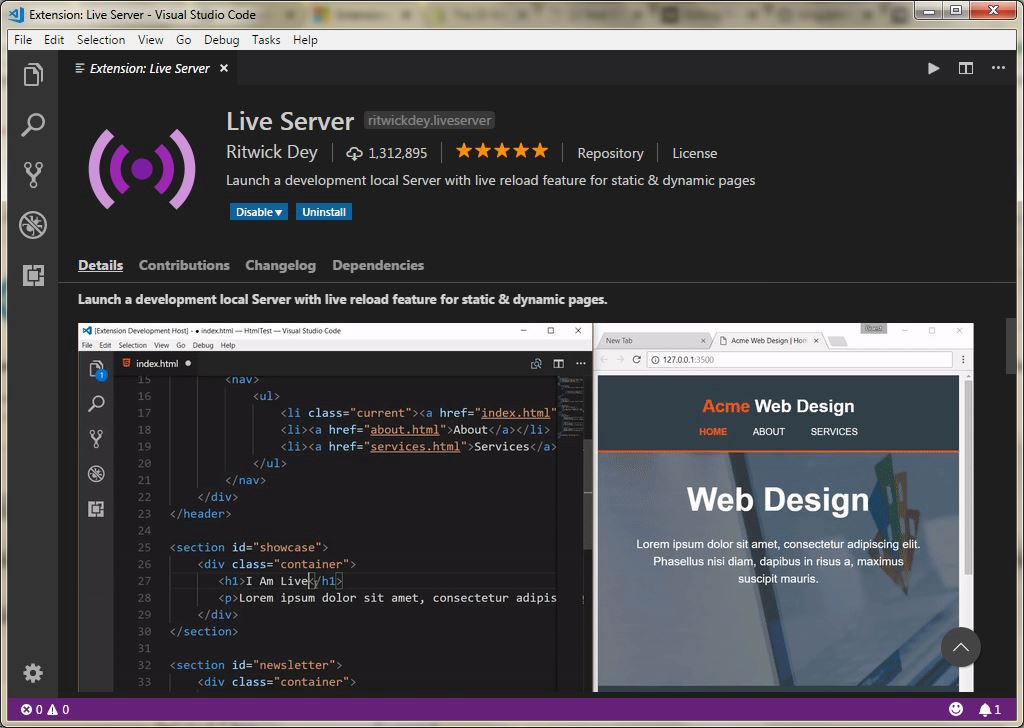
Простота освоения. У редактора интуитивно понятный интерфейс, его легко установить и настроить. А после этого им сразу можно начинать пользоваться. Единственной проблемой поначалу могут стать горячие клавиши и дополнительные настройки — они необычно организованы. Но со временем легко разобраться, особенно если вначале держать под рукой памятку или пользоваться туториалами.
Малый вес. По сравнению с IDE редактор быстро работает и мало весит, не так требователен к ресурсам компьютера. При этом он довольно функционален, а огромное количество расширений позволяет добавлять в него новые возможности.
Кроссплатформенность. Visual Studio Code есть для всех популярных операционных систем, так что с ним можно работать вне зависимости от ОС, которую вы предпочитаете. К тому же это позволяет быстрее и удобнее переносить проекты с одного устройства на другое.
Поддержка разных языков. Есть инструменты, которые предназначены специально для какого-то языка, например Python или C++. Visual Studio Code поддерживает огромное количество языков программирования, и они легко подключаются. Поэтому с его помощью можно вести проекты, написанные на нескольких языках одновременно.
Гибкость. У VS Code множество расширений и удобных функций. Помимо вещей, стандартных для редактора кода, вроде подсветки синтаксиса, он «умеет» много чего еще. Его можно легко и гибко настроить под себя в зависимости от потребностей разработчика и технологий, с которыми он работает.
Ограниченная функциональность. Конечно, это зависит от того, с чем сравнивать VS Code. По сравнению с рядом других редакторов он, наоборот, более функционален. Но если сравнивать с IDE — любой редактор проигрывает, так как возможности у него намного ниже.
А для некоторых языков возможности IDE критичны. Поэтому работать в редакторе кода для разработчиков на этих языках будет не очень удобно.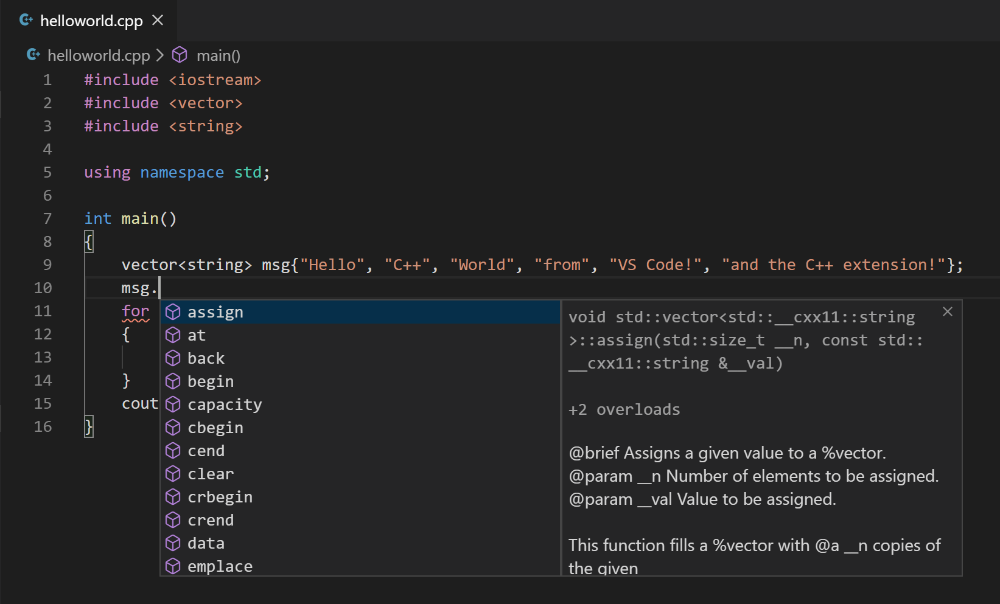 Например, в VS Code есть модули для Java, но Java-разработчики все же предпочитают пользоваться специализированными средами. У них больше возможностей по работе со специфическими особенностями языка вроде перевода программы в байт-код.
Медленная работа. На старых компьютерах редактор может долго запускаться и работать медленнее. Особенно это характерно для устройств, где установлен жесткий диск HDD, а не твердотельный накопитель SSD, или мало оперативной памяти.
Так происходит из-за того, что VS Code написан на Electron — это фреймворк, который позволяет писать программы для ПК с помощью HTML/CSS и JavaScript. Внутри фреймворка – целый браузер, отвечающий за отображение HTML и CSS. Соответственно, написанные на Electron программы такие же ресурсоемкие, как обычные браузеры, а значит, на слабых устройствах могут работать медленно. Это справедливо и для VS Code.
Как начать пользоваться VS CodeVisual Studio Code можно бесплатно скачать с официального сайта и установить как обычную программу. Надо просто выбрать версию: для Windows, Linux или macOS.
На главной странице официального сайта есть большая кнопка для скачивания в оптимальной конфигурации — она определяется автоматически в зависимости от параметров вашей системы. Для альтернативных вариантов загрузки есть ссылки внизу.
Если устанавливать редактор пока не хочется, а желание попробовать есть, можно воспользоваться онлайн-версией. Она не такая удобная и у человека меньше контроля над ней, но для старта ее может хватить. Но VS Code способен серьезно нагружать браузер, особенно если там открыто что-то ресурсоемкое.
Frontend-разработчик
курс
7 месяцев
Frontend-разработчик
Научитесь создавать удобные и эффектные сайты, сервисы и приложения, которые нужны всем. Сегодня профессия на пике актуальности: в России 9000+ вакансий, где требуется знание JavaScript.
7 месяцев
5 556 ₽/мес.
3 333 ₽/мес.
Подробнее
5 556 ₽/мес.
3 333 ₽/мес.
Visual Studio Code: мощное руководство пользователя
Эта статья написана для начинающих пользователей, которые могут впервые использовать Visual Studio Code. VS Code, как известно, считается «легковесным» редактором кода. По сравнению с редакторами с полной интегрированной средой разработки (IDE), которые занимают гигабайты дискового пространства, VS Code использует менее 200 МБ при установке.
Несмотря на термин «легкий», Visual Studio Code предлагает огромное количество функций, которые продолжают расти и улучшаться с каждым новым обновлением. В этом руководстве мы рассмотрим наиболее популярные функции. У каждого программиста есть свой собственный набор инструментов, который они обновляют всякий раз, когда обнаруживаются новые рабочие процессы. Если вы хотите изучить каждый инструмент и функцию VS Code, ознакомьтесь с их официальной документацией. Кроме того, вы можете отслеживать обновления для новых и улучшенных функций.
Предпосылки
Чтобы следовать этому руководству, вы должны владеть хотя бы одним языком программирования и фреймворком. Вы также должны быть знакомы с системой контроля версией git. Вам также необходимо иметь учетную запись на платформе удаленного хранилища, такой как GitHub. Я рекомендую вам настроить SSH Keys для подключения к вашему удаленному репозиторию.
Мы будем использовать минимальный проект Next.js для демонстрации возможностей VS Code. Если вы новичок в этом, не беспокойтесь, так как фреймворк и используемый язык не являются предметом данного руководства. Преподаваемые здесь навыки можно перенести на любой язык и фреймворк, с которыми вы работаете.
Немного истории
Если вы новичок в программировании, я рекомендую вам начать с простого текстового редактора, такого как Windows NotePad. Это самый простой текстовый редактор, который не предлагает никакой помощи. Основным преимуществом его использования является то, что он заставляет вас запоминать синтаксис языка и делать свои собственные отступы. Как только вы освоитесь с написанием кода, следующим логическим шагом будет обновление до более качественного текстового редактора, такого как NotePad++ .
Как только вы привыкли к лучшему опыту написания кода, пришло время обновиться. Не так давно это были полностью интегрированные среды разработки:
- Visual Studio IDE
- NetBeans
- Eclipse
- IntelliJ IDEA
Эти платформы обеспечивают полный рабочий процесс разработки, от написания кода до тестирования и развертывания. Они содержат множество полезных функций, таких как анализ кода и выделение ошибок. Они также содержат гораздо больше функций, которые многие разработчики не использовали, хотя они были необходимы для некоторых команд. В результате эти платформы заняли много места на диске и не запустились. Многие разработчики предпочитали использовать передовые текстовые редакторы, такие как emacs и vim, для написания своего кода.
Вскоре появился новый набор независимых от платформы редакторов кода. Они были легкими и обеспечивали множество функций, которые были в основном эксклюзивными для IDE. Я перечислил их ниже в порядке их выпуска:
- Sublime Text: июль 2013
- Atom.io: июнь 2015
- Visual Studio Code: апрель 2016
Разработчики Mac имели доступ к TextMate, который был выпущен в октябре 2004 года. Система фрагментов кода, используемая всеми вышеперечисленными редакторами, была основана на TextMate. Воспользовавшись всеми из них, я почувствовал, что появившийся после этого редактор значительно улучшил текущий. Согласно опросу разработчиков, проведенному Stack OverFlow в 2019 году, Visual Studio Code является самой популярной средой разработки кода с 50,7% использования. Visual Studio IDE занимает второе место, а NotePad++ — третье.
Достаточно истории и статистики на данный момент. Давайте углубимся в то, как использовать функции кода Visual Studio.
Настройка и обновления
Установщик пакета кода Visual Studio занимает менее 100 МБ и потребляет менее 200 МБ при полной установке. Когда вы посещаете страницу загрузки, ваша ОС будет автоматически обнаружена, и будет выделена правильная ссылка для загрузки.
Обновление VS Code очень просто. Он отображает уведомление при каждом выпуске обновления. Пользователям Windows необходимо щелкнуть уведомление, чтобы загрузить и установить последнюю версию. Процесс загрузки происходит в фоновом режиме, пока вы работаете. Когда он будет готов к установке, появится запрос на перезагрузку. Нажав на это, вы установите обновление и перезапустите VS Code.
Для дистрибутивов на основе Ubuntu, нажав на уведомление об обновлении, вы просто откроете веб-сайт, на котором вы сможете загрузить последнюю версию установщика. Гораздо проще — просто выполните sudo apt update && sudo apt upgrade -y. Это обновит все установленные пакеты Linux, включая Visual Studio Code. Причина этого заключается в том, что VS Code добавил репо в реестр репозитория при первоначальной установке. Вы можете найти информацию о репо по этому пути:
 /etc/apt/sources.list.d/vscode.list.
Пользовательский интерфейс
Давайте сначала познакомимся с пользовательским интерфейсом:
Пользовательский интерфейс Visual Studio Code разделен на пять основных областей, которые вы можете легко настроить.
- Activity Bar: позволяет переключаться между представлениями: проводник, поиск, контроль версий, отладка и расширения.
- Side Bar: содержит активный вид.
- Editor: здесь вы можете редактировать файлы и просматривать файлы уценки. Вы можете расположить несколько открытых файлов рядом.
- Panel: отображает различные панели: встроенный терминал, панели вывода для отладочной информации, ошибок и предупреждений.
- Status: отображает информацию о текущем открытом проекте и файле. Также содержит кнопки для выполнения действий по управлению версиями, а также для включения / отключения функций расширения.

Также есть верхняя строка меню, где вы можете получить доступ к системе меню редактора. Для пользователей Linux встроенным терминалом по умолчанию, вероятно, будет оболочка Bash. Для пользователей Windows это PowerShell. К счастью, внутри выпадающего списка терминала находится селектор оболочки, который позволит вам выбрать другую оболочку. Если установлено, вы можете выбрать любой из следующих:
- Command Prompt
- PowerShell
- PowerShell Core
- Git Bash
- WSL Bash
Работа с проектами
В отличие от полноценных IDE, Visual Studio Code не обеспечивает создание проектов и не предлагает шаблоны проектов традиционным способом. Он просто работает с папками. На моей машине для разработки Linux я использую следующий шаблон папок для хранения и управления своими проектами:
/home/{username}/Projects/{company-name}/{repo-provider}/{project-name}
Папка Projects, что я имею в виду, как в рабочей области.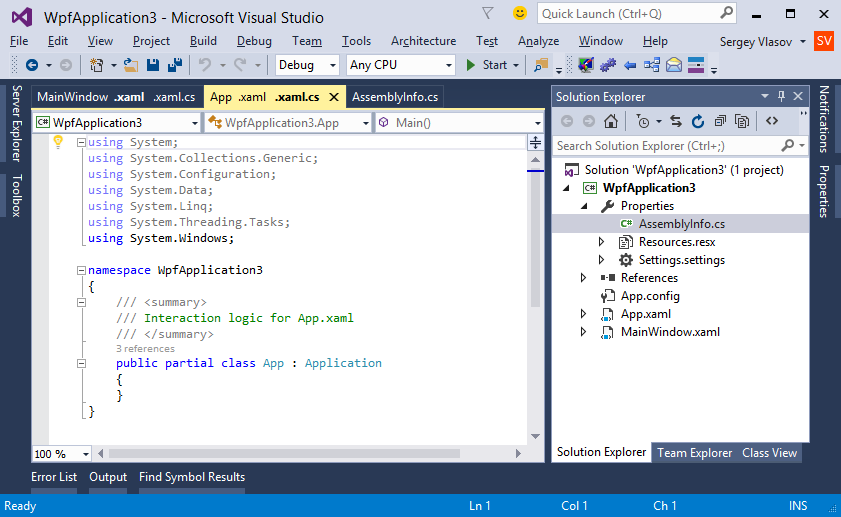 Как внештатный автор и разработчик, я разделяю проекты на основе того, в какой компании я работаю, и какой репо я использую. Для личных проектов я храню их под своим вымышленным «названием компании». Для проектов, с которыми я экспериментирую в учебных целях и которые я не собираюсь долго хранить, я просто буду использовать имя, например
 play или tuts в качестве замены {repo-provider}.
Если вы хотите создать новый проект и открыть его в VS Code, вы можете использовать следующие шаги. Откройте терминал и выполните следующие команды:
$ mkdir vscode-demo
$ cd vscode-demo
# Launch Visual Studio Code
$ code .
Вы также можете сделать это в проводнике. При доступе к контекстному меню мыши вы сможете открыть любую папку в VS Code.
Если вы хотите создать новый проект, связанный с удаленным репо, проще создать его на сайте — например, GitHub или BitBucket.
Обратите внимание на все поля, которые были заполнены и выбраны.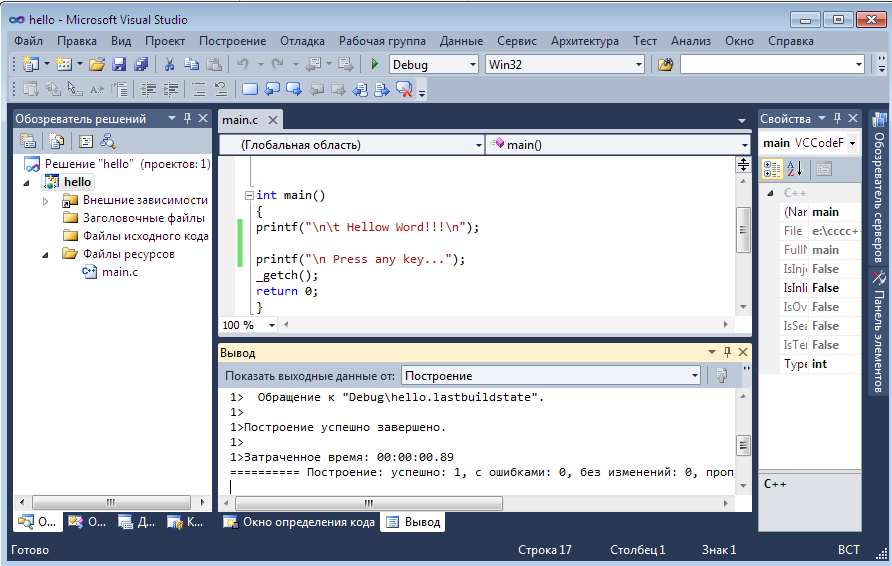 Далее перейдите в терминал и выполните следующее:
# Navigate to workspace/company/repo folder
$ cd Projects/sitepoint/github/
# Clone the project to your machine
$ git clone [email protected]:{insert-username-here}/vscode-nextjs-demo.git
# Open project in VS Code
$ cd vscode-nextjs-demo
$ code .
Как только редактор будет запущен, вы можете запустить встроенный терминал с помощью сочетания клавиш Ctrl+~ (тильда). Используйте следующие команды для генерации package.json и установки пакетов:
# Generate `package.json` file with default settings
$ npm init -y
# Install package dependencies
$ npm install next react react-dom
Затем откройте package.json и замените раздел scripts следующим:
"scripts": {
  "dev": "next",
  "build": "next build",
  "start": "next start"
}
Окно кода Visual Studio должно выглядеть следующим образом:
Прежде чем мы рассмотрим следующий раздел, я хотел бы упомянуть, что VS Code также поддерживает концепцию многокорневых рабочих пространств.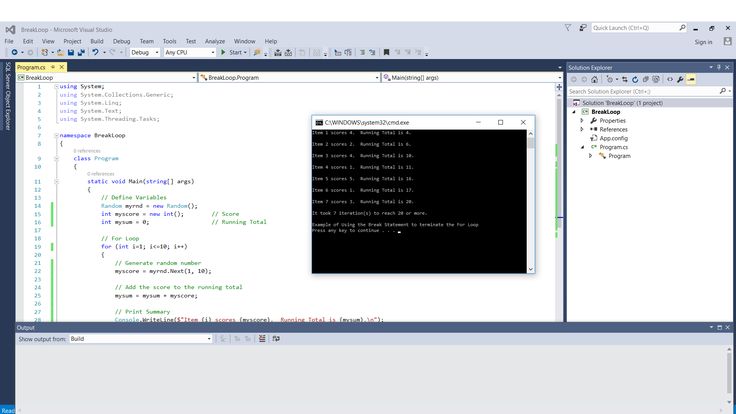 Если вы работаете со связанными проектами — front-end, back-end, docs и т.д. — вы можете управлять ими в одном рабочем пространстве в одном редакторе. Это облегчит синхронизацию вашего исходного кода и документации.
Контроль версий с помощью Git
Visual Studio Code поставляется со встроенным менеджером контроля версий Git. Он предоставляет пользовательский интерфейс, где вы можете комментировать, фиксировать, создавать новые ветви и переключаться на существующие. Давайте передадим изменения, которые мы только что сделали в нашем проекте. На панели действий откройте панель управления источником и найдите кнопку «Stage All Changes plus», как показано ниже.
Нажмите здесь. Затем введите сообщение фиксации «Installed next.js dependencies», а затем нажмите кнопку Commit в верхней части. Имеет значок галочки. Это передаст новые изменения. Если вы посмотрите на статус, расположенный внизу, вы увидите различные значки статуса в левом углу. 0 ↓ означает, что из удаленного репозитория нечего вытаскивать.
1 ↑ означает, что у вас есть один коммит, который вам нужно отправить на удаленное репо. При нажатии на него отобразится подсказка о действии. Нажмите OK для pull и push. Это должно синхронизировать ваше локальное репо с удаленным репо.
Чтобы создать новую ветку или переключиться на существующую ветку, просто нажмите на название ветки master в строке состояния в левом нижнем углу. Это выведет филиальную панель для вас, чтобы принять меры.
Проверьте следующие расширения для еще лучшего опыта работы с Git:
- Git Lens
- Git History
Поддержка другого типа SCM, такого как SVN, может быть добавлена путем установки соответствующего расширения SCM с рынка.
Создание и запуск кода
На панели действий вернитесь к панели обозревателя и с помощью кнопки «New Folder» создайте папку pages в корне проекта. Выберите эту папку и используйте кнопку New File, чтобы создать файл pages/index.. Скопируйте следующий код: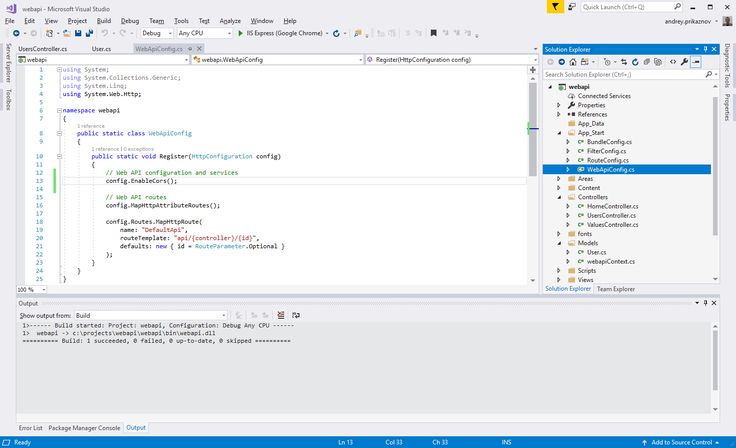 js
js
function HomePage() {
  return <div>Welcome to Next.js!</div>
}
export default HomePage;
На панели Explorer вы должны увидеть раздел «NPM Scripts» . Разверните это и наведите курсор мыши dev. Кнопку run (значок воспроизведение) появится рядом с ним. Нажмите на него, и он запустит сервер Dev.js внутри встроенного терминала.
Это должно занять несколько секунд. Используйте Ctrl + Click на URL http://localhost:3000, чтобы открыть его в браузере. Страница должна успешно открыться с сообщением «Welcome to Next.js!». В следующем разделе мы рассмотрим, как мы можем изменить настройки Visual Studio Code.
Настройки пользователя и рабочей области
Чтобы получить доступ к настройкам параметров VS Code, используйте сочетание клавиш Ctrl+,. Вы также можете получить к нему доступ через команду меню следующим образом:
- В Windows / Linux — File > Preferences > Settings
- В macOS — Code > Preferences > Settings
По умолчанию должен появиться графический интерфейс редактора настроек. Это помогает пользователям легко вносить изменения в настройки, поскольку доступны тысячи редактируемых настроек. Редактор настроек предоставляет пользователю понятные имена и описания, что делает каждый параметр. Кроме того, связанные параметры были сгруппированы вместе, и есть панель поиска для поиска определенного параметра.
При изменении настроек с помощью редактора обратите внимание на активную область сверху. Обратите внимание, что не все настройки можно настроить через графический интерфейс. Для этого вам нужно отредактировать файл напрямую settings.json. Прокручивая редактор настроек, вы увидите ярлык, который приведет вас к этому файлу.
Параметры кода Visual Studio подразделяются на две разные области:
- Настройки пользователя: настройки хранятся под учетной записью пользователя. Они будут действовать на все проекты, над которыми вы работаете.
- Рабочая область: настройки хранятся в папке проекта или рабочей области. Они будут применяться только в этом конкретном проекте.
 Они будут применяться только в этом конкретном проекте.
В зависимости от вашей платформы вы можете найти пользовательские настройки VS Code в следующих местах:
- Windows:
%APPDATA%\Code\User\settings.json - macOS:
$HOME/Library/Application Support/Code/User/settings.json - Linux:
$HOME/.config/Code/User/settings.json
Для Workspace просто создайте папку .vscode в корне вашего проекта. Затем создайте файл settings.json внутри этой папки. Если вы работаете с панелью редактора настроек, она сделает это автоматически, когда вы измените настройки в области рабочего пространства. Вот подмножество глобальных настроек, с которыми я предпочитаю работать:
{
  "editor.minimap.enabled": false,
  "window.openFoldersInNewWindow": "on",
  "diffEditor.ignoreTrimWhitespace": false,
  "files.trimTrailingWhitespace": true,
  "javascript. updateImportsOnFileMove.enabled": "always",
  "workbench.editor.enablePreview": false,
  "workbench.list.openMode": "doubleClick",
  "window.openFilesInNewWindow": "default",
  "editor.formatOnPaste": true,
  "editor.defaultFormatter": "esbenp.prettierVS Code",
  "editor.formatOnSave": true,
  "editor.tabSize": 2,
  "explorer.confirmDelete": false
}
 updateImportsOnFileMove.enabled": "always",
"workbench.editor.enablePreview": false,
"workbench.list.openMode": "doubleClick",
"window.openFilesInNewWindow": "default",
"editor.formatOnPaste": true,
"editor.defaultFormatter": "esbenp.prettierVS Code",
"editor.formatOnSave": true,
"editor.tabSize": 2,
"explorer.confirmDelete": false
}
updateImportsOnFileMove.enabled": "always",
"workbench.editor.enablePreview": false,
"workbench.list.openMode": "doubleClick",
"window.openFilesInNewWindow": "default",
"editor.formatOnPaste": true,
"editor.defaultFormatter": "esbenp.prettierVS Code",
"editor.formatOnSave": true,
"editor.tabSize": 2,
"explorer.confirmDelete": false
}
Я склонен работать с несколькими проектами одновременно, поэтому настройка window.openFoldersInNewWindow позволяет открывать новые папки проектов, не закрывая (не заменяя) активную. Для editor.defaultFormatter, я поставил Prettier, который является расширением. Далее давайте посмотрим на языковые ассоциации.
Ассоциация языков
Я делаю много проектов с использованием React. В последнее время большинство сред React генерируют компоненты .jsx, а не используют расширение .js. В результате форматирование и раскраска синтаксиса становится проблемой, когда вы начинаете писать код JSX.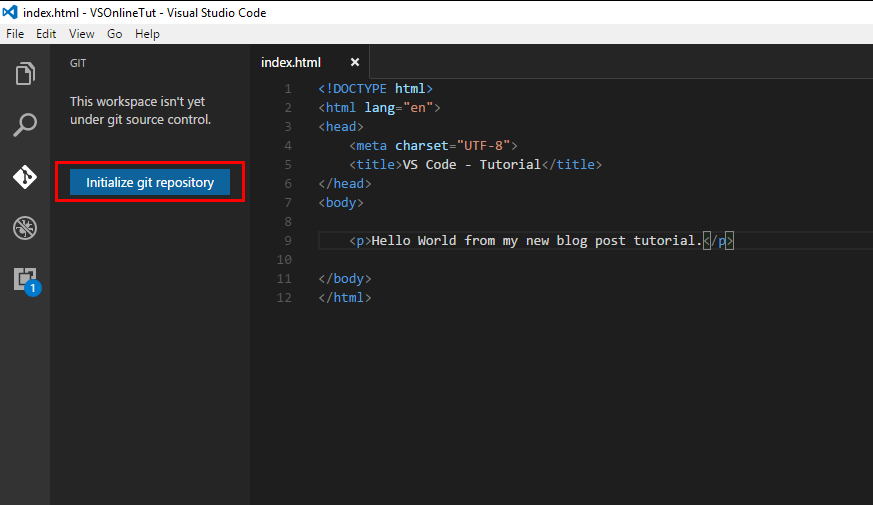 Чтобы это исправить, вам нужно связать
 .js файлы с JavaScriptReact. Вы можете легко сделать это, изменив языковой режим с помощью Ctrl + Shift + P в командной строке. Вы также можете обновить settings.json, добавив эту конфигурацию:
{
  "files.associations": {
    "*.js": "javascriptreact"
  }
}
В следующий раз, когда вы откроете файл JS, он будет рассматриваться как файл React JSX. Я указал это в своих глобальных настройках, так как я часто работаю с проектами React. К сожалению, это нарушает встроенную функцию под названием Emmet. Это популярный плагин, который помогает разработчикам автоматически заполнять HTML и CSS код очень интуитивно понятным способом. Вы можете исправить эту проблему, добавив следующую конфигурацию в settings.json:
{
  "emmet.includeLanguages": {
    "javascript": "javascriptreact"
  }
}
В следующий раз, когда у вас возникнут проблемы с активацией Emmet для определенного расширения файла или языка, проверьте, можно ли решить эту проблему, добавив языковую ассоциацию в emmet.. Для получения дополнительной информации ознакомьтесь с официальной документацией для VS Code Emmet . includeLanguages
Горячие клавиши
До сих пор мы рассмотрели два сочетания клавиш:
Ctrl + ,: Открыть настройкиCtrl + Shift + P: Открыть командную строку
Command Palette обеспечивает доступ ко всем функциям Visual Studio Code, включая сочетание клавиш для общих операций. Если вы устанавливаете расширение, любые действия, инициируемые вручную, будут перечислены здесь. Однако для таких расширений, как Prettier и Beautify, они будут использовать одну и ту же команду Format. Visual Studio Code также имеет свой собственный встроенный модуль форматирования. Чтобы указать, какой плагин должен выполнять действие, вам нужно перейти в редактор настроек и изменить конфигурацию стандартного форматера. Вот пример того, как я установил это в моем случае:
{
  "editor.defaultFormatter": "esbenp. prettierVS Code"
}
 prettierVS Code"
}
prettierVS Code"
}
Вы также можете указать другой форматер для конкретного языкового режима. Вот еще несколько сочетаний клавиш, которые необходимо запомнить:
Ctrl + Pпозволит вам перейти к любому файлу или символу, набрав его имяCtrl + Tabпроведет вас по последнему набору открытых файловCtrl + Shift + Oпозволит вам перейти к определенному символу в файлеCtrl + Gпозволит вам перейти к определенной строке в файле
Вот мои любимые команды, которые я часто использую при написании кода:
Ctrl + D: нажмите несколько раз, чтобы выбрать одинаковые ключевые слова. Когда вы начинаете печатать, он переименовывает все выбранные ключевые словаCtrl + Shift + Up/Down: Добавить курсор выше или ниже, чтобы редактировать несколько строк одновременноAlt + Shift + Click: Добавить курсор в нескольких местах для одновременного редактирования в разных разделах кодаCtrl + J: Добавить 2 или более строк в одну.Ctrl + F: Поиск ключевого слова в текущем файлеCtrl + H: Поиск и замена в текущем файлеCtrl + Shift + F: Поиск по всем файлам
Если вы зайдете в меню параметров, вы найдете горячие клавиши для большинства команд. Лично я никогда не привык к некоторым сочетаниям клавиш по умолчанию, которые поставляются с Visual Studio Code из-за использования таких редакторов, как Atom, в течение длительного времени. Решением, которое я нашел, было просто установить Atom Keymap. Это позволяет мне использовать сочетание клавиш Ctrl + \ для переключения боковой панели. Если вы хотите отредактировать привязки клавиатуры самостоятельно, просто перейдите в меню File > Preferences > Keyboard Shortcuts. (Code > Preferences > Keyboard Shortcuts в macOS).
Возможности редактора кода
В этом разделе мы быстро рассмотрим различные удобные для разработчика функции, которые предоставляет Visual Studio Code, чтобы помочь вам писать более быстрый и более понятный код.
Intellisense
Это популярная функция, также известная как «автозавершение кода» или автозаполнение. VS Code «из коробки» предоставляет Intellisense для:
- JavaScript, TypeScript
- HTML
- CSS, SCSS и Less
При вводе кода появится всплывающее окно со списком возможных вариантов. Чем больше вы печатаете, тем короче список. Вы можете нажать Enter или, Tab когда нужное ключевое слово будет выделено, для автозаполнения кода. Нажатие Esc удалит всплывающее окно. Вставка . в конце ключевого слова или нажатие Ctrl + Space приведет к появлению всплывающего окна IntelliSense.
Если вы работаете с языком, который не поддерживается сразу после установки, вы можете установить языковое расширение из marketplace, чтобы активировать IntelliSense для нужного языка программирования.
Снипеты
Ввод повторяющегося кода, такого как операторы if, циклы for и объявление компонентов, может быть немного утомительным. Вы можете копировать и вставлять код, чтобы работать быстрее. К счастью, Visual Studio Code предлагает функцию
 Snippets, которая называется просто шаблонами кода. Например, вместо ввода console.log просто введите log, и IntelliSense предложит вам вставить фрагмент.
Есть много фрагментов, к которым вы можете получить доступ, если вы запомнили сокращение или ключевое слово, которое вызывает вставку фрагмента. Поскольку вы новичок в этом, вы можете получить доступ к списку всех фрагментов, доступных через Command Palette > Insert Snippets:
Прокрутите вверх и вниз, чтобы просмотреть весь список. Обратите внимание, что большинство фрагментов имеют табуляции, которые позволяют заменять соответствующие разделы кода при их вставке. Вы можете найти больше расширений фрагментов в marketplace. Вы также можете создать свой собственный.
Форматирование
Часто при наборе или вставке кода из разных источников мы склонны смешивать стили кодирования.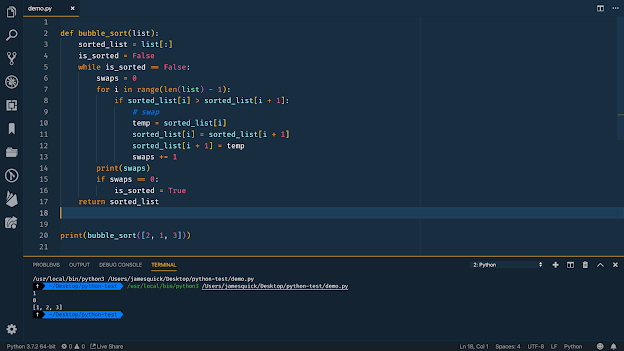 Например:
- отступ с пробелом против табов
- точка с запятой
- двойные кавычки или одинарные кавычки
Форматирование важно, так как делает код читаемым. Однако это может занять много времени, когда вы сталкиваетесь с большими разделами неформатированного кода. К счастью, Visual Studio Code может выполнить форматирование для вас с помощью одной команды. Вы можете выполнить команду форматирования через палитру команд. Visual Studio Code поддерживает форматирование для следующих языков из коробки:
- JavaScript
- TypeScript
- JSON
- HTML
Вы можете настроить форматирование кода Visual Studio, изменив следующие параметры на true или false:
editor.formatOnType: отформатировать строку после вводаeditor.: отформатировать файл при сохранении formatOnSaveeditor.formatOnPaste: форматировать вставленный контент
 formatOnSave
Однако встроенные средства форматирования могут не соответствовать вашему стилю кодирования. Если вы работаете с такими фреймворками, как React, Vue или Angular, вы обнаружите, что встроенные средства форматирования имеют тенденцию портить ваш код. Вы можете исправить это, отключив форматирование для определенного языка:
"html.format.enable": false
Тем не менее, лучшее решение — установить расширение для форматирования. Мой любимый — Prettier, поскольку он поддерживает огромное количество языков, включая:
- Flow · JSX · JSON
- CSS · SCSS · Less
- Vue · Angular
- GraphQL · Markdown · YAML
После установки вам нужно установить его как форматировщик по умолчанию:
{
  "editor. defaultFormatter": "esbenp.prettierVS Code",
  "[javascript]": {
    "editor.defaultFormatter": "esbenp.prettierVS Code"
  }
}
 defaultFormatter": "esbenp.prettierVS Code",
"[javascript]": {
"editor.defaultFormatter": "esbenp.prettierVS Code"
}
}
defaultFormatter": "esbenp.prettierVS Code",
"[javascript]": {
"editor.defaultFormatter": "esbenp.prettierVS Code"
}
}
Также рекомендуется установить пакет prettier локально как зависимость dev:
npm install prettier -D --save-exact
Параметры форматирования по умолчанию, которые применяет Prettier, могут работать для вас. Если нет, вы можете выполнить настройку, создав файл конфигурации .prettierrc в корне вашего проекта или в вашем домашнем каталоге. Вы можете разместить свои собственные правила форматирования здесь. Вот пример:
{
  "trailingComma": "all",
  "tabWidth": 2,
  "semi": false,
  "singleQuote": true
}
Linting
Lint или ЛИНТЕР является инструментом, который анализирует код и проверяет на наличие синтаксических ошибок, проблем стилизации, вызовы на необъявленных переменных, использование устаревших функций, неправильного охвата и многие другие вопросы. Visual Studio Code не поставляется вместе с Linter. Тем не менее, это облегчает настройку для используемого вами языка программирования. Например, если вы работаете над новым проектом Python, вы получите приглашение установить его для вас. Вы также можете открыть панель команд (
Ctrl+ Shift+ P) и выбрать команду Python: Select Linter.
Для JavaScript вам нужно установить расширение, такое как ESLint, которое является самым популярным. Это расширение требует, чтобы вы установили ESLint как dev-зависимость. Вам также может понадобиться один или несколько плагинов ESLint, которые помогут вам подобрать стиль и структуру кодирования, которые вы используете.
После того, как вы настроите инструмент linting, VS Code будет автоматически проверять ваш код каждый раз, когда вы сохраняете файл. Вам также следует обновить ваши сценарии package.json, чтобы включить команду для запуска инструмента lint.
Отладка
Если вы используете операторы print для отладки, вы должны прекратить это делать, поскольку есть лучший способ отладки вашего кода. С VS Code вы можете устанавливать точки останова и проверять переменные во время работы вашего кода.
8 лучших онлайн-курсов по VS Code для начинающих в 2022 году | от javinpaul | Javarevisited
Это лучшие онлайн-курсы по изучению кода Visual Studio в 2022 году для начинающих. Пара из них также бесплатна.
image_credit — UdemyПривет, ребята, если вы хотите изучить код VS и ищете лучшие онлайн-курсы и учебные пособия, то вы попали по адресу. В прошлом я поделился лучшими курсами веб-разработки и лучшими веб-сайтами для изучения Git для начинающих , и в этом курсе я поделюсь лучшим онлайн-курсом по изучению кода VS, одному из самых популярных бесплатных редакторов кода в 2022 году. может получить оплату, если вы присоединитесь к этим курсам, используя мои ссылки.
Если вы занимаетесь веб-разработкой или разработкой программного обеспечения, возможно, вы слышали о VS Code или Visual Studio Code, одной из лучших современных IDE от Microsoft для современных разработчиков.
Visual Studio Code — это быстрый и легкий кроссплатформенный редактор кода для написания современных веб-приложений и облачных приложений. Вы можете использовать VS Code не только на Windows, но и на Mac.
Многие мои читатели спрашивали о рекомендациях курсов для углубленного изучения кода VS, особенно для повышения скорости разработки и производительности.
Этот лучший онлайн-курс научит вас не только основам кода VS, но и продвинутым методам отладки, рефакторинга, навигации по коду, IntelliSense и тому, как повысить общую скорость.
Если вы не знаете, что такое Visual Studio Code, позвольте мне дать вам краткое введение. Visual Studio Code — это быстрый и легкий кроссплатформенный редактор кода для написания современных веб-приложений и облачных приложений. Это также самый популярный редактор для написания JavaScript, TypeScript и других веб-технологий.
Всего за несколько лет Visual Studio Code стал самым популярным редактором для веб-разработки.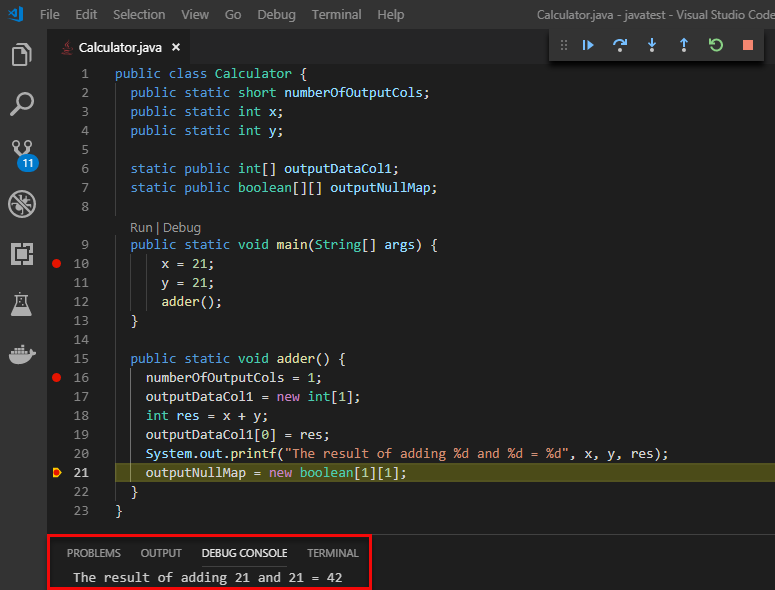 Самое лучшее в коде VS — это то, что он бесплатный, с открытым исходным кодом, кроссплатформенный, полный функций и за ним стоит замечательное сообщество.
Многие из крупнейших имен в веб-разработке уже сделали переход, и вы должны сделать это! Если вы хотите изучить все тонкости VS Code, одновременно повышая свою эффективность и мастерство в качестве разработчика, этот курс идеально подходит для вас. Независимо от того, новичок вы в веб-разработке или опытный ветеран, каждый найдет что-то для себя.
Не теряя больше вашего времени, вот мой список некоторых из лучших курсов VS Code для программистов и разработчиков. Эти курсы были созданы такими экспертами, как Джон Папа, и отличными преподавателями, такими как Тодд Маклеод, и они выбраны из популярных онлайн-платформ обучения, таких как Udemy, Pluralsight и LinkedIn. Тысячи студентов уже присоединились к этим курсам, чтобы изучить и улучшить свои навыки работы с кодом VS, и вы тоже можете сделать то же самое.
Это один из лучших онлайн-курсов по изучению кода Visual Studio для веб-разработчиков.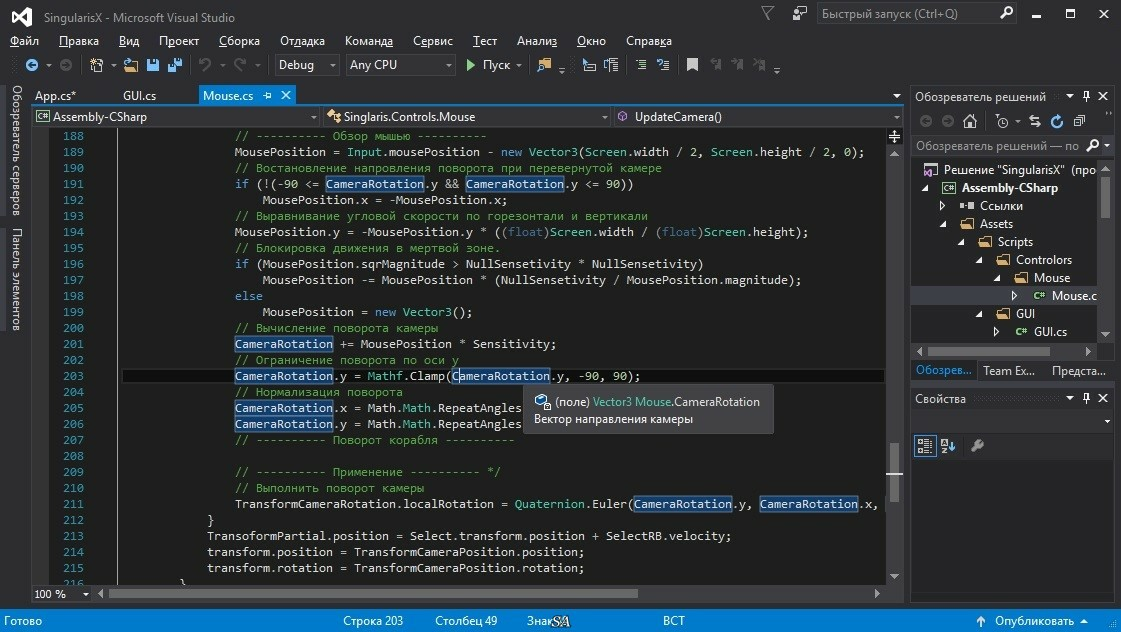 Вы кратко и увлекательно изучите все важные функции VC Code. Он хорошо организован, хорошо представлен, и все примеры просты и легки для понимания.
Отличный курс! Настолько кратко, насколько это возможно, но при этом охватывая все соответствующие функции VS Code. Он хорошо организован, хорошо представлен, а все примеры просты и легки для понимания, в то же время четко демонстрируя рассматриваемую функцию.
Если вы хотите познакомиться с VS Code, я настоятельно рекомендую этот курс. Если вы опытный разработчик, вы также можете легко переключиться на соответствующую функцию или пропустить то, что вы уже знаете. Он очень хорошо структурирован, что позволяет легко перемещаться по курсам.
Вот ссылка, чтобы присоединиться к этому курсу — Изучите код Visual Studio
Это еще один комплексный курс по изучению VS Code в 2022 году от Udemy. Инструктор Тодд МакЛеод проделал большую работу, охватив основы VS Code, а также связав его с GitHub.
Я большой поклонник стиля преподавания Тодда после прохождения его курсов Golang e на Udemy. Если вы хотите выучить Голанг в 2022 году, я настоятельно рекомендую его курс.
В любом случае, этот курс также находится в той же лиге, и он дает то, что обещает, глубокое знание кода VS, чтобы вы могли работать быстрее и продуктивнее.
Вот чему вы научитесь в этом курсе:
- Основные навыки кодирования
- как запускать команды bash в Windows
- как установить код VS
- Горячие клавиши и функции кода VS
- как подключить git из кода VS
- Как сделать мультикурсорное редактирование в коде VS
- перейти к дубликату и переместить строки кода
- Как настроить код VS под свои нужды
- Как выполнять отладку с помощью кода VS
- Как найти и установить расширения кода VS для повышения производительности и многого другого
В целом, очень точный и подробный курс как для начинающих, так и для опытных разработчиков. Тодд — один из лучших учителей, которых я знаю, большое спасибо ему за создание этого замечательного курса. Если вы хотите освоить код VS или хотите учиться с нуля, это лучший онлайн-курс, к которому вы можете присоединиться.
Вот код для присоединения к этому курсу — Учебное пособие по Visual Studio Code — Начало работы с VS Code
Это еще один замечательный курс для изучения VS Code от Udemy и повышения вашей производительности. Этот курс, созданный Алексом Хорея, научит вас использовать мощные функции и расширения кода VS, чтобы вывести свои навыки веб-разработки на новый уровень.
В последние несколько лет VSCode стал стандартным редактором для веб-разработки с использованием JavaScript, TypeScript или HTML. Как профессионал, я всегда говорил, что вы должны знать больше инструментов и больше ваших основных инструментов, и VS Code — один из них. Этот курс по повышению производительности значительно сократит время написания кода, получив всю необходимую помощь от этого замечательного инструмента!
В этом курсе вы узнаете следующее:
- Как установить и настроить VSCode
- Рефакторинг, IntelliSense
- Расширенные методы отладки VSCode
- Как использовать Visual Studio для веб-дизайна
- Удаленный SSH с VSCode
- 5 Как разрабатывать внутри контейнера Docker
- Как найти и использовать расширения VSCode для фреймворков (React, Vue, Angular)
Этот курс также содержит расширенный раздел о Git и GitHub и покажет вам все, что вам нужно знать для использования Контроль версий прямо в вашей IDE. Разработчики Python и Fullstack Java также могут присоединиться к этому курсу, чтобы узнать, как они могут использовать VS Code для улучшения опыта разработки.
Вот код для присоединения к этому курсу — Освоение кода Visual Studio
Если вы ищете лучший курс для изучения кода Visual Studio на Pluralsight, то вот курс Pluralsight, который научит вас использовать VS Code в 2022 году.
Вы узнаете, как выполнять отладку, рефакторинг, находить ссылки и варианты использования, получать IntelliSense и автозаполнение, как использовать мультикурсор и работать на различных языках и платформах, таких как JavaScript, Node.js, ASP. .Net и TypeScript
Этот курс, созданный Джоном Папой, научит вас не только основам кода VS, но и продвинутым приемам, таким как редактирование с несколькими курсорами.
Если вы не знаете, Джон Папа — главный защитник разработчиков в Microsoft, выпускник программ Google Developer Expert, Microsoft Regional Director и MVP, а также один из лучших преподавателей Pluralsight.
Вот ссылка, чтобы присоединиться к этому курсу — Код Visual Studio Автор: Джон Папа
Кстати, вам потребуется членство в Pluralsight, чтобы присоединиться к этому курсу, стоимость которого составляет около 29 долларов США.в месяц или $299 в год (скидка 14%). Я настоятельно рекомендую эту подписку всем программистам, поскольку она обеспечивает мгновенный доступ к более чем 7000 онлайн-курсам для изучения любых технических навыков. Кроме того, вы также можете использовать их 10-дневный бесплатный пропуск , чтобы присоединиться к этому курсу БЕСПЛАТНО.
Для частных лиц
Миссия Pluralsight всегда заключалась в том, чтобы уравнять правила игры в сфере технологий. Вне зависимости от того, что вы хотите узнать или…
pullarsight.pxf.io
Это курс обучения VS Code продвинутого уровня, в котором вы узнаете советы и рекомендации по ускорению разработки и повышению производительности с помощью LinkedIn Learning. Если вы уже знакомы с основами кода VS и хотите поднять свои навыки кода VS на новый уровень, это идеальный учебный курс.
В этом курсе инструктор Уолт Ричер из LinkedIn Learning даст вам советы и приемы использования интеллектуальных контекстно-зависимых функций VS Code для повышения вашей производительности. Вы узнаете, как быстрее находить ссылки на код, генерировать стандартный HTML-код и повышать качество с помощью рефакторинга кода.
Вы также узнаете, как создавать собственные привязки клавиш для команд, которые вы используете чаще всего, и легко копировать и перемещать блоки кода, такие вещи, как редактирование с несколькими курсорами для динамического создания команд SQL и т. д.
Вы также узнаете о Любимые расширения кода VS Уолта, такие как GitLens, которые позволяют получить ценную информацию о вашем репозитории Git, даже не выходя из VS Code.
Это было для меня настоящим открытием от этого курса. Если вы серьезно относитесь к улучшению своих навыков работы с кодом VS, я настоятельно рекомендую этот курс всем разработчикам среднего и опытного уровня.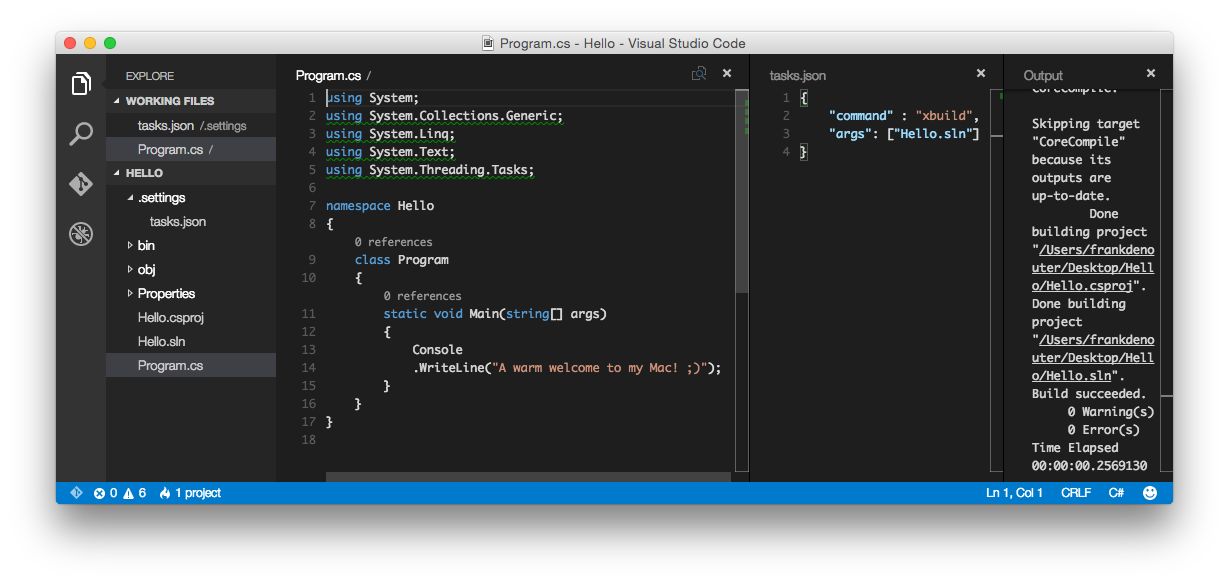
Вот ссылка, чтобы присоединиться к этому курсу — Советы по повышению производительности кода Visual Studio [
Кстати, вам потребуется членство в LinkedIn Learning, чтобы смотреть этот курс, который стоит около 19,99 долларов США в месяц, но вы также можете посмотреть этот курс за БЕСПЛАТНО, пройдя их 1-месячный бесплатный курс , который является отличным способом изучить более 16000 онлайн-курсов по новейшим технологиям.
Бесплатная пробная версия LinkedIn Learning и стоимость подписки
Персонализированный качественный контент Более 17 000 курсов под руководством экспертов, от начального до продвинутого. Общественные…
linkedin-learning.pxf.io
Это бесплатный курс или учебное пособие, посвященное некоторым интересным трюкам с VS Code для повышения вашей производительности. Цель этого курса — познакомить вас с необходимыми инструментами для более эффективного редактирования благодаря хорошему пониманию взаимосвязей между различными компонентами кода Visual Studio, ярлыками и практическими стратегиями, чтобы повысить производительность вашего издания. .
.
Вот чему вы научитесь на этом курсе —
⚡️Как быстро редактировать с помощью Visual Studio Code 2019.
💡Как быстро редактировать файлы HTML, CSS, js, json, CSV, txt и т. д.
🐬Навигация между компонентами пользовательского интерфейса, экземплярами кода, файлами, внутри файла и т. д.
🛠Примеры рабочего процесса в навигации и редактировании.
💰Не повторяйтесь при редактировании (стоит вашего времени).
В целом отличный бесплатный курс VS Code для разработчиков, которые хотят знать внутренние отношения между компонентами.
Вот ссылка, чтобы присоединиться к этому курсу — лайфхаки Visual Studio Code для повышения продуктивности вашей редакции.
Это управляемый проект Coursera для изучения Github и Visual Studio Code, двух основных инструментов для программистов и разработчиков программного обеспечения.
В этом двухчасовом курсе, основанном на проектах, вы узнаете, как использовать Github для предоставления хостинга для разработки программного обеспечения и Visual Studio для локального размещения кода на вашем собственном компьютере.
Я знаю, что к концу проекта у многих появится лучшее понимание кода Github и Visual Studio.
Если вы не знаете Управляемый проект Coursera предлагает один из лучших способов обучения, поскольку вы работаете вместе со своим инструктором в видео с разделенным экраном и следуете за его/ее инструктором. Вам также не нужно загружать какое-либо программное обеспечение или настраивать машину, поскольку вы работаете в облачной рабочей области прямо в браузере.
Вот ссылка для присоединения к этому проекту — Знакомство с GitHub и Visual Studio Code
Когда дело доходит до присоединения к курсу Coursera, у вас есть два варианта: вы можете присоединиться только к этому курсу, который стоит около 39 долларов США.в месяц для специализации, вы также можете присоединиться к Coursera Plus за 399 долларов в год, план подписки от Coursera, который дает вам неограниченный доступ к их самым популярным курсам, специализациям, профессиональным сертификатам и управляемым проектам.
Курсера Плюс | Неограниченный доступ к более чем 7000 онлайн-курсов
Инвестируйте в свои профессиональные цели с Coursera Plus. Получите неограниченный доступ к более чем 90% курсов, проектов…
coursera.pxf.io
Это все о некоторых из лучших курсов для изучения Visual Studio Code или VS code , самого популярного IDE и текстового редактора для веб-разработчиков. Многие компании приняли код VS для разработки, и поэтому имеет смысл изучить код VS, чтобы вы могли работать с командой.
Как я уже сказал, знание того, как использовать его хорошо и сразу, может сэкономить вам много времени и усилий во время разработки.
Другое Статьи по программированию и ресурсам Вам может понравиться
- Полная дорожная карта Java-разработчика
- 10 продвинутых курсов для изучения Spring Framework
- 40+ вопросов для собеседования по ООП с ответами
- 50+ вопросов для собеседования по SQL и базе данных по телефону
- 5 лучших курсов Figma по дизайну пользовательского интерфейса
- 6 Мой любимый 90 бесплатно Курсы DevOps для изучения в 2022 году
- 5 Лучший курс CSS для веб-разработчиков
- Мои любимые онлайн-курсы Spring MVC для начинающих
- 20 Spring Boot Interview Вопросы с ответами
- 5 лучших курсов для изучения Openshift в 2022 году
- Мои любимые курсы для улучшения навыков кодирования
- 20+ библиотек Java, которые вы можете изучить в 2022 году
- 5 основных Java-фреймворков для изучения в 2022 году
Спасибо, что прочитали эту статью. далеко. Если вам нравятся эти лучших онлайн-курсов обучения коду VS , поделитесь ими со своими друзьями и коллегами. Если у вас есть какие-либо вопросы или отзывы, пожалуйста, напишите об этом.
P. S. — Если вы новичок в VS Code и ищете бесплатный онлайн-курс для изучения VS Code, вы также можете ознакомиться с курсом Beginners VS code [БЕСПЛАТНО] на Udemy. Этот курс совершенно бесплатный, и к нему уже присоединились более 25 000 программистов. Все, что вам нужно, это бесплатная учетная запись Udemy, чтобы посмотреть этот курс.
Бесплатное руководство по Visual Studio Code — VS Code для начинающих
Алан Симпсон — отмеченный наградами веб-разработчик, автор и онлайн-преподаватель. Он автор более 100 компьютерных…
udemy.com
Visual Studio против Visual Studio Code
Вы застряли в оживленных дебатах Visual Studio против Visual Studio Code? Битва между ними будет полностью зависеть от выполняемой вами работы, вашего стиля работы, поддерживаемых вами языков и требуемых функций. Есть много способов выбрать лучший для вас!
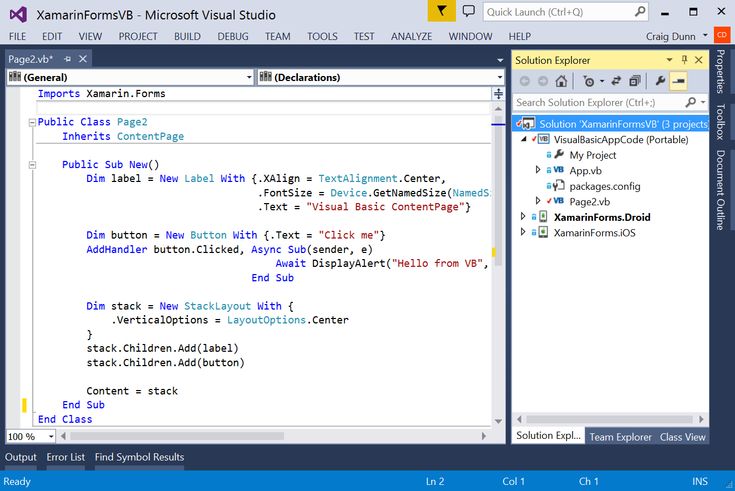
Если вы были в одной лодке со всеми нами в вопросе выбора правильного редактора, то это потому, что оба они созданы Microsoft. Это довольно очевидно, так как они оба имеют одинаковое имя. Несмотря на схожесть названий, их характеристики довольно сильно различаются.
Microsoft Visual Studio, также известная как интегрированная среда разработки (IDE), представляет собой полноценный текстовый редактор для разработчиков. Его любят миллионы разработчиков по всему миру. Он поставляется с множеством надежных функций разработки, отладки и совместной работы, но на его пути стоит код Visual Studio, который является серьезным конкурентом. Вы также не можете просто игнорировать это.
Давайте прольем немного воды на горячие споры о Visual Studio и Visual Studio Code, взглянув на их возможности, цены, полезность и то, что лучше для вас!
Что такое Microsoft Visual Studio?
Является ли Visual Studio интегрированной средой разработки?
VS — это интегрированная среда разработки и творческая стартовая площадка Microsoft, которую разработчики могут использовать для создания, редактирования и отладки кода, после чего можно легко опубликовать создаваемое приложение.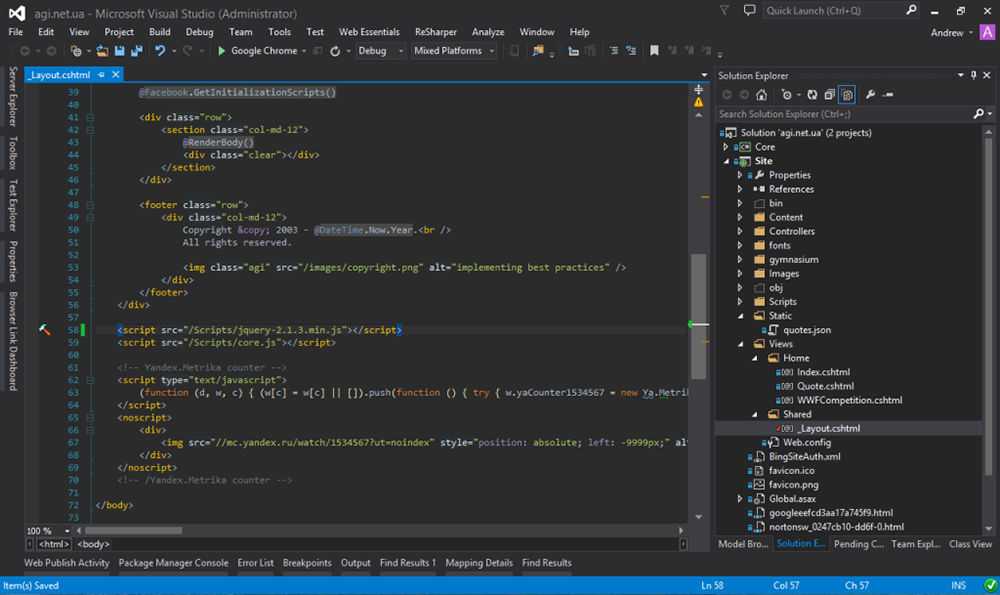
Отличные возможности редактирования и отладки Visual Studio отличают его от конкурентов. Visual Studio также включает инструменты завершения кода, компиляторы, графические дизайнеры и т. д., чтобы упростить процесс создания приложения разработчиком.
Visual Studio стремится стать многофункциональным, надежным и комплексным решением для создания приложений.
Что такое код Visual Studio?
Visual Studio Code или VS Code — это текстовый редактор, который предлагает множество настраиваемых функций в виде подключаемых модулей для разработчиков, позволяющих создавать довольно избирательную среду разработки. VS Code легкий и мощный, его можно легко установить на любую платформу.
VS Code имеет встроенную поддержку Node.js, TypeScript и JavaScript, а также многофункциональную экосистему расширений для различных языков, таких как C++, Java, C#, PHP, Go и Python.
Visual Studio Code относится к той же категории, что и Atom, Sublime и Text Wrangler, но с лучшими и более надежными функциями.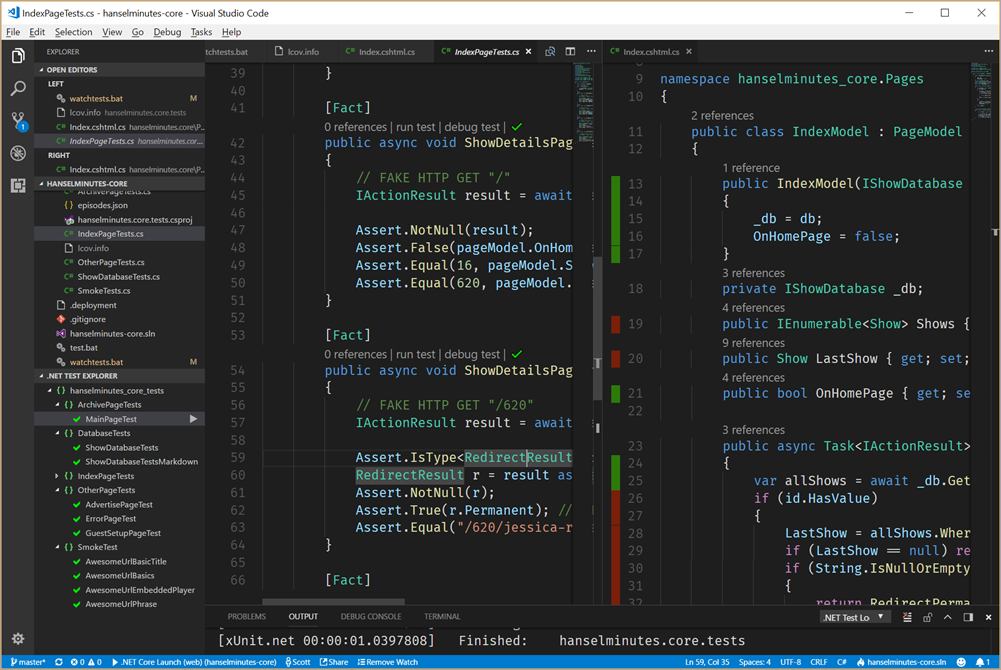
Разработчик, переходящий из .NET или C# в различные стеки комментариев, будет идеальным кандидатом на VS Code. Это также принесет пользу тем, кто начинает свой путь разработчика с нуля!
В основе VS Code лежат простота, расширяемость, скорость и гибкость.
Утилита
Visual Studio и Visual Studio Code
Visual Studio помогает в разработке компьютерных программ, веб-сайтов, веб-приложений, мобильных приложений и веб-сервисов. Visual Studio или IDE используют платформу разработки программного обеспечения Microsoft, то есть Windows API, Windows Presentation Foundation, Windows Forms, Microsoft Silverlight и Windows Store, для создания собственного кода и управления им.
Принимая во внимание, что Visual Studio Code можно использовать для написания, редактирования и отладки кода в одном месте. VS Code поддерживает множество языков программирования, для которых разработчику не требуется веб-поддержка. Все можно найти во встроенной многоязычной поддержке.
Разработчик может положиться на Visual Studio Code для всех видов разработки, если он сочетает его с правильными инструментами. VS Code поставляется со встроенной поддержкой JavaScript, Node.js и TypeScript. Если этого недостаточно, можно легко добавить необходимую поддержку таких языков, как Python, C#, PHP, Java и многих других, установив их расширения.
Основная причина, по которой VS Code кажется лучше с точки зрения использования в этом споре о Visual Studio и Visual Studio Code, заключается в том, что он предлагает невероятную поддержку, он может работать на всех платформах, а также является легким и надежным. Он может делать все в одном месте.
Visual Studio и Visual Studio Code — различия
| Visual Studio | Visual Studio Code |
|---|---|
| Visual Studio — это интегрированная среда разработки, также известная как IDE. | Visual Studio Code — это редактор кода. Разработчик может легко редактировать свой код. |
| VS медленнее работает на разных платформах. Скорость обработки ниже. | VS Code сравнительно быстрее. |
| Visual Studio имеет бесплатный редактор для разработчиков, но также поставляется с улучшенной и платной версией IDE. | VS Code полностью бесплатен и имеет открытый исходный код. |
| VS использует лучшую и самую передовую технологию IntelliSense. | IntelliSense сравнительно не соответствует требованиям VS Code. |
| Общий размер загрузки довольно большой. | По сравнению с Visual Studio Visual Studio Code довольно легковесен. Это не требует тяжелой или большой загрузки. |
| VS требует больше места для лучшей и плавной работы. | VS Code сравнительно не требует много места для запуска. Он может легко работать на 300 МБ оперативной памяти. |
| Visual Studio работает только на macOS и Windows. | VS Code может работать на macOS, Windows и Linux.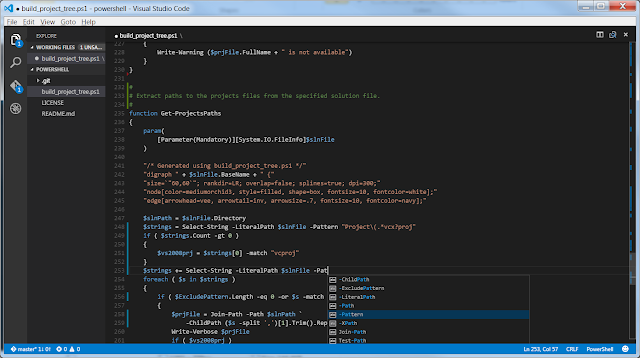 |
| Для Visual Studio доступно не так много профессионально разработанных подключаемых модулей. | VS Code поставляется с широким набором профессионально отобранных плагинов и расширений для удовлетворения всех потребностей редактирования и компиляции. |
Visual Studio и Visual Studio Code — цены
Когда дело доходит до ценообразования, споры о Visual Studio и Visual Studio Code становятся еще более жаркими!
В отличие от IDE или Visual Studio, Visual Studio Code является бесплатным и открытым исходным кодом. Многие участники сообщества Microsoft Visual Studio каждый день работают над тем, чтобы VS Code работал идеально. Аспекты экономии при использовании VS Code невероятны для небольших команд или внештатных разработчиков.
С другой стороны, Visual Studio может стоить 45 долларов в месяц или 1199 долларов за первые 12 месяцев использования. По прошествии первых 12 месяцев разработчик должен заплатить 799 долларов США, чтобы использовать его ежегодно, чтобы получить бессрочную лицензию. Что касается корпоративной версии VS Code, цифры идут на ступеньку выше — 250 долларов в месяц, затем 5999 долларов в год, а затем 2569 долларов в год.
Здесь следует отметить, что версия VS Code для сообщества бесплатна для использования во всем мире.
Зачем выбирать одно, а не другое?
Почему вам следует выбрать VS Code?
Для 90% и более разработчиков VS Code является лучшим выбором для решения бесконечных споров о Visual Studio и Visual Studio Code.
- VS Code — это кроссплатформенный редактор кода, который легко работает на macOS, Windows и Linux. Все веб-технологии VS Codes в конечном итоге используют Electron Framework, а это означает, что приложения, созданные с помощью VS Code, просты и удобны при их обновлении.
- VS Code сравнительно намного быстрее, чем Visual Studio. Он может загружаться быстрее по сравнению с IDE.
- Код Visual Studio невероятно гибок. Он может делать почти все, что хочет разработчик. Несмотря на то, что он разработан как редактор кода, вы можете воспроизвести то, что делает интегрированная среда разработки на том же самом.
- VS Code, по сравнению с Visual Studio, довольно прост и понятен с точки зрения опыта разработки. VS Code довольно прост и понятен, поэтому разработчик не запутается ни в каких сложностях.
- Visual Studio Code — лучший выбор для веб-разработки. Он предлагает невероятную поддержку с тысячами инструментов и расширений, готовых работать в вашу пользу.

Почему вам следует выбрать Visual Studio?
Большинство его функций незначительны для некоторых разработчиков, независимо от того, насколько хорош VS Code. Для них Visual Studio — лучший выбор.
- Visual Studio функционально многофункциональна. В большинстве случаев Visual Code идеально соответствует требованиям большинства разработчиков, не полагаясь на дополнительные расширения или плагины.
- В Visual Studio совместная работа всей команды довольно проста, когда речь идет о разработке и отладке кода. Рабочий процесс очень плавный и загружен всеми видами функций, которые могут понадобиться в долгосрочной перспективе.
- Когда дело доходит до интенсивного анализа кода, отладки, а также профилирования производительности, Visual Studio является невероятным вариантом.
- Visual Studio довольно часто используется в индустрии разработки игр. Например, UNITY, многоплатформенная среда, интегрированная с Visual Studio, может без труда создавать кроссплатформенные мобильные игровые приложения, приложения AR/VR и многое другое!

Заключительные слова
Принимая решение в этом перетягивании каната между Visual Studio и Visual Studio Code, вы должны учитывать свои конкретные потребности. Если ваши потребности больше тяготеют к разработке .net или C#, вам следует с нетерпением ждать возможности использования Visual Studio. IDE отлично подойдет для ваших требований.
Однако, если ваши потребности тяготеют к разработке с несколькими стеками, вам следует использовать Visual Studio Code. Легкий, простой, многофункциональный редактор кода премиум-класса станет вашим лучшим другом на долгие годы.