Что такое категория? Как использовать категории в WordPress
Категория — одна из таксономий по умолчанию в WordPress. Вы можете использовать категории для сортировки и группировки сообщений в блоге по разным разделам. Например, новостной веб-сайт может иметь категории для своих статей, размещенных в разделах «Новости», «Мнение», «Погода» и «Спорт».
Категории помогают посетителям быстро узнать, какие темы посвящены вашему веб-сайту, и позволяют им быстрее перемещаться по сайту.
Категория по умолчанию в новой установке WordPress — «Без категории». Если вы не выберете категорию для сообщения, оно автоматически будет помещено в категорию по умолчанию. Только администратор WordPress может изменить категорию по умолчанию с Настройки » Экран записи .
Как добавить категории
При редактировании сообщения в блоге вы можете добавить его в категорию, установив флажок рядом с названием категории.
Если вам нужно добавить новую категорию во время редактирования сообщения, просто нажмите ссылку Добавить новую категорию под списком ваших существующих категорий.
Вы также можете добавить категорию непосредственно с экрана Сообщений » Категории . Введите имя для новой категории и добавьте ярлык. Вы можете создавать краткие URL-адреса для своих сообщений, используя строчные буквы, цифры или дефисы.
Если вы ничего не введете в поле slug, WordPress автоматически создаст имя slug, основанное на названии категории. Слаги создают ссылку на страницу вашей категории, на которой перечислены все сообщения, созданные вами в этой категории.
Как создать дочернюю категорию
Категории являются иерархическими, что означает, что у каждой могут быть дочерние категории. Дочерняя категория используется для подтемы более широкой темы. Например, на новостном веб-сайте может быть категория «Новости» с дочерними категориями для местных, национальных и глобальных новостей.
Чтобы создать дочернюю категорию, перейдите на экран Сообщения » Категории и выберите родительскую категорию в раскрывающемся меню. Затем введите имя для вашей дочерней категории, добавляя описание и слаг необязательно.
Теперь нажмите кнопку «Добавить новую категорию», и ваша дочерняя категория будет создана.
Как редактировать категории
Категории можно редактировать на экране сообщений » Категории . Наведите указатель мыши на категорию, которую хотите отредактировать, и нажмите ссылку «Изменить». Откроется редактор, в котором вы можете добавить или удалить родительские и дочерние категории, изменить название категории, ярлык или описание.
Вы также можете удалить категории на экране Сообщений » Категории . Удаление родительской или дочерней категории не приводит к удалению ваших сообщений. WordPress автоматически помещает сообщения, которые не относятся к категории, в категорию по умолчанию.
Администратор должен создать новую категорию по умолчанию или назначить ее существующей категории, прежде чем можно будет удалить категорию по умолчанию «без категории».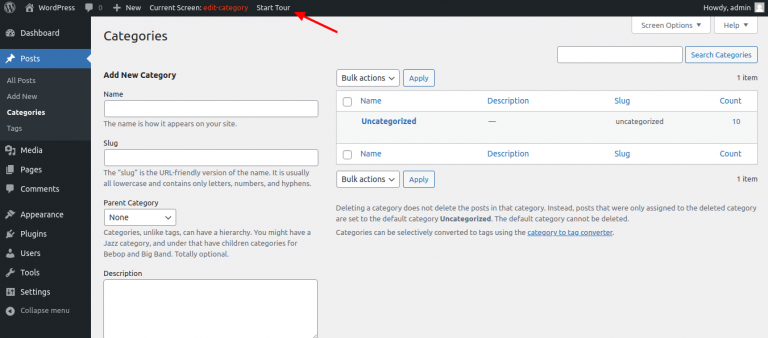
Как отображать категории
Хотите, чтобы посетители вашего веб-сайта могли легко находить категории сообщений в вашем блоге?
Один из распространенных способов сделать это — разместить список категорий на боковой панели.
Категории могут отображаться на боковой панели с помощью виджета категорий. Перейдите в Внешний вид » Виджеты и перетащите виджет категорий на боковую панель. Все ваши категории будут отображаться на боковой панели, кроме тех, в которых нет сообщений.
Виджет категорий позволяет отображать категории в виде раскрывающегося меню или списка. Вы также можете выбрать, хотите ли вы отображать количество сообщений в каждой категории.
Если выбрать параметр Показать иерархию , ваши дочерние категории будут обозначаться специальным стилем, который обычно представляет собой отступ перед именем дочерней категории. Внешний вид будет зависеть от вашей темы. Если вы не выберете эту опцию, все ваши категории будут выглядеть в списке одинаково, независимо от того, являются ли они родительскими или дочерними категориями.
Вы также можете добавлять категории в меню навигации вашего сайта. Для этого перейдите в Внешний вид »Меню . Затем нажмите «Категории», выберите нужные категории в меню и нажмите кнопку «Добавить в меню».
Например, мы добавили наши категории в наше главное меню здесь, на WPBeginner.
Категории и теги (в чем разница?)
Категории и теги — это таксономии, которые по умолчанию включены в WordPress. Категории в WordPress охватывают более широкие разделы вашего веб-сайта, а теги помогают идентифицировать все созданные вами сообщения, помеченные определенным словом.
Воспринимайте категории как оглавление в начале книги. Они разделяют контент на вашем сайте на общие темы. В то время как теги похожи на индекс в конце книги, потому что они назначают слова, которые описывают очень конкретные детали ваших сообщений.
Одно из самых больших различий между тегами и категориями заключается в том, что вам необходимо выбрать категорию для своих сообщений, а если вы этого не сделаете, то они будут перечислены в разделе «без категорий». С другой стороны, вам не нужно добавлять теги.
Категории помогают посетителям понять, о чем ваш веб-сайт, чтобы они могли быстрее переходить к нужному контенту. Они могут быть иерархическими, если вы используете дочерние категории.
Теги не являются иерархическими, поэтому нет ни родительских, ни дочерних тегов.
Мы написали полноформатный пост, определяющий наилучшее использование категорий и тегов, который поможет вам лучше понять их использование и разницу между ними.
Как преобразовать категории в теги
В какой-то момент вы можете захотеть преобразовать свои категории в теги или изменить свои теги в категории. Для этого перейдите в «Инструменты » «Импорт » и нажмите «Конвертер категорий и тегов». Затем нажмите кнопку «Запустить импортер». После этого откроется всплывающее окно с предложением установить импортер, нажмите на кнопку «Запустить импортер».
После установки импортера нажмите «Активировать подключаемый модуль и запустите импортер». Затем выберите нужный вариант конвертации. Теперь выберите элементы, которые вы хотите преобразовать, щелкнув каждый из них, и нажмите кнопку «Преобразовать».
Мы надеемся, что эта статья помогла вам узнать все о категориях WordPress и о том, как они работают! Ознакомьтесь с дополнительной литературой ниже, чтобы узнать больше.
Вы также можете подписаться на наш канал YouTube для просмотра пошаговых видеоруководств по WordPress и следить за нами в Twitter и Facebook, чтобы быть в курсе последних обновлений.
Дополнительное чтение
- 55+ самых популярных советов, хитростей и лайфхаков по WordPress
- Таксономия
- Как правильно переименовывать категории в WordPress (Руководство для начинающих)
Как найти идентификатор категории на панели инструментов WordPress
Для некоторых виджетов, тем или плагинов WordPress вам необходимо ввести идентификатор категории, чтобы фильтровать сообщения по категориям. Начиная с версии WordPress 2.5 идентификаторы категорий больше не отображаются на страницах администрирования WordPress. Но как найти идентификаторы категорий WordPress после их удаления? В этом уроке вы узнаете два разных способа найти идентификаторы категорий в WordPress. Один просто возможен из коробки, а второй требует установки и использования определенного плагина WordPress.
Загружая видео, вы соглашаетесь с политикой конфиденциальности YouTube.
Узнать больше
Загрузить видео
Всегда разблокировать YouTube
При использовании наших тем WordPress вы можете фильтровать категории в определенных виджетах, например, MH Slider , MH Custom Posts
 В этом учебном пособии, включающем видеофрагменты, рассказывается о нескольких простых шагах, позволяющих найти правильный идентификатор категории.
- Как найти идентификатор категории в панели управления WordPress
- Использование плагина для отображения идентификаторов категорий в WordPress
- Как использовать идентификаторы категорий WordPress в виджетах или еще
Как найти идентификатор категории в панели управления WordPress
В панели управления WordPress в разделе Сообщения => Категории вы можете найти обзор доступных категорий. Если категорий пока нет, вам нужно сначала создать категории. Чтобы узнать идентификатор для определенных категорий, вы можете просто навести указатель мыши на название категории, и в строке состояния (обычно в нижнем левом углу вашего браузера) вы увидите всплывающий URL-адрес.
Наведите указатель мыши на категорию Этот URL-адрес содержит идентификатор конкретной категории и появляется за термином тег ( tag_ID=202 ). Теперь вы можете использовать этот идентификатор (в нашем примере это 202 ) и использовать идентификатор в виджетах или других функциях для отображения сообщений из этой категории. Чтобы показать сообщения из более чем одной категории, вы можете ввести идентификаторы нескольких категорий и разделить их запятыми, например: 202, 25, 7, 19 .
См. видеоруководство: Как найти идентификатор категории в WordPress
Обратите внимание, : Если вы используете браузер Safari, у вас может не быть строки состояния без установки расширения для браузера. В этом случае нажмите Изменить для конкретной категории и проверьте адресную строку браузера на следующей странице, чтобы увидеть идентификатор категории.
Благодаря этому первому подходу теперь вы можете легко найти идентификатор категории WordPress на панели управления WordPress и использовать его где угодно. Если у вас возникли проблемы с поиском идентификаторов категорий с помощью вышеупомянутого метода или если вам нужно собрать несколько идентификаторов, и если вы ищете более эффективный способ поиска идентификаторов категорий WordPress, вы можете использовать подходящий плагин, как описано ниже.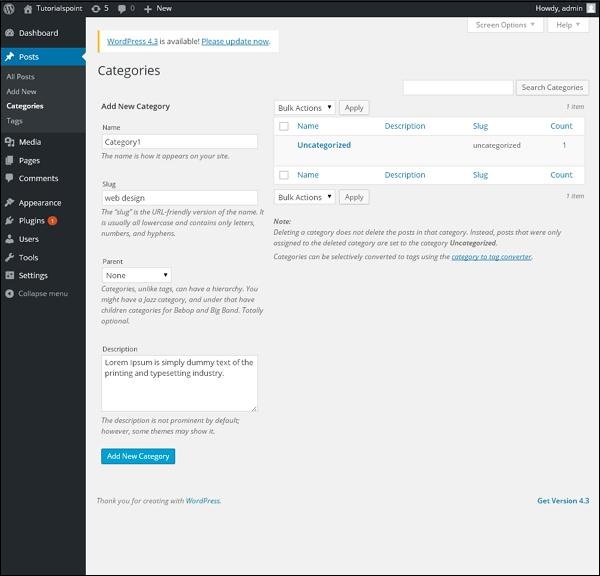
Использование плагина для отображения идентификаторов категорий в WordPress
Если вы не хотите каждый раз искать идентификатор категории или вам нужно несколько идентификаторов одновременно, вы также можете использовать полезные плагины, которые отображают категорию идентификаторы автоматически. Подходящим плагином для этой цели будет плагин Reveal IDs. Перейдите к Плагины => Добавить новый на панели инструментов и введите имя этого или любого другого плагина, который вы хотели бы использовать для этой цели.
Плагин Reveal IDs — Источник изображения: снимок экрана (WordPress.org) Вы можете установить и активировать плагин Reveal IDs, как и любой другой плагин в WordPress. После того, как плагин Reveal IDs был активирован, вы можете перейти к Posts => Categories на панели управления WordPress, и идентификаторы категорий будут отображаться соответствующим образом. Обратите внимание, если вы используете для этой цели какой-либо другой плагин, то этот процесс может немного отличаться.