Картинки и звук в Twine 2 — Инди на DTF
Формат Harlowe
3802 просмотров
Для Twine 2 стандартный формат Harlowe. У него полно возможностей и есть клевая документация с примерами. Много вариантов форматирования текста. Макросы на любой вкус.
В интернете можно найти туториалы по основам Twine. Проще всего на английском языке. Здесь покажут основы, научат работать с переменными, условиями и другими макросами.
Это всё замечательно для текстовых квестов. Если захочется добавить атмосферы, звука или картинку на фоне, то начнутся проблемы.
Чтобы добавить звуки и картинки в своей работе, использовал теги, CSS, HTML-вставки и JavaScript.
Как добавить картинку
Для начала добавим текст в стартовый параграф.
Запускаем историю, получаем такой результат. По-умолчанию цвет текста — белый, а на фоне сплошной черный цвет.
В инспекторе браузера можно посмотреть, из чего состоит полученная история.
Зеленым выделены границы «tw-story». Синим выделены границы «tw-passage»
В контейнере истории будет отображаться текущий параграф. Его содержимое будет сгенерировано из текста и макросов, которые были записаны в Twine. В нашем случае текст, вертикальная черта и две ссылки.
Чтобы добавить картинку на фон, нужно открыть таблицу стилей истории.
В открывшееся окно добавляем следующий код:
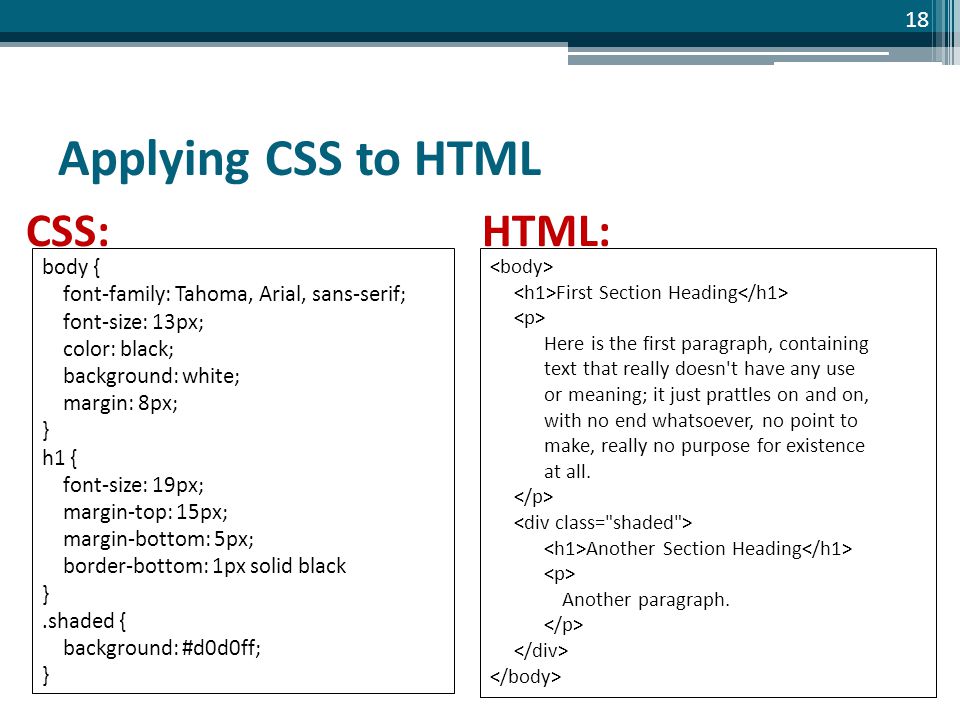
tw-story { background: url(https://cdn.pixabay.com/photo/2020/06/25/10/21/architecture-5339245_960_720.jpg) center center fixed no-repeat; background-size: cover; }
Если раньше работать с CSS не приходилось поясню важные моменты.
Чтобы указать, к какому элементу применить свойства, используются селекторы. В нашем случае селектор — «tw-story». Все свойства в фигурных скобках буду применены к элементу этого класса.
У каждого элементы на странице есть набор свойств. В нашем случае мы обращаемся к двум:
background — что будет на фоне. Будет установлена картинка по центру контейнера;
background-size — какой будет размер фона. Изображение полностью заполнит контейнер, что не влезет будет обрезано.
Картинка есть, вот только текст видно с трудом
Добавим немного украшательств:
tw-story tw-passage { padding: 10px;/*Отступ 10 пикселей от границы параграфа*/ background-color: #ffffffcc;/*Белый цвет фона с прозрачностью*/ }
Теперь цвет шрифта теперь черный, добавлен отступ и подложка под текст. Текст внизу экрана.
Куда приятнее!
Однако эта картинка теперь будет на каждом параграфе. Хотелось бы для каждой локации иметь свою картинку. Для этого нужно разобраться с тегами.
Работа с тегами
Каждому параграфу можно назначать теги. Для этого нужно открыть параграф и нажать «+Тег». Добавим тег «location_1».
Модифицируем код так, чтобы картинка была только в параграфах с этим тегом:
/*Общий стиль*/ tw-story { background: #fff;/*Белый цвет фона*/ color: #000000;/*Черный цвет текста*/ flex-direction: column-reverse;/*Текст будет снизу*/ } tw-story tw-passage { padding: 10px;/*Отступ 10 пикселей от границы параграфа*/ background-color: #ffffffcc;/*Белый цвет фона с прозрачностью*/ } /*Стиль для первой локации*/ tw-story[tags~=»location_1″] { background: url(https://cdn.pixabay.com/photo/2020/06/25/10/21/architecture-5339245_960_720.jpg) center center fixed no-repeat; background-size: cover; }
По-умолчанию у параграфов будет белый фон и черный шрифт. Если хоть одни из тегов будет соответствовать «location_1», выставится указанный фон.
В формате Harlowe есть несколько особых тегов. Особенно интересен тег «startup». Параграф с этим тегом будет добавлен в содержимое первого запущенного параграфа. Это удобно для инициализации состояния игры и для отладки.
Как добавить звук
Первым делом нужно добавить скрипт воспроизведения звука. Скопируйте текст из этого файла. Откройте меню «Редактировать JavaScript» и вставьте скопированный текст.
В историю будут добавлены функции для работы со звуком:
- Sound.load(tune, index) — загрузить звуковую дорожку tune с индексом index. Если не загружать заранее, то при первом проигрывании будет задержка;
- Sound.play_once(index) — воспроизвести дорожку с индексом index один раз;
- Sound.play(index)
- Sound.fade(index, newvolume = 0, period = 1) — плавно изменить громкость дорожки с индексом index до значения newvolume за period секунд. newvolume может быть в диапазоне от 0.0 до 1.0;
- Sound.pause(index) — поставить на паузу дорожку с индексом index;
- Sound.
 resume(index) — возобновить дорожку с индексом index;
 - Sound.stop(index) — остановить дорожку с индексом index;
 resume(index) — возобновить дорожку с индексом index;
Затем добавим параграф «Инициализация» с тегом «startup». Сюда добавим предзагрузку звуковой дорожки. Для этого в содержимое параграфа добавим следующий текст:
Добавим звон батареи при ударе. Для этого в параграфы «Постучать по левой» и «Постучать по правой», которые были автоматически сгенерированы ранее, добавим следующий текст:
Теперь историю нужно «Опубликовать в файл». Файл желательно сразу называть «index.html». В эту же папку нужно загрузить звуковой файл.
Если всё верно сделать, при переходе на новый параграф будет проигран звук.
Важно! Скрипты запуска звука не срабатывают при запуске истории. Из-за особенности формата они работают только начиная со второго.
HTML-вставки в параграфах
Формат Harlowe воспринимает HTML-разметку в тексте параграфа.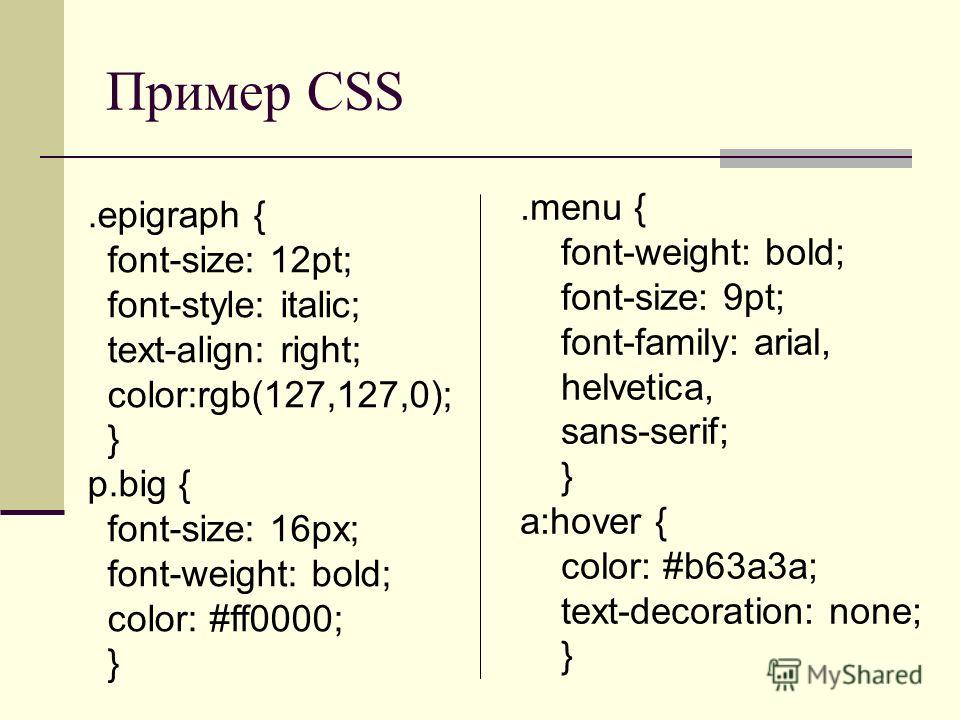 Ранее мы уже использовали тег <Script>, чтобы добавить вызов функции.
Чтобы добавить изображение в параграф, пригодится тег <img>. Добавим следующий текст в начальный параграф:
Теперь посреди текста стоит картинка.
С таким подходом получается гибко работать с фонами и звуком. Можно поставить музыку на фон, добавить звуки открывания двери и т.д.
Демонстрационный проект можно посмотреть здесь.
CSS для сломанных изображений или как красиво оформить битые картинки
Размещенные на сайте картинки, при загрузке которых происходит ошибка, могут нарушить композицию дизайна и негативно повлиять на расположение прочих элементов на условной сетке. Оставляет желать лучшего и стандартное браузерное оформление «сломанных» изображений. Вниманию читателя представляется простая CSS-техника, позволяющая добавить стили для «битых» картинок посредством псевдоэлементов.
Изображение, которое по каким бы то ни было причинам не загрузилось у пользователя, оставляет на своём месте стандартный браузерный шаблон. Как правило, это происходит из-за ошибки при загрузке источника элемента
 <img>, указанного в атрибуте src, или по причине отключения картинок самим пользователем в настройках браузера. Такие картинки можно условно называть сломанными или битыми. В англоязычной среде этот феномен называется broken image.
То, что в стандартном виде появляется на месте «сломанного» изображения, выглядит крайне непрезентабельно и может принести с собой ряд других проблем: например, на странице может нарушиться вертикальный ритм или произойдет смещение всего макета, если картинка играет роль «несущего» блока, от которого зависит позиционирование других. Это объясняется тем, что в большинстве браузеров атрибуты width и height или соответствующие им аналоги в CSS по умолчанию никак влияют на блоковую модель «битой» картинки: если у неё присутвует атрибут alt и установлен стандартный  Это поведение можно изменить, сменив для
 <img> значение display на отличное от строчного.
К области содержимого с альтернативным текстом, которая появляется на месте не загрузившегося элемента <img>, можно применить CSS. Аналогичным образом для «сломанной» картинки могут быть добавлены псевдоэлементы ::before и ::after, т.к. её отображение уже не зависит от внешнего ресурса. Таким образом, стили будут автоматически применены тогда, когда произошла ошибка загрузки. Это существенная особенность элемента <img>, благодаря которой можно манипулировать его внешним видом, не прибегая к JavaScript.
Хотя JS и обеспечивает более продвинутую работу над ошибками при загрузке картинок (для этих целей применяется событие onerror, с помощью которого можно сделать практически всё что угодно: добавить к «битому» изображению класс, заменить его источник на другой и т. д.), часть подразумеваемых в итоге «косметических» результатов этих действий можно реализовать средствами обычного CSS. Например, если требуется изменить путь
 src на другой, где содержится изображение, информирующее посетителя об ошибке загрузки, то в CSS для этого достаточно добавить background-image к самому элементу <img> (или псевдоэлементу внутри него).
Используя псевдоэлементы ::before и ::after, а также функцию attr(), которая выводит альтернативный текст и путь к источнику, можно создать собственное красивое и практичное оформление для «битых» изображений, соответствующее стилистике сайта. Данная техника работает только в современных браузерах.
JSFiddle недоступен без JavaScript
В представленном коде у псевдоэлемента ::before есть правило font-size: 0, т.к. по непонятным причинам Firefox отображает в нём исключительно альтернативный текст вне зависимости от того, что указано в свойстве content разработчиком даже вместе с добавлением !important. Таким образом скрывается нежелательное дублирование
 alt.
В заключение
Стиль «сломанным» изображениям рекомендуется добавлять на сайтах, где используется большое количество картинок и есть риск, что они могут стать недоступны для загрузки, особенно если их источником служит внешний ресурс. При желании можно не ограничиваться одним лишь CSS: так, например, JavaScript позволяет создать форму для отправки сообщений, с помощью которой пользователь смог бы оперативно проинформировать администратора сайта о произошедшем недоразумении.
- css-only
Использование CSS :pseudo-elements для замены изображения в стиле списка на Sprite · GitHub
Использование CSS :pseudo-elements для замены изображения в стиле списка на Sprite
Этот файл содержит двунаправленный текст Unicode, который может быть интерпретирован или скомпилирован не так, как показано ниже. Для просмотра откройте файл в редакторе, который показывает скрытые символы Unicode. Узнайте больше о двунаправленных символах Unicode
Показать скрытые символы
| <ул> | |
Этот файл содержит двунаправленный текст Unicode, который может быть интерпретирован или скомпилирован не так, как показано ниже. Для просмотра откройте файл в редакторе, который показывает скрытые символы Unicode.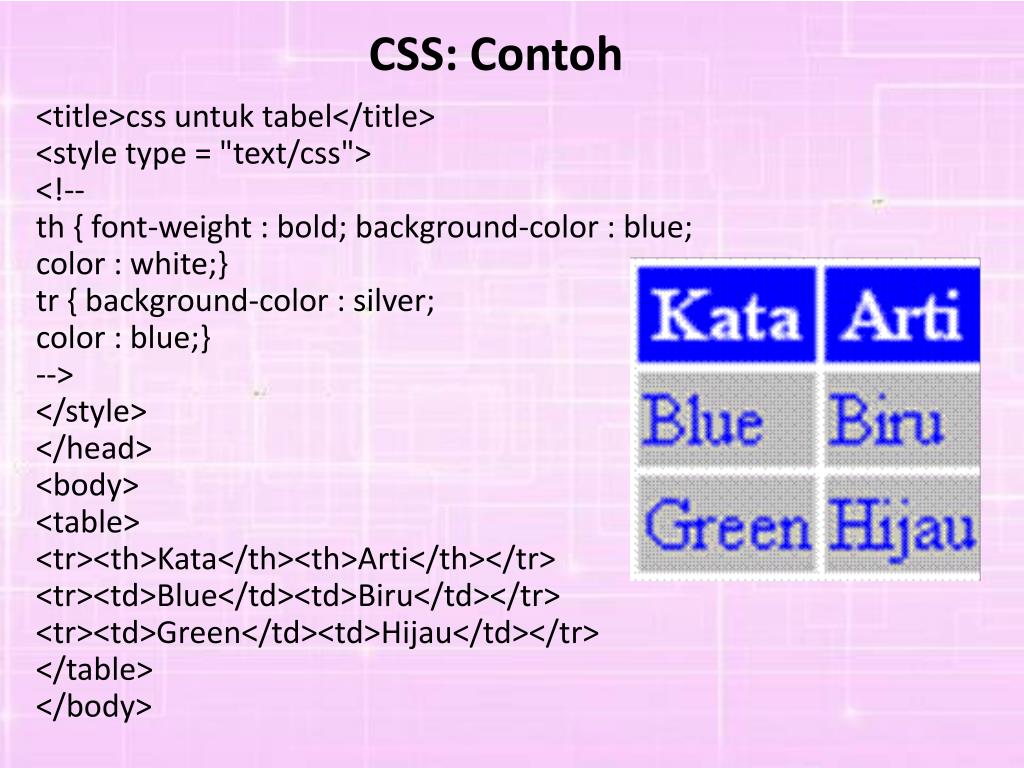 Узнайте больше о двунаправленных символах Unicode
Показать скрытые символы
| ли { | |
| стиль списка: нет; | |
| положение: относительное; | |
| отступ: 6px 0 0 20px; | |
| } | |
| ул ли: до { | |
| фон: прозрачный url(«sprite.png») прокрутка 0 0 без повтора; | |
| содержимое:»»; | |
| ширина: 16 пикселей; | |
| высота: 16 пикселей; | |
| позиция: абсолютная; | |
| слева: 0; | |
| сверху: 8 пикселей; | |
| } | |
| ul li:before { background-position: 0px -16px; } |
Как использовать псевдоэлементы до и после в CSS
Автор Кадейша Кин
Улучшите свои знания CSS, научившись использовать псевдоэлементы для улучшения разметки и форматирования HTML.
Псевдоэлементы — это один из наиболее продвинутых селекторов, доступных для использования в CSS. Основная цель этих селекторов — создать уникальный стиль без изменения HTML-документа, используемого для создания базовой структуры данной веб-страницы.
Вот как использовать псевдоэлементы в CSS.
Общие псевдоэлементы
Существует обширный список псевдоэлементов, доступных для облегчения жизни веб-разработчика. Некоторые из этих псевдоэлементов включают:
- До
- После
- Фон
- Первая строка
- Первая буква
В определенных ситуациях некоторые псевдоэлементы окажутся более подходящими, чем другие, но одна вещь, которая остается неизменной, — это общая структура для использования любого псевдоэлемента.
Пример структуры псевдоэлементов
 selector::pseudo-element{
 /* код css */
 }
Хотя вы можете использовать элемент HTML в качестве селектора, рекомендуется использовать класс или идентификатор, чтобы избежать нацеливания на непреднамеренные элементы в макете .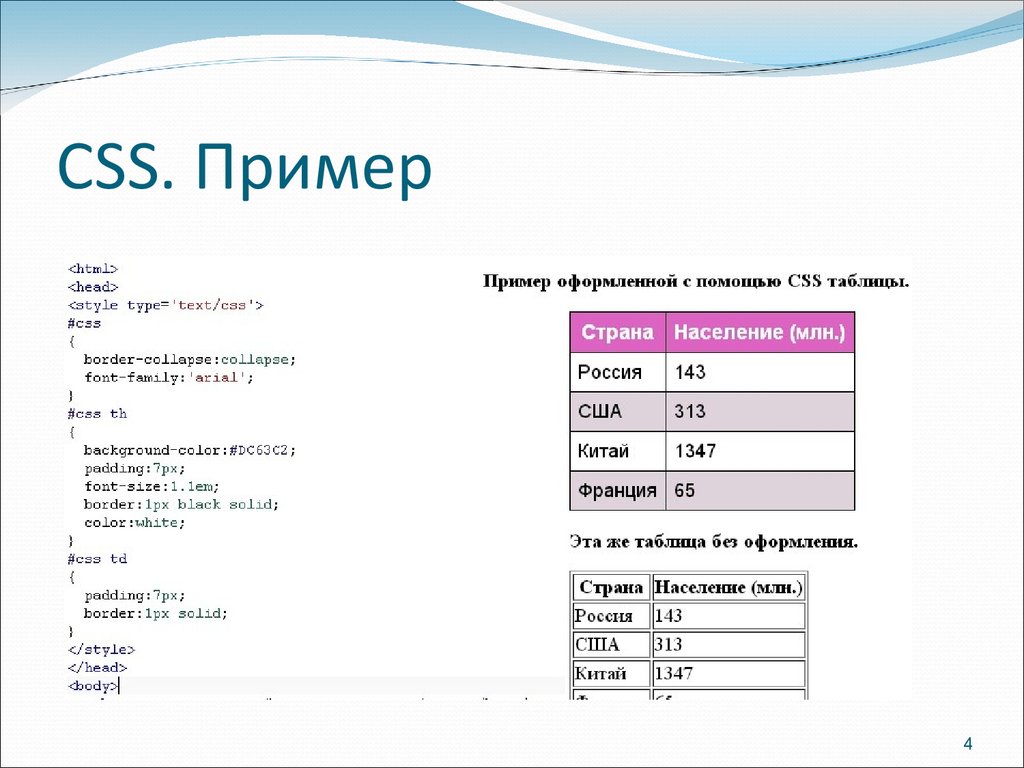 Элемент, стиль или данные, которые вы хотите вставить в нужное место, должны быть помещены между фигурными скобками.
Псевдоэлементы «до» и «после» являются самыми популярными в списке, и, учитывая, что существует множество практических способов их использования, нетрудно понять, почему.
Использование псевдоэлемента «До» в CSS
Хотя это и не невозможно, сложно накладывать изображения на читаемый текст в CSS. В основном это связано с тем, что изображение и текст занимают одно и то же место на веб-странице.
Относительно легко поместить изображение на фон группы текста, но когда это изображение слишком яркое, оно имеет тенденцию подавлять текст, находящийся поверх него. В этих случаях следующим шагом будет попытка сделать изображение менее непрозрачным с помощью свойства opacity.
Единственная проблема заключается в том, что поскольку изображение и текст занимают одно и то же место, текст также становится несколько прозрачным.
Одним из немногих эффективных способов решения этой проблемы является использование псевдоэлемента before.
Использование псевдоэлемента Before Пример
.landingPage{
/* Упорядочивает текст на накладываемом изображении */
display: flex;
flex-direction: столбец;
выравнивание содержимого: по центру;
элементов выравнивания: по центру;
выравнивание текста: по центру;
/*подстраивает страницу под разные размеры экрана*/
height: 100vh;
}.landingPage::before{
content:'';
/*импорт изображения*/
background: url(https://source.unsplash.com/_1EYIHRG014/1600x900)
no-repeat center/cover;
/*помещает наложение поверх изображения*/
opacity: 0.4;
/*делает изображение видимым*/
position: absolute;
верх: 0;
осталось: 0;
ширина: 100%;
высота: 100%;
}
Приведенный выше код создан для использования в унисон с классом HTML LandingPage ниже. Как показано в приведенном выше коде, с помощью псевдоэлемента before мы можем настроить таргетинг на изображение и применить к нему свойство непрозрачности до того, как изображение будет объединено с текстом.
    Использование псевдоэлемента Before

       Это результат использования псевдоэлемента before и наложения текста
    tolay.
В результате на изображение будет помещено наложение, а поверх него будет отображаться чистый текст, как показано на рисунке ниже:
Использование псевдоэлемента After в CSS
Практическое использование псевдоэлемента after – помощь в создании HTML-формы. Большинство форм создаются с набором полей, которые требуют данных для успешной отправки формы.
Один из способов указать, что для поля в форме требуются данные, — поставить звездочку после метки этого поля. Псевдоэлемент after обеспечивает практический способ сделать это.
Пример использования псевдоэлемента After
 .required::after{
 content: '*';
 цвет: красный;
 }
Вставка приведенного выше кода в раздел CSS вашей формы гарантирует, что за каждой меткой, содержащей требуемый класс, будет следовать красная звездочка.