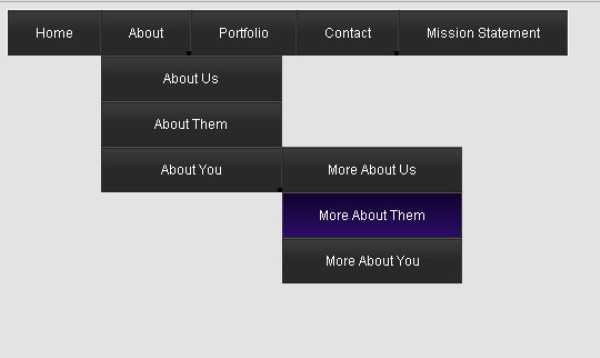
Создаем горизонтальное меню CSS
В этой статье мы рассмотрим, как создать горизонтальное меню для сайта с помощью HTML и CSS. Чтобы получить интерактивное меню, нужно использовать JQuery, HTML 5 и CSS3.
Для написания сценария можете использовать любой HTML редактор, но не забудьте сохранить файл с расширением .HTML.
Шаг 1: Откройте любой HTML — редактор и напишите код HTML с элементами списка ul-li и сохраните файл с расширением .html:
<html>
<head>
<meta http-equiv=”Content-Type” content=”text/html; charset=iso-8859-1″ />
<title>Horizontal CSS Menu Bar</title>
<body>
<ul id=”menu”>
<li><a href=”#”>Link1</a></li>
<li><a href=”#”>Link2</a>
<ul>
<li><a href=”#”>Link2.
1</a></li>
<li><a href=”#”>Link2.2</a></li>
<li><a href=”#”>Link2.3</a></li>
</ul>
</li>
<li><a href=”#”>Link3</a>
<ul>
<li><a href=”#”>Link3.1</a></li>
<li><a href=”#”>Link3.2</a></li>
</ul></li>
<li><a href=”#”>Link4</a></li>
</ul>
</body>
</html>
Теперь, если вы откроете эту HTML — страницу в браузере, она будет выглядеть, как показано ниже. Далее мы добавим CSS код для позиционирования горизонтального меню с подменю для сайта.
• Link1
• Link2
o Link2.1
o Link2.2
o Link2.3
• link3
o Link3.1
o Link3.2
• link4
Шаг 2: Здесь мы добавляем CSS в HTML разметку. Этот тип CSS кода называется внутренним. Во внешнем CSS мы размещаем код в отдельном файле, сохраняя его с расширением .
<style>
/* Main */
    #menu{
    width: 100%;
    margin: 0;
    padding: 10px 0 0 0;
    list-style: none;
    background: #111;
    }
</style>
После добавления CSS:
Шаг 3: Теперь закруглите угол, чтобы придать ему красивый внешний вид. Для этого используйте свойство CSS border-radius и установите значение 50px:
#menu{
    width: 100%;
    margin: 0;
    padding: 10px 0 0 0;
    list-style: none;
    background: #111;
    border-radius: 50px;
}
После добавления CSS:
Он выглядит лучше, правда?
Шаг 4: Теперь упорядочим структуру будущего горизонтального резинового меню для сайта.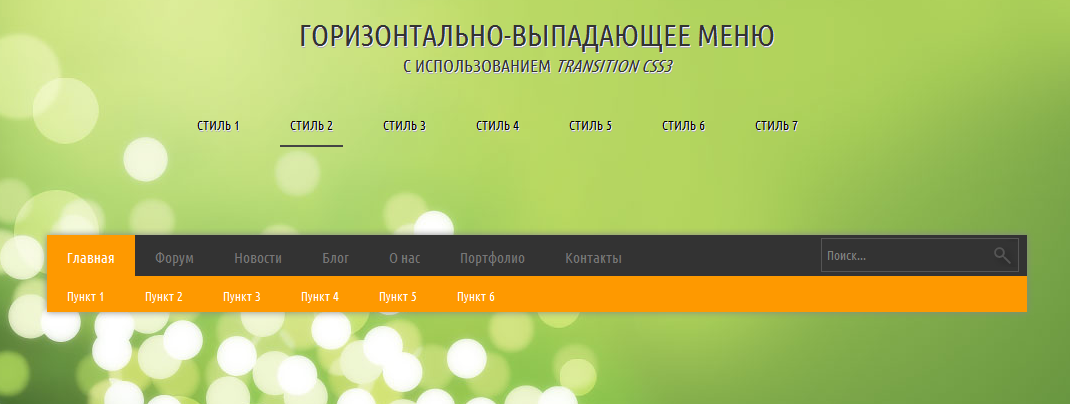 Все элементы ‘li’ будут находиться в одной строке, а все элементы ‘ul’ будут располагаться ниже:
#menu li{
    float: left;
    padding: 0 0 10px 0;
    position: relative;
}
После добавления CSS:
Шаг 5: Настроим свойства для тега ‘a’ (при наведении курсора мыши) такие как цвет, оформления текста, шрифт:
#menu a{
    float: left;
    height: 25px;
    padding: 0 25px;
    color: #CC6600;
    font: bold 12px/25px Arial, Helvetica;
    text-decoration: none;
    text-shadow: 0 1px 0 #000;
}
После добавления CSS:
Шаг 6: Добавьте еще одно свойство, чтобы цвет ссылок изменялся при нажатии:
#menu li:hover > a{
    color: #CC3333;
}
Шаг 7: Теперь добавьте два CSS блока для элементов ‘ul’. Первый блок будет скрывать все элементы ‘ul’, также необходимо задать такие свойства отображения как цвет, внутренний отступ, позиция. Второй блок — для отображения всех элементов ‘ul’ при наведении курсора мыши на элементы ‘li’:
#menu ul{
    list-style: none;
    margin: 0;
    padding: 0;
    display: none;
    position: absolute;
    top: 35px;
    left: 0;
    background: #222; }
   #menu li:hover > ul{
    display: block;
}
После добавления CSS:
Шаг 8: Установите padding (внутренний отступ) 0, margin (внешний отступ) 0 для всех элементов, чтобы многоуровневое горизонтальное меню для сайта лучше смотрелось:
#menu ul li{
    float: none;
    margin: 0;
    padding: 0;
    display: block;
}
Шаг 9: Установите свойства для всех элементов ‘а’, которые располагаются под тегом ‘ul’:
#menu ul a{
    padding: 10px;
    height: auto;
    line-height: 1;
    display: block;
    white-space: nowrap;
    float: none;
    text-transform: none;
 }
Шаг 9: Добавьте еще несколько строк, чтобы улучшить визуальные эффекты оригинального горизонтального меню для сайта, установите правильный размер шрифта для черного фона:
#menu:after{
    visibility: hidden;
    display: block;
    font-size: 0;
    content: ” “;
    clear: both;
    height: 0;
 }
После добавления CSS:
На этом все. Мы успешно создали горизонтальное меню. Теперь добавим еще несколько строк, чтобы придать нашей панели меню более профессиональный вид.
Дополнительный шаг 1: Для отображения указателя под выделенной ссылкой добавьте код, представленный ниже:
#menu ul li:first-child a:after{
    content: ”;
    position: absolute;
    left: 30px;
    top: -8px;
    width: 0;
    height: 0;
    border-left: 5px solid transparent;
    border-right: 5px solid transparent;
    border-bottom: 8px solid #FF0000;
}
После добавления CSS:
Дополнительный шаг 2: Установите свойство border-radius 5px под элементом ‘#menu ul’, который придаст небольшое закругление для всех тегов ul:
border-radius: 5px;
После добавления CSS:
Мы могли бы добавить еще больше свойств, чтобы придать меню более профессиональный вид. Но это наше первое горизонтальное меню для сайта, поэтому не будем усложнять его. Если у вас есть какие — либо вопросы, задайте их нам.
ВЛВиктория Лебедеваавтор-переводчик статьи «Create horizontal menu bar using HTML and CSS»
меню | | WebComplex — самостоятельное создание сайтов
CSS / HTML
• by Kostya
В продолжение темы про меню я хочу описать еще один вид меню – многоуровневое меню. Если у вас на сайте имеется большое количество разделов – это то что вам нужно. Continue reading →
CSS
• by Дмитрий Британ
В этой статье мы создадим простое, я бы даже сказал банальное вертикальное меню. Добавим немного CSS3 эффектов. Цель всей затеи – это показать как просто и главное эффективно можно применять CSS3 свойства для создания интересных вариантов навигационного меню. Continue reading →
jQuery
• by Kostya
Рассмотрим еще один вариант меню для ваших проектов. Может быть этот вариант “двигается” немного интересней, собственно из-за нее это меню и получило свое название.Красивые элементы сайта всегда привлекают пользователя. Так как мы сегодня рассмотрим самый простой вариант этого меню, вы легко сможете подстроить его под себя, улучшить, либо просто изменить стили.
Continue reading →
CSS / HTML
• by Kostya
Меню – один из главных элементов на веб-странице. Практически на каждом сайте используется меню, хотя сегодня они настолько разнообразны, что некоторые даже сложно такими назвать. Сегодня мы попробуем сделать простое, но практичное вертикальное меню, используя только 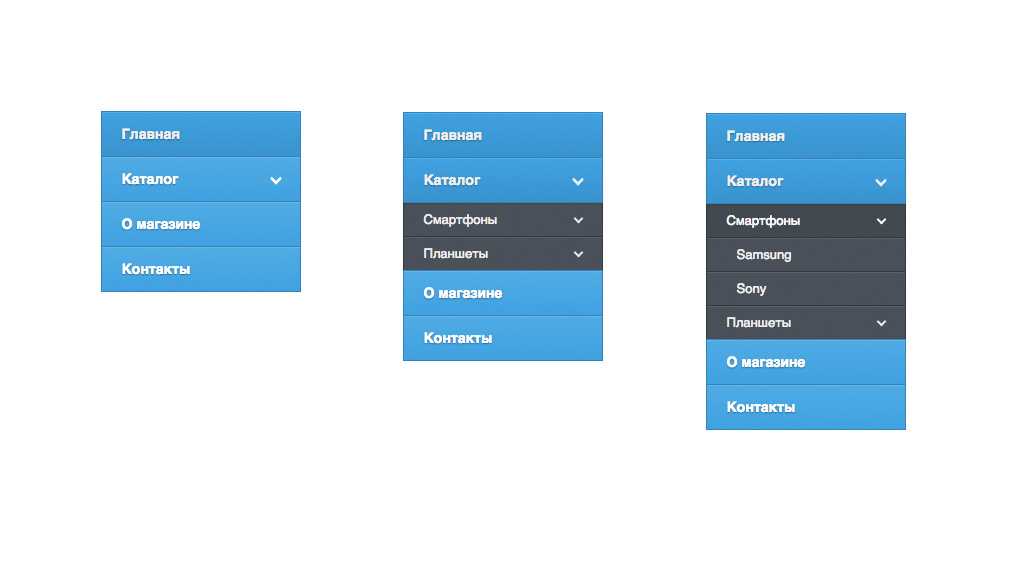
Continue reading →
CSS / HTML
• by Kostya
Меню – один из главных элементов на веб-странице. Практически на каждом сайте используется меню, хотя сегодня они настолько разнообразны, что некоторые даже сложно такими назвать. Сегодня мы попробуем сделать простое, но практичное горизонтальное меню, используя только CSS и HTML. Continue reading →
jQuery
• by Дмитрий Британ
Итак, задача на сегодня сделать меню, которое прилипает к верхней части браузера при прокрутке страницы.
Для работы нам понадобится библиотека jQuery и браузер с поддержкой CSS3.
Начнем с HTML структуры нашего меню, а она особо не отличается от всех остальных. Continue reading →
Горизонтальная панель навигации CSS
❮ Предыдущая Следующий ❯
Горизонтальная панель навигации
- Главная
- Новости
- Контакт
- О
Существует два способа создания горизонтальной панели навигации. Использование встроенные или плавающие элементов списка.
Встроенные элементы списка
Один из способов построить горизонтальную панель навигации — указать элементы
Пример
ли
{
дисплей: встроенный;
}
Попробуйте сами »
Объяснение примера:
-
display: inline;— по умолчанию элементы - являются блочными элементами. Мы тут удалить разрывы строк до и после каждого элемента списка, чтобы отображать их на одной строке
Элементы плавающего списка
Другой способ создания горизонтальной панели навигации — плавающий
Пример
ли
{
с плавающей запятой: слева;
}
а
{
дисплей: блок;
отступ: 8 пикселей;
цвет фона:
#дддддд;
}
Попробуйте сами »
Объяснение примера:
-
float: left;— Используйте float для получения блочных элементов плавать рядом друг с другом -
дисплей: блок;— Позволяет нам указать отступы (и высота, ширина, поля и т. д., если хотите) -
отступы: 8px;— Укажите отступ между каждым элементом , чтобы сделать они хорошо выглядят -
background-color: #dddddd;— Добавить серый цвет фона для каждого <а> элемент
 д., если хотите)
Совет: Добавьте фоновый цвет к
 active {
 Internet Explorer не поддерживает фиксированное позиционирование. Для Safari требуется -webkit-
префикс (см. пример выше). Вы также должны указать хотя бы один из
Internet Explorer не поддерживает фиксированное позиционирование. Для Safari требуется -webkit-
префикс (см. пример выше). Вы также должны указать хотя бы один из 
 CSS
CSS 
 Панель навигации
не требует маркеров списка
Панель навигации
не требует маркеров списка