Научитесь задавать обводку, заливку, тень и внутреннюю тень, а также создавать эффекты наложения для объектов в Adobe XD.
- Руководство пользователя Adobe XD
- Введение
- Что нового в Adobe XD
- Общие вопросы
- Дизайн, прототип и публикация с помощью Adobe XD
- Системные требования
- Требования к аппаратному и программному обеспечению
- Adobe XD, Big Sur и Apple Silicon | macOS 11
- Основы рабочего пространства
- Изменить язык приложения в Adobe XD
- Комплекты для разработки пользовательского интерфейса Access
- Специальные возможности в Adobe XD
- Горячие клавиши
- Советы и рекомендации
- Варианты подписки Adobe XD
- Изменения в начальном плане XD
- Дизайн
- Монтажные области, направляющие и слои
- Начало работы с монтажными областями
- Используйте направляющие и сетки
- Создание прокручиваемых артбордов
- Работа со слоями
- Создать группы прокрутки
- Фигуры, объекты и пути
- Выбор, изменение размера и поворот объектов
- Перемещайте, выравнивайте, распределяйте и упорядочивайте объекты
- Группировать, блокировать, дублировать, копировать и отражать объекты
- Установка обводки, заливки и тени для объектов
- Создание повторяющихся элементов
- Создание перспективных проектов с 3D-преобразованиями
- Редактировать объекты с помощью логических операций
- Текст и шрифты
- Работа с инструментами рисования и текста
- Шрифты в Adobe XD
- Компоненты и состояния
- Работа с компонентами
- Работа с вложенными компонентами
- Добавить несколько состояний к компонентам
- Маскирование и эффекты
- Создание маски с фигурами
- Работа с эффектами размытия
- Создание и изменение градиентов
- Применение эффектов наложения
- Макет
- Адаптивный размер и ограничения
- Установить фиксированное заполнение для компонентов и групп
- Создание динамических дизайнов с использованием стеков
- Видео и анимация Lottie
- Работа с видео
- Создавайте прототипы с помощью видео
- Работа с анимацией Lottie
- Монтажные области, направляющие и слои
- Прототип
- Создание интерактивных прототипов
- Анимированные прототипы
- Свойства объекта поддерживаются для автоанимации
- Создание прототипов с клавиатурой и геймпадом
- Создание прототипов с помощью голосовых команд и воспроизведения
- Создание временных переходов
- Добавить накладки
- Разработка голосовых прототипов
- Создание якорных ссылок
- Создание гиперссылок
- Предварительный просмотр проектов и прототипов
- Общий доступ, экспорт и просмотр
- Общий доступ к выбранным монтажным областям
- Обмен проектами и прототипами
- Установить права доступа для ссылок
- Работа с прототипами
- Обзор прототипов
- Работа с ТЗ
- Поделитесь спецификациями дизайна
- Проверка спецификаций дизайна
- Навигация по спецификациям дизайна
- Просмотреть и прокомментировать спецификации дизайна
- Экспорт проектных активов
- Экспорт и загрузка ресурсов из спецификаций дизайна
- Общий доступ к группе для предприятия
- Резервное копирование или перенос активов XD
- Системы проектирования
- Системы проектирования с библиотеками Creative Cloud Libraries
- Работа с активами документа в Adobe XD
- Работа с библиотеками Creative Cloud в Adobe XD
- Миграция со связанных ресурсов в Creative Cloud Libraries
- Работа с токенами дизайна
- Используйте ресурсы из Creative Cloud Libraries
- Облачные документы
- Облачные документы в Adobe XD
- Совместная работа и совместное редактирование проектов
- Совместное редактирование документов, которыми с вами поделились
- Интеграции и плагины
- Работа с внешними активами
- Работа с дизайнерскими активами из Photoshop
- Скопируйте и вставьте ресурсы из Photoshop
- Импорт или открытие дизайнов Photoshop
- Работа с ресурсами Illustrator в Adobe XD
- Открыть или импортировать проекты Illustrator
- Копирование векторов из Illustrator в XD
- Плагины для Adobe XD
- Создание плагинов и управление ими
- Интеграция Jira для XD Плагин
- Slack для XD
- Плагин Zoom для XD
- Публикация дизайна из XD на Behance
- XD для iOS и Android
- Предварительная версия на мобильных устройствах
- Часто задаваемые вопросы по Adobe XD для мобильных устройств
- Устранение неполадок
- Известные и устраненные проблемы
- Известные проблемы
- Исправлены проблемы
- Установка и обновления
- XD отображается как несовместимый с Windows
- Код ошибки 191
- Код ошибки 183
- Проблемы при установке подключаемых модулей XD
- Запрос на удаление и переустановку XD в Windows 10
- Проблемы с переносом настроек
- Запуск и сбой
- Сбой XD при запуске в Windows 10
- XD завершает работу при выходе из Creative Cloud .
- Проблема со статусом подписки в Windows
- Предупреждение о заблокированном приложении при запуске XD в Windows
- Создание аварийного дампа в Windows
- Сбор и совместное использование журнала сбоев

- Облачные документы и библиотеки Creative Cloud Libraries
- Проблемы с облачными документами XD
- Проблемы со связанными компонентами
- Проблемы с библиотеками и ссылками
- Создание прототипа, публикация и проверка
- Невозможно записать взаимодействие с прототипом в macOS Catalina
- Проблемы с рабочими процессами публикации
- Опубликованные ссылки не отображаются в браузерах
- Прототипы неправильно отображаются в браузерах
- Панель комментариев внезапно появляется на общих ссылках
- Невозможно опубликовать библиотеки
- Импорт, экспорт и работа с другими приложениями
- Импорт и экспорт в XD
- файлов Photoshop в XD
- Файлы Illustrator в XD
- Экспорт в After Effects из XD
- Файлы эскизов в XD
- Сторонние приложения не отображаются при экспорте
- Известные и устраненные проблемы

Научитесь задавать обводку, заливку, тень и внутреннюю тень, а также создавать эффекты наложения для объектов в Adobe XD.
Применение цвета заливки к объекту
Выберите объект.
Щелкните прямоугольник рядом с элементом «Заливка». Появится палитра цветов.
Палитра цветовДля заливки цветов можно также использовать инструмент «Пипетка». Клавиша [i] активирует пипетку «Заполнить».
- При однократном нажатии клавиши открывается пипетка «Заполнить».
- При повторном нажатии клавиши пипетка «Заливка» закрывается.
Вы можете выбрать:
- Укажите HSBA, RGB или шестнадцатеричные значения, если вы знаете точные значения цвета. Вы также можете переключаться между различными цветовыми режимами.
- Настройте цвет с помощью цветового поля и ползунка цвета. При этом числовые значения HSBA, RGB и шестнадцатеричные значения корректируются соответствующим образом.
- Вы можете установить заливку и непрозрачность заливки, используя ползунок цвета или указав значение в процентах.
- Используйте инструмент «Пипетка», чтобы выбрать цвет на монтажной области.
- Вы также можете применить градиентную заливку к объекту. Дополнительные сведения о градиентах см. в разделе Создание и изменение градиентов.
При изменении параметров в палитре цветов можно просмотреть изменения на монтажной области.
Adobe XD также поддерживает сокращение для шестнадцатеричных кодов. Например, если ввести 0 и нажать клавишу «Ввод», XD автоматически отобразит цвет с кодом #000000.
Вы можете сохранить цвет как образец для использования в будущем. Чтобы сохранить цвет как образец, щелкните значок + в нижней части палитры цветов.
Вы можете изменить порядок образцов в палитре цветов, перетащив образец в новое место. Чтобы удалить образец, перетащите его за пределы палитры цветов.

Применение заливки изображения к объектам
Сначала включите заливку, если она еще не включена (как описано в разделе Применение цвета заливки к объекту). Затем перетащите изображение на объект из того места, где вы его сохранили (например, Finder или проводник Windows).
Обрезка и размещение заливок изображений
Теперь вы можете дважды щелкнуть изображения, помещенные в контейнеры (Объект > Маска с формой), чтобы обрезать и изменить положение изображений (при перетаскивании с рабочего стола) внутри заливок изображений. Используйте режим кадрирования в заливке изображения для:
- Дважды щелкните и введите режим кадрирования для заливки изображения
- Изменить положение изображения в режиме обрезки или
- Переместите изображение в любое место в режиме обрезки
Это улучшение также применимо к файлам, импортированным из Photoshop и Sketch. Импортированные файлы сохраняют заливку изображения и кадрирование, выполненное в исходном приложении.
Вставка изображения из буфера обмена
Вы также можете скопировать изображение вне Adobe XD в буфер обмена операционной системы, выбрать фигуру и вставить изображение в качестве заливки изображения из буфера обмена операционной системы. Изображения также будут заполнять фигуру, если фигура выбрана и пользователь выбирает «Файл» > «Импорт».
Создание обводки и указание цвета обводки
Выберите объект.
Ширина обводки по умолчанию равна 1. Чтобы указать другое значение, измените значение Граница.
Щелкните прямоугольную цветовую метку рядом с границей. Появится палитра цветов.
Выбор цветаМожно выбрать:
- Укажите HSBA, RGB или шестнадцатеричные значения, если вы знаете точные значения.
- Настройте цвет с помощью цветового поля и ползунка цвета. При этом числовые значения HSBA, RGB и шестнадцатеричные значения корректируются соответствующим образом.
- Используйте инструмент «Пипетка», чтобы выбрать цвет на монтажной области.
- Установите прозрачность границы с помощью ползунка цвета или введите значение в процентах.
- Изменить размер границы и создать пунктирные линии
- Укажите торцевые заглушки (стык, скругление, выступ) и соединения (под углом, скругление, скос), а также внутренние и внешние штрихи.
При изменении параметров в палитре цветов можно просмотреть цвет обводки объекта.
Вы можете сохранить цвет как образец для использования в будущем. Чтобы сохранить цвет как образец, щелкните значок + в нижней части палитры цветов.
Добавить образцыВы можете изменить порядок образцов в палитре цветов, перетащив образец в новое место. Чтобы удалить образец, перетащите его за пределы палитры цветов.
Если объект представляет собой замкнутый путь, вы можете указать ширину обводки. Чтобы выровнять обводку вдоль контура, выберите один из следующих параметров, перечисленных на следующем рисунке.
По умолчанию XD выравнивает внутренний штрих по замкнутому контуру.
Стили обводкиA. Внутренний ход B. Внешний ход C. Центральный ход D. Торцевая крышка E. Круглая крышка F. Выступающая крышка G. Круглое соединение Соединение со скосом
Изменение ширины обводки или выравнивания обводки не меняет фактический размер объекта (с точки зрения ограничивающей рамки).
Однако при экспорте объекта есть вероятность, что размеры объекта изменятся в зависимости от типа используемой обводки.SVG поддерживает только штрихи по центру. Если вы экспортируете объект с внутренней или внешней обводкой в формате SVG, размер экспортируемого изображения будет таким, как если бы у него была обводка по центру.

 Однако при экспорте объекта есть вероятность, что размеры объекта изменятся в зависимости от типа используемой обводки.
Преобразование штрихов в фигуры с помощью Outline Stroke
Создавайте редактируемые векторные фигуры из линий, контуров, фигур, текста, изображений и логических групп с помощью Outline Stroke. После создания формы вы можете дополнительно изменить ее с помощью элементов управления или изменив ее свойства в Панель свойств .
Выполните следующие действия, чтобы создать значок с помощью Обводки контура .
Введите любую букву, скажем, S , используя инструмент Text на холсте.
Выберите букву S и выберите Object > Path > Outline Stroke.
Использовать контурную обводку для текстовой буквы.
На панели «Слои» можно просмотреть два слоя: 1. S — Контур и 2. S .Дважды щелкните прямоугольник, чтобы добавить опорные точки.
Нажмите и перетащите опорные точки, чтобы создать пользовательскую форму.
После создания фигуры ее можно изменить с помощью панели Свойства , например изменить ее цвет с помощью Заливки и Градиентов .
Добавление цветов и стилей для настройки формы

С помощью функции Outline Stroke в Adobe XD вы можете легко настраивать пути, границы и формы, масштабируя объекты и экспортируя их в SVG для Интернета без каких-либо усилий. Посмотрите это руководство от Дэни Бомонт — главного менеджера по продуктам Adobe XD — чтобы узнать, как использовать Outline Stroke.
Время просмотра: 2 минуты 50 секунд.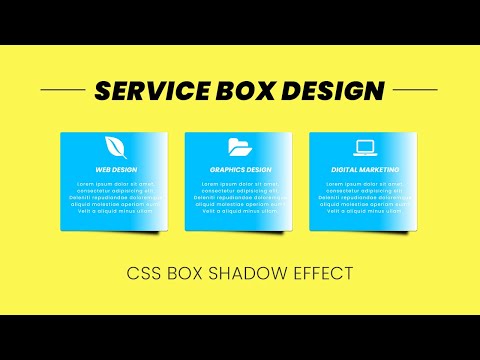
Применение эффектов теней к объектам и компонентам
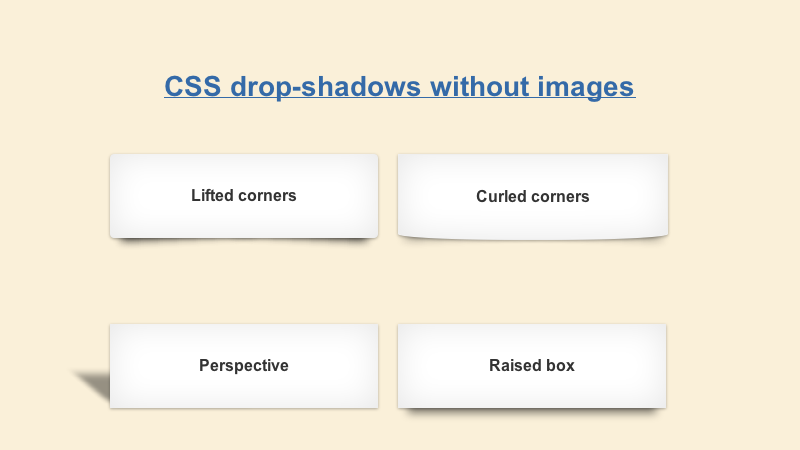
Внутренние тени и тени делают объекты дизайна более реалистичными за счет имитации световых эффектов.
Внутренняя тень
Внутренние тени можно использовать для моделирования трехмерной глубины в двухмерном изображении. Например, внутренние тени могут помочь имитировать нажатое состояние кнопки.
Применение внутренней тени к объектуТень
Тени, помимо создания трехмерного эффекта для объектов, также могут создавать ощущение границы без применения обводки границы.
Выполните следующие действия, чтобы применить внутреннюю тень или тень к объекту дизайна:
Добавьте объект на монтажную область.
Щелкните объект, а затем щелкните Тень или Внутренняя тень в инспекторе свойств.
В палитре цветов добавьте цвет и установите прозрачность тени:
а.
Чтобы добавить цвет к тени, выполните одно из следующих действий: - Укажите HSB, RGB или шестнадцатеричное значение цвета. Вы можете легко переключаться между этими цветовыми режимами с помощью меню.
- Настройте цвет с помощью цветового поля и ползунка цвета. При этом HSB, RGB или шестнадцатеричное значение настраиваются автоматически.
- Используйте инструмент «Пипетка», чтобы выбрать цвет на монтажной области.
б. Чтобы установить непрозрачность тени: Используйте ползунок непрозрачности или введите значение непрозрачности в процентах.
Чтобы сохранить выбранный цвет и непрозрачность в качестве образца цвета, щелкните значок + в нижней части палитры цветов. Вы можете изменить порядок образцов в палитре цветов, перетаскивая их. Чтобы удалить образец, перетащите его за пределы палитры цветов.
Укажите в инспекторе свойств следующее:
- X и Y смещение: укажите расстояние от границы объекта до того места, где вы хотите сместить тень.
- B (Размытие): Укажите расстояние от края тени до того места, где должно произойти размытие.
Вы можете легко копировать тени, примененные к объекту, на другие объекты с помощью «Вставить внешний вид». Нажмите Ctrl+C на объекте, к которому применена тень, а затем нажмите Ctrl+Alt+V (вставить внешний вид) на целевом объекте.
- X и Y смещение: укажите расстояние от границы объекта до того места, где вы хотите сместить тень.
 Чтобы добавить цвет к тени, выполните одно из следующих действий:
При создании спецификаций дизайна тени в них преобразуются в CSS, который может быть легко использован разработчиками.
Примеры
Неоморфизмы
Коллекция объектов с нанесенными тенями
Учебное пособиеКогда вы хотите добавить глубину своему дизайну, функция «Внутренняя тень» в Adobe XD может стать настоящим прорывом. Посмотрите это руководство от Дэни Бомонт — главного менеджера по продуктам Adobe XD — чтобы узнать, как использовать внутренние тени.
Время просмотра: 3 минуты.
Применение эффектов наложения
Выберите изображение или объект (включая фигуры, текстовые слои, группы, маски или компоненты) на холсте дизайна. из Инспектор свойств, выберите и примените нужный режим наложения. Дополнительные сведения см. в разделе Применение эффектов наложения.
Удаление заливки, тени или обводки объекта
Выберите объект. Затем установите флажок рядом с границей, заливкой или тенью в инспекторе свойств. Если вы хотите вернуть заливку, обводку или тень, снова установите флажок.
Больше похоже на это
- Создание и изменение градиентов
Внутренняя тень — SwiftUI Handbook
Мы все стараемся следовать нашему методу обучения шаг за шагом, предоставляя исходные файлы и отдавая приоритет дизайну наших курсов.
Мэн То
Я разрабатываю, кодирую и пишу
Мэн То является автором книги «Дизайн+код». Мэн начал свою карьеру в качестве дизайнера-самоучки из Монреаля и, в конце концов, путешествовал по миру в течение 2 лет, поскольку ему было отказано в американской визе.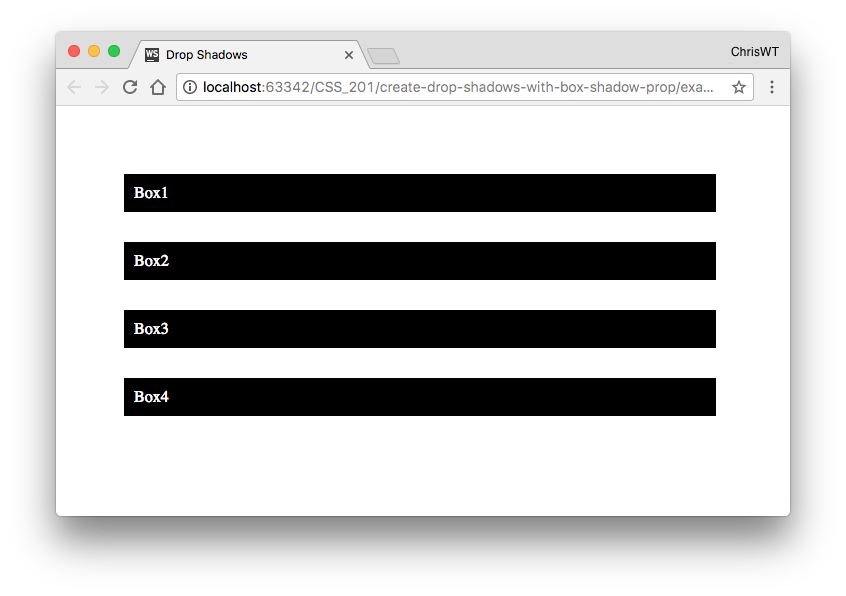 Во время своих путешествий он написал книгу, которую сейчас читают 35 000 человек.
32 курса — 149 часов
Создание приложений SwiftUI для iOS 16
Создание анимированных и интерактивных приложений с использованием новых методов iOS 16 с использованием SwiftUI 4 и Xcode 16
4 часа
Создание 3D-сайта без кода с помощью Framer
Разработка и публикация адаптивного сайта с 3D анимация без написания единой строки кода
3 часа
Создание 3D-сайта с помощью Spline и React
Разработка и кодирование целевой страницы с интерактивным 3D-ресурсом с использованием Spline и CodeSandbox
1 час
Создание анимированного приложения с Rive и SwiftUI
Разработка и кодирование приложения iOS с анимированными ресурсами Rive, анимацией значков, пользовательскими макетами и взаимодействиями
3 часа
Создание приложения SwiftUI для iOS 15, часть 3
Разработка и кодирование приложения SwiftUI 3 с пользовательскими макетами, анимацией и жестами с использованием Xcode 13, SF Symbols 3, Canvas, Concurrency, Searchable и многого другого
4 часа
Создание приложения SwiftUI для iOS 15, часть 2
Разработка и кодирование приложения SwiftUI 3 с пользовательскими макетами, анимацией и жестами с использованием Xcode 13, SF Symbols 3, Canvas, Concurrency, Searchable и многого другого
3 часа
Создание приложения SwiftUI для iOS 15
Дизайн и напишите приложение SwiftUI 3 с пользовательскими макетами, анимацией и жестами, используя Xcode 13, SF Symbols 3, Canvas, Concurrency, Searchable и многое другое
4 часа
React Livestreams
Узнайте, как мы можем использовать React Hooks для создания веб-сайтов приложения с использованием библиотек, инструментов, API и фреймворков
4 часа
Прямые трансляции Design Founder
Путешествие о том, как мы создавали DesignCode, включая дизайн продукта, управление, аналитику, доходы и хорошую дозу обучения на наших успехах и неудачах
2 часа
Расширенное руководство SwiftUI
An обширная серия учебных пособий, посвященных сложным темам, связанным со SwiftUI, с основным акцентом на серверную часть и логику, чтобы поднять ваши навыки SwiftUI на новый уровень
4 часа
Справочник по дизайну iOS
Полное руководство по проектированию для iOS 14 с видео, примерами и файлами дизайна
2 часа
Руководство по SwiftUI
Полный набор руководств по Xcode, SwiftUI и всем методам компоновки и разработки
6 часов
Сборка веб-приложение с React Hooks
Узнайте, как мы создали новый сайт Design+Code с React Hooks, используя Gatsby, Netlify и передовые методы CSS с помощью Styled Components.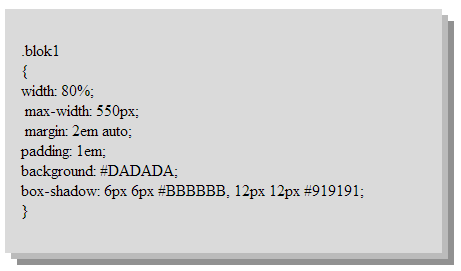
4 часа
Справочник по дизайну пользовательского интерфейса
Полное руководство с лучшими советами и рекомендациями по дизайну пользовательского интерфейса. Бесплатные учебные пособия для изучения дизайна пользовательского интерфейса.
2 часа
Руководство по Figma
Полное руководство по лучшим советам и рекомендациям по Figma
4 часа
SwiftUI для iOS 14
Создаем мультиплатформенное приложение с нуля Мы используем новые методы iOS 14. будем использовать боковую панель и отложенные сетки, чтобы сделать макет адаптивным для iOS, iPadOS, macOS Big Sur, и мы изучим новый эффект согласованной геометрии, чтобы создавать красивые переходы между экранами без сложности. Этот курс подходит для начинающих и преподается шаг за шагом в формате видео.
3 часа
Прямые трансляции SwiftUI
Это подборка прямых трансляций SwiftUI, организованных Мэн. Там он рассказывает и учит, как использовать системы дизайна, типографику, навигацию, дизайн iOS 14, прототипирование, анимацию и передачу разработчика.
19 часов
Прямые трансляции дизайна пользовательского интерфейса
Это подборка прямых трансляций пользовательского интерфейса, организованных Мэн. Там он рассказывает и учит, как использовать системы дизайна, типографику, навигацию, дизайн iOS 14, прототипирование, анимацию и передачу разработчика.
23 часа
Дизайн пользовательского интерфейса для разработчиков
В этом курсе мы узнаем, как использовать дизайн-системы, настраивать контрольные точки, типографику, интервалы, навигацию, правила размера для адаптации к iPad, мобильным и веб-версиям, а также различные методы, которые хорошо переносятся из дизайна в код.
3 часа
Создание приложения с помощью SwiftUI, часть 3
Этот курс предназначен для дизайнеров и разработчиков, увлеченных дизайном и созданием реальных приложений для iOS, iPadOS, macOS, tvOS и watchOS. SwiftUI работает на всех этих платформах. Хотя код не является универсальным, используемые элементы управления и методы могут применяться на всех платформах. Он удобен для начинающих, но также содержит множество дизайнерских приемов и классных рабочих процессов для создания лучших пользовательских интерфейсов и взаимодействий.
4 часа
Создание приложения с помощью SwiftUI, часть 2
Этот курс предназначен для дизайнеров и разработчиков, увлеченных дизайном и созданием реальных приложений для iOS, iPadOS, macOS, tvOS и watchOS. SwiftUI работает на всех этих платформах. Хотя код не является универсальным, используемые элементы управления и методы могут применяться на всех платформах. Он удобен для начинающих, но также содержит множество дизайнерских приемов и классных рабочих процессов для создания лучших пользовательских интерфейсов и взаимодействий.
4 часа
Создание полноценного сайта в Webflow
Webflow — это инструмент проектирования, с помощью которого можно создавать готовые к использованию приложения без написания кода. Вы можете реализовать адаптивные макеты на основе CSS, создавать сложные взаимодействия и развертывать все в одном инструменте. Webflow также поставляется со встроенной системой управления контентом (CMS) и электронной коммерцией для создания опыта покупки без необходимости использования сторонних инструментов.
3 часа
Расширенное прототипирование в ProtoPie
ProtoPie — это кросс-платформенный инструмент для создания прототипов, который создает прототипы, почти такие же мощные, как те, которые созданы с помощью кода, с половиной усилий и без кода. Он идеально подходит для дизайнеров, которые хотят быстро экспериментировать с расширенными взаимодействиями с использованием переменных, условий, датчиков и многого другого.
3 часа
Создание приложения с помощью SwiftUI, часть 1
Этот курс предназначен для дизайнеров и разработчиков, увлеченных дизайном и созданием реальных приложений для iOS, iPadOS, macOS, tvOS и watchOS. SwiftUI работает на всех этих платформах. Хотя код не является универсальным, используемые элементы управления и методы могут применяться на всех платформах. Он удобен для начинающих, но также содержит множество дизайнерских приемов и классных рабочих процессов для создания лучших пользовательских интерфейсов и взаимодействий.
4 часа
React Native для дизайнеров, часть 2
React Native — это популярная платформа Javascript, основанная на React с использованием собственных компонентов для создания настоящего мобильного приложения, неотличимого от приложения, созданного с помощью Xcode или Android Studio. Основное отличие от нативной разработки заключается в том, что вы можете использовать CSS, горячую перезагрузку, Javascript и другие знакомые методы, которые Интернет развил за последние десятилетия. Самое главное, вы создаете для iOS и Android, используя одну и ту же кодовую базу.
3 часа
React Native для дизайнеров
React Native — это популярная платформа Javascript, которая строится на основе React с использованием собственных компонентов для создания настоящего мобильного приложения, неотличимого от приложения, созданного с помощью Xcode или Android Studio.