Центрирование текста css — как выровнять текст и блок по центру
CSS (Cascading Style Sheets) – это специальный язык для формирования внешнего вида документа, который создан с помощью языка разметки. В переводе означает «каскадные таблицы чисел». Этот язык в основном используют в роли способа для описания веб-страниц, которые до этого были разработаны на языках HTML и XHTML.
Содержание
Горизонтальное центрирование
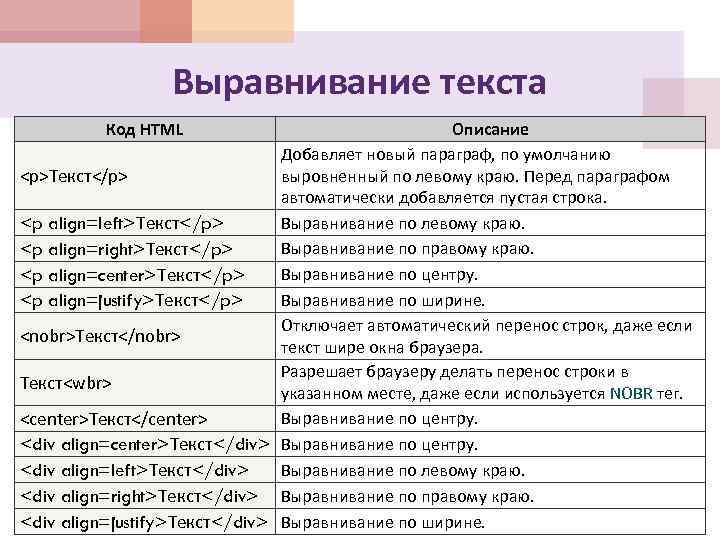
Горизонтальное центрирование элемента достаточно просто можно сделать с помощью языка форматирования CSS. При оформлении текста или картинки по центру нужно учесть наличие встроенных и блочных элементов данного языка.
Встроенные элементы
Функция этих элементов заключается в выделении нужной части текста каким-либо стилем, а также они помогают не разорвать строку посередине. Внутрь встроенного элемента можно разместить текст и прочие встроенные элементы, но нельзя вставлять в них блочные.
К таким элементам относятся:
- Теги span, a, b, I, strong и другие.
 Они используются для применения стиля;
 - Ссылки.
 Они используются для применения стиля;
Эти элементы реагируют только на левые и правые поля, а верхние и нижние игнорируют.
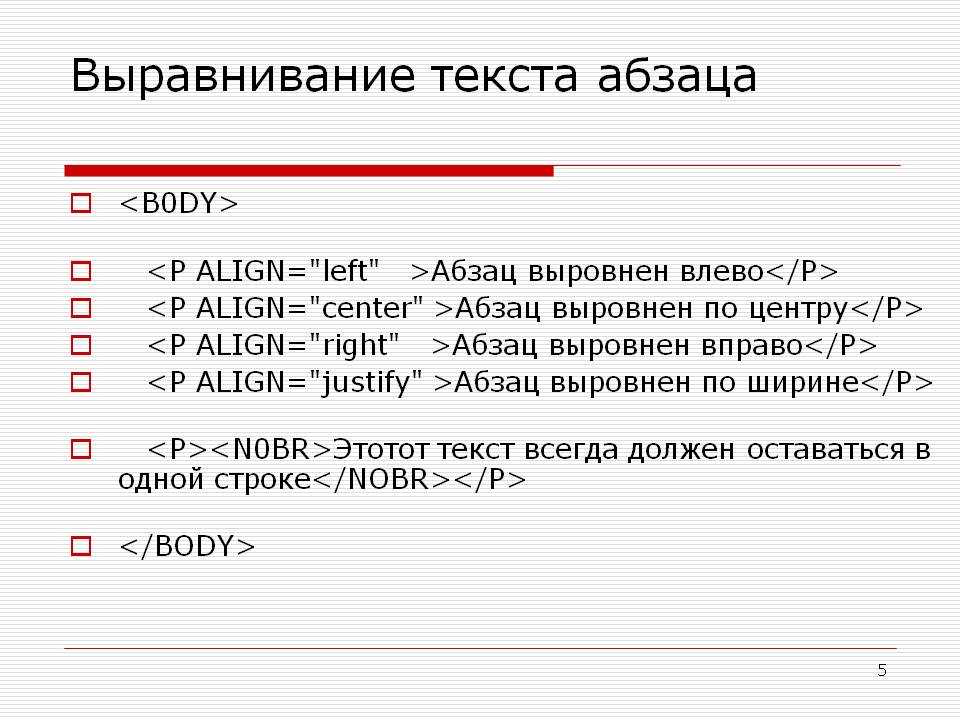
Text-align
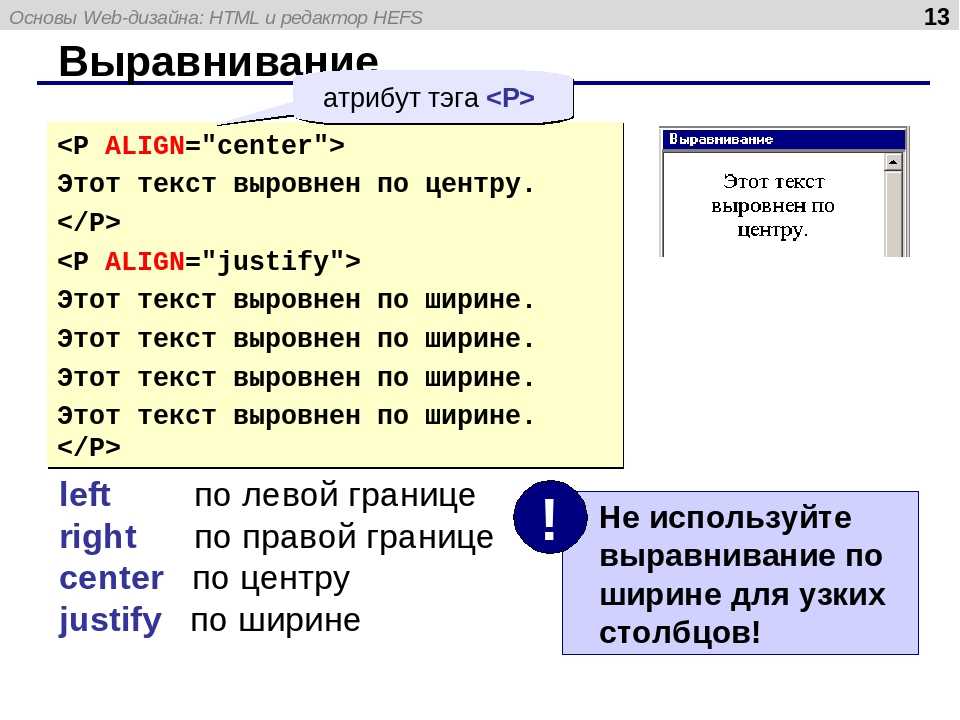
Это выравнивание строк по горизонтали. Применяется ко всем элементам и имеет значение по умолчанию «left». Его задача заключается в горизонтальном выравнивании строк в пределах какого-либо элемента.
Flexbox
Flexbox зарекомендовал себя как лучший способ для решения большого количества задач разных аспектов. Он помогает контролировать порядок, объем и выравнивание разных элементов по нескольким осям, также отвечает за распределение свободного места между другими элементами. На сегодняшний день еще не все браузеры поддерживают данный элемент при оформлении сайта.
Но если задача состоит в том, чтобы создать мобильную версию сайта, то можно использовать Flexbox с учетом всех его преимуществ:
- Правила использования очень просты к применению и освоению;
- Элементы имеют способность автоматически выстраиваться в несколько столбцов или строк и занимать при этом все оставшееся место;
- Все блоки становятся пластичными и гибкими, откуда и пошло название элемента.

CSS – сетка
Этот элемент имеет и другое название – «макет сетки CSS». Она считается дополнением к CSS, которое может помочь держать под контролем размер сетки и размещение элементов в ней. Благодаря своей пластичности, она помогает создавать виртуальным дизайнерам любой макет при надобности. При этом она превосходно подходит для разделения текста на более мелкие абзацы.
Блочные элементы
Это элемент, который отображается на виртуальной странице в прямоугольнике. Он занимает все возможное пространство в ширину. Высоту элемента можно определить его содержимым. При этом он всегда начинается с новой строки.
- Тег <div>;
- Заголовки;
- Списки.
Все вышеперечисленные пункты являются блочными элементами.
Интересно! Блочные элементы могут включать в себя как встроенные элементы, так и блочные. В отличие от встроенных, которые могут включать в себя элементы только такого же типа.
Блочные элементы всегда стоят друг за другом. Даже если присвоить им рандомную ширину, они все равно будут располагаться по порядку, но просто на новой строке.
Auto Margin
Отвечает за установку величин отступа с каждой из сторон элемента. Применяется ко всем элементам. Значение «Auto» в названии отмечает то, что браузер автоматически самостоятельно рассчитает размер отступа.
Flexbox
Является не только встроенным элементом при горизонтальном центрировании, но и блочным. Его тоже можно использовать при горизонтальном центрировании, правда уже в качестве блочного элемента.
CSS позиционирование
CSS position, или по другому CSS позиционирование считается одним из самых мощных инструментов, с помощью которого можно разметить любые элементы в системе координат.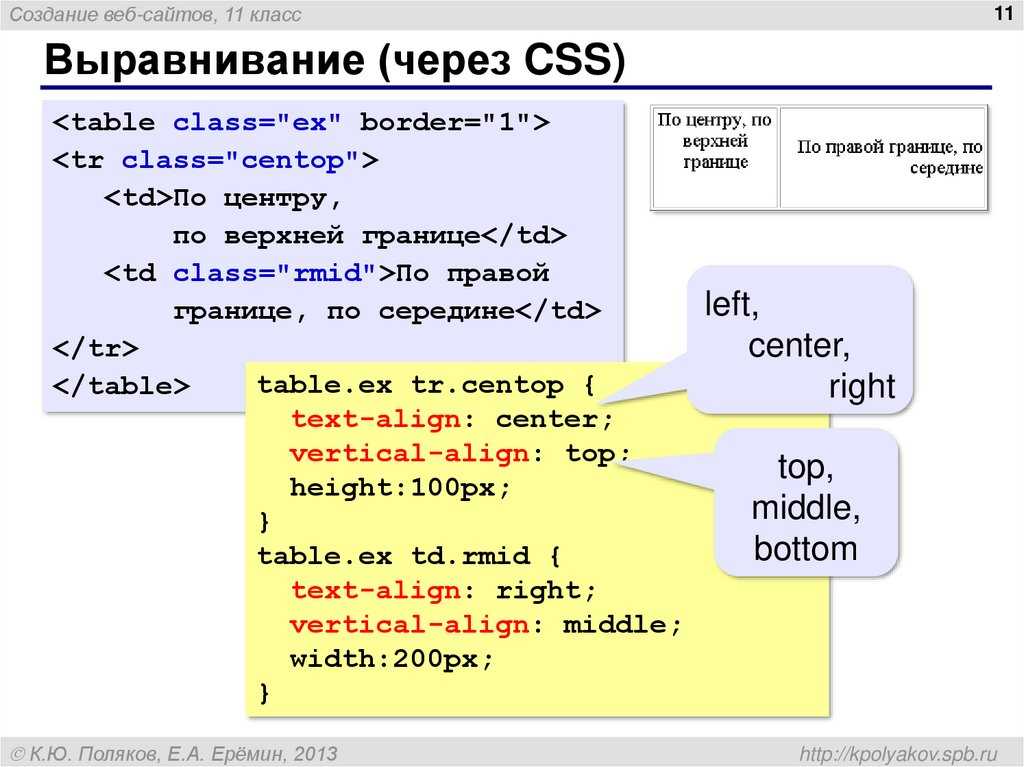 Эта функция дает больше возможностей для дизайнеров, которые благодаря этой возможности могут выйти за рамки обычного оформления. В CSS позиционирование может принимать любое из пяти значений:
- Relative;
- Static;
- Fixed;
- Absolute.
Важно! При определении того, какой тип позиционирования выбрать для нужного сайта, необходимо подробно разобраться с каждым. При неправильном использовании какого-либо типа, может измениться гибкость сайта в худшую сторону.
Все типы позиционирования очень разные и каждый может быть полезным при правильном использовании.
Вертикальное центрирование
Центрирование элементов по вертикали считается достаточно трудной задачей для разработчиков, из-за того, что оно не было предусмотрено для CSS, оно по сей день вызывает ряд определенных проблем.
Встроенные элементы
При вертикальном центрировании используются примерно такие же встроенные элементы, как и при горизонтальном.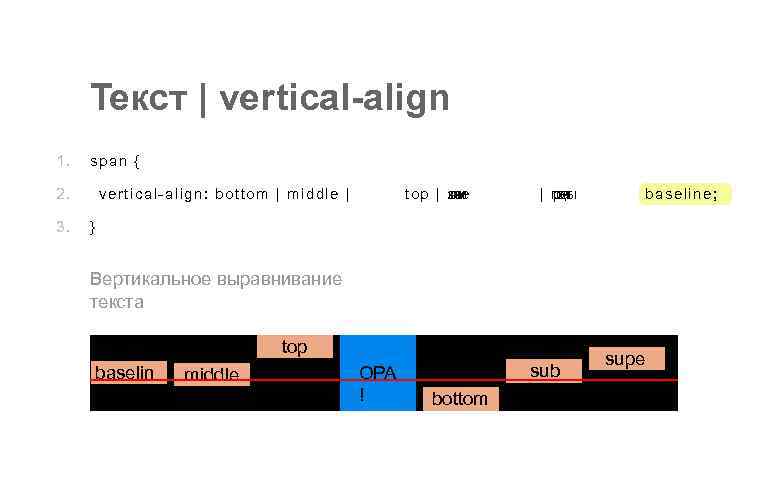 Ко встроенным элементам центрирования по вертикали можно отнести:
- Flexbox;
- Вертикальный отступ;
- Вертикальное выравнивание.
Любой блочный элемент можно переформировать во встроенный, если для свойства display присвоить значение inline. Обратным действием можно переделать из встроенного элемента в блочный, если поставить display в значение block.
Вертикальный отступ
Это расстояние между концами текущего и соседнего блока. Такой отступ может помочь при центрировании текста или картинки по вертикали, и это будет самым простым способом для того, чтобы нужные элементы оказались по центру.
Вертикальное выравнивание
Выровнять элемент по вертикали считается достаточно трудной работой. Многие специалисты допускают ошибки при использовании выравнивания по вертикали. Но есть способы, при которых шансы ошибиться гораздо меньше:
- Отцентрировать один элемент относительно второго, в котором он расположен, по центру;
- Центрировать один блок относительно другого, с помощью представления родителя в качестве таблицы, а ребенка – ячейки этой таблицы.
Не все браузеры могут поддерживать такой способ, но среди тех, которые поддерживают можно отметить:
- FireFox 3.0+;
- Safari 1.0+;
- Opera 7.0+;
- Chrome 1.0+;
- Internet Explorer 8.0+.
Для того чтобы более вероятно получилось безошибочно сделать выравнивание по вертикали, нужно знать и понимать, как пользоваться каскадной таблицей стилей CSS.
Блочные элементы
Блочный элемент может помочь, когда надо задать выравнивание по вертикали для inline или inline-block внутри блочного элемента. В таком случае блочный элемент можно представить в виде ячейки таблицы CSS – (display: table-cell).
Абсолютное позиционирование
Такой тип позиционирования устраняет элемент в общем потоке документов. Остальные окружающие его элементы игнорируют искомый элемент, как будто ему присвоено свойство «none». Если требуется, чтобы свободное пространство не было заполнено другими элементами, тогда требуется установить абсолютное позиционирование для элемента при этом указать:
- top;
- right;
- left;
- bottom.
Если не присваивается никакое из вышеперечисленных, то для top-left присваивается значение 0.
CSS — сетка
Имеет точно такие же функции и задачи, как и при горизонтальном центрировании. С ее помощью можно использовать align-items, чтобы элемент оказался в центре по вертикали относительно его области нахождения.
Технология CSS Grid
Что такое верстка и CSS Grid? Версткой называется создание страниц и сайтов с помощью специальных языков форматирования. Эта область динамично меняется и быстро развивается. CSS Grid – самая мощная и новейшая технология в верстке. С помощью нее можно быстро создавать современные макеты на CSS. Также код более чистый, по сравнению с обычными традиционными методами верстки.
При использовании этой технологии макет будущего сайта разбивается на строки и столбцы, сайт становится похож на огромную таблицу с ячейками. Каждая ячейка может располагать в себе контент любого содержания.
Язык форматирования CSS действительно можно считать одним из популярных способов для оформления сайта или веб-страницы.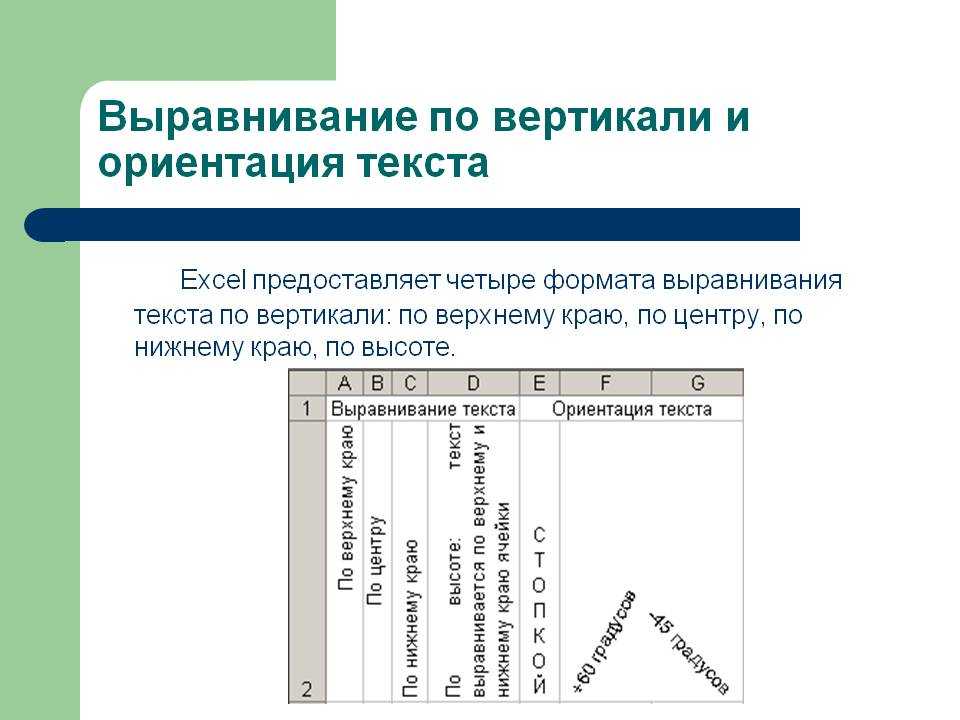 При надобности распределить любой элемент в центре, CSS имеет множество вариантов расположения нужного элемента как по вертикали, так и по горизонтали.
Статья вам помогла?
Почему это чертово вертикальное выравнивание не работает (CSS)
Ага! Почему, черт возьми, свойство CSS vertical-align никогда не работает?
Черт возьми.
Ответ состоит из трех частей:
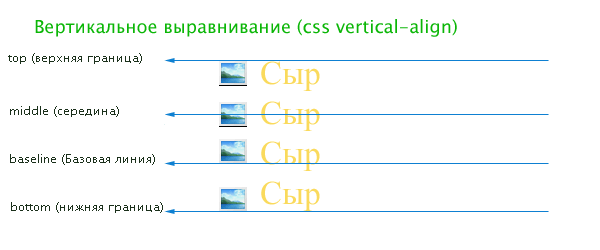
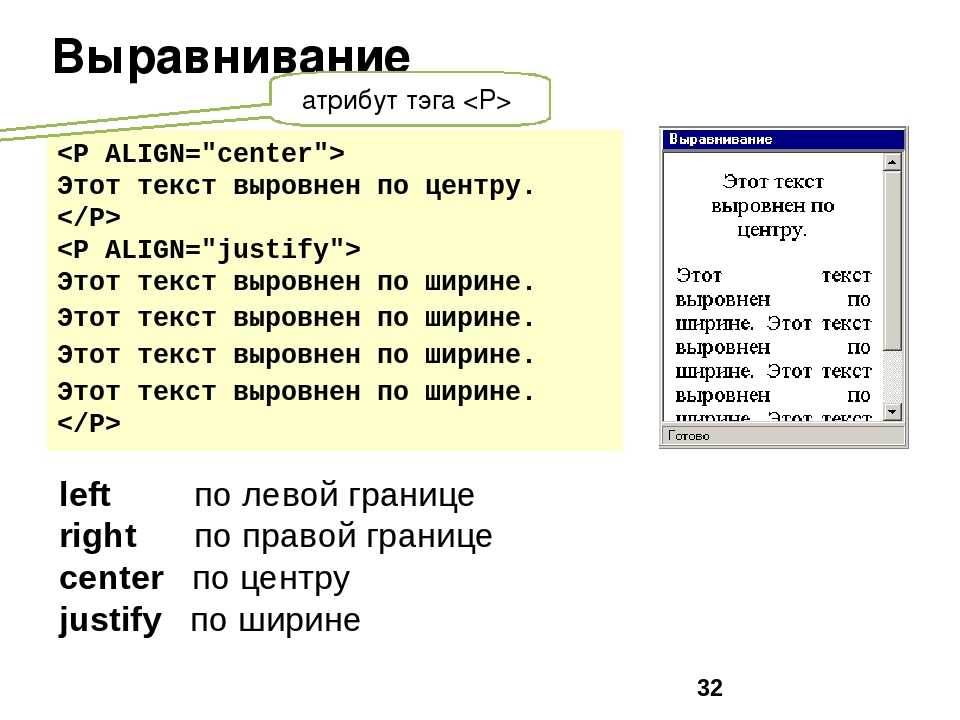
1) Во-первых, вертикальное выравнивание выравнивает элементы относительно размеров строки , в которой появляется элемент.
Нет, не относительно элемента контейнера.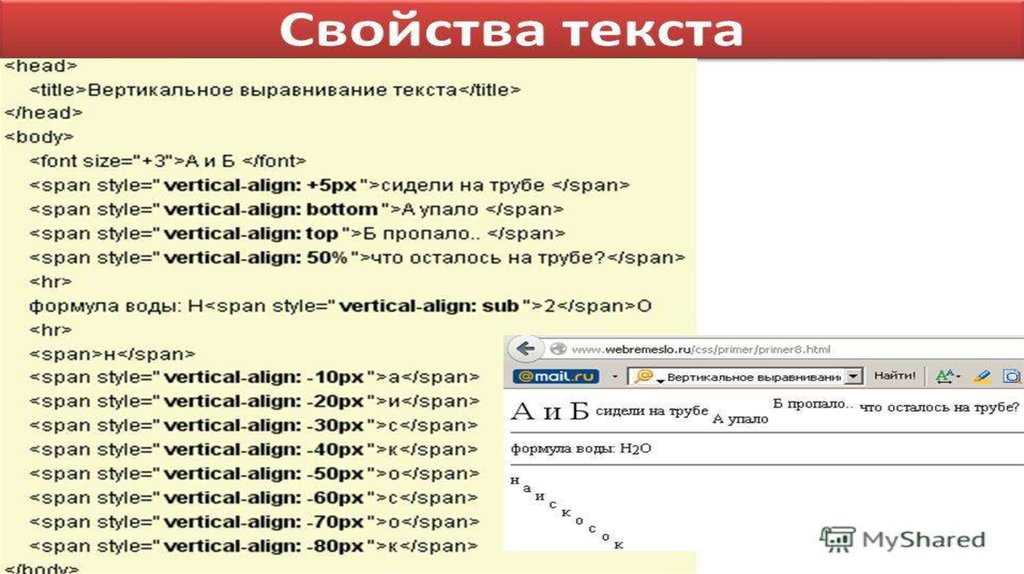 Видеть?
Строка выше
топ
середина
нижний
Линия ниже
Запустите инструменты разработчика, чтобы покопаться в разметке примера!
А вот и упрощенная версия:
Линия выше
сверху посередине внизу
Строка нижеПо правилу номер 2 из
vertical-align:2) Строка изменяет свою высоту для размещения всех содержащихся в ней элементов. Минимальная высота строки равна
высота строки. Это также его высота по умолчанию.Хорошо, тогда давайте добавим в микс высокий встроенный блок и посмотрим, что получится:
Строка выше
Та же настройка, что и выше, но с высоким серым элементом спереди
Топ середина нижний
Строка нижеРазметка:
Линия выше
<промежуток> сверху посередине внизу
Строка нижеИ это уже портит наш макет.
Но, видите ли, очередь стала выше.
Исправление макета подводит нас к третьему соображению.
3) Базовая линия линии размещается там, где она должна быть для выполнения выравнивания.
Без явного выравнивания полоса помещается поверх базовой линии (синяя линия). Так как он такой высокий, он толкает базовая линия вниз и берет с собой средний текст . Но почему базовая линия вообще играет роль при выравнивании с серединой? Потому что
vertical-align: middleразмещает элементы относительно базовой линии в соответствии с формулой.baseline + x-height/2 middleозначает выравнивание по середине текста строки. И этот текст находится на базовой линии.Чтобы снова переместить базовую линию вверх, нам нужно выровнять саму полосу с помощью
vertical-align: middle.Строка выше
Тот же параметр, что и выше, но с высоким серым элементом, выровненным по центру
Топ середина нижний
Строка ниже. Разметка:
Линия выше
<промежуток> сверху посередине внизу
Строка нижеВуаля.
Вдохновленный объяснением и примерами выше, вы должны теперь понять, почему
вертикальное выравниваниене работает в вашей конкретной ситуации.Для более глубокого изучения
вертикального выравниваниявы можете прочитать Вертикальное выравнивание: все, что вам нужно знать.Центрирование по вертикали и горизонтали с помощью Flexbox
Как ни странно, одна из самых сложных вещей при использовании CSS — центрирование контента.
. Все крутые дети просто позвони флексбокс . Как вы вскоре узнаете, flexbox предоставляет вам некоторые действительно отличная функциональность, позволяющая упростить сложные макеты. Часть этого отличная функциональность также позволяет центрировать контент по вертикали и по горизонтали, и это то, что мы рассмотрим в этом уроке:
Мы начнем с простого примера, когда ваш контент не выровнен по все. К концу этого урока вы успешно отцентрируете ваш контент по обеим осям!
Начнем!
Поддержка браузера Flexbox
Поскольку Flexbox — это недавнее знакомство с остроконечными инструментами, которые вы надо поработать, проверить статистику caniuse, чтобы увидеть уровень поддержки, который у него есть среди основных браузеров.
Начало работы
Давайте поработаем с небольшим примером, чтобы сделать весь этот текст понятным. больше смысла. Идите вперед и создайте новый документ HTML и скопируйте и вставьте в него следующее содержимое:
<голова>Центрирование контента <стиль> тело { цвет фона: #F3F3F3; } # внешний { ширина: 200 пикселей; высота: 200 пикселей; цвет фона: #333333; } ч2 { семейство шрифтов: "Franklin Gothic Medium", без засечек; размер шрифта: xx-крупный; цвет: #3399ФФ; } #синийРаздел { ширина: 100 пикселей; высота: 100 пикселей; цвет фона: #3399FF; } <тело>Центрирование содержимого
<дел> <дел>При предварительном просмотре страницы вы увидите что-то похожее на следует:
Чтобы углубиться в этот пример, два квадрата, которые вы видите, на самом деле являются двумя элементы div:
<дел>Внешний блок точно имеет идентификатор внешний
, а внутренний div имеет идентификатор blueDiv . Центрирование с помощью Flexbox
Вы указываете макет для определенного элемента, устанавливая отображать свойство CSS. Чтобы использовать Flexbox, установить отображаемое значение в контейнере быть гибким. В нашем примере найдите правило CSS с параметром #внешний селектор и добавьте только следующая выделенная строка:
# внешний { ширина: 200 пикселей; высота: 200 пикселей; цвет фона: #333333; дисплей: гибкий; }То, что вы только что сделали, это установили внешний . div в качестве гибкого контейнера, и этот простой step заставляет своих непосредственных потомков (также известных как blueDiv ) организовать себя, используя логику flexbox. Если вы просматриваете свою страницу сейчас, то, что вы увидите, ничем не отличается от того, что вы имели, когда впервые начал. Мы исправим это через несколько минут!
Теперь, когда вы указали flexbox в качестве логики макета, последний осталось указать, что непосредственные потомки внешний div по центру.
Центрирование по вертикали с помощью align-items
Свойство align-items указывает вертикальное выравнивание содержимого внутри вашего гибкого контейнера. значения, которые вы можете указать: baseline , center , flex-start , flex-end и стрейч . Центральное значение — это то, что позволяет нам вертикально центрировать наш контент, так что давайте продолжим и укажем это.
Добавьте следующую выделенную строку:
#outer { ширина: 200 пикселей; высота: 200 пикселей; цвет фона: #333333; дисплей: гибкий; выравнивание элементов: по центру; }После добавления этой строки вы увидите blueDiv . по центру вертикальной оси:
Мы почти закончили. Осталось только центрировать квадрат. по горизонтали, и мы рассмотрим это далее.
Центрирование по горизонтали с выравниванием содержимого
Последнее свойство flexbox, которое мы рассмотрим, это свойство justify-content, и это Свойство позволяет выровнять содержимое по горизонтали. Ценности, которые вы здесь можно указать center , flex-start , flex-end , пробел между и пространство вокруг . Как и раньше, значение, которое мы хотим указать, равно центр .
Добавьте выделенную строку, которая выравнивает содержимое по центру. по горизонтали:
#внешний { ширина: 200 пикселей; высота: 200 пикселей; цвет фона: #333333; дисплей: гибкий; выравнивание элементов: по центру; выравнивание содержимого: по центру; }После того, как вы это сделаете, просмотрите документ в браузер в последний раз:
В этой последней строке ваш blueDiv (он же непосредственный потомок внешнего ) теперь также центрирован по горизонтали.
 Эх… Ну, по крайней мере, сверху и снизу по-прежнему ведут себя так, как ожидалось. Но средний есть
точно не посередине.
Эх… Ну, по крайней мере, сверху и снизу по-прежнему ведут себя так, как ожидалось. Но средний есть
точно не посередине.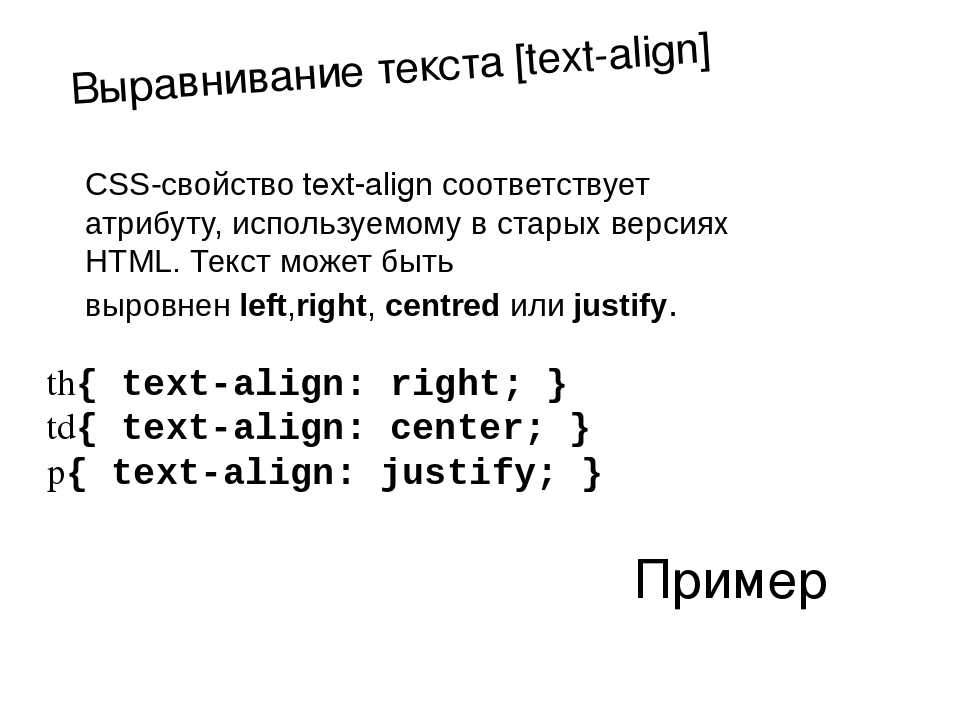
 Центрировать контент по горизонтали относительно легко иногда .
Центрирование контента по вертикали затруднено почти всегда . Если вы когда-нибудь
пробовал, это тяжело — особенно если хочешь избежать
с помощью таблиц. К счастью, наши крики о помощи были услышаны, и один из новых
оружие, добавленное в арсенал CSS для решения этой проблемы, является типом раскладки
известный как макет гибкой коробки
Центрировать контент по горизонтали относительно легко иногда .
Центрирование контента по вертикали затруднено почти всегда . Если вы когда-нибудь
пробовал, это тяжело — особенно если хочешь избежать
с помощью таблиц. К счастью, наши крики о помощи были услышаны, и один из новых
оружие, добавленное в арсенал CSS для решения этой проблемы, является типом раскладки
известный как макет гибкой коробки 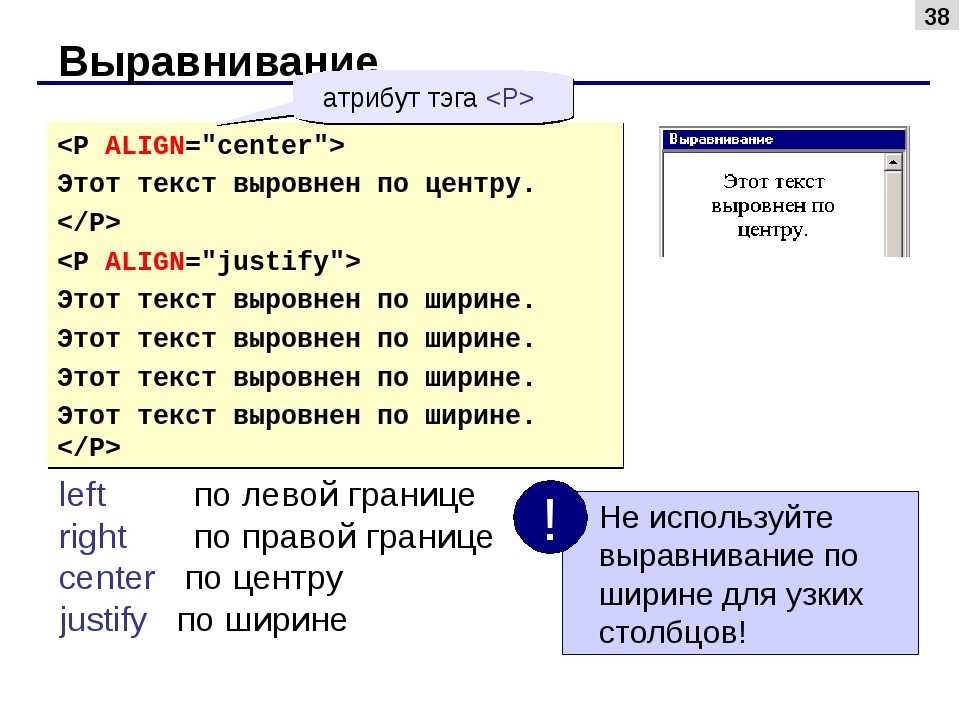 (Благодаря Андреасу Кляйну за напоминание!)
 Наша цель — центрировать
blueDiv внутри внешнего div. Мы сделаем это дальше.
Наша цель — центрировать
blueDiv внутри внешнего div. Мы сделаем это дальше.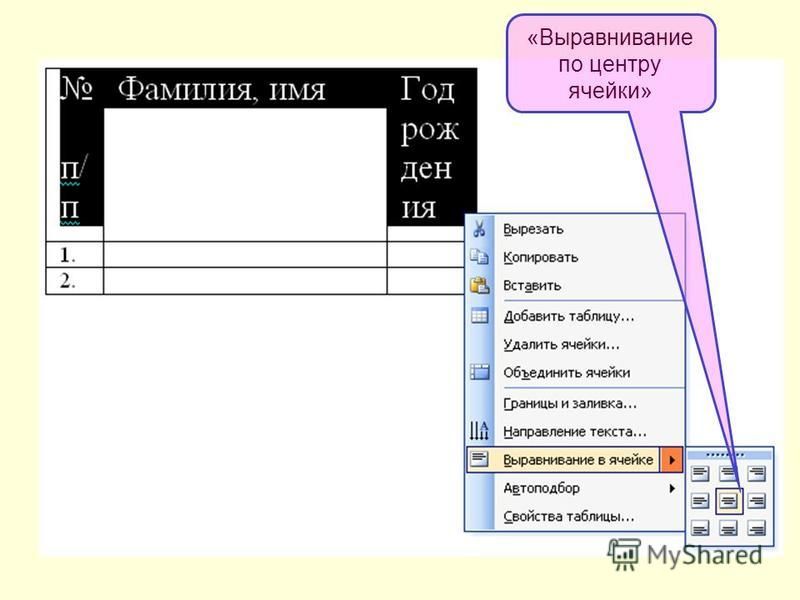 Два
Свойства flexbox, определяющие горизонтальное и вертикальное центрирование,
выравнивание элементов и
оправдать содержание.
Два
Свойства flexbox, определяющие горизонтальное и вертикальное центрирование,
выравнивание элементов и
оправдать содержание.