
css — Затемнение картинки с помощью другой картинки
Есть картинка, и другая как просто темная, я хочу чтобы при наведении чтобы одна оставалась такой же(основная), а вторая ложилась поверх ее и давала прозрачность, в итоге чтобы получилось как-бы затемнение
- css
- css3
- изображения
- background
- opacity
вторая ложилась поверх ее и давала прозрачность, в итоге чтобы получилось как-бы затемнение
Это можно реализовать через псевдоэлемент, которому задаётся черный фон и полупрозрачность.
Результат:
div {
position: relative;
width: 500px;
height: 350px;
}
div::before {
content: "";
position: absolute;
top: 0;
left: 0;
width: 100%;
height: 100%;
background: #000;
opacity: 0;
transition: 0.2s;
}
div:hover::before {
opacity: 0. 4;
}
img {
width: 100%;
height: 100%;
object-fit: cover;
}
4;
}
img {
width: 100%;
height: 100%;
object-fit: cover;
} 4;
}
img {
width: 100%;
height: 100%;
object-fit: cover;
}
4;
}
img {
width: 100%;
height: 100%;
object-fit: cover;
}<div> <img src="https://picsum.photos/536/354"> </div>
2
Есть картинка, и другая как просто темная, я хочу чтобы при наведении чтобы одна оставалась такой же(основная), а вторая ложилась поверх ее и давала прозрачность, в итоге чтобы получилось как-бы затемнение
хотите 2 картинки — пожалуйста
.i_am_image {
/* Это не нужно, это эмуляция вашей картинки */
border: 1px solid grey;
width: 100px;
height: 100px;
position: absolute;
top: 0;
left: 0;
}
.image_wrapper {
position: relative;
padding: 50px;
/* Указываем размер блока картинки*/
}
.i_am_hidden {
opacity: 0;
transition: opacity .5s;
}
. image_wrapper:hover .i_am_hidden {
opacity: 1;
} image_wrapper:hover .i_am_hidden {
opacity: 1;
}
image_wrapper:hover .i_am_hidden {
opacity: 1;
}<div>
<div>
<div>
Я типа картинка
</div>
<div>
Я типа вторая картинка с лупой и еще чем то
</div>
</div>
</div>Блоки div.i_am_image заменяете на свои изображения или блоки с изображениями и все будет работать. И вы в них моете разместить еще что-либо
Зарегистрируйтесь или войдите
Регистрация через Google
Регистрация через Facebook
Регистрация через почту
Отправить без регистрации
Необходима, но никому не показывается
Отправить без регистрации
Почта
Необходима, но никому не показывается
Нажимая на кнопку «Отправить ответ», вы соглашаетесь с нашими пользовательским соглашением, политикой конфиденциальности и политикой о куки
как сделать затемнение картинки при наведении на нее — Вопрос от Гордон Комсток
- Вопросы
- Горячие
- Пользователи
- Вход/Регистрация
>
Категории вопросов
Задать вопрос +
Основное
- Вопросы новичков (16623)
- Платные услуги (2152)
- Вопросы по uKit (82)
Контент-модули
- Интернет-магазин (1442)
- Редактор страниц (236)
- Новости сайта (501)
- Каталоги (809)
- Блог (дневник) (114)
- Объявления (296)
- Фотоальбомы (434)
- Видео (256)
- Тесты (60)
Продвижение сайта
- Монетизация сайта (221)
- Раскрутка сайта (2462)
Управление сайтом
- Работа с аккаунтом (5348)
- Поиск по сайту (427)
- Меню сайта (1768)
- Домен для сайта (1541)
- Дизайн сайта (13491)
- Безопасность сайта (1486)
- Доп. функции (1308)
 функции (1308)
Доп. модули
- SEO-модуль (225)
- Опросы (63)
- Гостевая книга (99)
- Пользователи (433)
- Почтовые формы (320)
- Соц. постинг (213)
- Мини-чат (91)
 постинг (213)
Вебмастеру
- JavaScript и пр. (645)
- PHP и API на uCoz (236)
- SMS сервисы (10)
- Вопросы по Narod. ru (429)
- Софт для вебмастера (39)
 ru (429)
…
Как затемнить фоновое изображение в WordPress без CSS
Вы когда-нибудь хотели затемнить фоновое изображение на своем веб-сайте WordPress?
Добавление высококачественных изображений на ваш сайт — отличный способ увеличить вовлеченность и проиллюстрировать ваш контент. Но посетители, которые не могут прочитать ваш контент из-за отвлекающих изображений, могут покинуть ваш сайт, так и не узнав больше о вашем бренде.
Вот почему это отличная идея — затемнить фоновые изображения для важного контента, и в этом посте мы покажем вам, как затемнить фоновые изображения онлайн без CSS или HTML.
Что такое фоновое изображение WordPress?
Фоновое изображение WordPress — это любое изображение, которое появляется за основным содержимым вашего веб-сайта. Например, у вас может быть фоновое изображение за всем, например:
Или вы можете показывать изображение за определенными элементами контента, такими как боковые панели, нижние колонтитулы, заголовки и т. д.
Эти изображения добавят интереса к вашему веб-сайту и помогут привлечь посетителей к вашему контенту. Они также необходимы для брендинга вашего бизнеса, помогая пользователям отличать ваш сайт от конкурентов.
Зачем затемнять фоновые изображения в WordPress?
Иногда фоновые изображения могут мешать посетителям читать ваш контент. Взгляните на этот пример:
Довольно сложно понять, что говорит текст, потому что фоновое изображение такое яркое.
Тем не менее, если вы затемните фоновое изображение, вы можете сделать контент более заметным, чтобы посетителям было легче читать, узнавать больше о ваших продуктах и услугах и становиться потенциальными клиентами.
Как сделать фон тусклым?
Самый популярный способ затемнить фоновые изображения в Интернете — использовать комбинацию кода CSS и HTML. Это позволяет вам изменять свойства фона и добавлять фильтры к изображениям, чтобы они не заслоняли содержимое вашего сайта.
Проблема с этим подходом в том, что владельцам веб-сайтов, не имеющим опыта программирования, будет нелегко. Более того, это включает в себя изменение кода внутри файлов вашей темы WordPress, поэтому вы можете сломать свой сайт, если не знаете, что делаете.
Лучшим решением для новичков без технических знаний является использование плагина WordPress, чтобы сделать фоновое изображение темнее. Наш любимый плагин для WordPress — SeedProd, простой и мощный конструктор сайтов.
Зачем использовать SeedProd для затемнения фоновых изображений?
SeedProd — лучший способ затемнить фоновые изображения в WordPress, потому что он не требует кодирования. Он поставляется с конструктором страниц с перетаскиванием, что позволяет вам указать и щелкнуть, чтобы настроить свой сайт.
Благодаря простой функции наложения вы можете затемнить фоновое изображение, перетащив простой ползунок. Вы также можете создать наложение цвета и изменить положение фонового изображения, выбрав параметр в удобном раскрывающемся меню.
Помимо помощи в настройке изображений на вашем сайте WordPress, SeedProd также позволяет:
- Создать тему WordPress с нуля
- Создать целые магазины WooCommerce
- Создать целевые страницы, которые конвертируют
- Управлять подписчиками и расширять список адресов электронной почты
- Предварительно запустите свой сайт со страницей, которая скоро появится
- Переведите свой сайт в режим обслуживания
- И многое другое
Итог: SeedProd позволяет легко настроить любую часть вашего сайта WordPress без кода .
Как затемнить фоновое изображение в WordPress без кода CSS или HTML
Выполните эти простые шаги, чтобы затемнить фоновое изображение в WordPress без кода CSS или HTML с помощью SeedProd. Мы обещаем, что это намного проще, чем изучение кода, и дает потрясающие результаты.
- Видеоруководство
- Шаг 1. Установите и активируйте плагин SeedProd
- Шаг 2. Выберите комплект веб-сайта или шаблон целевой страницы
- Шаг 3. Добавьте фоновое изображение в WordPress
- Шаг 4. Добавьте наложение, чтобы затемнить фоновое изображение
- Шаг 5. Затемните фоновые изображения в других местах WordPress.
- Шаг 6. Опубликуйте свои изменения
Видеоруководство
Шаг 1. Установите и активируйте подключаемый модуль SeedProd
Сначала вам необходимо посетить веб-сайт SeedProd и выбрать уровень подписки. Мы рекомендуем SeedProd Pro, поскольку он включает в себя расширенные функции создания тем.
После того, как вы выбрали план и открыли свою учетную запись, перейдите на Downloads на панели управления пользователя и загрузите плагин на свой компьютер. Пока вы там, скопируйте лицензионный ключ вашего плагина, чтобы использовать его позже.
Затем перейдите на свой веб-сайт WordPress, установите и активируйте плагин SeedProd. Если вы никогда раньше этого не делали, следуйте этому руководству по установке плагина WordPress.
После активации SeedProd перейдите на страницу SeedProd » Настройки и вставьте лицензионный ключ в соответствующее поле.
После того, как вы нажмете Подтвердить ключ , вы сможете получить доступ ко всем функциям SeedProd Pro.
Шаг 2. Выберите комплект веб-сайта или шаблон целевой страницы
Существует 2 способа использования SeedProd на вашем веб-сайте WordPress. Вы можете:
- Создать собственную тему WordPress с нуля и заменить текущую тему
- Создать отдельную целевую страницу и сохранить существующую тему WordPress
Для этого руководства мы создадим пользовательскую тему, но если вы Вместо этого вы хотите создать целевую страницу, вы можете следовать нашему пошаговому руководству: Как создать целевую страницу в WordPress.
После настройки страницы вы можете вернуться к этому руководству, чтобы узнать, как затемнить фоновые изображения.
Поскольку мы создаем тему WordPress для этого руководства, вам необходимо перейти к SeedProd » Конструктор тем из области администрирования WordPress и нажать кнопку Темы .
На следующем экране вы увидите галерею наборов веб-сайтов, которые можно использовать для мгновенного создания темы WordPress.
В каждый комплект входят все шаблоны страниц и тем, которые нужны вашему веб-сайту. Затем вы можете настроить каждую страницу с помощью конструктора страниц SeedProd с функцией перетаскивания.
Прокрутите наборы, пока не найдете тот, который подходит для вашего бизнеса, затем наведите указатель мыши на миниатюру набора и щелкните значок галочки.
После импорта комплекта веб-сайта вы увидите список частей, из которых состоит ваша новая тема WordPress. Чтобы настроить любую часть, нажмите ссылку Edit Design , и она откроется в визуальном конструкторе страниц, где вы сможете добавить собственное фоновое изображение.
Начнем с редактирования дизайна домашней страницы.
Шаг 3. Добавьте фоновое изображение в WordPress
Когда вы откроете шаблон в конструкторе страниц SeedProd, вы увидите макет, аналогичный приведенному ниже примеру.
Слева есть блоки и разделы для добавления контента, а справа — предварительный просмотр вашего дизайна в реальном времени с элементами, используемыми в вашем наборе для веб-сайта.
Вы можете легко настроить свой шаблон, щелкнув любой элемент в предварительном просмотре. Откроется панель с настройками для этого элемента и параметрами настройки.
Вы также можете перетащить блок слева на свою страницу, чтобы добавить дополнительный контент, такой как подписные формы, значки социальных сетей, видео, изображения, кнопки и многое другое.
Добавить фоновое изображение в любой раздел так же просто. Щелкните область, которую хотите отредактировать, и удалите фоновое изображение по умолчанию.
Затем вы можете загрузить новое изображение со своего компьютера или из медиатеки WordPress.
Шаг 4. Добавьте наложение, чтобы затемнить фоновое изображение
Как вы можете видеть в нашем предыдущем примере, используемое нами фоновое изображение недостаточно контрастирует с заголовком, что затрудняет его чтение.
Исправить это очень просто и займет всего несколько кликов. Просто найдите Тусклый фон заголовок в настройках раздела и перетащите ползунок вправо, пока ваш заголовок не будет выделяться.
Вы также можете использовать ту же панель, чтобы добавить цветное наложение на фоновое изображение. Это отличный способ связать цвета вашего бренда с вашим веб-дизайном и сделать ваш сайт более узнаваемым.
Для этого найдите заголовок Overlay Color и щелкните палитру цветов, чтобы выбрать собственный цвет. Выбрать цвет достаточно просто. Вы можете указать и щелкнуть, чтобы найти подходящий цвет, или использовать стрелки для ввода:
- Шестнадцатеричное значение
- Значение RGBA
- Значение HSLA
Это отличное решение, если вы уже знаете, какой цвет хотите использовать.
Помимо добавления наложения к изображению, вы также можете изменить цвет фона раздела, использовать градиент вместо изображения и изменить положение фонового изображения.
Например, щелкнув стрелку раскрывающегося списка, можно расположить фон одним из следующих способов:
- Полноэкранная обложка
- Полная крышка — фиксированная
- Полный экран содержит
- Полный экран содержит — фиксирована
- 100% ширина верхняя
- 100% нижняя нижняя
- Фоновое повтор
- Повторите горизонтальный топ
- Повторите горизонт
- .
- Пользовательская позиция
Выбор параметра Пользовательская позиция открывает более подробные параметры настройки.
Например, вы можете изменить положение X или Y, чтобы показать определенную часть изображения. Вы также можете изменить тип вложения на фиксированный или прокрутку, настроить повторение изображения и изменить размер фона.
В результате вы можете настроить каждую область фонового изображения, чтобы добиться идеального внешнего вида.
Шаг 5. Затемните фоновые изображения в других местах WordPress.
Теперь, когда вы знаете, как затемнить фоновые изображения с помощью SeedProd, вы можете использовать эти знания в других областях веб-дизайна.
Например, вы можете добавить фоновое изображение к строкам и столбцам и добавить свойство фильтра, чтобы затемнить его, чтобы ваш контент выделялся.
Вы даже можете настроить боковую панель блога с помощью фонового изображения, чтобы его было легче увидеть по сравнению с вашими сообщениями в блоге. Просто загрузите свое изображение, быстро настройте параметры, и вы готовы к публикации.
Шаг 6. Опубликуйте свои изменения
Чтобы посетители вашего веб-сайта могли видеть ваши новые фоновые изображения, вам нужно убедиться, что вы включили свою пользовательскую тему SeedProd. Для этого перейдите к SeedProd » Конструктор тем и установите параметр Включить тему SeedProd в положение «Да».
Вот оно! Теперь вы можете предварительно просмотреть свою тему и увидеть фоновые наложения в действии.
Вот пример нашего нового фонового изображения главной страницы:
Вы также можете увидеть наш раздел «О нас» и фоновые изображения боковой панели ниже:
В этом пошаговом руководстве вы узнали, как затемнить фоновое изображение в WordPress без CSS, HTML или каких-либо других знаний в области кодирования. .
Вот некоторые другие руководства, которые, как мы думаем, будут вам полезны:
- Навигация по целевой странице мертва: вот почему
- Как создать текстовую анимацию в WordPress (простые шаги)
- Как создать необычные разделители разделов для веб-сайтов WordPress
Готовы погрузиться и настроить свой сайт WordPress без кода?
Спасибо за внимание. Следите за нами на YouTube, Twitter и Facebook, чтобы получать больше полезного контента для развития вашего бизнеса.
Как изменить цвета значков и цвета фона при наведении курсора
Создание хорошего взаимодействия с пользователем означает четкое определение элементов, которые являются ссылками или иным образом кликабельны.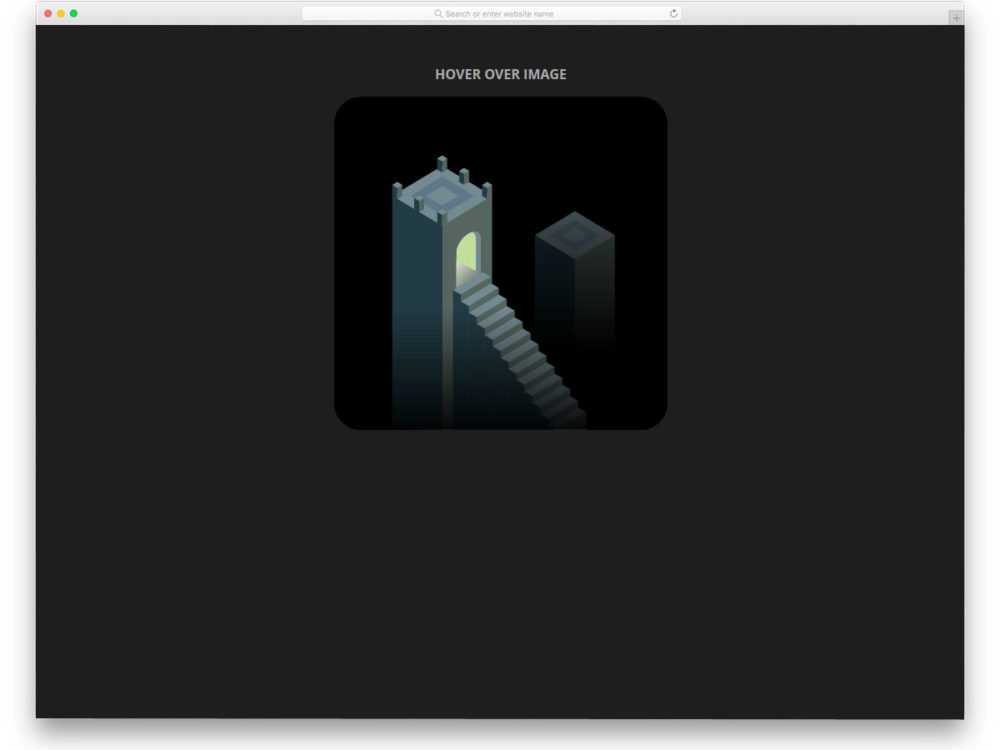 Если вы используете значки, один из способов сделать это — изменить цвет фона и цвет значка при наведении.
Гиперссылки являются наиболее фундаментальными строительными блоками Интернета. Это элементы, с которыми люди взаимодействуют больше всего. Раньше для обозначения ссылок использовался только текст и синий цвет. В современном веб-дизайне мы можем быть более креативными при разработке ссылок, таких как использование значков, но мы должны убедиться, что удобство использования ссылок не страдает. При разработке ссылок на значки мы должны сделать так, чтобы на них можно было кликнуть. Использование эффектов наведения для изменения цвета значка и фона — хороший способ показать, что на них можно нажать.
В этом уроке мы используем иконки FontAwesome. Иконочные шрифты идеально подходят для тех случаев, когда вы хотите легко изменить цвет ссылки. Все, что вам нужно сделать, это изменить их свойство color в вашем файле CSS. Если вы используете SVG вместо FontAwesome, вы можете легко изменить цвет с помощью свойства fill . Для файлов изображений PNG и JPEG вам необходимо предоставить два набора изображений с разными цветами для каждого значка: один для обычного состояния и один для состояния наведения. Вот почему ссылки, использующие иконочные шрифты и изображения SVG, более практичны:
// Пример изменения цвета шрифта иконки .икона { цвет: #000; } .значок:наведите { цвет: #fff } // Пример изменения цвета значка SVG .икона { заполнить: #000; } .значок:наведите { заполнить: #fff }
Поскольку мы не используем теги a для ссылок и вместо этого полагаемся на функцию Javascript onclick , нам также необходимо указывать ссылки, изменяя курсор. Это особенно важно для дальтоников, так как они не различают цвета, им нужны другие индикаторы для ссылок. Нам нужно установить курсор на указатель , чтобы при наведении курсора на ссылку курсор менялся со стрелки на руку, давая понять, что элемент можно щелкнуть.
.ct-icon-boxes .ct-icon-box { курсор: указатель; }
Внешние ссылки
Начнем с включения необходимых исходных ссылок Bootstrap и FontAwesome в файл HTML:
<скрипт src="https://use.fontawesome.com/948cc87750.js">
HTML
Ниже приведен код контейнера Bootstrap с тремя ссылками. Замените # в атрибуте onclick на адрес ссылки, которую вы хотите поставить. Скопируйте и вставьте код ниже и не стесняйтесь настраивать макет и количество ссылок по своему усмотрению:
<дел> <дел> <дел> <дел> <дел>
 Это связано с тем, что значки сами по себе могут быть недостаточно информативными для пользователей, поэтому мы также предоставляем текст, чтобы было понятно, о чем ссылка. По данным группы Nielsen Norman, значкам нужна текстовая метка, чтобы пояснить их значение.