
Редактор Wix: Добавление и настройка сворачивающегося текста на мобильном сайте | Центр Поддержки
Сворачивающийся текст поможет вам разместить информацию на мобильном сайте в сжатом виде. При этом посетители могут прочитать сворачивающийся текст целиком и получить всю необходимую информацию. Часть текста остается скрытой. Посетители могут просмотреть весь текст, нажав кнопку, которая раскрывает текст или ведет на отдельную страницу.
Есть два типа сворачивающегося текста, которые можно использовать на мобильном сайте:
- Сворачивающийся текст, перенесенный из редактора на компьютере.
- Сворачивающийся текст, который вы добавляете из панели «Добавить» в мобильном редакторе. Этот текст доступен только на мобильных устройствах и не отображается в полной версии сайта.
Содержание:
Настройка сворачивающегося текста на компьютере
Сворачивающийся текст, который вы добавляете на свой сайт в редакторе на компьютере, автоматически отображается на мобильном устройстве. Вы можете настроить размер, макет и дизайн текстового поля, чтобы оно выглядело так, как вы хотите, или полностью скрыть его с мобильного сайта. Это не повлияет на внешний вид полной версии сайта.
Нажмите на соответствующий пункт ниже, чтобы узнать, как настроить сворачивающийся текст на мобильном устройства:
Измените размер текстового поля
Измените ширину сворачивающегося текстового поля в соответствии с выравниванием мобильного сайта. Чтобы изменить размер текстового поля, просто нажмите и перетащите маркеры на боковых сторонах поля.
Настройте макет текстового поля
Используйте панель «Макет», чтобы отрегулировать, как будет выглядеть и вести себя сворачивающееся текстовое поле на мобильном сайте. Вы можете настроить такие параметры, как количество отображаемых строк, выравнивание и интервал.
Чтобы настроить макет текстового поля:
- Нажмите на сворачивающееся текстовое поле в мобильном редакторе.
- Нажмите на значок Макет , чтобы настроить его, используя следующие параметры.
 Подробнее о настройке макета сворачивающегося текстового поля
 Подробнее о настройке макета сворачивающегося текстового поля
Настройте дизайн текстового поля
Отредактируйте и настройте дизайн текстового поля, чтобы создать новый вариант его отображения для посетителей, использующих мобильные устройства. Вы можете настроить такие параметры, как цвет и шрифт для текста, а также выравнивание и интервалы для кнопки / ссылки.
Чтобы настроить дизайн текстового поля:
- Нажмите на сворачивающееся текстовое поле в мобильном редакторе.
- Нажмите на значок Дизайн .
- Нажмите Настроить дизайн.
- Выберите Текст или Кнопка из раскрывающегося меню и настройте их параметры. Подробнее о настройке сворачивающегося текста на мобильных устройствах
Скройте текстовое поле с мобильного сайта
При желании вы можете скрыть текст со своего мобильного сайта и заменить его сворачивающимся текстовым полем только для мобильной версии. Чтобы скрыть сворачивающийся текст:
Чтобы скрыть текстовое поле:
- Нажмите на сворачивающееся текстовое поле в мобильном редакторе.
- Нажмите на значок Скрыть элемент .
Передумали?
Это текстовое поле останется доступным для повторного добавления в любое время. Нажмите на значок Скрыто на мобильном устройстве слева в мобильном редакторе, а затем нажмите Показать рядом с текстовым полем.
Добавление сворачивающегося текста только для мобильных устройств
Добавьте сворачивающийся текст из панели «Добавить» в мобильном редакторе. Эти текстовые поля видны только на вашем мобильном сайте, вы можете полностью контролировать их настройки и содержимое.
Чтобы добавить сворачивающийся текст:
- Нажмите Добавить в левой части мобильного редактора.
- Нажмите Текст.
- Далее выберите Текст.
- Прокрутите вниз до раздела Сворачивающийся текст.
- Нажмите и перетащите выбранное текстовое поле, чтобы добавить его на сайт.
Настройка макета и поведения текстового поля
После добавления сворачивающегося текста только для мобильных устройств выберите, каким образом посетители смогут просмотреть весь текст целиком. Вы также можете настроить интервал и выравнивание.
Чтобы настроить макет сворачивающегося текстового поля:
- Нажмите на сворачивающееся текстовое поле в мобильном редакторе.
- Нажмите на значок Макет .
- Выберите вариант в разделе Как посетители могут развернуть текст?:
- Развернуть/Свернуть: посетители могут нажать на кнопку «Развернуть», чтобы просмотреть полный текст на странице, а затем нажать еще раз, чтобы свернуть текст.
- Клик по ссылке: посетители могут нажать на ссылку, чтобы просмотреть полный текст на соответствующей странице.
- Показать весь текст: весь текст отображается на сайте и не сворачивается.
- Выберите, сколько строк текста будет отображаться в превью в разделе Количество отображаемых строк.
- В разделе Выравнивание кнопки выберите, будет ли кнопка раскрытия / ссылки выровнена по левому краю, центру или по правому краю текста.
- Перетащите ползунок в разделе Расстояние между текстом и кнопкой, чтобы увеличить или уменьшить расстояние между ними.

Редактирование сворачивающегося текста на мобильном устройстве
После того как вы выбрали способ просмотра всего текста, введите текст в поле. Вы также можете отредактировать текст кнопки раскрытия или настроить ссылку, которая направляет посетителей на страницу с полной версией текста.
Чтобы отредактировать сворачивающийся текст:
- Нажмите на текстовое поле.
- Нажмите Редактировать текст.
- Введите или вставьте выбранный текст в поле в разделе Редактировать текст.
- Настройте ссылку или кнопки, ведущие к полной версии текста:
- Кнопки раскрытия / сворачивания: введите текст для кнопок раскрытия и сворачивания в соответствующие поля.
- Ссылка на полный текст: введите текст ссылки, укажите тип ссылки и сведения о ней.
- Кнопки раскрытия / сворачивания: введите текст для кнопок раскрытия и сворачивания в соответствующие поля.
- (Необязательно) Выберите HTML-тег текста из раскрывающегося меню в разделе SEO и спецвозможности, чтобы задать тип текста (заголовок, абзац и т. д.). Подробнее о типах текста

Окно редактора
Окно редактора писем в режиме создания письма HTML.
Окно редактора писем используется для написания новых писем, составления ответов и пересылки писем. Открыть это окно возможно несколькими разными способами.
Составление писем
- Написать письмо…
Чтобы вызвать окно редактора писем, воспользуйтесь одним из следующих четырёх вариантов:
Файл → Создать → Написать письмо…
Письмо → Написать письмо…
Кнопкой Создать на главной панели инструментов.
Комбинацией клавиш Ctrl+N.
Чтобы написать письмо, заполните соответствующие поля в окне редактора. Чтобы выбрать, какие заголовки следует показывать, воспользуйтесь меню Вид. Эти заголовки будут по умолчанию отображаться при открытии нового окна редактора. Доступны следующие элементы:
Раскрывающийся список Профили позволяет выбрать профиль для использования.
Раскрывающийся список Словарь позволяет выбрать словарь, используемый для проверки орфографии.
Папка отправленных позволяет указать, где будет сохранена локальная копия этого письма при его отправке.
Метод отправки позволяет выбирать сервер исходящей почты.
Стандартные поля «Отправитель:», «Кому:» и «Тема:» (Поле «Адрес для ответа:» появится только если был указан альтернативный Адрес для ответа на вкладке Дополнительно в диалоге Настройка → Настроить KMail… → Учётные записи → Профили).
Функция Моноширинный шрифт включает или выключает использование моноширинных шрифтов.
Функция Фрагменты отображает окно фрагментов, позволяющее сохранять наиболее часто используемые в письмах фразы.
Существует множество средств, облегчающих выбор получателей. Кнопки Выбрать…, расположенные рядом с полями Кому:, Копия: и Скрытая копия: вызывают адресную книгу для выбора из неё адресов.
При начале ввода адреса в полях Кому:/Копия:/Скрытая копия: появляется список совпадающих адресов из списка недавно использованных и из адресной книги. Чтобы отключить автоматическое дополнение адресов, щёлкните по текстовому полю правой кнопкой мыши и в открывшемся контекстном меню выберите другое Автодополнение текста >. Это контекстное меню также позволяет настроить порядок, в котором появляются варианты для автодополнения (пункт Настроить автодополнение…).
При добавлении нескольких адресатов в какое-либо текстовое поле для разделения адресов используйте запятую. Возможно, потребуется указать полные адреса (то есть,
user@example.) даже для локальных пользователей, это зависит от параметров системы. comЗавершив написание письма, нажмите кнопку Отправить для немедленной отправки письма или кнопку Отправить позже для помещения письма в папку «Исходящие». Если письмо ещё не готово к отправке, выберите пункт меню Письмо → Сохранить как черновик для сохранения письма в качестве черновика. Чтобы напечатать письмо, воспользуйтесь пунктом меню Письмо → Предварительный просмотр для просмотра письма и пунктом меню Письмо → Печать… для непосредственной печати.
Письмо → Отправить позже позволяет отложить отправление писем на определённую дату и время. Более подробная информация содержится в разделе «Агент «Отправить позже».
- Файл → Создать → Новое письмо на основе шаблона →
Мой шаблон Создание нового письма из шаблона полезно, когда было создано качественное письмо, которое возможно использовать в качестве шаблона для новых писем. Выберите Письмо → Сохранить как шаблон; это поместит новый шаблон в папку Шаблоны.
Шаблоны возможно в любое время менять (для этого их следует выбрать в папке). Чтобы открыть шаблон в окне редактора, дважды щёлкните левой кнопкой мыши по названию шаблона (либо нажмите клавишу T). Возможно также выбрать шаблон через меню Файл.

 com
com Шаблоны возможно в любое время менять (для этого их следует выбрать в папке). Чтобы открыть шаблон в окне редактора, дважды щёлкните левой кнопкой мыши по названию шаблона (либо нажмите клавишу T). Возможно также выбрать шаблон через меню Файл.
Подписывание и шифрование писем
Чтобы отправить зашифрованное письмо или письмо с цифровой подписью, нажмите на панели инструментов кнопку Подписать и/или Зашифровать. Чтобы выбрать формат шифрования письма, воспользуйтесь раскрывающимся списком Параметры → Формат шифрования/подписи > (меню Параметры также позволяет подписать или зашифровать письмо). Возможно выбрать один из следующих пяти форматов:
- Любой
KMail будет использовать формат, понимаемый всеми получателями письма. Предпочитаемый формат для каждого из них возможно указать в KAddressBook.
- Inline OpenPGP (устарел)
Этот формат устарел, но он поддерживается для обратной совместимости.
При использовании этого формата будет подписан или зашифрован только текст письма без вложений. Письма в формате HTML вообще нельзя шифровать таким способом. Этот формат возможно использовать только при особой необходимости, например, при отправке писем тем людям, которые пользуются почтовыми клиентами, не поддерживающими более современные форматы.- OpenPGP/MIME
Этот формат — преемник устаревшего встраиваемого формата OpenPGP. При использовании этого формата шифруются также все вложения письма. При использовании шифрования OpenPGP рекомендуется выбирать этот формат.
- S/MIME
Этот формат — это альтернатива OpenPGP/MIME. При использовании этого формата будут подписаны и зашифрованы текст и все вложения письма (по умолчанию). Этот формат используется чаще всего большими компаниями. Он основывается на сертификате x.509, а не на ключе PGP / GPG.
- Прозрачный S/MIME
Этот формат — это вариант формата S/MIME. Поскольку он объединяет письмо, вложения и цифровую подпись в один объект MIME, он требует больших ресурсов процессора и должен использоваться только при необходимости.
 При использовании этого формата будет подписан или зашифрован только текст письма без вложений. Письма в формате HTML вообще нельзя шифровать таким способом. Этот формат возможно использовать только при особой необходимости, например, при отправке писем тем людям, которые пользуются почтовыми клиентами, не поддерживающими более современные форматы.
Создание писем в формате HTML
Обратите внимание, что письма в формате HTML раздражают большинство людей, поэтому рекомендуется использовать такой формат разумно. В частности, не следует отправлять письма в формате HTML получателям в списках рассылки, если только письма в таком формате не разрешены в явном виде.
Для создания писем в формате HTML необходимо сначала включить инструменты разметки. Чтобы сделать это, включите функцию Редактирование с форматированием в меню Параметры или нажмите значок Текст с форматированием на панели инструментов KMail. Появится дополнительная панель инструментов с некоторыми инструментами форматирования. С помощью панели инструментов HTML возможно выбрать стандартный текст или маркированные/нумерованные списки (используйте раскрывающийся список Нет на левом краю панели инструментов для управления стилем маркированных/нумерованных списков). Возможно также настраивать тип шрифта, размер, стиль (полужирный, курсив, подчёркнутый или зачёркнутый) и цвет текста и фона. Возможно указать выравнивание текста (по левому краю, по центру, по правому краю, по ширине) и вставить метки привязки (ссылки), горизонтальные линии, изображения, таблицы и произвольный HTML-код (хотя поддержка некоторых более продвинутых HTML-тегов всё ещё неполная).
Добавление вложений
Возможно приложить к письму файлы, используя любой из перечисленных ниже методов:
Выберите файл в раскрывающемся списке Вложение → Вложить >.
Нажмите кнопку Вложить и выберите файл, который следует вложить.
Перетащите файл с рабочего стола или другого каталога в окно редактора;
Перенесите письмо из панели заголовков в окно редактора;
Выберите одну из дополнительных опций в меню Вложение или
Выберите Письмо → Вставить текстовый файл… или Письмо → Последние вставленные файлы >.
При вложении файла в письмо он появляется на панели вложений в нижней части окна редактора. Доступно контекстное меню, вызываемое щелчком правой кнопкой мыши по вложению и содержащее такие пункты как Открыть в…, Открыть, Редактировать, Обновить, Сохранить как… или Удалить вложение (содержание контекстного меню зависит от типа файла). Отображение некоторых функций (Сжать/Зашифровать/Пописать/Предложить автоматический показ) зависят от настраиваемых для каждого файла параметров.
Используйте пункт меню Свойства в контекстном меню для открытия диалога Свойства вложения. Первое поле содержит MIME-тип вложения. Как и поле Имя, оно автоматически будет заполнено соответствующим значением. Иногда тип MIME может определяться неверно, в таком случае возможно ввести любой тип MIME или выбрать его вручную из списка. Также возможно выбрать способ кодирования вложения (обычно всё отлично работает с настройкой по умолчанию). Чтобы предложить получателю автоматический показ вложения в теле письма, установите флажок Предложить автоматический показ.
Также возможно приложить к письму открытые ключи с помощью соответствующих опций в меню Вложение. Ключи GnuPG и сертификаты x.509 (обычно) обрабатываются как вложения.
Проверка орфографии письма
KMail автоматически проверяет правописание и выделяет незнакомые слова красным цветом. Если таких слов слишком много, KMail выключит проверку. Чтобы выбрать язык для проверки правописания, воспользуйтесь меню Вид → Словарь. Чтобы отключить автоматическую проверку правописания, воспользуйтесь меню Параметры.
Если требуется написать письмо на другом языке, включите раскрывающийся список Словарь: в меню Вид → Словарь. Этот раскрывающийся список позволяет сменить язык для проверки орфографии по щелчку мыши.
Чтобы проверить орфографию письма с помощью соответствующего диалога, воспользуйтесь пунктом меню Сервис → Проверка орфографии…. Для проверки орфографии KMail использует программу Sonnet — оболочка KDE для программ проверки орфографии Aspell, Hspell, Enchant и HUNSPELL. Обратите внимание, что, возможно, сначала потребуется настроить параметры проверки орфографии с помощью пункта меню Настройка → Проверка орфографии. …
…
Настройка инструмента вставки фраз
При написании писем в окне редактора возможно сохранять часто используемые части текста в качестве фраз. Чтобы настроить возможность вставки фраз, воспользуйтесь пунктом меню Вид → Фразы. Появится новая панель на правой стороне редактора.
Чтобы добавить новые фразы на панель, щёлкните по панели правой кнопкой мыши и в открывшемся контекстном меню выберите вариант Добавить фразу…. Откроется диалог редактора фраз, позволяющий ввести текст и название фразы, а также назначить для неё Комбинацию клавиш. Фразы возможно объединять в группы. Чтобы добавить, изменить или удалить фразы из сохранённого набора, воспользуйтесь контекстным меню, вызываемым щелчком правой кнопкой мыши по фразе.
Инструмент Фразы позволяет вставлять определённые фразы-переменные в указанных местах в письме. Для этого инструмент Фразы предлагает собственный механизм переменных. Переменные возможно вставить в текст фраз вручную с помощью разделителя ( $ ).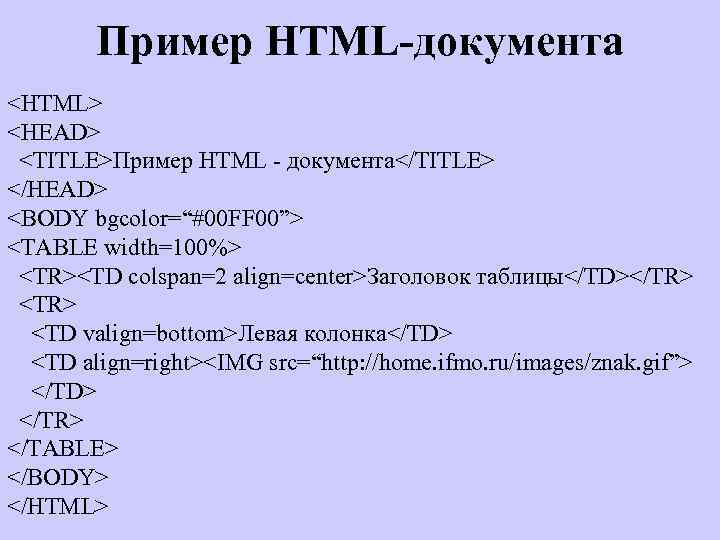
Разделитель переменных возможно заменить на другой символ, изменив строку snippetDelimiter в разделе [SnippetPart] конфигурационного файла, который находится по адресу ~./config/kmailsnippetrc.
snippetDelimiter=$
Использование встроенного переводчика
Редактор писем KMail 2 имеет встроенный переводчик, который вызывается с помощью пункта меню Сервис → Переводчик. В нижней части окна редактора появится новая панель.
Чтобы перевести фрагмент текста, выделите этот фрагмент и перетащите его в поле с надписью Перетащите сюда текст, который нужно перевести.. В раскрывающемся списке С языка: выберите язык, с которого требуется произвести перевод, а в раскрывающемся списке На язык: — язык, на который следует перевести, затем нажмите кнопку Перевести. После перевода с помощью Google Translate, бесплатного онлайн-сервиса, переведённый тест появится в соседнем окне. Если требуется перевести в обратном направлении, нажмите кнопку Наоборот.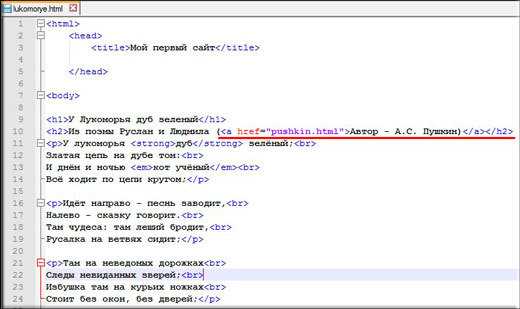 Чтобы очистить весь текст, нажмите кнопку Очистить.
| <голова> | |
| <метакодировка="utf-8" /> | |
| <мета http-equiv="x-ua-совместимый" content="ie=edge" /> | |
| <мета | |
| имя=»окно просмотра» | |
| контент = «ширина = ширина устройства, начальный масштаб = 1, минимальный масштаб = 1, максимальный масштаб = 1» | |
| /> | |
| <название> | |
| Центр «Выбор» Пример | |
| <стиль> | |
| HTML { | |
| размер коробки: граница коробки; | |
| *, | |
| *: до, | |
| *: после { | |
| box-sizing: наследовать; | |
| } | |
| корпус { | |
| фон: #fff; | |
| цвет: #333; | |
| семейство шрифтов: без засечек; | |
| размер шрифта: 13px; | |
| } | |
. ограничение ширины { ограничение ширины { | |
| ширина: 300 пикселей; | |
| } | |
| .центр-выбор, | |
| .центр-выбрать * { | |
| цвет: наследовать; | |
| семейство шрифтов: наследовать; | |
| размер шрифта: наследовать; | |
| } | |
| .центр-выбрать { | |
| дисплей: блок; | |
| позиция: относительная; | |
| } | |
. center-select__input { center-select__input { | |
| -webkit-внешний вид: нет; | |
| граница: 0; | |
| радиус границы: 0; | |
| фон: нет; | |
| ширина: 100%; | |
| высота: 30 пикселей; | |
| } | |
| .center-select__text { | |
| фон: #fff; | |
| нижняя граница: 1px сплошная #ccc; | |
| высота строки: 30 пикселей; | |
| событий-указателей: нет; | |
| выравнивание текста: по центру; | |
| позиция: абсолютная; | |
| верх: 0; | |
| справа: 0; | |
| осталось: 0; | |
| низ: 0; | |
| } | |
. center-select__input: focus + .center-select__text { center-select__input: focus + .center-select__text { | |
| цвет нижней границы: оранжевый; | |
| } | |
| <скрипт> | |
| функция handleChange (el) { | |
| документ | |
| .querySelector(‘.center-select__text’) | |
| .innerHTML = эл.значение | |
| } | |
| <тело> | |
| <р> | |
| <метка | |
| для = «foo» | |
| > | |
| <выбрать | |
| onchange=»handleChange(это)» | |
| > | |
| <диапазон> | |
| Опция 1 | |
Соединение текстовой области и раскрывающегося списка — Dash Python
Деревянный клад
1
Скриншот (62)_LI1920×1080 46,9 КБ
Мне было интересно, есть ли способ иметь определенную текстовую область для каждого члена раскрывающегося списка. Я хочу, чтобы при изменении раскрывающегося списка текстовая область отличалась от этого раскрывающегося списка. я пытался использовать
dcc.Store(id = ‘условия вывода памяти’)
и затем
 @app.callback(Вывод('память-выход-условия', 'данные'),
                [Ввод('MCNDropdown', 'значение')])
def filter_conditions (mcn1):
@app.callback(Вывод('условия', 'данные'),
            [Ввод('память-вывод-условия', 'данные')])
определение on_data_set_table (данные):
, но я не уверен, что указать в обратном вызове.
ЭннМариВ
2
Привет @Wooden_Kludge
Вот один из способов сделать это. В этом примере я предполагаю, что пользователь может обновить текстовую область. Если это так, было бы лучше включить кнопку отправки, чтобы обратный вызов не запускался при каждом нажатии клавиши. Если это только для отображения данных, то обратный вызов может быть намного проще, так как вам не нужно будет использовать Textarea в качестве входных данных.
импортировать тире
из тире импортировать HTML, DCC, ввод, вывод, состояние
приложение = тире.Тире(__имя__)
app.layout = html.Div(
    [
        dcc.Dropdown(
           ,
            варианты=[
                {"метка": "Нью-Йорк", "значение": "Нью-Йорк"},
                {"метка": "Монреаль", "значение": "MTL"},
                {"label": "Сан-Франциско", "value": "SF"},
            ],
            значение = "МТЛ",
        ),
        dcc.Textarea(id="текст"),
        dcc. Store(id="store", данные={}),
    ],
)
@app.callback(
    Вывод("хранить", "данные"),
    Вывод("текст", "значение"),
    Ввод("выпадающий", "значение"),
    Ввод("текст", "значение"),
    Состояние("хранить", "данные"),
)
обновление защиты (значение, текст, данные):
    ctx = dash.callback_context
    input_id = ctx.triggered[0]["prop_id"].split(".")[0]
    если input_id == "текст":
        данные [значение] = текст
        возвращаемые данные, dash.no_update
    еще:
        вернуть dash.no_update, data.get(val, "")
если __name__ == "__main__":
    app.run_server(отладка=Истина)
 Store(id="store", данные={}),
],
)
@app.callback(
Вывод("хранить", "данные"),
Вывод("текст", "значение"),
Ввод("выпадающий", "значение"),
Ввод("текст", "значение"),
Состояние("хранить", "данные"),
)
обновление защиты (значение, текст, данные):
ctx = dash.callback_context
input_id = ctx.triggered[0]["prop_id"].split(".")[0]
если input_id == "текст":
данные [значение] = текст
возвращаемые данные, dash.no_update
еще:
вернуть dash.no_update, data.get(val, "")
если __name__ == "__main__":
app.run_server(отладка=Истина)
Store(id="store", данные={}),
],
)
@app.callback(
Вывод("хранить", "данные"),
Вывод("текст", "значение"),
Ввод("выпадающий", "значение"),
Ввод("текст", "значение"),
Состояние("хранить", "данные"),
)
обновление защиты (значение, текст, данные):
ctx = dash.callback_context
input_id = ctx.triggered[0]["prop_id"].split(".")[0]
если input_id == "текст":
данные [значение] = текст
возвращаемые данные, dash.no_update
еще:
вернуть dash.no_update, data.get(val, "")
если __name__ == "__main__":
app.run_server(отладка=Истина)
Деревянный_Клудж
3
Как добавить кнопку отправки, чтобы обратный вызов не запускался при каждом нажатии клавиши? Различные способы, которые я пробовал, не принесли результатов. Я относительно новичок в тире и в некоторой степени собираю вещи вместе.
ЭннМариВ
4
Привет @Wooden_Kludge
Во-первых, добавьте кнопку в макет и в качестве ввода в обратном вызове.
Затем измените:
Ввод("текст", "значение"),
—
Состояние("текст", "значение"),
Таким образом, кнопка n_clicks prop вызовет обратный вызов. Текстовое значение не вызовет обратный вызов, но в обратном вызове доступно значение .
Если это сбивает с толку, дайте мне знать, и я обновлю пример. Кроме того, вы можете узнать больше об обратном вызове с помощью State здесь
1 Нравится
10 января 2022 г., 16:54
6
Кажется, я приближаюсь, но упускаю самое незначительное.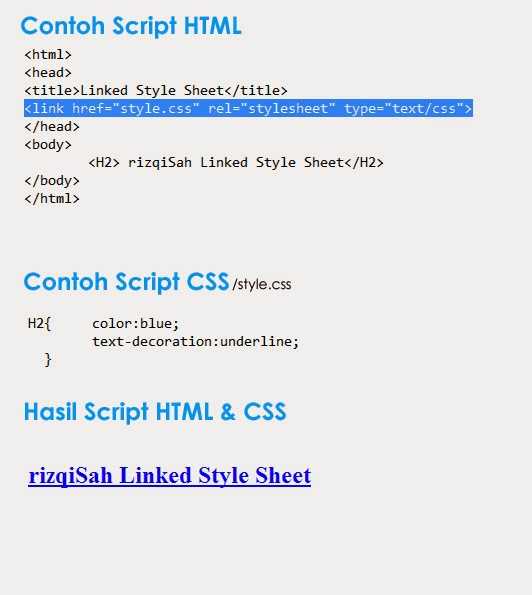
У меня есть
 @app.callback(
     Вывод("текстовое хранилище", "данные"),
Вывод("текст комментария", "значение"),
Ввод("MCNDropdown", "значение"),
Ввод('отправить-значение', 'n_clicks'),
Состояние("текст", "значение"),
Состояние("текстовое хранилище", "данные"),
 )
обновление защиты (val, n_clicks, значение, данные):
ctx = dash.callback_context
input_id = ctx.triggered[0]["prop_id"].split(".")[0]
если "отправить-вал" ....
    данные [значение] = значение
    возвращаемые данные, dash.no_update
еще:
    вернуть dash.no_update, data.get(val, "")
Но я не знаю, что вставить в оператор if и как его полностью обновить.
ЭннМариВ
7
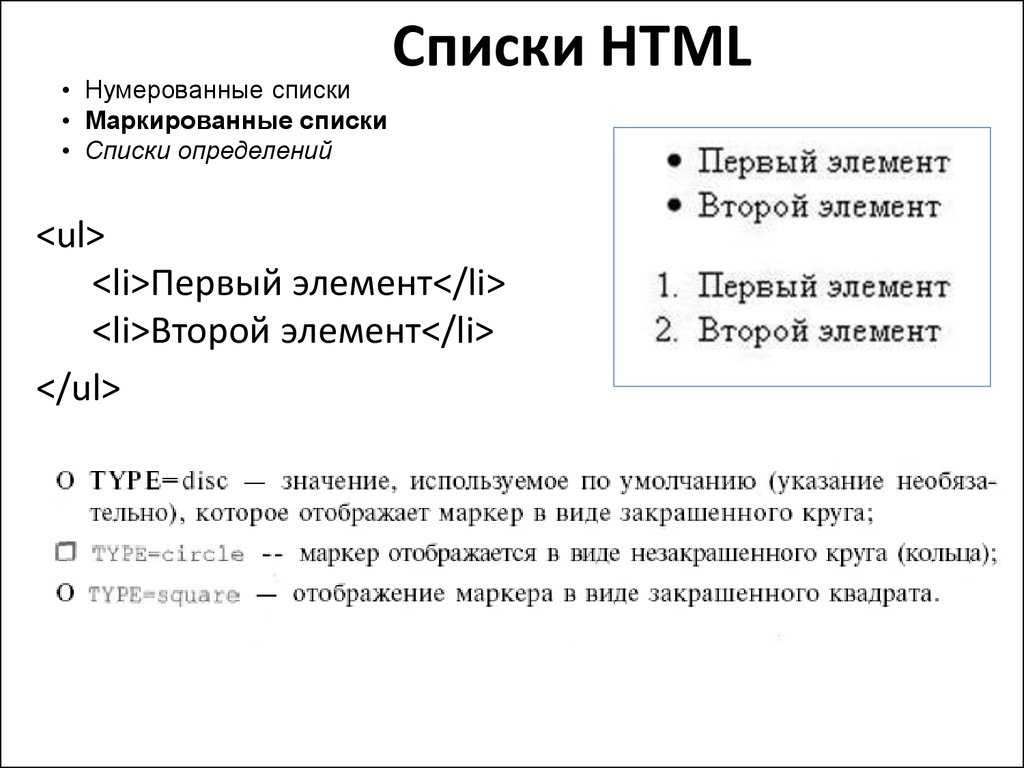
Вот полный mwe:
импортировать тире из тире импортировать HTML, DCC, ввод, вывод, состояние приложение = тире.
 Тире(__имя__)
app.layout = html.Div(
[
dcc.Dropdown(
,
варианты=[
{"метка": "Нью-Йорк", "значение": "Нью-Йорк"},
{"метка": "Монреаль", "значение": "MTL"},
{"label": "Сан-Франциско", "value": "SF"},
],
значение = "МТЛ",
),
dcc.Textarea(id="текст"),
html.Button("Отправить",),
dcc.Store(id="store", данные={}),
],
)
@app.callback(
Вывод("хранить", "данные"),
Вывод("текст", "значение"),
Ввод("выпадающий", "значение"),
Ввод("отправить", "n_clicks"),
Состояние("текст", "значение"),
Состояние("хранить", "данные"),
)
обновление защиты (значение, n_clicks, текст, данные):
ctx = dash.callback_context
input_id = ctx.triggered[0]["prop_id"].split(".")[0]
если input_id == "отправить":
данные [значение] = текст
возвращаемые данные, dash.no_update
еще:
вернуть dash.no_update, data.get(val, "")
если __name__ == "__main__":
app.
Тире(__имя__)
app.layout = html.Div(
[
dcc.Dropdown(
,
варианты=[
{"метка": "Нью-Йорк", "значение": "Нью-Йорк"},
{"метка": "Монреаль", "значение": "MTL"},
{"label": "Сан-Франциско", "value": "SF"},
],
значение = "МТЛ",
),
dcc.Textarea(id="текст"),
html.Button("Отправить",),
dcc.Store(id="store", данные={}),
],
)
@app.callback(
Вывод("хранить", "данные"),
Вывод("текст", "значение"),
Ввод("выпадающий", "значение"),
Ввод("отправить", "n_clicks"),
Состояние("текст", "значение"),
Состояние("хранить", "данные"),
)
обновление защиты (значение, n_clicks, текст, данные):
ctx = dash.callback_context
input_id = ctx.triggered[0]["prop_id"].split(".")[0]
если input_id == "отправить":
данные [значение] = текст
возвращаемые данные, dash.no_update
еще:
вернуть dash.no_update, data.get(val, "")
если __name__ == "__main__":
app.