
что это такое на сайте
Важно, чтобы посетители на сайте быстро ориентировались и перемещались по страницам. Благодаря сайдбару упрощается навигация, пользователям легче найти нужную рубрику либо контент.
Если необходимо улучшить юзабилити сайта, в архитектуру сайта стоит вписать сайдбар. Если же важнее, чтобы посетители замечали только основной контент сайта и не отвлекались на различные виджеты и списки, лучше обойтись без него. Давайте рассмотрим, что такое сайдбар, зачем он нужен на сайте и как сделать его эффективным.
Что такое сайдбар, для чего он нужен. Виды сайдбаров
Сайдбар (sidebar) — это боковая панель сайта, визуально разграниченная с контентом на странице. Благодаря ее блокам посетители понимают, что и где расположено на сайте. Ширина боковой панели обычно меньше ширины основного блока с контентом.
Рубрики и рекомендованные статьи часто публикуются в правом сайдбареМежду собой панели различаются расположением. Чаще всего их размещают справа или слева от основного контентного блока на странице.
Особенности различных видов сайдбаров:
- Левый сайдбар привлекает больше пользовательского внимания, что объяснимо, ведь мы читаем слева направо.
Присоединяйтесь к нашему Telegram-каналу!
- Теперь Вы можете читать последние новости из мира интернет-маркетинга в мессенджере Telegram на своём мобильном телефоне.

- Для этого вам необходимо подписаться на наш канал.

Как сайдбар улучшает юзабилити сайта
В сайдбаре размещается информация, с помощью которой посетителю сайта проще понять, что он здесь найдет. Поэтому обычно боковая панель является сквозной для всех страниц. В сайдбаре могут содержаться:
- анонсы;
- перечень рубрик;
- форма подписки на рассылку;
- боковое меню;
- список разделов сайта;
- список новых и /или популярных статей;
- ссылки на профили компании в социальных сетях;
- строка поиска по сайту.
А если это интернет-магазин или, например, сайт юридического агентства, уместна ссылка на корзину либо кнопка заказа товаров и услуг:
Пример сайта юридической фирмы: кнопки соцсетей и кнопка заказа по телефонуИз каких элементов состоит сайдбар
Какой сайдбар лучше — левый или правый
Левый сайдбар традиционен для соцсетей и личных кабинетов. Он информативен и предназначен для навигации по профилю. Навигация же по сайту классически размещается в верхней части страницы. Также он часто используется на крупных порталах — например, на сайтах средств массовой информации.
Чего не стоит публиковать в сайдбаре
Любые бесполезные компоненты сайдбара плохо влияют на юзабилити сайта. Они отвлекают посетителей от основного контента, делают страницу менее привлекательной, а порой снижают скорость ее загрузки:
- Облако тегов. Неудобно для навигации и занимает лишнее место.
- Виджет «Календарь». Не используется при навигации на сайте, зато занимает место.
- Блок «Последние комментарии». Не приносит особой пользы, но плохо влияет на юзабилити сайта. Он не помогает ориентироваться пользователям, не дает нужной информации, а лишь отвлекает их внимание от действительно важного контента.
- Счетчики и пузомерки. Эти элементы, как правило, размещаются в футере.

Как лучше оформить сайдбар
Сайдбар занимает солидную часть страницы, поэтому он должен состоять только из полезных элементов. Что нужно учитывать:
- Компоненты сайдбара должны быть хорошо видны на десктопной версии сайта. Если это мобильная версия, пользователю все равно придется прокручивать экран до нужного места.
- Сайдбар следует вписать в дизайн всего сайта, вместе с тем выделить его графически, чтобы он не сливался с блоком контента.
- В заголовках разделов прописывают ключевые запросы высокой и средней частотности — это улучшает SEO сайта.
- Информацию в боковой панели размещают с учетом ее важности. Так, в верхней части сайдбара располагают самые значимые компоненты: разделы сайта, перечень рубрик, ссылки на профили компании в социальных сетях, строку поиска и т. п.
- Если для важной информации не хватает одного сайдбара, можно пользоваться двумя, разместив их по бокам от блока с контентом. Но стоит помнить: чем больше боковых панелей, тем меньше места для самого контента.
 Так, в верхней части сайдбара располагают самые значимые компоненты: разделы сайта, перечень рубрик, ссылки на профили компании в социальных сетях, строку поиска и т. п.
Какие выводы можно сделать
Использовать ли боковую панель, зависит от типа сайта:
- Для хорошей навигации на сайте интернет-магазина нужен как минимум один сайдбар — левый. В нем можно разместить перечень ссылки на каталог товаров, фильтр поиска и пр.
- Если это корпоративный сайт, ему также не обойтись без боковой панели, на которой будет располагаться путеводитель по контенту. Здесь заинтересовавшийся пользователь может быстро найти контакты компании, ее соцсети, информацию о выпускаемой продукции или предлагаемых услугах и пр.
- Сайдбар не нужен на лендинге, ведь суть посадочной страницы заключается в одной фразе «Одна страница — одна цель», а перечень рубрик слева или справа отвлечет внимание пользователя. Ссылки перехода к тому или иному разделу лендинга обычно размещаются в верхнем меню.
- На контентном сайте сайдбар, скорее, полезен. Здесь можно разместить строку поиска по сайту, чтобы улучшить его юзабилити, а перечень новых статей поможет увеличить количество их просмотров. Форма подписки позволит получить новых подписчиков e-mail-рассылки.

С какой стороны расположить сайдбар, слева или справа, зависит от задач, которые он решает. Не стоит перегружать его виджетами. Боковая панель, составленная только из полезных элементов, существенно улучшит юзабилити сайта и поможет его продвижению в поисковых системах.
Создание сайтов
- Разработка эффективных сайтов для продаж в интернете.

что это такое, как его сделать привлекательным и что поместить в сайдбар на сайте
Есть проблемы с ранжированием, проект не растет, хотите проверить работу своих специалистов по продвижению? Закажите профессиональный аудит в Семантике
Аудит и стратегия продвижения в Семантике
Получи нашу книгу «Контент-маркетинг в социальных сетях: Как засесть в голову подписчиков и влюбить их в свой бренд».
Подпишись на рассылку и получи книгу в подарок!
Сайдбар на сайте — это боковая панель, где располагаются элементы, визуально отделенные от остальных, которые сообщают дополнительную информацию.
Больше видео на нашем канале — изучайте интернет-маркетинг с SEMANTICA
Чтобы лучше понять, что такое сайдбар на сайте, разберем простой пример.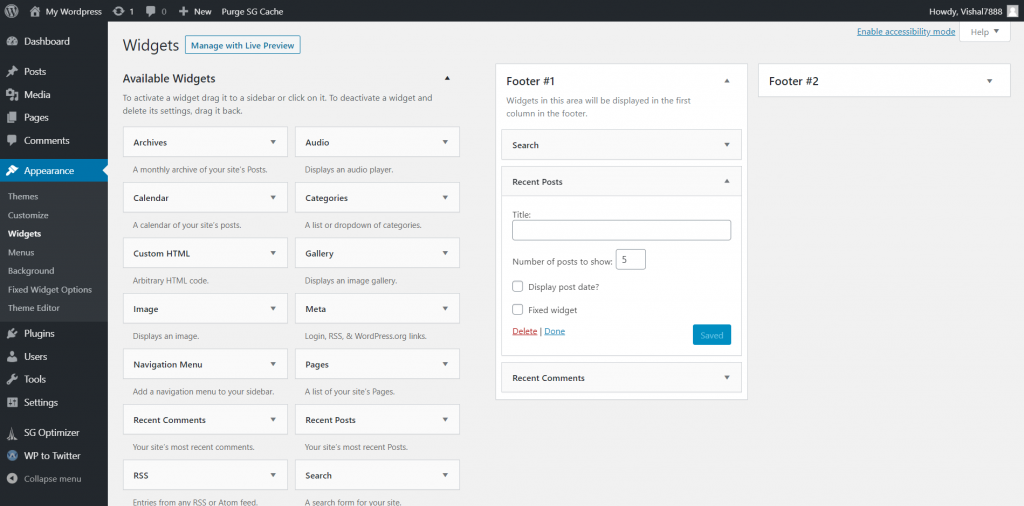
Ту же функцию выполняет и sidebar: рассказывает о похожих товарах, акциях, проводит по ресурсу.
Многие разработчики задаются вопросом, что разместить в сайдбаре сайта. Его можно использовать для размещения информационных и навигационных материалов.
Для чего нужен сайдбар
Сайдбар меню позволяет посетителям сайта быстро находить нужный контент и использовать функционал ресурса. Информация в боковой панели не меняется и отображается на каждой странице интернет-ресурса, что положительно влияет на качество взаимодействия с пользователями.
Сайдбар можно использовать по-разному:
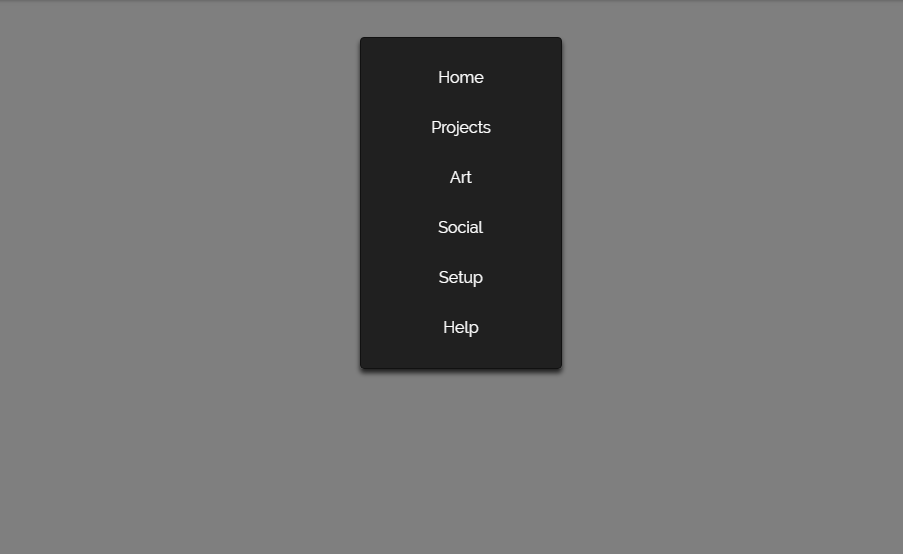
- В качестве навигации.
- В качестве рекламного блока.
- Расположить здесь виджеты для быстрого доступа к разделам.
- Расположить информационные блоки.
- Предлагать дополнительные услуги и товары.
- Расположить полезные инструменты: строку поиска, корзину и так далее.
Количество сайдбаров
- 1 сайдбар. Когда интерент-сайты только набирали обороты, наибольшей популярностью пользовались варианты с одним сайдбаром. Сегодня они не утратили актуальности.
- 2 сайдбара. Чаще их применяют для интернет-магазинов или корпоративных ресурсов. Как правило, это быстро развивающиеся сервисы, которые хотят предоставить своим клиентам как можно больше полезной информации.
- 3-4. Вспомогательные панели располагаются по бокам, а также внизу и вверху. Важно не перестараться и не сделать элементы маленькими, иначе пользователям будет неудобно просматривать сайт со смартфона и прочих гаджетов.
- 0. Можно и полностью отказаться от сайдбара, однако по функциональности такой ресурс будет несколько уступать. Лучше «на запас» оставить для него место при разработке.

Как сделать сайдбар привлекательным
Чтобы sidebar был действительно полезным, в первую очередь, он должен быть заметным. Чтобы добиться желаемого результата нужно следовать следующим рекомендациям:
Размеры
Первостепенное значение имеет ширина. Боковая панель не должна затмевать основной контент. 20-30% от ширины области контента — оптимальный показатель. Суммы всех сайдбаров не должна быть более 50% от ширины области контента. По высоте боковая панель должна целиком помещаться на экран, без прокручивания.
Графические изображения и цветовая палитра
Учтите, что цветовая гамма может как привлекать пользователей, так и отталкивать их. Важно не переборщить. Чтобы привлечь внимание посетителя можно сделать боковую панель контрастной основному разделу. При использовании изображений рекомендуется затенить их или осветлить.
Шрифт
Кегль рекомендуется выбрать на 10-20% больше, чем кегль главного текста, так он будет привлекать, но не отвлекать от основного материала.
Боковые панели CSS: руководство для начинающих
Боковые панели являются основным элементом навигации по веб-сайту — они удобны для пользователей и гарантируют, что определенные элементы страницы всегда будут видны. Внутри них вы можете размещать ссылки, меню, виджеты, призывы к действию, медийную рекламу или что угодно еще.
Если вы создаете свой веб-сайт своими руками, добавить боковые панели несложно, имея лишь небольшие знания HTML и CSS. Вы можете использовать CSS-фреймворк, такой как Bootstrap CSS, для своей боковой панели — этот шаблон от Start Bootstrap предоставляет простой, удобный для мобильных устройств интерфейс боковой панели, который вы можете попробовать. Или вам может понадобиться чистая реализация CSS.
В этой статье вы узнаете несколько способов создания боковой панели с помощью CSS, а также несколько примеров боковой панели. Мы будем делать статические боковые панели, фиксированные и прикрепленные боковые панели, полностраничные боковые панели, боковые панели в сетках CSS и складные боковые панели. Это очень много, так что давайте углубимся.
Как создать боковую панель с помощью CSS
Самый простой способ реализовать боковую панель — использовать статический элемент боковой панели (выделен синим цветом ниже), который занимает всю высоту страницы и находится сбоку от экрана.
Для этого используйте следующий HTML и CSS:
 Пункт меню 1
 Пункт меню 2
 Пункт меню 3
 Давайте сначала сделаем фиксированную боковую панель.
 sidebar {
  sidebar {
 Вы можете превратить этот элемент боковой панели в липкий элемент, добавив липкие объявления CSS к первому элементу поля:
 sidebar {
  getElementById("mySidebar").style.width = "250px";