
Corel font manager что это
Самый лучший менеджер шрифтов
В дизайнерской работе очень часто приходится иметь дела со шрифтами, а точнее с их подходящим выбором. Наша задача будет заключаться в том, чтобы как можно упростить и улучшить процесс поиска и просматривания шрифтов. Согласитесь, что не совсем удобно лазить по сайтам, просматривая кучи материала, а потом еще скачать шрифт и установить его. В общем, много лишних движений. Лучшее решение – использовать менеджер шрифтов.
Менеджер шрифтов – это программа, которая позволяет просматривать шрифты перед их установкой в операционную систему. Это как одна из возможностей, а также есть фильтры поиска шрифтов, фильтр глифов, установка из программы и удаление и другие полезные фишки.
То есть мы, к примеру, скачиваем большую сборку шрифтов. И в стандарте у нас есть два варианта просмотра: открывать каждый шрифт и смотреть что он из себя представляет, что ужасно неудобно, второй – установка всех шрифтов в операционную систему. Вот второй вариант крайне не рекомендуется использовать. По той простой причине, что большое количество установленный шрифтов в системе в значительной мере нагружает саму систему.
Поэтому есть третий вариант. Какой именно? Думаю, вы уже догадались. Да-да, это шрифтовой менеджер. В нем все как на ладони, все удобства, все в одном месте. Но и тут есть свой подводный камень. Какой именно выбрать менеджер?
Я перепробовал наверно все, которые существуют. Из них всех для меня подошел только один, а остальные… ну, так сказать, некорректные в своей работе.
Шрифтовой менеджер — Corel Font Manager
Если вы не первый день занимаетесь дизайном, то должны знать о таком графическом редакторе, как CorelDRAW. Он второй по популярности после Adobe Illustrator. Так вот, кроме самого редактора, в комплекте имеются еще дополнительные программы. Среди них находится Corel Font Manager.
Какие в нем есть функции? Сразу хочу подчеркнуть одну деталь, и поверьте, это очень важная деталь. Он способен находить шрифты в подпапках. То есть если в папке много шрифтов и эти шрифты находятся в папках, то нужно выбрать первую папку и все шрифты будут найдены, и даже те, что в подпапках. Такая роскошь не у каждого менеджера есть. Как уже выше говорил, есть фильтры поиска по самым разным определениям шрифта. В общем, для наглядности я сделал небольшое видео, гляньте его и оцените все возможности.
Где скачать Corel Font Manager?
Программу можно купить на официальном сайте или скачать пробную версию . Есть, конечно, и другие места, где возможно приобрести приложение. Это уже на ваш выбор. Напомню, что менеджер входит в комплект основной программы как дополнительный инструмент. Стало быть, скачивать нужно основную программу, а в ходе установки просто выберете то, что нужно установить, и это может быть только один менеджер, как показано выше на скриншоте.
Font Manager
Tired of having to sort through thousands of fonts to find that one you want? Maybe you have a few certain fonts you use more than others and want to have them easily accessible. CorelDRAW’s font manager makes it simple to manage your font library.
How to manage fonts in CorelDRAW
- Step 1 Navigate to the font manager
- Step 2 Install/Select the font you want
- Step 3 Add the font to your desired folder/collection
- Step 4 You’re done! Your font is now easily accessible
Download a free trial now and start managing fonts today
CorelDRAW’s powerful font management features will help you keep your workflow streamlined. No more searching for fonts when you need them now.
CorelDRAW is more than just a font manager
Check out some of the other graphics design features in CorelDRAW, like font finder, page layout, gaussian blur, clip art, and more! Create high quality graphics in a fun and easy graphics software.
QR Code Generator
Barcode Generator
Photo Background Change
Download the best font management solution out there
Unorganized and annoying font searching is a thing of the past. With CorelDRAW’s font manager you will be able to keep your fonts organized and accessible.
Как установить шрифт в CorelDRAW
По умолчанию редактор подгружает шрифты, установленные в вашу операционную систему. Следовательно, пользователю понадобится установить шрифт в Windows, и после этого он станет доступным в Кореле. Впрочем, это не единственный вариант использования уникального стиля написания букв, цифр и других символов.
Обращайте внимание на поддержку языка. Если вам нужен текст на русском языке, смотрите, чтоб выбранный вариант поддерживал кириллицу. В противном случае вместо букв будут нечитаемые символы.
Способ 1: Corel Font Manager
Одним из компонентов от Corel является приложение Font Manager. Это менеджер шрифтов, который позволяет гибко управлять установленными файлами. Наиболее актуален этот способ для пользователей, которые планируют активно работать со шрифтами или хотят безопасно загружать их с серверов компании.
Этот компонент устанавливается отдельно, поэтому если в вашей системе отсутствует Font Manager, установите его либо переходите к следующим способам.
- Откройте Corel Font Manager и переключитесь на вкладку «Контент-центр», находящийся в разделе «В Интернете».
Если у вас уже есть готовый шрифт, вы можете установить его через этот же менеджер. Для этого разархивируйте файл, запустите Corel Font Manager и сделайте следующие простые действия.
- Нажмите кнопку «Добавить папку», чтобы указать месторасположение шрифтов.
Остается запустить CorelDRAW и проверить работу установленного шрифта.
Способ 2: Установка шрифта в Windows
Этот способ стандартен и позволяет установить вам уже готовый шрифт. Соответственно, предварительно вы должны его найти на просторах интернета и скачать на компьютер. Удобнее всего выполнить поиск файла на ресурсах, посвященных дизайну и рисованию. Вовсе не обязательно использовать для этого сайты, созданные для пользователей CorelDRAW: шрифты, устанавливаемые в систему, могут в дальнейшем использоваться и в других редакторах, например, в Adobe Photoshop или Adobe Illustrator.
- Найдите в интернете и скачайте понравившийся шрифт. Настоятельно рекомендуем использовать проверенные и безопасные сайты. Проверьте скачанный файл антивирусом или используйте онлайн-сканеры, выявляющие зараженность вредоносным ПО.
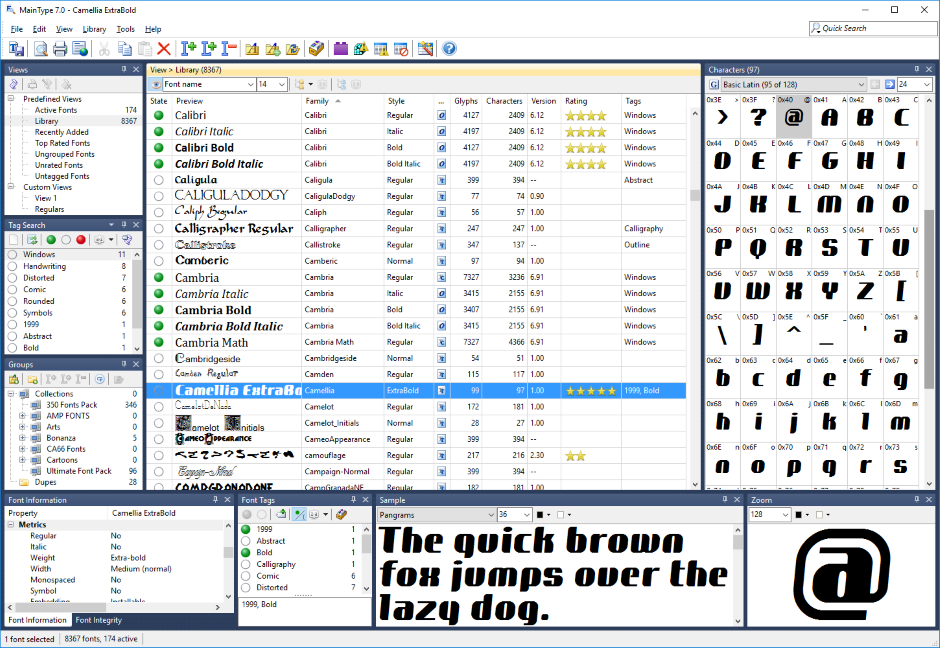
Вы также можете использовать сторонние менеджеры шрифтов, например, Adobe Type Manager, MainType и др. Принцип их действия аналогичен рассмотренному выше, различия заключаются в интерфейсах программ.
Способ 3: Создание собственного шрифта
Когда у пользователя достаточно личных навыков для создания шрифта, можно не прибегать к поиску сторонних разработок, а создать свой вариант. Для этого удобнее всего использовать программное обеспечение, предназначенное специально для этих целей. Существуют различные программы, позволяющие создать буквы кириллицы и латиницы, цифры и другие символы. Они позволяют сохранить результат в поддерживаемых системой форматах, которые впоследствии можно установить, используя Способ 1, начиная с шага 3, или Способ 2.
Мы рассмотрели способы установки шрифта в CorelDRAW. Если после установки вы видите только один вариант начертания, а остальные отсутствуют (например, Bold, Italic), значит, в скачанном архиве они отсутствуют либо не созданы разработчиком в принципе. И еще один совет: старайтесь с умом подходить к количеству устанавливаемых шрифтов — чем их больше, тем сильнее будет тормозить программа. В случае появления других сложностей задавайте свои вопрос в комментариях.
Мы рады, что смогли помочь Вам в решении проблемы.
Font Manager альтернативы и похожие программы
Font Manager предназначен для того, чтобы обычные пользователи могли легко управлять настольными шрифтами, не прибегая к инструментам командной строки или редактированию файлов конфигурации вручную. Хотя он разработан в первую очередь с учетом среды рабочего стола Gnome, он должен хорошо работать с другими средами рабочего стола Gtk +.
Font Manager НЕ является профессиональным решением для управления шрифтами.
Ссылки на официальные сайты
Официальный сайт Github
Категории
ОС и утилиты
Теги
xfce typefaces-managers typefaces-manager typefaces-management gnome fonts-management font-management
Официальный сайт
NexusFont
Nexus Font — менеджер шрифтов для Windows.
 Если у вас много шрифтов, и вам нужно выбрать нужные шрифты, эта программа для вас. Вы можете сравнить много шрифтов одновременно. И есть полезные функции для управления файлами шрифтов. TrueType, OpenType,…
Бесплатно Windows
Не требует установки
128
FontBase
С помощью FontBase вы можете легко создавать коллекции и управлять ими, изменять стили шрифтов, мгновенно применять стили шрифтов в Photoshop, сравнивать шрифты, использовать прямой поиск и предварительный просмотр текста.
Он также поддерживает авто…Условно бесплатно Linux Windows Mac
Вложенные папки Активация шрифтов
32
Fontmatrix
Fontmatrix — это менеджер шрифтов, созданный с использованием функций и возможностей графических дизайнеров, профессионалов верстки и других, которые были сочтены необходимыми, но модернизированы с некоторыми новыми штрихами.
Начиная с версии 0.6.0 …Открытый исходный код Бесплатно BSD Linux Windows Mac
14
Maintype
MainType — это профессиональный менеджер шрифтов, который позволяет вам с легкостью просматривать, управлять, устанавливать и распечатывать ваши шрифты.
Условно бесплатно Windows
Надежная маркировка Подвижные панели Font Registry Fixer Превью шрифтов Функция экспорта шрифтов Duplicate Font Finder
12
FontExpert
FontExpert Font Manager позволяет вам просматривать и управлять как установленными, так и неустановленными гарнитурами, а также проверять вашу систему на наличие ошибок шрифтов.
Вы можете отобразить список установленных шрифтов, настраиваемые образц…Платно Windows
Плагины
11
RightFont
RightFont — лучшее приложение для управления шрифтами для macOS, помогающее дизайнерам просматривать, синхронизировать и управлять шрифтами и быстро находить нужный шрифт.
RightFont — это новое поколение программного обеспечения для управления шрифт…Платно iPad iPhone Mac
10
Suitcase Fusion
Управляйте всеми своими шрифтами из одного источника, независимо от того, сколько у вас есть, включая системные шрифты, купленные шрифты, шрифты, синхронизированные с Adobe Typekit, Google Fonts и многое другое.
Платно Adobe InDesign Adobe Illustrator QuarkXPress Windows Mac
Duplicate Font Finder Активация шрифтов
9
Font Finder
FontFinder создан для дизайнеров, разработчиков и типографов.
Это позволяет пользователю анализировать информацию о шрифте любого элемента на странице, копировать любые фрагменты этой информации в буфер обмена и выполнять встроенные замены для прове…Бесплатно Firefox Opera Chrome Web
8
FontExplorer X
Управление шрифтами от экспертов шрифтов.
Оптимизированное для профессионального использования решение FontExplorer X дает вам все необходимое для управления всеми вашими шрифтами. Теперь вы можете более легко управлять, активировать и организовыват…Платно Windows Mac
8
Fonts.com
Мы гордимся тем, что объединились с Google, чтобы бесплатно предлагать настольные версии своих популярных шрифтов Google. Предлагаемые для использования в печати, эти шрифты поставляются с использованием запатентованной технологии доставки шрифтов S…
Free Personal Web
Google Fonts
7
Typeface 2
Быстрый просмотр вашей библиотеки без каких-либо отвлекающих факторов.
Гарнитура позволяет исследовать все установленные и импортированные шрифты с помощью живой настройки предварительного просмотра текста и размера. Гарнитура предлагает очень гибку…Платно Mac
Нет собственных списков шрифтов / папок Активация шрифтов
6
FontViewOK
Проблема общеизвестна: запоминается только письменная форма, а имя забывается.
Здесь FontViewOK может помочь. Программа создает быстрый визуальный обзор всех установленных шрифтов и помогает сравнить шрифт. Развертывание очень простое, файл справки …Бесплатно Windows
Не требует установки
5
Font Runner
Если у вас есть большая коллекция шрифтов, хранение их в папке «Шрифты Windows» может быть обременительным и медленным. С помощью Font Runner вы можете управлять файлами шрифтов, сохраняя их в выбранных вами папках. Быстро просмотрите свою коллекцию…
Открытый исходный код Бесплатно Windows
5
Font Book
Font Book — это стандартный менеджер шрифтов, который поставляется с Mac OS.
Программа позволяет пользователям: Предварительный просмотр и установка файлов шрифтов, избегая нескольких экземпляров одного и того же шрифта. Просмотрите установленные шр…Бесплатно Mac
5
fontconfig
Fontconfig — это библиотека для настройки и настройки доступа к шрифту. Fontconfig может: 1) обнаруживать новые шрифты при автоматической установке, устраняя общий источник проблем с конфигурацией. 2) выполнить подстановку имени шрифта, чтобы можно …
Открытый исходный код Бесплатно Linux
4
SkyFonts
SkyFonts — это самый простой способ пробовать, устанавливать и управлять шрифтами.
С помощью SkyFonts вы можете устанавливать шрифты с участвующих сайтов одним щелчком мыши, и шрифты будут доступны на вашем компьютере в считанные секунды.Бесплатно Windows Mac
4
Typograf
Typograf предварительно просматривает, печатает и управляет шрифтами opentype, truetype, type1 и printer. Диспетчер шрифтов высшего класса Typograf * предварительный просмотр всех шрифтов OpenType, TrueType, PostScript Type 1 и принтера, * отображае…
Платно Windows
Не требует установки
4
The Font Thing
The Font Thing — бесплатная программа для управления шрифтами TrueType в Windows 95, Windows 98 и Windows NT 4.
0. Он не был разработан, но хорошо работает под Windows XP и 7. Это старое программное обеспечение, но все же одно из самых лучших, легков…Бесплатно Windows
Не требует установки
3
Font Xplorer
Font Xplorer — отличное программное обеспечение для просмотра и управления шрифтами. Шрифт Xplorer не поддерживает шрифты Adobe Type 1 и шрифты OpenType с контурами PostScript. Он работает со шрифтами TrueType и OpenType, которые имеют контуры TrueT…
Бесплатно Windows
3
myFontbook
myFontbook — это бесплатный и простой способ просмотра вашей коллекции шрифтов.
Средство просмотра шрифтов позволяет легко просматривать и каталогизировать все установленные шрифты. Сравните все установленные шрифты с помощью простого в использовани…Бесплатно Web
3
 Если у вас много шрифтов, и вам нужно выбрать нужные шрифты, эта программа для вас. Вы можете сравнить много шрифтов одновременно. И есть полезные функции для управления файлами шрифтов. TrueType, OpenType,…
 Начиная с версии 0.6.0 …
 Вы можете отобразить список установленных шрифтов, настраиваемые образц…
 Это позволяет пользователю анализировать информацию о шрифте любого элемента на странице, копировать любые фрагменты этой информации в буфер обмена и выполнять встроенные замены для прове…
 Оптимизированное для профессионального использования решение FontExplorer X дает вам все необходимое для управления всеми вашими шрифтами. Теперь вы можете более легко управлять, активировать и организовыват…
 Гарнитура позволяет исследовать все установленные и импортированные шрифты с помощью живой настройки предварительного просмотра текста и размера. Гарнитура предлагает очень гибку…
 Здесь FontViewOK может помочь. Программа создает быстрый визуальный обзор всех установленных шрифтов и помогает сравнить шрифт. Развертывание очень простое, файл справки …
 Программа позволяет пользователям: Предварительный просмотр и установка файлов шрифтов, избегая нескольких экземпляров одного и того же шрифта. Просмотрите установленные шр…
 С помощью SkyFonts вы можете устанавливать шрифты с участвующих сайтов одним щелчком мыши, и шрифты будут доступны на вашем компьютере в считанные секунды.
 0. Он не был разработан, но хорошо работает под Windows XP и 7. Это старое программное обеспечение, но все же одно из самых лучших, легков…
 Средство просмотра шрифтов позволяет легко просматривать и каталогизировать все установленные шрифты. Сравните все установленные шрифты с помощью простого в использовани…
[email protected]
Лучшее бесплатное программное обеспечение Font Manager для Windows 10
Являетесь ли вы графическим дизайнером или типографом, вы, вероятно, работаете с большим количеством шрифтов. Организация и управление шрифтами незаменимы, если ваша отрасль предполагает работу с сотнями и тысячами шрифтов. Работа с большим количеством шрифтов является сложной задачей, и если вы хотите облегчить работу, вам, возможно, придется обратиться за помощью к менеджерам шрифтов .
Содержание
- Что такое Font Manager и зачем они нужны?
- Бесплатное программное обеспечение Font Manager для Windows
- 1] База шрифтов
- 2] Font Viewer
- 3] Nexus Font
- 4] AMP Font Viewer
- 5] Типограф
- 7] Расширенный просмотрщик шрифтов
Что такое Font Manager и зачем они нужны?
Менеджеры шрифтов используются для эффективного управления большим количеством шрифтов, накопленных в вашей системе. Установка большого количества шрифтов в вашей компьютерной системе может снизить производительность вашей системы. Диспетчер шрифтов – это идеальный органайзер шрифтов, который загружает только те шрифты, которые необходимы, и деактивирует другие, поддерживая стабильность системы. Это позволяет эффективно упорядочить шрифты в несколько групп, папок и библиотек, чтобы упростить вашу работу.
Кроме того, диспетчер шрифтов сканирует вашу систему в поисках поврежденных шрифтов, а также восстанавливает их. Он предлагает быстрый предварительный просмотр и позволяет легко переименовывать файлы шрифтов. Он защищает все шрифты в системе и предотвращает случайное удаление. Кроме того, он автоматически сканирует поврежденные шрифты и удаляет проблемные кэши шрифтов из системы. В этой статье мы рассмотрим некоторые из лучших менеджеров шрифтов для Windows 10.
1] База шрифтов
Font Base – это простое встроенное приложение для управления шрифтами с невероятными функциями и предлагает удивительный способ работы со шрифтами. Это помогает организовать широкий спектр ваших шрифтов и поиск шрифтов из обширной библиотеки по вашему типу пальца. Он позволяет использовать шрифты Google из библиотеки Google и активировать шрифты без установки. База шрифтов – это место, где вы можете поиграть с различными стилями шрифтов, изучить комбинации, поиграть с весами, вкладкой предварительного просмотра и поэкспериментировать с различными стилями для h2, h3 и других элементов страницы. Это позволяет вам просматривать и копировать глифы для любых шрифтов в вашей группе или библиотеках. База шрифтов бесплатна для скачивания и поддерживается Windows и Linux. Получить программное обеспечение здесь.
2] Font Viewer
Font Viewer – это бесплатный органайзер шрифтов, который позволяет вам легко просматривать все установленные шрифты в вашей системе в одном месте. Он упорядочивает весь ваш шрифт в сетке, которая легко доступна, и позволяет быстро искать шрифты из обширной библиотеки одним нажатием кнопки. Это позволяет экспериментировать с различными стилями шрифта, изменять цвета шрифта, изменять размер шрифта и цвет фона в один клик. Средство просмотра шрифтов позволяет переименовывать папки с файлами и экспортировать список со всеми примененными настройками в текстовый файл или файл PDF для последующего использования. Загрузите это программное обеспечение здесь.
3] Nexus Font
Nexus Font – это бесплатный менеджер шрифтов для Windows, который предлагает непревзойденный пользовательский интерфейс для простого управления широким спектром шрифтов. Приложение хорошо спроектировано и поддерживает все инструменты управления, которые вам, вероятно, понадобятся для работы. Программное обеспечение предлагает супер-быстрый поиск шрифтов из большой библиотеки в один клик и автоматически сканирует проблемные шрифты в системе. Программное обеспечение предлагает предварительный просмотр шрифтов и позволяет сравнивать различные шрифты в один клик. Загрузите этот менеджер шрифтов здесь.
4] AMP Font Viewer
AMP Font Viewer – это бесплатная программа управления шрифтами, которая группирует установленные шрифты с несколькими вариантами отображения. Это дает быстрый предварительный просмотр как установленных, так и неустановленных шрифтов. Программа поддерживает шрифты OpenType, шрифты TrueType и шрифты Type1. Он предлагает область блокнота, где вы можете экспериментировать с различными шрифтами, стилями шрифтов и весом. TheAMP Font Viewer позволяет классифицировать все установленные и удаленные шрифты в одном месте. Загрузите это программное обеспечение здесь.
5] Типограф
Typograf – это бесплатное приложение для управления шрифтами для Windows, которое отображает все свойства шрифта в одном месте. Он позволяет группировать шрифты в наборы, сравнивать разные шрифты и быстро искать шрифты на основе классификации шрифтов. Программное обеспечение отображает всю информацию о шрифте, данные файла и позволяет редактировать информацию о шрифте на главном экране. Программное обеспечение поддерживает шрифты OpenType, шрифты TrueType, шрифты Type1, шрифты принтера, шрифты Postscript типа 1 и растровые шрифты. Typograf позволяет быстро просматривать файлы шрифтов в сети и поддерживает все функции управления файлами шрифтов. Позволяет выбрать подходящий тип, смешать и подобрать гарнитуры. Загрузите это программное обеспечение здесь.
7] Расширенный просмотрщик шрифтов
Advanced Font Viewer – это удобная программа для управления шрифтами для Windows, которая расширяет вашу коллекцию шрифтов. Программы предлагают удобный интерфейс для организации огромных коллекций шрифтов в нескольких папках и библиотеках. Программа позволяет просматривать все шрифты одновременно в одном месте. Программное обеспечение позволяет экспериментировать с различными стилями шрифтов, изучать комбинации, использовать разные веса, вкладку предварительного просмотра и играть с различными стилями шрифтов. Загрузите программное обеспечение здесь.
PS . Взгляните и на FontFrenzy .
Какая ваша любимая программа управления шрифтами? Напишите нам в комментариях ниже.
Как добавить шрифт в coreldraw
Установка шрифта в Corel Draw
Corel Draw — очень популярная программа для векторной графики, в ней легко и удобно работать с небольшими объёмами текста. По умолчанию там отображается список гарнитур, встроенных в систему, дополнительные нужно приобрести или скачать бесплатно, если есть такие предложения, а также можно создавать самостоятельно. Теперь поговорим о том, как установить шрифт в Corel Draw.
Узнайте, как установить шрифт в Corel Draw правильно
Как установить скачанный шрифт
Строго говоря, добавлять шрифт мы будем не в саму программу, а в ОС, это значит, что гарнитура будет доступна не только в Corel, но и в других приложениях, работающих с текстом: Word, Photoshop, Illustrator, Indesign и т. п.
Если вы скачали готовый шрифт, то последовательность добавления такая:
- Разархивируйте файл, если он в архиве (просто перетащите содержимое в отдельную папку).
- Откройте документ с расширением .ttf.
- Вы видите образец написания и кнопочку «Установить» — нажмите ее.
- Теперь гарнитура появится в списке, а если этого не произошло — перезапустите Corel.
Жмём правой кнопкой на шрифт и в контекстном меню выбираем «Установить»
Для экономии времени при добавлении нескольких шрифтов сразу, можно действовать по-другому:
- Соберите все ASCII-файлы в одну папку.
- Выделите их, щёлкните правой кнопкой мышки и кликните «Установить».

Можно собрать все шрифты в одну папку и установить их
Добавляем собственный шрифт
Теперь разберём, как добавить шрифт в Корел, если вы отрисовали его сами. Сам процесс создания гарнитуры не так сложен для тех, кто хоть немного владеет инструментами и понимает, как объединять объекты. Расчёты для модульных сеток, отдельных букв, толщины абриса можно найти в таблицах ГОСТа. Далее, действуем так:
- Создаём многостраничный документ (отдельный лист для каждой буквы).
- Рисуем букву удобным контурным инструментом (перо, кривые Безье), стараемся делать поменьше узлов. Внутренние замкнутые контуры вырезаем: рисуем фигуру по его форме, заливаем любым цветом, накладываем на нужный участок, держим Shift и выделяем также саму литеру. В Панели инструментов появится функция «Исключить», выбираем её. Фигуру можно удалить, на её месте останется «отверстие».
CorelDraw может быть использован для создания шрифтов
Укажите формат, в котором вы хотите экспортировать символ
При экспорте шрифты теряют все установки, относящиеся к отображению их контуров
Эти манипуляции проделываются с каждым символом. Когда гарнитура будет набрана полностью, закрываем программу и ищем сохранённый файл. Как вставить шрифт в Корел? Точно так же, как и скачанный из интернета.
Возможные ошибки и пути их решения
Наверное, многие слышали о том, как установленные шрифты, скачанные с неблагонадёжных сайтов, не лучшим образом проявляют себя в СorelDraw. Благоразумнее, конечно, загружать лицензионные гарнитуры (а для коммерческих целей — необходимо) или делать собственные. Вот типичные проблемы, с которыми можно столкнуться:
- Активно только одно начертание, например, Normal, а Italic и Bold отмечены серым и недоступны. Это значит, что либо в архиве со шрифтом их нет совсем, либо они представлены в отдельности. Как добавить нужные? Проверить, есть ли эти файлы в архиве, и загрузить их отдельно.
- Слишком большой (маленький) междубуквенный интервал в установленном шрифте. Кернинг можно исправить инструментом «Фигура»: достаточно щёлкнуть по слову и потянуть за маркер.
- Отсутствуют некоторые буквы в кириллической гарнитуре. Если вы будете преобразовывать текст в кривые, то можно заменить некоторые символы на латинские либо отрисовать недостающую литеру.
 Если вы будете преобразовывать текст в кривые, то можно заменить некоторые символы на латинские либо отрисовать недостающую литеру.
И наконец, перед тем, как добавить шрифт в CorelDraw, убедитесь, что он действительно нужен: в обширном списке гарнитур труднее найти подходящую, а кроме того, он может слегка подвисать.
В комментариях к этой статье вы можете описать свой способ, как установить шрифты в CorelDraw, а также поделиться опытом в создании гарнитур.
Добавление новых шрифтов в Корел
CorelDRAW — редактор, для создания векторной графики. При работе с ним часто требуется задействовать текст. Но встроенные наборы шрифтов довольно стандартны и не годятся для уникальных логотипов или иллюстраций. Также лишь немногие из них поддерживают кириллицу. Потому возникает необходимость установки новых оформлений для текста. Рассмотрим, как добавить шрифт в Корел, какие проблемы могут возникнуть после загрузки, и как их устранить.
Установка скачанного шрифта
Первый вариант предполагает загрузку дополнительных атрибутов для оформления текста. То есть они станут доступны не только для CorelDRAW, но и для других текстовых, векторных и растровых редакторов. Все, что потребуется — установить дополнение. Остальное компьютер проделает автоматически.
Последовательность того, как установить шрифт в Корел:
- Найти подходящее начертание и скачать его на компьютер.
- Перейти к расположению загруженного файла.
Если файлов с новыми стилями для текста много, то легче устанавливать их одновременно. Для этого:
- Создать новую папку или выбрать уже существующую.
- Переместить туда все установленные ASCII-файлы.
- Выделить все содержимое, кликнуть правой кнопкой мыши. Через выпавшее меню выбрать действие “Установить”.

После этого шрифты будут доступны для использования в программах, работающих с текстом, включая и CorelDRAW. Из-за этого нагрузка на операционную систему возрастает.
Установка начертаний при помощи Font Manager
При наличии множества начертаний, компьютер может работать медленнее. Для их установки без ухудшения качества работы операционной системы можно воспользоваться приложением-дополнением к CorelDRAW — Font Manager. Его потребуется установить отдельно. После можно загрузить шрифт в Корел:
- Запустить приложение.
- Открыть вкладку “Контент-центр” в разделе “В Интернете”.
- Выбрать текст с подходящим оформлением. Кликнуть по нему правой кнопкой мыши, нажать кнопку “Установить”. После проделанных манипуляций шрифт будет доступен во всех программах на компьютере.
Чтобы добавить шрифт в Корел Дро, который уже был скачан на компьютер шрифты с помощью Font Manager, нужно:
- Выбрать действие “Добавить папку”.
- Посредством Проводника найти папку, где хранятся шрифты. Затем нажать на кнопку “Выбрать папку”.
- После отобразится список имеющихся шрифтов. Значки “TT” и “О” обозначают расширение файла. Зеленый цвет рядом с названием показывает, что дополнение установлено, а желтый — не установлено.
- Выбрать неустановленный атрибут. Кликнуть по нему правой клавишей мышки и нажать “Установить”.
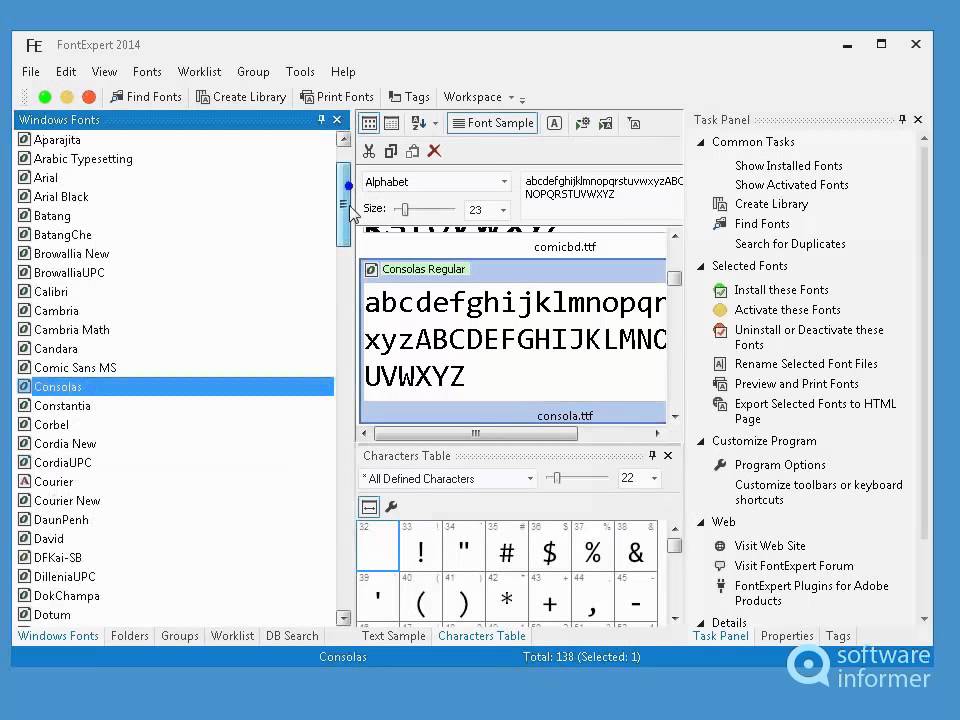
Далее можно запускать CorelDRAW и применять установленный дизайн для оформления текста логотипов и других работ.
Добавление собственного шрифта
Если навыки позволяют, то можно создать собственный шрифт. Некоторые пользователи отрисовывают его непосредственно в CorelDraw:
- Создают многостраничный документ — на каждой странице помещают по одной букве.
- Начинают рисовать литеры контурными инструментами. При этом используют как можно меньше опорных точек для улучшения качества шрифта.
- Когда все буквы готовы, выделяют каждую по отдельности и зажать комбинацию Ctrl+E. В появившемся окне экспорта заполняют поле с названием, отмечают галочкой “Selected only”, выбирают формат “TTF”. После проделанных действию нажимают “Экспорт”.
- В новом окне именуют шрифт, устанавливают параметры Grid Size, Leading, Space width с показателями: до 700, 0, 2048 соответственно.
- Следующая форма предложит определить, какая клавиша активирует каждую букву. Когда для каждого символа назначена кнопка на клавиатуре, нажимают “ОК”.

Теперь разобраться, как добавить шрифт в CorelDRAW. Делается это теми же способами, которыми начертания инсталлируются из интернета:
- Выбирают файл, хранящий информацию о шрифте.
- Кликают по нему и выбирают опцию “Установить”.

Заключительный этап — зайти в программу CorelDRAW и проверить, правильно ли работают собственноручно созданные буквы.
Ошибки и пути их решения
Несмотря на простоту установки шрифтов для CorelDRAW, в процессе могут возникнуть проблемы. Некоторые из них есть возможность решить, другие — нет. Типичные ошибки таковы:
- После установки активен только один вариант начертания, а другие окрашены в серый, то есть недоступны. Это означает, что данные стили не загружены в архиве либо что разработчик не сделал их. В первом случае решить проблему несложно. Нужно проверить, содержит ли архив файлы отсутствующих начертаний, и подгрузить их. Во втором случае придется найти другой шрифт, имеющий разные варианты написания.
- Неадекватный интервал между буквами. Слишком большое или чересчур маленькое расстояние между символами исправляется при помощи инструмента “Фигура”. Все что требуется от пользователя: кликнуть по слову и потянуть за маркер, расширяя или сужая межбуквенное пространство.
- При использовании кириллицы некоторые буквы отсутствуют. Для решения описанной проблемы можно посоветовать несколько вариантов действий. Первый и наиболее простой — скачать другое начертание. Второй — подставить недостающие символы собственноручно. Для этого потребуется выбрать функцию “Преобразовать текст в кривые”. Затем вписать латинские буквы на месте отсутствующих символов.
 Все что требуется от пользователя: кликнуть по слову и потянуть за маркер, расширяя или сужая межбуквенное пространство.
Многих ошибок можно избежать, если скачивать дополнительные атрибуты для работы с текстом из проверенных источников. Также следует помнить, что чем больше установлено начертаний, тем медленнее работает программа. Поэтому нужно более тщательно подходить к их выбору.
Итоги
CorelDRAW — векторный редактор, который допускает использование как стандартных, так и пользовательских шрифтов. Последние устанавливаются несколькими способами.
Вариант, не требующий дополнительных утилит, — скачивание дополнительных атрибутов в операционную систему. Он подойдет для работы с небольшим количеством начертаний. В противном случае, система будет перегружена, что приведет к замедлению ее работы.
Приложение Corel Font Manager позволяет управлять множеством шрифтов, не перегружая операционную систему. Посредством данной программы можно загружать любые оформления для текстов для CorelDRAW: и скачанные из интернета, и уже имеющиеся на компьютере.
Последний вариант расширения базы начертаний — их собственноручная отрисовка. Процесс того, как установить шрифты в Корел, происходит теми же методами, что и загрузка скачанных.
Объясните, как установить шрифты в Корел?
Программа CorelDRAW берет свои шрифты из операционной системы. Поэтому, чтобы добавить шрифт в программу, нужно добавить его в ОС. Как это сделать мы сейчас и посмотрим.
1. Скачиваем интересующие нас шрифты.
2. Жмём правой кнопкой на шрифт и в контекстном меню выбираем «Установить».
Теперь шрифт установлен… но если шрифтов для установки много, то можно убить много личного времени, постоянно повторяя действия второго пункта.
Поэтому мы можем сделать немного по-другому.
1. Скачиваем шрифты.
2. Заходим в папку, расположенную по пути c:\Windows\Fonts\.
3. Мышкой перетаскиваем туда все необходимые нам шрифты.
4. После этого перезагружаем Windows и пользуемся новыми шрифтами.
Есть ещё один способ установки шрифтов для программы CorelDRAW, о котором вы можете прочитать в ответе на вопрос «Как в корел установить шрифт AGBengaly?».
Он заключается в использовании новой встроенной утилиты «Bitstream Font Navigator»
Какой способ интеграции шрифтов в программу является оптимальным сказать сложно.
Попробуйте все варианты и выберите наиболее подходящий вам.
Как установить шрифт в CorelDRAW
По умолчанию редактор подгружает шрифты, установленные в вашу операционную систему. Следовательно, пользователю понадобится установить шрифт в Windows, и после этого он станет доступным в Кореле. Впрочем, это не единственный вариант использования уникального стиля написания букв, цифр и других символов.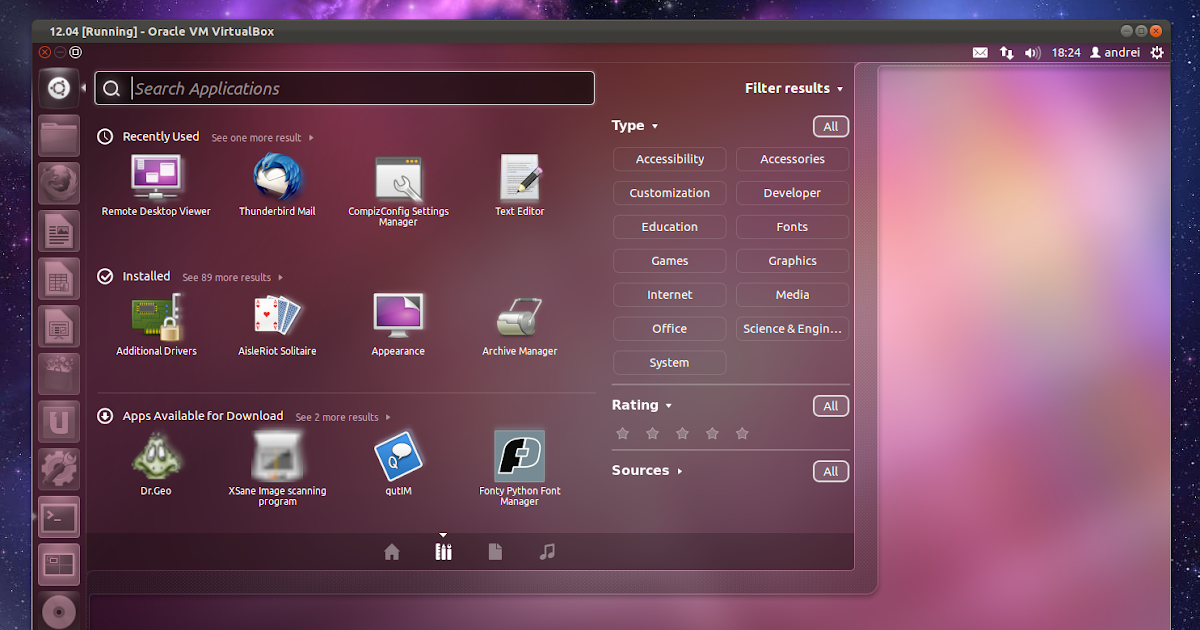
Обращайте внимание на поддержку языка. Если вам нужен текст на русском языке, смотрите, чтоб выбранный вариант поддерживал кириллицу. В противном случае вместо букв будут нечитаемые символы.
Способ 1: Corel Font Manager
Одним из компонентов от Corel является приложение Font Manager. Это менеджер шрифтов, который позволяет гибко управлять установленными файлами. Наиболее актуален этот способ для пользователей, которые планируют активно работать со шрифтами или хотят безопасно загружать их с серверов компании.
Этот компонент устанавливается отдельно, поэтому если в вашей системе отсутствует Font Manager, установите его либо переходите к следующим способам.
- Откройте Corel Font Manager и переключитесь на вкладку «Контент-центр», находящийся в разделе «В Интернете».
Если у вас уже есть готовый шрифт, вы можете установить его через этот же менеджер. Для этого разархивируйте файл, запустите Corel Font Manager и сделайте следующие простые действия.
- Нажмите кнопку «Добавить папку», чтобы указать месторасположение шрифтов.
Остается запустить CorelDRAW и проверить работу установленного шрифта.
Способ 2: Установка шрифта в Windows
Этот способ стандартен и позволяет установить вам уже готовый шрифт. Соответственно, предварительно вы должны его найти на просторах интернета и скачать на компьютер. Удобнее всего выполнить поиск файла на ресурсах, посвященных дизайну и рисованию. Вовсе не обязательно использовать для этого сайты, созданные для пользователей CorelDRAW: шрифты, устанавливаемые в систему, могут в дальнейшем использоваться и в других редакторах, например, в Adobe Photoshop или Adobe Illustrator.
- Найдите в интернете и скачайте понравившийся шрифт. Настоятельно рекомендуем использовать проверенные и безопасные сайты. Проверьте скачанный файл антивирусом или используйте онлайн-сканеры, выявляющие зараженность вредоносным ПО.
Вы также можете использовать сторонние менеджеры шрифтов, например, Adobe Type Manager, MainType и др. Принцип их действия аналогичен рассмотренному выше, различия заключаются в интерфейсах программ.
Способ 3: Создание собственного шрифта
Когда у пользователя достаточно личных навыков для создания шрифта, можно не прибегать к поиску сторонних разработок, а создать свой вариант. Для этого удобнее всего использовать программное обеспечение, предназначенное специально для этих целей. Существуют различные программы, позволяющие создать буквы кириллицы и латиницы, цифры и другие символы. Они позволяют сохранить результат в поддерживаемых системой форматах, которые впоследствии можно установить, используя Способ 1, начиная с шага 3, или Способ 2.
Мы рассмотрели способы установки шрифта в CorelDRAW. Если после установки вы видите только один вариант начертания, а остальные отсутствуют (например, Bold, Italic), значит, в скачанном архиве они отсутствуют либо не созданы разработчиком в принципе. И еще один совет: старайтесь с умом подходить к количеству устанавливаемых шрифтов — чем их больше, тем сильнее будет тормозить программа. В случае появления других сложностей задавайте свои вопрос в комментариях.
Мы рады, что смогли помочь Вам в решении проблемы.
Помимо этой статьи, на сайте еще 12561 инструкций.
Добавьте сайт Lumpics.ru в закладки (CTRL+D) и мы точно еще пригодимся вам.
Отблагодарите автора, поделитесь статьей в социальных сетях.
Опишите, что у вас не получилось. Наши специалисты постараются ответить максимально быстро.
Как установить шрифты TrueType в Ubuntu
Ubuntu по умолчанию идет с большим количеством шрифтов. Эти шрифты предварительно установлены в недавно установленном Ubuntu ОС. Однако иногда возникает желание установить некоторые дополнительные шрифты.
Давайте начнем с установкой шрифтов в Ubuntu. В этой статье я покажу только установку шрифтов TrueType в Ubuntu 18.04 LTS. Можно применить тот же метод для установки других типов шрифтов.
Содержание
- Загрузите шрифты на Ubuntu
- Установка шрифтов в Ubuntu
- Установка шрифта через менеджера шрифтов в Ubuntu
- Добавление нового Шрифта
- Удаление шрифта
- Установка нескольких шрифтов сразу
- Проверьте и используйте недавно установленный шрифт
- Установите шрифт как стандартный шрифт
Загрузите шрифты на Ubuntu
Во-первых, необходимо будет загрузить шрифты TrueType. Можно загрузить их с веб-браузера или с Терминала с помощью wget команду.
Можно найти свободные шрифты, например, на веб-сайте fontspace.com
Работайте ниже команды как sudo для загрузки шрифта с помощью wget.
sudo wget [URL]
Замена [URL] в вышеупомянутой команде с URL шрифта, который Вы хотите установить.
Установка шрифтов в Ubuntu
Большинство шрифтов загружается в формате ZIP. Необходимо будет разархивировать их. Выполните команду в следующем синтаксисе для разархивации заархивированных файлов в том же каталоге.
unzip [filename]
Замените [имя файла] именем файла .zip файла, который содержит загруженный шрифт.
Можно выполнить эту команду, чтобы проверить, разархивированы ли файлы. Вы будете видеть извлеченный .ttf файл.
Теперь откройте каталог, где Вы извлекли .ttf файл. Дважды щелкните по нему. Это откроется в Средстве просмотра Шрифта. Здесь наверху Средства просмотра Шрифта, Вы будете видеть опцию установить шрифт. Нажмите на него, чтобы начать устанавливать.
Несколько секунд спустя Вы заметите, что состояние изменилось на Установленный.
Установка шрифта через менеджера шрифтов в Ubuntu
С другой стороны, можно также использовать менеджера шрифтов для установки в ОС Ubuntu.
Запустите Терминал путем нажатия сочетаний клавиш Ctrl+Alt+T. Работайте ниже команды в терминале как sudo:
sudo apt-get install font-manager
Как только установка закончена, откройте Font Manager с помощью меню Dash Ubuntu или при помощи Терминала.
font-manager
Это запустит окно Font Manager. Вы видите здесь уже установленные шрифты, опции добавить и удалить существующие шрифты.
Добавление нового Шрифта
Для добавления нового шрифта нажмите + кнопка как показано в ниже изображения.
Теперь выберите местоположение, куда Вы поместили загруженный файл и выбираете .ttf файл и нажмите Open.
Это добавит новый шрифт в системе. Можно просмотреть недавно добавленные шрифты от пользовательской вкладки в левой панели окна Font Manager.
Удаление шрифта
Точно так же, Если Вы хотите удалить некоторые шрифты, нажмите – кнопка как показано в ниже изображения.
Откроется диалог, выберите шрифты, которые Вы хотите удалить, затем нажать на Delete.
Выбранные шрифты будут удалены немедленно.
Установка нескольких шрифтов сразу
Что, если необходимо установить несколько шрифтов? Это будет тихо неудобный и раздражающий для установки всех тех шрифтов один за другим. К счастью существует способ обойти эту проблему. Я покажу Вам, как можно сделать это.
- Перейдите к Домашнему каталогу в Вашей ОС Ubuntu.
- Нажмите Ctrl+H. Это покажет скрытые файлы.
- В Домашнем каталоге, щелкните правой кнопкой, чтобы создать папку и назвать его как .fonts как показано в изображении ниже.
- Извлеките все загруженные файлы шрифтов. Тогда из этих файлов, скопируйте все .ttf файлы шрифтов, что Вы хотите установить и вставить их в .fonts папке, которую Вы просто создали на предыдущем шаге.
Проверьте и используйте недавно установленный шрифт
Можно проверить, установлены ли шрифты успешно. Самый легкий путь состоит в том, чтобы послать багажом приложение писателя LibreOffice в Ubuntu.
Откройте устройство записи LibreOffice. От опций панели инструментов прокрутите вниз для нахождения недавно установленного шрифта от шрифта выпадающим меню, как отображено в ниже изображения. При нахождении недавно установленного шрифта он подразумевает, что новый шрифт установлен, и это готово использовать.
Установите шрифт как стандартный шрифт
Если Вы хотите использовать этот шрифт с каждым документом, который открывается в писателе LibreOffice, можно установить его как стандартный шрифт. Выберите Инструменты из главного меню, затем из выпадающего меню, выберите Опции.
Из Окна настроек Перейдите к LibreOffice Writer> (Western) Basic Fonts, выберите желаемый шрифт.
Как установить шрифты на Ubuntu 22.04 Jammy Jellyfish Linux
В этом уроке мы покажем вам, как установить шрифты на ваш Ubuntu 22.04 Джемми Медуза Система Линукс. Это относительно легко сделать, будь то приложение для управления шрифтами или установка шрифтов вручную. Какими бы ни были ваши предпочтения, в этой статье мы расскажем вам об обоих методах.
В этом уроке вы узнаете:
- Как приобрести новые шрифты
- Как установить шрифты с помощью Font Manager
- Как установить шрифты вручную в пространстве пользователя
- Как установить шрифты вручную для всей системы
| Категория | Требования, соглашения или используемая версия программного обеспечения |
|---|---|
| Система | Ubuntu 22. 04 Джемми Медуза 04 Джемми Медуза |
| Программное обеспечение | Менеджер шрифтов |
| Другой | Привилегированный доступ к вашей системе Linux как root или через судо команда. |
| Соглашения | # — требует данного линукс команды выполняться с привилегиями root либо непосредственно от имени пользователя root, либо с помощью судо командаinstagram viewer $ — требует данного линукс команды выполняться как обычный непривилегированный пользователь. |
Как установить шрифты на Ubuntu 22.04 Jammy Jellyfish пошаговые инструкции
В следующих разделах сначала будет показано, как получить новые шрифты, а затем приведены инструкции по установке этих новых шрифтов с помощью диспетчера шрифтов или вручную в пользовательском пространстве или в масштабе всей системы.
Приобретение шрифтов
Для установки новых шрифтов на Убунту 22. 04, вам сначала понадобятся сами файлы шрифтов. Вы можете найти множество шрифтов онлайн бесплатно. Мы рекомендуем просматривать 1001freefonts.com для поиска некоторых шрифтов, которые могут вам понравиться.
Для этого урока мы будем устанавливать Побитовый.ttf в качестве примера того, как установить шрифт TrueType на рабочий стол Ubuntu 22.04. Если вы хотите следовать шаг за шагом, вы можете взять тот же шрифт с вышеупомянутого веб-сайта. Вот ссылка на Побитовая загрузка.
После загрузки файла вы можете распаковать архив:
$ unzip -p ~/Загрузки/bitwise.zip Bitwise.ttf > ~/Загрузки/Bitwise.ttf. $ rm ~/Загрузки/bitwise.zip.
Если вы хотите проверить загрузку:
$ лс ~/Загрузки/ Побитовый.ttf. $ file ~/Downloads/Bitwise.ttf /home/user1/Downloads/Bitwise.ttf: данные шрифта TrueType, 10 таблиц, 1-я "OS/2", 18 имен, Macintosh, строка типа 1, BitwiseRegular.
Установка шрифтов с помощью диспетчера шрифтов
Первый метод, который мы рассмотрим, — это использование приложения Font Manager. Это рекомендуемый нами подход к установке шрифтов, но это не единственный вариант, как мы вскоре увидим.
- Начните с открытия терминала и установки Font Manager со следующим
подходящийкоманды:$ sudo подходящее обновление. $ sudo apt установить менеджер шрифтов.
- После завершения установки Font Manager откройте панель приложений и найдите Font Manager, затем щелкните его, чтобы запустить приложение. Откройте диспетчер шрифтов из списка приложений.
- В диспетчере шрифтов нажмите кнопку
+знак плюс, чтобы добавить новый шрифт. Менеджер шрифтов в Ubuntu 22.04 - Теперь вам нужно будет перейти к файлу шрифта в вашей системе. Если вы следуете вместе с нами,
Побитовый.ttfфайл, который мы скачали, находится в вашемЗагрузкикаталог. Выберите свой шрифт и нажмите «Открыть». Найдите загруженный шрифт - Теперь ваш шрифт должен быть установлен. Вы можете прокрутить список, чтобы найти его в Диспетчере шрифтов, или найти его по имени в поле поиска. Побитовый шрифт теперь установлен в Ubuntu 22.04.
- Вы должны увидеть, что ваш новый шрифт доступен в качестве опции в приложениях для письма или в любой программе, которая позволяет вам выбирать шрифты. Откройте LibreOffice и убедитесь, что ваш шрифт доступен в списке вариантов — это хороший способ убедиться, что он установлен правильно. Проверка нового шрифта в LibreOffice
 Побитовый шрифт теперь установлен в Ubuntu 22.04.
Обратите внимание, что при установке шрифтов с помощью диспетчера шрифтов новые шрифты сохраняются в ~/.local/доля/шрифты/ каталог. Это означает, что шрифт доступен только для пользователя, выполнившего установку шрифта.
Если вы хотите, чтобы шрифт (шрифты) был доступен для всех пользователей, вам необходимо выполнить общесистемную установку шрифта. Мы покажем, как это сделать ниже.
Установка шрифта пользовательского пространства вручную
Для тех, кто предпочитает делать что-то с помощью командной строки, ручная установка шрифтов для вашего пользователя очень проста. Все, что вам нужно сделать, это поместить файл шрифта в
 ~/.шрифты каталог.
$ mkdir ~/.шрифты. $ cp ~/Загрузки/Bitwise.ttf ~/.fonts.
Теперь ваш шрифт установлен и готов к использованию. Если вам нужно установить много шрифтов и вы хотите упорядочить их по каталогам, не стесняйтесь создавать подкаталоги внутри ~/.шрифты каталог. Ubuntu 22.04 будет рекурсивно сканировать этот каталог и делать доступными любые найденные файлы шрифтов.
Ручная установка общесистемного шрифта
Если вам нужно, чтобы шрифт был доступен всем пользователям вашей системы, вам просто нужно скопировать файл шрифта в /usr/local/share/fonts каталог.
Как и в случае с установкой в пользовательском пространстве, не стесняйтесь создавать подкаталоги внутри этого пути, чтобы вы могли лучше организовать свои шрифты. Вот как вы могли бы создать новый путь и установить Побитовый.ttf Файловая система шрифтов широкая:
$ sudo mkdir /usr/local/share/fonts/sample.
 $ sudo cp ~/Загрузки/Bitwise.ttf /usr/local/share/fonts/sample/
Это все, что вам нужно сделать. Ваш шрифт новый и доступен любому пользователю системы.
Заключительные мысли
В этом руководстве мы узнали, как установить новые шрифты в Ubuntu 22.04 Jammy Jellyfish. Мы рассмотрели получение новых шрифтов, их установку с помощью графического приложения и их установку с помощью командной строки. Теперь вы должны чувствовать себя комфортно, устанавливая новые шрифты в своей системе, либо для конкретного пользователя, либо для общесистемного использования.
Подпишитесь на новостную рассылку Linux Career Newsletter, чтобы получать последние новости, информацию о вакансиях, советы по карьере и рекомендации по настройке.
LinuxConfig ищет технического писателя (писателей), ориентированного на технологии GNU/Linux и FLOSS. В ваших статьях будут представлены различные руководства по настройке GNU/Linux и технологии FLOSS, используемые в сочетании с операционной системой GNU/Linux.
Ожидается, что при написании ваших статей вы сможете идти в ногу с технологическим прогрессом в вышеупомянутой технической области знаний. Вы будете работать самостоятельно и сможете выпускать не менее 2 технических статей в месяц.
Зачем нужен менеджер шрифтов
Хотя вы можете получить много важных преимуществ от использования диспетчера шрифтов, единственной наиболее важной причиной является то, что хороший диспетчер шрифтов повышает производительность вас и вашего компьютера.
В этой статье объясняется, как FontAgent® от Insider Software помогает вам обоим лучше делать то, что вы делаете.
Создание чистой централизованной библиотеки шрифтов
Одной из основных функций менеджера шрифтов является централизация ваших шрифтов. Когда вы перетаскиваете файлы и папки в FontAgent, он автоматически:
- Создает централизованную библиотеку файлов шрифтов
- Проверяет целостность каждого шрифта
- Сохраняет все метаданные шрифта в базе данных FontAgent
- Идентифицирует повторяющиеся шрифты, чтобы исключить коллизии и путаницу
- Помогает выбрать форматы OpenType, TrueType и Type 1
Убедитесь в целостности ваших шрифтов
Лучшие менеджеры шрифтов проверяют целостность ваших шрифтов. FontAgent уже более 20 лет лидирует в отрасли по проверке шрифтов и тестированию качества. Когда вы импортируете и используете шрифты, FontAgent автоматически:
- Проводит множество тестов, которые проверяют внутреннюю структуру и метаданные каждого шрифта, чтобы убедиться, что он соответствует отраслевым стандартам
- Отклоняет поврежденные, неполные и нестандартные шрифты, чтобы они не могли повлиять на стабильность вашего компьютера и программных приложений
Таким образом, используя FontAgent, вы знаете, что ваши шрифты будут открываться, воспроизводиться, копироваться и печататься точно и эффективно.
Организуйте свои шрифты для быстрого доступа
Качественный менеджер шрифтов позволяет вам связывать шрифты для оптимизации и поддержки вашего дизайна и рабочих процессов. FontAgent предоставляет множество простых способов организовать шрифты в вашей библиотеке.
- Наборы — это именованные группы, которые вы можете использовать, связывая шрифты по проекту, компании, стилю, использованию, литейному цеху, семейству — любым удобным для вас способом
- Смарт-наборы автоматически находят шрифты, соответствующие критериям метаданных, указанным вами
- Системные наборы — это смарт-наборы, которые FontAgent автоматически обновляет для вашего использования
- История импорта создает наборы, которые обеспечивают хронологический журнал ваших импортированных шрифтов
- Группа по семейству связывает и предварительно просматривает шрифты в одном семействе шрифтов
- Группа по Foundry связывает и предварительно просматривает шрифты из одной и той же фабрики шрифтов
- Рейтинг позволяет указать пять звезд для обозначения ваших любимых шрифтов
Исследуйте свои шрифты и их метаданные
Менеджеры шрифтов позволяют просматривать ваши шрифты, а хорошие менеджеры позволяют изучать их подробные характеристики и метаданные. Уникальные средства просмотра FontAgent превращают поиск нужного шрифта в огромную коллекцию шрифтов в быстрый и приятный процесс.
- Предварительный просмотр шрифтов в контурах шрифтов WYSIWYG
- Сравнение шрифтов в пользовательском тексте и цветах
- Воспроизведение пользовательского текста через слайд-шоу шрифтов
- Просмотр водопадов шрифтов, алфавитов, абзацев и образцов lorem ipsum
- Используйте таблицы для быстрого и простого изучения, сортировки и сравнения метаданных шрифтов
- Просмотрите выбранные шрифты вместе, чтобы увидеть, как они дополняют друг друга
- Просмотр полных наборов глифов, отображающих символы и символы для каждого шрифта
- Проверка подробных метаданных, включая характеристики шрифта, версии, размеры, авторские права, статус активации и другие сведения
… все без необходимости активировать шрифты
Активируйте только те шрифты, которые вам нужны
Менеджеры шрифтов должны позволять вам активировать, автоматически активировать и деактивировать шрифты. Позволяя вам активировать только те шрифты, которые вам нужны, FontAgent:
- Экономит системные ресурсы
- Сохраняет производительность ОС и приложений
- Сводит к минимуму неприятные проблемы с кэшем шрифтов
- Сохраняет меню шрифтов компактными и управляемыми
… и обеспечивает быструю и экономичную работу вашей системы.
FontAgent позволяет активировать и деактивировать шрифты и наборы одним щелчком мыши. Он также может автоматически активировать шрифты при открытии документов в Adobe Creative Cloud и Creative Suite, QuarkXPress, Microsoft Office и множестве других популярных приложений.
Быстрый поиск нужных шрифтов
Помимо простого предварительного просмотра шрифтов, хороший диспетчер шрифтов позволяет выполнять поиск шрифтов по их именам, семействам, характеристикам и другим метаданным. FontAgent предоставляет множество мощных средств поиска, которые помогут вам быстро и легко найти нужные шрифты.
- Введите поисковый запрос и мгновенно найдите шрифты, чьи имена, свойства, метаданные или комментарии соответствуют ему
- Используйте интеллектуальный поиск для выполнения сложного поиска за считанные секунды и сохраняйте их в виде интеллектуальных наборов, которые автоматически обновляются по мере добавления шрифтов в вашу коллекцию
- Используйте табличное представление для сортировки и изучения любого набора, смарт-набора или всей вашей библиотеки по выбранным вами критериям
- Используйте Инспектора информации для глубокого изучения форматов шрифтов, стилей, метрик, имен файлов, местоположений, активации, рейтингов, комментариев и других деталей
- Добавление комментариев к шрифтам с возможностью поиска, чтобы их можно было быстро найти позже
Управление системными шрифтами и шрифтами подписки
Высококачественные менеджеры шрифтов управляют шрифтами особого регистра, такими как системные шрифты и шрифты подписки. FontAgent поддерживает совместимость с системными шрифтами ОС и подписными шрифтами, предоставляемыми основными поставщиками шрифтов. Например, FontAgent автоматически:
- Идентифицирует шрифты, поставляемые ОС, и поддерживает их активированными, когда этого требует операционная система.0014
- Позволяет просматривать системные шрифты и добавлять их в наборы
- Позволяет использовать инструменты Creative Cloud для управления шрифтами подписки Adobe
- Автоматически отображает монотипные шрифты SkyFonts и позволяет добавлять их в наборы, как и все другие ваши шрифты.
Благодаря открытой архитектуре FontAgent все ваши шрифты всегда у вас под рукой.
Печать и экспорт ваших шрифтов
Хорошие менеджеры шрифтов упрощают обмен шрифтами с другими. FontAgent включает в себя множество способов печати и экспорта ваших шрифтов для обмена с клиентами, коллегами и бюро обслуживания:
- Создавайте печатные образцы шрифтов и PDF-файлов в водопадах, абзацах, логотипах, наборах символов — все, что вы хотите
- Найдите исходные файлы шрифтов одним щелчком мыши в Инспекторе информации
- Экспорт шрифтов в организованные иерархии папок для архивирования или отправки в бюро обслуживания
Работайте быстрее и точнее
Менеджеры шрифтов позволяют работать эффективнее, быстрее и с меньшим количеством ошибок. FontAgent повышает личную продуктивность, точность и эффективность, позволяя вам:
- Оптимизация процесса проектирования
- Заставить системы проектирования работать быстрее и надежнее
- Сокращение затрат на создание документов за счет оптимизации процесса выбора и утверждения шрифтов
- Точно и легко экспортировать шрифты
- Используйте правильные шрифты в окончательных документах
- Убедитесь, что вы отправляете качественные, готовые к производству шрифты в сервисные бюро и типографии
Используя FontAgent, вы работаете быстрее, максимально эффективно используете свои цифровые шрифты и уменьшаете количество производственных ошибок.
Обеспечение контроля и согласованности шрифтов
Профессиональные диспетчеры шрифтов предлагают решения для управления шрифтами на предприятии. FontAgent доступен в различных конфигурациях, которые одновременно удовлетворяют подробные потребности пользователей и ИТ-организаций.
FontAgent имеет версию Sync, которая позволяет обмениваться шрифтами и синхронизировать их через облако. Это отличное решение для:
- лиц, желающих синхронизировать шрифты на нескольких компьютерах
- Рабочие группы, которые хотят обмениваться шрифтами и синхронизировать их между пользователями
- Группы, которые ищут серверное решение, исключающее серверное оборудование, программное обеспечение и административные расходы
FontAgent также доступен в серверных версиях, которые можно развернуть локально или в облаке. Серверы шрифтов дают вам возможность управлять лицензиями на шрифты, интегрироваться с корпоративными каталогами, контролировать распространение шрифтов на предприятии и обеспечивать согласованность и контроль на рабочих столах пользователей.
Готовы повысить свою производительность?
Для получения дополнительной информации о том, как управление шрифтами и FontAgent могут вывести вас на новый уровень, воспользуйтесь приведенными ниже ссылками.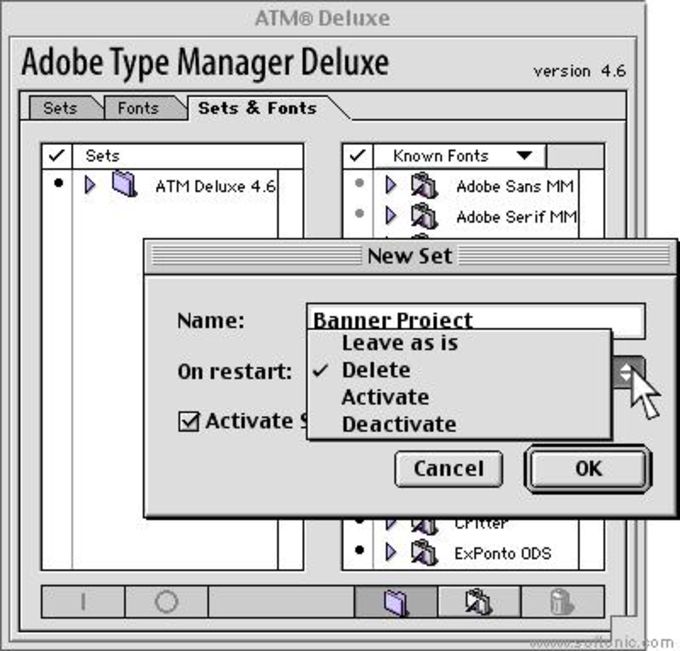
FontAgent Mac
FontAgent Windows
Индекс блога
Использование диспетчера шрифтов
Учебное пособие
Бесплатная пробная версия
Загрузка ресурсов
См. дополнительные руководства
Узнайте о диспетчере шрифтов, отдельном приложении, входящем в состав CorelDRAW Graphics Suite. Ознакомьтесь с интерфейсом приложения и узнайте, как с помощью библиотек и коллекций легко управлять библиотекой шрифтов и поддерживать порядок шрифтов.
Спасибо за просмотр! Мы надеемся, что вы нашли это руководство полезным, и мы хотели бы услышать ваши отзывы в разделе «Комментарии» внизу страницы. Вы найдете письменную версию этого руководства ниже, а копию в формате PDF для печати можно загрузить на вкладке «Загрузить ресурсы» выше.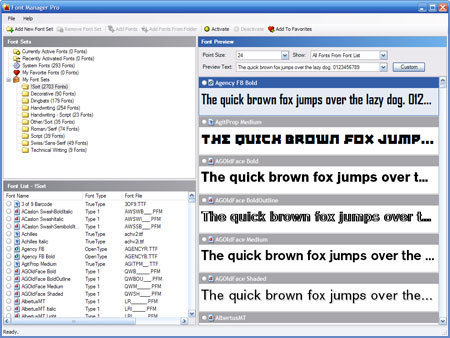
Узнайте, что нового в CorelDRAW Graphics Suite!
Загрузите БЕСПЛАТНУЮ 15-дневную пробную версию для Windows или Mac и разожгите свой творческий огонь новыми инструментами перспективы, гибким пространством для дизайна, прогрессивными инструментами для редактирования фотографий и многим другим.
Загрузите бесплатную пробную версию
Загрузите следующие бесплатные ресурсы:
Письменное руководство (PDF, 576 КБ)
Ресурсы CorelDRAW Technical Suite
Руководство пользователя Corel DESIGNER (PDF, 22 МБ)
Руководство пользователя CorelDRAW (PDF, 28 МБ)
Пользователь PHOTO-PAINT-PAINT Руководство (PDF, 26 МБ)
Новые возможности CorelDRAW Graphics Suite
Работа с текстом
Инструменты, которые вам нужны
CorelDRAW Graphics Suite
Креативность сочетается с производительностью в CorelDRAW Graphics Suite: профессиональном наборе инструментов для векторной иллюстрации, компоновки, редактирования фотографий и типографики.
Осенний клипарт
Украсьте свои фотографии, изображения, коллажи и многое другое с помощью этой коллекции из более чем 240 осенних клипартов в PNG и векторном формате.
Стандарт CorelDRAW 2021
Мечтайте, а затем проектируйте с помощью CorelDRAW Standard 2021 — универсального пакета графического дизайна для любителей и домашнего бизнеса.
Электронная книга «50 советов и рекомендаций»
Этот набор кратких советов и практических примеров поможет вам максимально эффективно использовать CorelDRAW и вывести свои дизайнерские работы на новый уровень.
Corel Font Manager — это отдельное приложение, входящее в состав CorelDRAW Graphics Suite (Windows и Mac). Он работает с CorelDRAW и Corel PHOTO-PAINT для поиска, фильтрации, организации и управления шрифтами. В этом уроке мы будем использовать версию для Windows, однако приложение работает одинаково на обеих платформах.
Нажмите на любое из изображений ниже, чтобы просмотреть его в полном размере.
Интерфейс диспетчера шрифтов
Диспетчер шрифтов можно запустить с помощью собственного значка или для пользователей Windows непосредственно из CorelDRAW или PHOTO-PAINT через средство запуска приложений. Интерфейс имеет панель инструментов и 3 основных раздела: панель Библиотеки , панель Предварительный просмотр и панель Свойства .
Панель предварительного просмотра
В области предварительного просмотра , шрифты организованы в семейства шрифтов и имеют цветную полосу, указывающую состояние шрифта :
- Зеленый — установленный шрифт или семейство шрифтов
- Зеленый со значком замка — защищенный системный шрифт или семейство шрифтов
- Желтый — шрифт или семейство шрифтов не установлено, доступно только в CorelDRAW и Corel PHOTO-PAINT
- Серый — семейство шрифтов, содержащее как установленные, так и неустановленные шрифты
Каждый шрифт также имеет символ технологии шрифта:
- O для шрифтов OpenType
- T для шрифтов TrueType
- A для шрифтов Type 1
По умолчанию каждый шрифт отображается под своим именем.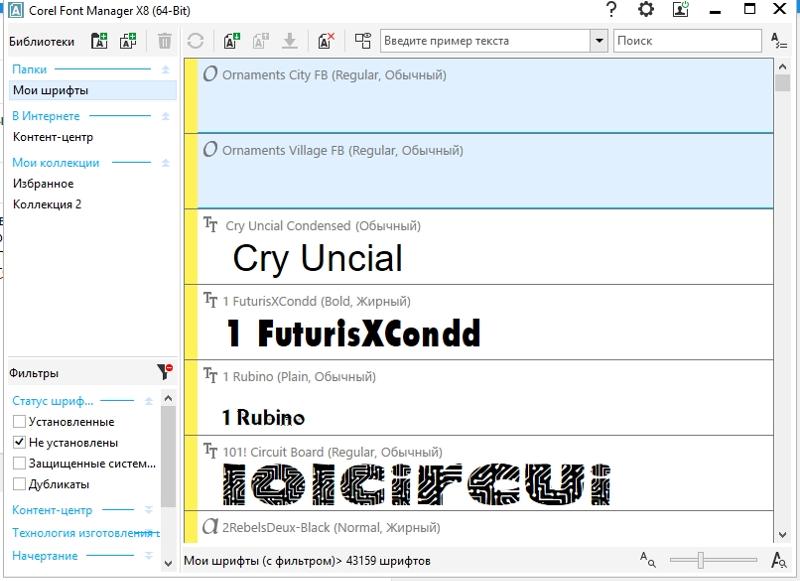 В верхней части панели Preview вы можете ввести образец текста в окне Preview Font , чтобы увидеть, как каждый шрифт выглядит с определенными символами. Имена шрифтов снова появляются, когда вы очищаете окно Preview Font .
Также есть окно Поиск в верхней части Предварительного просмотра , которую можно использовать для поиска определенного шрифта.
Количество шрифтов в вашей системе отображается в левом нижнем углу панели Предварительный просмотр , а в правом нижнем углу вы можете использовать ползунок Изменить размер для изменения размера экрана.
Установка, удаление и удаление шрифтов
Диспетчер шрифтов позволяет устанавливать и удалять один или несколько шрифтов, а также целые семейства шрифтов. Вы можете удалить шрифты, которые вам больше не нужны, чтобы предотвратить беспорядок.
Выберите шрифт на панели Предварительный просмотр , а затем используйте значки на панели инструментов для установки, удаления или удаления шрифта. Вы также можете получить доступ к этим командам, щелкнув правой кнопкой мыши шрифт или в меню Font .
ПРИМЕЧАНИЕ : Шрифты, используемые операционной системой, защищены и не могут быть удалены или удалены.
Управление повторяющимися шрифтами
Ваши папки или коллекции могут содержать дубликаты одного и того же шрифта. На это указывает значок в правом верхнем углу рядом с символом технологии шрифта.
Вы можете показать все повторяющиеся шрифты, а затем удалить ненужные.
- Используйте кнопку Duplicate Fonts на верхней панели инструментов для переключения между отображением и скрытием повторяющихся шрифтов в Preview
- Вы также можете открыть команду Show/Hide Duplicate Fonts , на панели Preview или под Font
- Используйте фильтр Duplicates в Font Status 9
Панель свойств
справа на панели Свойства .
ПРИМЕЧАНИЕ : если Свойства0042 не отображается, нажмите кнопку Показать свойства шрифта на верхней панели инструментов.
В верхней части панели Свойства щелкните значок, чтобы просмотреть:
- Набор глифов для предварительного просмотра и фильтрации доступных глифов для выбранного шрифта; или
- Подробности , чтобы просмотреть подробную информацию о шрифте, такую как версия, технология, кодовая страница, дизайнер и т. д.
В области Glyph Filters вы можете использовать флажки, чтобы отфильтровать список Glyph Preview , чтобы отображались только числа, валюта или символы и т. д. Шрифты OpenType также будут иметь определенные функции OpenType, такие как различные стилистические наборы, доступные в качестве параметров фильтрации.
В списке Предварительный просмотр глифа нажмите на маленькую стрелку, чтобы развернуть раздел Сведения о глифе , который включает такую информацию, как имя, идентификатор глифа, нажатие клавиши и т. д.
Количество глифов для выбранного шрифта отображается в левом нижнем углу панели Свойства , а рядом с ним находится ползунок Изменить размер для настройки размера отображаемого глифа.
Панель библиотек
Панель Библиотеки состоит из 3 разделов: Папки, Коллекции и Фильтры.
Папки
Папки позволяют легко получать доступ и отслеживать шрифты, находящиеся в одной папке. Папка по умолчанию в Менеджере шрифтов называется Мои шрифты . Он включает в себя все установленные шрифты Windows и все шрифты в ваших добавленных папках.
Чтобы добавить папку:
- Файл > Добавить папку ; или
- Нажмите значок Добавить папку на панели инструментов.
- Перейдите к папке со шрифтами и нажмите Выберите папку .
- Теперь эта папка появится в диспетчере шрифтов.
Чтобы удалить папку, выберите папку в библиотеках , а затем:
- Перейти к Файл > Удалить папку или коллекцию ; или
- Нажмите значок Удалить на панели инструментов; или
- Щелкните папку правой кнопкой мыши и выберите Удалить папку или коллекцию .
Коллекции
Коллекции идеально подходят для быстрого доступа к шрифтам, которые находятся в разных папках. Например, вы можете создать коллекцию, включающую все шрифты, используемые в проекте, или коллекцию шрифтов определенного стиля, таких как скрипты.
Чтобы создать коллекцию:
- Перейдите к Файл > Добавить коллекцию или щелкните значок Добавить коллекцию на панели инструментов.
- Введите имя коллекции.
- Щелкните папку или другую коллекцию, чтобы отобразить список шрифтов и выбрать шрифт, который вы хотите добавить.
- Чтобы добавить шрифт в коллекцию:
- Перетащите его из панели предварительного просмотра в коллекцию; или
- Щелкните правой кнопкой мыши шрифт в Просмотрите панель и выберите Добавить в коллекцию ; или
- Перейти к Шрифт > Добавить в коллекцию .

Чтобы удалить шрифт из коллекции, щелкните правой кнопкой мыши шрифт на панели предварительного просмотра и выберите Удалить из [название коллекции] . Вы также можете перейти к Шрифт > Удалить из [название коллекции] .
ПРИМЕЧАНИЕ : удаление шрифта из коллекции не приводит к удалению или удалению шрифта.
Фильтры
В разделе Фильтры можно выбрать определенные параметры для фильтрации того, что отображается на панели Предварительный просмотр , например состояние шрифта, стиль, функции OpenType и другие.
Нажмите на стрелки рядом с категорией фильтра, чтобы открыть ее, затем выберите фильтры, которые хотите использовать. Вы можете использовать несколько фильтров одновременно.
Чтобы удалить отдельные фильтры, просто снимите с них флажки. Чтобы удалить все Фильтры , нажмите кнопку Удалить фильтры шрифтов в правом верхнем углу раздела Фильтры .
Получение дополнительных шрифтов
Дополнительные шрифты можно загрузить из диспетчера шрифтов с помощью значка Получить больше на панели инструментов. В окне Получить больше вы можете найти множество новых пакетов шрифтов, некоторые из которых можно приобрести бесплатно, а некоторые — приобрести. Загруженные пакеты появятся в разделе Мои коллекции .
Узнайте, что нового в CorelDRAW Graphics Suite!
Загрузите БЕСПЛАТНУЮ 15-дневную пробную версию для Windows или Mac и разожгите свой творческий огонь с помощью новых инструментов перспективы, гибкого пространства для дизайна, прогрессивных инструментов редактирования фотографий и многого другого.
Загрузите бесплатную пробную версию
9 Лучшее программное обеспечение для управления шрифтами, которое поможет вам организовать шрифты
Вы работаете со шрифтами? У вас возникли проблемы с управлением шрифтами по одному? Независимо от того, являетесь ли вы дизайнером, веб-разработчиком или владельцем бизнеса, управление шрифтами может стать головной болью, если у вас нет подходящего программного обеспечения или инструментов для организации.
В этой статье мы собираемся представить лучшее программное обеспечение для управления шрифтами, включая цены, функции и сравнение. Выберите тот, который соответствует вашим ежедневным потребностям в управлении шрифтами!
Что такое программное обеспечение для управления шрифтами?
Программное обеспечение для управления шрифтами — это своего рода служебное программное обеспечение, которое пользователи используют для просмотра, предварительного просмотра, установки и удаления шрифтов.
Как выбрать программное обеспечение для управления шрифтами?
Первое, что нужно выбрать из программного обеспечения для управления шрифтами, — это проверить, подходит ли оно для ваших операционных систем и если программное обеспечение поддерживает ваши форматы шрифтов , то для возможностей управления шрифтами вам могут понадобиться следующие функции:
- Переименование файлов шрифтов
- Организация шрифтов по тегам, папкам или группам
- Сортировка и поиск шрифтов по различным метаданным или критериям
- Активировать и деактивировать шрифты
- Найти и удалить поврежденные шрифты
- Просмотр шрифтов, которые в данный момент не установлены
- Просмотр глифов шрифта
- Предварительный просмотр шрифтов с разным фоном или размером
- Проверка шрифтов перед их использованием
Не беспокойтесь, если вы не знаете, какие функции выбрать, мы сделали эту статью очень простой для чтения и понимания, если вы все еще не знаете, прочитайте раздел сравнения программного обеспечения для управления шрифтами. ниже!
ниже!
9 лучших программ для управления шрифтами, которые помогут вам систематизировать шрифты
Иметь много шрифтов, безусловно, здорово. Но когда у вас установлены тысячи шрифтов, организация становится проблемой. Непрактично запоминать все названия шрифтов. Давайте посмотрим на лучшее программное обеспечение для управления шрифтами, которое поможет вам сделать организацию шрифтов простой и легкой!
1. Приложение Eagle
Изображение из приложения Eagle
Eagle — это инструмент управления цифровыми активами, созданный для дизайнеров. Он известен своей способностью организовывать и управлять всеми вашими файлами дизайна, включая управление шрифтами!
Вы можете активировать и деактивировать шрифты простым щелчком, а также просматривать шрифты разными способами, лучше всего сортировать шрифты по тегам, рейтингам и аннотациям, что действительно полезно для категоризации/поиска сотен шрифтов без беспорядка на вашем ПК.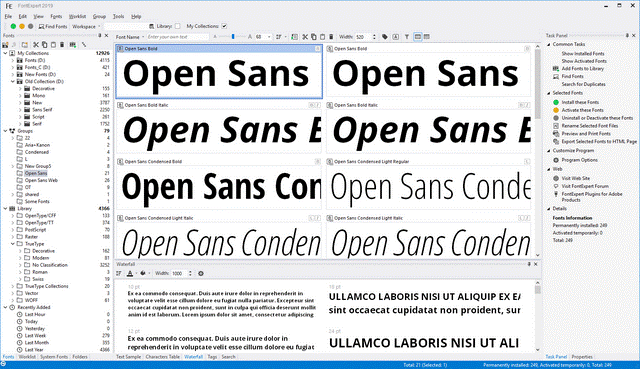
Если вы владеете не только файлами шрифтов, такими как 3D-файлы, mp4, GIF, PSD-файлы и т. д., вы можете найти счастливое место в Eagle!
Ключевые особенности Eagle:
- Мощные возможности организации, такие как теги, рейтинг, комментарии и многое другое Умная папка
- может помочь вам автоматически находить и упорядочивать шрифт .
- Предварительный просмотр шрифта разных размеров, букв алфавита от A до Z прописные, строчные и цифры 0–9
- Отображение шрифта на четырех разных цветовых фонах: белом, черном, синем, желтом
- Активация и деактивация одним нажатием
- Красивый и настраиваемый интерфейс
Операционная система: macOS и Windows
Поддерживаемый тип шрифта: TrueType (ttf), TrueType Collection (ttc), OpenType (otf), Web Open Font Format (woff)
Цена: Бесплатная пробная версия 30 дней, Разовая покупка с бесплатными обновлениями: 29,95 долларов США (одна лицензия на два устройства)
Веб-сайт: https://en. eagle.cool/
2.Fontbase
Изображение из FontBase
FontBase — один из лучших вариантов для начинающих. Пользовательский интерфейс FontBase очень прост. Вы можете просматривать и предварительно просматривать шрифты напрямую и получать доступ к шрифтам по категориям, папкам и другим фильтрам. Щелчок по отдельному шрифту отобразит стили, а также отдельные глифы.
Не так много возможностей настройки, но FontBase очень интуитивно понятен и предлагает бесплатную версию!
Основные возможности FontBase:
- Добавление шрифта с помощью отслеживаемых папок
- Коллекция шрифтов по проектам, по стилям
- Активация шрифта
- Просмотр и копирование любого глифа для любого языка и любого шрифта в вашей коллекции.
- Управление и поиск по тегам
Операционная система: macOS, Windows и Linux
Поддерживаемый тип шрифта: TrueType (ttf), OpenType (otf)
Цена:
- Бесплатно
- Ежемесячная подписка: 3 доллара США
- Годовая подписка: 29 долларов США
- Разовая покупка: 180 долларов США
Веб-сайт: https://fontba. se/
se/
3
. Connect Fonts Powered By SuitcaseИзображение из Connect Fonts
Connect Fonts Powered By Suitcase — это профессиональный менеджер и организатор шрифтов для macOS и Windows. Вы можете сортировать, упорядочивать и сравнивать свои шрифты на единой облачной платформе. Легко делитесь шрифтами с членами вашей команды и просматривайте свои шрифты на любом устройстве.
Хотя интерфейс может быть не таким современным, но если вы дизайнер, который работает с большим количеством шрифтов, разных типов шрифтов и множеством клиентов, Connect Fonts — отличный вариант для начала!
Основные возможности Connect Fonts:
- Автоматические предложения по подбору шрифтов
- Автоматическая активация шрифта в Adobe Creative Cloud и Sketch
- Подключайте шрифты к облаку вместе с членами вашей команды
- Изгнать поврежденные и повторяющиеся шрифты
Операционная система: Web, macOS и Windows
Поддерживаемый тип шрифта: TrueType (ttf), TrueType Collection (ttc), OpenType (otf), Web Open Font Format (woff), PostScript CID, Multiple Master ( MM), Apple Advanced Typography (AAT), Datafork TrueType (dfont), цветные шрифты
Цена:
- Бесплатная пробная версия : 15 дней
- Connect Fonts: 9 долларов США за пользователя в месяц, оплачивается ежегодно
- Connect Assets: 25 долларов США на пользователя в месяц, оплачивается ежегодно
Веб-сайт: https://www. extensis.com/connect/fonts
4
. Typeface 3Изображение из TypeFace 3
Выберите идеальный шрифт для своего дизайна. TypeFace 3 — это минималистичный интерфейс, а полное сосредоточение на ваших шрифтах делает просмотр вашей коллекции восхитительным занятием. Typeface 3 позволяет просматривать с живой настройкой предварительного просмотра и размера каждого шрифта и легко копировать значения CSS в свою работу!
Он имеет систему тегов для поддержки больших библиотек шрифтов.
Шрифты можно активировать и деактивировать вручную, также можно сравнивать шрифты, чтобы различать незначительные различия между похожими шрифтами.
Основные характеристики TypeFace 3:
- Система тегов
- Живая настройка предварительного просмотра и размера каждого шрифта
- Сравнение шрифтов
- Активация шрифтов Auto, Temporary или Persistent
- Синхронизированные каталоги с Mac
- Удалить повторяющийся шрифт
Операционная система: macOS
Поддерживаемый тип шрифта: TrueType (ttf), OpenType (otf), Datafork TrueType (dfont), TrueType Collection (ttc), PostScript Type 1.
Цена: 5
Веб-сайт: https://typefaceapp.com/
5. Перелистывание стандартное
Изображение с перелистывания типичное
типичный листать всегда хорошая идея! FlippingType — это инструмент управления шрифтами в веб-браузере , который создает скрытые элементы и измеряет их до и после изменения семейства шрифтов.
Заходя в браузер, вы хотите изучить популярные шрифты на вашем компьютере, это так просто! Лучше всего то, что это совершенно бесплатно! Очень хороший инструмент для удобного управления шрифтами!
Основные характеристики перелистывания типичные:
- Предварительный просмотр и тестирование каждого шрифта на вашем ПК
- Просмотр шрифтов жирным шрифтом и курсивом
- Простой и прямой интерфейс
Операционная система: Только в браузерах: Firefox, Safari, IE, Safari
Поддерживаемый тип шрифта: тот, который установлен на вашем компьютере
Веб-сайт: https://flippingtyper.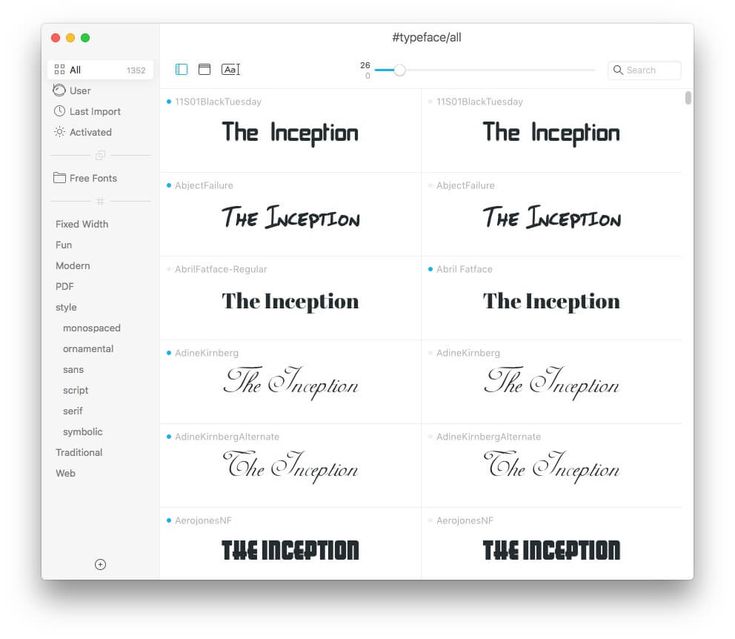 com/
com/
6
. NexusFontИзображение с Nexusfont
Nexusfont — это бесплатное программное обеспечение для управления шрифтами Windows, которое вы можете использовать в личных или корпоративных целях бесплатно.
Вы можете управлять/сравнивать/выбирать шрифты с хорошо организованными функциями, и вам не нужно устанавливать все шрифты в систему, загружайте только те шрифты, с которыми вы работаете. Это просто и легко!
Ключевые особенности NexusFont:
- Организация шрифтов по папкам, наборы
- Поиск дубликатов
- Классифицировать шрифты с помощью тегов
- Простота использования
Операционная система: Windows
Поддерживаемый тип шрифта: TrueType (ttf), TrueType Collection (ttc), Adobe Type1 приложение/
7
. FontExpertИзображение из FontExpert
FontExpert — программа управления шрифтами для Windows. Он позволяет вам просматривать шрифты и управлять ими, создавать библиотеки, группы шрифтов, присоединять коллекции шрифтов, искать шрифты в библиотеке и коллекциях, а также проверять вашу систему на наличие ошибок шрифтов.
Вы можете классифицировать шрифты и сортировать, фильтровать, просматривать шрифты, копировать, перемещать, удалять файлы шрифтов, активировать или деактивировать шрифты очень легко в FontExpert.
Основные возможности FontExpert:
- Поиск дубликатов
- Классифицировать шрифты по тегам, группам, коллекциям, ключевым словам, рейтингам
- Изучите ошибки шрифтов для вашей системы
- Поиск шрифтов на локальных дисках и сетевых дисках
- Активировать или деактивировать шрифты
Операционная система: Windows
/1 лицензия (Пользователь компании: 1 лицензия = 1 компьютер, Домашний пользователь: 1 лицензия = 2 компьютера) Веб-сайт: https://www. Изображение с RightFont RightFont — это приложение для управления шрифтами, созданное специально для macOS, которое помогает дизайнерам просматривать, устанавливать, синхронизировать файлы шрифтов и управлять ими через Dropbox/Google Drive. Ваш шрифт будет автоматически классифицирован на основе данных из различных литейных цехов, когда вы их импортируете, вы также можете нажать кнопку проверки, чтобы установить шрифты, не нужно тратить время на копирование файлов шрифтов в системный каталог, его панель фильтров поставляется с расширенными фильтрами такие как категория, стиль, язык, чтобы помочь вам найти нужный шрифт. Отличительной особенностью RightFont является то, что они предлагают решение для iOS, если вы заинтересованы в установке шрифтов формата TrueType (.ttf) или OpenType (.otf) на свои iPhone или iPad! Основные характеристики RightFont: Операционная система: macOS, iOS и iPadOS 15 Поддерживаемый тип шрифта: OpenType (otf), TrueType (ttf), TrueType Collection (ttc), Mac Font (dfont), Web Open Font Format (woff) и Type 1 (PostScript). Цена: Бесплатная пробная версия на 15 дней, затем разовая покупка с годовыми обновлениями Веб-сайт: https://rightfontapp.com/ Изображение из Диспетчера шрифтов Диспетчер шрифтов предназначен для того, чтобы обычные пользователи могли легко управлять настольными шрифтами без необходимости прибегать к инструментам командной строки или редактировать файлы конфигурации вручную. . Несмотря на то, что он разработан в первую очередь для среды рабочего стола Gnome, он должен хорошо работать с другими средами рабочего стола Gtk. Вы можете организовать шрифты по различным категориям или коллекциям. Для настольных опций gtk Font Manager — один из лучших, вы должны его попробовать! Основные возможности Font Manager: Операционная система: Gtk Desktop Environments Поддерживаемый тип шрифта: TrueType (ttf), OpenType (otf) Цена: Бесплатно Веб-сайт: https://github.com/FontManager/font-manager Программное обеспечение для сравнения шрифтов Сделано Eagle Team Формат шрифта – это файлы определенного типа, предназначенные для хранения данных шрифта, при этом сам шрифт является воплощением гарнитуры. Вам может быть интересно, зачем нам программное обеспечение для управления шрифтами, если у нас уже есть операционная система для организации наших шрифтов? Это связано с тем, что программное обеспечение для управления шрифтами обычно предоставляет больше возможностей управления шрифтами, чем наши операционные системы, таких как каталогизация, проверка и сравнение шрифтов. Некоторые программы управления шрифтами даже предлагают возможность активировать или деактивировать шрифты, когда они необходимы. Это уменьшит нагрузку на систему, чтобы одновременно поддерживать активность многих шрифтов. Активация шрифтов может помочь вам автоматически активировать их на вашем ПК, а также деактивировать их. После активации шрифтов вы можете использовать их в других инструментах или программах дизайна, таких как Figma, Photoshop и т. Благодаря активации функции шрифтов вам не нужно загружать все шрифты и составлять список полный беспорядок, вы можете активировать его, когда шрифт нужен, и деактивировать его, когда он не используется, чтобы поддерживать аккуратный список шрифтов. Это также снижает нагрузку на вашу операционную систему, когда вы обрабатываете несколько программ одновременно. Ищете бесплатные шрифты, чтобы загрузить их в программу управления шрифтами? Мы создали отличные веб-сайты для загрузки бесплатных шрифтов, включая полное руководство по использованию! 19 лучших сайтов для загрузки бесплатных шрифтов 2022 года: личные и коммерческие 36+ удивительных веб-сайтов по типографике для дизайнеров шрифтов значки, инструменты для вашего следующего творческого проекта! Что такое сообщество Eagle? Я считаю, что вышеупомянутое программное обеспечение позволяет вам организовывать и управлять вашими шрифтами, но они не могут делать все это за вас. Думаю, на эти вопросы у вас уже есть четкий ответ! Воспользуйтесь бесплатной пробной версией или бесплатной версией и посмотрите, подходит ли она вам, и в конце концов вы поймете, что вам нужно! 89fe3d2a6f8e97c95c32fa7fae78ccb59ac40868
SIZE (FontManager-font-manager-0.8.8_GH0.tar.gz) = 3284114 Количество найденных коммитов: 53 Количество найденных коммитов: 53 имена пакетов, описания, имена исходных пакетов, содержимое пакета, все параметры [ растянуть ]
[ Бастер ]
[ buster-backports ]
[ яблочко ]
[ яблочко-бэкпорты ]
[ книжный червь ]
[ sid ] [ Источник: font-manager ] Менеджер шрифтов предназначен для того, чтобы обычные пользователи могли легко управлять
настольные шрифты, не прибегая к инструментам командной строки или редактированию
конфигурационные файлы вручную. Теги:
Реализовано в:
питон,
Пользовательский интерфейс:
Графический пользовательский интерфейс,
интерфейс::x11,
роль::программа,
Инструментарий интерфейса:
ГТК,
Работает с:
Шрифты,
Х-оконная система:
Заявление proximasoftware.com/fontexpert/
 8
. RightFont 
9.
Диспетчер шрифтов 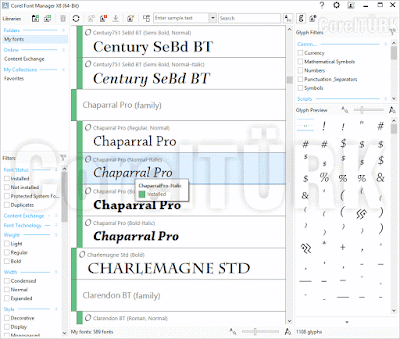
Особенности/ Марка Орел База шрифтов Подключить шрифты Шрифт 3 переворот типичный NexusFont ФонтЭксперт Райтфонт Менеджер шрифтов Шрифты предварительного просмотра ✅ ✅ ✅ ✅ ✅ ✅ ✅ ✅ ✅ Фильтрующие шрифты ✅ ✅ ✅ ✅ ❌ ❌ ✅ ✅ ✅ Теги ✅ ✅ ✅ ✅ ❌ ✅ ✅ ❌ ❌ Папки ✅ ✅ ❌ ✅ ❌ ✅ ✅ ✅ ✅ Активировать шрифты ✅ ✅ ✅ ✅ ❌ ✅ ✅ ✅ ✅ Найти дубликат ✅ ❌ ✅ ✅ ❌ ✅ ✅ ❌ ❌ Поддержка
форматов шрифтов ттф,ттк,отф,вофф ттф,отф ttf,ttc,otf,woff
PostScript CID, MM, AAT, dfont, цветные шрифты ttf,ttc,otf,
PostScript type1, dfont, тот тип, который установлен на вашем ПК ттф, ттк, Adobe Type1 ttf, otf, шрифты Adobe PostScript ttf,ttc,otf,woff,
PostScript type1,dfont, ттф,отф Платформа macOS, Windows macOS, Windows и Linux Интернет, macOS, Windows macOS Только в браузерах: Firefox, Safari, IE, Safari Окна Окна macOS, iOS и iPadOS 15 Среды рабочего стола Gtk Цены Единовременный платеж
29,95 долларов США за 2 устройства, бесплатные пожизненные обновления В месяц:
3 долл. США
США
В год:
29 долларов США
Разовая покупка:
180 долларов США Connect Fonts: 9 долларов США на пользователя в месяц
Connect Assets:
25 долларов США на пользователя в месяц Typeface Pro:
37,79 долларов США за 1 пользователя, включая 12 месяцев обновлений Бесплатно Бесплатно FontExpert 2021:
лицензия 49 долл. США/1 Одиночная лицензия:
59 долларов США за 1 устройство
Групповая лицензия:
от 94 долларов США за 2 устройства
RightFont iOS:
2,99 долларов США Бесплатно Пробная версия 30 дней Бесплатная версия 15 дней 15 дней Бесплатно Бесплатно 30 дней 15 дней Бесплатно Часто задаваемые вопросы о программном обеспечении для управления шрифтами
Что такое формат шрифта?
 Другими словами, чтобы шрифт можно было использовать, он сначала должен существовать как шрифт.
 Почему важно программное обеспечение для управления шрифтами?
Что именно делает активация шрифта?
 д.
д. Где найти бесплатные шрифты для скачивания?
На что обращать внимание в программе управления шрифтами
?  Вам все еще нужно, по крайней мере, сохранить и организовать шрифт самостоятельно. Если вы все еще не знаете, с чего начать, просто спросите себя:
 Приложение управления шрифтами для рабочего стола GNOME
Как партнер Amazon я зарабатываю на соответствующих покупках. 
Хотите хорошо почитать? Попробуйте FreeBSD Mastery: Jails (IT Mastery Book 15) ПРИМЕЧАНИЕ: строка WWW: в pkg-descr была перемещена в строку WWW= в Makefile . Каждый порт в FreshPorts имеет ссылку на домашнюю страницу. Ищите его сразу после описания : на домашней странице каждого порта. Акцент делается на «знаю» или «рекомендуется кем-то, кого я знаю». Это оригинальный сервер FreshPorts, давно уже не пригодившийся: RAID, 8 ГБ ОЗУ и т. д. Диски нужно стереть, а все переработать. Детали порта  03.2011 00:21:03
 make generate-plist  Если у этого пакета несколько вариантов (см. ниже), используйте один из них вместо имени, указанного выше.
 57.1_1 : devel/meson
 so: devel/gettext-runtime
 История коммитов — (может быть неполной: полную информацию см. по ссылке SVNWeb выше) Фиксация Кредиты Сообщение журнала 0.  8.8_2
8.8_2
09 Сен 2022 20:32:24
Даниэль Энгберг (дииззи) */*: Путь обновления, заданный в BUILD_DEPENDS для CMake
Commit b23ea4e2d2f51b53d8915fe9fd7b4efbdd575e38 изменил свое местоположение на
разработка/cmake-ядро
Утверждено: portmgr (одеяло)
07 сент. 2022 21:58:51
Стефан Эссер (исп.) Удалить записи WWW, перемещенные в порт Makefiles
Commit b7f05445c00f добавил записи WWW в файлы Makefile порта на основе
WWW: строки в файлах pkg-descr.
Эта фиксация удаляет WWW: строки перемещенных URL-адресов из этих
файлы pkg-descr.
Утверждено: portmgr (tcberner)
0.8.8_2
07 сент. 2022 21:10:59
Стефан Эссер (исп.) Добавление записей WWW в файлы Makefile портов
Обычной практикой является наличие одного или нескольких URL-адресов в конце
файлы pkg-descr портов, по одному на строку и с префиксом «WWW:».
(выше показаны только первые 15 строк сообщения фиксации)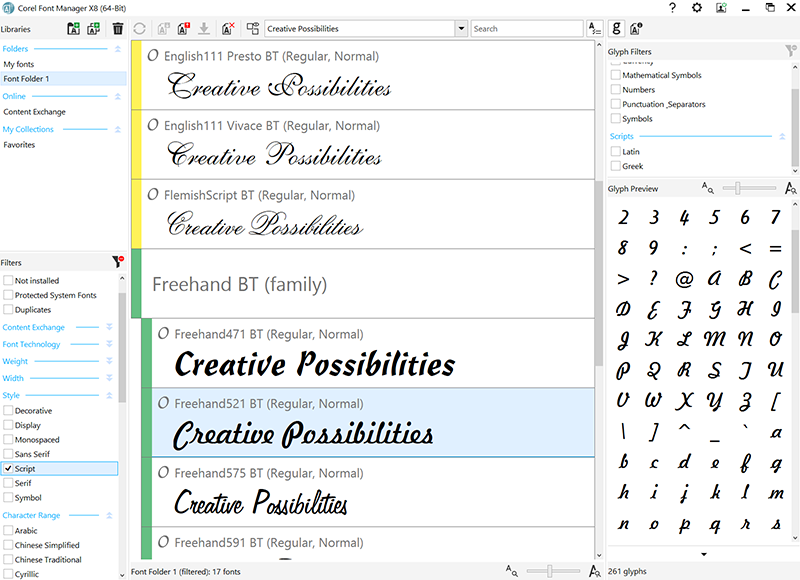 Эти
URL-адреса должны указывать на веб-сайт проекта или другие соответствующие ресурсы.
Доступ к этим URL-адресам требовал обработки файлов pkg-descr, и
они часто устаревают с течением времени. Если более одного такого URL было
присутствует в файле pkg-descr, только первый из них был передан в
ИНДЕКС порта, но для многих портов только последняя строка содержала
конкретный URL-адрес порта для получения дополнительной информации.
Было несколько предложений сделать URL-адрес проекта доступным как
макрос в файлах Makefile портов, со временем.
Эти
URL-адреса должны указывать на веб-сайт проекта или другие соответствующие ресурсы.
Доступ к этим URL-адресам требовал обработки файлов pkg-descr, и
они часто устаревают с течением времени. Если более одного такого URL было
присутствует в файле pkg-descr, только первый из них был передан в
ИНДЕКС порта, но для многих портов только последняя строка содержала
конкретный URL-адрес порта для получения дополнительной информации.
Было несколько предложений сделать URL-адрес проекта доступным как
макрос в файлах Makefile портов, со временем.
0.8.8_2
26 авг. 2022 17:02:25
Тобиас С. Бернер (tcberner) framework: переключить дерево на использование vala.mk
Телефон: 249940
0.8.8_2
20 июля 2022 14:23:36
Тобиас С. Бернер (tcberner) шрифты x11: удалить строки «Создано»
Большое спасибо первоначальным авторам этих портов:
* Аарон Далтон
(выше показаны только первые 15 строк сообщения фиксации) org>
* Алексей Докучаев
org>
* Алексей Докучаев 0.8.8_2
10 апр 2022 19:11:41
Чарли Ли (Вишвин) textproc/libxml2: поднять всех потребителей LIB_DEPENDS
Это отдельный коммит, облегчающий сбор вишен для
ежеквартальный.
PR: 262853, 262940, 262877, 263126
Утвердил: пушистый (наставник)
0.8.8_1
26 марта 2022 08:27:27
Матиас Фехнер (мфехнер) textproc/libxml2: поднять все зависимости
Это должно гарантировать, что все зависимые порты будут выбирать
до новой версии, зафиксированной с помощью a13ec21cd733f67a9fc0dc00ab45268bdc236246
0. 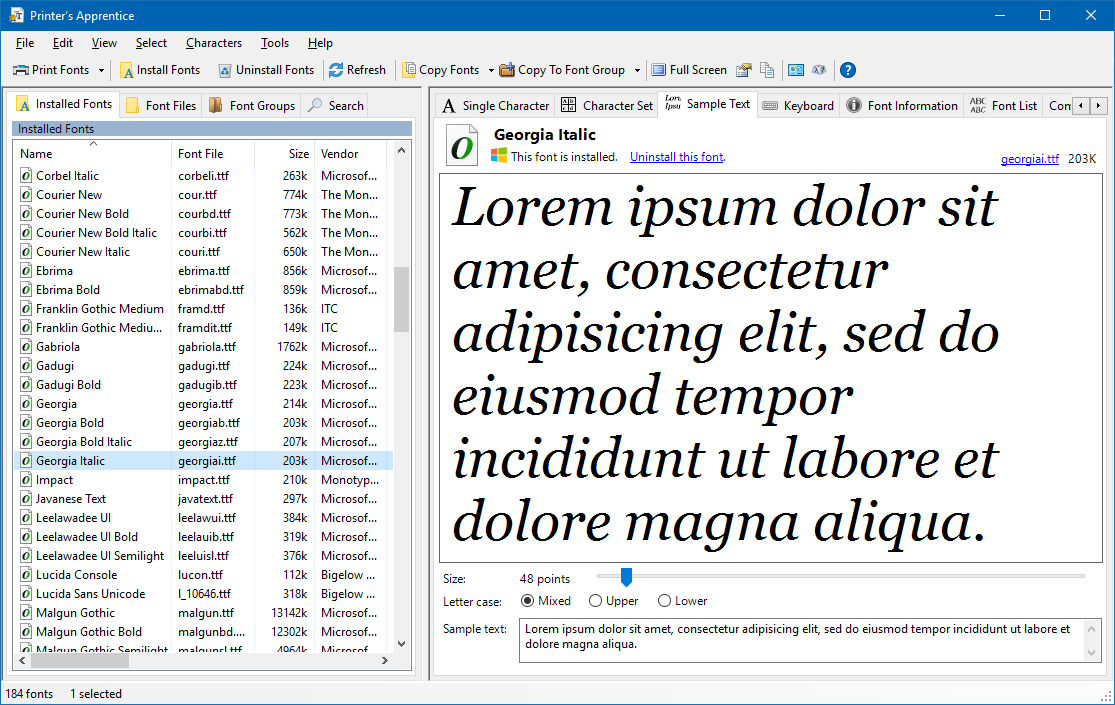 8.8
8.8
15 фев 2022 14:52:37
Эмануэль Хаупт (ehaupt) x11-шрифты/менеджер шрифтов: обновление до 0.8.8
0.8.7
10 окт. 2021 19:44:42
Батист Даруссен (крещение) INSTALLS_ICONS: удалить макрос и переработать связанные зависимости
Находясь здесь, убедитесь, что gtk-update-icon-cache находится только в зависимости от запуска
где добавлено как зависимость
Заставить gtk3 зависеть от gtk-update-icon-cache (ранее это было
наследование зависимости)
0.8.7
31 июля 2021 06:39:36
Эмануэль Хаупт (ehaupt) x11-fonts/font-manager: обновление до 0.8.7
0.8.6
10 апр 2021 14:03:35
Эмануэль Хаупт (ehaupt) финансы/электрум: обновление до 4.1.2
0.8.5
07 апр 2021 04:19:58
Тобиас Корткамп (тобик) x11-fonts/font-manager: попытка исправить ошибку порядка сборки (D29353)
Раскрывается при сборке с помощью devel/samurai, но, вероятно, также может
случится с ниндзя в конце концов.
 ошибка: пакет `Unicode-0.8.5' не найден в указанных каталогах Vala API или
Каталоги GObject-Introspection GIR
саму: подкоманда не удалась
http://package23.nyi.freebsd.org/data/114i386-default-foo/2021-04-04_07h49m29s/журналы/ошибки/шрифт-менеджер-0.8.5.лог
Хотя здесь также удалите явную зависимость от ниндзя. Уже
втягивается через мезон.
PR: 254678
Получено от: вверх по течению
ошибка: пакет `Unicode-0.8.5' не найден в указанных каталогах Vala API или
Каталоги GObject-Introspection GIR
саму: подкоманда не удалась
http://package23.nyi.freebsd.org/data/114i386-default-foo/2021-04-04_07h49m29s/журналы/ошибки/шрифт-менеджер-0.8.5.лог
Хотя здесь также удалите явную зависимость от ниндзя. Уже
втягивается через мезон.
PR: 254678
Получено от: вверх по течению 0.8.5
06 апр 2021 14:31:07
Матье Арнольд (мат) Удалить # $FreeBSD$ из файлов Makefile.
0.8.5
23 марта 2021 18:55:40
е/ч x11-fonts/font-manager: обновление до 0.8.5
0.8.4
05 фев 2021 10:55:55
е/ч Указать portscout пропустить 0.8.4-1
0.8.4
02 фев 2021 07:36:36
е/ч Обновление до 0.8.4
0.  8.3
8.3
30 янв. 2021 15:00:13
линимон Добавьте компилятор: c++11-lang в USES, чтобы исправить сборку в системах на основе GCC:
../lib/common/font-manager-aliases.c:217: ошибка: инициализация цикла for
объявление, используемое вне C99 режим
Примечание: добавление USE_CSTD=c99 было недостаточным из-за других ошибок.
Утверждено: portmgr (одеяло уровня 2)
0.8.3
28 янв. 2021 08:00:14
е/ч — воскресить и обновить x11-fonts/font-manager до версии 0.8.3
- Порт больше не зависит от python 2
- Возьмите на сопровождение
0.5.7_7
07 мар 2020 13:30:05
рене Удалить просроченный порт:
01.03.2020 x11-fonts/font-manager: Старый, использует EOLed python27
0.5.7_7
28 января 2020 г. 21:57:19
антуан Устаревшие некоторые порты pygtk2
В шляпе: portmgr
0.  5.7_7
5.7_7
16 ноя 2019 13:46:54
тобик Очистить использование WRKSRC и USE_GITHUB на некоторых портах
0.5.7_7
08 ноя 2019 12:15:09
дмгк x11-шрифты/шрифт-менеджер: Unbreak
- Разблокировать, регенерируя distinfo
PR: 241779Представлено: Крисом Хатчинсоном
0.5.7_7
08 ноя 2019 11:21:03
тобик x11*: добавить отсутствующие USES={gl,gnome,mate} 0.5.7_7
06 ноя 2019 16:26:35
антуан Пометить несколько портов BROKEN (недоступно для загрузки)
0.5.7_7
19 фев 2018 11:10:43
антуан Уменьшить зависимость от метапорта python2
PR: 225752
Представлено: Ясухиро КИМУРА
0.  5.7_6
5.7_6
30 ноя 2017 15:50:34
матовый Преобразование портов Python в FLAVORS.
Порты, использующие USE_PYTHON=distutils, теперь ароматизированы. Они будут
автоматически получать варианты (py27, py34, py35, py36) в зависимости от того, что
версии, которые они поддерживают.
Также есть USE_PYTHON=flavors для портов, которые не используют distutils
но нужно установить FLAVORS. USE_PYTHON=noflavors можно установить, если
используя distutils, но ароматизаторы не нужны.
Был добавлен новый USE_PYTHON=optsuffix, который добавит PYTHON_PKGNAMESUFFIX.
добавлен, чтобы справиться с портами Python, у которых не было Python
PKGNAMEPREFIX, но ароматизированы.
USES=python теперь также экспортирует переменную PY_FLAVOR, содержащую
(выше показаны только первые 15 строк сообщения фиксации) 0.5.7_6
15 фев. 2017 13:19:46
мл x11-fonts/font-manager: переход с использования Google Code на GitHub
Также
- Новый MAINTAINER, portmaster@bsdforge.
 com
- Обновление LIB_DEPENDS
- Повторить исправления, чтобы отключить предупреждения портлинта.
- Добавить NLS_USES_OFF=gettext-runtime, потому что даже при настройке с использованием
--disable-nls, fontutils.so по-прежнему связан с lib/libintl.so.x.
PR: 216988
Прислал: [email protected] (новый сопровождающий)
Утверждено: swills (наставник, неявный)
com
- Обновление LIB_DEPENDS
- Повторить исправления, чтобы отключить предупреждения портлинта.
- Добавить NLS_USES_OFF=gettext-runtime, потому что даже при настройке с использованием
--disable-nls, fontutils.so по-прежнему связан с lib/libintl.so.x.
PR: 216988
Прислал: [email protected] (новый сопровождающий)
Утверждено: swills (наставник, неявный) 0.5.7_6
08 дек. 2016 19:52:20
тийл Удалить ссылку совместимости libintl.so.9, которая была добавлена в r374303 для
предотвратить массивные удары PORTREVISION. Поднять зависимые порты, которые не
был наткнулся с тех пор.
0.5.7_5
08 ноя 2016 21:41:37
антуан Удаление сломанной опции
0.5.7_5
14 сент. 2016 15:59:34
матовый Код GOOGLE_CODE удален.
- Если у порта есть другой восходящий поток, удалите GOOGLE_CODE.
 - Если порт имеет только GOOGLE_CODE, отметьте его BROKEN.
Для некоторых портов настроено локальное зеркало, но из соображений безопасности
не считается вверх по течению.
При поддержке: Absolight
- Если порт имеет только GOOGLE_CODE, отметьте его BROKEN.
Для некоторых портов настроено локальное зеркало, но из соображений безопасности
не считается вверх по течению.
При поддержке: Absolight 0.5.7_5
23 мая 2016 г. 18:36:52
драмми3 Преобразовать вкладку после WWW: в pkg-descrs в один пробел в соответствии с PHB
Одобрено: одеяло portmgr
0.5.7_5
01 апр 2016 14:33:58
матовый Удалить ${PORTSDIR}/ из зависимостей категорий v, w, x, y и z.
В шапке: portmgr
При поддержке: Absolight 0.5.7_5
14 мая 2015 г. 10:15:09
матовый Очистка MASTER_SITES.
- Замените ${MASTER_SITE_FOO} на FOO.
- По возможности объединяйте MASTER_SITE_SUBDIR с MASTER_SITES. (Это означает 99,9%
времени.)
- Удалите вхождения MASTER_SITE_LOCAL, когда нет подкаталога и
никакого намека на то, что это должно быть, не было. - Исправьте немного логики.
- И вообще, сделать вещи более простыми и понятными.
Находясь там, добавьте магические значения в FESTIVAL, GENTOO, GIMP, GNUPG, QT и
Макросы САМБА.
Также замените некоторые вхождения EXTRACT_SUFX на USES=tar:*.
Проверено: make fetch-urlall-list
В шапке: portmgr
При поддержке: Absolight
- Исправьте немного логики.
- И вообще, сделать вещи более простыми и понятными.
Находясь там, добавьте магические значения в FESTIVAL, GENTOO, GIMP, GNUPG, QT и
Макросы САМБА.
Также замените некоторые вхождения EXTRACT_SUFX на USES=tar:*.
Проверено: make fetch-urlall-list
В шапке: portmgr
При поддержке: Absolight 0.5.7_5
29янв 2015 г. 12:01:11
amdmi3 — Удалить @dirrm* из pkg-plists
Одобрено: одеяло portmgr
0.5.7_5
19 окт. 2014 18:16:16
мВА - Конвертация портов с корейских/,shells/,x11/,x11-clocks/,x11-fm/,
x11-fonts/, x11-toolkits и x11-wm для новых USES=python
Утверждено: portmgr (неявно)
0.5.7_5
29 июля 2014 г. 18:41:17
Адамв Преобразование пакета USE_BZIP2 в USES=tar:bzip2
Одобрено: portmgr (не совсем, но касается неустановленных портов)
0. 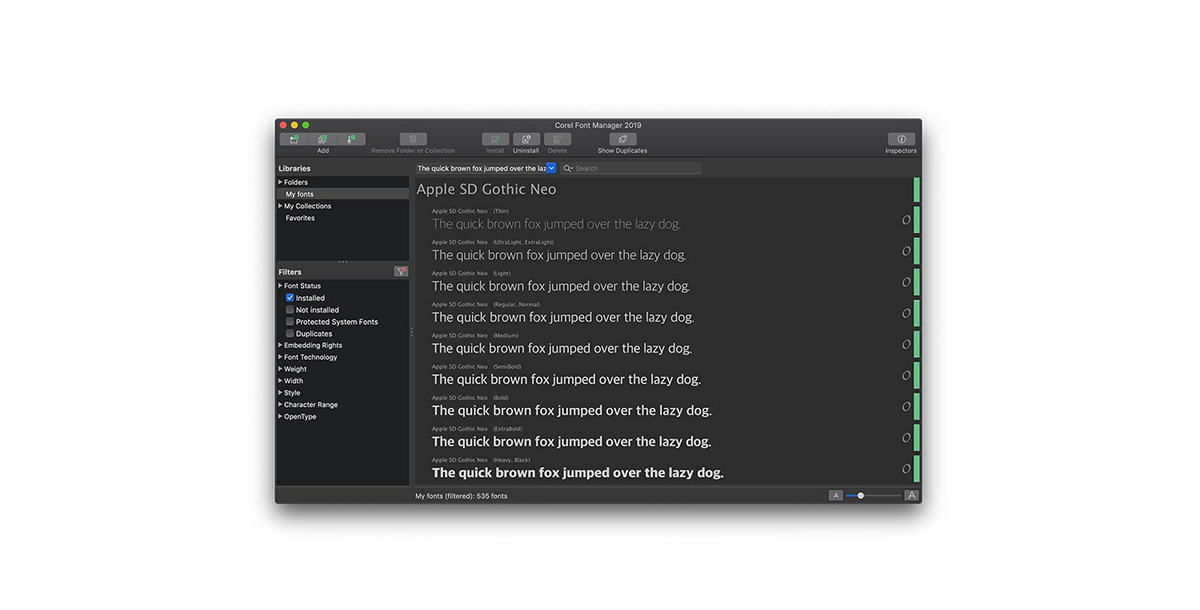 5.7_5
5.7_5
27 июня 2014 г. 17:21:07
миви - Преследование базы данных / sqlite3 slib bump
Утверждено: portmgr (я)
0.5.7_4
16 апр. 2014 18:28:50
цейзинг Команда разработчиков FreeBSD x11@ и графики с гордостью представляет
zeising, производство kwm, с помощью гантелей, bdrewery:
НОВЫЙ XORG НА FREEBSD 9-СТАБИЛЬНЫЙ И 10-СТАБИЛЬНЫЙ
Это обновление переключается на использование нового стека xorg по умолчанию во FreeBSD 9.
и 10 стабильных версий, для которых доступен vt(9).
По-прежнему можно использовать старый стек, указав WITHOUT_NEW_XORG в
/etc/make.conf .
FreeBSD 8-STABLE и выпущенные версии FreeBSD все еще используют
старая версия.
Репозиторий пакетов с бинарными пакетами для нового xorg будет
будет доступен в ближайшее время.
Этот патч также содержит обновления libxcb и связанных портов, pixman, а также
(выше показаны только первые 15 строк сообщения фиксации) 0.  5.7_3
5.7_3
16 фев. 2014 09:37:22
антуан - Опора сцены
- Новый синтаксис LIB_DEPENDS.
- Используйте ВАРИАНТЫ помощников
- Удалить ссылку на устаревший NOPORTDATA
0.5.7_3
13 января 2014 г. 21:00:04
рене Очистка Python:
- USE_PYTHON* = 2.X -> USE_PYTHON* = 2
- USE_PYTHON* = 2.X+ -> USE_PYTHON* = да
Отзыв: python (mva, rm)
Одобрено: portmgr-lurkers (mat)
0.5.7_3
22 окт. 2013 г. 14:04:02
amdmi3 - Удаление ручного создания и удаления общих ресурсов/приложений, так как теперь это
mtree (остальные категории)
- Добавить примечание об изменении mtree в ИЗМЕНЕНИЯ
Утверждено: portmgr (bdrewery)
0.5.7_3
20 сентября 2013 г. 23:51:15
крест Везде добавляйте NO_STAGE для подготовки к промежуточной поддержке (кат.:
x11-шрифтов)
0.  5.7_3
5.7_3
03 сентября 2013 г. 08:49:47
крест Добавить явную зависимость от pkgconf
0.5.7_3
14 августа 2013 г. 22:35:54
или — удалить переменную MAKE_JOBS_SAFE
Утверждено: portmgr (bdrewery)
0.5.7_3
24 апр. 2013 18:10:32
или — преобразование USE_GETTEXT в USES (часть 3)
Утверждено: portmgr (bapt)
0.5.7_3
22 марта 2013 г. 08:16:08
крест Преобразование в новую структуру опций оставило непреобразованными порты в категориях x*
0.5.7_3
04 марта 2013 г. 10:55:24
лвхсу - Обновление *_DEPENDS для баз данных/py-sqlite3 после перемещения _sqlite3.so
0.5.7_3
01 июня 2012 г. 05:26:28
диноэкс - обновить png до 1.
 5.10
5.10 0.5.7_2
31 мая 2012 г. 07:59:38
пав - Исправить сборку
Прислал: сопровождающий
0.5.7_2
28 сентября 2011 г. 03:42:35
догб Добавить зависимость прямого запуска от databases/py-sqlite3
Прислал: сопровождающий
0.5.7_2
26 сентября 2011 г. 09:47:57
догб Завершение применения фактического исправления
PR: порты/156119
Прислал: сопровождающий
0.5.7_1
23 сентября 2011 г. 03:06:56
эдлер - используйте PORTDATA вместо длинного pkg-plist
- исправить ошибку с locale.bindtextdomain
PR: порты/156119
Представлено: Чжихао Юань
0.5.7
30 мар 2011 00:20:37
по Диспетчер шрифтов не предназначен для управления шрифтами профессионального уровня.
 решение, а скорее простое приложение, подходящее для нужд большинства
пользователи рабочего стола.
Несмотря на то, что он разработан с учетом среды рабочего стола GNOME, он должен
хорошо работают с большинством основных сред рабочего стола, таких как Xfce, Enlightenment,
и даже КДЕ.
WWW: https://code.google.com/p/font-manager/
PR: порты/155942
Представлено: Чжихао Юань
решение, а скорее простое приложение, подходящее для нужд большинства
пользователи рабочего стола.
Несмотря на то, что он разработан с учетом среды рабочего стола GNOME, он должен
хорошо работают с большинством основных сред рабочего стола, таких как Xfce, Enlightenment,
и даже КДЕ.
WWW: https://code.google.com/p/font-manager/
PR: порты/155942
Представлено: Чжихао Юань Debian — Подробная информация о пакете font-manager в яблочко
приложение управления шрифтами для рабочего стола GNOME
 Хотя он разработан в основном для рабочего стола GNOME
С точки зрения среды, он должен хорошо работать с другими средами рабочего стола Gtk+.
Хотя он разработан в основном для рабочего стола GNOME
С точки зрения среды, он должен хорошо работать с другими средами рабочего стола Gtk+. Другие пакеты, относящиеся к font-manager
также виртуальный пакет, предоставленный libc6-udeb 0-0
(>= 2.53.2)
0-0
(>= 2.53.2)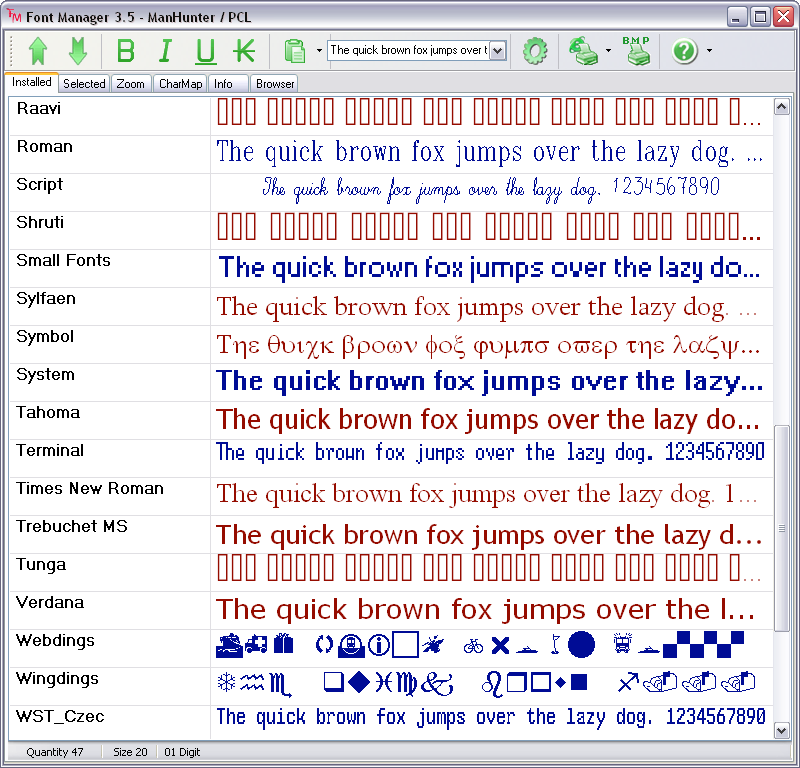 0-37
(>= 2.25.1)
0-37
(>= 2.25.1) Скачать менеджер шрифтов
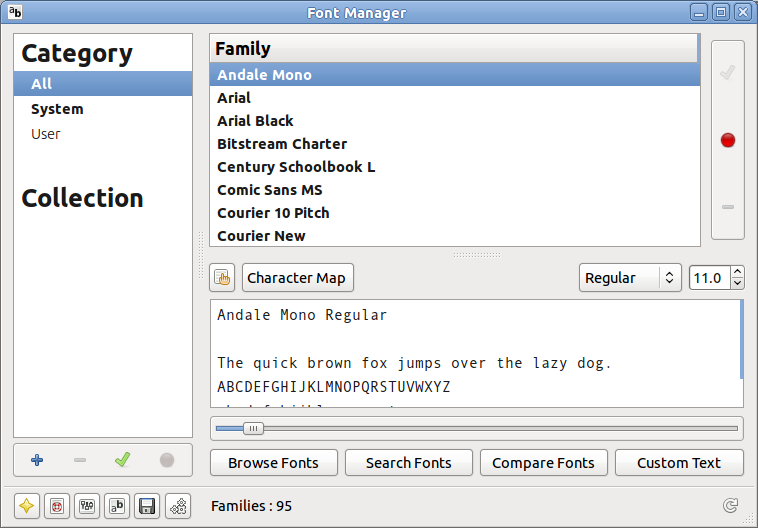 In addition it gives information about the package size and the installed size.»>
 Архитектура Размер упаковки Установленный размер Файлы амд64 322,1 КБ 1015,0 КБ [список файлов] рычаг64 299,2 КБ 1019,0 КБ [список файлов] армель 291,4 КБ 890,0 КБ [список файлов] армхф 286,5 КБ 682,0 КБ [список файлов] i386 343,8 КБ 1 174,0 КБ [список файлов] mips64el 254,3 КБ 1 122,0 КБ [список файлов] мипсел 260,6 КБ 1 106,0 КБ [список файлов] ppc64el 329,7 КБ 1319,0 КБ [список файлов] s390x 295,5 КБ 1051,0 КБ [список файлов]
Диспетчер шрифтов | Themeco Docs
Что такое Font Manager
Font Manager позволяет дать имя шрифту для использования на вашем сайте.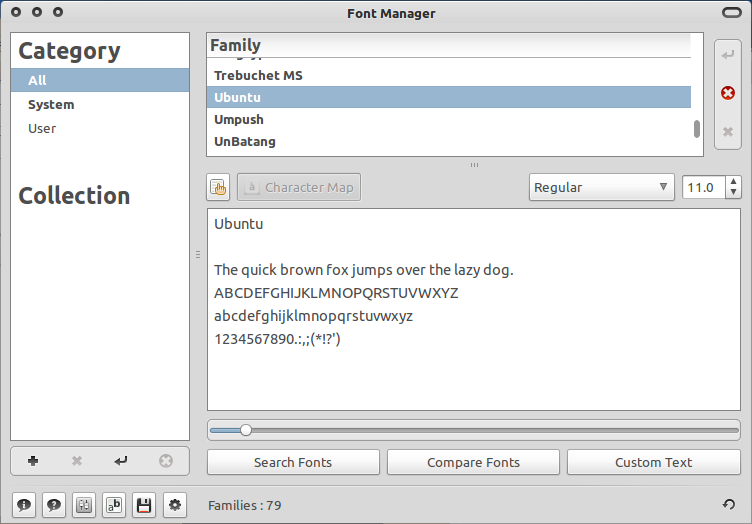 Это означает, что вы можете переключить шрифт под псевдонимом, и он будет мгновенно обновляться по всему сайту, экономя ваше время на повторное редактирование отдельных шрифтов.
Прелесть Менеджера шрифтов в том, что если вы когда-нибудь захотите вернуться и внести изменения в шрифты вашего сайта, вы можете обновить их в одном месте в Диспетчере шрифтов, и они будут автоматически отражены на всем вашем веб-сайте! Это невероятно мощный инструмент, который, безусловно, следует использовать как для больших сборок, так и для небольших сайтов. Представьте, если бы у вас была длинная целевая страница, полная элементов. Легко представить, что вы можете вызывать одни и те же шрифты снова и снова в своем дизайне… возможно, сотни раз. Следует помнить, что размещенные шрифты из таких сервисов, как Google Fonts или Adobe Fonts, добавляют вес вашему сайту, поэтому убедитесь, что ваш выбор минимален при использовании этих шрифтов, а не системных шрифтов, таких как Georgia, Helvetica и так далее.
Когда использовать диспетчер шрифтов
Диспетчер шрифтов служит уровнем абстракции для простого назначения и обновления шрифтов в Cornerstone. Например, предположим, что у вас есть несколько страниц, которые вы разработали, и на них используется пара очень специфических шрифтов. Возможно, у вас есть десятки или даже сотни экземпляров этих шрифтов на вашем сайте, от абзацев до заголовков, кнопок и многого другого. Теперь предположим, что в будущем вы решите, что один из тех шрифтов, которые использовались в этих сотнях экземпляров, нуждается в обновлении. Без диспетчера шрифтов вам пришлось бы пересматривать каждый элемент и обновлять этот шрифт… один за другим… сотни раз. С помощью диспетчера шрифтов вы можете вместо этого пометить шрифт так, как считаете нужным (например, «Body Copy»), и назначить этот помеченный шрифт. Если вам когда-нибудь понадобится вернуться и обновить этот шрифт, вы можете просто обновить его один раз в диспетчере шрифтов, и он изменит все назначения этого шрифта на вашем веб-сайте.
Как получить доступ к диспетчеру шрифтов
- Перейдите к X / Pro в панели администратора WordPress и запустите Cornerstone, выбрав любой конструктор (контент, заголовки, нижние колонтитулы и т. д.). В качестве альтернативы запустите Builder, используя панель администратора WordPress на интерфейсе вашего сайта.
- Щелкните значок навигации ( ☰ ) на панели инструментов.
- Выберите Шрифты в главном раскрывающемся меню навигации.
Как настроить диспетчер шрифтов
После того, как вы щелкнете пункт меню «Шрифты», вы увидите следующее в подменю «Диспетчер шрифтов»:
Подменю «Диспетчер шрифтов» разбито на пять различных разделов, которые позволяют вам управлять шрифтами на вашем сайте:
- Google/Системные шрифты: Добавьте псевдонимы и назначьте шрифты теме.
- Подмножества Google: При необходимости добавьте подмножества шрифтов Google.
- Adobe Fonts: Подключите свой веб-сайт к своей учетной записи Adobe Fonts, если вы хотите использовать эту службу для шрифтов вашего веб-сайта.
- Пользовательские шрифты: Загрузите пользовательские веб-шрифты на свой веб-сайт (например, файлы .woff).
- Отображение шрифтов: Управляйте тем, как шрифты загружаются в браузер и когда они должны отображаться.

Google / System Fonts
Чтобы использовать Google Fonts или системные шрифты для своего дизайна, вы начнете с первого раздела в самом верху. Если вы еще не добавили свой первый шрифт, нажмите кнопку Добавить новый , и вы увидите следующее:
Каждый элемент, добавленный в этот сортируемый список, представляет семейство шрифтов . Вы можете переименовывать эти элементы по своему усмотрению, но обычно лучше использовать более общие имена, такие как «Копия основного текста» или «Копия заголовка», а не фактическое используемое семейство шрифтов. В соответствии с этим примером, если вы хотите добавить два шрифта для своего дизайна, вы можете сделать что-то вроде следующего:
Обратите внимание, что для каждого добавленного семейства шрифтов в этом сортируемом элементе вы выберете фактическое используемое семейство шрифтов. вместе с желаемым веса шрифта , чтобы выйти из этого семейства. Семейства и веса, указанные здесь, будут использоваться позже в процессе проектирования. После того, как вы настроили свои семейства шрифтов и веса так, как вы хотите, обязательно нажмите кнопку Сохранить в Builder.
Подмножества Google
Если вы используете язык, отличный от английского, и вам требуются определенные глифы и цифры для вашего дизайна (и вы используете шрифты Google), вы можете указать здесь нужные подмножества.
Не забудьте нажать Кнопка «Сохранить » в Конструкторе, если вы добавили какие-либо поднаборы Google Fonts в свой дизайн.
Adobe Fonts
Если вы используете премиальную услугу Adobe Fonts, вы можете связать свои проекты шрифтов для своего дизайна здесь. Для этого перейдите в свою учетную запись Adobe Fonts, найдите проект, который хотите использовать, и введите идентификатор проекта в поле ввода ниже. После того, как вы введете идентификатор проекта и обновите подменю, вы должны увидеть таблицу, показывающую, какие шрифты вы используете для своего дизайна:
После добавления идентификатора проекта убедитесь, что вы нажали кнопку Сохранить в используемом вами Builder.
Пользовательские шрифты
Если у вас есть файл пользовательского шрифта, который вы приобрели в онлайн-магазине, вы также можете загрузить эти файлы для использования в Builders. Чтобы начать, нажмите «Добавить новый » в разделе «Пользовательские шрифты», и вы увидите сортировку, аналогичную разделу «Google / системные шрифты» выше:
.0234 Импорт файлов шрифтов Кнопка для вызова медиатеки WordPress:
Когда библиотека открыта, загрузите файлы шрифтов, если вы еще этого не сделали. Рекомендуется использовать файлы . woff для наиболее широкой поддержки браузера (иначе вам придется загружать несколько форматов и управлять ими). После того, как вы загрузите шрифты, вы увидите примерно следующее:
Для каждого файла шрифта, который вы загрузили, вы можете указать, какой вес и стиль должны быть связаны с ним. Вы можете настроить их по мере необходимости в будущем или добавить новые файлы, если они отсутствуют. Отдельные файлы также могут быть удалены, если вы столкнетесь с проблемой. Как всегда, не забудьте нажать Сохранить кнопку в Builder после того, как вы закончите настройку пользовательских шрифтов.
Font Display
Наконец, раздел Font Display позволяет вам установить глобальное значение свойства font-display для вашего сайта. font-display дает пользователям контроль над тем, как должна выполняться временная шкала для шрифтов, загружаемых в браузер. Выбранное значение будет использоваться в поддерживаемых браузерах, где это применимо на вашем сайте:
Как и любые изменения, внесенные в диспетчере шрифтов, убедитесь, что вы нажали Сохраните , если вы обновите настройки отображения шрифтов.
Как использовать диспетчер шрифтов
Теперь, когда у вас есть псевдонимы шрифтов, добавленные в диспетчер шрифтов, вы можете использовать эти псевдонимы во всей теме. Всякий раз, когда вы работаете с элементом в Cornerstone и есть возможность установить шрифт, вам будет представлен список псевдонимов шрифтов, которые вы уже создали в диспетчере шрифтов:
В зависимости от шрифта, который вы там выбрали. , список «Шрифт шрифта» изменится, чтобы представить доступные веса выбранного шрифта.
Включение диспетчера шрифтов в параметрах темы
Чтобы включить диспетчер шрифтов для всего веб-сайта, включая созданный темой текст, который недоступен в сборщиках, выполните следующие действия:
- Перейдите к Параметры темы → Типография.
- Включите параметры Font Manager .
- Прокрутите вниз до вариантов Body и Heading .
- Выберите правильный шрифт, который вы добавили в диспетчере шрифтов в параметрах шрифтов основного текста и заголовка.
