
В почте Mail ru можно написать письмо в будущее
Я к Вам пишу — прямо в будущее,
Чего же боле, что я могу еще сказать?
У каждого обладателя почтового ящика Mail.ru теперь есть возможность написать письмо в будущее самому себе или другому получателю.
Это означает, что можно написать письмо, а прежде чем его отправлять, нужно указать дату отправки.
Содержание (кликабельно):
1. Письмо в будущее: зачем, на какой срок и кому
2. Как написать письмо в будущее через mail
3. Как исправить свое письмо в будущее
Прежде чем писать в будущее, попробуем разобраться, для чего это может понадобиться.
Письмо в будущее: зачем, на какой срок и кому
Такую функцию отправки письма называют еще «отложенной отправкой». Это очень удобно, когда в ближайшем будущем может быть не всегда доступен интернет, не всегда под рукой компьютер или гаджет, да когда просто очень не хочется забыть что-то важное. Есть пользователи, которые любят открывать почту в строго определенные дни недели (например, среда и пятница), им вообще лучше настроить доставку письма именно на эти дни.
В mail.ru сделали большой диапазон для того, чтобы написать письмо в будущее – 2 (два года), начиная с текущей даты. Если сегодня, например, 6 марта 2017 года, то максимальная дата, которую можно задать для отправки письма, составляет 6 марта 2019 года.
Можно написать письмо в будущее самому себе, либо любому другому пользователю – ограничений нет, разве что e-mail получателя письма в поле «Кому» должен быть указан без ошибок. Email получателя может быть в любом почтовом сервисе: yandex.ru, gmail.com, rambler.ru и т.д.
Чтобы написать письмо в будущее самому себе, следует в поле «Кому» указать свой собственный e-mail в любой почте, который у Вас есть. Можно самому себе отправить письмо на Яндекс.Почту, Gmail.Почту и т.д.
В частности, таким нехитрым способом можно проверить, работает ли ваша почта на предмет получения писем.
Как написать письмо в будущее через mail
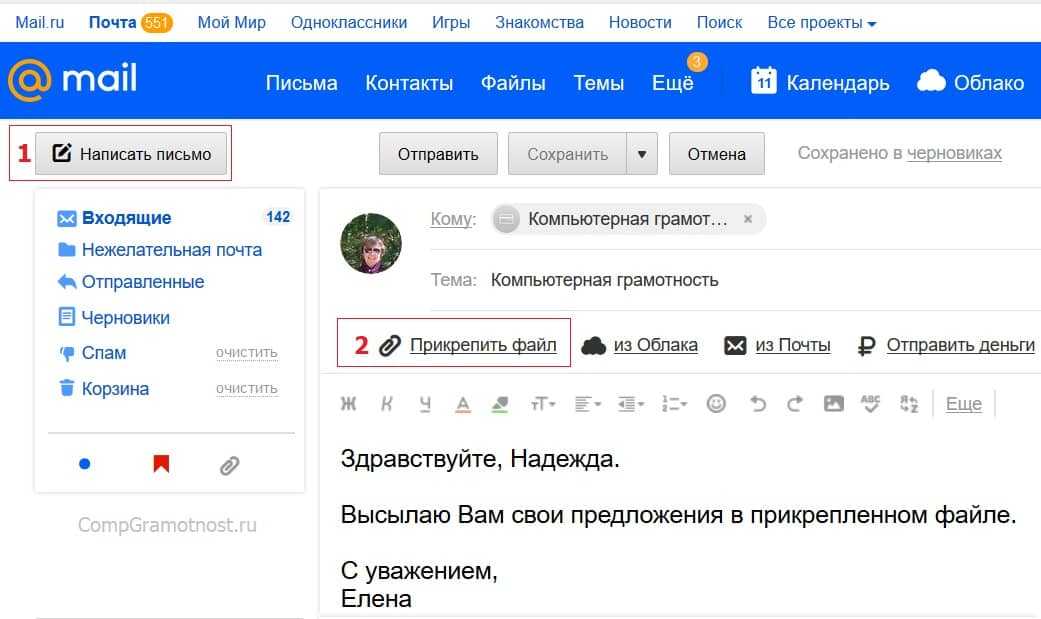
1 на рис. 2 – Открываем mail.ru, входим в свою почту, жмем кнопку «Написать письмо»:
Рис. 1. Выбираем дату и время, чтобы написать письмо в будущее
2 на рис. 1 – в поле «Кому» вводим получателя письма (свой собственный или любой другой). Я пишу письмо самой себе, что видно по аватаркам отправителя и получателя,
3 на рис. 1 – тема письма для будущего должна быть такой, чтобы получатель его открыл в обязательном порядке,
4 на рис. 1 – набираем текст письма,
5 на рис. 1 – кликаем по часикам, откроется календарик, как ниже на рис. 2:
Рис. 2. Для письма в будущее можно выбрать любую дату на 2 (два) года вперед
С помощью маленьких треугольничков можно листать месяца на период до двух ближайших лет: 1 на рис. 2 – один клик по значку сдвигает на месяц назад,
2 на рис. 2 – на месяц вперед.
После того как месяц и год будут выбраны, надо кликнуть по подходящей дате на календарике.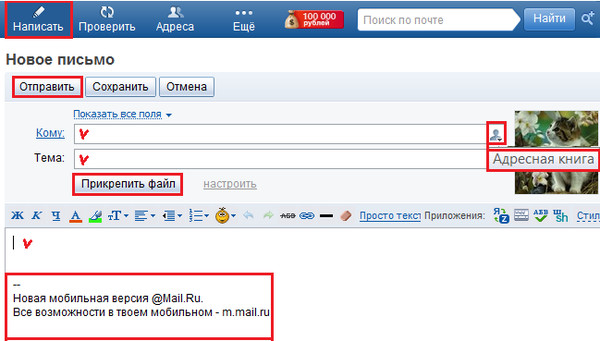
Также можно выбрать время, когда письмо будет доставлено получателю. Нужно кликнуть по времени (рис. 3):
Рис. 3. Выбор времени (часы, минуты) отправки письма
Сначала можно выбрать час отправки. Потом кликнуть по минутам и выбрать минуты отправки (от 0 минут до 59 минут).
Рис. 4. Жмем «Отправить», когда все настроено для отправки письма
Когда письмо составлено, дата его отправки указана, еще раз все проверяем и нажимаем на кнопку «Отправить» (рис. 4).
После этого письмо попадет в папку «Исходящие»:
Рис. 5. Сообщение в почте после того, как была нажата кнопка «Отправить»
Как исправить свое письмо в будущее
В почте Mail.ru, в папке «Исходящие» письмо будет находиться вплоть до момента своей отправки. И до этого мгновения письмо можно редактировать, прикреплять к нему файлы, откреплять их, можно вообще удалить письмо и так далее.
Рис. 6. В «Исходящих» письмо доступно для редактирования до момента его отправки
Удобная штука – письмо в будущее, как Вы считаете?
В Яндекс. Почте возможность отправить письмо в будущее появилась раньше. Правда, там письмо в будущее можно отправить на срок 1 (один) год, в Майл.Почте побольше – на два года.
Читайте далее:
1. Открытки Майл ру
2. Облако Майл ру
3. Сколько паролей нужно при регистрации на сайтах и какой пароль главный
4. Как правильно написать ответ на электронное письмо
Получайте актуальные статьи по компьютерной грамотности прямо на ваш почтовый ящик.
Уже более 3.000 подписчиков
.
Важно: необходимо подтвердить свою подписку! В своей почте откройте письмо для активации и кликните по указанной там ссылке. Если письма нет, проверьте папку Спам.
Как отменить или запланировать письмо в Почте на iOS 16
Во время презентации iOS 16 Apple представила новые функции для приложения «Почта». Появилась возможность запланировать отправку письма на конкретное время или день, отменить её и установить напоминание для работы с конкретным e-mail. Всё это давно уже успешно работает в других почтовых клиентах, например, в том же Gmail. Радует, что Apple продолжает прокачивать свою почтовую программу и сокращает разрыв с конкурентами. Лишней подобная функциональность никогда не будет.
Новые функции «Почты» повторяют конкурентов, но давно были необходимы
❗️ПОДПИСЫВАЙТЕСЬ НА НАШ ЯНДЕКС.ДЗЕН: В НЕМ ВЫ НАЙДЕТЕ ЭКСКЛЮЗИВНЫЕ СТАТЬИ, КОТОРЫХ НЕТ НА САЙТЕ
Возможно, что новые функции iOS 16 позволят многим пользователям начать использовать именно стандартное приложение и не занимать место в памяти сторонними программами. Рассмотрим, как работают нововведения и есть ли какие-то ограничения.
Отложенная отправка почты
Отложенную отправку можно назначить на любое удобное время, лишь бы смартфон был в сети
Первое, что необходимо сделать для использования новых функций – установить iOS 16 на свой iPhone. 12 сентября Apple выпустила операционку для всех желающих. Для правильной установки iOS 16, советуем воспользоваться нашей инструкцией. Перед тем, как обновиться, обязательно сохраните резервную копию в iCloud, чтобы не потерять данные.
После установки iOS 16 на ваш смартфон для настройки отложенной отправки необходимо выполнить следующие действия:
- Откройте приложение «Почта»
- Создайте новый e-mail
- После написания письма нажмите и удерживайте кнопку отправки
- Выберите одно из двух предустановленных значений времени или нажмите «Отправить позже…» для выбора нужного времени и дня
- Нажмите «Готово»
- Письма с отложенной отправкой будут помещены в отдельную папку
Главным ограничением является то, что если вы откладываете отправку письма, чтобы уехать в место, где нет интернета, то письмо отправлено не будет. Оно остается на устройстве и не передается на сервер до запланированного времени. Именно поэтому в момент отправки ваш iPhone обязательно должен быть подключен к интернету. Имейте в виду этот момент во избежание неприятных ситуаций.
Как отменить отправку письма
Кнопка «Отменить отправку» плохо видна на темной теме
Для использования опции по отмене отправки письма на iPhone также необходима iOS 16. Для этого необходимо выполнить следующие действия:
- Откройте приложение «Почта»
- Создайте e-mail и отправьте его адресату
- Сразу после этого в нижней части экрана появится кнопка «Отменить отправку»
- Письмо изменит статус на «Черновик» и его можно будет удалить
❗️ПОДКЛЮЧАЙСЯ К ТЕЛЕГРАМ-КАНАЛУ СУНДУК АЛИБАБЫ, ЧТОБЫ ПОКУПАТЬ ТОЛЬКО ЛУЧШИЕ ТОВАРЫ С АЛИЭКСПРЕСС
Отменить отправку сообщения можно только в течение 10 секунд, но все очень сильно зависит от качества интернета. Некоторые пользователи уже сообщали, что из-за нестабильного соединения кнопка исчезала по истечении 7 секунд. Обязательно перед тем как отправить отправить ваши письма внимательно проверяйте их, чтобы необходимость в отмене не возникла.
Напоминание о письме
Одновременно с напоминанием о письме можно отметить его как непрочитанное
У каждого из нас хотя бы раз возникала ситуация, когда прямо сейчас заняться письмом, пришедшим на электронную почту, не получается. Отметить как непрочитанное помогает только в той ситуации, если вы постоянно заходите в приложение и просматриваете сообщения, а не прочитываете их через пуш-уведомления. Но даже в таком случае существует вероятность случайно открыть отложенное письмо.
Для таких моментов Apple добавила функцию под названием «Напомнить позже». С помощью нее можно установить напоминание на конкретное письмо и удобное время. Таким образом, нужный e-mail не затеряется в большом количестве входящей почты.
Для использования этого нововведения на iPhone с iOS 16 необходимо сделать следующее:
- Откройте приложение «Почта»
- Найдите письмо, на которое настраиваете напоминание
- Проведите по нему слева направо
- Нажмите «Позже»
- Выберите одно из предустановленных значений времени или нажмите «Напомнить позже…» для выбора нужного времени и дня
- Нажмите «Готово»
После всех этих действий e-mail исчезнет из почтового ящика и появится только в запланированное время.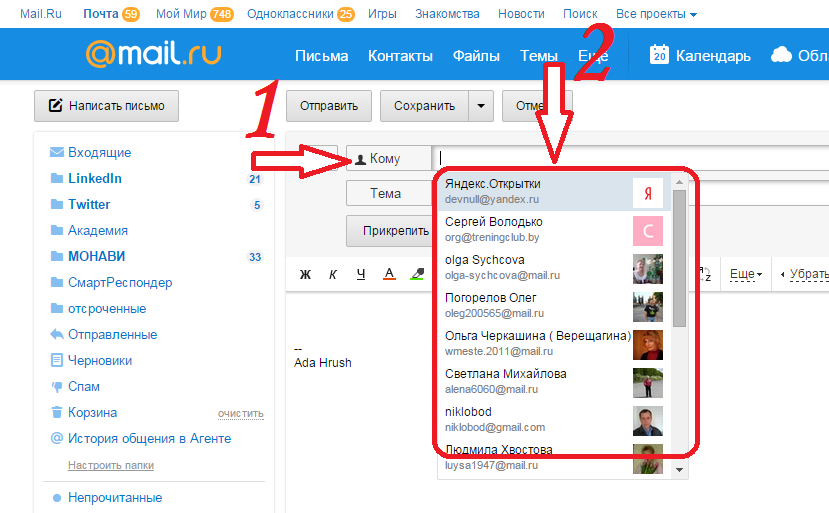 Интересно то, что до возвращения в основную папку письмо все время хранится в корзине и, при необходимости, искать его надо там.
❗️ПОДПИШИСЬ НА НАШ ТЕЛЕГРАМ-ЧАТИК И ЗАДАВАЙ ВОПРОСЫ НАШИМ АВТОРАМ БЕЗ КУПЮР
Новые функции добавляют приложению «Почта» больше возможностей по работе с письмами. Да, все это давно успешно работает в других почтовых программах, но мы же знаем, что Apple всегда внедряет новинки успешнее своих конкурентов за счет удобства. Будем надеяться, что новые возможности позволят большему количеству пользователей использовать именно стандартное приложение и не засорять память сторонними программами.
iOS 16Обзоры приложений для iOS и MacОбновление iOS и устройств AppleСоветы по работе с Apple
Отправляющих опросов по электронной почте приглашение
Статья
В этой статье
- Обзор видео
- Составьте свой адрес электронной почты
- Выберите варианты коллекционера
- Отправить или запланировать свое приглашение
- Отправка.
 Ответы
 - Общие вопросы
 Ответы
Сборщик приглашений по электронной почте позволяет отправлять индивидуальные приглашения по электронной почте для ваших опросов, отправлять электронные письма с напоминаниями или благодарностями, отслеживать аналитику электронной почты и отслеживать, кто ответил.
Перейдите в раздел Сбор ответов и выберите Отправить по электронной почте , чтобы отправить приглашение по электронной почте.
Обзор видео
Напишите письмо
Добавить контакты
Есть несколько способов добавить контакты (получателей) в приглашение по электронной почте:
Все новые адреса электронной почты, которые вы вводите или импортируете, сохраняются в Контактах.
Редактировать сообщение
Вы можете использовать сообщение по умолчанию или создать собственное сообщение. Узнайте больше о составлении электронных приглашений.
Если вы редактируете сообщение, убедитесь, что ваше приглашение содержит все необходимые данные.
Завершив создание сообщения, нажмите Далее , чтобы сохранить его.
Выберите параметры коллектора
Настройте параметры коллектора, чтобы управлять сбором данных и настраивать процесс проведения опросов. Нажмите Показать дополнительные параметры , чтобы просмотреть все доступные параметры коллектора.
Адрес электронной почты отправителя
Выберите адрес электронной почты отправителя. Это также адрес для ответа. Прежде чем вы сможете отправить приглашение по электронной почте, вы должны подтвердить адрес электронной почты отправителя.
Когда контакт получает вашу электронную почту, поле От будет выглядеть примерно так:
[email protected] через Surveymonkey.com
Отслеживание приглашений
люди открыли ваше приглашение по электронной почте и перешли к вашему опросу.
Анонимные ответы
По умолчанию IP-адреса и адреса электронной почты сохраняются в результатах опроса. Если вы добавили имя, фамилию или другие пользовательские данные в контакты, эти данные также будут сохранены. Чтобы исключить эту информацию из результатов, сделайте ответы анонимными.
Отправить или запланировать приглашение
По умолчанию текущая дата и время (в пределах 15 минут) устанавливаются автоматически.
Отправить сейчас
Отметьте Отправить сейчас , чтобы отправить приглашение сразу и отключить возможность планирования сообщения. Сообщение будет отправлено примерно через 5 минут.
Запланировать однократное электронное письмо
Обновите поля даты и времени, чтобы запланировать свое приглашение на более позднюю дату и время.
Чтобы отменить или изменить расписание сообщения, перейдите на вкладку Обзор и щелкните . справа от запланированного сообщения, которое вы хотите обновить.
Расписание повторяющихся писем
Для автоматической отправки опроса одной и той же группе более одного раза выберите Повторяющееся электронное письмо . Затем выберите, как часто повторяется электронное письмо, время и даты, когда вы хотите отправить опрос, и укажите адрес электронной почты для напоминаний, на который отправляются уведомления. Фактическое время, когда будут отправляться ваши повторяющиеся электронные письма, определяется часовым поясом, выбранным в разделе «Моя учетная запись».
Когда вы используете повторяющуюся электронную почту, она создает новое сообщение в том же сборщике каждый раз, когда опрос отправляется той же группе. Если вы добавляете или удаляете людей из своего списка контактов, новые сообщения будут отправляться в самый последний список. Кроме того, общее количество ответов сборщика на странице обзора и статус ответа получателя сбрасываются. Например, участник опроса, который получает повторяющееся приглашение, будет отображаться как «не отвеченный», пока он снова не примет участие в вашем опросе. Чтобы просмотреть все ответы, перейдите на Анализ результатов стр.
Отправить тестовое письмо
Вы можете увидеть, как сообщение выглядит в вашем почтовом клиенте, отправив тестовое письмо на адрес электронной почты отправителя.
Ссылка на опрос в тестовом письме позволяет просмотреть опрос без записи ответов.
Отправка дополнительных сообщений
Напоминания или сообщения с благодарностью
После отправки электронного приглашения вы можете настроить последующие электронные письма для отправки напоминаний и благодарственных писем. Отправляйте электронные письма с напоминаниями людям, которые не ответили, и отправляйте электронные письма с благодарностью людям, которые ответили.
Пригласить еще
Вы можете отправить письмо с приглашением новым контактам или контактам, которые были добавлены в коллектор, но еще не отправили приглашение. Откройте коллектор и нажмите Пригласить еще на вкладке Обзор электронного приглашения.
Если вы добавите контакт, которому уже было отправлено приглашение от сборщика, мы автоматически удалим его из вашего списка контактов перед отправкой нового сообщения. Вы можете отправить только одно электронное письмо с приглашением на адрес электронной почты каждого коллекционера, если только вы не решите разрешить дублирование приглашений.
Повторная отправка приглашения
Невозможно повторно отправить электронное письмо с приглашением определенному контакту, но вместо этого вы можете отправить им электронное письмо с напоминанием.
Просмотр отправленных сообщений
В разделе История сообщений вкладки Обзор отслеживаются все запланированные и отправленные электронные письма с приглашениями. Чтобы просмотреть отправленные сообщения или просмотреть получателей сообщения, щелкните три точки ( … ) справа от любого запланированного или отправленного сообщения.
Редактировать черновики сообщений
В разделе История сообщений нажмите Возобновить , чтобы отредактировать черновик сообщения или отредактировать список контактов. При редактировании списка контактов вы можете удалить до 1000 контактов. Вы также можете возобновить самый последний черновик из списка коллекторов.
Создание копии коллектора приглашений по электронной почте
При копировании приглашения по электронной почте создается новый коллектор, чтобы вы могли поделиться предыдущим опросом в другое время или с новыми участниками опроса.
Чтобы создать копию сборщика приглашений по электронной почте:
- Перейдите к разделу Сбор ответов вашего опроса.
- Щелкните три точки рядом с коллектором приглашений по электронной почте, который вы хотите скопировать.
- Выберите Сборщик копий .
Новое электронное приглашение, начинающееся с Копия , добавляется в раздел Сбор ответов вашего опроса.
Ваши получатели, тема, заголовок, сообщение и большинство настраиваемых параметров сборщика применяются к скопированному электронному приглашению, но обязательно просмотрите и отредактируйте параметры электронной почты и сборщика перед отправкой опроса.
Отслеживание ответов на опрос
Отслеживание показателей электронной почты
Вы можете просмотреть количество отправленных приглашений и количество полученных ответов на вкладке Обзор.
Если у вас включено отслеживание приглашений, в разделах «Приглашения» и «Ответы» показано, сколько получателей открыли ваше приглашение, перешли на опрос или ответили на ваш опрос.
Чтобы просмотреть отдельные ответы, перейдите к Анализу результатов раздел вашего опроса.
Отслеживание ответивших
См. список всех получателей, добавленных в коллектор, и статус их индивидуальных ответов на вкладке «Получатели». Нажмите Все сообщения или Все получатели , чтобы отфильтровать получателей. Хотя невозможно изменить сведения о получателе из коллектора, вы можете вносить изменения в Контакты.
Вы можете экспортировать электронную таблицу всех получателей в коллекторе, нажав Экспортировать все (. CSV) . Экспортировать можно только полный список получателей — опция экспорта будет отключена, если вы отфильтровали получателей или сообщения.
Общие вопросы
Почему я не могу редактировать коллектор?
Если вам предоставлен доступ к опросу, электронные приглашения доступны только для просмотра, если только вы не создали коллектор.
Как добавить контакты, которые я использовал раньше?
Приглашение по электронной почте интегрировано с контактами, интерактивной адресной книгой респондентов вашего опроса. Вы можете организовать свои контакты в группы. Затем вы можете ввести название группы в Отправить на , чтобы добавить эти контакты в любое приглашение по электронной почте.
Как редактировать ответы?
Невозможно вручную добавить ответ на опрос для контакта из коллектора.
Однако, если контакт отправил ответ (открыв опрос из приглашения по электронной почте и нажав кнопку Далее или Готово на первой странице опроса), вы можете отредактировать его ответ на опрос в разделе Анализ результатов.
раздел опроса.Как удалить контакт?
Вы можете редактировать или удалять контакты из черновиков, запланированных или отправленных сообщений.
 раздел опроса.
Как отправлять анонимные электронные письма: 5 скрытых методов
Вам когда-нибудь приходилось отправлять полностью анонимное электронное письмо? Может быть, вы хотите тайно признаться кому-то в любви. Или, возможно, вы журналист или осведомитель, которому нужно сообщить кому-то, не вызывая подозрений.
Существует множество законных причин для отправки анонимного электронного письма. Существуют бесплатные онлайн-сервисы, которые позволяют отправлять анонимные электронные письма. В качестве альтернативы вы можете использовать резервную учетную запись электронной почты и VPN для защиты своей личности.
Легко отправить электронное письмо, не раскрывая свою личность. Вот как отправить анонимное электронное письмо.
Использование учетной записи веб-почты, такой как Gmail, для отправки анонимного электронного письма — отличный вариант.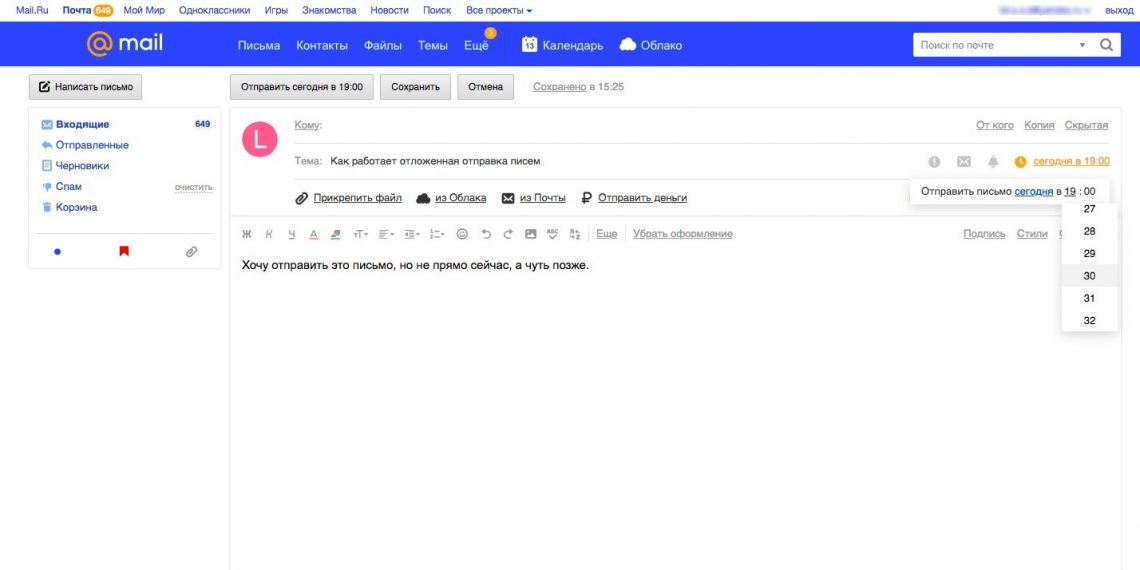 Например, вы можете зарегистрировать учетную запись Gmail, не предоставляя никакой идентифицирующей информации. После этого вы можете использовать этот адрес электронной почты в качестве учетной записи записи.
Кроме того, когда вы отправляете анонимное электронное письмо из Gmail, исходный IP-адрес (откуда пришло электронное письмо) в заголовке электронного письма является адресом сервера Google, а не вашим IP-адресом. Изменение IP-адреса дает вам еще один уровень анонимности.
Если бы кто-то проследил IP-адрес в заголовке электронной почты, это показало бы только местоположение сервера Google. Сервер не обязательно находится близко к вашему местоположению, но стоит замести следы.
При этом ваш фактический IP-адрес хранится в системах Google. Так что, если правительство или любой другой орган когда-либо постучится и спросит ваше местоположение, Google может предоставить его.
Повысьте анонимность своей электронной почты с помощью VPN
Вы можете повысить свою конфиденциальность, добавив виртуальную частную сеть (VPN). Не знаете, что такое VPN? Узнайте, что такое VPN-подключение и как оно работает.
Мы настоятельно рекомендуем платить за проверенный VPN-сервис, а не полагаться на бесплатный VPN. Вы можете получить специальную скидку MakeUseOf на план ExpressVPN или скидку на CyberGhost.
После подключения к VPN ваш IP-адрес защищен. Когда вы отправляете электронное письмо из своей учетной записи Gmail, есть два отличия:
- Если вы отследите IP-адрес, сервер Google не появится рядом с вашим местоположением, и
- Если правительство запросит ваш IP-адрес, Google не сможет предоставить ваш IP-адрес, только адрес службы VPN.
Что касается последнего пункта, крайне важно использовать платный VPN-сервис, который не регистрирует данные о вашем подключении. Если есть журнал, они могут его перевернуть. Бесплатный VPN с большей вероятностью будет вести журнал.
Однако следует отметить, что анонимная учетная запись электронной почты для записи — это не то же самое, что одноразовая учетная запись электронной почты!
Второй способ отправки анонимного электронного письма — использование почтового клиента, установленного в вашей системе.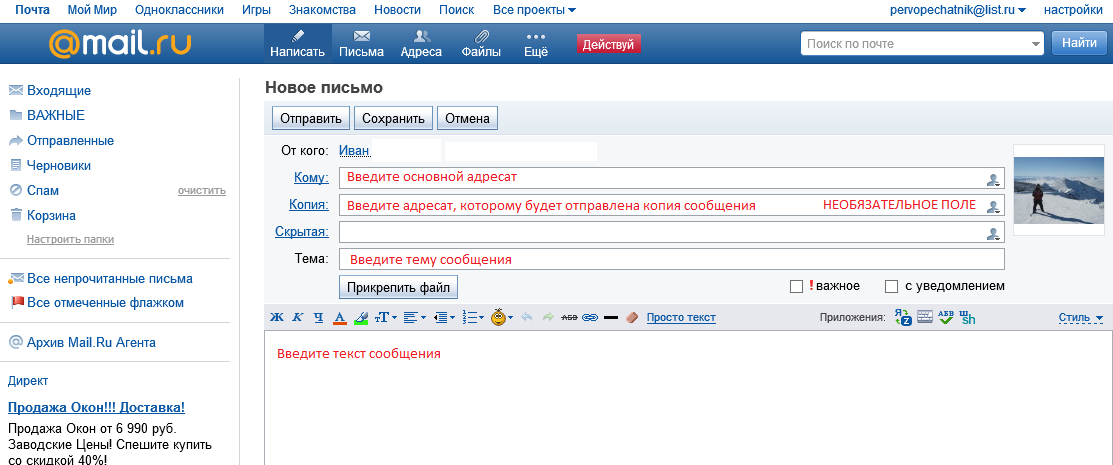 Чтобы сохранить анонимность, необходимо выполнить три шага:
- Зарегистрируйте одноразовый адрес электронной почты (например, Gmail, Yahoo Mail, GMX или аналогичный)
- Установите Thunderbird или альтернативный бесплатный почтовый клиент
- Установите и подключитесь к службе VPN (следуйте инструкциям из первого раздела)
Все, что вам нужно сделать, это запустить VPN и убедиться, что ваш компьютер использует удаленный IP-адрес. Затем отправьте электронное письмо через почтовый клиент, используя одноразовую учетную запись. В заголовке электронной почты будет отображаться ваш IP-адрес VPN вместо исходного IP-адреса в заголовке электронной почты.
AnonEmail — это служба анонимной электронной почты от AnonyMouse. Служба AnonEmail позволяет отправлять анонимные электронные письма, используя ряд узлов. Когда вы отправляете свое электронное письмо с помощью службы, оно проходит через несколько случайных узлов, что делает невозможным отслеживание его до вашего IP-адреса.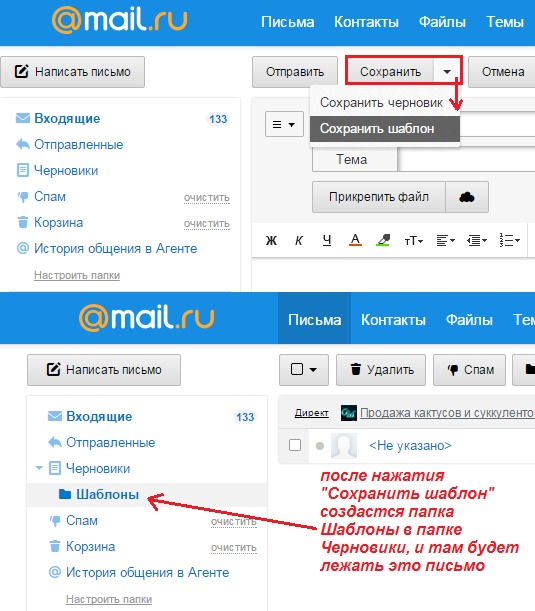
AnonEmail прост в использовании. Вы вводите получателя, тему и короткое текстовое сообщение, а затем «Отправить анонимно». В отличие от многих других сервисов, AnonEmail не регистрирует (кажется) ваш IP-адрес. При тестировании он не показывал и не отслеживал мой IP-адрес. Тем не менее, мы настоятельно рекомендуем вам не отправлять ничего конфиденциального или незаконного.
В качестве дополнительной меры безопасности AnonEmail будет ждать неизвестное время перед отправкой вашего письма. Причина в том, что это еще больше отдаляет вас от электронной почты, отделяя вас от времени отправки, места отправки и любых потенциальных географических предположений, основанных на часовых поясах.
4. Кибер Атлантида
Cyber Atlantis — еще одна бесплатная служба анонимной электронной почты, которая удаляет ваш IP-адрес. Сервис Cyber Atlantis также предлагает шифрование PGP. Это означает, что помимо отправки электронной почты без IP-адреса вы также можете зашифровать содержимое электронной почты перед отправкой.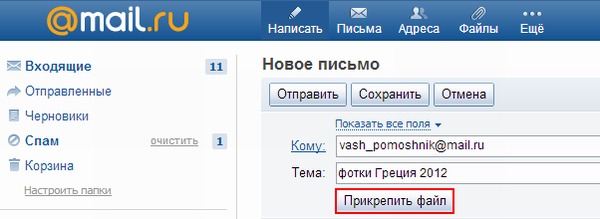
После этого содержимое электронной почты полностью защищено. Только владелец открытого ключа может разблокировать содержимое сообщения с помощью закрытого ключа. Однако использование шифрования с открытым ключом может иметь непредвиденные последствия. Например, если ключ шифрования не используется широко и был распространен только среди нескольких человек, анонимный получатель электронной почты может попытаться выяснить отправителя.
5. ПротонМейл
Если вам нужна полностью безопасная, анонимная и двусторонняя служба электронной почты, ProtonMail — это то, что вам нужно. ProtonMail имеет долгую историю предоставления безопасных почтовых услуг, и миллионы людей полагаются на них, чтобы их общение всегда было конфиденциальным и анонимным.
Некоторые основные функции ProtonMail включают:
- Сквозное шифрование: Сообщения шифруются не только при отправке с серверов ProtonMail, но и все сохраненные сообщения. Без доступа к соответствующей учетной записи ProtonMail никто не сможет получить доступ к вашим сообщениям.
- Частные данные пользователя: Процесс шифрования ProtonMail использует ключ шифрования на вашем компьютере, что означает, что даже системные администраторы ProtonMail не могут получить доступ к вашим сообщениям. С другой стороны, это означает, что они не могут восстановить вашу учетную запись для вас. С другой стороны, это означает, что они также не могут передавать ваши сообщения никаким органам власти.
- Криптография с открытым исходным кодом: Поскольку ProtonMail использует криптографические библиотеки с открытым исходным кодом, вы можете быть уверены, что для доступа к вашей электронной почте нет «черных ходов». Сюда входят как системные администраторы, так и хакеры.
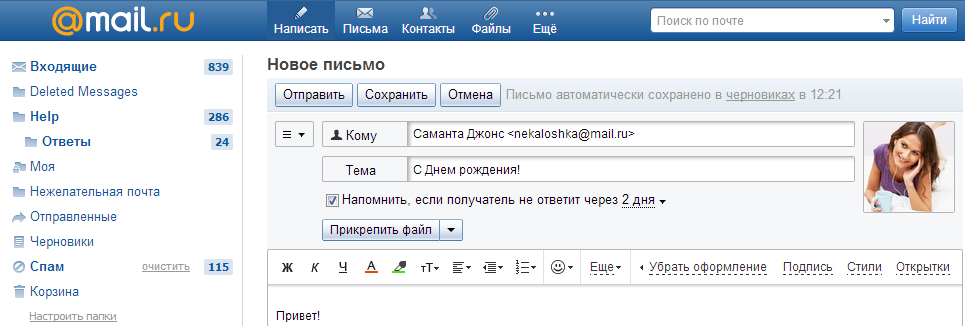
Если вы регулярно отправляете электронные письма с двусторонним шифрованием, вам следует рассмотреть возможность регистрации учетной записи ProtonMail и использования ее в качестве основного адреса.
Какой лучший сервис анонимной электронной почты? Ответ зависит от ваших требований.