Как поставить длинное тире на клавиатуре?
Как поставить длинное тире на клавиатуре?
С его помощью можно поставить длинное тире в документе. Зажмите клавишу «Alt» и наберите «0151». Цифры набирайте на цифровой клавиатуре, которая находится справа, при включенном «NumLock». Способ четвертый – воспользуемся вставкой.
Где поставить длинное тире?
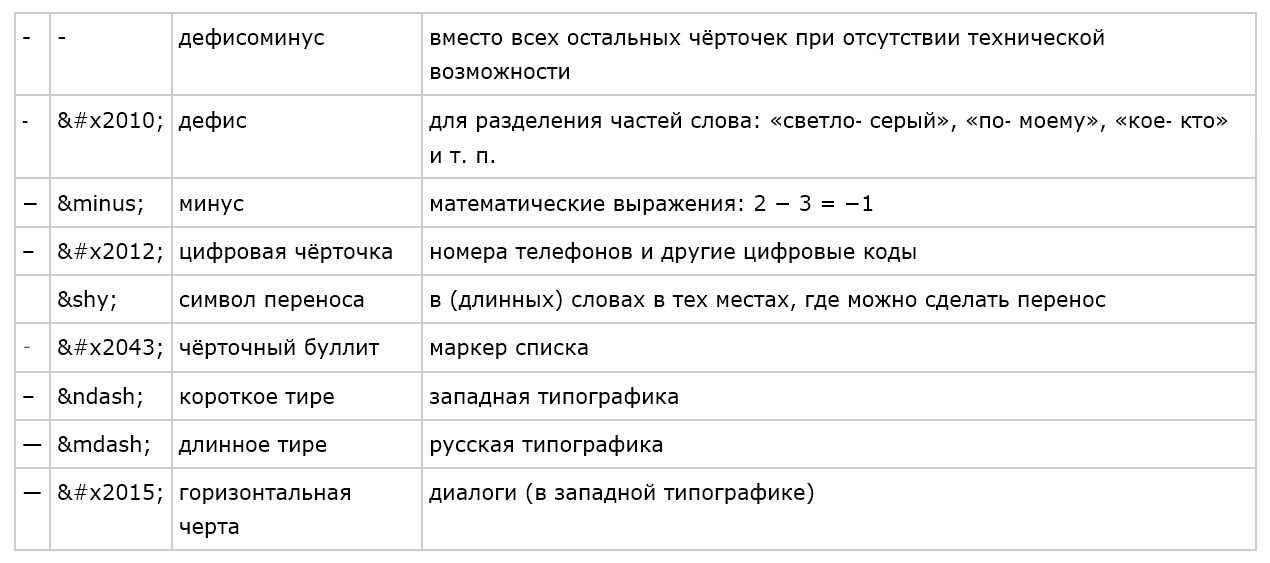
Длинное тире это и есть тире. Оно ставится между словами на синтаксическом уровне и от окружающих слов отделяется пробелами, т. е. оно разделяет части предложения: подлежащее и сказуемое, которые являются существительными в именительном падеже.
Как поставить длинное тире в Windows?
Сочетание клавиш в Microsoft Word для длинного тире — Alt + Ctrl + дефис на правой цифровой клавиатуре, а для короткого тире — Ctrl + дефис на правой цифровой клавиатуре, а чтобы поставить математический минус, можно использовать вкладку «Вставка» → «Символ» → «Другие символы» (математические операторы, Minus Sign, код . ..
..
Как быстро поставить длинное тире?
Простой способ
- Alt + Ctrl + — = длинное тире;
- Ctrl + — = короткое.
Как поставить длинное тире в Power Point?
Итак, чтобы поставить в презентации длинное тире, используйте сочетание Alt+0151 или Alt+Ctrl+минус (на цифровой клавиатуре).
Как написать тире на клавиатуре?
Если вы набираете текст где-либо еще кроме Ворда, зажмите клавишу Alt и на цифровой раскладке клавиатуры наберите число 0151. Получите длинное тире.
Как в ворде провести черту?
Введите три подряд «=» (три знака равенства) и нажмите Ввод (Enter) — знаки равенства преобразуются в двойную неразрывную черту на всю ширину страницы Введите три подряд «_» (знака подчеркивания) и нажмите Ввод (Enter) — знаки подчеркивания преобразуются в неразрывную жирную линию на всю ширину страницы
Как в ворде сделать внизу черту?
На вкладке «Главная» находим раздел «Абзац» и подраздел «Нижняя граница», выбираем необходимый тип границы и вводим текст.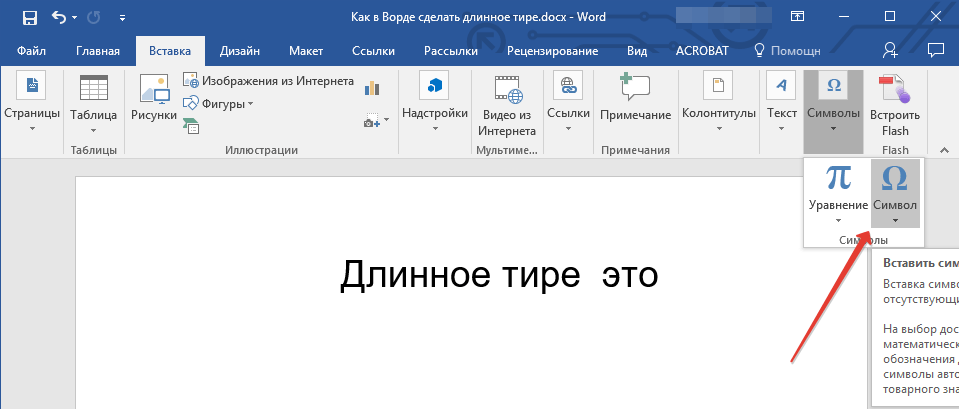 На новую строчку переходим стрелками, а не «Enter». Подстрочную линию можно создать, воспользовавшись кнопкой «Подчеркнутый» в разделе «Шрифты» на «Главной».
Как в ворде сделать подчеркивание без слов?
Самый простой способ сделать подчеркивание без текста – это вставить несколько пробелов или знаков табуляции, а потом подчеркнуть их. Если такой способ вам подходит, то установите курсор там, где должно находится подчеркивание и вставьте несколько пробелов с помощью клавиш ПРОБЕЛ или TAB на клавиатуре.
Как сделать ссылку без подчеркивания?
Ссылки без подчёркивания
- Чтобы убрать подчёркивание у ссылки, следует в стилях для селектора a добавить text-decoration со значение none (пример 1).
- Для псевдоклассов :hover и :visited нет необходимости добавлять text-decoration, они наследуют свойства селектора a.
Как изменить цвет подчеркивания ссылки CSS?
Я думаю, что самый простой способ сделать это-в вашем css, используйте: text-decoration-color: red; Это изменит цвет подчеркивания без изменения цвета вашего текста.
Как сделать подчеркивание ссылки в html?
Подчеркивание прячется с помощью стилевого свойства text-decoration: none, добавляемого к селектору A, как показано в примере 1. В данном примере при наведении курсора на ссылку, она становится подчеркнутой и красной.
Как подчеркнуть жирный текст тонкой линией?
Подчеркивание слов и пробелов между ними Самый быстрый способ подчеркнуть текст — нажать клавиши CTRL + ВВОД. Если вы хотите остановить подчеркивание, снова нажмите клавиши CTRL + U.
4 популярных способа поставить длинное тире в Ворде
Хотите, чтобы набранный в Word материал выглядел корректно, грамотно и профессионально? Тогда не стоит пренебрегать деталями, к примеру такими как использование длинного тире в текста.
В большинстве случаев, пользователи довольствуются написанием знака минуса, вместо тире, что является серьезной ошибкой, возникающей от незнания, как ставить нужный вариант тире.
Расскажем о всех популярных способах соблюсти пунктуационные нормы, без потери времени и долгих поисков информации.
- Длинное тире и правила русского языка;
- Как поставить длинное тире в Ворде:
- Поставить длинное тире с помощью шестнадцатеричного кода;
- Сделать длинное тире при помощи спецкода;
- Длинное тире при помощи комбинации клавиш «Ctrl» + «Alt» + «Num — »;
- Написать длинное тире при помощи вставки «Символ».
Длинное тире и правила русского языка
Тексты, содержащие тире, приходится набирать часто.
Чтобы определиться, как практически использовать в тексте этот пунктуационный знак, важно знать его основные функции:
- Обозначает пропуски отсутствующих членов предложения, связующих слов, союзов.
Пример использования:
Что ты знаешь о звездах? Я — всё.
Пятью пять — двадцать пять.
- В художественных произведениях, часто употребляется автором, чтобы придать тексту индивидуальность, обозначить паузу, или, напротив, передать динамику, напряженность.
Примеры использования:
Девчонка — давай бежать, только её и видели.
Ветер гнал корабль от берега — дальше, еще дальше, и вскоре парус пропал за горизонтом.
- Выделяет прямую речь, разграничивает реплики диалога между собой.
Примеры использования:
— Ты действительно в это веришь, друг мой, — заметила Мари, смеясь.
— Тебе нравится этот город?
— Нет, я хочу вернуться на Родину.
- Обозначаются наименования маршрутов.
Примеры использования:
Поездку на автобусе по маршруту Москва — Париж может совершить любой желающий.
Самолет Москва — Париж взлетает через час.
Все названые случаи предполагают применение длинного тире при наборе текста в Word.
Если с этим моментом все понятно, давайте перейдем к более важной части, а именно как поставить длинное тире в Ворде.
Как поставить длинное тире в Ворде
В редакторе Word, существует масса возможностей чтобы написать длинное тире в тексте.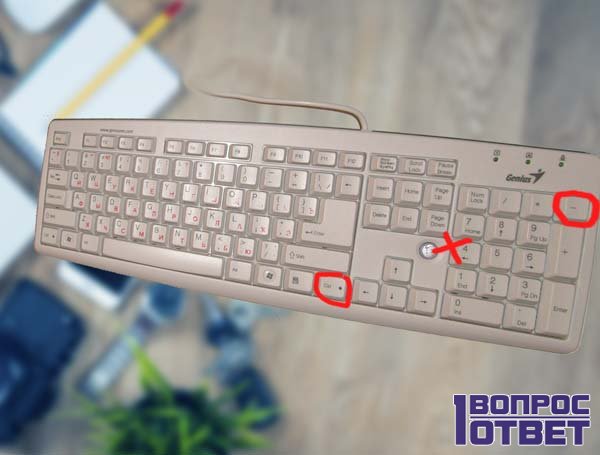 Рассмотрим разные способы, а вы выбирайте тот, который подходит под ваш стиль написания.
Поставить длинное тире с помощью шестнадцатеричного кода
- Поставьте курсор в то место текста, где должно находиться длинное тире.
- Наберите на клавиатуре цифру 2014.
- Затем, нажмите клавишу «Alt» и не отпуская нажмите клавишу «X».
Цифра 2014 изменится на нужный символ, а точнее будет вставлено длинное тире.
Сделать длинное тире при помощи спецкода
Быстрый способ получить длинное тире, использовать спец код.
- Поставьте курсор на исходную позицию.
- Нажмите клавишу «Alt» и на правой части клавиатуры (там где цифры), наберите «0151».
Две секунды и длинное тире установлено.
Длинное тире при помощи комбинации клавиш «Ctrl» + «Alt» + «Num — »
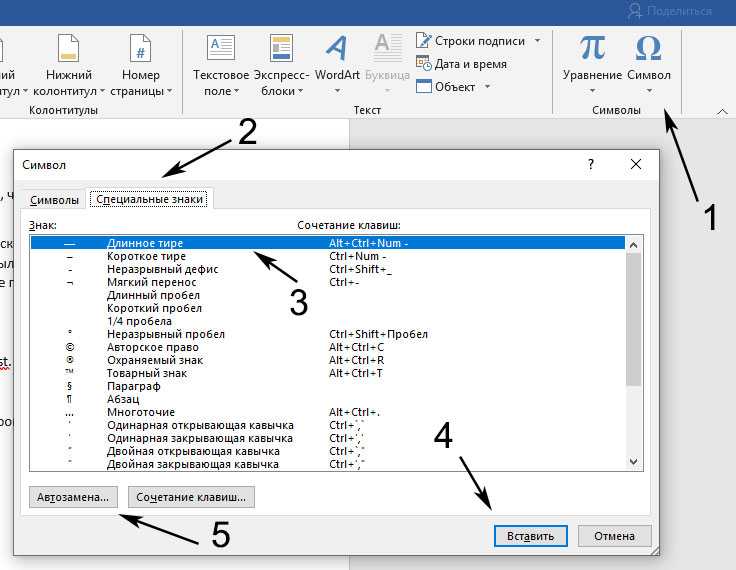
Если вы считаете набор цифр или кодов делом долгим и неудобным, воспользуйтесь комбинацией клавиш «Ctrl» + «Alt» + «Num — ».
- Установите курсор в интересующем месте.

- Используйте комбинацию клавиш «Ctrl» + «Alt» + «Num — ».
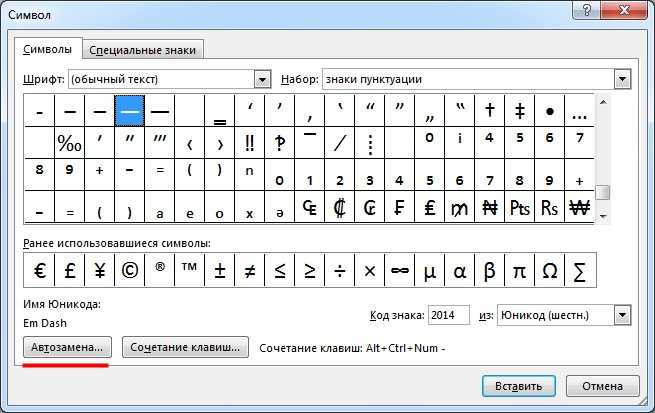
Результат отобразится на экране.
Написать длинное тире при помощи вставки «Символ»
Не самый удобный способ, однако, если есть проблемы с набором на клавиатуре, можно воспользоваться им.
- Выберите вкладку «Вставка» в ленте редактора Word.
- Определите курсором место, где будет стоять длинное тире.
- Перейдите в команду «Символ» и откройте «Другие символы».
- В окне «Специальные знаки» выберите длинное тире и кликните команду «Вставить».
- Готово.
Как видите, способов поставить в тексте длинное тире много. Выберите тот, что подходит вам, и пользуйтесь в повседневной работе с текстом.
Интересненько!
Нужно срочно изучить!
Как вставить длинное тире в Gmail (Windows и macOS)
На стандартной клавиатуре нет специальной клавиши, которую можно использовать для ввода длинного тире. Несмотря на то, что длинное тире выглядит как комбинация двух-трех тире, в некоторых приложениях, таких как Gmail, нажатие клавиши тире дважды или даже три раза приведет только к двум или трем отдельным тире вместо их объединения и создания длинного тире.
В этой статье я покажу вам семь простых способов вставить длинное тире в Gmail.
1 — Используйте комбинацию клавиш Alt + 0151 (Windows 10 и 11)
Шаг 1 — Проверьте, есть ли на вашей клавиатуре специальная цифровая клавиатура. Если ее нет, вам потребуется подключить внешнюю полноразмерную клавиатуру или автономную цифровую клавиатуру.
Шаг 2. Нажмите и поместите курсор в текстовую область электронного письма, куда вы хотите добавить длинное тире.
Шаг 3. Удерживая клавишу Alt, используйте цифровую клавиатуру, введите число 0151, затем отпустите клавишу Alt. В том месте, где вы поместили курсор, появится длинное тире.
Удерживайте клавишу Windows и введите 0151 с помощью цифровой клавиатуры2 — Используйте комбинацию клавиш Option + Shift + Dash (MacOS)
Шаг 1 — Поместите курсор в текстовую область электронного письма, куда вы хотите вставить em бросаться.
Шаг 2. Удерживая Option и Shift на встроенной или внешней клавиатуре Apple, нажмите клавишу тире (-).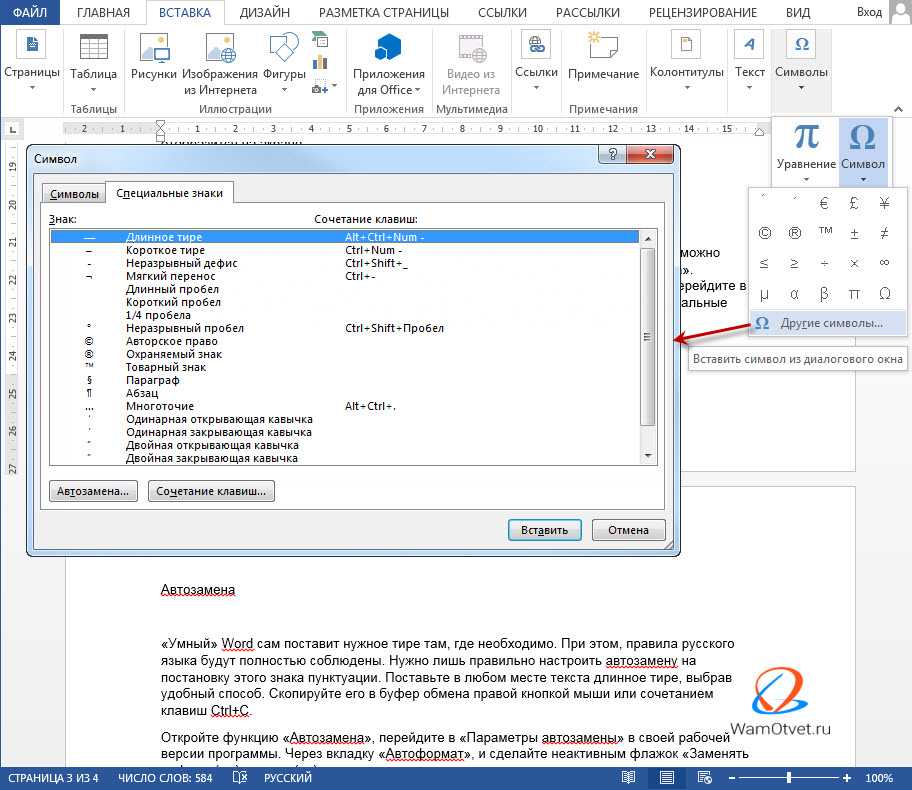 После этого в месте установки курсора появится длинное тире.
3 — Вставьте тире Em с помощью клавиатуры Windows Emoji
Шаг 1. Поместите курсор в текстовую область электронного письма, где вы хотите разместить длинное тире.
Шаг 2. Щелкните правой кнопкой мыши в области текста электронной почты. Во всплывающем меню нажмите на слово Emoji.
Кроме того, вы можете использовать сочетание клавиш Win + клавишу точки. Любой из них откроет клавиатуру Windows Emoji.
Ключ Windows и точка (.)Шаг 3. Щелкните вкладку символов.
Шаг 4. На вкладке «Общая пунктуация» длинное тире — это третье тире. Нажмите на него, чтобы вставить его в область, указанную в электронном письме.
4 – Вставьте длинное тире с помощью средства просмотра символов macOS
Шаг 1. Перейдите на рабочий стол Mac.
Шаг 2. На клавиатуре одновременно нажмите Command, Control и пробел или нажмите клавишу 🌐, если такая клавиша есть на клавиатуре Apple.
Любой из них откроет окно просмотра персонажей.
Шаг 3. Щелкните значок в правом верхнем углу, чтобы развернуть окно просмотра персонажей.
Шаг 4. В строке поиска введите «длинное тире».
Шаг 5. Выберите длинное тире, затем нажмите кнопку «Добавить в избранное».
Шаг 6. Щелкните значок справа еще раз, чтобы вернуть средство просмотра персонажей к исходному размеру, затем закройте его.
Шаг 7. Вернитесь к электронному письму, которое вы писали в Gmail, и поместите курсор туда, где вы хотите вставить длинное тире.
Шаг 8. Щелкните правой кнопкой мыши это место и во всплывающем меню выберите «Эмодзи и символы». Кроме того, вы можете использовать комбинации клавиш из шага 2.
Шаг 9. Под меткой избранного нажмите значок длинного тире, чтобы добавить его в нужное место.
Шаг 1. Перейдите к этой таблице Unicode.
Шаг 2. В строке поиска символов введите «U+2014» или «—», а затем щелкните значок поиска.
Шаг 3. Прокрутите страницу вниз, затем наведите указатель мыши на результат поиска Em Dash, затем нажмите кнопку копирования.
Шаг 4. Вернитесь к электронному письму, которое вы писали в Gmail, и вставьте длинное тире в нужное место.
Шаг 1. Откройте новый файл документа Google. Нажмите клавишу тире (-) три раза в текстовой области, затем нажмите клавишу пробела. Это объединит их и создаст один длинный тире.
Шаг 2. Выделите длинное тире с помощью указателя мыши и нажмите Control c (Windows) или команду c (macOS), чтобы скопировать его. Кроме того, вы можете щелкнуть правой кнопкой мыши на окнах или щелкнуть двумя пальцами на macOS и нажать «Копировать» во всплывающем меню.
Шаг 3. Вернитесь к электронному письму, которое вы составляли или на которое отвечали в Gmail, и вставьте длинное тире в нужное место.
7 – Создание ярлыка Em Dash с помощью функции замены текста в macOS
Шаг 1 – Щелкните логотип Apple в левом верхнем углу рабочего стола, а затем выберите системные настройки.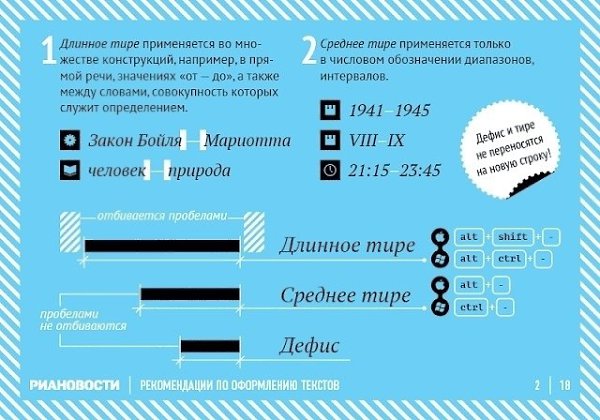
Шаг 2. Затем щелкните значок клавиатуры.
Шаг 3. Затем перейдите на вкладку с текстом.
Шаг 4. Щелкните значок + в левом нижнем углу.
Шаг 5. В поле замены введите предпочтительную сокращенную фразу, которую вы хотели бы использовать для длинного тире. Я использовал два нажатия клавиши тире (-).
Шаг 6. В веб-браузере перейдите по этой ссылке и скопируйте длинное тире.
Шаг 7. Поместите скопированное длинное тире в поле «с».
Шаг 8. Вернитесь в Gmail и используйте новую назначенную ключевую фразу, чтобы ввести длинное тире в нужном месте.
5 лучших методов — AddictiveTips 2022
- Главная
- Windows
При работе с текстовым редактором, таким как MS Word или Google Docs, вы можете вставить длинное тире, перейдя в раздел «Специальные символы». Чтобы узнать больше об этих двух и других методах ввода длинного тире, продолжайте читать.
Длинное тире — важный знак препинания. Это может быть не так часто, как запятая или точка с запятой, но это не уменьшает их значения. Люди знают о его важности, и, следовательно, есть сотни запросов о том, как набирать длинное тире.
Если вы тоже ищете технику, то вы попали по адресу. Здесь мы обсудим лучшие способы включения длинного тире в различные инструменты обработки текста и операционные системы. Но сначала давайте узнаем больше о длинном тире.
Что такое Em Dash и когда его использовать?
Длинное тире (—) — универсальный знак препинания, который можно использовать вместо запятых, двоеточий и скобок в зависимости от контекста. Излишне говорить, что его использование будет иметь разные последствия в каждом случае. При его использовании вы не должны путать его с коротким тире (-) или дефисом (-).
Вы можете использовать длинное тире в следующих случаях:
- Вместо пары запятых, чтобы подчеркнуть часть предложения
- Заменить круглые скобки, чтобы привлечь внимание к словам между ними
- Вместо двоеточия, чтобы подчеркнуть конец предложения
В зависимости от руководства по стилю вы можете вставлять или не вставлять пробел до и после длинного тире.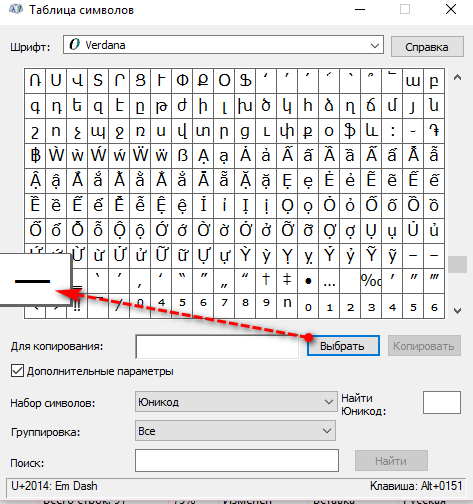
Как ввести Em Dash в Windows с помощью цифровой клавиатуры
К сожалению, для пользователей Windows нет простого способа, с помощью которого они могли бы удобно набирать длинное тире в любом приложении. Но с клавиатурой Windows с цифровой панелью вы можете это сделать.
- Сначала нажмите любую из клавиш Alt на клавиатуре и удерживайте ее.
- Другой рукой введите « 0151 » на цифровой клавиатуре.
- Вы увидите длинное тире в месте, где находится курсор.
Как ввести Em Dash в Windows без цифровой клавиатуры
Если на вашей клавиатуре нет цифровой клавиатуры, вы все равно можете добавить длинное тире в любое приложение, используя клавиатуру с эмодзи. Для этого выполните следующие действия:
- Нажмите Клавиша Windows и клавиша полной остановки (.) одновременно, чтобы открыть окно Emoji Keyboard.
- Вверху есть три вкладки.
- Прокрутите немного, чтобы найти значок чуть выше символа Фаренгейта (F).
- Щелкните значок длинного тире , чтобы использовать или вставить.

Как поставить Em Dash на Mac
При использовании клавиатуры, совместимой с Mac, для компьютера Mac или MacBook это то, что вам нужно сделать.
- Чтобы получить длинное тире, нужно нажать Option + Shift + клавишу минус (-) . Клавиша минус расположена рядом с 0 на клавиатуре.
Как вставить Em Dash в Microsoft Word
Если вы хотите добавить длинное тире в свой онлайн-MS Word, выполните следующие действия:
- Откройте документ Microsoft Word.
- Нажмите на вкладку Вставить .
- Выберите раскрывающееся меню Symbol и выберите More Symbols…
- Найдите длинное тире в списке (под символом x) и выберите его, чтобы вставить.

Вы также можете добавить отступ в MS Word, используя эти методы.
Как вставить Em Dash в Документы Google
Если вы заходите в Google Docs со своего компьютера с Windows, вы можете легко ввести длинное тире в тексте, используя несколько приемов. Вот как вы можете это сделать:
- Убедитесь, что вы открываете файл Документов Google с разрешением на запись в него.
- Нажмите Вставить в верхней строке меню.
- Прокрутите немного вниз, пока не найдете раздел Специальные символы . Нажмите здесь.
- Откроется окно Вставить специальные символы.
- В пустом поле под названием «Поиск по ключевому слову» введите « длинное тире ».
- На левой панели появятся некоторые символы. Выберите самый левый символ
- Вот и все. Длинное тире будет включено в документ.
Альтернативный метод: Если вы не хотите выполнять эти шаги, но вам нужно часто использовать длинное тире, для вас есть другой подход.