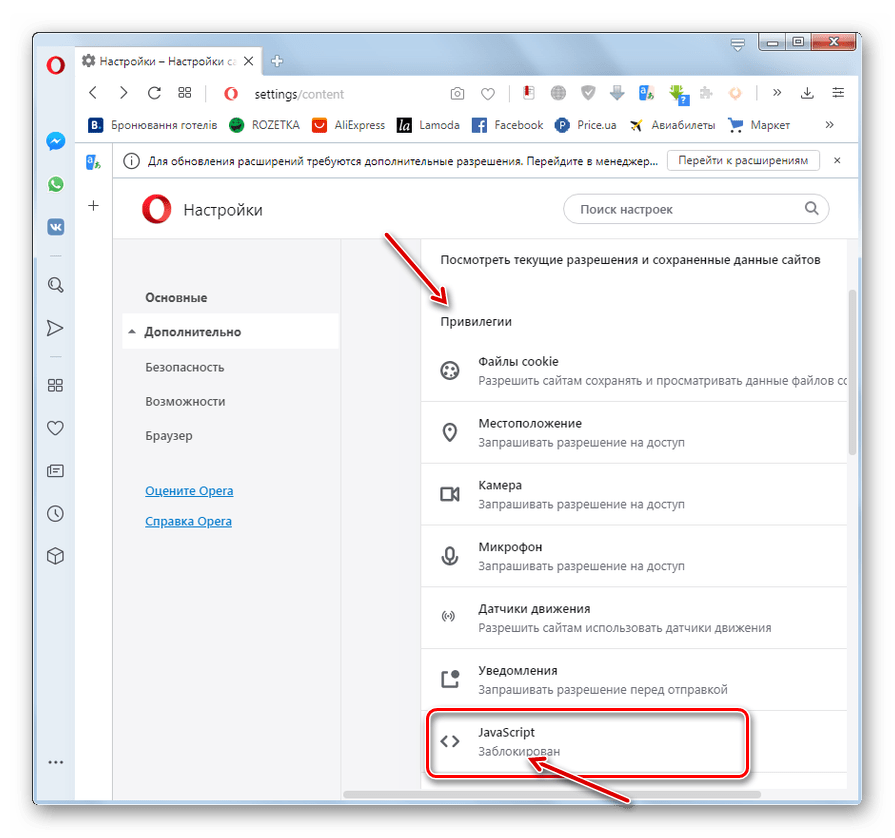
Как включить JavaScript в браузере?
JavaScript — это один из языков программирования, который обычно используется для программного доступа к объектам приложений. Часто он встроен в браузер и необходим для того, что бы делать веб-страницы более функциональными. Соответственно, если JavaScript отключен по тем или иным причинам, то страница может не открываться вовсе или будет открываться, но с существенными ограничениями или ошибками. К примеру, может не показываться какой-то определенный текст. Поэтому если вы не знаете, как активировать этот язык в своем интернет-обозревателе, то вы обратились по адресу.
- В верхнем меню выбираете раздел «Инструменты» — «Настройки».
- Перед вами открылось окно на вкладке «Основные». Необходимо выбрать вкладку «Содержимое».
- В верхней части окна вы увидите несколько пунктов, одним из которых будет называться «Использовать JavaScript» — поставьте галочку рядом с ним и нажмите кнопку ОК.


- Обновите страницу при помощи клавиши F5 на клавиатуре.
ВНИМАНИЕ! Это описание подходит исключительно для версии Mozilla Firefox ниже 22 версии. Начиная с версии 23, JavaScript не требуется — опция включена по умолчанию.
- В левом верхнем углу кликните по кнопке «Инструменты» — «Настройки» — «Общие настройки».
- Оказавшись в меню, перейдите на вкладку «Дополнительно» (она пятая по счету).
- В левом меню нажмите по ссылке «Содержимое» и рядом с пунктом «Использовать JavaScript» поставьте галочку.
- Нажмите ОК и обновите страницу.
- В правом верхнем углу находится кнопка, на которой вы увидите три полоски — нажмите на нее и выберите раздел «Настройки».
- Прокрутите страничку вниз до самого конца и кликните по «Показать дополнительные настройки».
- В разделе «Личные данные» вы увидите кнопку «Настройки контента», на которую требуется нажать.
- Открылось дополнительное окно. Найдите пункт «Разрешить всем сайтам использовать JavaScript (рекомендуется)» и нажмите кнопку ОК.
- Перезагрузите страницу в интернет-обозревателе.
- Открываем свойства обозревателя (это можно сделать как в самом браузере через меню, так и при помощи панели управления вашим компьютером).
- Открылось окно, необходимо перейти на вкладку «Безопасность».
- В нижней его части надо нажать на кнопку с надписью «Другой…».
- Открылся большой список. Необходимо дойти до раздела «Сценарии» и в подразделе «Активные скрипты» поставить галочку возле пункта «Включить».
- Нажимаете ОК, обновляете страничку.
- В меню находим раздел «Настройки».
- Открылось отдельное окно с несколькими вкладками, среди которых нужно открыть ту, что называется «Безопасность».

- Рядом с пунктом «Подключить JavaScript» ставим галочку и закрываем окно.
- Обновляем страничку путем нажатия на клавишу F5.
Необходимо отметить, что все версии наиболее известных и популярных браузеров на сегодняшний день обеспечивают поддержку JavaScript. Поддерживают они третью редакцию спецификации, а в Mozilla Firefox была даже предпринята попытка поддержки четвертой редакции. По-умолчанию практически на всех интернет-обозревателях JavaScript используется по умолчанию, а отключается он, как правило, самим пользователем.
Что же касается использования языка, то он необходим, например, в некоторых веб-приложениях, скриптах в обозревателях (речь идет об особых программах, которые позволяют форматировать страницы, автоматически заполнять формы, скрывать часть содержимого и так далее), а также в AJAX (подход к построению интерфейсов приложений, при котором обмен данными браузера с сервером происходит в фоновом режиме, благодаря чему страница перезагружается не полностью, а работа самого приложения лишь ускоряется).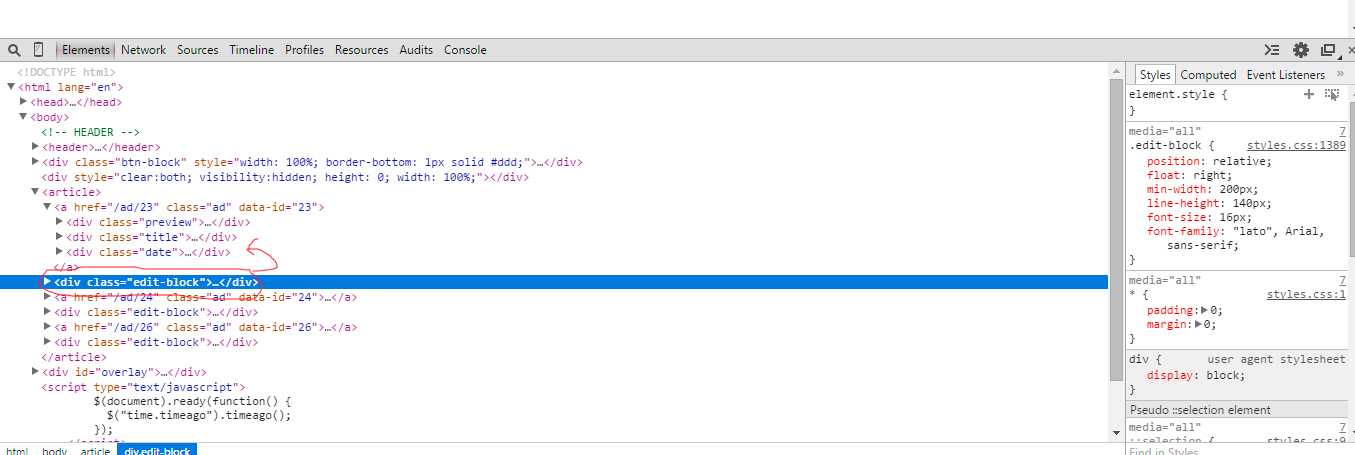
как запустить javascript на андроиде?
Главная » Андроид
Автор Milena Anderson На чтение 4 мин. Просмотров 4 Опубликовано
Краткий ответ
- Есть несколько способов запустить JavaScript на Android.
- Один из способов — использовать среду выполнения Node.js, которую можно установить на устройства Android.
- Еще один способ — использовать движок JavaScript, такой как V8 или Rhino, который может работать в веб-браузере или в отдельном приложении.
как запустить JavaScript на Android?
как запустить JavaScript на Android?
 youtube.com/embed/6tjM_cNo81U?feature=oembed» frameborder=»0″ allow=»accelerometer; autoplay; clipboard-write; encrypted-media; gyroscope; picture-in-picture» allowfullscreen=»»>
 Можете ли вы запустить JavaScript на телефоне Android?
Да, вы можете запускать JavaScript на телефоне Android. Однако уровень поддержки может различаться в зависимости от используемого вами браузера. Например, Chrome для Android поддерживает JavaScript, а браузер Android по умолчанию — нет.
Выполняет ли Chrome для Android JavaScript?
Да, Chrome на Android работает с JavaScript. Это мощный и универсальный язык, который можно использовать для создания динамических и интерактивных веб-сайтов.
Как запустить JavaScript?
Есть несколько способов запуска JavaScript. Вы можете использовать интерпретатор JavaScript, например Node.js, для запуска кода JavaScript на своем компьютере. Вы также можете использовать компилятор JavaScript, например Webpack, для объединения кода JavaScript с другими ресурсами в один файл, который можно загрузить на веб-страницу.
Можем ли мы сделать JavaScript в мобильный?
Да, вы можете использовать JavaScript на мобильных устройствах. Вы можете использовать JavaScript для создания анимации, обработки событий и изменения модели DOM. Однако имейте в виду, что производительность JavaScript на мобильных устройствах может быть низкой, поэтому вам следует избегать использования больших библиотек или сложного кода.
Как запустить файл JavaScript на моем телефоне?
Есть несколько способов сделать это. Один из способов — использовать онлайн-компилятор JavaScript, например https://www.jsbin.com/. Другой способ — использовать платформу разработки мобильных приложений, например PhoneGap или React Native.
Как включить JavaScript в Google Chrome?
Чтобы включить JavaScript в Chrome, откройте меню “Настройки” и прокрутите вниз. В разделе “Дополнительно” нажмите “Настройки содержания”. Прокрутите вниз до “JavaScript” и выберите “Разрешить всем сайтам запускать JavaScript”.
Можем ли мы использовать JavaScript на мобильных устройствах?
Да, вы можете использовать JavaScript на мобильных устройствах. Вы можете использовать JavaScript для создания анимации, обработки событий и изменения модели DOM. Однако имейте в виду, что производительность JavaScript на мобильных устройствах может быть низкой, поэтому вам следует избегать использования больших библиотек или сложного кода.
Как запустить файл JavaScript на моем телефоне?
Есть несколько способов сделать это. Один из способов — использовать онлайн-компилятор JavaScript, например https://www.jsbin.com/. Другой способ — использовать платформу разработки мобильных приложений, такую как PhoneGap или React Native..
Как включить JavaScript в Google Chrome?
Чтобы включить JavaScript в Chrome, откройте меню “Настройки” и прокрутите вниз.
Где включить JavaScript?
Есть несколько способов включить JavaScript. Один из способов — зайти в настройки вашего браузера и найти опцию “Включить JavaScript”. Другой способ — перейти на страницу, где вы хотите включить JavaScript, и найти кнопку или ссылку с надписью “Включить JavaScript”.
Как включить JavaScript в моем браузере Samsung?
Чтобы включить JavaScript в браузере Samsung, откройте меню “Настройки” и выберите вкладку “Безопасность”. В разделе “Безопасность” найдите параметр “Java Script” и установите для него значение “Вкл.”.
Как проверить, включен ли JavaScript?
Есть несколько способов проверить, включен ли JavaScript. Один из способов — использовать свойство “navigator.jsEnabled”. Другой способ — использовать свойство “window.
Где включить JavaScript?
Есть несколько способов включить JavaScript. Один из способов — зайти в настройки вашего браузера и найти опцию “Включить JavaScript”. Другой способ — перейти на страницу, где вы хотите включить JavaScript, и найти кнопку или ссылку с надписью “Включить JavaScript”.
Как включить JavaScript в моем браузере Samsung?
Чтобы включить JavaScript в браузере Samsung, откройте меню “Настройки” и выберите вкладку “Безопасность”. В разделе “Безопасность” найдите параметр “Java Script” и установите для него значение “Вкл.”.
Как проверить, включен ли JavaScript?
Есть несколько способов проверить, включен ли JavaScript. Один из способов — использовать свойство “navigator.jsEnabled”. Другой способ — использовать свойство “window.navigator.userAgent”.
Как включить JavaScript в веб-браузере – Справочный центр
- Включение JavaScript в веб-браузере для использования с Clio
- Управление Клио
Убедитесь, что вы используете последнюю версию веб-браузера. Чтобы получить доступ к последним версиям предлагаемых веб-браузеров для использования с Clio, нажмите здесь.
Включить JavaScript в Google Chrome
- На компьютере откройте Chrome .
- В правом верхнем углу нажмите три точки и нажмите Настройки .
- В разделе «Конфиденциальность и безопасность» щелкните Параметры сайта.
- Нажмите JavaScript .
- Убедитесь, что установлено значение Сайты могут использовать Javascript
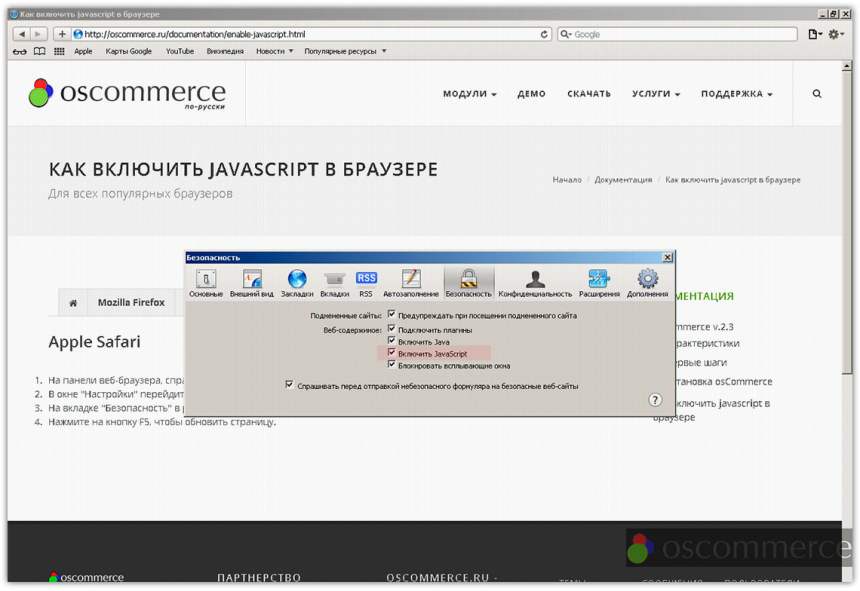
Включить JavaScript в Safari
- С Safari на MacOS. Нажмите на Safari Меню и выберите «Настройки…» (или нажмите Command+,) Если вы используете Safari в Windows. …
- В окне «Настройки» выберите вкладку «Безопасность». Во вкладке «Безопасность» в разделе «Веб-контент» установите флажок « Включить JavaScript ».
- Закройте всплывающее окно настроек и перезагрузите веб-страницу.
 …
…Включить JavaScript в Firefox 23 и выше
- Открыть Firefox
- Введите about: config в адресную строку и нажмите Enter или Return. …
- Щелчок Я буду осторожен, обещаю продолжить. …
- Щелкните в строке поиска и введите javascript . …
- Если JavaScript. …
- Обновите браузер, нажав кнопку «Обновить».
Включить JavaScript в Microsoft Edge Windows 10:
- Запустите программу редактирования групповой политики.
- Разверните папку конфигурации пользователя.
- Разверните папку «Административные шаблоны».
- Разверните папку «Компоненты Windows».
- Разверните папку Microsoft Edge.
- Двойной щелчок Позволяет запускать сценарии, например Javascript.
- Выберите «Отключено» и нажмите «ОК» для подтверждения.

Включить JavaScript в Internet Explorer.
- Выберите меню «Инструменты». …
- Выберите «Свойства обозревателя»…
- Выберите вкладку «Безопасность». …
- Щелкните «Пользовательский уровень…»…
- Прокрутите вниз и измените параметр Active Scripting. …
- Подтвердите изменение. …
- Закрыть «Свойства обозревателя»
- JavaScript теперь включен.
Включить JavaScript в браузере Android
- Нажмите «Приложения» на своем телефоне. Выберите опцию «Браузер».
- Нажмите кнопку меню в браузере. Выберите «Настройки» (расположены в нижней части экрана меню).
- Выберите «Дополнительно» на экране настроек.
- Установите флажок рядом с «Включить Javascript», чтобы включить этот параметр.
Включить JavaScript в Safari для iOS (iphone, ipod, ipad)
- Нажмите значок «Настройки».
- Прокрутите вниз, пока не увидите «Safari». Нажмите на него, чтобы открыть страницу параметров.
- Включите параметр «JavaScript», и вы включили JavaScript в Safari на iOS.
Эта статья была полезной?
Эта информация сбивает с толку или невернаЭто не та информация, которую я искал
Мне не нравится эта функция
Как включить JavaScript в Google Chrome в Windows 10
- Вы можете включить JavaScript в Google Chrome на своем устройстве с Windows 10, чтобы в полной мере использовать веб-сайты и приложения.
- JavaScript — это язык программирования, используемый для создания любого содержимого, которое перемещается, изменяется или обновляется на вашем экране без необходимости обновления страницы.
- JavaScript — это причина, по которой ваши хроники Facebook и Twitter могут обновляться самостоятельно без перезагрузки вручную или почему вы можете видеть такие вещи, как слайд-шоу на веб-страницах.
- Вот как включить JavaScript в Chrome в Windows 10.
- Посетите домашнюю страницу Business Insider, чтобы узнать больше.

JavaScript — это язык программирования, используемый для создания динамического содержимого веб-сайтов. Это любой контент, который перемещается, изменяется или обновляется на вашем экране без необходимости обновлять страницу.
JavaScript используется во многих рекламных объявлениях, поэтому некоторые люди могут захотеть отключить его. Тем не менее, это также причина того, что ваши хроники Facebook и Twitter могут обновляться сами по себе или вы можете видеть такие вещи, как слайд-шоу, встроенные в страницы блога.
Если на вашем компьютере отключен JavaScript, вы можете упустить многое из того, что могут предложить посещаемые вами веб-страницы. К счастью, включить его довольно просто, и есть способы просто отключить JavaScript на определенных сайтах.
Вот как включить JavaScript в Chrome в Windows 10.
Ознакомьтесь с продуктами, упомянутыми в этой статье:
Windows 10 (от 139,99 долларов США в магазине Best Buy)
Microsoft Surface Pro 7 (от 999 долларов США в магазине Best Buy)
Как включить Javascript в Google Chrome в Windows 10
1. Откройте Google Chrome на компьютере с Windows 10.
2. Нажмите на три точки в правом верхнем углу экрана.
Нажмите на три точки, чтобы открыть раскрывающееся меню. Мелани Вейр/Business Insider 3. Нажмите «Настройки», третий вариант снизу.
4. В нижней части бокового меню слева нажмите «Дополнительно».
5. В верхней части списка нажмите «Конфиденциальность и безопасность».
Нажмите «Конфиденциальность и безопасность». Мелани Вейр/Business Insider 6. Нажмите «Настройки сайта», второй вариант снизу.
7. В меню «Разрешения» прокручивайте, пока не найдете JavaScript.
Нажмите «JavaScript». Мелани Вейр/Business Insider 8. Установите переключатель в положение «Разрешено». При включении он станет синим.
Примечание. Если есть определенные сайты, на которых вы не хотите запускать JavaScript, просто добавьте их в список «Блокировка».
Нажмите кнопку «Добавить», чтобы заблокировать JavaScript на определенных веб-сайтах. Мелани Вейр/Business InsiderКак отключить тачпад на ноутбуке с Windows 10 тремя способами
Как вручную проверить наличие обновлений на компьютере с Windows 10 и установить их
Как изменить частоту обновления на компьютере с Windows 10, для улучшения просмотра или игр
Как записывать звук в Windows 10 с помощью приложения Microsoft Voice Recorder
Как отключить функцию ускорения мыши на компьютере с Windows 10, чтобы повысить точность работы с мышью
Мелани Вейр
Внештатный автор
Мелани Вейр — внештатный автор для Insider, в основном занимающийся разделом Технического справочника, но иногда также пишущий о стиле жизни и развлечениях.