
Как установить XAMPP и WordPress на Windows
XAMPP позволяет запускать сайты локально. Давайте разберемся, как установить XAMPP и WordPress на компьютере, работающем на операционной системе Windows.
- Шаг 1: Скачайте и установите XAMPP на компьютер
- Шаг 2: Запустите модули и протестируйте сервер
- Шаг 3: Добавьте файлы WordPress
- Шаг 4: Создайте базу данных для WordPress
- Шаг 5: Запустите установщик WordPress
- Что насчёт Multisite или staging-сервера?
- Как установить XAMPP и WordPress Multisite
- Можно ли использовать XAMPP и WordPress на тестовом сервере?
- В заключение
Установщик XAMPP для Windows можно скачать с сайта Apache Friends. Размер архива составляет 110 мегабайт, поэтому загрузка может занять несколько минут.
После загрузки запустите инсталляционный пакет XAMPP. Если у вас установлен антивирус, то он может выдать предупреждение.
Нажмите “Yes”, чтобы продолжить. В зависимости от настроек Windows также можно увидеть сообщение от системы User Account Control (UAC). После того, как пройдёте все предупреждения, вы получите доступ к диалоговому окну инсталлятора.
Нажмите “Next”, чтобы продолжить.
На следующем шаге выберите, какие компоненты необходимо установить. Чтобы установить XAMPP и WordPress, потребуются:
- MySQL.
- PHPMyAdmin.
Снимите флажки со всего остального и нажмите “Next”. После этого выберем папку для установки XAMPP.
На следующем этапе нужно указать, хотите ли вы установить “Bitnami for XAMPP”. Этот пакет расширений не потребуется, поэтому просто снимите флажок.
После того, как нажмёте “Next”, всё будет готово к установке.
Процесс инсталляции может занять несколько минут:
После его завершения установки запустите панель управления, чтобы начать работу с XAMPP.
Чтобы правильно установить XAMPP и WordPress, запустите два модуля:
- Apache.
- MySQL.
Сделать это можно из панели управления XAMPP:
Об их работе сигнализирует зеленый цвет иконок.
Теперь можно протестировать работу локального сервера, перейдя в браузере по адресу: http://localhost/.
Теперь настало время установить на сервер CMS WordPress.
Перейдите на wordpress.org и скачать свежую версию WordPress. Затем откройте папку, в которую установили XAMPP. В моём случае это C://xampp. Затем в этой папке найдите каталог htdocs:
В htdocs, создайте новую папку для тестового сайта. Имя папки будет использоваться для доступа к ресурсу. Например, если вы создадите папку testsite, то локальный сайт будет располагаться по адресу http://localhost/testsite.
Распакуйте в новую папку архив с WordPress.
Создадим базу данных MySQL для WordPress. Чтобы сделать это, запустите PHPMyAdmin из панели управления XAMPP.
Затем нажмите “Databases”.
Введите имя базы данных и нажмите “Create”.
Перейдя по адресу тестового сайта, вы должны увидеть обычный установщик WordPress. Помните, что адрес вашего сайта – это просто http://localhost/FOLDERNAME.
Единственный шаг, на котором этот процесс отличается от обычной установки, это настройки базы данных. Когда вы дойдёте до них, введите следующие значения:
- Database Name = Имя базы данных, которую вы создали в PHPMyAdmin.
- Username = “root”.
- Password = оставьте пустым.
После завершения установки вы должны увидеть WordPress, работающий на локальном сервере.
Если нужен WordPress Multisite, то его также можно настроить на вашем локальном компьютере.
WordPress, установленный на локальном компьютере, это отличный способ познакомиться с CMS. Но его не следует использовать для отладки настоящего сайта. Конфигурация работающего в интернете веб-сервера и его аппаратная часть отличаются от локального компьютера.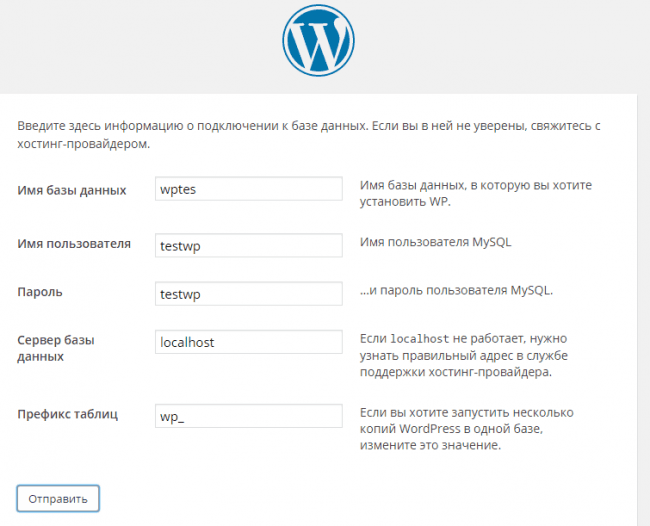
Когда вы научитесь устанавливать XAMPP и WordPress, то сможете быстро разворачивать новые тестовые сайты. Как фрилансер, я использую XAMPP для тестирования различных тем и плагинов. На данный момент у меня около 60 различных установок WordPress, работающих на локальном сервере.
Сергей Бензенкоавтор-переводчик статьи «How to Install XAMPP and WordPress Locally on Windows PC»
Как Установить WordPress Локально на Компьютер с Windows
Я много раз говорил о преимуществах наличия тестового веб-сайта WordPress для тестирования плагинов и опробования изменений в теме WordPress. Мой тестовый веб-сайт WordPress установлен в подкаталоге моего домена. Для меня это наиболее практичное решение, поскольку для работы в сети я использую iMac 27 дюймов и ноутбук с Windows 12,5 дюйма. Я часто переключаюсь между ними обоими, поэтому мой тестовый веб-сайт лучше размещать в Интернете, чем установить WordPress на Windows.
Альтернативой размещению тестовой среды в Интернете является локальная установка WordPress на компьютер. Это также позволяет изменить установку и узнать больше о WordPress; даже если вы не в сети.
В этой статье я хотел бы рассказать вам, как установить WordPress локально на Windows, работающий под управлением Microsoft Windows, с помощью приложения под названием WAMP.
Содержание
- Как установить WAMP на компьютер с Windows
- Запуск WAMP на Windows
- Как создать базу данных для локальной установки WordPress
- Извлечение файлов WordPress
- Установка WordPress на Windows с помощью WAMP
- Установить WordPress локально на Windows
- Альтернативы WAMP
- Вывод
Как установить WAMP на компьютер с Windows
Wamp Server — это среда разработки, которая позволяет управлять использованием баз данных PHP и MySQL на компьютере с Windows. Скрипт часто называют сокращенным названием WAMP или Wamp.
WAMP можно загрузить с официального сайта WAMP. Доступны 32-битные и 64-битные версии. Обязательно загрузите правильную версию для вашей системы .
WAMP доступен в 32-битной и 64-битной версиях. После того, как вы нажмете на исполняемый файл WAMP, начнется процесс установки. Процесс прост.
Установка WAMP занимает всего минуту. Как и WordPress, WAMP выпускается под стандартной общественной лицензией GNU. Вам необходимо принять условия.
По умолчанию WAMP устанавливается в папку C:\wamp\. Однако вы можете изменить имя и расположение каталога. Для установки WAMP требуется примерно 450 МБ дискового пространства.
Выберите каталог установки WAMP. Ярлыки WAMP можно добавить на рабочий стол и в меню быстрого запуска.
WAMP дает вам возможность вернуться и изменить настройки, прежде чем вы нажмете кнопку «Установить».
Нажмите кнопку установки, чтобы начать распаковку файлов на свой компьютер. Сценарий установки начнет извлекать файлы в указанный ранее установочный каталог.
На следующем экране WAMP попросит вас выбрать браузер по умолчанию.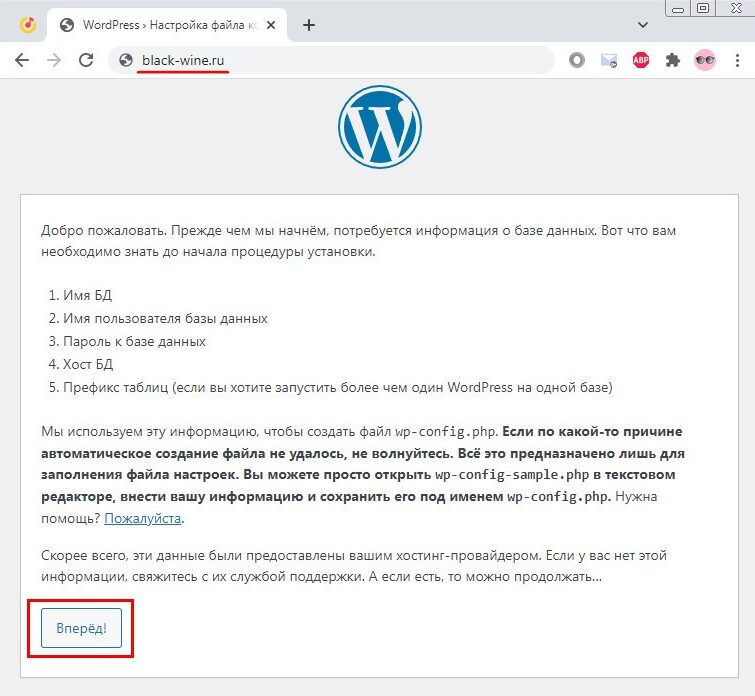 Вам необходимо перейти в каталог используемого вами браузера и затем выбрать соответствующий exe-файл.
Параметры почты для PHP определены на следующем экране. Я предлагаю оставить настройки по умолчанию без изменений, если вам не нужно отправлять почту через локальную установку.
Вот и все. Поздравляем — вы только что установили WAMP!
Запуск WAMP на Windows
Если вы нажмете на опцию «Launch WampServer» в конце процесса установки, WAMP будет запущен. Если нет, вы можете открыть WAMP, щелкнув ярлык WAMP в меню «Пуск» Windows.
Когда WAMP запущен, он будет отображаться в виде значка на панели задач. Красный значок W означает, что сервер WAMP не запущен. Оранжевый значок W означает, что сервер работает, но Apache настроен неправильно. Зеленый значок W означает, что сервер находится в сети, и вы можете получить доступ к своему серверу, введя 127.0.0.1 или localhost в свой браузер.
Щелчок правой кнопкой мыши по значку W вызовет возможность переключения на один из 24 доступных языков.
Щелчок левой кнопкой мыши по значку W вызывает главное меню WAMP. Отсюда вы можете запускать, останавливать и перезапускать все службы. Вы также можете управлять Apache, PHP и MySQL. Также есть ссылки на localhost, phpMyAdmin и каталог www.
Вы заметите, что значок WAMP на моем компьютере оранжевый на скриншотах выше. Мне потребовалось время, чтобы понять, почему сервер на моем компьютере работает некорректно. Я узнал, что это произошло потому, что порт по умолчанию, который использует WAMP, использовался чем-то другим.
Вы можете проверить, происходит ли это на вашем компьютере, щелкнув левой кнопкой мыши значок WAMP. Затем перейдите к Apache, Service и выберите «Test Port 80».
Выберите «Test Port 80» через Apache, Service. Это вызывает командную строку, в которой указано, используется ли порт 80 чем-то другим. В моем случае он использовался Microsoft-IIS / 7.5. Это относится к Internet Information Services (IIS) для Windows Server .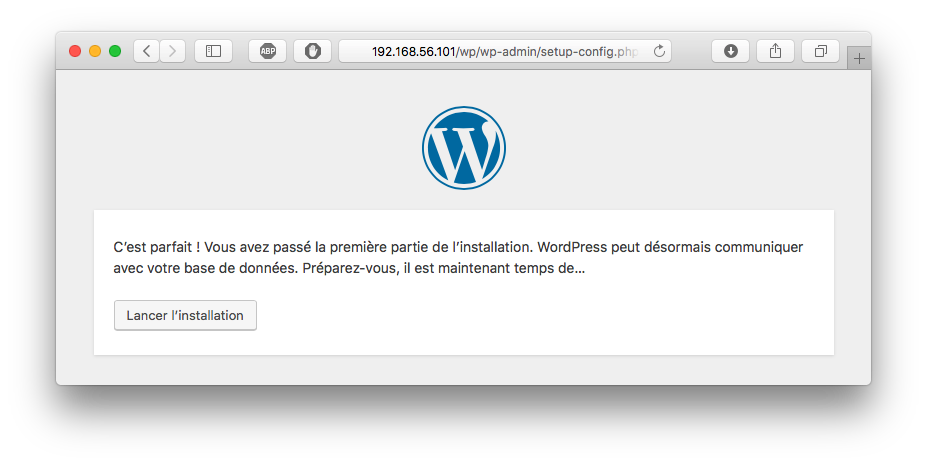
Вы можете решить эту проблему, отключив или удалив приложение, использующее порт 80. Более быстрое решение, которое кажется более практичным, состоит в том, чтобы просто изменить порт, который использует WAMP. Для этого вам необходимо отредактировать файл httpd.conf.
На моем компьютере этот файл находится в каталоге -> C:\wamp\bin\apache\apache2.4.9\conf.
Откройте файл httpd.conf в текстовом редакторе и выполните поиск Listen 0.0.0.0:80. Две цифры в конце относятся к порту. Код будет выглядеть примерно так:
#Listen 12.34.56.78:80 Listen 0.0.0.0:80 Listen [::0]:80
#Listen 12.34.56.78:80 Listen 0.0.0.0:80 Listen [::0]:80 |
Все, что вам нужно сделать, это изменить номер порта в последних двух строках с 80. В моей установке я использовал 88; хотя вы можете использовать практически любое число, которое пожелаете.
Раздел прослушивания в файле WAMP httpd.conf на моем компьютере теперь выглядит так:
#Listen 12.
#Listen 12.34.56.78:80 Listen 0.0.0.0:88 Listen [::0]:88 |
После внесения изменений в httpd.conf сохраните файл и затем выберите опцию «Перезапустить все службы» в нижней части меню WAMP. После перезапуска служб WAMP значок WAMP должен измениться с оранжевого на зеленый.
Теперь ваш сервер WAMP должен работать правильно. Единственная проблема, с которой я столкнулся при установке WAMP, заключалась в использовании порта 80. Если вы пытаетесь решить ту же проблему или у вас возникла другая проблема во время установки, я рекомендую форумы WampServer.
Другая проблема, о которой я часто упоминал, заключалась в том, что Skype использует порт 80. Эту проблему можно решить, открыв Skype, выбрав Инструменты, а затем параметры. Затем перейдите в расширенный раздел и нажмите «Подключение». Там вы найдете возможность отключить Skype от использования порта 80.
Примечание. Мне не нужно было отключать Skype от использования порта 80, так как я изменил используемый порт.
Когда WAMP работает правильно, теперь вы можете получить доступ к странице информации WAMP по адресу http://localhost:XX/. XX относится к порту, который вы определили в файле httpd.conf. Поэтому я могу просмотреть информационную страницу своего веб-сайта, введя http://localhost:88/ в свой браузер.
Если вы можете использовать WAMP с портом 80, вы сможете просматривать информационную страницу WAMP напрямую, используя http://localhost.
На информационной странице WAMP содержится подробная информация о конфигурации вашего сервера, инструментах, проектах и псевдонимах.
Вы также можете посетить свою информационную страницу, используя IP-адрес 127.0.0.1 вместо localhost. Например, http://127.0.0.1 или http://127.0.0.1:88/.
Как создать базу данных для локальной установки WordPress
На странице информации о WAMP вы увидите ссылку на phpMyAdmin. Щелчок по ссылке откроет phpMyAdmin и позволит вам управлять базами данных. Кроме того, вы можете посетить phpMyAdmin напрямую, введя http://localhost:XX/phpmyadmin/ в свой браузер.
Опять же, XX относится к порту, который использует ваша установка WAMP. Для меня прямая ссылка на phpMyAdmin была http://localhost:88/phpmyadmin/. Если вы используете порт 80, URL-адрес phpMyAdmin должен быть http://localhost/phpmyadmin/.
Вверху phpMyAdmin вы увидите вкладку «Базы данных». Если нажмете на эту вкладку, вы увидите возможность создать новую базу данных. Вы можете называть свою новую базу данных как угодно.
Создание новой базы данных занимает секунды. Вы получите подтверждение, что ваша база данных создана. Вы также увидите его в дереве базы данных в столбце в левой части страницы.
Вы могли заметить, что мы не создали пользователя базы данных и пароль. На самом деле нам не нужно выполнять этот шаг, поскольку мы можем использовать root для имени пользователя нашей базы данных и оставить поле пароля пустым.
Также стоит отметить, что имя базы данных не чувствительно к регистру. Поэтому в приведенном выше примере, когда я устанавливаю WordPress, я могу ввести WordPress-Test или wordpress-test в качестве имени базы данных.
Извлечение файлов WordPress
После того, как вы создали базу данных, вы должны загрузить WordPress на свой компьютер. Извлеките папку WordPress в каталог www внутри каталога установки WAMP, то есть C:\wamp\www\.
Вы можете переименовать папку WordPress как угодно. Например, можете переименовать на папку test, blog или my-website. Это действительно ваше дело. Когда я тестировал WAMP, я просто оставил имя папки WordPress. Если вы устанавливаете много установок WordPress локально на свой компьютер, я рекомендую дать каждой папке название, говорящее само за себя, чтобы вы могли легко ссылаться на них позже.
Установка WordPress на Windows с помощью WAMP
Теперь, когда WordPress скопирован в наш каталог www и базу данных, созданную для нашего веб-сайта с помощью phpMyAdmin, мы можем установить WordPress локально на Windows. Поскольку папка установки WordPress называется WordPress, веб-сайт WordPress будет расположен по адресу http://localhost:XX/wordpress/. Для моей установки URL-адрес — http://localhost:88/wordpress/. Если бы вы использовали порт 80, вы могли бы получить к нему доступ напрямую по адресу http://localhost/wordpress/.
Когда вы загрузите веб-сайт по указанному выше адресу, вы увидите сообщение об отсутствии файла wp-config.php.
С этого момента шаги точно такие же, как и при любой другой установке WordPress. Вы можете либо переименовать wp-config-sample.php в wp-config.php и ввести информацию о своей базе данных. Кроме того, вы можете создать wp-config.php через установщик WordPress.
Установить WordPress локально на Windows
Неважно, какой метод вы используете, так как они оба создадут файл конфигурации wp-config.php, который соединит ваши основные файлы WordPress с вашей базой данных WordPress.
Создать файл wp-config.php с помощью установщика очень просто. Установщик также проверяет правильность ввода данных для подключения.
Необходимо заполнить пять полей. Имя базы данных — это имя, которую вы создали ранее с помощью phpMyAdmin. Если вы помните, я назвал свою базу данных WordPress-Test (я также могу ввести это в нижнем регистре). Вы должны ввести root в качестве имени пользователя базы данных и оставить поле пароля пустым.
В поле хоста базы данных оставьте localhost. Последнее поле — это префикс, который вы хотите добавить в таблицы базы данных WordPress. Значение по умолчанию — wp_. С точки зрения безопасности обычно лучше изменить это значение, чтобы злоумышленникам было труднее получить доступ к вашему сайту. Однако, поскольку веб-сайт будет доступен только локально на компьютере, я не считаю, что существует высокий риск этого; поэтому я не думаю, что сохранение wp_ в качестве префикса таблицы базы данных может причинить вред.
Если данные о подключении верны, вы увидите страницу с советом запустить установщик WordPress. На этом этапе в вашем каталоге установки WordPress будет файл конфигурации wp-config.php с правильными данными о подключении.
После создания файла конфигурации wp-config.php вы можете установить WordPress. Вы должны ввести данные веб-сайта, такие как название сайта, имя пользователя и пароль администратора, а также свой адрес электронной почты.
Процесс как установить WordPress Локально на Windows короткий и удобный. Следующая страница подтверждает, что WordPress установлен, и отображает кнопку для входа на недавно созданный веб-сайт.
Затем войдите на новый веб-сайт, используя только что определенные вами имя пользователя и пароль.
Ваш локальный веб-сайт WordPress выглядит и работает так же, как если бы он был размещен в Интернете.
Если вы когда-нибудь переместите свой локальный веб-сайт WordPress в новый каталог или переименуете папку установки WordPress, вам нужно будет изменить адрес веб-сайта на странице общих настроек.
Вы можете изменить местоположение своего веб-сайта на странице «Общие настройки».
Еще одна вещь, которую вы можете захотеть изменить, — это настройки постоянной ссылки WordPress сайта. Как вы знаете, это можно сделать через страницу постоянной ссылки в области настроек.
Вы должны увидеть сообщение о том, что ваша новая структура постоянных ссылок сохранена. К сожалению, ваши постоянные ссылки не будут работать правильно после их активации.
Чтобы удобная для пользователя структура постоянных ссылок работала правильно, вам необходимо включить модуль перезаписи Apache. Вы можете сделать это, щелкнув значок WAMP и открыв главное меню WAMP. Затем выберите Apache, модули Apache и включите rewrite_module.
После того, как вы включили модуль перезаписи WAMP, ваши постоянные ссылки будут работать правильно.
Вот и все. Теперь у вас есть полнофункциональный веб-сайт WordPress на вашем компьютере с Windows.
Альтернативы WAMP
WAMP известен как стек решений AMP. W означает Windows, а AMP — Apache MySQL PHP. Так WAMP получил свое название.
WAMP является одним из наиболее известных решений AMP, однако существуют альтернативные пакеты AMP там для Windows, такие как Xampp , Ampps и Bitnami .
Если по какой-либо причине вы не можете настроить WAMP, вы можете попробовать одну из этих альтернатив. Установить WordPress на Windows во многом аналогичен. Вам просто нужно активировать сервер на компьютере с Windows, создать базу данных MySQL, а затем установить WordPress.
Вывод
Локальная установка WordPress на компьютер очень полезна для разработки и тестирования. Я всегда использовал свой тестовый веб-сайт WordPress, который я размещаю в подкаталоге своего домена. В большинстве случаев это лучшее решение для меня, поскольку оно позволяет мне получить доступ к моему тестовому веб-сайту с любого компьютера и в любом месте.
Тем не менее, я вижу преимущества как установить WordPress локально на компьютер с Windows для веб-сайта WordPress. Было бы очень полезно, когда у меня нет доступа к Интернету. Например, когда у меня пропадает интернет-соединение или когда у меня долгий перелет, и я хочу работать.
Во время тестирования я также заметил, что мой локальный веб-сайт WordPress загружается быстрее, чем мои размещенные веб-сайты WordPress. Вы, конечно, этого ожидали; поскольку локальная установка WordPress не требует подключения к Интернету и загрузки файлов с сервера, находящегося за тысячи миль. Безопасность также не так важна для локальной установки WordPress.
Перенос локальной установки WordPress на действующий веб-сайт также прост. Все, что вам нужно сделать, это загрузить свои файлы и свою базу данных и убедиться, что настройки URL-адреса верны (однако это не то, о чем я буду рассказывать в этой статье).
Если вы нашли это руководство по локальной установке WordPress на Windows полезным, то я рекомендую вам подписаться на блог MrWp. Это гарантирует, что вы будете в курсе последних статей Если возникли вопросы, то оставьте комментарий, и я обязательно отвечу.
Установка WordPress на собственный компьютер — Документация WordPress.org
Используйте эти инструкции для настройки среды локального сервера для тестирования и разработки.
Локальная установка WordPress обычно предназначена для целей разработки. Те, кто заинтересован в разработке, должны следовать приведенным ниже инструкциям и скачать WordPress локально.
- Локальный — Бесплатный установщик WordPress в один клик.
- Lando — Бесплатный плагин для локальной установки WordPress.
- AMPPS — Бесплатный стек WAMP/MAMP/LAMP со встроенным установщиком Softaculous. Можно в 1 клик установить и обновить WordPress и другие.
- Локальная установка WordPress на ваш Mac с помощью MAMP
- Пользователь: Beltranrubo/BitNami Бесплатные комплексные установщики для OS X, Windows и Linux. Также доступны установщики для WordPress Multisite User:Beltranrubo/BitNami_Multisite, использующие разные домены или субдомены.
- Instant WordPress — это бесплатная автономная портативная среда разработки WordPress для Windows, которая запускается с USB-накопителя.


Вы можете обнаружить, что использование предварительно интегрированного программного устройства — отличный способ начать работу с WordPress, особенно в сочетании с программным обеспечением виртуальной машины (например, VMWare, VirtualBox, Xen HVM, KVM).
Другим программным обеспечением, которое можно использовать, является Parallels, за которое вам придется платить, в отличие от программного обеспечения для виртуальных машин. Это позволяет вам запускать как Mac, так и Windows на вашем компьютере.
Программное обеспечение позволяет пользователям полностью отказаться от ручной установки WordPress и его зависимостей и вместо этого развернуть автономную систему, которая практически не требует настройки, всего за пару минут.
- TurnKey WordPress Appliance: бесплатное устройство на основе Debian, которое просто работает. Он включает в себя коллекцию популярных плагинов WordPress и отличается небольшими размерами, автоматическими обновлениями безопасности, поддержкой SSL и интерфейсом веб-администрирования. Доступен в виде ISO, различных образов виртуальных машин или запуска в облаке.
 Доступен в виде ISO, различных образов виртуальных машин или запуска в облаке.
Автоматическая установка WordPress на Ubuntu Server https://peteris.rocks/blog/unattended-installation-of-wordpress-on-ubuntu-server/
Вы можете следовать этому руководству, скопировав и вставив команды в терминал, чтобы настроить WordPress на новой установке Ubuntu Server 16.04 с nginx, PHP7, MySQL и бесплатным SSL от LetsEncrypt.
Вам не будет предложено ввести какие-либо учетные данные или данные, как в других руководствах, все автоматизировано. Вы даже можете пропустить мастер установки.
Если на вашем компьютере нет IIS или вы не хотите его использовать, вы можете использовать стек WAMP :
- Сервер WAMP или сервер WAMP в SourceForge
- AMPPS WAMPStack — содержит установщик Softaculous WordPress – Имеет плагин установки WordPress
- BitNami WAMPStack – Имеет стек WordPress
- XAMPP WAMPStack
Эти стеки можно бесплатно загрузить и настроить на своем компьютере все, что вам нужно для запуска веб-сайта.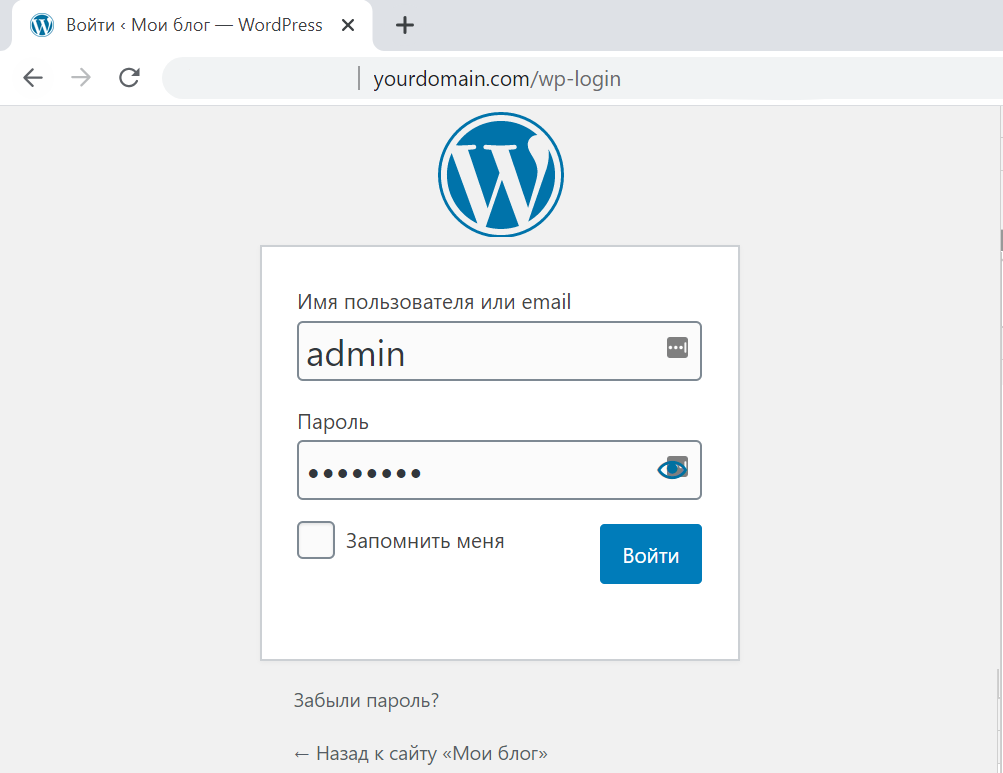 После того, как вы загрузили и установили WAMP, вы можете указать свой браузер на локальном хосте и использовать ссылку на phpmyadmin для создания базы данных.
Затем, чтобы установить WordPress, загрузите zip-файл и распакуйте его в веб-каталог для вашей установки WAMP (обычно он устанавливается как c:\wamp\www). Наконец, посетите http://localhost/wordpress, чтобы начать установку WordPress. (Предполагая, что вы извлекли в c:\wamp\www\wordpress).
Совет. Если вы хотите использовать в своей установке что-либо, кроме структуры постоянных ссылок по умолчанию, убедитесь, что вы включили модуль mod_rewrite в WAMP. Это можно включить, щелкнув значок WAMP на панели задач, затем наведите указатель мыши на Apache в меню, затем на модули Apache и убедитесь, что рядом с элементом rewrite_module стоит галочка.
MAMP — это локальный серверный пакет для компьютеров Mac. Вот полные инструкции по использованию MAMP для локального запуска WordPress.
Как создать сайт WordPress за 5 минут
Вернуться к: Введение в WordPress
Готовы создать свой собственный веб-сайт WordPress? Вы находитесь в правильном месте. Существует несколько способов начать работу с программным обеспечением для веб-публикаций WordPress. В этом уроке мы покажем вам три самых простых способа запустить веб-сайт WordPress за 5 минут или меньше.
Прежде чем мы начнем, важно отметить, что WordPress не является настольным приложением, таким как Google Chrome или Microsoft Word. Это программное обеспечение, но оно не предназначено для работы на персональном компьютере. Вместо этого для работы его необходимо установить на веб-сервере.
Итак, — это способ установить WordPress на ваш персональный компьютер, и мы вернемся к этому через минуту.
Готовы узнать, как создать собственный сайт на WordPress? Давайте погрузимся!
Три способа начать использовать WordPress:
- Выберите управляемый хост WordPress, и они предустановят для вас программное обеспечение WordPress. Легкий!
- Установите Local на свой персональный компьютер. Это локальный веб-сервер, который включает WordPress в одном приложении.
- Получите бесплатный сайт WordPress на 30 дней. Каждый участник WP101 получает бесплатный веб-сайт WordPress!
1. Выберите управляемый хост WordPress
Этот метод мы рекомендуем большинству людей. Это самый простой способ начать использовать WordPress всего за несколько минут. И когда вы закончите, ваш сайт будет готов поделиться со всем миром!
Независимо от того, какой тип веб-сайта вы создаете, он должен быть размещен где-то на веб-сервере , , чтобы посетители могли получить доступ к вашему веб-сайту. И в наши дни многие хостинговые компании предоставляют услуги управляемого WordPress, а это значит, что они…
- Предварительно установите программное обеспечение WordPress.
- Автоматически обновляйте программное обеспечение, плагины и тему WordPress.
- Делайте резервную копию своего сайта каждые 24 часа.
- Отслеживайте свой сайт круглосуточно и без выходных на наличие вредоносных программ, нарушений безопасности или попыток взлома.
- Исправьте свой сайт, если он когда-либо будет скомпрометирован из-за нарушения безопасности.
- Оптимизируйте свои веб-серверы , особенно , для размещения сайтов WordPress.
- Автоматическое масштабирование для обработки всплесков трафика, если ваш сайт внезапно получает много посетителей.
- Обеспечьте звездную поддержку от хорошо обученных экспертов WordPress.

По всем этим причинам мы настоятельно рекомендуем вам с самого начала подписаться на управляемый хостинг WordPress. Вы будете готовы к работе с последней версией WordPress всего за несколько минут.
Мы рекомендуем вам начать БЕСПЛАТНО с EasyWP.
С EasyWP вы можете раскрутить новый сайт WordPress примерно за две минуты, а первый месяц БЕСПЛАТНО! После этого он стоит всего 4,88 доллара в месяц. Посмотрите, как мы создаем совершенно новый сайт WordPress в режиме реального времени менее чем за две минуты:
 vimeo.com/video/315777674?h=9074c135e9″ frameborder=»0″ allowfullscreen=»»>
 Почему бы не потратить две минуты на то, чтобы раскрутить свой собственный веб-сайт WordPress с помощью EasyWP и убедиться, насколько быстро он работает? Или просмотрите наш список лучших хостинговых компаний с управляемым WordPress.
Посетите EasyWP
2. Установите WordPress на свой персональный компьютер с помощью локального
Помните, мы говорили, что вы не можете установить и запустить программное обеспечение WordPress на своем персональном компьютере, например Microsoft Word или другие настольные приложения? ну там — это способ установить WordPress на свой компьютер. Вроде, как бы, что-то вроде.
Установите WordPress на свой компьютер с помощью Local.
Это правда, что WordPress не предназначен для работы на персональном компьютере. Вместо этого для работы его необходимо установить на веб-сервере.
И это именно то, что делает Local . Он создает частный веб-сервер на вашем компьютере, а затем устанавливает для вас WordPress. Фактически, вы можете создать столько сайтов WordPress, сколько захотите, внутри Local.
Вот почему Local стал лучшим выбором для разработчиков WordPress, которые создают веб-сайты для своих клиентов.
Local упрощает установку WordPress на компьютер Mac, Windows или Linux и локальную разработку всего сайта WordPress. Затем, когда вы будете готовы запустить его, вы можете отправить свой локальный сайт на WPEngine или Flywheel для хостинга всего одним щелчком мыши в приложении.
ПРИМЕЧАНИЕ. В настоящее время Local поддерживает развертывание одним щелчком мыши только на WPEngine или Flywheel. Они может поддерживать другие управляемые хосты WordPress в будущем. Конечно, вы всегда можете вручную экспортировать и перенести свой сайт WordPress на другой хост.
Итак, если вам интересно, как установить WordPress на свой компьютер, лучше всего загрузить и установить Local.
Загрузить локальную версию
3. Присоединяйтесь к WP101 и получите бесплатный веб-сайт WordPress
Каждый участник WP101 получает бесплатный веб-сайт WordPress, которым он может пользоваться в течение 30 дней.
«Как мне следовать обучающим видео по WordPress 101, если у меня еще нет веб-сайта на WordPress?»
Мы вас прикроем.
Приобретите членство в WP101, и вы получите бесплатный веб-сайт WordPress, которым можно пользоваться до 30 дней. Это идеальная «песочница» для обучения использованию WordPress. Мы даже предварительно настроили для вас несколько самых основных параметров, поэтому вы обнаружите, что они соответствуют тому, что вы видите в наших обучающих видео по WordPress 101. Поэкспериментируйте с тем, что вы узнали, на безопасном частном сайте.
Или, если хотите, вы можете создать свой собственный красивый веб-сайт. Затем, когда вы будете готовы поделиться им со всем миром, следуйте пошаговым инструкциям, чтобы перенести свой сайт на управляемый хост WordPress по вашему выбору.