Руководство по MODX Revolution / Статьи / Информация / ДискМастер. Информационные технологии
Представляем вашему вниманию краткое руководство редактора сайта на базе MODX Revolution.
Ситуацию рассмотрим на конкретном примере сайта МО Ульянка Санкт-Петербурга.
Вход в панель управления сайтом
Для входа в панель управления припишите в адресной строке браузера к URL-адресу вашего сайта /manager
Должно выглядеть так: http://www.адрес-вашего-сайта/manager
Перейдите по указанному адресу, нажав клавишу Enter на клавиатуре.
Появится следующее окно:
Введите имя пользователя и пароль, полученные от разработчика или от администратора сайта.
Нажмите кнопку «Войти».
Знакомство с панелью управления
При вводе корректных имени пользователя и пароля, перед вами откроется вот такая страница:
Внешний вид вашей панели может немного отличаться от приведённого — это зависит от настроек доступа пользователя.
Панель делится на несколько основных областей:
1 — главное меню
2 — пользовательское меню
3 — дерево документов
4 — рабочая область
Все доступные для редактирования страницы сайта показаны в дереве документов, с которым и будет происходить основная работа.
Дерево документов
Страница сайта в терминологии MODX называется «Документ» или «Ресурс». Каждый документ может быть как папкой, содержащей дочерние документы (контейнером), так и простой страницей. В дереве документов страницы-контейнеры имеют иконку папки, простые же документы отображаются с иконкой чистого листа. У каждого документа может быть бесконечное количество вложенных дочерних документов и папок.
Для просмотра дочерних документов ресурса достаточно его развернуть, нажав на изображение стрелки слева от названия папки.
Создание документов
Для создания дочерних документов достаточно навести мышкой на требуемую папку, нажать правую кнопу и, при появлении контекстного меню, нажать «Создать / Дочерний документ». Вот так:
Также через контекстное меню доступны основные операции со страницей: помещение/снятие с публикации, удаление, редактирование.
Снятие страницы с публикации
Снятие ресурса с публикации означает, что эта страница посетителям сайта будет не видна, однако она останется видна в панели управления, а также на самом сайте, при условии, что вы залогинены в менеджере. Снятая с публикации страница помечается в дереве документов курсивом, вот так:
Если же вы решите вновь опубликовать такую страницу, то просто выберите в контекстном меню (меню, вызываемое правой кнопкой мышки) пункт «Опубликовать».
Удаление страницы
При удалении ненужной страницы через пункт контекстного меню «Удалить», она помечается как перечёркнутая красной линией:
Следует знать, что удалённые таким образом страницы не удаляются окончательно, а лишь помещаются в корзину — это сделано для защиты от случайностей. Такую удалённую страницу всегда можно восстановить, нажав на соответствующую кнопку в контекстном меню. Если же вы окончательно и бесповоротно решили удалить все выделенные таким образом ресурсы, то просто очистите корзину вот здесь:
Перемещение страниц
Все ресурсы можно перемещать по сайту простым перетаскиванием мышью в дереве документов — можно менять их последовательность, помещать страницы в нужные папки и т.д.
Редактирование страниц
Для редактирования какой-либо страницы на сайте, вам нужно выбрать эту страницу в дереве документов, при этом название выбранного ресурса выделяется полужирным шрифтом:
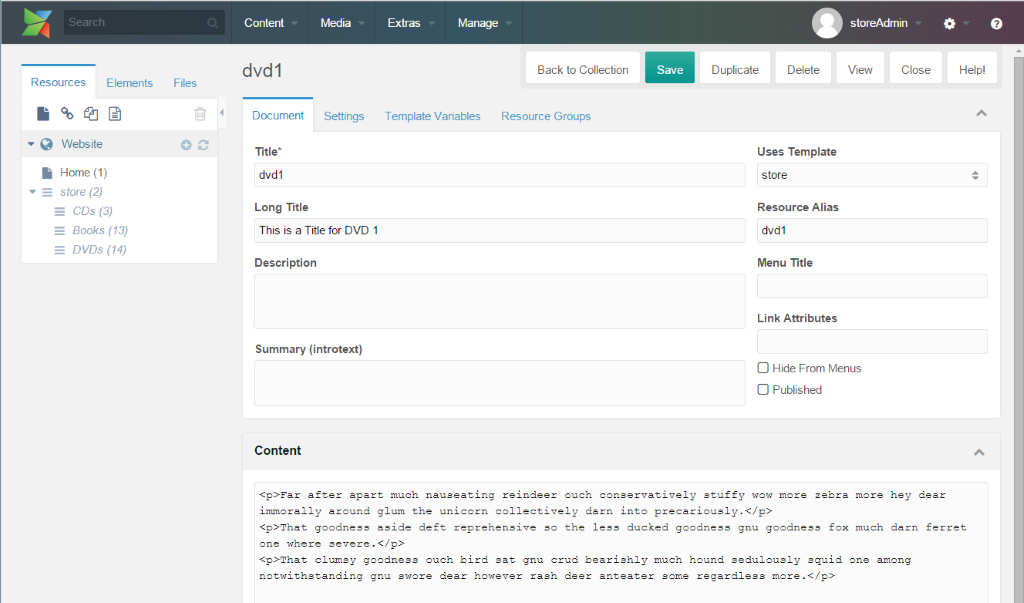
В целом же перед нами возникает приблизительно вот такая картина:
На открывшейся рабочей области присутствует несколько закладок (табов) с полями для заполнения. Количество закладок зависит от настроек системы, основные же это: «Документ», «Настройки», «Дополнительные поля».
Рассмотрим последовательно основные поля.
Закладка «Документ»
Заголовок
Параметр, безусловно, необходимый каждому документу — его нужно заполнять. Также это то, что будет отображаться в названии страницы в браузере:
Описание
Нужно для тега «Description», а, проще говоря, для поисковых систем. Если хотите, чтобы сайт лучше ими индексировался, то заполняйте.
Аннотация
Она и есть аннотация. Нужно ли её использовать — зависит от разработчиков сайта, вообще же служит для краткого содержания основного текста.
Шаблон
Шаблон страницы. Как правило, трогать его не нужно.
Псевдоним
Псевдоним — это имя страницы в браузере, участвующее в образовании URL, вот он:
Псевдоним создаётся автоматически транслитерацией заголовка страницы и, как правило, редактировать его не нужно, если только вы не хотите сделать его более благозвучным, как, например, в образце выше — «contacts» вместо автоматического «kontakty».
Пункт меню
То, как страница будет обозначаться в меню. Если не заполнять, то по умолчанию берётся заголовок документа. Имеет смысл использовать, если заголовок у страницы очень длинный — не смотрится в меню или просто туда не влезает.
Не показывать в меню
Бывает, что страница нужна на сайте, но в меню её видеть не хотелось бы. Вот для этих целей и нужен этот чекбокс.
Опубликован
Чекбокс отвечает за снятие или постановку документа на публикацию. Дублирует соответствующие функции в контекстном меню дерева документов.
Содержимое ресурса
Непосредственно содержание страницы. Тут всё ясно. Поле снабжено собственным редактором контента TinyMCE, документация по использованию которого освещается отдельной статьёй на нашем сайте. Отдельно хочется заметить, что при вставке содержимого из MS Word, лучше пользоваться специально для этого предназначенной кнопкой, иначе страница на сайте может выглядеть не совсем корректно. Кнопка вот здесь:
Закладка «Настройки»
Позиция в меню
Можно числовым методом задавать позицию этой страницы в меню. Но это для тонких ценителей. Гораздо проще и быстрее это сделать просто перетаскивая нужный ресурс мышкой по дереву документов.
Опубликован
Когда документ опубликован.
Дата публикации
Можно вручную задать дату публикации документа на сайте. Очень удобно, когда нужно последовательно автоматически публиковать документы на сайте. Например, поздравления с праздниками в течение года — сразу создать страницы поздравлений, выставить им даты публикаций и не думать об этом целый год. Здорово!
Дата отмены публикации
Всё то же самое, что и в предыдущем пункте, только наоборот.
Контейнер
Показывает является ли текущий документ контейнером. При добавлении дочерних ресурсов страница становится контейнером автоматически.
Удалён
Удаление страницы.
Использовать HTML-редактор
Параметр отвечает за отображение в «Содержимом ресурса» редактора контента TinyMCE. По умолчанию включён.
Закладка «Дополнительные поля»
Содержимое этой закладки целиком зависит от разработчиков сайта. Тут могут быть изображения к страницами, прикреплённые файлы, ссылки на видео и многое другое — проконсультитуйтесь с создателями сайта или администратором ресурса.
Сохранение документа
После того как документ был создан или отредактирован, а все нужные параметры были выставлены, нужно этот документ сохранить. Делается это нажатием на кнопку «Сохранить» вверху страницы:
Полюбоваться полученным результатом можно по нажатию соответствующей кнопки «Просмотреть» в этом же меню:
Страница сайта откроется в новом окне.
При длительном редактировании больших документов рекомендуется периодически сохраняться.
Размещение фотогалерей
Весь процесс создания фтогалерей можно разделить на 2 этапа:
- создание непосредственно самой фотогалереи
- вызов этой фотогалереи в нужном месте на сайте
Рассмотрим подробнее.
- Создание галереи происходит при помощи компонента «Gallery», вот здесь:
На открывшейся странице вы можете создать новый фотоальбом, либо отредактировать уже имеющийся, выбрав его из списка, после чего появится приблизительно следующая картина:
Здесь вам нужно вписать имя фотогалереи, добавить её описание (по желанию) + загрузить сами фотографии. Загрузить фото очень просто, нажав кнопку Multi-Upload, после чего появится диалоговое окно загрузки, где вам нужно выбрать «Загрузить файлы», а после — выбрать требуемые файлы на своём компьютере. Файлы загрузятся автоматически и появятся на странице администрирования альбома. Порядок фотографий можно будет менять простым перетаскиванием. Теперь не забудьте сохраниться. Всё — альбом создан! Теперь лишь нужно его вызвать в подходящем месте сайта. - Для вызова альбома на страницах сайта нужно знать ID (идентификационный номер) этого альбома. Посмотреть его можно в списке альбомов (Компоненты » Gallery) справа от названия альбома, вот здесь:
В нашем случае это цифра 1. Запоминаем. Теперь идём на нужную страницу — туда, где мы хотим отобразить альбом и в нужном месте вставляем код
, где 1 — это и есть ID нашего альбома. Сохраняемся и готово — альбом показывается на сайте в нужном месте! Отлично!
Запоминаем. Теперь идём на нужную страницу — туда, где мы хотим отобразить альбом и в нужном месте вставляем код
, где 1 — это и есть ID нашего альбома. Сохраняемся и готово — альбом показывается на сайте в нужном месте! Отлично!
 Запоминаем. Теперь идём на нужную страницу — туда, где мы хотим отобразить альбом и в нужном месте вставляем код
, где 1 — это и есть ID нашего альбома. Сохраняемся и готово — альбом показывается на сайте в нужном месте! Отлично!
Запоминаем. Теперь идём на нужную страницу — туда, где мы хотим отобразить альбом и в нужном месте вставляем код
, где 1 — это и есть ID нашего альбома. Сохраняемся и готово — альбом показывается на сайте в нужном месте! Отлично!—————————————————————————
Напоследок хочется заметить, что при создании новых документов, лучше сразу снимать их с публикации. И только после того как всё готово — текст вычитан, картинки расставлены и результат по нажатию на кнопку «Просмотреть» отвечает задуманному — опубликовывать. Делается это для того, чтобы случайный посетитель сайта не видел промежуточных результатов редактирования.
Вот и всё. Спасибо за внимание!
Автор статьи: Ярослав Старовойтов.
Установка MODx Revolution.
Главная » Web-разработка » CMS Modx » MODx Revolution пошаговая установка.
Я уже приводил инструкцию по установке MODx Evolution, установка MODx Revolution ничуть не сложнее. Единственное что для этого нужно, это следовать простой инструкции.
Перед тем как приступить, необходимо подготовить все необходимое. Для установки MODx Revolution нам понадобится сам дистрибутив движка, и любой FTP – клиент или файловый менеджер с данной поддержкой. Например, я использую FileZilla.
Скачайте последнюю версию установочного архива с официального источника.
Загрузите скаченный архив в корневую директорию вашего сайта (обычно /www/ или /public_html/) и распакуйте его.
Убедитесь, что на папку /core/ выставлены права «755».
Создайте базу данных для вашего сайта, это можно сделать через консоль или панель управления вашего хостинга, либо через утилиту phpMyAdmin. Важно записать имя БД, логин пользователя БД и пароль пользователя БД, их нужно будет указать при установке.
Приступаем к установке MODx Revolution.
- Запустите установку:
Если вы уже зарегистрировали доменное имя сайта и прописали все нужные ns-записи, перейдите по ссылке ваш-сайт.
com/setupЕсли доменного имени нет, то можно использовать технический домен или IP адрес, которые были указаны при регистрации хостинга: «Технический домен»/setup или «ваш IP адрес»/setup.
 com/setup
После этого у вас должно появиться окно, в котором будет предложено выбрать язык интерфейса административной части сайта:
В нем выбираем нужный нам язык – «ru» и жмем на кнопку «Выбрать».
Вы увидите приветствующее окно мастера установки. На этом шаге просто жмем копку «Далее».
Откроется окно «Параметры установки»:
- Укзываем (проверяем) параметры устанавки.
В нем вам будет предложено выбрать тип установки, указать права на папки, которые будут выставлены после установки, и другие настройки. Важно убедиться, что выбран пункт «Новая установка» и «Файлы уже размещены», обычно они выбраны по умолчанию\ю, но проверить стоит. Жмем на кнопку «Далее».
Откроется следующее окно «Информация о подключении». Именно в этом окне нам необходимо прописать данные БД, которые я предлагал вам выше записать.
- Указываем тип БД: «mysql»
- Сервер БД: «localhost»
- Имя пользователя БД: «ранее указанный логин пользователя БД»
- Пароль пользователя БД: «ранее указанный пароль БД»
- Имя БД: «ранее указанное наименование БД»
- Префикс таблиц: «можно остановить по умолчанию modx_, но с целью безопасности лучше изменить на свой».
Жмем на ссылку «Проверить соединение с сервером базы данных и отобразить список доступных сопоставлений».
Если соединение прошло успешно вы увидите надпись выделенную зеленым «Подключение к серверу базы данных. Успешно!»А также вам будет предложено выбрать Кодировку подключения. Здесь рекомендую оставить все по умолчанию.
- Кодировка: «utf-8».
- Сопоставление: «utf8_general_ci».
Жмем на ссылку «Попытка создания или выборки из базы данных».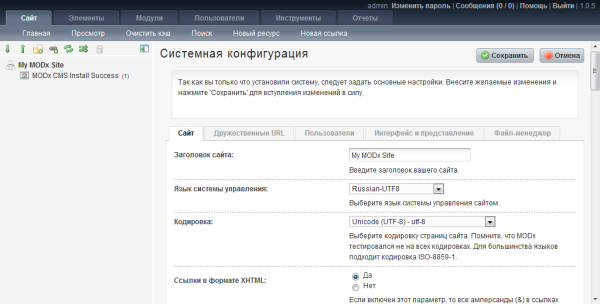
Если все хорошо, то вы увидите надпись зеленого цвета: «Проверка базы данных. Успешно!» А также на этом шаге вам будет предложено ввести данные администратора: логин, email и пароль.
В целях безопасности не используйте в качестве логина администратора: admin, administrator, manager и другие банальные.
После указания данных жмем кнопку «Далее».
Откроется окно «Отчет об установке»:
Жмем кнопку «Далее».
Вы увидете окно благодарности.
На этом установка MODx Revolution завершена!
Написать комментарий
Поля помеченные * обязательны для заполнения.
Имя:Email:
Тема:
Комментарий: *
Заказать звонок
Имя:* Телефон:*© 2015 — Все права защищены. Копирование материалов запрещено. — modx-evo.ru
Путеводители Боба | Создание новой группы пользователей
В настоящее время в MODX Revolution нет возможности применять ограничения безопасности к отдельным пользователям.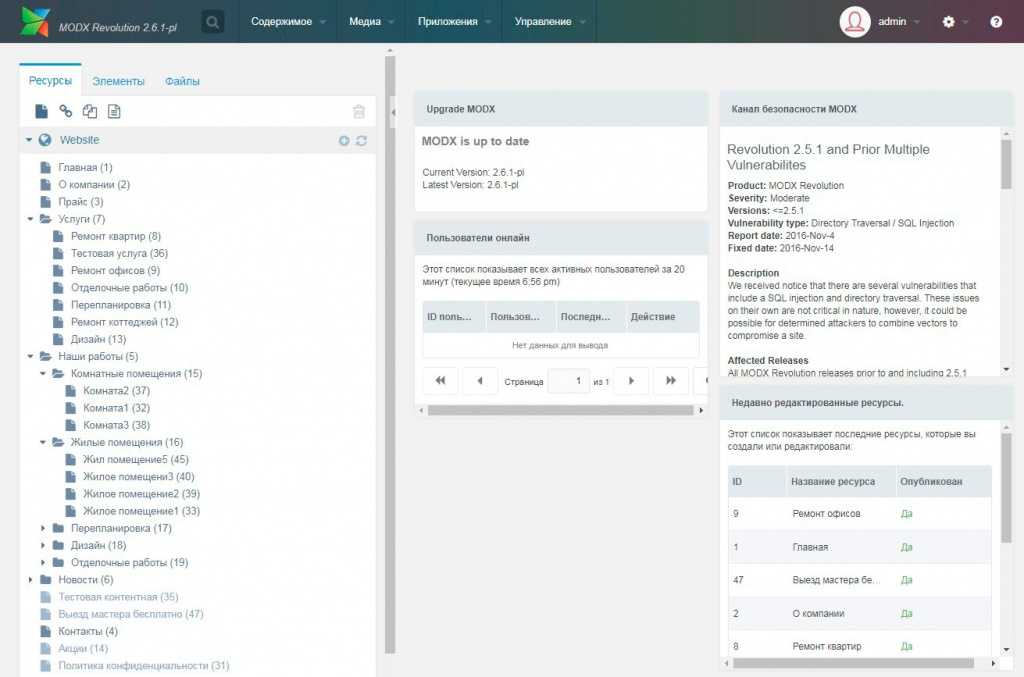 Все ограничения безопасности распространяются на
группы пользователей, поэтому ограничение пользователя означает, что вы должны создать группу пользователей, добавить в нее пользователя и создать разрешения безопасности для этого
группа пользователей.
Все ограничения безопасности распространяются на
группы пользователей, поэтому ограничение пользователя означает, что вы должны создать группу пользователей, добавить в нее пользователя и создать разрешения безопасности для этого
группа пользователей.
Вот шаги для создания новой группы пользователей:
- Перейти к безопасности | Контроль доступа
- Нажмите на вкладку «Группы пользователей», если это не текущая вкладка
- Нажмите кнопку «Новая группа пользователей»
- Введите имя и описание для группы пользователей
- Выберите политику менеджера для группы пользователей
- (необязательно) Добавить пользователей в группу пользователей
- (необязательно) Подключить группы ресурсов к группе пользователей
- (необязательно) Категории элементов для группы пользователей
- Нажмите кнопку Сохранить в диалоговом окне
В нижней части формы, описанной выше, находится «Мастер», который позволяет выполнять несколько действий одновременно.
Вам *нужно* выбрать политику менеджера, но я не знаю почему, так как это не обязательно для создания группы пользователей.
Для целей этих руководств рекомендуется выбрать «(без политики)» для политики диспетчера. При выборе политики менеджера, отличной от «(без политики)», в дополнение к созданию группы пользователей, мастер также создаст запись ACL доступа к контекстной группе для контекста «mgr», определяющего группу пользователей. Следуя приведенным здесь руководствам, вы сами создадите эту запись ACL (если она вам вообще понадобится) и лучше поймете, откуда она взялась и что она делает.
Хотя вы можете назначить роль для каждого пользователя позже, это сэкономит ваше время и усилия, если вы создадите роль для своих пользователей перед добавлением их в группу.
Чтобы добавить пользователей в группу пользователей:
- Щелкните правой кнопкой мыши группу пользователей
- Выберите «Добавить пользователя в группу»
- Выберите пользователя и (необязательно) роль пользователя с помощью раскрывающегося меню
- Нажмите кнопку «Сохранить» в диалоговом окне.

Совет: *очень* рекомендуется добавлять суперпользователя-администратора в каждую группу пользователей, которую вы создаете с ролью администратора-суперпользователя. Таким образом, вы не приведет к случайному сокрытию ресурсов от администратора при введении ограничений безопасности.
Ресурсы безопасности в Bob’s Guides
- Разрешения Revolution
- Разрешения на эволюцию
- Шпаргалка по безопасности Revolution
- Основные руководства по безопасности
- Создание нового пользователя
- Создание новой роли
- Создание новой группы пользователей
- Создание новой группы ресурсов
- Создание новой записи ACL
- Создание новой категории
- Создание новой политики
- Создание нового шаблона политики
- Редактирование политики
- Дополнительные руководства по безопасности
- Создание пользователей-менеджеров
- Скрытие ресурсов в диспетчере
- Пользовательские страницы
- Управление доступом к ресурсам в диспетчере
- Управление доступом к элементам в диспетчере
- Скрытие элементов в менеджере
- Скрытие пунктов главного меню в диспетчере
- Записи ACL Revolution по умолчанию
Моя книга, MODX: Официальное руководство — цифровое издание теперь доступна здесь.
Если у вас есть книга и вы хотите скачать код, вы можете найти его здесь.
Если у вас есть книга и вы хотите увидеть страницу обновлений и исправлений, вы можете найти ее здесь.
MODX: Официальное руководство состоит из 772 страниц и выходит далеко за рамки этого веб-сайта в объяснении начальных и продвинутых методов MODX. Он включает подробную информацию о:
- Установка MODX
- Как работает MODX
- Работа с ресурсами и элементами MODX
- Использование Git с MODX
- Использование общих дополнительных компонентов MODX, таких как SPForm, Login, getResources и FormIt
- Разрешения безопасности MODX
- Настройка MODX Manager
- Использование настройки формы
- Создание транспортных пакетов
- Объектные методы MODX и xPDO
- Системные события MODX
- Использование PHP с MODX
Перейдите сюда для получения дополнительной информации о книге.
Благодарим вас за посещение BobsGuides.com
— Bob Ray
Создать группу пользователей-издателей в MODX | Веб-группа PMACS Блог MODX
By
Политики доступа в MODX представляют собой наборы разрешений, которые могут быть назначены группе пользователей. Существует несколько различных политик доступа, поставляемых с MODX, но мы хотим рассмотреть здесь политику администратора и политику редактора контента. Это политики по умолчанию для пользователей, которые могут использовать менеджер.
Администратор практически всемогущ, поэтому вы можете назначать эту политику только группам пользователей, которым вы абсолютно доверяете, чтобы не повредить ваш сайт. Политика редактора контента довольно ограничена. Редакторы контента могут создавать новые ресурсы, но не в корне сайта, и они не могут публиковать ресурсы.
Если вы похожи на нашу команду, вам, вероятно, понадобится политика доступа, которая находится где-то посередине. Мы позволяем нашим издателям создавать ресурсы где угодно, а также публиковать, отменять публикацию, удалять или перемещать их. Мы также разрешаем издателям загружать файлы и управлять ими. Мы не разрешаем им доступ к элементам (шаблоны, переменные шаблона, фрагменты, фрагменты или плагины), а также для создания или управления другими пользователями. Это также не ограничивает наших издателей; мы хотим дать им доступ ко всему, что им нужно, не перегружая их теми частями MODX, которые им не нужны.
Чтобы настроить такую роль пользователя, нужно выполнить два шага. Первым шагом является создание политики доступа для роли. Второй шаг — создание группы пользователей и назначение ей политики.
Создание политики доступа «Издатель»
Узнайте, как редактировать, дублировать и создавать политики доступа в официальной документации MODX. Дублируйте одну из политик доступа, поставляемых с MODX, вместо того, чтобы редактировать одну из политик по умолчанию; Согласно подробному сообщению Боба Рэя о разрешениях MODX Revolution:
Всегда помните, что вам не следует никогда не изменять стандартные политики или шаблоны политик, предоставленные при базовой установке MODX.
 Если, например, вы измените стандартную политику администратора, чтобы снять отметку с некоторых разрешений, вы заберете эти разрешения у суперпользователя-администратора. Если вы удалите разрешения из стандартного шаблона политики администратора, вы также заберете эти разрешения у суперпользователя-администратора. Это касается и других стандартных политик и шаблонов политик. Всегда дублировать политики или шаблоны политик и изменять дубликаты.
Мы начали с дублирования политики редактора контента и добавили некоторые разрешения, чтобы издатели могли публиковать ресурсы и создавать новые документы в корне сайта, а также некоторые другие вещи, такие как загрузка файлов. Вы можете начать с политики администратора и убрать разрешения.
Все разрешения, предоставляемые политикой администратора, также перечислены в документации с краткими — очень краткими — описаниями. Вам придется самостоятельно решать, какие разрешения предоставить вашим пользователям, но разрешения, которые мы даем нашим издателям, — это все разрешения редактора контента плюс «publish_document», поскольку они являются издателями, и вам также может понравиться:
- новый_документ_в_корне
- view_unpublished
- различные разрешения file_*, если вы хотите, чтобы издатели могли добавлять файлы, такие как изображения
Создайте группу пользователей для использования этой новой политики доступа
Следующим шагом является создание группы пользователей или изменение уже созданной группы для использования новой политики доступа. Это официальная документация о группах пользователей в MODX, но вот несколько быстрых инструкций по созданию группы пользователей и пользователя для нее:
- Перейдите на вкладку «Группы пользователей и пользователи» (значок шестеренки > Списки контроля доступа > вкладка «Группы пользователей и пользователи»)
- Нажмите кнопку «Новая группа пользователей»
- Назовите вашу группу «Издатель» или как вам угодно
- При желании добавьте описание
- Контексты: введите «mgr»
- Политика менеджера: выберите политику издателя, которую вы создали
- Нажмите «Сохранить»
- Щелкните правой кнопкой мыши новую группу и выберите «Обновить группу пользователей».
- Перейдите на вкладку «Разрешения» > «Доступ к контексту»
- Нажмите «Добавить контекст», чтобы предоставить группе пользователей доступ к контексту менеджера:
- Контекст: Менеджер (mgr)
- Минимальная роль: Участник — 9999
- Политика доступа: выберите политику издателя, которую вы создали
- Сохранить
- Повторите описанный выше шаг для веб-контекста и/или любых других по мере необходимости
Далее вы, вероятно, захотите создать тестового пользователя в группе пользователей, которую вы только что создали, чтобы у него был ожидаемый доступ.