Как писать справа от картинки в ворде
- Как вставить картинку сбоку от текста
- Как вставить картинку в текст html
- Как вставить один рисунок в другой
Если надо вставить картинку в html-документ, то задать обтекание ее текстом можно, например, с помощью атрибута align тега img. С минимально достаточным для нормального отображения картинки набором атрибутов этот тег можно записать так:
Здесь в единственном атрибуте src указано название файла, содержащего нужное изображение (image.png). Чтобы задать обтекание изображения текстом справа, добавьте атрибут align со значением left:
Если нужно, чтобы текст обтекал картинку слева, то значение left замените на right.
Как сделать текст справа от картинки?
Современные текстовые редакторы предоставляют очень широкие возможности для подготовки документов в самых разнообразных форматах. Такие документы могут включать в себя не только текст, но и разные картинки, таблицы, схемы, диаграммы и другие элементы.
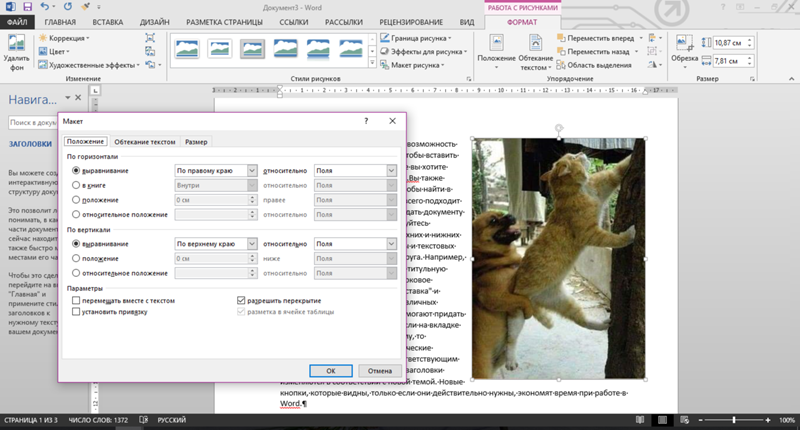
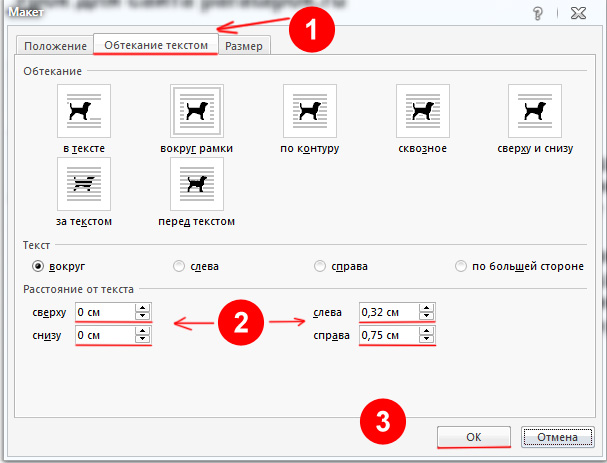
В документе текстового процессора Microsoft Office Word поместить текст справа от картинки можно при помощи изменения свойств в формате ее изображения. Для этого кликните правой кнопкой мыши по изображению. Теперь выберите пункт «Формат рисунка…». После чего откроется диалог с таким же названием. Переключитесь на пункт «Положение». Нажмите мышкой по квадрату, который изображает схему для выравнивания и под ним написано «Вокруг рамки». Выберите опцию с названием «По левому краю». Нажмите «Ок». Теперь ваша картинка будет выровнена по левому краю страницы. Нажмите справа от нее, там вы можете писать нужный текст.
В документе Microsoft Office Word можно ввести текст справа от картинки, поместив их в ячейку таблицы. Для этого установите текстовый курсор сверху над изображением. В главном меню выберите пункт «Таблица», потом «Вставить» и снова «Таблица».
Можно также разместить текст справа от картинки в Microsoft Office Word в качестве содержимого текстового блока. Для этого в главном меню программы выберите «Вставка» и «Надпись». Нажав левую кнопку мыши, очертите курсором прямоугольную область справа от изображения. Так в документе и будет создан текстовый блок. Скорректируйте его размеры до необходимых, просто перетаскивая мышью. Нажмите на блок.
На ваш выбор есть 3 основных способа вставить текст в картинку в ворде. Самый простой – это использование объекта WordArt. Он позволяет быстро создать “плавающий” текстовый блок, который можно переместить в любое место документа MS Word.
Второй способ – через создание текстового поля. По умолчанию оно будет иметь рамку и белый фон, которые можно изменить или удалить.
Третий – это использовать параметры обтекания для картинки таким образом, чтобы изображение оказалось за текстом. Таким образом текст будет на картинке, а сама картинка станет фоном.
Текстовое поле
Тут мы поместим текстовый блок прямо на картинку, которую заранее вставили в документ MS Word. Для этого переходим: Вставка -> Текстовое поле -> Простая надпись .
Появится текстовый блок, который нужно настроить. Сначала изменим его позицию, чтобы текст оказался на картинке, а затем поменяем фон, цвет и размер.
1 Нажимаем на иконку параметров разметки и выбираем обтекание Перед текстом .
2 Теперь мы можем наш текстовый блок передвинуть на картинку. Наведите курсор на рамку для появления перекрестия, затем удерживая левую клавишу мыши переместите блок в нужное место.
Передвигать нужно за линию рамки, а не за кружки, т.к. они отвечают за размер, а не за перемещение.
4 Для изменения цвета фона и рамки – ставим курсор на текстовом блоке и переходим: Формат -> Заливка фигуры и Контур фигуры . Если хотите вовсе убрать фон текста и рамку, то при выборе цвета укажите Нет заливки и Нет контура .
5 Теперь выделяем наш текст, и в появившемся меню настраиваем размер, цвет и т.д. Если текст не помещается, то просто увеличьте размер блока, потянув за кружки.
6 Еще можно поиграться с текстовыми эффектами (тенями, формой и т.д.) в меню: Формат -> Текстовые эффекты . Сам текст нужно предварительно выделить.
В итоге у меня получился такой вариант.
Объект WordArt
Если вам быстро нужно вставить текст в картинку без рамки и фона, то этот способ вам подойдет больше.
1 Создаем объект: Вставка -> Добавить объект WordArt .
2 Здесь нужно выбрать готовый стиль.
3 Размещаем текст на картинке. При необходимости корректируем оформление текста.
Разметка изображения
В предыдущих 2-х вариантах мы помещали именно текст на картинку, а сейчас будем перемещать само изображение. Картинка и текст уже должны присутствовать в документе Word.
1 Кликаем по изображению, чтобы появилось меню разметки.
2 В меню выбираем обтекание За текстом .
3 Теперь перетаскиваем картинку за текст, и меняем цвет шрифта, чтобы он был контрастным для фона изображения.
как разместить текст справа от картинки? — Вопрос от Дмитрий Ручкин
- Вопросы
- Горячие
- Пользователи
- Вход/Регистрация
>
Категории вопросов
Задать вопрос +
Основное
- Вопросы новичков (16370)
- Платные услуги (2092)
- Вопросы по uKit (81)
Контент-модули
- Интернет-магазин (1430)
- Редактор страниц (236)
- Новости сайта (497)
- Каталоги (805)
- Блог (дневник) (111)
- Объявления (294)
- Фотоальбомы (432)
- Видео (255)
- Тесты (60)
- Форум (575)
Продвижение сайта
- Монетизация сайта (218)
- Раскрутка сайта (2447)
Управление сайтом
- Работа с аккаунтом (5293)
- Поиск по сайту (425)
- Меню сайта (1757)
- Домен для сайта (1529)
- Дизайн сайта (13444)
- Безопасность сайта (1463)
- Доп.
 функции (1304)
 функции (1304)
Доп. модули
- SEO-модуль (225)
- Опросы (62)
- Гостевая книга (98)
- Пользователи (431)
- Почтовые формы (318)
- Статистика сайта (197)
- Соц. постинг (212)
- Мини-чат (91)
 постинг (212)
Вебмастеру
- JavaScript и пр. (642)
- PHP и API на uCoz (233)
- SMS сервисы (10)
- Вопросы по Narod. ru (422)
- Софт для вебмастера (39)
 ru (422)
- Вопросы
- Дизайн сайта
- как разместить текст…
как разместить текст справа от картинки? в каталоге файлов, чтобы он был выше.
Закрыто с пометкой: Вопрос решен!
| Автор: Дмитрий Ручкин | Категория: Дизайн сайтаЗакрыт | | Автор: Yuri_Geruk
…
Как сделать текст справа от картинки в css
Как сделать, чтобы текст был справа от картинки?
Как сделать, чтобы текст был справа от картинки на экранах <768px?
- Первый вариант. Надо положить картинку и текст в один блок 1, картинке задать, например, float:left . Потом еще надо создать пустой блок 2 внутри блока 1 (или clearfix — ::after ), задать блоку 2 свойство clear:left .
- Второй вариант. Положить картинку и текст в один блок 1, блоку 1 задать position:relative , картинке задать position:absolute; top:0px; left:0px; ,текст положить в параграф, параграфу задать margin-left , равный ширине картинки
 Надо положить картинку и текст в один блок 1, картинке задать, например, float:left . Потом еще надо создать пустой блок 2 внутри блока 1 (или clearfix — ::after ), задать блоку 2 свойство clear:left .
Лучше всего всё переписать под нормальную блочную верстку с css display «table» :
А то блоки и параграфы в ссылке. включайте музыку поспокойнее когда программируете 🙂
P.S. В HTML 4.01 ваша конструкция с блоками и параграфами внутри ссылки вообще не будет работать, в HTML 5 будет, но это знаете — как если бы выступить на научной конференции на блатном жаргоне. скорее всего поймут о чем речь, но. 🙂
Переписать разметку — здравая тема. Но можно сделать вот так:
Тогда будет по спеке все — обтекание текста вокруг картинки, ради этого float и был придуман когда-то.
Всё ещё ищете ответ? Посмотрите другие вопросы с метками html css bootstrap или задайте свой вопрос.
дизайн сайта / логотип © 2021 Stack Exchange Inc; материалы пользователей предоставляются на условиях лицензии cc by-sa. rev 2021.12.3.40888
Нажимая «Принять все файлы cookie» вы соглашаетесь, что Stack Exchange может хранить файлы cookie на вашем устройстве и раскрывать информацию в соответствии с нашей Политикой в отношении файлов cookie.
Картинка слева, текст справа
Все фото слева, а текст справа. Нужно свой текст под своим фото
Вот такая ситуация, довльно простая, но до меня никак не допрёт как это сделать.. <html> <head>.
Прозрачность слева и справа
Доброго дня уважаемые коллеги. Подскажите пожалуйста, можно ли сделать каким-то образом.
Div слева по центру и справа
Доброго дня! По бокам понятно как выровнять, через float, а по центру? <div >
Выравнивание списка слева и справа
Здравствуйте, у меня на тестовом в записях сверху есть строка в которой отображается "автор, дата.
Как сделать обтекание текста справа!?
Как сделать
обтекание текстом справа!?Обтекание текстом справа блочного элемента.Как вы наверное знаете, что элементы «Dom» имеют либо строчный тип — например span, либо блочный — например div
Рассмотрим обтекание текстом справа блочного элемента
Для того, чтобы текст обтекал справа блочный элемент «div», создадим данный тег вместе с классом » obtekanie_tekstom_sprava «
Добавим стили к данному классу(class), основное свойство для обтекания текстом справа — это «float:left;» :
Соберем весь код вместе:
float:left;/* Положение справа */
background: #fd0; /* Цвет фона */
width: 100px; /* Ширина */
Напишем несколько строк бессмысленного текста, для того, чтобы посмотреть на обтекание текстом справа. Данный текст находится выше блочного элемента.
Этот и далее текст находится ниже блока. который имеет свойство обтекания справа — «float:left;»
Как видим, расположенный текст ниже блока «обтекает тестом справа«.
И также мы наблюдаем прилипание текста к блоку — это не совсем интересно выглядит — поэтому, в следующем пункте, мы этот недостаток решим!
Обтекание текстом строчного элемента справа.Теперь давайте используем строчный элемент span
Добавим класс «obtekanie_tekstom_sprava_1».
Который будет похож на обтекание теста справа на выше приведенный пример, только добавим еще margin справа » margin-right: 29px; «
Соберем весь код вместе:
Результат
обтекания текстом справа строчного элемента :Чтобы рассмотреть подробнее результат обтекания текстом справа, нам понадобится какой-то тестовый текст, который и будет подопытным текстом.
Данного текста должно быть много, чтобы он смог обтекать наш элемент справа. Выше приведенный текст, абсолютно весть написан выше нашего элемента.
Класс — obtekanie_tekstom_sprava_1 + margin Обтекающий текст справа , мы расположим ниже строчного элемента, который мы должны применить обтекание текстом справа.
Со слов » Обтекающий текст справа «, который покрашен в красный цвет, он весь расположен ниже строчного элемента.
И как вы наверное заметили, что различия между обтеканием текстом справа блочного или строчного элемента не отличается ничем!
Обтекание текстом картинки справа.Следующим рассмотрим «обтекание справа текстом» картинки. Нам потребуется какая-то картинка, которая меньше шириной основного текстового блока :
Как видим. наша картинка расположилась по умолчанию, и текст? что расположен физически на одной строке с картинкой, расположился на одной строке с картинкой, но всего лишь одна строчка!? Почему так? Чтобы посмотреть код нажмите исследовать элемент Обтекание текстом картинки справа. Нам нужно, чтобы данную картинку обтекал текст справа, не только одна строка, а весь текст обтекал его справа.
Для обтекания текстом справа нам понадобится :
Берем нашу подопытную картинку, которую будем обтекать текстом справа + добавим класс «obtekanie_tekstom_sprava_2«
Добавим стили к нашему классу :
Соберем весь код вместе:
Результат обтекания текстом справа картинки.
Далее посмотрим на результат обтекания нашей картинки текстом справа. Этот текст написан выше картинки. Этот текст покажет обтекание текста справа от картинки.
Результат обтекания текстом справа картинки.
Следующий текст будет физически находиться ниже картинки.
Чтобы посмотреть в коде нажмите исследовать элемент
margin: 4px 20px 4px; добавил для того, чтобы по трем направлениям текст не прилипал к блоку, это соответственно : «верх, справа, низ»
Как вставить картинки в Word
Популярнейший текстовый редактор хорош тем, что в нём имеются средства, способные даже сухой текст оформить так, чтобы он смотрелся идеально. Но документ с графикой в любом случае будет смотреться намного презентабельнее, а в ряде случаев наличие рисунков является обязательным (рефераты, презентации, научные публикации, статьи для размещения в интернете).
Сегодня мы рассмотрим основные способы добавления картинок в Word и их оформления надлежащим образом – многие пользователи испытывают трудности с использованием данной весьма полезной функции. Материал в полной мере актуален для всех версий, начиная с Word 2007 и выше.
Способы добавления изображений в тексты редактора Word
Существует три основных способа, как вставить картинку, фотографию или любое другое изображение в Word: методом Copy-Past, посредством переноса рисунка в окно текущего документа, а также с помощью программного меню Word. Рассмотрим все три способа более подробно.
Использование буфера обмена
Это универсальный механизм Windows, чаще всего используемый для переноса фрагментов текстов. Оказывается, он вполне применим для объектов практически любой природы, в том числе для изображений. Метод заключается в помещении объекта копирования в буфер. Это участок оперативной памяти, в котором хранится копируемый объект сколь угодно долго для возможности его последующего использования неограниченное число раз. Буфер можно очистить, если программа, в которой произошло его формирование, при её закрытии умеет отслеживать это. Word, кстати, таким функционалом обладает: если вы скопируете весь текст или значительную его часть и затем попытаетесь выйти из программы, она предупредит, что в буфере обмена содержится фрагмент и спросит, не желаете ли вы его очистить. Помещение в буфер нового объекта автоматически удаляет старый.
Чтобы вставить картинку в текстовый документ Word, используя буфер обмена, необходимо скопировать изображение любым удобным способом и затем вставить его в Word. Допустим, вы искали рисунок в интернете, и нашли его на некоем сайте. Вам нужно, находясь в браузере, поставить курсор на это изображение и нажать правой кнопкой мыши, вызвав контекстное меню. В нём должен содержаться пункт «Копировать картинку». Нажав его, мы поместим изображение в буфер обмена. Теперь достаточно перейти в Word, установить курсор в месте, где нужно вставить картинку, и нажать Ctrl-V или ПКМ и выбрать пункт «Вставить».
Правда, данный метод помещения изображения в буфер работает не всегда. Скажем, если вы открыли картинку в графическом редакторе Photoshop, нажатие правой кнопки мыши здесь обрабатывается особым образом, поэтому для копирования картинки следует её выделить (Ctrl-A) и затем поместить в буфер комбинацией Ctrl-C. Останется только вставить её в текстовом редакторе.
Если нужный рисунок, который требуется вставить в текст в Word, находится у вас на жёстком диске (многие пользователи хранят архивы фотографий на компьютере), достаточно открыть проводник, найти нужную папку, выбрать картинку и скопировать её. Здесь работают оба метода, так что затруднений возникнуть не должно. Единственный момент – при использовании ПКМ название пункта контекстного меню для копирования может немного отличаться, но смысловая нагрузка одинаковая.
Использование программного меню
Классический способ, которым предпочитают пользоваться многие пользователи Word. Вставить изображение с использованием кнопки «Рисунок» не предполагает применения комбинаций клавиш. Функция доступна во вкладке «Вставка», где имеется кнопка «Рисунок» (в новых версиях она называется «Рисунки»). После её нажатия откроется контекстное меню, в котором нужно нажать пункт «Из файла». Дальше – выбираем на диске папку с нужным рисунком и кликаем по выбранному файлу, подтверждаем выбор нажатием «Вставить», и изображение появится в документе Word в месте, где стоял курсор.
Отметим, что в качестве картинки можно использовать объекты из встроенной библиотеки редактора (опция «Картинки»), из раздела «Автофигуры», или непосредственно с цифровой камеры или сканера. В версии редактора, начиная с 2010, в ленте возле кнопки «Рисунки» можно найти пиктограмму «Изображения из Интернета». Нажав на эту кнопку, можно добавлять картинку в Word непосредственно из сети.
Перенос изображения в документ
Кроме вставки рисунка в Word при помощи копирования или кнопки «Вставить», существует ещё один способ добиться желаемого, при условии, что нужная иллюстрация находится в одной из папок жёсткого диска. Для этого открываем Проводник, ищем нужный файл, перемещаем курсор на него и, зажав кнопку мыши, перемещаем его в область документа Word. После позиционирования картинки отпускаем кнопку мыши.
Все перечисленные способы вставить картинку в Word являются одинаково правильными и равноценными, но чтобы добиться нормального, ровного и пропорционального расположения рисунка на листе, одного этого недостаточно.
Оформление вставленного в текст изображения
Вставка картинки производится с установленными по умолчанию параметрами, и в большинстве случаев она будет выглядеть не гармонично с окружающим текстом. Поэтому Word имеет мощные средства форматирования документа касательно любых графических объектов.
Перемещение
В частности, с их помощью можно задавать местоположение рисунка на листе, аналогично позиционированию текста (слева, справа, по центру), используя соответствующие кнопки и на забыв выделить картинку.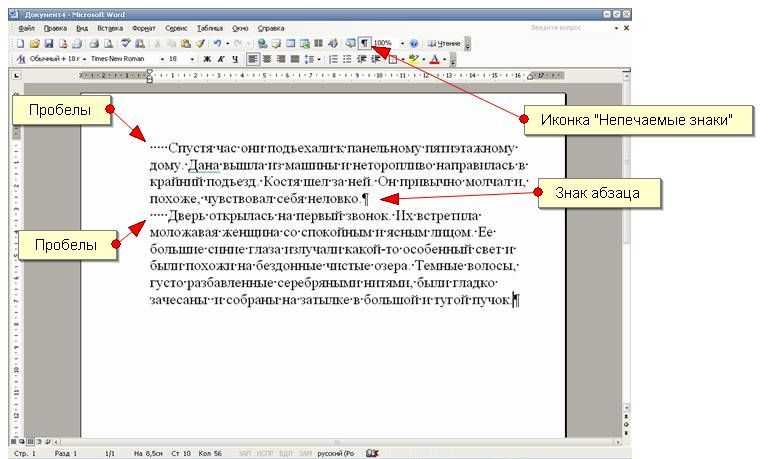 Можно использовать комбинации клавиш вместо кнопок (Ctrl+L – изображение будет смещено к левому краю листа, Ctrl+R – к правому, Ctrl+E – расположение рисунка строго по центру).
Но одного центрирования зачастую бывает недостаточно. Для более точного позиционирования можно использовать альтернативный метод.
Помещаем курсор в область изображения и кликаем ЛКМ – вокруг рисунка должна появиться рамка. Не выходя за границы иллюстрации, снова кликаем левой кнопкой мыши и зажимаем её. Теперь, перемещая указатель мыши, можно поместить картинку в любой области части листа. В верхней части рамки находится зелёный кружок. Кликнув на нём мышкой и удерживая кнопку, можно повернуть рисунок на любой угол, вращая его за или против часовой стрелки.
Изменение масштаба
Иллюстрацию можно растягивать или сжимать, причём или только по одной стороне, или по обеим сразу, в последнем случае масштабирование будет пропорциональным.
Для выполнения действия нужно кликнуть по изображению. Появятся метки на середине каждой из сторон, в виде контурного круга или чёрного квадрата (в зависимости от формата обтекания текста). Останется только кликнуть по кружку или квадратику, и, удерживая кнопку мыши, перетащить выбранную горизонтальную или вертикальную рамку в новую позицию. При выборе углового элемента можно менять размеры картинки без искажения пропорций.
СОВЕТ. Масштабирование будет производиться в сторону того угла, за который вы тянете. Если картинка расположена слева, то увеличить её, потянув за левый нижний и верхний кружок/квадрат не получится, поскольку вы не сможете выйти за рамки листа. То же касается и правой границы, если иллюстрация выровнена по правому краю, или правая рамка расположена у границы листа.
Обтекание текстом
По умолчанию картинка в Word вставляется поверх текста. Это означает, что, если курсор у вас располагался посреди строки (даже между буквами одного слова), при вставке рисунка текст будет разделён на две части с разрывом. То, что стояло до курсора, будет располагаться над изображением, что после – под ним. Такой способ выглядит не всегда удовлетворительно, поскольку, если картинка небольшая по размеру, слева и справа будет много пустого пространства. Можно растянуть рисунок, но если нужно экономить место или разрешение при растягивании ухудшится до неприемлемого уровня, вставка картинки на всю ширину листа окажется невозможной.
В Word имеется эффектное средство решения этой проблемы – выбор способа обтекания графического элемента. Для этого кликаем ПКМ по рисунку, а в открывшемся контекстном меню выбираем пункт «Обтекание текстом» (или «Формат рисунка» – «Положение» для старых версий текстового редактора).
Появится список из возможных вариантов. Первый, «В тексте», является дефолтным режимом, при котором картинка привязана к тексту – если вы вносите в него изменения, рисунок будет смещаться вместе с ним. Выбрав любой другой тип обтекания, рисунок можно будет перемещать в любую область листа без привязки к тексту. Обтекание «Вокруг рамки» означает, что, независимо от того, под каким углом будет повёрнуто изображение, текст будет обтекать его вокруг прямоугольной области, обозначающий крайние границы рамки. Стиль обтекания «По контуру» отличается от предыдущего тем, что текст будет обтекает контуры изображения, даже если оно повёрнуто под углом.
Обтекание «Перед текстом» означает, что рисунок заслонит ту часть текста, над которой он расположен. Формат «За текстом», напротив, поместить картинку под текстом, но при этом будет виден и сам текст, и рисунок под буквами.
Редактирование рисунка
Есть в Word и некие базовые средства, позволяющие редактировать саму картинку. Доступны они в окне, вызываемом через пункт меню «Формат рисунка».
В частности, вы имеете возможность манипуляций с яркостью и контрастностью изображения – это удобно, если исходное качество вас не устраивает, и при этом вы не хотите открывать графический редактор.
Здесь же можно поменять насыщенность цвета – это параметр, означающий, насколько хорошо в цветовой палитре изображения представлен определенный цвет. Изменяя оттенок, можно управлять «температурой» иллюстрации, то есть делать её более «тёплой» или насытить холодными (синим, зелёным, серым) оттенками. Наконец, можно полностью перекрасить изображение, изменив первоначальную цветовую схему – в некоторых случаях такое действие может кардинально изменить восприятие картинки.
Возможности редактирования добавленной в текст картинки этим не ограничиваются. Начиная с Word 2007, в число художественных эффектов разработчики добавили такую замечательную возможность, как создание трёхмерных объектов с возможностью задания формы границ (рельефа) рисунка, глубины трёхмерного эффекта, фактуры, угла и типа освещения.
Можно выполнять обрезку рисунка (если на нём имеется много пустых областей справа/слева или сверху/снизу). Наконец, можно написать подпись под вставленной в Word картинкой. Напоследок отметим, что никто не запрещает нам размещать рядом 2 и более рисунков, перемещать их на передний/задний план по своему усмотрению, устанавливать прозрачность определённого цвета.
Словом, возможности оформления текста графикой в Word достаточно обширные, а любой документ с иллюстрациями всегда воспринимается намного лучше. Нам было бы интересно узнать, насколько полно вы используете возможности дополнения текстов картинками или фотографиями? Делитесь собственным опытом выполнения обязанностей графических оформителей в комментариях. Ждём ваших откликов!
Как сделать текст справа от картинки в word?
В этом курсе:
Совет. Видео не на вашем языке? Попробуйте выбрать Скрытые субтитры
.
Нажмите кнопку Параметры разметки .
Выберите нужный макет.
Совет: При выборе варианта В тексте рисунок помещается внутри абзаца, как будто это текст. При добавлении и удалении текста положение рисунка будет меняться. Остальные варианты позволяют перемещать рисунок на странице, при этом текст будет выводиться вокруг него.
Подробнее о параметрах обтекания текстоми точках обтекания см.
Вы можете добавить рисунок в левый верхний угол документа и сделать так, чтобы текст обтекал его.
Перейдите в раздел Формат рисунка или Формат > Расположениеи в разделе Формат с обтеканием текстомвыберите пункт сверху слева.
Совет: Вы можете перетащить изображение в любое место документа и выровнять его любым способом. Чтобы внести пользовательские изменения в переносе в Word, выберите формат > обтекание текстом > Дополнительные параметры разметки.
Вы можете добавить рисунок в центр документа и сделать так, чтобы текст обтекал его.
Выберите Формат рисунка или Формат > Обтекание текстом > квадрат.
Выберите положение > Дополнительные параметры разметки.
На вкладке положение нажмите кнопку Выравниваниеи измените раскрывающийся список на Выровнять по центру.
Рядом с полем относительновыберите страницаи нажмите кнопку ОК.
Примечание: Вы можете перетащить изображение в любое место документа и выровнять его любым способом. Чтобы настроить обтекание в Word выберите Формат > Обтекание текстом > Дополнительные параметры разметки.
Вы можете добавить изображение в документ и сделать так, чтобы текст обтекал его в соответствии с его формой.
Совет: Для достижения наилучших результатов используйте рисунок с прозрачным, белым или сплошным цветом фона.
Выделите рисунок и перетащите его на середину страницы или туда, куда нужно.
Выберите Формат рисунка или Формат > Обтекание текстом > по контуру.
На вкладке Формат нажмите кнопку удалить фон.
Примечание: Вы не сможете удалить фон из векторных изображений.
Щелкните в любом месте за пределами изображения, чтобы увидеть, как обтекание текстом обходится вокруг изображения.
Настройка обтекания текстом
Если между текстом и изображением остается слишком много места, можно настроить контур обтекания вручную.
Выберите рисунок, перейдите в раздел Формат рисунка или Формат и выберите параметр Обтекание текстом> изменить параметры обтекания.
Перетащите точки контура обтекания ближе к рисунку или дальше от него, пока не получите устраивающий вас результат. Чтобы создать дополнительную точку, перетащите красную линию.
Подробнее о параметрах обтекания текстоми точках обтекания см.
Вставляемые рисунки, размещенные в тексте, привязываются к месту вставки и воспринимаются как текстовые символы. Они автоматически перемещаются вместе с окружающим текстом.
Перейдите в Формат рисунка или Формат и выберите параметр Обтекание текстом > в тексте.
Вы можете сделать так, чтобы рисунок точно оставался на месте при добавлении или удалении текста.
Перейдите в раздел Формат рисунка или Формат и выберите параметр Обтекание текстом > зафиксировать место на странице.
Настройка обтекания текста вокруг рисунка или объекта-рисунка
Выделите рисунок или объект.
Перейдите в Формат рисунка или Формат фигуры и выберите пункт Упорядочить > Обтекание текстом.
Если окно Word достаточно широкое, пункт Обтекание текстом будет отображаться прямо на вкладке Формат рисунка.
Выберите параметры обтекания, которые вы хотите применить.
Например, В тексте, Сверху и снизу и За текстом.
Изменение положения рисунка или объекта-рисунка относительно текста
Выделите рисунок или объект-рисунок.
Перейдите в Формат рисунка или Формат фигуры и выберите пункт Упорядочить > положения.
Если окно Word достаточно широкое, пункт Положение будет отображаться прямо на вкладке Формат рисунка.
В меню » положение » выберите нужный тип расположения или щелкните Дополнительные параметры разметки, чтобы выбрать дополнительные параметры разметки.
Настройка обтекания текста вокруг таблицы
Удерживая нажатой клавишу Control, щелкните таблицу и выберите пункт Свойства таблицы.
Если в контекстном меню нет пункта Свойства таблицы, нажмите клавишу CONTROL и щелкните в другом месте таблицы.
В окне Свойства таблицыв разделе Обтекание текстомвыберите пункт вокруг.
Чтобы изменить расстояние между таблицей от окружающего текста, установите флажок Расположение, а затем в разделе Расположение таблицызадайте значения в поле расстояние от окружающего текста.
Обтекание текста вокруг рисунка или графического объекта
Выделите рисунок или объект.
Нажмите кнопку Формат , а затем в группе Упорядочитьвыберите параметр Обтекание текстом.
Выберите параметр обтекания, который вы хотите применить.
Совет: Чтобы изменить расположение рисунка или объекта на странице относительно текста, выберите рисунок или объект, нажмите кнопку формат > Расположениеи выберите нужное расположение.
Обтекание текстом для таблицы
Откройте вкладку Макет таблицы, а затем в группе Параметры нажмите кнопку Свойства.
В Обтекание текстом нажмите кнопку Вокруг.
Чтобы задать горизонтальное и вертикальное положение таблицы, расстояние от окружающего текста и другие параметры в разделе Обтекание текстом, щелкните Размещение и задайте необходимые параметры.
Совет: Если для создания таблицы применяется инструмент Рисование, расположенный на вкладке Таблицы в группе Нарисовать границы, можно автоматически применить обтекание текстом, удерживая нажатой клавишу OPTION во время рисования таблицы.
В Word для веб-страниц есть ограниченная группа параметров обтекания текстом.
Вставка и Выбор рисунка.
Перейдите в раздел Работа с рисунками > Формат > Обтекание текстом.
Если вы вставили рисунок в документ, используя Веб-приложение Word, вы можете переместить его путем копирования и вставки, а также применить к нему форматирование абзаца, например вертикальные интервалы и выравнивание по центру. Однако невозможно переместить рисунок, вставленный с помощью классической версии Word, если у него есть обтекание текстом или его положение на странице фиксировано.
Если вы обнаружите, что вы не можете внести изменения в изображение и у вас есть классическое приложение Word, нажмите кнопку Открыть в Word , чтобы открыть документ в Word и внести изменения в его макет.
Закончив, нажмите клавиши CTRL+S, чтобы сохранить документ в исходном месте. Затем вы можете снова открыть его в Веб-приложение Word и продолжить редактирование. Веб-приложение Word сохранит параметры макета, которые вы применили в классической версии Word.
Совет: В приложениях Office в Интернете постоянно появляются новые функции. Посетите блог об Office Online, чтобы узнать последние новости.
Сохранить себе в:
Adblock
detector
Анимация, FAQ блок и Gif-картинки
Мы выпустили несколько новых блоков и инструментов, которые помогут сделать ваш сайт еще лучше.
Автоматическая смена карточек в блоках
Мы добавили опцию автоматического перелистывания картинок и текста в блоке. Также можно настроить периодичность показа карточек и выбрать анимацию.
Выберите блок, который хотите настроить. Откройте вкладку Дизайн.
Чтобы открыть настройки слайдера, нажмите на навигацию, которая расположена внизу блока.
Далее откроется слайдер, в котором можно включить или выключить автовоспроизведение, выставить скорость, с которой будут сменяться картинки, выбрать анимацию, число слайдов и другие опции.
Список блоков с настройкой «Скорость» для слайдеров
Информация о сотрудниках с перелистыванием.
Обложка с меняющимися на фоне картинками.
Обложка с меняющимися на фоне затемненными картинками.
Обложка с затемненными меняющимися фоновыми картинками и двумя кнопками.
3 колонки: колонка-картинка, колонка-текст и перелистываемые картинки с текстом на цветном фоне.
3 колонки: перелистываемые картинки с текстом по краям и текст по центру на цветном фоне.
3 колонки: перелистываемые картинки с текстом, колонка текста и колонка-картинка на цветном фоне.
Набор картинок справа с перелистыванием и текст.
Набор картинок слева с перелистыванием и текст.
Карусель картинок на светлом фоне.
Карусель с отзывами клиентов.
Карусель логотипов партнеров на цветном фоне.
Карусель логотипов партнеров на фоновой картинке.
Список страниц с перелистыванием на фоновой картинке.
Фотографии сотрудников с информацией по наведению и перелистыванием.
Фотографии сотрудников с перелистыванием.
Отзывы клиентов в три колонки с перелистыванием.
Список страниц в 2 колонки с перелистыванием.
Карусель колонок с текстом и картинок.
Карусель обложек с затемненными фоновыми картинками.
Затемнённые черно-белые картинки с цветом по наведению и перелистыванием.
Обложка с перелистываемыми карточками текста на затемненной фоновой картинке.
Набор кнопок-ссылок с текстом, картинками и горизонтальным перелистыванием.
Перелистываемые картинки с описанием.
Обложка с меняющимися на фоне затемненными картинками без кнопки.
Перелистываемые карточки с текстом и кнопкой справа и картинкой слева.
Перелистываемые карточки с текстом справа и картинкой слева.
Перелистываемые карточки с картинкой справа и текстом слева.
Перелистываемые карточки с текстом и кнопкой слева и картинкой справа.
Обложка с подробным описанием на затемненной фоновой картинке.
Плитка из 2 картинок, слайдера картинок и текста с кнопкой.
Отзывы клиентов на затемненной фоновой картинке с перелистыванием.
Обложка с меняющимися на фоне затемненными картинками и кнопкой слева.
Отзывы со ссылками на клиентов и перелистыванием на затемненной фоновой картинке.
Карусель списка страниц в 4 колонки на темном фоне.
Карусель колонок с текстом и картинкой на темном фоне.
Галерея картинок с перелистыванием.
Галерея маленьких картинок с перелистыванием.
Список страниц с горизонтальным перелистыванием на затемненной фоновой картинке.
Обложка с текстом слева с перелистыванием справа на затемненных фоновых картинках.
Обложка с текстом в левом нижнем углу на фоновых картинках с перелистыванием.
Обложка на затемненных фоновых картинках с текстом и иконками.
Обложка с вертикальным перелистыванием на затемненных фоновых картинках.
Обложка с видео-кнопкой на затемненной фоновой картинке.
Карусель видео с перелистыванием.
Обложка со слайдером с одним фоновым видео.
FAQ-блоки
FAQ — это блок, где компания дает ответы на популярные вопросы, тем самым помогая клиентам разобраться в продукте, сервисе и вариантах сотрудничества с организацией.
Вы можете добавить блок Текст с раскрывающимися пунктами на свой сайт, внести туда частые вопросы и ответы на них.
Это не единственный блок, который можно использовать для списка вопросов. Вот еще несколько, которые находятся в разделе Текст:
- Текст в раскрывающихся пунктах с иконкой-подсказкой.
- Текст в раскрывающихся пунктах в рамке.
- Пункты справа, содержимое пунктов слева.
- Текст в раскрывающихся пунктах с разделителем.
- Текст в раскрывающихся пунктах.
Увидеть работу этих блоков можно только в предпросмотре или после публикации страницы.
GIF-картинки
Также вы можете использовать GIF-картинки в блоках. Сделайте свой сайт более интерактивным и интересным для клиентов.
Выберите блок и нажмите на картинку, которую хотите заменить на новую.
В слайдере нажмите Загрузить и выберите, откуда вы хотите загрузить GIF-изображение.
Готово. С GIF-картинкой клиенты точно обратят внимание на этот раздел.
Спасибо, помогло!
Спасибо 🙂
Необязательно:
Оставить отзыв о статье
Не помогло
Очень жаль 🙁
Уточните, пожалуйста, почему:
Это не то, что я ищу
Очень сложно и непонятно
Оставить отзыв о статье
У меня остались вопросы
Изображение в текст: как извлечь текст из изображения
Перейти к содержимому
Представьте, что существует простой способ получить или извлечь текст из изображения, отсканированного документа или файла PDF и быстро вставить его в другой документ или инструмент чата.
Хорошей новостью является то, что вам не нужно тратить время на повторный ввод или поиск исходного документа. Существуют программы, которые используют оптическое распознавание символов (OCR) для анализа букв и слов на изображении и последующего преобразования их в текст.
Существует ряд причин, по которым вам может понадобиться использовать технологию OCR для копирования текста с изображения или PDF-файла.
- Вставка текста с изображения или снимка экрана в Slack, Teams, Word или другой инструмент
- Захват текста в сообщении об ошибке, всплывающем окне или меню, где текст нельзя выбрать каталог файла (имя файла, размер файла, дата изменения и т. д.)
Независимо от вашей ситуации эта функция может быть полезна, особенно когда вам нужно скопировать информацию из папки с файлом или снимок экрана веб-сайта, который обычно требует от вас тратить значительное количество времени, перепечатывая весь текст.
К счастью, есть простой способ захватить текст или преобразовать изображение текста в редактируемый текст. Со Snagit для быстрого захвата текста с изображения требуется всего несколько шагов.
Snagit — это универсальное программное обеспечение для захвата и записи экрана, которое помогает вам захватывать экран и камеру, добавлять дополнительный контекст и обмениваться изображениями, GIF-файлами или видео на предпочитаемых вами платформах.
Он также имеет технологию OCR, которая поможет вам легко извлекать текст.
Извлеките текст сегодня!
Загрузите бесплатную пробную версию Snagit, чтобы быстро и легко извлекать текст из изображений.
Загрузите бесплатную пробную версию
Вот все, что вам нужно знать о том, как захватывать текст с экрана компьютера или извлекать текст из изображения.
Как использовать снимок экрана для захвата текста в Windows или Mac
Шаг 1. Настройте параметры захвата
Чтобы захватить текст, откройте окно захвата, выберите вкладку Изображение и установите для параметра Захват текста.
Вы также можете ускорить процесс, используя предустановку Grab Text.
Шаг 2. Сделайте снимок экрана
Начните захват, затем с помощью перекрестия выберите область экрана с нужным текстом.
Затем Snagit анализирует выбранный вами текст и отображает отформатированный текст.
Если указанный шрифт не установлен на вашем компьютере, Snagit заменит его системным шрифтом аналогичного стиля.
Выберите текст, который хотите скопировать, или нажмите «Копировать все», чтобы скопировать весь текст в буфер обмена.
Шаг 3: Вставьте свой текст
Наконец, вы можете вставить текст в инструмент чата, документ, презентацию или любое другое место назначения.
Шаг 1. Найдите свое изображение
Вы можете захватить текст из отсканированного изображения, загрузить файл изображения с компьютера или сделать снимок экрана на рабочем столе.
Шаг 2. Откройте Grab Text в Snagit
Открыв изображение в редакторе Snagit, перейдите в меню «Правка» и выберите «Захват текста».
Или просто щелкните изображение правой кнопкой мыши или кнопкой Control и выберите «Захватить текст».
Шаг 3: Скопируйте текст
Затем скопируйте текст и вставьте его в другие программы и приложения.
Вот оно! Извлечение текста из изображений, PDF-файлов или отсканированных документов не требует особых усилий.
Извлеките текст сегодня!
Загрузите бесплатную пробную версию Snagit, чтобы быстро и легко извлекать текст из изображений.
Скачать бесплатную пробную версию
Часто задаваемые вопросы
Как преобразовать изображение в текст?
Загрузите изображение в Snagit. Затем щелкните правой кнопкой мыши в любом месте изображения и выберите «Захватить текст». Это сканирует ваше изображение и преобразует его в текст.
Как извлечь текст из изображения в Windows?
Сначала используйте Snagit, чтобы сделать скриншот вашего изображения или загрузить его в редактор.
Snagit использует программу оптического распознавания символов, или OCR, для распознавания и извлечения текста из вашего изображения на вашем компьютере с Windows.
Как извлечь текст из отсканированного PDF-файла?
Вы можете захватить текст из отсканированного изображения, загрузить файл изображения с компьютера или сделать снимок экрана на рабочем столе. Затем просто щелкните правой кнопкой мыши на изображении и выберите «Захватить текст».
Текст из отсканированного файла PDF можно затем скопировать и вставить в другие программы и приложения.
Как скопировать текст с изображения?
Используйте окно захвата изображения Snagit. Затем в раскрывающемся списке выберите «Захватить текст». По завершении появится окно со всем текстом, готовым для копирования и вставки.
Примечание редактора: этот пост был первоначально опубликован в 2017 году и был обновлен для обеспечения точности и полноты.
- Снагит
- Визуальные эффекты
Кара Суонсон
Специалист по маркетингу в TechSmith. Я знаю о чае гораздо больше, чем любой человек.
Подпишитесь на информационный бюллетень TechSmith
Присоединяйтесь к более чем 200 000 человек, которые ежемесячно получают практические советы и рекомендации экспертов в информационном бюллетене TechSmith.
ПодписывайсяКак извлечь текст из изображения
Иногда вам просто нужно скопировать текст с изображения. Возможно, вы хотите получить фразу из снимка экрана, раскрывающегося меню, сообщения об ошибке или всплывающего окна, которое не позволяет выделять текст. Это также может быть имя файла, размер файла или дата изменения, хранящаяся в файловом каталоге.
В таких случаях, если вы попытаетесь просто скопировать текст, вы заметите, что это не сработает. Даже если весь текст может показаться вам одинаковым, существует большая разница между реальным текстом и текстом, встроенным в графику для вашего компьютера.
Тем не менее, возможность копировать текст с изображений сэкономит вам время, необходимое для ручной расшифровки слов в текстовом процессоре. К счастью, для преобразования изображения в текст требуется всего несколько шагов. Существуют приложения, которые анализируют буквы на изображении и преобразовывают их, чтобы вы могли легко переносить и редактировать текст на своем Mac. Вот как идет процесс.
Способы преобразования изображения в текст
Есть несколько способов скопировать нужный текст. Очевидно, что в первую очередь вам следует попробовать известные сочетания клавиш, такие как Command + C и Command + V, просто из-за скорости и простоты. Но если они не сработали — читайте дальше.
Скопируйте текст с изображений с помощью OCR
Вы хотите извлечь текст из изображений, фотографий или разработать макеты и сделать его редактируемым? Это не сложно. Но сначала вам понадобится приложение, которое может распознавать текст с помощью OCR (оптическое распознавание символов). Prizmo является идеальным инструментом для этого и действует как мощный сканер для преобразования текста изображения в пригодный для использования текст за считанные секунды. Чтобы скопировать нужный текст с изображений:
- Нажмите значок плюса и выберите источник изображения в раскрывающемся меню
- Выделите изображения, которые вы хотите добавить в Prizmo, и они появятся в левой части окна
- Нажмите «Обрезать» и устраните любые искажения изображения с помощью значков рамки и сетки
- С помощью кнопки «Настройка» измените резкость или контрастность текста для повышения удобочитаемости
- Чтобы начать процесс распознавания, нажмите Распознать
- Просмотрите извлеченный текст в правой части окна приложения, чтобы исправить любые ошибки форматирования
Извлечение текста из изображения, видео или любой графики
Хотя Prizmo отлично работает с распознаванием текста на изображениях, его возможности в значительной степени ограничены этим единственным вариантом использования. Если вам нужен более надежный инструмент, который может извлекать текст откуда угодно — от онлайн-презентации до снимка экрана и видео на YouTube, вам понадобится TextSniper.
TextSniper — это универсальный инструмент распознавания текста, который может захватывать любую часть вашего экрана и автоматически распознавать текст внутри снимка экрана. Вот как это работает:
- Щелкните значок TextSniper в строке меню > Захват текста или нажмите Shift + Command + 2
- Выберите часть экрана с текстом
- Текст внутри снимка экрана будет автоматически скопирован в буфер обмена
- Нажмите Command + V, чтобы вставьте текст куда угодно — в текстовый документ, приложение для заметок, мессенджер и т. д.
Чтобы избежать беспорядка, TextSniper позволяет вам выбрать, хотите ли вы сохранить скопированный текст как один абзац или сохранить разрывы строк. Более того, в приложении есть функция преобразования текста в речь, поэтому вы можете слушать то, что скопировали, и сохранять только важную информацию.
Люди любят TextSniper, потому что это, вероятно, самый быстрый способ быстро захватить текст из видео — например, когда вы смотрите онлайн-конференцию или презентацию на YouTube. Но вы также можете использовать его в любом сценарии OCR.
Преобразование jpg/png в текст
Тот же процесс можно использовать и с изображениями jpg/png и снимками экрана.
Если у вас нет Prizmo для чтения изображения, вместо этого вы можете использовать программу чтения PDF с поддержкой OCR. Таким образом, преобразование изображения в текст означало бы преобразование его в PDF, а затем копирование текста из PDF. Вот как можно быстро преобразовать jpg/png в PDF:
- Откройте изображение в режиме предварительного просмотра.
- Перейдите в «Файл» и выберите «Экспортировать как».
- Выберите PDF в качестве выходного формата.
Для быстрого копирования текста из PDF-файла можно использовать такие инструменты, как Nitro PDF Pro, расширенный редактор PDF для Mac. Приложение позволяет копировать, а также редактировать и вставлять форматированный текст вместе с форматированием. Таким образом, вы владеете гибкостью здесь.
Как скопировать текст с фотографий в macOS Monterey
Одна из самых ожидаемых функций macOS Monterey — Live Text. Это позволяет вам взаимодействовать с текстом на изображении. Вы можете сделать выбор, скопировать, перевести, найти или выполнить поиск с помощью Google.
Чтобы использовать этот инструмент, просто переместите курсор на фрагмент текста, который вы хотите выделить, подождите, пока курсор превратится в значок вертикального выбора текста, а затем щелкните и перетащите инструмент выделения текста, как в обычном тексте. document:
Щелкните выделенный фрагмент двумя пальцами, чтобы открыть раскрывающееся меню для копирования, перевода, поиска и т. д. Вы также можете использовать сочетание клавиш Command + C, чтобы скопировать выделенный текст. Затем вставьте его туда, куда вам нужно, с помощью команды клавиатуры Command + V.
Обратите внимание, что Live Text в Монтерее не будет работать абсолютно везде, поскольку он (на данный момент) ограничен Safari, Quick Look, Photos и Preview. И языковая поддержка на данный момент также ограничена только семью: китайским, английским, французским, итальянским, немецким, португальским и испанским (как мы узнали на 9to5Mac).
Live Text может автоматически идентифицировать номера телефонов, веб-сайты и электронные письма на ваших изображениях. Если вы выберете один из них, щелчок двумя пальцами по тексту предложит позвонить или отправить сообщение, а также добавить его в ваши контакты.
Чтение квитанций и счетов
Если вам нужен инструмент OCR для упрощения ведения учета на Mac, вы можете использовать для работы приложение Receipts:
- Перетащите изображение PDF прямо в окно квитанций.
- Настройте приложение для извлечения данных, таких как дата документа, связь с банком и налоги.
- Гибкая систематизация и фильтрация квитанций по тегам и категориям.

Как сделать отсканированный PDF-документ доступным для поиска
Хотя PDF-файлы являются обычным явлением на наших компьютерах, их по-прежнему сложно редактировать. Вашему компьютеру даже может быть сложно распознать текст в отсканированном PDF-файле, чтобы скопировать его. Для этого вам, скорее всего, понадобится программное обеспечение OCR.
Если вы хотите сделать отсканированный PDF-файл доступным для поиска, вы можете начать с использования того, что у вас уже есть в macOS, а затем перейти на профессиональное программное обеспечение для оптического распознавания символов, такое как Prizmo и PDF Search, для большей гибкости.
Чтение PDF-файлов с помощью встроенных инструментов macOS
Preview — наиболее распространенный инструмент для чтения PDF-файлов и управления ими на Mac. Хорошая новость заключается в том, что многие PDF-файлы доступны для сканирования по умолчанию, поэтому вы можете просто открыть их в режиме предварительного просмотра и скопировать и вставить все, что вам нужно:
Небольшой совет по повышению производительности копирования и вставки — использование менеджера буфера обмена, такого как Paste, который запоминает все, что вы скопировали ранее, и освобождает вас от одного из самых ужасных ограничений macOS — функции копирования и вставки.
В отличие от стандартного буфера обмена, приложения для вставки позволяют копировать и вставлять несколько элементов:
- Скопируйте все, от изображений до текстовых фрагментов, так же, как вы привыкли
- Извлеките все, что вы скопировали, нажав «Показать вставить» в строке меню или с помощью сочетания клавиш Command + Shift + V
Однако, если ваш PDF-файл представляет собой отсканированный документ или документ на основе изображения, вы не сможете вносить изменения в файл, поскольку в Preview нет функции OCR (используйте для этого Prizmo). В этом случае вы можете использовать собственное приложение TextEdit для извлечения нужного вам текста.
- Откройте файл PDF. Хотя приложение Preview является средством просмотра PDF по умолчанию на Mac, вы также можете использовать другие приложения для просмотра PDF, такие как Adobe Acrobat.
- Выберите весь PDF-файл, нажав «Редактировать» и «Выбрать все», или используйте Command + A
- Скопируйте содержимое PDF-файла, нажав «Редактировать и скопировать» в меню или используя сочетание клавиш Command + C
- Откройте приложение TextEdit, расположенное в «Приложениях», или воспользуйтесь строкой поиска macOS, чтобы найти его
- В левом углу новое окно, откройте новый документ
- Измените TextEdit на обычный текстовый режим, нажав «Формат» и «Сделать обычным текстом» или нажав сочетание клавиш Shift + Command + T
- Вставьте содержимое PDF-файла, нажав «Редактировать и вставить» в меню или нажав Command + V. Поскольку TextEdit находится в режиме обычного текста, вы увидите только текст, который вы вставили, и никаких изображений или форматирования из исходного PDF-файла.
- Возможно, вам потребуется исправить некоторые ошибки пробелов после вставки текста
 Поскольку TextEdit находится в режиме обычного текста, вы увидите только текст, который вы вставили, и никаких изображений или форматирования из исходного PDF-файла.
Извлечь текст из отсканированного PDF-файла
В качестве альтернативы вам может понадобиться просто найти фрагмент текста в большом документе PDF. В некоторых случаях простой поиск Command + F может творить чудеса, но если PDF-файл был получен из изображений, единственный способ — использовать какое-либо профессиональное программное обеспечение, такое как PDF Search.
Поиск PDF – это приложение, которое позволит вам сканировать сотни страниц PDF, чтобы быстро найти именно то, что вы ищете. PDF Search делает больше, чем просто находит совпадения для ваших поисковых запросов: он также ищет несколько комбинаций и проверяет связанные термины.
Если вам нужен мощный инструмент, который позволит вам увидеть, появляется ли слово в заголовке, подзаголовке или основном абзаце, поиск PDF позволит вам найти наиболее релевантные результаты.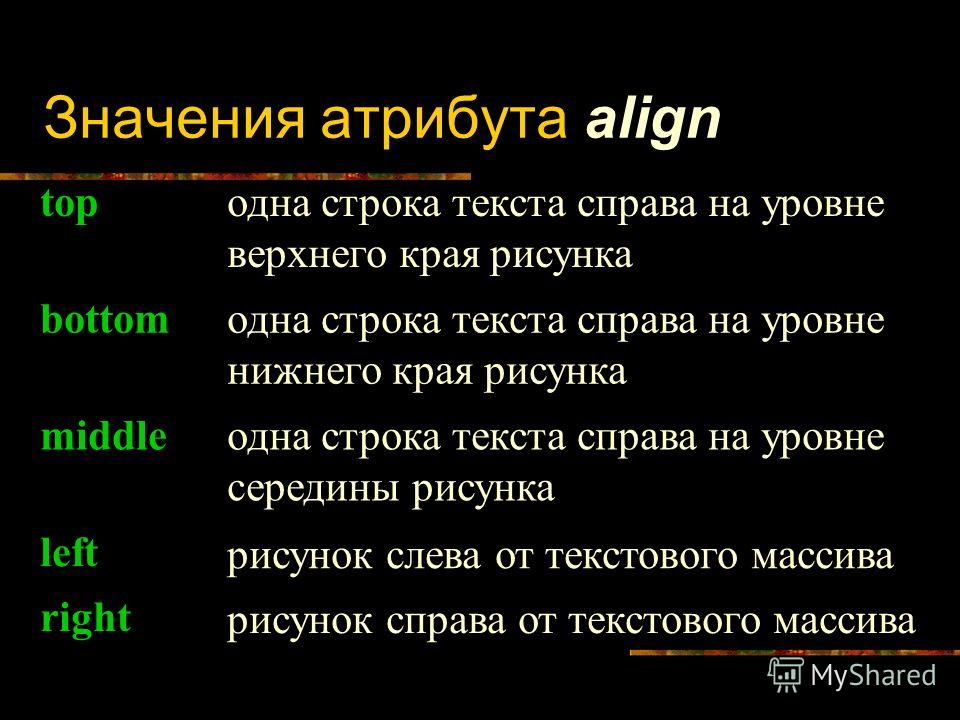 Вы также сможете конвертировать офисные документы в PDF.
Возможность быстрого извлечения текста из изображения или PDF-файла и редактирования, сохранения или внесения в него любых других изменений может иметь большое значение для повышения производительности обработки текстов. Приложения OCR позволяют распознавать текст, встроенный в графику, и преобразовывать его в текстовый файл, который вы можете редактировать, чтобы вы могли легко преобразовать изображение в текст или сделать отсканированный файл PDF доступным для поиска.
Скопируйте текст с изображения онлайн
Если вы хотите извлечь текст с изображения без использования каких-либо инструментов OCR, вы можете сделать это онлайн. Google Диск предоставляет бесплатную помощь по распознаванию текста за считанные минуты. Хотя он может неправильно отображать форматирование, вы получаете редактируемый текст с любого изображения, включая снимки экрана.
Вот как можно преобразовать изображение в текст с помощью Google Диска:
- Откройте свой диск и нажмите Создать > Загрузка файла.
- Загрузив изображение, щелкните его правой кнопкой мыши и выберите «Открыть с помощью» > «Документы Google».

Новая вкладка с документом Google Docs откроется автоматически. Чтобы преобразовать отсканированную копию в текст:
- Вы увидите изображение и извлеченный из него редактируемый текст внизу.
- Внесите необходимые изменения и удалите изображение.
- Документ с текстом будет доступен с Google Диска
Обратите внимание, что этот процесс удобен для коротких фрагментов текста. Чем больше текста вы извлечете, тем больше в нем будет ошибок.
Как управлять цифровыми заметками на Mac
Преобразование рукописных заметок в цифровые — это простое дело, если это происходит на iPad. Apple Pencil работает с многочисленными приложениями для создания заметок, позволяя вам рисовать или писать и преобразовывать написанное в цифровые заметки. Хорошей новостью является то, что вы можете использовать iPad и Apple Pencil вместе с Mac — в качестве расширенного рабочего пространства — на macOS Catalina и macOS Big Sur.
Самый простой способ — использовать Notes от Apple. Помимо поддержки рукописного ввода, приложение имеет возможности аннотации и встроенного сканирования. Благодаря доступной поддержке iCloud вы можете легко получить доступ к своим цифровым заметкам на Mac.
Если вам нужно преобразовать математический почерк в цифровой LaTeX, MathML или изображение, MathKey поможет вам. Приложение основано на технологии MyScript Interactive Ink и легко преобразует обычный текст в математические формулы.
У вас мощная macOS. На самом деле, он предлагает несколько бесплатных решений для чтения изображений и PDF-файлов. Для расширенных функций, таких как чтение квитанций или автоматическое преобразование изображения в текст, вам все еще нужно немного больше. Но не беспокойтесь, есть и короткие пути — каждое приложение для распознавания текста и сканирования PDF, упомянутое в этой статье, доступно для бесплатной 7-дневной пробной версии в Setapp. Теперь вы можете перестать печатать и преобразовать этот текст за считанные секунды, сэкономив часы.
Word 2016: перенос изображений и текста
Урок 18: перенос изображений и текста
/en/word2016/page-numbers/content/
Введение
проиллюстрировать важную информацию и добавить декоративные акценты к существующему тексту. Использование изображений в умеренных количествах может улучшить общий вид вашего документа.
Дополнительно: загрузите наш практический документ.
Посмотрите видео ниже, чтобы узнать больше о том, как добавлять изображения в документы.
Чтобы вставить изображение из файла:
Если вы имеете в виду конкретное изображение, вы можете вставить изображение из файла . В нашем примере мы вставим изображение, сохраненное локально на нашем компьютере. Если вы хотите работать с нашим примером, щелкните правой кнопкой мыши изображение ниже и сохраните его на свой компьютер.
- Поместите точку вставки в то место, где должно появиться изображение.
- Выберите вкладку Вставка на ленте , затем щелкните команду Изображения .
- Появится диалоговое окно Вставить изображение . Перейдите в папку, в которой находится ваше изображение, затем выберите изображение и нажмите Вставить .
- Изображение появится в документе.
Чтобы изменить размер изображения, щелкните и перетащите один из угловых маркеров изменения размера . Изображение изменит размер, сохранив те же пропорции. Если вы хотите растянуть его по горизонтали или вертикали, вы можете использовать боковые ручки для калибровки .
Разрыв страницы
Изменение настроек переноса текста
Когда вы вставляете изображение из файла, вы можете заметить, что его трудно переместить именно туда, куда вы хотите. Это связано с тем, что обтекание текста для изображения установлено на In Line with Text . Вам потребуется изменить настройку обтекания текста , если вы хотите свободно перемещать изображение или просто хотите, чтобы текст обтекал изображение более естественным образом.
Для обтекания изображения текстом:
- Выберите изображение , вокруг которого вы хотите обтекать текст. Вкладка Format появится в правой части ленты.
- На вкладке Формат выберите команду Перенос текста в группе Упорядочить . Затем выберите нужный вариант переноса текста. В нашем примере мы выберем Перед текстом , чтобы мы могли свободно перемещать его, не затрагивая текст. Кроме того, вы можете выбрать Дополнительные параметры макета для точной настройки макета.
- Текст будет обтекать изображение. Теперь вы можете перемещать изображение, если хотите. Просто нажмите и перетащите его в нужное место . При его перемещении появятся направляющие выравнивания , которые помогут вам выровнять изображение на странице.
 Просто нажмите и перетащите его в нужное место . При его перемещении появятся направляющие выравнивания , которые помогут вам выровнять изображение на странице.
Кроме того, вы можете получить доступ к параметрам переноса текста, выбрав изображение и нажав появившуюся кнопку Параметры макета.
Если направляющие выравнивания не отображаются, выберите вкладку «Макет страницы», затем щелкните команду «Выравнивание». Выберите Используйте направляющие для выравнивания из появившегося раскрывающегося меню.
Использование предопределенной настройки переноса текста
Предопределенный перенос текста позволяет быстро перемещать изображение в определенное место на странице. Текст будет автоматически обтекать объект, поэтому его будет легко читать.
Вставка изображений из Интернета
Если на вашем компьютере нет нужного изображения, вы можете найти изображение в Интернете и добавить его в документ. Word предлагает два варианта поиска изображений в Интернете.
- Поместите точку вставки в то место, где должно появиться изображение.
- Выберите вкладку Вставить , затем щелкните команду Online Pictures .
- Появится диалоговое окно «Вставка рисунков».
- Выберите Bing Image Search или ваш OneDrive . В нашем примере мы будем использовать поиск изображений Bing.
- Нажмите клавишу Введите . Результаты поиска появятся в поле.
- Выберите нужное изображение, затем нажмите Вставка .
- Изображение появится в документе.
При добавлении изображений, видео или музыки в собственные проекты важно убедиться, что у вас есть законные права на их использование. Большинство вещей, которые вы покупаете или загружаете в Интернете, защищены авторским правом , что означает, что вам может быть запрещено их использовать. Для получения дополнительной информации посетите наш урок «Авторское право и добросовестное использование».
Вызов!
- Откройте наш практический документ и прокрутите до стр. 3 .
- Измените обтекание текстом изображения собаки на Квадрат .
- Перетащите картинку в правую часть нижнего абзаца .
- Поместите точку ввода рядом с заголовком Напоминания сообщества .
- Воспользуйтесь командой Online Pictures и введите в поиск слово Recycle .
- Вставьте символ утилизации .
- При необходимости используйте угловую рукоятку , чтобы изменить размер символа переработки, чтобы все поместилось на странице 3.
- Измените обтекание текста на Квадрат и перетащите символ справа от первого маркера.
- Когда вы закончите, страница 3 должна выглядеть примерно так:
Предыдущий: Номера страниц
Далее:Форматирование изображений
/en/word2016/formatting-pictures/content/
Word 2013: Обтекание изображений и текста
Урок 18: Обтекание изображений и текста
/en/word2013/headers-footers-and-page-numbers/content/
Введение
Добавление изображения в документ быть отличным способом проиллюстрировать важную информацию или добавить декоративные акценты в существующий текст.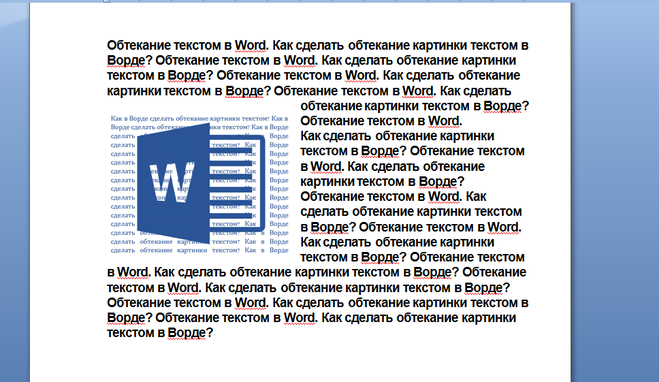 Использование изображений в умеренных количествах может улучшить общий вид вашего документа.
Дополнительно: загрузите наш практический документ.
Чтобы вставить изображение из файла:
Если вы имеете в виду конкретное изображение, вы можете вставить изображение из файла . В нашем примере мы вставим изображение, сохраненное локально на нашем компьютере.
- Поместите точку вставки в то место, где должно появиться изображение.
Размещение точки вставки
- Выберите вкладку Вставка на ленте , затем щелкните команду Рисунки.
Выбор команды «Изображения»
- Появится диалоговое окно Вставить изображение . Выберите нужный файл изображения, затем нажмите Вставить .
Выбор изображения для вставки
- Изображение появится в документе.
Вставленное изображение

Чтобы изменить размер изображения, щелкните и перетащите один из угловых маркеров изменения размера . Изображение изменит размер, сохранив те же пропорции. Если вы хотите растянуть его по горизонтали или вертикали, вы можете использовать боковые ручки для калибровки .
Изменение размера изображения
Вставка изображений из Интернета
Если на вашем компьютере нет нужного изображения, вы можете найти изображение в Интернете и добавить его в документ. Word предлагает два варианта поиска изображений в Интернете:
Раньше у вас также была возможность вставлять картинки из Office.com, но эта услуга была прекращена. Вместо этого вы можете использовать поиск изображений Bing для поиска изображений для вашего документа.
Чтобы вставить онлайн-изображение:
- Поместите точку вставки в то место, где должно появиться изображение.
Размещение точки вставки
- Выберите вкладку Вставка , затем щелкните команду Online Pictures .
При нажатии на команду Online Pictures
- Появится диалоговое окно Insert Pictures .
- Выберите Bing Image Search или ваш OneDrive . В нашем примере мы будем использовать поиск изображений Bing.
Введите поисковый запрос
- Нажмите клавишу Enter . Результаты поиска появятся в диалоговом окне.
- Выберите нужное изображение, затем нажмите Вставить .
Вставка результата поиска
- Изображение появится в документе.
Вставленный клип

При добавлении изображений, видео или музыки в собственные проекты важно убедиться, что у вас есть законное право на их использование. Большинство вещей, которые вы покупаете или загружаете в Интернете, защищены авторским правом , что означает, что вам может быть запрещено их использовать. Для получения дополнительной информации посетите наш урок «Авторское право и добросовестное использование».
Изменение настроек переноса текста
Когда вы вставляете изображение, вы можете заметить, что его трудно переместить именно туда, куда вы хотите. Это потому, что по умолчанию изображение соответствует тексту. Если вы хотите свободно перемещать изображение, вам, как правило, потребуется выбрать другую настройку переноса текста . Обтекание текста для изображения установлено значение In Line with Text . Вам потребуется изменить параметр обтекания текста , если вы хотите свободно перемещать изображение или если вы хотите, чтобы текст обтекал изображение более естественным образом.
Обтекание изображения текстом:
- Выберите изображение , вокруг которого вы хотите обтекать текст. Вкладка Format появится в правой части ленты.
Выбор изображения
- На вкладке Формат нажмите кнопку Команда переноса текста в группу Упорядочить . Появится раскрывающееся меню.
- Наведите указатель мыши на различные варианты переноса текста . В документе появится предварительный просмотр обтекания текстом. Когда вы найдете нужный вариант переноса текста, щелкните его. Кроме того, вы можете выбрать Дополнительные параметры макета… для точной настройки макета.
Выбор параметра обтекания текстом
- Текст будет обтекать изображение. Теперь вы можете переместите изображение, если хотите. Просто нажмите, удерживайте и перетащите в нужное место . При его перемещении появятся направляющие выравнивания , которые помогут вам выровнять изображение на странице.
Направляющие выравнивания
 При его перемещении появятся направляющие выравнивания , которые помогут вам выровнять изображение на странице.
Кроме того, вы можете получить доступ к параметрам переноса текста, выбрав изображение и нажав появившуюся кнопку Параметры макета.
Меню параметров макета
Если направляющие выравнивания не отображаются, выберите Разметка страницы , затем нажмите команду Выровнять . Выберите Use Alignment Guides в раскрывающемся меню.
Включение направляющих выравнивания
Чтобы использовать предопределенный параметр обтекания текстом:
Предопределенный обтекание текстом позволяет перемещать изображение в определенное место на странице.
- Выберите изображение , которое вы хотите переместить. Вкладка Format появится в правой части ленты.
Выбор изображения
- На вкладке Формат щелкните команду Положение в группе Упорядочить .
- Появится раскрывающееся меню предопределенных положений изображения. Выберите желаемое положение изображения. Изображение будет скорректировано в документе, а текст будет обтекать его.
Выбор параметра переноса текста

Вызов!
- Создайте новый документ Word . Если вы хотите, вы можете использовать наш практический документ.
- Вставить в документ картинку из файла .
- Изменение размера изображения.
- Найдите изображение с помощью Bing Image Search и вставьте его в документ. Если вы используете пример, найдите компьютер и вставьте его в раздел New Online Resident Portal .
- Изменить параметр переноса текста одного из изображений. Если вы используете пример, измените настройку переноса текста на компьютере на 9.0021 — .
- Попробуйте переместить изображение в новое место.
 Если вы используете пример, измените настройку переноса текста на компьютере на 9.0021 — .
Предыдущий: верхние и нижние колонтитулы и номера страниц
Далее:Форматирование изображений
/en/word2013/formatting-pictures/content/
Добавление текста к изображению в Photoshop Elements
Руководство пользователя Отмена
Поиск
- Руководство пользователя Photoshop Elements
- Введение в Photoshop Elements
- Что нового в Photoshop Elements
- Системные требования | Элементы Фотошопа
- Основы рабочего пространства
- Ведомый режим
- Создание фотопроектов
- Рабочее пространство и среда
- Знакомство с главным экраном
- Основы рабочего пространства
- Инструменты
- Панели и ящики
- Открыть файлы
- Линейки, сетки и направляющие
- Расширенный быстрый режим
- Информация о файле
- Пресеты и библиотеки
- Поддержка мультитач
- Рабочие диски, подключаемые модули и обновления приложений
- Отмена, повтор и отмена действий
- Просмотр изображений
- Исправление и улучшение фотографий
- Изменение размера изображений
- Обрезка
- Обработка необработанных файлов изображений камеры
- Добавление размытия, замена цветов и клонирование областей изображения
- Настройка теней и света
- Ретушь и корректировка фотографий
- Повышение резкости фотографий
- Трансформация
- Автоматический интеллектуальный тон
- Перекомпоновка
- Использование действий для обработки фотографий
- Photomerge Compose
- Создать панораму
- Перемещение наложений
- Подвижные элементы
- Добавление фигур и текста
- Добавление текста
- Редактировать текст
- Создание фигур
- Редактирование фигур
- Обзор окраски
- Малярные инструменты
- Настройка кистей
- Узоры
- Заливки и штрихи
- Градиенты
- Работа с азиатским типом
- Управляемое редактирование, эффекты и фильтры
- Управляемый режим
- Фильтры
- Управляемый режим редактирования Photomerge
- Управляемый режим Основные правки
- Регулировочные фильтры
- Эффекты
- Управляемый режим Забавные правки
- Управляемый режим Специальные правки
- Художественные фильтры
- Управляемый режим Редактирование цвета
- Управляемый режим черно-белого редактирования
- Фильтры размытия
- Фильтры мазка кистью
- Фильтры искажения
- Прочие фильтры
- Помехоподавляющие фильтры
- Фильтры визуализации
- Эскизные фильтры
- Фильтры для стилизации
- Текстурные фильтры
- Работа с цветами
- Понимание цвета
- Настройка управления цветом
- Основы коррекции цвета и тона
- Выберите цвет
- Настройка цвета, насыщенности и оттенка
- Исправить цветовые оттенки
- Использование режимов изображения и таблиц цветов
- Цвет и камера RAW
- Работа с выделением
- Выделение в Photoshop Elements
- Сохранение выбора
- Изменение выбора
- Перемещение и копирование выделенного
- Изменить и уточнить выбор
- Сглаживание краев выделения со сглаживанием и растушевкой
- Работа со слоями
- Создание слоев
- Редактировать слои
- Скопируйте и расположите слои
- Корректирующие слои и слои-заливки
- Обтравочные маски
- Маски слоя
- стили слоя
- Непрозрачность и режимы наложения
- Создание фотопроектов
- Основы проекта
- Создание фотопроектов
- Редактирование фотопроектов
- Сохранение, печать и обмен фотографиями
- Сохранение изображений
- Печать фотографий
- Делитесь фотографиями онлайн
- Оптимизация изображений
- Оптимизация изображений для формата JPEG
- Дизеринг веб-изображений
- Управляемое редактирование — панель «Поделиться»
- Предварительный просмотр веб-изображений
- Использовать прозрачность и матовость
- Оптимизация изображений для формата GIF или PNG-8
- Оптимизация изображений для формата PNG-24
- Сочетания клавиш
- Клавиши для выбора инструментов
- Клавиши для выбора и перемещения объектов
- Клавиши для панели «Слои»
- Клавиши для отображения или скрытия панелей (экспертный режим)
- Ключи для рисования и кисти
- Клавиши для использования текста
- Ключи для фильтра Liquify
- Ключи для трансформации выделений
- Клавиши для панели «Образцы цвета»
- Клавиши для диалогового окна Camera Raw
- Ключи для галереи фильтров
- Клавиши для использования режимов наложения
- Клавиши для просмотра изображений (экспертный режим)
Вы можете добавлять текст и фигуры разных цветов, стилей,
и эффекты к изображению. Используйте горизонтальный тип и вертикальный тип
инструменты для создания и редактирования текста. Вы можете создать однострочный текст или
текст абзаца.
Используйте горизонтальный тип и вертикальный тип
инструменты для создания и редактирования текста. Вы можете создать однострочный текст или
текст абзаца.
Используйте инструменты Horizontal Type () и Vertical Type () для создания и редактирования текста. Новый текст, который вы вводите, вводится в новый текстовый слой. Вы можете создать однострочный текст или текст абзаца. Каждая строка однострочного текста, который вы вводите, независима — длина строки увеличивается или уменьшается по мере ее редактирования, но она не переносится на следующую строку. Чтобы создать новую строку текста, нажмите Enter. Текст абзаца обтекает указанные вами границы абзаца.
Однострочный текст (вверху изображения) и текст абзаца (внизу). изображения).Вы можете использовать инструменты маски типа (Alt/Option-щелчок инструмент «Текст», чтобы изменить текущий инструмент), чтобы создать выделение в виде текста. Затем вы можете создавать различные эффекты и вырезы с текстом.
Щелчок по изображению с помощью инструмента «Текст» переводит инструмент в режим редактирования, чтобы вы могли вводить и редактировать текст.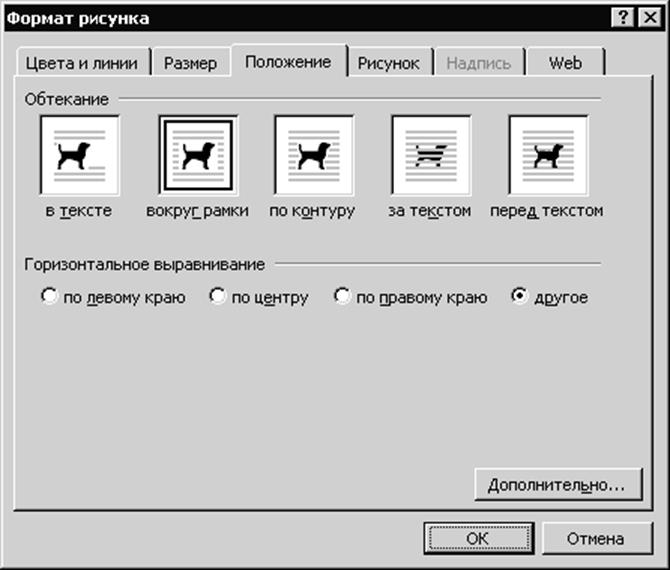 Вы должны зафиксировать изменения в типе, прежде чем сможете выполнять другие операции, такие как выбор команд меню. Инструмент «Текст» находится в режиме редактирования, когда вы видите кнопки «Подтвердить» и «Отклонить» под текстом.
При добавлении текста к изображению в индексированном цвете режиме Photoshop Elements не создает новый текстовый слой. Текст, который вы тип отображается как замаскированный текст.
На панели инструментов выберите Горизонтальный Введите инструмент или Инструмент «Вертикальный текст».
Выполните одно из следующих действий:
Чтобы создать одну строку текста, щелкните на изображении, чтобы установить точку вставки для типа.
Чтобы создать текст абзаца, перетащите прямоугольник, чтобы создать текстовое поле для типа.
Маленькая линия, проходящая через двутавровую балку, отмечает положение базовая линия типа.
Для горизонтального шрифта базовая линия отмечает линию
на котором держится шрифт; для вертикального шрифта базовая линия отмечает
центральная ось символов типа.(Необязательно) Выберите параметры типа, такие как шрифт, стиль, размер и цвет, на панели параметров инструмента.
Введите нужные символы. Если вы не создали текстовое поле, нажмите Enter, чтобы создать новую строку.
Текст появляется в своем собственном слое. Чтобы просмотреть слои, в экспертном режиме нажмите F11.
Зафиксируйте текстовый слой, выполнив одно из следующих действий:
Нажмите кнопку «Зафиксировать».
Нажмите клавишу Enter на цифровой клавиатуре.
Щелкните изображение за пределами текстового поля.
Выберите другой инструмент в наборе инструментов.
 Для горизонтального шрифта базовая линия отмечает линию
на котором держится шрифт; для вертикального шрифта базовая линия отмечает
центральная ось символов типа.
Для горизонтального шрифта базовая линия отмечает линию
на котором держится шрифт; для вертикального шрифта базовая линия отмечает
центральная ось символов типа.На панели параметров установите следующий Тип вариантов инструмента:
Семейство шрифтов
Применяет семейство шрифтов к новому или существующему тексту.
Стиль шрифта
Применяется стили шрифта, такие как полужирный, для нового или существующего текста.
Размер шрифта
Применяет размер шрифта к новому или существующему тексту.
Цветовое меню
Применяет цвет к новому или выделенному тексту.
Ведущее меню
Задает расстояние между строками нового или выделенного текста.
Отслеживание
Устанавливает расстояние между символами нового или выделенного текста.
Искусственный жирный шрифт
Применяет полужирный стиль к новому или существующему тексту. Используйте этот вариант если ваш шрифт не имеет настоящего полужирного стиля, который вы можете выбрать из меню «Стиль шрифта».
Поддельный курсив
Применяет курсив к новому или существующему тексту. Использовать это
вариант, если ваш шрифт не имеет истинного курсивного или наклонного начертания
который можно выбрать в меню «Стиль шрифта».
Использовать это
вариант, если ваш шрифт не имеет истинного курсивного или наклонного начертания
который можно выбрать в меню «Стиль шрифта».
Подчеркнуть
Применяет подчеркивание к новому тексту или выделенному существующему тексту.
Зачеркнутый
Проводит линию через новый текст или выделенный существующий текст.
Выровнять текст
Задает выравнивание текста. Если ориентация текста горизонтальная, позволяет выравнивать текст: по левому краю, по центру или по правому краю. Для вертикальной ориентации текст: сверху, по центру или снизу.
Переключить ориентацию текста
Преобразует вертикальный текст в горизонтальный, а горизонтальный текст в вертикальный.
Деформация текста
Деформирует текст на выбранном слое.
сглаживание
Применяет сглаживание, чтобы сделать текст более гладким.
A. Сглаживание отключено B. Сглаживание на
Вы можете добавить текст к фигурам, доступным в текстовом поле Инструмент формы.
Выберите инструмент «Текст на фигуре» . Чтобы быстро изменить текущий текстовый инструмент, нажмите клавишу Option и щелкните текущий инструмент.
Инструмент «Текст на фигуре»Из доступных фигур выберите фигуру, на которой вы хотите добавить текст. Перетащите курсор на изображение, чтобы создать фигуру.
Чтобы добавить текст к изображению, наведите указатель мыши на путь, пока значок курсора меняется на отображение текстового режима. Щелкните точку, чтобы добавить текст.
Изменить текст в так же, как вы изменяете обычный текст.
Нажмите и введите текст.После добавления текста нажмите «Подтвердить». За внутри некоторых фигур должен быть написан текст.
Вы можете двигаться
текст вокруг пути или внутри/снаружи, удерживая Cmd при
щелкнув и перетащив мышь (текст отображается в виде маленькой стрелки).
Вы можете перетащить этот курсор в выделенную область, путь к тексту разрешен
внутри/вне области.
 Вы можете двигаться
текст вокруг пути или внутри/снаружи, удерживая Cmd при
щелкнув и перетащив мышь (текст отображается в виде маленькой стрелки).
Вы можете перетащить этот курсор в выделенную область, путь к тексту разрешен
внутри/вне области.
Вы можете двигаться
текст вокруг пути или внутри/снаружи, удерживая Cmd при
щелкнув и перетащив мышь (текст отображается в виде маленькой стрелки).
Вы можете перетащить этот курсор в выделенную область, путь к тексту разрешен
внутри/вне области.Добавить текст на контур пути, созданного из выделения. Когда вы фиксируете выделение, оно преобразуется в путь, по которому вы можете вводить текст.
Выберите инструмент «Текст на выделении» . Чтобы быстро изменить текущий текстовый инструмент, нажмите клавишу Option и щелкните текущий инструмент.
2. Поместите курсор на объект на изображении и перетащите курсор, пока не получите желаемое выделение. Вы можете настроить размер вашего выделения с помощью ползунка Offset.
Сделать выбор.Когда вы подтверждаете выбор, он преобразуется в путь.
3. Чтобы добавить текст к изображению, наведите указатель мыши на путь, когда значок курсора изменится на отображение текстового режима. Щелкните точку, чтобы добавить текст.
После добавления текста его можно изменить как обычный текст.
4. Завершив добавление текста, нажмите кнопку «Подтвердить» . Отмените, чтобы снова начать рабочий процесс.
Вы можете рисовать и добавлять текст вдоль пользовательского пути.
Выберите инструмент «Текст на произвольном пути» . Чтобы быстро изменить текущий текстовый инструмент, нажмите клавишу Option и щелкните текущий инструмент.
Инструмент «Текст на пользовательском пути»Нарисуйте собственный путь поверх изображения. Вы можете зафиксировать/отменить нарисованный путь для перерисовки на панели параметров инструмента.
Чтобы уточнить или перерисовать путь, нажмите «Изменить» в параметрах инструмента. бар. Используйте узлы, которые появляются на пути, чтобы изменить его.
После завершения создания пути щелкните мышью в любой точке пути для добавления текста.
Добавить текст. Измените текст в том же
способ изменения обычного текста.После добавления текста нажмите кнопку «Подтвердить».
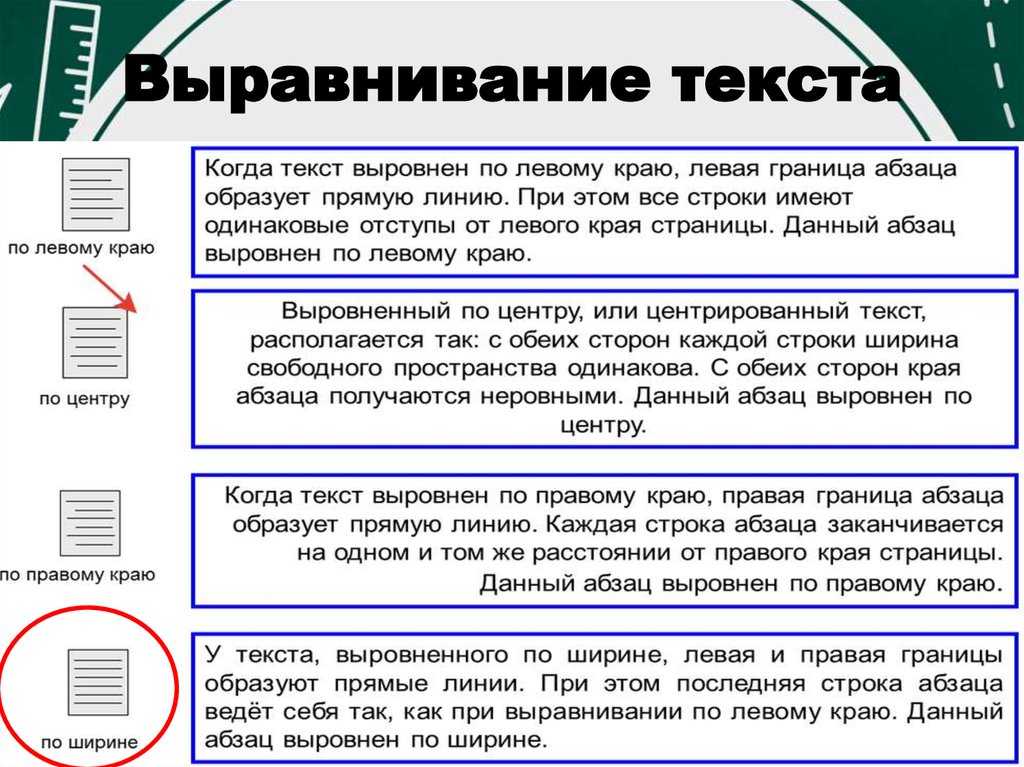 Измените текст в том же
способ изменения обычного текста.
Измените текст в том же
способ изменения обычного текста.Горизонтальный Инструмент «Маска текста» и инструмент «Маска вертикального текста» создают выделение в форма текста. Вы можете повеселиться с границами выделения текста, вырезав текст из изображения, чтобы показать фон, или вставка выбранного текст в новое изображение. Экспериментируйте с различными вариантами персонализации Ваши изображения и композиции.
Маска горизонтального типа, используемая для создания заполненного выделения.В экспертном режиме выберите слой, на котором вы хотите, чтобы выбор появился. Для достижения наилучших результатов не создавайте граница выбора типа на текстовом слое.
Выберите инструмент «Маска горизонтального текста» или Инструмент «Маска вертикального текста».
Выберите дополнительные параметры типа (см. Тип параметры инструмента) и введите свой текст.

Граница выбора типа появляется на изображении на активный слой.
Еще нравится
- Добавить стилизованный текст к изображению
- Редактировать текст
- Добавить текст к фото онлайн
Войдите в свою учетную запись
Войти
Управление учетной записью
Преобразователь изображений в текст — Преобразование изображений в текст
Содержание:
- Преобразование изображений в текст
- Как извлечь текст из изображений?
- Функции, предлагаемые Image to Text
- Почему Prepostseo Image to Text Converter?
- Используйте конвертер изображений в текст — почему это важно?
- Как извлечь текст из JPEG?
- Как преобразовать рукописные заметки в текст?
Полезен ли этот инструмент?
Да Нет Возможно
Как мы можем это улучшить? Минимальное количество символов 10
Преобразователь изображений в текст Изображение в текст — это онлайн-инструмент для извлечения текста из файлов изображений. Он оснащен новейшей технологией оптического распознавания символов (OCR) для точного преобразования фотографий в текст.
Он может извлекать текст из любого формата изображений, таких как:
- PNG
- JPG
- BMP
- GIF
- JPEG
- TIFF
JPG. скриншот веб-страницы или любое изображение с несколькими символами.
Чтобы преобразовать изображение в текст с помощью вышеуказанного инструмента, выполните следующие действия:
- Загрузите изображение с помощью кнопки Загрузить изображение. Если вы хотите обрезать изображение, вы можете использовать наше обрезное изображение 9.0012
- Или вставьте URL изображения.
- Нажмите кнопку «Отправить», чтобы получить текст из загруженных изображений.
- Ура! Вы правильно поняли.
Вы получите текст в контейнере, где вы можете скопировать текст в буфер обмена, загрузить текст в виде файла .txt или сохранить его как документ. - Если вы хотите преобразовать изображение, содержащее текст с других языков, вы можете выбрать другой язык на боковой панели.
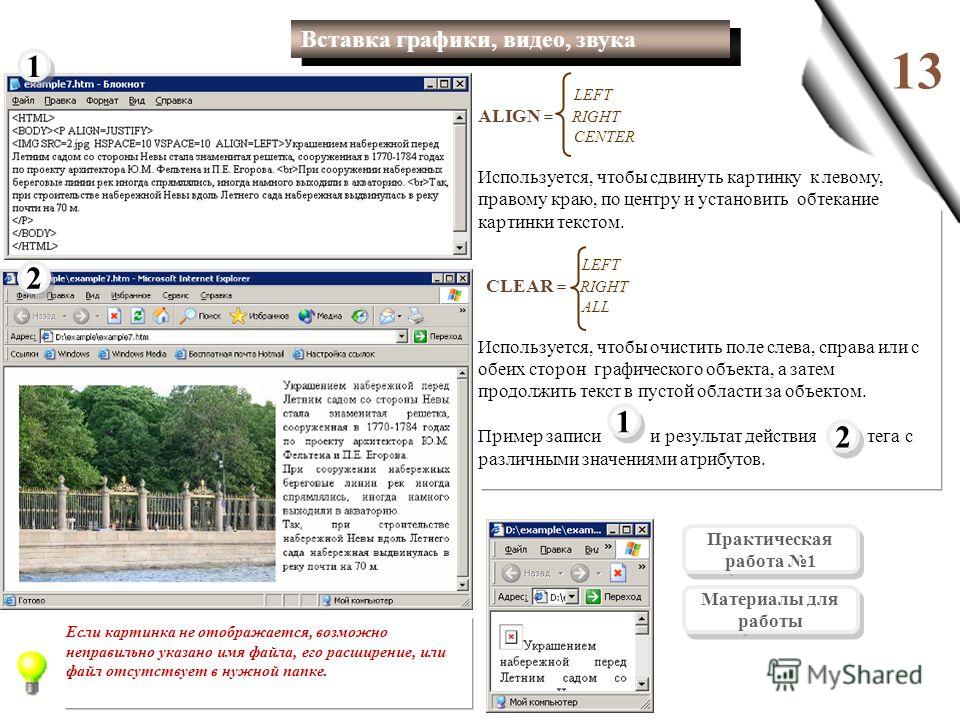
Вы также можете преобразовать изображение в формате PDF в текст онлайн, используя это OCR изображения.
Функции, предлагаемые Image to TextОсобенности конвертера jpg в текст делают его конкурентоспособным и совершенным инструментом для копирования текста с изображения.
Давайте рассмотрим некоторые классические функции этого приложения для преобразования изображений в текст.
1. Извлечение текста из изображений с низким разрешениемСтуденты часто фотографируют страницы книг и заметки для экзаменов. Эти снимки обычно размыты из-за плохого качества камеры.
Средство извлечения текста также может извлекать текст из изображений с низким разрешением и размытых изображений.
2. Определите математические уравнения У вас могут быть изображения алгебраических или геометрических формул, если вы увлекаетесь математикой. Хорошей новостью является то, что этот инструмент OCR не только получает простой текст, но и извлекает сложные математические уравнения, как профессионал.
Вы можете загрузить любое количество отсканированных книг, заметок, изображений и фотографий.
Наше бесплатное программное обеспечение извлекает правильный текст каждый раз, не спрашивая вас о регистрации или платной подписке.
4. Надежность и безопасностьС нами вы в безопасности. Мы всегда стремимся и обещаем хранить ваши данные в безопасности. Мы придерживаемся нашей политики, согласно которой мы не будем передавать ваши данные третьим лицам и хранить их в нашей базе данных.
5. Поддержка нескольких языковРаспознавание изображения в текст обеспечивает многоязычную поддержку. Он может переводить изображения в текст более чем на 30 языках.
Все поддерживаемые языки указаны в конце.
6. Извлечение текста через URL-адрес
 Помимо загрузки, изображение можно преобразовать в текст, вставив URL-адрес изображения в поле URL.
Эта функция очень полезна, когда вы просматриваете Интернет и находите изображение, содержащее текст.
7. Загрузить текстовый файлДанные могут быть утеряны или помещены не на место, если их не сохранить надлежащим образом. Вы можете напрямую загрузить преобразованный текст в виде файла, а не копировать текст.
Эта функция экономит время и важные данные в локальном хранилище вашего устройства.
8. Скопировать в буфер обменаВы можете скопировать преобразованный текст в буфер обмена и вставить его в нужный файл или каталог.
9. Преобразование изображения в файл Word После преобразования изображения в текст вы можете сохранить результат непосредственно в файл Microsoft Word, используя функции Сохранить как документ .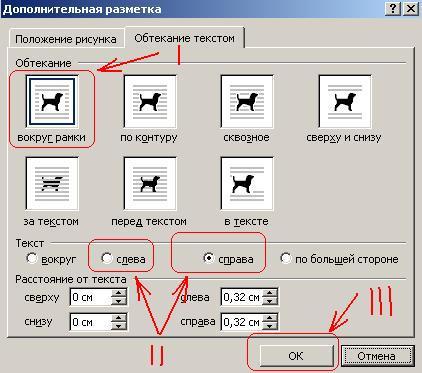
Таким образом, вы можете преобразовать изображения в текст в Microsoft Word и использовать его для других целей.
10. Доступно с любого устройстваИнструмент Google с изображением и текстом можно использовать на мобильном устройстве, и он отлично выполняет преобразование изображения в текст. Вы можете получить доступ к этому инструменту с любого устройства с помощью веб-браузера.
Почему Prepostseo конвертирует изображения в текст?
Вот лучшие причины, которые делают наш инструмент уникальным:
- Преобразование изображений, отсканированных документов и фотографий в редактируемый текст
- Не требуется регистрация или личные данные
- Не требуется установка
- 100% бесплатно
- Точное преобразование изображения в текст
- Экономьте ваше время и деньги 90 Избавьте вас от повторного ввода
Используйте конвертер изображений в текст — почему это важно?
Есть миллионы причин использовать этот инструмент, вот некоторые из них:
- Экономьте время и усилия
С помощью этого инструмента вы можете сэкономить много времени.
Для повышения производительности требуется больше времени, и с помощью этого оптического распознавания символов вы можете сэкономить свое драгоценное время, получая текст за считанные секунды.
- Повысьте эффективность своего бизнеса
Вы можете извлекать текст из всех своих деловых документов и хранить его в одном месте. Эти данные можно использовать для создания аналитических и аудиторских отчетов.
Вы можете встретить интересные изображения в своих учетных записях в социальных сетях, таких как Facebook, Instagram, Twitter и т. д. Эти медиафайлы можно преобразовать в текст, и вы можете использовать этот текст везде, где вам нужно.
Всякий раз, когда вы хотите отправить что-либо из этого своим друзьям в текстовом виде, вы можете просто сгенерировать текст из изображений социальных сетей с помощью этого инструмента OCR.
Чтобы извлечь текст из JPEG:
- Перейдите к инструменту Prepostseo image to text.