Установка OpenCart на OpenServer подробное руководство
OpenCart — удобная и простая в освоении CMS для создания интернет-магазина. Радует пользователя высоким функционалом и большим количеством модулей. В отличие от русской сборки (OcStore) модули оплаты ориентированы под Европу и США, а не под Россию. Да и локализация местами не совсем точна.
Где скачать Опенкарт?
Переходим на сайт официального партнера http://www.opencart.ru/download-opencart и загружаем архив с последней версией опенкарта. Загружайте архив с официальных сайтов, потому что с других вместе с файлами можно скачать вирус, либо «подправленную» CMS, имеющую лишние ссылки. Если вам нужна английская версия движка, то скачать ее можно с http://www.opencart.com/index.php?route=download/download. Различий в установке нет.
Как установить — распаковываем архив, создаем пользователя и базу данных в опенсервер
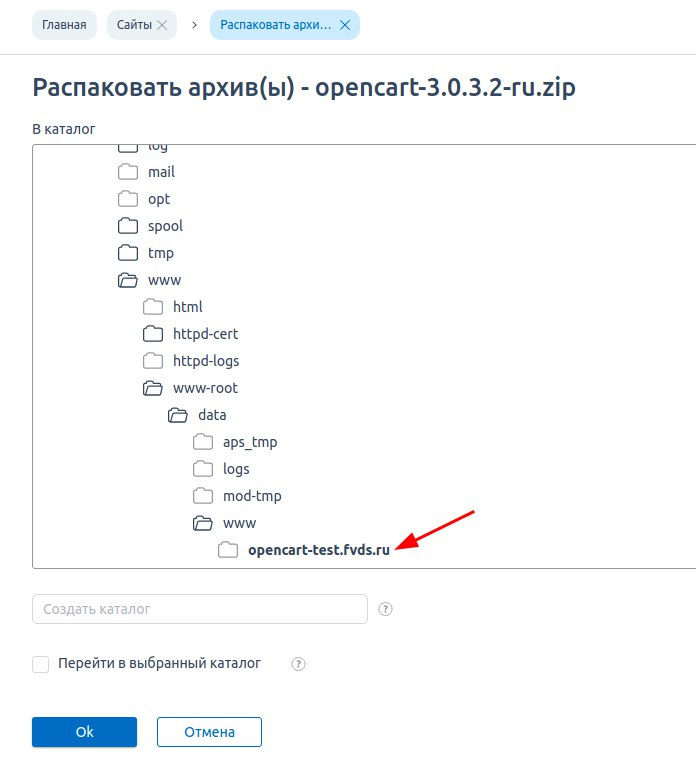
Если Вы не хотите возиться с локальным сервером — воспользуйтесь бесплатным 30-дневным тестовым периодом хостинга и настраивайте OpenCart сразу на Вашем сайте.
Нажимаем правой кнопкой по ярлыку Open Server в системном трее и открываем папку с сайтами. Или просто заходим в директорию …openserverdomains и создаем папку installopencart.localhost (это адрес будущего сайта).
Распаковываем архив с CMS и копируем все файлы из папки «upload» в созданную директорию. Переименовываем файл config-dist.php в config.php. Заходим в папку «admin» и опять переименовываем файл config-dist.php. Кликнув по ярлыку локального сервера в трее, запускаем Open Server. Переходим к созданию БД.
- Кликаем правой кнопкой по ярлыку Open Server в трее, выбираем меню «Дополнительно» и запускаем утилиту PhpMyAdmin.
- Попадаем в интерфейс программы и переходим на вкладку «Пользователи».
- Нажимаем «Добавить пользователя».
- Вписываем имя пользователя. Это будет и названием базы данных.

- Из выпадающего списка выбираем локальный хост.
- Придумываем сложный пароль или нажимаем кнопку «Генерировать» и система автоматически выдаст случайный пароль.
- Отмечаем галочкой создание БД вместе с пользователем.
- Нажимаем «Отметить все» в глобальных настройках. Спускаемся вниз страницы и в правом углу нажимаем «Ок».
Пользователь и база данных созданы. В контекстном меню локального сервера выбираем «Мои сайты», запускаем сайт с опенкартом и начинаем установку.
Установка OpenCart на OpenServer
Читаем соглашение и нажимаем «продолжить».
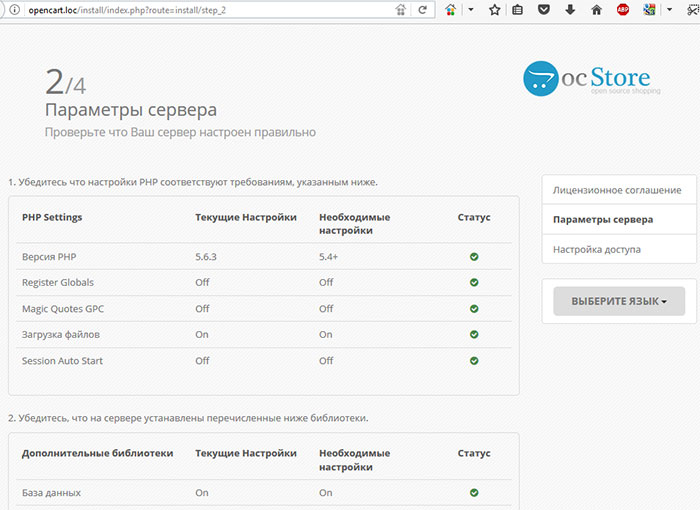
CMS проверяет наличие необходимых для работы модулей PHP.
Проверка совместимости параметров локального сервера и OpenCart. Все папки и файлы доступны для записи, нажимаем «продолжить».
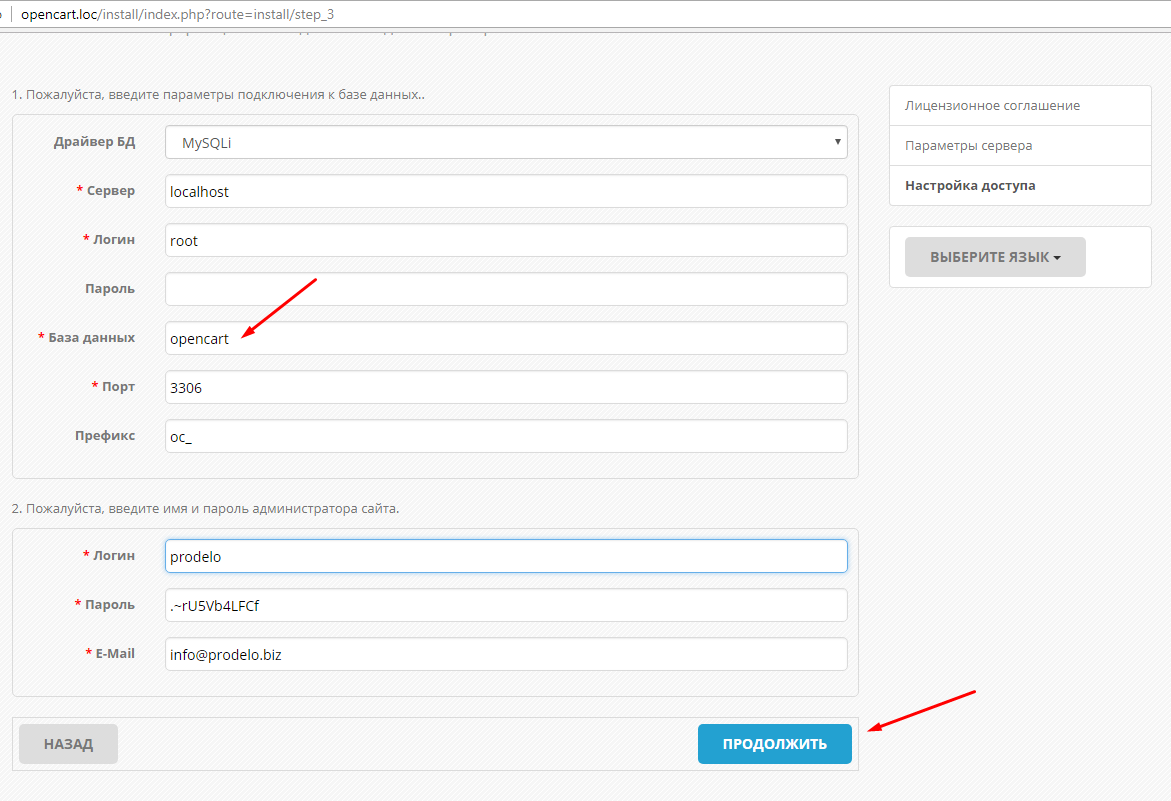
Заполняем необходимые поля.
- Адрес и доступ к БД оставляем по умолчанию (MySQLi/localhost).
- Вводим имя пользователя базы данных (opencartdb).
- Вводим пароль, который использовали при создания БД.
- Название нашей БД совпадает с именем пользователя, вводим его (opencartdb).
- Порт для доступа к базе данных и префикс оставляем по умолчанию (3306/oc_).
- Вводим логин и пароль для входа в панель администратора.
- Вводим свой адрес электронной почты.
- Нажимаем «Продолжить».
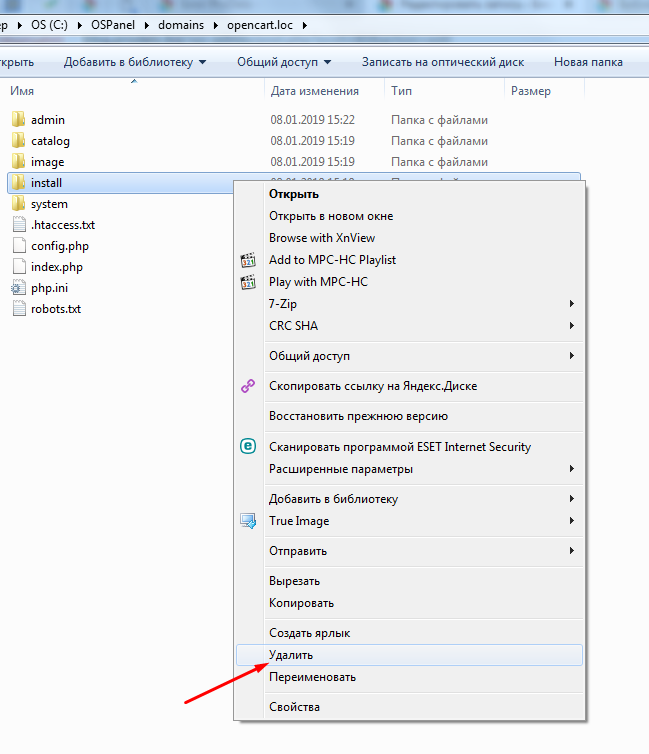
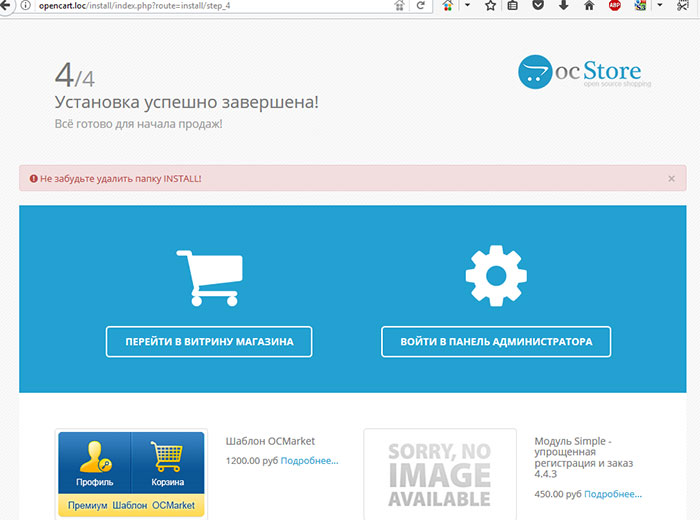
После установки заходим в папку …openserverdomainsinstallocstore.localhost и удаляем установочную директорию «install». Чтобы проверить работу CMS, переходим на сайт и в админпанель.
Пользовательская часть сайта доступна по адресу: http://installopencart.localhost. От демо-данных, заполненных на английском, нет практической пользы. Поэтому их можно сразу удалить через админ-панель.
Панель администратора доступна по адресу: http://installopencart.localhost/admin . Убеждаемся в корректной работе CMS и переходим к изучению возможностей скрипта.
На этой странице Вы найдете пошаговое руководство по установке OpenCart 2 на наш хостинг.
iPipe – надёжный хостинг-провайдер с опытом работы более 15 лет.
Мы предлагаем:
- Виртуальные серверы с NVMe SSD дисками от 299 руб/мес
- Безлимитный хостинг на SSD дисках от 142 руб/мес
- Выделенные серверы в наличии и под заказ
- Регистрацию доменов в более 350 зонах
Как установить OpenCart на локальный веб-сервер OpenServer?
OpenCart > Полезная информация > Как установить OpenCart на локальный веб-сервер OpenServer?
в Полезная информация
Если вы выбрали движок OpenCart для своего интернет-магазина, то для дальнейшей работы вам понадобится установить локальный сервер на ваш компьютер. Так же как многие используют программу разработки презентаций вот здесь, так и немало симпатий находится на стороне локального веб-сервера OpenServer. Сегодня вы узнаете, как установить OpenCart на этот локальный сервер.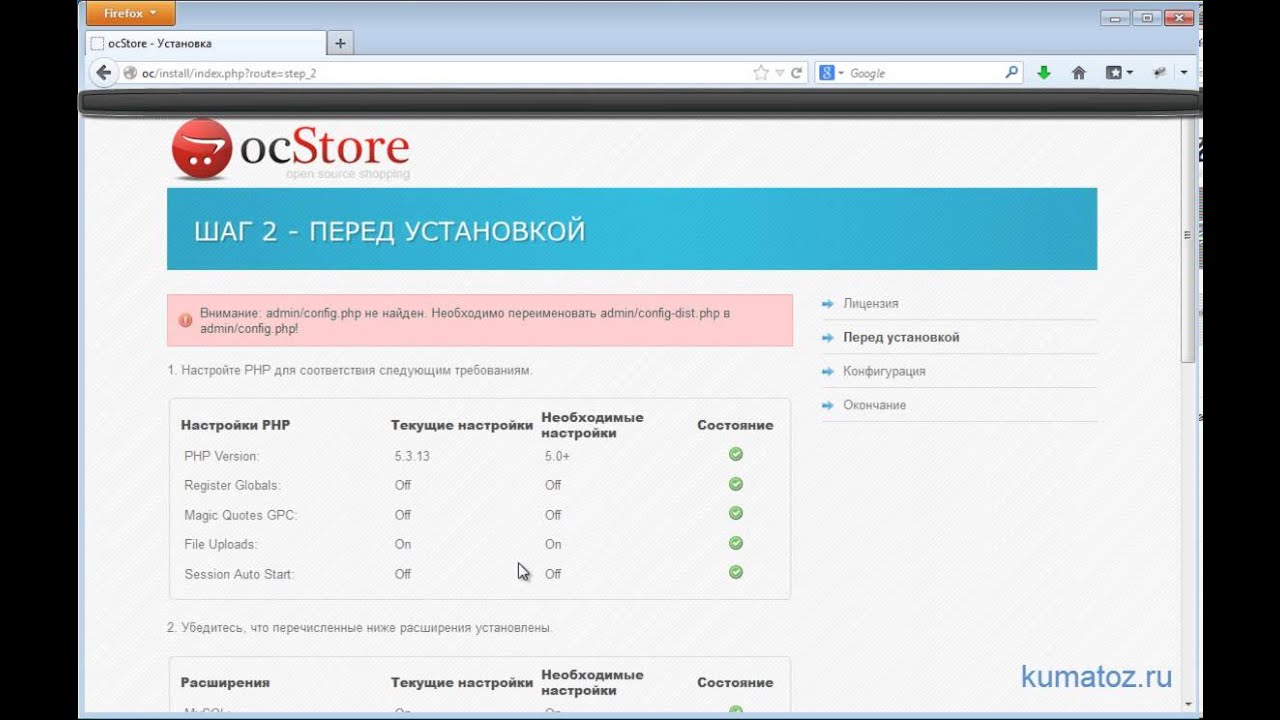
Первым делом скачайте наиболее новую версию CMS OpenCart. Это могут быть как локализованные версии (ocStore, MaxyStore), так и ссылка на сайте разработчика.
Пошаговая инструкция установки
Ниже представлены пошаговые этапы, которые упростят перенос CMS OpenCart на ваш локальный сервер:
- Откройте папку, где установлен OpenServer. Внутри нее вы увидите такие папки и файлы: «domains», «modules», «progs», «userdata», «Open Server. Exe».
- Выберите папку «domains», после этого добавьте в ней подпапку, к примеру, под названием «ocStore». Если же вам понадобится еще и программа для создания презентаций переходите сюда.
- Далее находим в скачанном архиве папку «upload», и ее содержимое переносим в созданную папку в пункте до этого. Запускайте сервер OpenServer.
- После этого в меню на вашем компьютере появится пункт «ocStore» (в разделе «Мои сайты»). Выберите его.
- После этого начнется установка OpenCart.
Установочные шаги
Теперь разберемся подробнее с шагами мастера установки, если вдруг появятся проблемы:
- Лицензия. Здесь подтвердите галочкой свое согласие с лицензией и жмите «Продолжить».
- Подготовка. На этом шаге проверяются системные требования, настройки PHP, свойства веб-сервера, доступны ли необходимые файлы для записи. Если все в порядке, следуйте далее.
- Конфигурация. Здесь указываются параметры для подключения к базе данных движка. Скорее всего, в строке «Сервер БД» вам нужно указать «localhost» (узнайте у провайдера). Последующие графы заполняются исходя из информации, указанной при регистрации в веб-приложении phpMyAdmin. Далее вам предложат придумать логин/пароль администратора, которые помогут заходить на ваш сайт, а также e-mail. После этого жмем «Продолжить».
- Завершение! Мастер установки попросит вас удалить установочную директорию: откройте папку «ocStore» на вашем локальном сервере, а затем удалите оттуда папку «install». Теперь установка OpenCart полностью завершена.
 Здесь подтвердите галочкой свое согласие с лицензией и жмите «Продолжить».
Теперь вы знаете как быстро, избежав каких-либо сложностей и недотчетов, установить OpenCart на OpenServer. Желаем успешного функционирования вашему магазину!
Понравилось? Поделитесь с друзьями!
Предыдущий Как перенести свой бизнес в интернет?
Следующий Программа Антиплагиат многое изменила в литературной и научной среде
Как установить OpenCart на локальный хост
18 окт. Как установить OpenCart на локальный хост
Опубликовано в 21:26 в OpenCart от редакции Studyopedia
Установка OpenCart на локальном хосте довольно проста. Если вы начинаете разработку магазина/веб-сайта с помощью CMS, я бы посоветовал вам начать с установки на локальном хосте. Он имеет несколько простых шагов, которые показаны ниже. Сначала мы узнаем о требованиях к программному обеспечению для установки OpenCart для разработки интернет-магазина, а затем посмотрим, как установить OpenCart.
Что нужно для установки
Здесь мы узнаем, как установить OpenCart. Для установки нам понадобится XAMPP, кроссплатформенный пакет стека решений веб-сервера с открытым исходным кодом.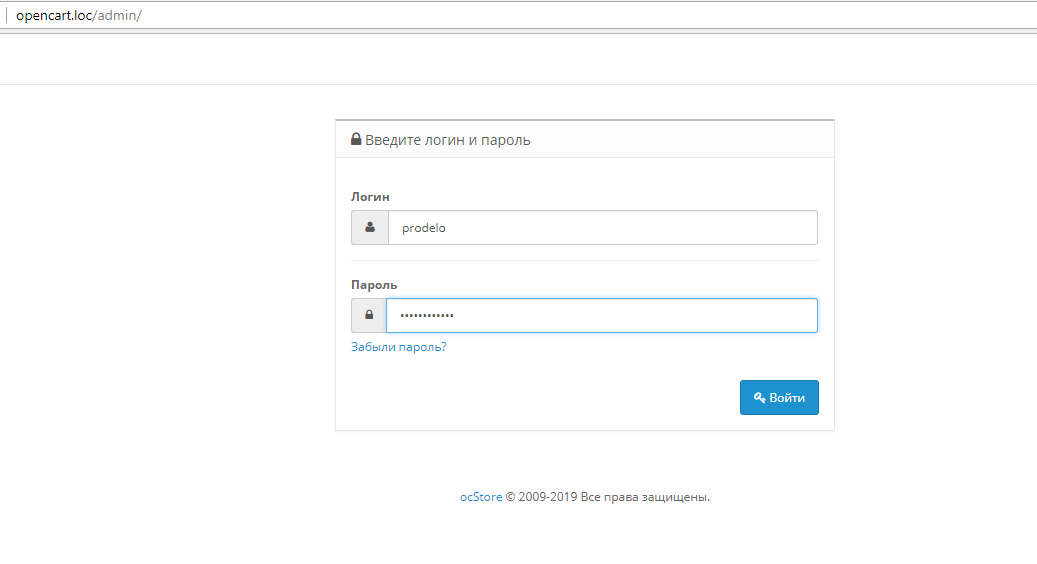 XAMPP, разработанный Apache Friends, предоставляет сервер, т. е. Apache, и базу данных, т. е. MariaDB (формально MySQL) и PHP.
Чтобы начать работу с OpenCart, вам потребуется следующее программное обеспечение/инструменты на локальном хосте:
- OpenCart : бесплатное решение для электронной коммерции, чтобы начать создавать онлайн-корзину.
- XAMPP : это кросс-платформенный пакет веб-решений с открытым исходным кодом, который удовлетворяет ваши потребности,
- Веб-сервер
- MySQL
- PHP
Установка OpenCart на локальный хост
Мы изучаем установку OpenCart с нуля, поэтому сначала нам нужно установить его на локальный хост. Вот шаги:
. Шаг 1. . Перейдите на официальный сайт XAMPP и загрузите XAMPP,
9.0004 Шаг 2 — Установите XAMPP в любом месте.
Мы устанавливаем на диск C: как показано ниже,
Шаг 3 — Создайте папку проекта в следующем каталоге htdocs, C:\xampp\htdocs\.
Мы создали папку Studyopedia ,
Мы закончили установку XAMPP.
Теперь мы узнаем, как загрузить и установить OpenCart.
Загрузите и установите OpenCart
Чтобы начать установку, сначала загрузите OpenCart.
Шаг: Перейдите по следующей ссылке и загрузите OpenCart 2.3.0.2 ,
После нажатия Загрузить сейчас выше начнется загрузка OpenCart.
Шаг: После загрузки 3.0.2.0-OpenCart.zip разархивируйте OpenCart в новую папку проекта, созданную по адресу
| . |
C:/xampp/htdocs
|
Мы создали папку проекта с именем Studyopedia в xampp/htdocs,
Помните, что нужно разместить только содержимое папки загрузки , и вы можете удалить каталог папки загрузки и его содержимое в папке вашего нового проекта.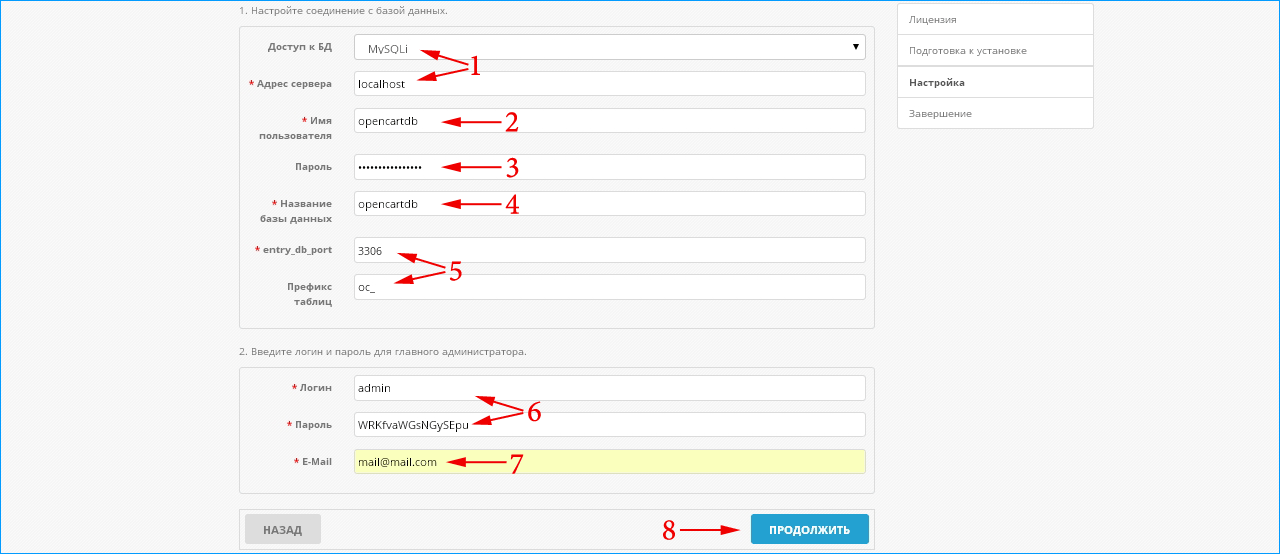 Это сделает следующее расположение файлов вашей открытой корзины:
| . |
C:/xampp/htdocs/studyopedia
|
Вот файлы в каталоге studyopedia ,
Создать базу данных для OpenCart Store
Шаг: Также создайте новую базу данных в localhost/phpmyadmin 9001 8 . Мы создали новый с именем ocdb ,
Начало установки OpenCart
Теперь перейдите в веб-браузер и нажмите http://localhost/studyopedia/, затем нажмите Enter.
Теперь вы можете увидеть следующее лицензионное соглашение,
Прочитайте выше, а затем нажмите Продолжить,
Шаг: Теперь виден второй шаг. Если вы получаете следующую ошибку,
Предупреждение: admin/config.php не существует. Вам нужно переименовать admin/config-dist.
|
 php в admin/config.php!
Вы также можете получить эту ошибку,
Затем измените имена файлов на config.php at,
xampp\htdocs\studyopedia\ admin\config-dist.php и xampp\htdocs\studyopedia\config-dist.php ,
После внесения изменений нажмите ПРОДОЛЖИТЬ ,
Шаг: Теперь видны параметры конфигурации
Вот подробности добавлены выше,
| Поле | Значение | Описание |
|---|---|---|
| Сведения о подключении к базе данных | ||
| Драйвер базы данных | MySQLi | Драйвер базы данных |
| Имя хоста | localhost | Имя хоста |
| Имя пользователя | root | Имя пользователя для базы данных |
| Пароль | Пароль для базы данных | |
| База данных | ocdb | Имя базы данных |
| Порт | 3306 | Номер порта |
| Префикс | oc_ | Префикс таблицы |
| Детали администрации | ||
| Имя пользователя | LearnerOne | Имя пользователя администратора |
| Пароль | (Введите пароль здесь) | Пароль администратора |
| Электронная почта | (Введите адрес электронной почты здесь) | Адрес электронной почты администратора |
Шаг: OpenCart успешно установлен
Как упоминалось выше, удалите каталог установки,
В этом уроке мы узнали, как установить OpenCart на локальном хосте в Windows. В следующем уроке мы узнаем, как впервые посетить магазин OpenCart.
Введение в OpenCart
Посетите домашнюю страницу магазина OpenCart
3 способа создания магазина с помощью OpenCart
Другое
05 апреля 2023 г.
Ratna
5min Read
Когда дело доходит до создания интернет-магазина, стоит попробовать OpenCart. Многие известные компании используют его для создания веб-сайта электронной коммерции, который может обслуживать аудиторию любого размера.
Более того, процесс установки OpenCart не требует навыков веб-разработчика. Вы можете сделать это самостоятельно с помощью отличного учебника, который поможет вам.
В этой статье вы узнаете, как шаг за шагом установить OpenCart, независимо от того, какая у вас операционная система или веб-хостинг.
Что такое OpenCart?
OpenCart — это система управления контентом (CMS), предназначенная для создания интернет-магазинов. Это приложение с открытым исходным кодом, бесплатное для использования и предлагает расширенные функции, достаточные для поддержки как малого бизнеса, так и крупных корпораций.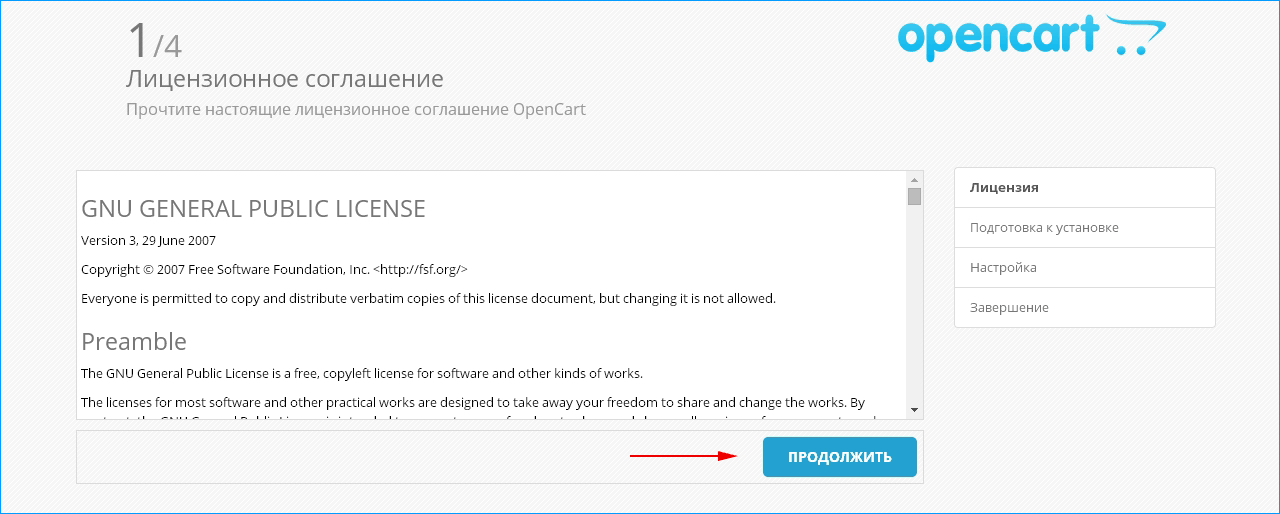
С OpenCart создание веб-сайта электронной коммерции становится быстрым и легким. Панель администратора очень интуитивно понятна, а также есть множество готовых и настраиваемых тем на выбор.
Позволяет пользователям загружать неограниченное количество товаров, настраивать удобные платежные шлюзы, добавлять мультимагазины и управлять скидками и партнерами. Кроме того, функциональность платформы также расширяется с помощью модулей PHP.
Важно отметить, что OpenCart размещается самостоятельно, а это означает, что вам потребуется веб-хостинг и доменное имя, чтобы сделать ваш интернет-магазин доступным в Интернете.
Вы также будете нести полную ответственность за развитие и обслуживание вашего магазина OpenCart. Не забудьте проверить их форум сообщества, если вам нужна помощь. Кроме того, рассмотрите возможность выбора специального плана поддержки, начиная с 99 долларов в месяц .
Каковы требования для установки OpenCart?
Ниже приведены требования к установке, на которые необходимо обратить внимание:
Программное обеспечение:
- MySQL версии 5 или выше
- PHP версии 7. 3 или выше
 3 или выше
Веб-сервер:
- Microsoft: IIS 7 или
- Apache 2.x или
- Nginx: 1.0
Место на диске:
- Минимум 90 МБ
Убедитесь, что ваша учетная запись хостинга соответствует вышеуказанным системным требованиям для беспроблемной установки OpenCart.
Если вы все еще ищете лучшее решение для веб-хостинга, планы виртуального хостинга и хостинга на облачных серверах от Hostinger включают в себя множество ресурсов и хранилищ для запуска вашего интернет-магазина.
Прочтите это руководство для начинающих, чтобы выбрать план хостинга, наиболее подходящий для ваших нужд.
3 способа установки OpenCart
Теперь, когда мы рассмотрели требования, пришло время обсудить различные методы процесса установки OpenCart.
Как установить OpenCart с помощью автоматического установщика?
Одним из самых простых и быстрых способов установки OpenCart является использование программы установки одним щелчком мыши.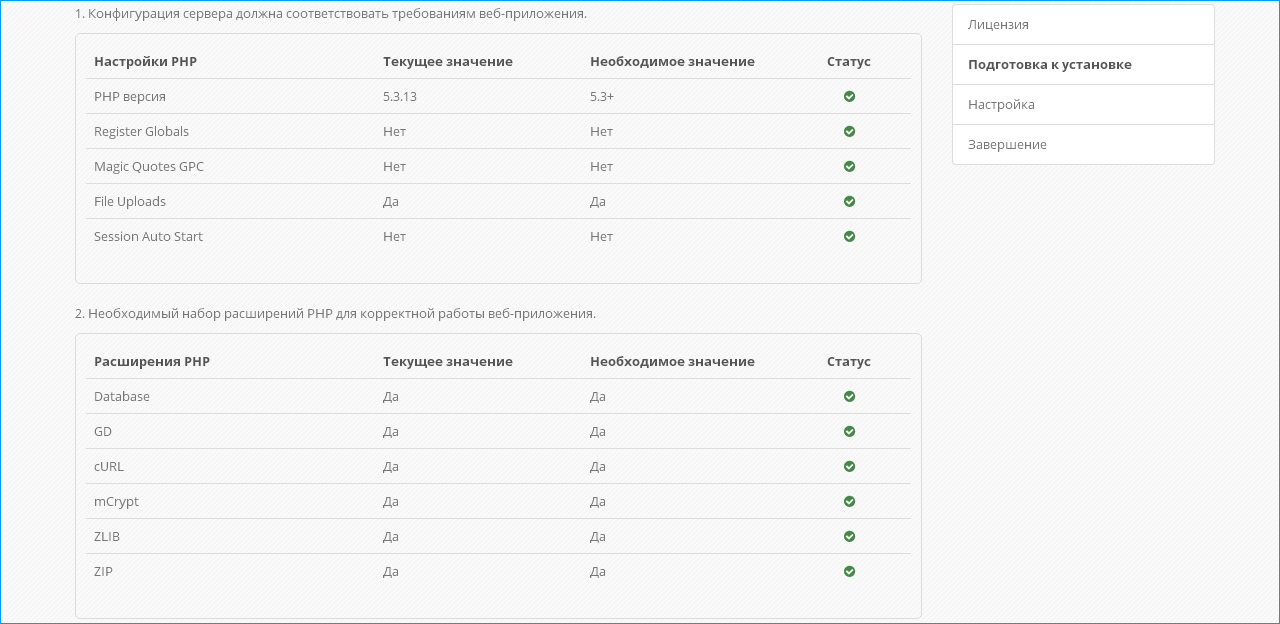 Большинство хостинг-провайдеров имеют эту встроенную функцию.
В этом уроке мы покажем вам процесс настройки OpenCart с hPanel от Hostinger.
1. Создайте базу данных MySQL
- Войдите в hPanel . Перейдите к Базы данных → Управление .
- Под Создайте новую базу данных MySQL и пользователя базы данных , заполните данные базы данных:
- Имя базы данных MySQL
- Имя пользователя MySQL
- Пароль
- Нажмите Создать .
2. Установите OpenCart с помощью автоматического установщика Hostinger
- На панели инструментов hPanel найдите раздел Website и нажмите Auto Installer .
- Выберите Другое . Найдите в OpenCart в выпадающем меню, затем нажмите Выберите .

- Заполните необходимые поля, нажмите Далее , затем Установить .
- Перейдите по адресу YourStore.com/admin . Введите имя пользователя администратора плюс пароль , и вы будете перенаправлены в интерфейс панели администратора OpenCart.
Как установить OpenCart вручную?
Если автоматический установщик недоступен, вы можете установить OpenCart вручную. В этом уроке мы будем использовать cPanel и FTP-клиент FileZilla.
1. Создайте базу данных MySQL
- Войдите в свою cPanel . Перейдите к Базы данных -> Мастер баз данных MySQL .
- Назовите новую базу данных, затем введите имя пользователя и пароль , прежде чем нажать Создать пользователя .
- Установите флажок для ВСЕ ПРИВИЛЕГИИ , затем нажмите Следующий шаг .

2. Загрузите установочные файлы OpenCart
Посетите официальную страницу загрузки и выберите последнюю версию OpenCart.
3. Извлеките сжатый архив
- Если вы используете Windows , просто щелкните правой кнопкой мыши ZIP-файл и выберите Извлечь в opencart-3.x.x.x .
- Для пользователей Mac дважды щелкните ZIP-файл, и он будет автоматически извлечен в новую папку с тем же именем. Получите доступ к opencart-3.x.x.x , затем загрузите папку .
- Измените файл config-dist.php только на config.php .
- Откройте папку admin и повторите действие, описанное выше.
4. Загрузите файлы через FTP-клиент
- Для этого шага загрузите и установите FileZilla, если вы еще этого не сделали.
- Откройте FileZilla , щелкните Файл -> Диспетчер сайтов .
- Нажмите New Site , затем введите информацию о своем веб-сервере. Рядом с Host введите имя своего домена.
- Оставьте протокол в FTP — протокол передачи файлов и тип входа как Обычный .
- Введите имя пользователя и пароль вашей учетной записи хостинга, предоставленной вашим хостинг-провайдером. Затем нажмите Подключить .
- После подключения откройте папку public_html и создайте новую папку для файлов OpenCart.
- Вернитесь в папку opencart-3.x.x.x и выберите все файлы и папки, хранящиеся в , загрузите . Перетащите их в пустой каталог со списком . Затем дождитесь завершения процесса перемещения.
 Перетащите их в пустой каталог со списком . Затем дождитесь завершения процесса перемещения.
5. Продолжайте установку
- После того, как все загружено, перейдите к YourStore.com/install , и вы увидите мастер установки OpenCart.
- Не стесняйтесь прочитать Лицензионное соглашение , прежде чем нажимать Продолжить .
- На странице Pre-Installation убедитесь, что Состояние полностью зеленое, затем нажмите Продолжить .
- Заполните данные базы данных и администрирования данными MySQL, которые вы создали ранее.
- Далее введите имя пользователя и пароль. Они будут использоваться для доступа к внутреннему администратору OpenCart. Введите свой адрес электронной почты, затем нажмите Продолжить .
- Установка завершена. Вскоре вы должны получить сообщение об удалении каталога установки.
- Вернитесь к FileZilla , перейдите в каталог OpenCart и удалите папку install .

Теперь вы можете получить доступ к своему веб-сайту OpenCart. Просто введите URL-адрес YourStore.com/admin в веб-браузере и войдите в систему.
Как установить OpenCart на VPS?
Для тех, кто использует хостинг VPS, мы покажем только общие шаги, которые необходимо выполнить. Конфигурации могут немного отличаться в зависимости от используемой ОС и панели управления.
Например, некоторые из доступных опций ОС и панели управления для VPS-планов Hostinger включают:
- CentOS 7 64-бит с панелью CentOS.
- Debian 8 64-бит с Webmin.
- Ubuntu 18.04 64-битная версия с панелью управления VestaCP.
См. полный список для получения более подробной информации.
Прежде чем приступить к процессу установки, убедитесь, что вы не являетесь пользователем root и имеете привилегии sudo . Затем выполните следующие шаги, используя соответствующие командные строки:
- Обновите хранилище пакетов сервера.
- Установите последнюю версию Apache.
- Установите MariaDB или любое другое приложение базы данных с открытым исходным кодом, затем создайте новую базу данных и пользователя для OpenCart.
- Установите модули PHP , так как это будет язык сценариев для вашего веб-сайта OpenCart.
- Загрузите файлы OpenCart и разархивируйте их.
- Скопируйте файлы конфигурации OpenCart.
- Изменить владельца каталога.
- Включить модуль перезаписи.
- Посетите YourStore.com/opencart , чтобы завершить настройку.
Заключение
OpenCart — отличный выбор, если вы ищете CMS, специально разработанную для магазина электронной коммерции для вашего онлайн-бизнеса. Он бесплатный, легко настраиваемый и относительно простой в использовании.