
10 распространенных проблем с темами WordPress и пути их решения
В этой статье мы рассмотрим наиболее распространенные проблемы, связанные с работоспособностью тем WordPress.
- Отсутствует файл стилей
- Решение проблемы отсутствия файла style.css
- Ошибки импорта демо-данных
- Ошибка импорта — решение 1
- Ошибка импорта — решение 2
- Главная страница не похожа на демо-версию
- Ошибка отображения главной страницы — решение 1
- Ошибка отображения главной страницы — решение 2
- Мои URL-адреса «уродливы»
- URL-адреса – решение
- Записи возвращают ошибку 404
- Записи, возвращающие ошибку 404 — решение
- Пустое меню
- Отсутствие меню — решение
- Новая тема использует миниатюры избранных постов
- Решение
- Слайдеры, аккордеоны, переключатели, вкладки .
 .. не работают или перестали работать!
- Неработающие слайдеры, переключатели и вкладки — решение
- После обновления темы, внесенные изменения не сохранились
- Решение
- Заключение
 .. не работают или перестали работать!
Вы только что скачали или приобрели классную тему, начинаете ее устанавливать и видите следующее сообщение:
Первая мысль, которая вас посетит …
«Разработчик облажался и дал мне тему без таблицы стилей»
Но, скорее всего, проблема заключается в том, что вы загрузили не корневую папку темы.
Откройте папку с темой, сохраненную в файловой системе ПК. Найдите в ней каталог с названием темы, заархивируйте его и загрузите в WordPress.
Вы установили тему, загружаете XML-файл образца, предоставленный разработчиком темы, и снова получаете ошибку.
Ошибка импорта связана с попыткой загрузки записей или таксономий пользовательских типов, которые еще не существуют. Решение:
- Активировать тему:убедитесь, что тема оформления, которую вы собираетесь использовать, активна.
- Дополнительная проверка темы:убедитесь, что выбранная тема включает в себя пользовательские типы записей и таксономии.

Ошибка импорта может быть связана с тем, что не загружаются изображения. Решение:
- Вы установили флажок для импорта вложений? Перед запуском импорта необходимо установить флажок «Скачать и импортировать файлы вложений».
- Доступны ли изображения? Возможно, изображения недоступны на сервере. Вы можете открыть пример данных в текстовом редакторе, найти URL изображений и проверить их в браузере.
Есть пара наиболее распространенных причин, по которым ваша главная страница может выглядеть иначе.
Настройки чтения неверны. Это означает, что используемая тема не требует настройки главной страницы, а на вашем сайте заданы другие параметры. Перейдите в раздел «Настройки»> «Чтение» и проверьте параметры в разделе «На главной странице отображать».
Если используемой теме не требуется шаблон страницы для отображения главной страницы, тогда нужно использовать вариант «Ваши последние записи». Если в теме применяется шаблон домашней страницы, настройте вариант «Статическую страницу».
Нужно использовать шаблон главной страницы. Многие разработчики тем используют собственные шаблоны главной страницы. Поэтому создайте новую страницу. Затем в разделе «Свойства страницы «(выпадающий список «Шаблон») проверьте, присутствует ли в перечне шаблон для главной страницы. Если да, то создайте и опубликуйте страницу с использованием этого шаблона. Затем перейдите в раздел « Настройки»> «Чтение» и установите ее в качестве статической главной страницы.
Структура URL-адреса, формируемая WordPress по умолчанию, не очень «привлекательная». Но это легко исправить.
Перейдите в раздел «Настройки» > «Постоянные ссылки» и выберите другой вариант формирования URL-адресов.
Если существующие записи возвращают страницу с ошибкой 404, нужно просто обновить настройки постоянных ссылок. Подобная проблема часто встречается в темах оформления, которые используют пользовательские типы записей. Поэтому при активации новой темы следует сбрасывать настройки постоянных ссылок.
Перейдите в раздел «Настройки»> «Постоянные ссылки» и нажмите кнопку «Сохранить». Если это не сработало, придется обновить файл .htaccess вручную. Но данную процедуру лучше доверить опытному веб-разработчику. Узнать больше об использовании постоянных ссылок можно в Кодексе WordPress.
Если вы новичок в WordPress или последний раз использовали CMS несколько лет назад, то можете быть удивлены пустым меню после установки новой темы.
У темы, используемой по умолчанию, есть запасной вариант меню WordPress. Но не все разработчики реализовали подобный функционал в своих темах.
Чтобы решить подобную проблему, перейдите в раздел «Внешний вид»> «Меню».
- Убедитесь в наличии меню. Если его нет, то нужно создать новое.
- Убедитесь, что меню задано местоположение. За него отвечает параметр «Показать местонахождение». В нем перечислены области для вывода меню, которые поддерживает тема. Убедитесь в том, что вы выбрали правильный вариант.
 Убедитесь в том, что вы выбрали правильный вариант.
Возможно, вы переходите со старой темы оформления на новую, которая поддерживает миниатюры изображений. Чтобы не тратить время на просмотр сотен изображений при установке миниатюры записи, воспользуемся специализированным плагином.
Наиболее простым решением является использование плагина Easy Add Thumbnail, предназначенного для автоматической установки миниатюр изображений для старых записей.
Многие темы WordPress используют Java Script и jQuery в слайдерах изображений, переключателях, аккордеонах, вкладках и т. д. Если эти элементы не работают, скорее всего, это связано с какой-то ошибкой JavaScript.
Есть несколько действий, которые можно предпринять, чтобы внесенные изменения вступили в силу:
- Отключить кэш: скорее всего, у вас установлен плагин для кэширования (например, W3 Total Cache) и он кэширует CSS. Если это так, отключите его.
- WordPress Customizer:если вы используете настройщик тем, попробуйте нажать кнопку «Сохранить», а затем обновить страницу, чтобы увидеть, вступят ли внесенные изменения в силу.
- Фон не меняется:значит для фона в теме задано изображение. Попробуйте загрузить новое изображение, чтобы проверить это.
- Изменения с помощью редактора WordPress:если вы используете редактор WordPress («Внешний вид»> «Редактор»), внесенные изменения могут не сохраняться из-за отсутствия прав доступа к файлам, настроенных на сервере. В этом случае вы получите сообщение об ошибке. Более подробно настройка прав доступа к файлам описана здесь.
Причиной данной проблемы является ручное редактирование файла style.css. Когда вы обновляете используемую тему, измененные вами файлы замещаются их версиями по умолчанию.
К сожалению, внесенные вами изменения могут исчезнуть навсегда, если нет резервной копии сайта. Некоторые хостинг-провайдеры предоставляют услуги резервного копирования. Если у вас есть собственная резервная копия, можно восстановить файлы темы оформления с помощью FTP.
В будущем для изменения стилей темы используйте один из перечисленных ниже способов:
- Специализированные плагины. Два плагина, которые нам нравятся:
- Yellow Pencil CSS Editor
- CSSHero Visual CSS Editor
- Создать дочернюю тему. Это лучший способ настройки темы. Он позволяет редактировать файлы шаблонов (помимо style.css), а также удалять или добавлять скрипты и пользовательские функции.
- Создание резервных копий сайта. Мы настоятельно рекомендуем создавать резервные копии ресурса, используя один из перечисленных ниже инструментов:
- VaultPress – WordPress Backup and Security
- BackupBuddy WordPress Backup Plugin
- Updraft Plus Free WordPress Backup Plugin
- Вести журнал внесенных изменений.
 Два плагина, которые нам нравятся:
Мы рассмотрели 10 распространенных проблем, связанных с работой тем WordPress, и пути их решения. Но это лишь некоторые из наиболее распространенных ошибок, с которыми можно столкнуться.
Если вы не сможете самостоятельно найти решение возникших проблем, попробуйте связаться с автором темы оформления или плагина.
Вадим Дворниковавтор-переводчик статьи «10 Common WordPress Theme Issues & How To Fix Them»
Что такое тема WordPress и как её установить
- Что такое тема WordPress и чем она отличается от шаблона
- Дочерняя тема
- Как установить тему WordPress в ISPmanager
- Как сменить тему WordPress в ISPmanager
Что такое тема WordPress и чем она отличается от шаблона
Тема WordPress ― что это? Многие CMS и конструкторы предлагают своим пользователям набор уже готовых сайтов.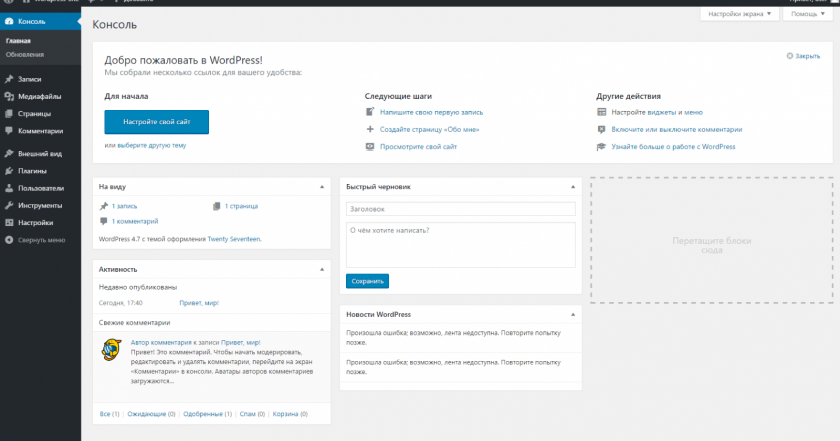 То есть клиент получает уже свёрстанные страницы и ему достаточно немного изменить контент под себя, чтобы запустить веб-ресурс в интернете.
Обычно такие готовые сайты называют шаблонами, но WordPress использует другую терминологию и называет их темами. Пользователи нередко думают, что тема и шаблон WordPress — это синонимы. Ниже мы объясним, почему это неверно, а также расскажем, из чего состоит тема WordPress и почему её так назвали.
Сайт состоит из набора файлов, которые сообщают браузеру, как он должен выглядеть на том или ином экране (компьютере, планшете, мобильном устройстве). Основные виды файлов сайта:
1. index.php — основной файл сайта, в котором находятся общие настройки. С него браузер начинает загрузку;
3. Изображения и графические файлы;
4.
 Плагины — специальные сервисы для расширения функционала сайта;
5. Шаблоны — файлы, которые отвечают за организацию контента в шапке, теле сайта, сайдбаре и подвале. Имеют расширение php.
Вот здесь мы приблизились к разгадке понятия. Тема — это совокупность всех файлов сайта, а шаблон — это только её часть. Файлы в конкретном шаблоне относятся только к одной из частей сайта.
Шаблонов, как и вариантов за что они отвечают, может быть множество. Например:
- header.php отвечает за шапку (header), которая находится в верхней части страницы;
- footer.php отвечает за футер (подвал), который находится в нижней части страницы;
- sidebar.php отвечает за боковую часть сайта;
- post.php отвечает за внешний вид записей блога;
- category.php отвечает за внешний вид категорий товаров и другие файлы;
- comments. php отвечает за блок с комментариями.
 php отвечает за блок с комментариями.
Таких шаблонов может быть десятки и названия им дает сам разработчик.
Дочерняя тема
Есть ещё понятие дочерняя тема Вордпресс. Это дополнительная тема, которая копирует внешний вид и весь функционал родительской (исходной) темы. Нужна для того, чтобы вносить изменения в дочернюю тему, при этом не влияя на родительскую. Или наоборот — вносить изменения в родительскую так, чтобы дочерняя оставалась без изменений.
У дочерней темы есть особенность: если в ней нет какого-то файла, но он становится нужен, то файл подтягивается из родительской темы. То есть родительская тема как бы страхует дочернюю. В этом случае дочерняя тема становится основной, а родительская дополняющей.
Создание дочерней темы требует навыков разработки сайта. Если вы не уверены в своих знаниях, можете использовать плагины, например, Child Theme Configurator.
Для чего используют дочернюю тему? Любая тема не статична — разработчики время от времени выпускают обновления. Поэтому, если вы самостоятельно что-то меняли в файлах темы, при следующем обновлении ваши правки исчезнут. Чтобы обновления не мешали, создают дочернюю тему. Таким образом, можно сохранить индивидуальные настройки для сайта.
Теперь перейдём от теории к практике и покажем, как установить и сменить тему.
Как установить тему WordPress в ISPmanager
Чтобы установить тему WordPress в ISPmanager:
1. Откройте панель управления хостингом и нажмите Autoinstall CMS:
2. Перед вами появится панель Softaculous. Выберите WordPress и нажмите Установить:
3. В левом верхнем углу нажмите Установка.
4. Выберите домен, на который нужно установить CMS:
5. Введите имя и описание сайта.
6. Укажите и сохраните логин и пароль администратора сайта. Введите email администратора:
7. В блоке Select Theme выберете подходящую тему. Чтобы увидеть полный список тем, нажмите Show All Themes:
8. Нажмите Установка:
Готово, вы установили WordPress и тему. Можете переходить к наполнению сайта контентом.
Как сменить тему WordPress в ISPmanager
Если вам не нравится тема, которую вы выбрали при установке WordPress, её можно поменять в любой момент.
Тему для WordPress можно найти двумя способами:
- во встроенном каталоге WordPress,
- на стороннем ресурсе.
В зависимости от того, откуда вы хотите взять тему, будет зависеть способ её изменения.
Каталог WordPress
1. Перейдите в админку WordPress.
2. Перейдите в раздел Внешний вид ― Темы.
3. Перед вами появится небольшой список тем. Чтобы выбрать одну из них, нажмите Активировать:
Если вам не подошла ни одна из предложенных тем, нажмите Добавить новую тему:
Перед вами откроется полный список тем. Для удобства поиска можете использовать фильтры. Для выбора подходящей темы нажмите Активировать.
Готово, вы сменили тему на WordPress.
Сторонний ресурс
1. Скачайте архив темы в интернете.
2. Перейдите в админку WordPress.
3. Перейдите в раздел Внешний вид ― Темы. Нажмите Добавить:
4. Нажмите Загрузить тему:
5. Добавьте скачанный файл в окно и нажмите Установить:
6. Нажмите Активировать:
Готово, теперь вы можете использовать в WordPress тему из интернета.
Какие выбирать темы: платные или бесплатные
Среди бесплатных тем можно найти много хороших предложений — всё зависит от разработчиков. Недобросовестные создатели шаблонов могут распространять бесплатные темы со встроенным вредоносным ПО или продуманными уязвимостями. Поэтому не рекомендуем скачивать темы с сомнительных сайтов.
Большой выбор бесплатных тем есть в библиотеке WordPress. Здесь каждая тема проходит проверку на содержание вредоносного ПО, а затем на соответствие стандартам WordPress. Однако у многих бесплатных тем ограниченный функционал. Его можно расширить только с помощью плагинов, некоторые из которых платные. Обратите внимание, что использование большого количества плагинов может повлиять на скорость работы сайта.
Если на веб-ресурсе вы хотите настроить сложный или разнообразный функционал, лучше использовать платные темы WordPress. Их можно найти на официальных сайтах разработчиков. Все возможности сразу встраиваются в тему и вам не нужно использовать плагины. Кроме того, платные темы поддерживаются разработчиками и постоянно обновляются, а к некоторым специалистам можно даже обратиться за консультацией.
WordPress-тема · Темы GitHub · GitHub
Здесь 3455 публичных репозиториев соответствует этой теме.
 ..
..корни / мудрец
Спонсор Звезда 12ксолнцестояние23 / аргон-тема
Звезда 3.1kафраген / git-обновитель
Спонсор Звезда 3кподстраховать / подстраховать
Звезда 2,9кмирай-мамори / Сакурайро
Звезда 1,7кредуксфреймворк / редукс-фреймворк
Звезда 1,7кЭван Эйджи / vuejs-wordpress-тема-стартер
Звезда 1,6кЛуангйокай / wordpressify
Спонсор Звезда 1,5карнабвахид / wordpress-бутстрап
Звезда 1,5кЛикой / wordpress-тема-puock
Звезда 1,3ктоник / тема
Звезда 1,3кЛоэйФи / Диаспора
Звезда 1,1кowen0o0 / Веб-стек
Звезда 1,1киркондор / мдкс
Звезда 913 вукоммерция
/
витрина
Звезда
898Джереми Энглерт / СуставыWP
Звезда 850Джеффривр / хвостовой пресс
Спонсор Звезда 833древесина / стартовая тема
Звезда 759чувак / воздушный свет
Звезда 718Улучшить эту страницу
Добавьте описание, изображение и ссылки на
wordpress-тема
страницу темы, чтобы разработчикам было легче узнать о ней.
Курировать эту тему
Добавьте эту тему в свой репозиторий
Чтобы связать ваш репозиторий с wordpress-тема тему, перейдите на целевую страницу репозитория и выберите «управление темами».
Учить больше
Как изменить тему WordPress (не ломая ваш сайт)
Изменение темы WordPress занимает всего несколько минут (если не обращать внимания на то, сколько времени уходит на выбор темы). Однако, если вы хотите сделать это безопасно, переключение тем становится более сложным. В конце концов, ваша активная тема настолько укоренилась в функциональности вашего сайта, что изменение может ее сломать.
Таким образом, процесс смены темы без появления новых проблем может занять немного больше времени, чем простое нажатие кнопки Активировать . Однако, если вы будете следовать некоторым основным процедурам, вы сможете обеспечить бесперебойную работу вашего сайта после переключения.
Как изменить тему WordPress (без нарушения работы веб-сайта)
Чтобы успешно и безопасно изменить тему WordPress, выполните следующие действия:
- Настройте промежуточную копию своего веб-сайта
- Установите новую тему и просмотрите ее
- Активируйте новую тему
- Устранить ошибки и заменить отсутствующие элементы
- Запустите тестовый веб-сайт
В этой статье мы собираемся объяснить , почему смена тем WordPress — такой деликатный процесс . Затем мы рассмотрим пять шагов, необходимых для безопасного выполнения работы. Давай приступим к работе!
Почему смена темы WordPress — деликатный процесс
Давайте кратко рассмотрим некоторые из самых популярных бесплатных тем WordPress, которые вы можете использовать на своем сайте:
Самые популярные темы WordPress Даже не углубляясь в каждую из этих отдельных страниц, вы можете видеть, что между каждым вариантом есть много стилистических различий. Поэтому неудивительно, что когда вы переключаетесь на новую тему, она обычно портит внешний вид вашего сайта и даже его функциональность.
В лучшем случае ваша новая тема ломает только пару элементов, которые вы можете легко заменить или вернуть к предыдущему состоянию. Однако чем больше ваша тема связана с дизайном вашего веб-сайта, тем больше вероятность того, что переход на новую будет иметь серьезные последствия. Это может включать:
- Воздействие на некоторые из основных функций вашего сайта (например, возиться с вашей панелью навигации, контактными формами, важными разделами на ваших страницах и т. д.)
- Отключение любых шорткодов, которые были добавлены вашей предыдущей темой
- Удаление любых тематических виджетов на ваших страницах
- Вмешательство в данные схемы ваших страниц
Как правило, чем сложнее тема, которую вы используете, тем сложнее будет ее изменить. Например, если вы используете многоцелевую тему с собственным компоновщиком страниц, вам, вероятно, предстоит очень длительный переход.
Это, конечно, не означает, что вам следует держаться подальше от сложных тем WordPress. Каждый веб-сайт уникален, поэтому вы должны использовать ту тему, которая лучше всего соответствует конкретным потребностям вашего сайта. Тем не менее, очень важно знать, как безопасно изменить тему, поскольку проблемы могут возникнуть независимо от того, какой тип темы вы используете сейчас (или переключаетесь на нее).
Нужно перейти на новую тему WordPress? Не портите внешний вид и функциональность вашего сайта. 😭 Следуйте этому 5-этапному подходу, чтобы успешно изменить тему #WordPress! ✌️Нажмите, чтобы твитнуть
Как безопасно изменить тему WordPress (за 5 шагов)
Прежде чем делать что-либо еще, это идеальный момент для создания полной резервной копии вашего веб-сайта WordPress. В идеале у вас уже будет много последних точек восстановления. Однако смена тем — это большое дело, поэтому вы должны быть полностью готовы на случай, если вам по какой-либо причине понадобится вернуться.
Шаг 1: Настройка промежуточной копии вашего веб-сайта
Промежуточную среду можно рассматривать как лабораторию, где вы можете провести все испытания и внести важные изменения в свой сайт до того, как его увидит публика. С промежуточной копией вашего веб-сайта вы можете вносить любые изменения, не опасаясь. Если вы что-то сломаете, вы можете легко начать все сначала без каких-либо последствий.
В наши дни многие хостинговые платформы WordPress предлагают вам промежуточную функциональность как часть своих пакетов. Например, здесь, в Kinsta, вы можете настроить промежуточную среду всего за пару кликов:
Создайте промежуточную среду WordPress. Поскольку смена тем WordPress — такой деликатный процесс, нет смысла торопиться с этим на вашем действующем сайте. Благодаря постановке WordPress вы сможете увидеть, что происходит с вашим контентом после переключения тем, исправить любые ошибки, а затем опубликовать результат в реальном времени, когда будете готовы.
Если ваш веб-хост не предлагает промежуточных функций, у вас есть другие варианты, которые вы можете попробовать. Например, вы можете настроить локальную среду WordPress и создать копию своего веб-сайта, используя одну из своих резервных копий.
Этот подход не так прост, потому что вы не можете развернуть свой локальный веб-сайт в Интернете так же легко, как через свой веб-хост. В этом случае вам нужно будет создать еще одну копию сайта, когда вы закончите вносить изменения, а затем загрузить ее на свой сервер.
Если возможно, мы рекомендуем использовать веб-хост, который предлагает промежуточные функции. Это может сделать ваш рабочий процесс намного проще во многих ситуациях, поэтому эта функция заслуживает приоритета.
Шаг 2. Установите новую тему и просмотрите ее
На этом этапе ваш тестовый сайт WordPress должен быть запущен и готов к работе. Пришло время получить к нему доступ и установить новую тему WordPress, которую вы хотите использовать.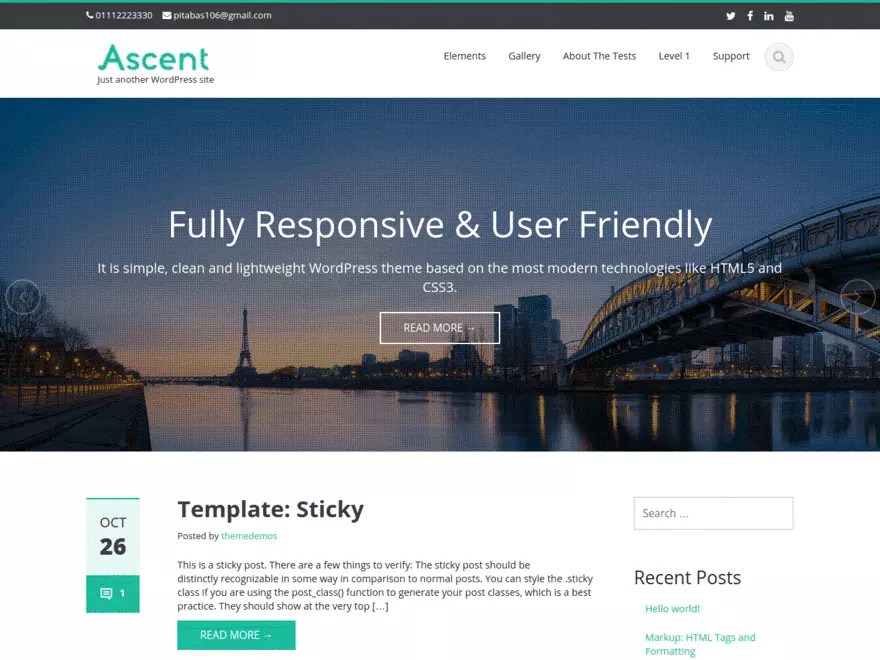
Разверните свое приложение в Kinsta. Начните с
кредита в размере 20 долларов США прямо сейчас.Запускайте приложения Node.js, Python, Go, PHP, Ruby, Java и Scala (или почти любые другие приложения, если вы используете свои собственные Dockerfiles) в три простых шага!
Разверните сейчас и получите скидку 20 долларов на
Прежде чем активировать тему, зайдите на Внешний вид > Настройте раздел на панели инструментов. Там вы можете внести изменения во внешний вид вашего сайта WordPress. Более того, вы также можете использовать его для предварительного просмотра того, как будет выглядеть ваша новая тема.
Для этого нажмите кнопку Изменить рядом с разделом Активная тема на левой боковой панели:
Как изменить тему в WordPressЗатем выберите тему, которую хотите протестировать, и нажмите кнопку Кнопка Live Preview под ее названием:
Как предварительно просмотреть тему в WordPress После этого WordPress покажет, как будет выглядеть ваша домашняя страница после активации новой темы. Найдите минутку, чтобы просмотреть весь ваш веб-сайт в Настройщике и отметить любые очевидные проблемные области или ошибки.
Если вы обнаружите какие-либо проблемы, вам пока не нужно беспокоиться об их устранении. Во-первых, вам нужно активировать новую тему на тестовом сайте.
Шаг 3. Активируйте новую тему
Вы уже знаете, как будет выглядеть ваш веб-сайт после смены темы, так что пора приступать к работе. Закройте настройщик и перейдите к Внешний вид > Темы вкладка. Затем нажмите кнопку Activate для вашей новой темы:
Как активировать тему в WordPress WordPress может занять некоторое время, чтобы обработать изменение. Затем вы увидите, что ваша новая тема активирована и готова к работе. Теперь он доступен на вашем промежуточном сайте, а это значит, что пришло время убедиться, что все работает правильно.
Шаг 4. Устранение ошибок и замена отсутствующих элементов
В зависимости от того, какие функции были в вашей последней теме, на этом этапе вам, вероятно, потребуется внести некоторые коррективы.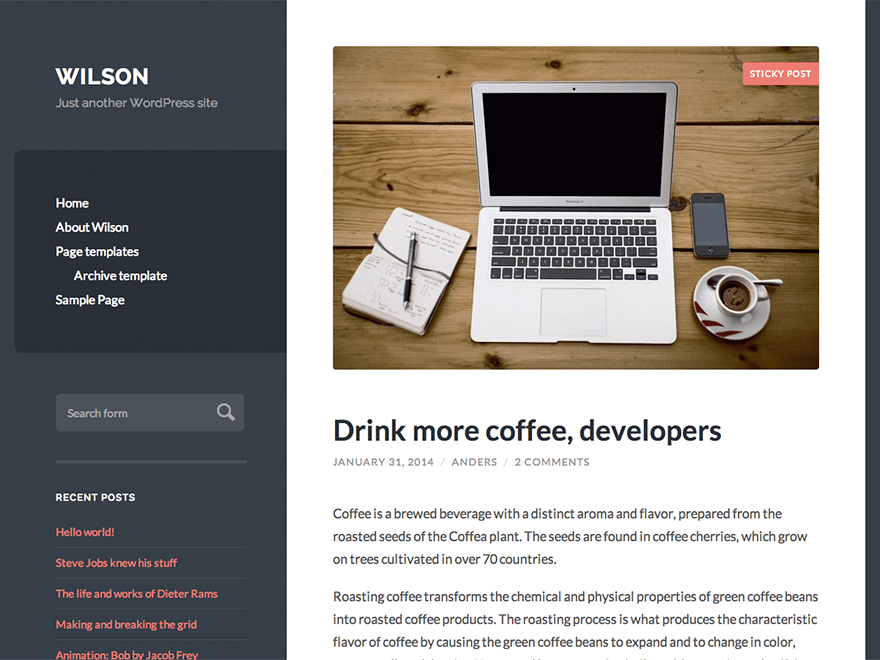 По нашему опыту, это шаг, который занимает больше всего времени. Насколько интенсивным он будет в конечном итоге, будет полностью зависеть от того, как переход повлиял на ваш сайт.
Как мы упоминали ранее, смена тем часто приводит к поломке частей вашего сайта, в том числе:
- Виджеты и шорткоды для конкретных тем
- Ваша панель навигации и боковая панель
- Определенные разделы на ваших страницах, обычно из-за проблем с форматированием или отсутствия элементов
- Ваш значок может исчезнуть.
Весь ваш контент должен быть на месте, так как переключение тем не повлияет на эту часть вашего сайта. Что вам нужно сделать сейчас, так это приступить к настройке новой темы WordPress, пока ваш сайт не будет выглядеть именно так, как вы хотите.
Пока вы этим занимаетесь, вам также нужно убедиться, что вы не упустите ни одной ключевой функции. Если ваша новая тема не включает в себя некоторые из функций, которые предлагала ваша предыдущая, вы всегда можете поискать плагины, которые помогут вам заменить их.
Если вы добавили разметку схемы на свои страницы (что вы должны сделать!), помните, что вам также потребуется настроить новую тему, чтобы она правильно загружалась. Однако, если вы используете плагин для обработки разметки схемы вместо добавления данных вручную, вы сможете пропустить эту задачу.
Шаг 5. Запустите свой промежуточный веб-сайт
После того, как вы убедитесь, что на вашем веб-сайте нет ошибок и он выглядит именно так, как вы хотите, пришло время сделать его общедоступным. Если вы перестраховались, используя промежуточный веб-сайт, как мы предложили, это означает, что вам нужно запустить свой промежуточный сайт. Другими словами, вы замените существующий работающий веб-сайт новой улучшенной промежуточной копией.
Если вы используете промежуточные функции своего веб-хостинга, этот процесс должен быть простым. Часто для выполнения работы требуется всего пара кликов:
Kinsta запускает промежуточную версию Однако имейте в виду: если вы публиковали новый контент на своем работающем веб-сайте во время настройки новой темы в ее промежуточной копии, этот контент будет перезаписан. Поэтому, прежде чем запускать тестовый веб-сайт, убедитесь, что вы перенесли весь новый контент на тестовый сайт.
Если вместо этого вы протестировали новую тему на локальной установке WordPress, этот процесс займет немного больше времени. Вам нужно будет сделать резервную копию вашего сайта вручную, а затем загрузить ее на свой сервер. Это может быть немного хлопотно, но не так сильно, как работа с неработающим веб-сайтом, если вы решите не использовать промежуточную копию.
Когда вы закончите, ваш сайт будет готов к работе с новой темой! Рекомендуется сделать еще один проход важных страниц и контента, чтобы убедиться, что каждый элемент прошел плавно.
Резюме
Тема очень важна, и большинство пользователей склонны придерживаться одной и той же темы WordPress в течение длительного времени. Мелкие вещи, такие как хлебные крошки и микроразметка, — это вещи, о которых вы не хотите забывать, потому что они могут радикально изменить UX и рейтинг вашего сайта, если вы вдруг что-то измените.