
Как редактировать нижний колонтитул WordPress
Как редактировать нижний колонтитул WordPressВ этой статье описывается, как редактировать нижний колонтитул WordPress. Нижний колонтитул появляется внизу каждой страницы вашего сайта WordPress. Как правило, нижний колонтитул содержит важную информацию о вашем сайте, например контактную информацию, полезные ссылки и т. д.
Существует несколько способов редактирования нижнего колонтитула:
- Используйте настройщик тем.
- Использовать плагин.
- Отредактируйте код темы напрямую.
- Метод №1: использование средства настройки темы
- Метод № 2: использование подключаемого модуля
- Способ № 3: отредактируйте тему напрямую
Метод №1: Используйте настройщик тем
Если ваша тема поддерживает его, самый простой способ изменить нижний колонтитул — использовать настройщик тем в WordPress. Однако не каждая тема поддерживает это, поэтому вам, возможно, придется использовать другой метод.
Чтобы отредактировать нижний колонтитул с помощью настройщика тем, выполните следующие действия:
- Войдите в WordPress как администратор.
- На левой боковой панели нажмите «Внешний вид», а затем нажмите «Настроить»:
На левой боковой панели найдите параметр «Нижний колонтитул», «Внизу страницы» или что-то подобное.
Точное название зависит от темы — если вы не можете найти подходящий вариант, значит тема не поддерживает редактирование нижнего колонтитула в настройщике тем.
- Отредактируйте нижний колонтитул и нажмите Сохранить изменения.
Способ № 2. Использование подключаемого модуля
Если ваша тема не поддерживает редактирование нижнего колонтитула в настройщике тем, вместо этого можно использовать подключаемый модуль. Есть несколько плагинов, которые позволяют изменить нижний колонтитул. Чтобы просмотреть коллекцию плагинов для нижнего колонтитула в WordPress, посетите https://wordpress.
Следующая процедура демонстрирует один из способов редактирования нижнего колонтитула с помощью плагина «Вставить верхние и нижние колонтитулы»:
- Войдите в WordPress как администратор.
- На панели инструментов на левой боковой панели нажмите «Плагины», а затем нажмите «Добавить новый».
- На странице «Добавить подключаемые модули» в текстовом поле Поиск подключаемых модулей введите вставить заголовки и нажмите клавишу ВВОД.
Найдите раздел «Вставить верхние и нижние колонтитулы» и нажмите «Установить сейчас»:
- После завершения установки нажмите Активировать.
На панели инструментов на левой боковой панели нажмите «Настройки», а затем нажмите «Вставить верхние и нижние колонтитулы»:
Прокрутите вниз до раздела «Сценарии в нижнем колонтитуле»:
Внесите изменения и нажмите Сохранить.
Вы также можете использовать этот плагин для редактирования шапки сайта.


Способ 3. Редактируйте тему напрямую
Вы также можете редактировать нижний колонтитул, редактируя файлы темы напрямую. Хотя этот метод сложнее двух описанных выше, он дает вам полный контроль над внешним видом нижнего колонтитула.
Чтобы изменить нижний колонтитул непосредственно в файлах темы, выполните следующие действия:
- Войдите в WordPress как администратор.
- На левой боковой панели нажмите «Внешний вид», а затем нажмите «Редактор тем».
- На боковой панели «Файлы тем» в правой части страницы щелкните Нижний колонтитул темы (footer.php).
- Внесите изменения в код нижнего колонтитула и нажмите «Обновить файл». Изменения вступают в силу немедленно.
Получите управляемый хостинг WordPress
Детали статьи
- Продукт: Все учетные записи
- Уровень: Новичок
Другие статьи в этой категории
Показать больше
Похожие статьи
- Настройка нижнего колонтитула WordPress для панели администратора
- Изменение темы WordPress вручную
- Создание пользовательских шорткодов в WordPress
- Добавление пользовательского логотипа в WordPress
Показать больше
Развивайте свой веб-бизнес
Подпишитесь, чтобы получать еженедельные советы, стратегии и новости, необходимые для развития вашей сети
бизнес.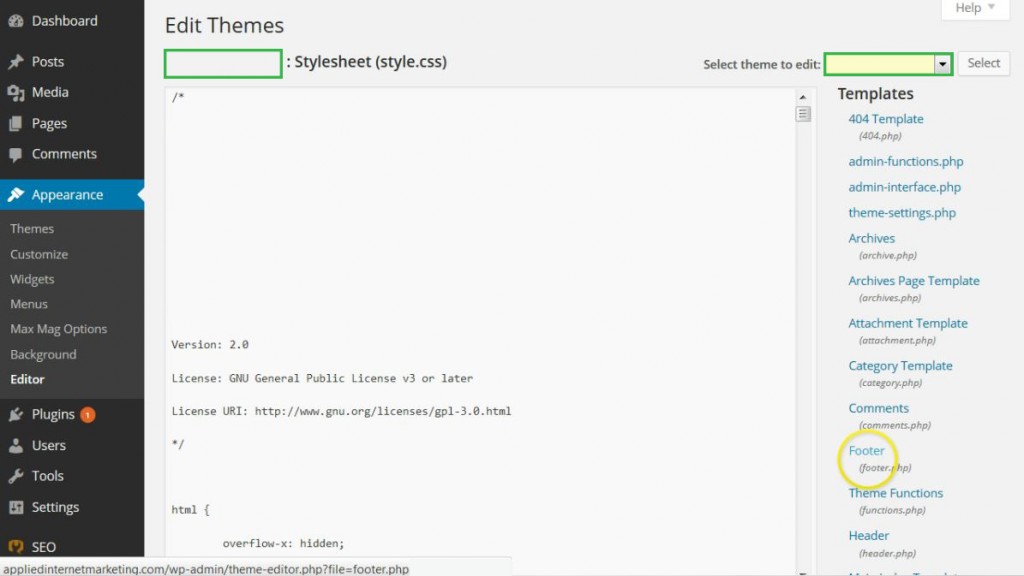
Бесплатно. Отписаться в любое время.
Была ли эта статья полезной для вас? Тогда вам понравится наша поддержка. Испытайте преимущества хостинга A2 уже сегодня и получите предварительно защищенный и предварительно оптимизированный веб-сайт. Ознакомьтесь с нашими планами веб-хостинга сегодня.
Как удалить ссылку в нижнем колонтитуле «Proudly Powered By WordPress»
Ваш веб-сайт наконец-то собрался воедино. Вы придумали привлекательный заголовок, ваш контент на высоте, ваши визуальные эффекты приятны, и вы готовы представить свой сайт миру.
Затем вы замечаете ссылку «Proudly Powered By WordPress» в нижнем колонтитуле. * Вомп, вомп. * Ваш шедевр навсегда обречен стать талисманом WordPress или можно удалить нижний колонтитул?
Мы здесь, чтобы сказать вам, что да, это действительно возможно.
Сообщение нижнего колонтитула WordPress по умолчанию ссылается на WordPress.org. «Гордо работает на WordPress» — это небольшое сообщение, которое находится в нижнем колонтитуле нескольких нативных тем WordPress и, что неудивительно, вызывает крик добровольцев проекта WordPress.
Некоторых это может и не беспокоить, но другим это может показаться неправильным. Если вы управляете бизнес-сайтом или просто хотите быть единственным центром своего присутствия в Интернете, вы, вероятно, захотите изменить или удалить кредиты нижнего колонтитула WordPress.
Итак, вы пытаетесь выяснить, как удалить ссылку в нижнем колонтитуле «на платформе WordPress» с вашего сайта. Не ищите больше! Это именно то, что этот пост призван помочь вам достичь.
Существуют ли какие-либо юридические последствия для удаления титров нижнего колонтитула WordPress?
Вам будет приятно узнать, что удаление нижнего колонтитула WordPress с вашего сайта не доставит вам проблем.
WordPress, как сущность, является бесплатным и распространяется под лицензией GPL (стандартная общественная лицензия). По сути, это означает, что вы имеете полное право использовать, изменять и даже распространять WordPress.
Если этого недостаточно для вас, любая тема WordPress, которую вы загружаете из официального каталога тем WordPress. org, подпадает под действие лицензии. Таким образом, вы также можете вносить в них изменения.
Если не учитывать юридические вопросы, оставшаяся часть этого поста покажет вам, как отредактировать или даже удалить нижний колонтитул авторского права WordPress с вашего веб-сайта, особенно если вы используете тему WordPress по умолчанию.
Вы хотите полностью персонализировать свой сайт WordPress, включая страницу входа и панель инструментов? Обратите внимание на Branda, плагин, который позволяет удалить или заменить брендинг WordPress, который не может использовать ваша тема, без необходимости прикасаться к строке кода.
Всегда делать резервную копию перед внесением изменений
Обо всем по порядку. Прежде чем вносить какие-либо изменения на свой веб-сайт, всегда рекомендуется создавать резервную копию содержимого вашего сайта, чтобы, если вы случайно что-то сломаете, вы могли быстро исправить это, восстановив свой веб-сайт до более ранней версии. Многие люди потеряли ценную информацию и даже целые веб-сайты из-за того, что не создали их резервную копию, и нам бы не хотелось, чтобы это случилось с вами.
Если вы являетесь участником WPMU DEV, вы можете запланировать автоматическое резервное копирование своего сайта с помощью Snapshot. (Еще не зарегистрированы? Начать бесплатную пробную версию!)
Теперь давайте углубимся и изучим различные способы удаления нижнего колонтитула «на платформе WordPress» с вашего веб-сайта.
Как скрыть нижний колонтитул авторских прав WordPress
Этот метод встречается довольно часто в поиске, поэтому мы включаем его в качестве предостережения, которого лучше избегать. Это включает в себя добавление некоторого CSS в настройщик тем из административной области WP.
Несмотря на то, что это быстрый и простой метод, который выполняет поставленную задачу, потенциальное негативное влияние на поисковую оптимизацию вашего веб-сайта не стоит риска. Спамеры используют аналогичную технику, чтобы скрыть ссылки от пользователей, поэтому ваш сайт, скорее всего, будет помечен.
Позиция Google по этому поводу довольно ясна (и мы с ней согласны), поэтому используйте ее на свой страх и риск.
Мы рекомендуем следующие методы.
- Удалить ссылку нижнего колонтитула через настройщик тем WordPress
- Удалить ссылку нижнего колонтитула с помощью собственных параметров темы
- Удалить ссылку нижнего колонтитула через редактирование Footer.php
Чтобы изменить нижний колонтитул, вам потребуется:
- Доступ к вашей админке WordPress
- Текстовый редактор на вашем компьютере
Способ №1: через настройщик темы WordPress
В зависимости от используемой темы у вас может быть возможность удалить или отредактировать нижний колонтитул «на основе WordPress» непосредственно в настройщике темы.
- Перейдите к Внешний вид > Настроить на панели управления WordPress
- Нажмите Нижний колонтитул > Нижняя панель
- Либо Отключить титры нижнего колонтитула , либо добавить собственный текст Редактировать титры нижнего колонтитула
Способ № 2: через собственные параметры темы
Это лучше всего подходит для большинства сторонних тем. Иногда собственный настройщик темы WordPress может не иметь возможности редактировать нижний колонтитул в WordPress, поэтому лучше всего сначала проверить настройки темы.
WPMU DEV AccountFREE
Управление неограниченным количеством сайтов WP бесплатно
Неограниченное количество сайтов
Кредитная карта не требуется
Раздел «Виджеты» или внутри параметров отдельной темы.
Редактирование файла footer.php вашей темы — еще один простой способ удалить кредитную ссылку нижнего колонтитула WordPress. Файл
Самый безопасный способ редактировать код нижнего колонтитула WordPress на вашем веб-сайте — использовать файловый менеджер SFTP, например Filezilla, для доступа к вашим основным файлам. Из соображений безопасности некоторые веб-хостинги отключают возможность редактирования кода вашей темы непосредственно из области администрирования WordPress.
Если вы заметили, что не можете найти редактор тем вашего веб-сайта в области администрирования WordPress, возможно, он был отключен вашим хостом. Это означает, что вам понадобится файловый менеджер SFTP для доступа к вашим файлам. Но не волнуйтесь — мы расскажем вам, как это сделать.
- Подключитесь к своему сайту с помощью файлового менеджера SFTP. Если вы не знаете, как это сделать, это подробное руководство поможет вам в этом процессе.
- Перейти к public_html/wp-content/themes 9каталог 0262.
- Откройте каталог, содержащий тему, которую вы хотите отредактировать.
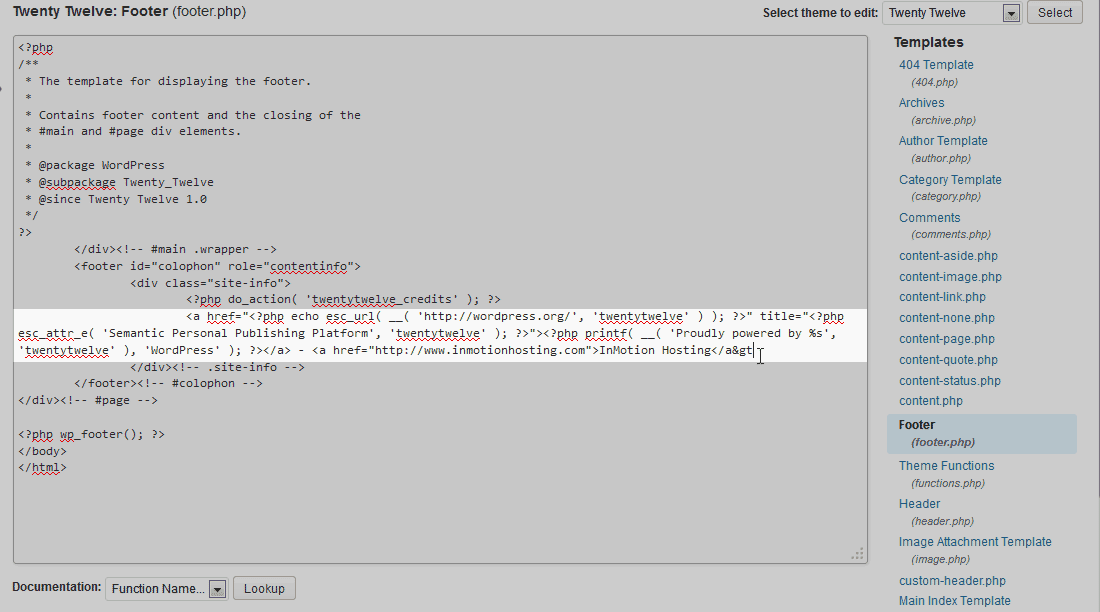
- Найдите файл footer.php , затем скопируйте его в соответствующий каталог дочерней темы.
- Откройте файл footer.php с помощью текстового редактора, найдите и удалите код нижнего колонтитула в зависимости от используемой темы.
Тема Twenty Sixteen:
Загрузка содержимого0003
Загрузка GIST 48E8C24D824807C072FE5308F5AD08D0A
Двадцать девятнадцать тема:
Загрузка GIST A310CCEEC44CF71189682FAB0C6C80B0
Совет:
- Любые обновления, которые доводят вашу тему до последней версии, потенциально могут свести на нет всю вашу тяжелую работу и вернуть нижний колонтитул в его предварительно отредактированное состояние.
- Редактируя код непосредственно на своем веб-сайте, вы можете изменить или удалить неправильный код и сломать свой веб-сайт.
Если вы новичок в создании дочерних тем, вы можете узнать больше об этом в нашем руководстве «Как создать дочернюю тему WordPress».
Даже лучшие разработчики и самодельщики могут столкнуться с зависаниями и головокружением. Получите экспертные, индивидуальные советы и решения днем или ночью с нашим управляемым хостингом. Каждый из наших планов включает в себя множество других преимуществ, таких как полностью выделенные ресурсы, наш оптимизированный, интуитивно понятный менеджер сайтов, The Hub, 7 плагинов премиум-класса, а также наша круглосуточная поддержка мирового класса в режиме реального времени. Все в быстрой и безопасной среде, подкрепленной нашей 30-дневной гарантией возврата денег.
Если вы чувствуете, что готовы покорить мир или вздремнуть, мы вас прикроем.
Играть в Footsies
Как видите, есть несколько способов убрать унылый колонтитул «Proudly powered by WordPress».