
Выравнивание текста | CSS
Бесплатный курс по CSS. Зарегистрируйтесь для отслеживания прогресса →
Сильный способ выделить участок текста — выровнять его иначе, чем остальной текст. На многих сайтах используют выравнивание заголовка по центру, чтобы пользователь быстрее мог его отличить.
Заголовок, расположенный по центру
Текст страницы. Можно заметить, что заголовок бросился в глаза, благодаря выравниванию по центру
CSS позволяет выровнять текст, используя свойство text-align с 4 основными значениями:
left— по левому краю. Используется по умолчаниюcenter— по центруright— по правому краюjustify— по ширине
<p>Текст по левому краю</p>
<p>Текст по центру</p>
<p>Текст по правому краю</p>
<p>Текст с выравниванием по ширине. Используется редко, так как оставляет неравномерные пробелы между словами</p>
. left { text-align: left; } .center { text-align: center; } .right { text-align: right; } .justify { text-align: justify; }
 left {
text-align: left;
}
.center {
text-align: center;
}
.right {
text-align: right;
}
.justify {
text-align: justify;
}
left {
text-align: left;
}
.center {
text-align: center;
}
.right {
text-align: right;
}
.justify {
text-align: justify;
}
Текст по левому краю
Текст по центру
Текст по правому краю
Текст с выравниванием по ширине. Используется редко, так как оставляет неравномерные пробелы между словами. Такой приём часто используется в книжной вёрстке, так как не создаются «рваные края» в тексте
Задание
Добавьте в редактор параграф с классом important и выровняйте его по центру. Стили укажите в теге <style>
Если вы зашли в тупик, то самое время задать вопрос в «Обсуждениях». Как правильно задать вопрос:
- Обязательно приложите вывод тестов, без него практически невозможно понять что не так, даже если вы покажете свой код. Программисты плохо исполняют код в голове, но по полученной ошибке почти всегда понятно, куда смотреть.
Тесты устроены таким образом, что они проверяют решение разными способами и на разных данных. Часто решение работает с одними входными данными, но не работает с другими. Чтобы разобраться с этим моментом, изучите вкладку «Тесты» и внимательно посмотрите на вывод ошибок, в котором есть подсказки.
Это нормально 🙆, в программировании одну задачу можно выполнить множеством способов. Если ваш код прошел проверку, то он соответствует условиям задачи.
В редких случаях бывает, что решение подогнано под тесты, но это видно сразу.
Прочитал урок — ничего не понятно 🙄Создавать обучающие материалы, понятные для всех без исключения, довольно сложно. Мы очень стараемся, но всегда есть что улучшать. Если вы встретили материал, который вам непонятен, опишите проблему в «Обсуждениях». Идеально, если вы сформулируете непонятные моменты в виде вопросов. Обычно нам нужно несколько дней для внесения правок.
Кстати, вы тоже можете участвовать в улучшении курсов: внизу есть ссылка на исходный код уроков, который можно править прямо из браузера.
Полезное
Нашли ошибку? Есть что добавить? Пулреквесты приветствуются https://github.com/hexlet-basics
Текст по центру в Инстаграм и другое форматирование
Home » Инстаграм » Как работать » Лайфхаки по оформлению профиля и постов в Инстаграм
Инстаграм – социальная сеть, в которой визуальная составляющая очень важна. Поговорим о том, как поместить текст по центру в Инстаграм. Также расскажем о некоторых других хитростях.
Содержание
- 1 Секреты оформления текста в Инстаграм
- 2 Как разместить текст в Инстаграм посередине?
- 3 Как писать текст с новой строчки?
- 4 Как в Инстаграм сделать список в столбик?
- 5 Как редактировать пост в Инстаграм?
- 6 Заключение
- 6. 1 Автор публикации
- 6.2 Redaktor
- 6.
 1 Автор публикации
Конечно, фишки, о которых мы будем говорить в этой статье, актуальны не только для био – описания профиля. Структура подписей очень важна для восприятия. Даже если вы не вставляете к публикации целую портянку текста, выделить важные части вашего «послания» важно. Для этого можно использовать, например, эмодзи. Они бросаются в глаза, выделяют определённые фрагменты и могут подойти почти под любую тему, о которой вы говорите своим подписчикам. Очень большую роль в этом играет особенный пробел. Обычный не распознаётся социальной сетью, и вы не можете с его помощью сделать абсолютно никакого оформления. Всё дело в кодировке символов. К сожалению, вы не можете настроить свою клавиатуру, чтобы ставить такой пробел. Перейдём к более подробному обсуждению того, в чём заключается оформление текста в Инстаграм.
- Абзац. Он делается добавлением нескольких пробелов, о которых мы говорили выше. Если хотите взять на вооружение, прокрутите немного ниже к инструкции о том, как в Инстаграм сделать текст по центру.
 Если хотите взять на вооружение, прокрутите немного ниже к инструкции о том, как в Инстаграм сделать текст по центру.
- Перенос строки. Немногие знают, что можно перевести курсор на следующую строчку. Особенно эти слова актуальны для пользователей айфонов. Кнопка перевода находится в цифровой части клавиатуры. Так что, чтобы писать в столбик не нужно придумывать новые хитрости. Описание в этом плане – особенная тема. Просто так перенести ничего не получится. Но с помощью пробелов, о которых я уже говорила, можно подогнать содержимое био под нужный формат.
- Выравнивание по центру. Очень просто – текст располагается по центру экрана. Подробнее об этом поговорим ниже.
- Отступ в несколько строк. Если вы хотите сделать большой отступ, вам пригодится ответ на вопрос «Как в Инстаграм писать текст с новой строки?». Конечно, если вы просто добавите много переносов, ничего не изменится, останется только один. Но если вы оставите хотя бы по одной точке в строке, всё получится.
Итак, теперь мы можем перейти к самой теме статьи. Как мы уже поняли, выравнивание по центру происходит с помощью специальных пробелов.
- Копируем содержимое кавычек «⠀⠀⠀». Здесь их сразу три на всякий случай.
- Идём редактировать текст. Я не могу вам сказать точно, сколько пробелов понадобится – всё зависит от количества текста, который вы рассчитываете поместить в строку.
- Сохраняем и смотрим результат. Это нормально, если на идеальный результат у вас уйдёт несколько попыток. Первая строка профиля со скриншота была получена именно так.
Мы закончили про «ощутимый» пробел в Инстаграме, текст на следующую строчку – наш новый объект для разговора. Я была не до конца с вами честна, когда говорила, что достаточно просто вставить перевод строки. Если не знать одной небольшой детали, у вас ничего не получится. После последнего символа в тексте нельзя ставить пробел. Сразу переводите на следующую строку. В таком случае всё сработает. Будем считать, что эта информация – награда тем, кто читает статью полностью, а не мельком. И ваши тексты для Инстаграм будут красивее, чем у невнимательных людей.
Чтобы сделать столбик в био, например, необходимо экспериментировать с «секретными» пробелами. Переносы строки там не работают. В посте же всё тоже достаточно просто – не ставим «пустое место» после последнего символа и жмём на перенос строки. Если хотите сделать столбик по центру, в начале добавьте символ, о котором мы говорили уже много раз за эту статью.
Сколько символов текста можно в Инстаграм? В био это 150 без учёта пробелов, а в сам пост – 2000. Да, внушительно. Но это не значит, что нужно писать войну и мир под своей фотографией.
И пара слов о том, как можно изменить подпись к уже созданной публикации. Да, иногда нужно посмотреть на свою страницу в ретроспективе и изменить некоторые подписи, чтобы они легче читались.
- Открываем публикацию.
- Жмём по иконке с тремя точками в верхнем правом углу.
- В контекстном меню жмём по «Редактировать».
- Подпись можно редактировать сразу же – клавиатура открывается автоматически после открытия редактирования.
Заключение
Текст по центру в Инстаграм – не единственное возможное форматирование текста. Однако, пробел, с помощью которым это делается, очень полезен – например, он помогает сделать абзацные отступы. С помощью некоторых хитростей вы можете сделать и описание страницы и подпись к посту более читабельными и понятными как подписчикам так и тем, кто впервые зашёл в ваш профиль.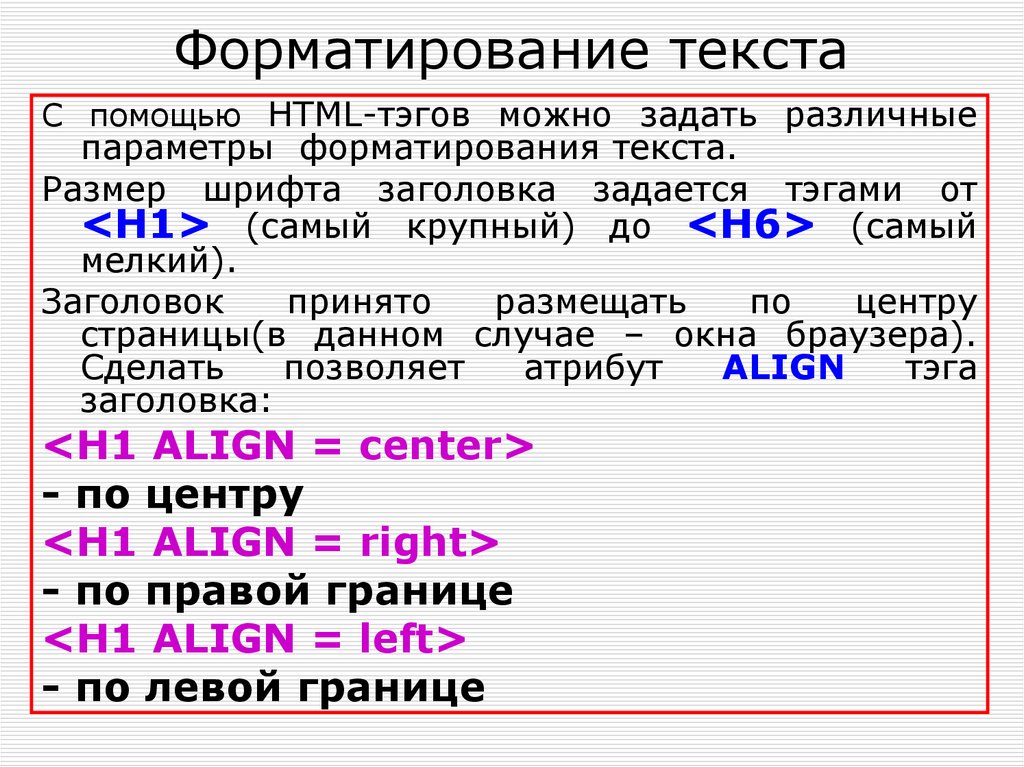
Оцените текст:
Автор публикации
Как центрировать текст в HTML
Форматирование и стиль — важный шаг к созданию хорошо структурированного веб-сайта. В то время как CSS обычно используется для оформления веб-страницы, HTML также предоставляет множество возможностей для форматирования.
Форматирование теги в HTML бывают двух типов:
- Физический тег: используется для стилизации текста, т.е. для изменения внешнего вида текста
- Логический тег: это семантический тег, используемый для придания значения различным частям текста.
Например, , , — все физические теги, а , — логические теги.
Тег используется для выделения текста жирным шрифтом .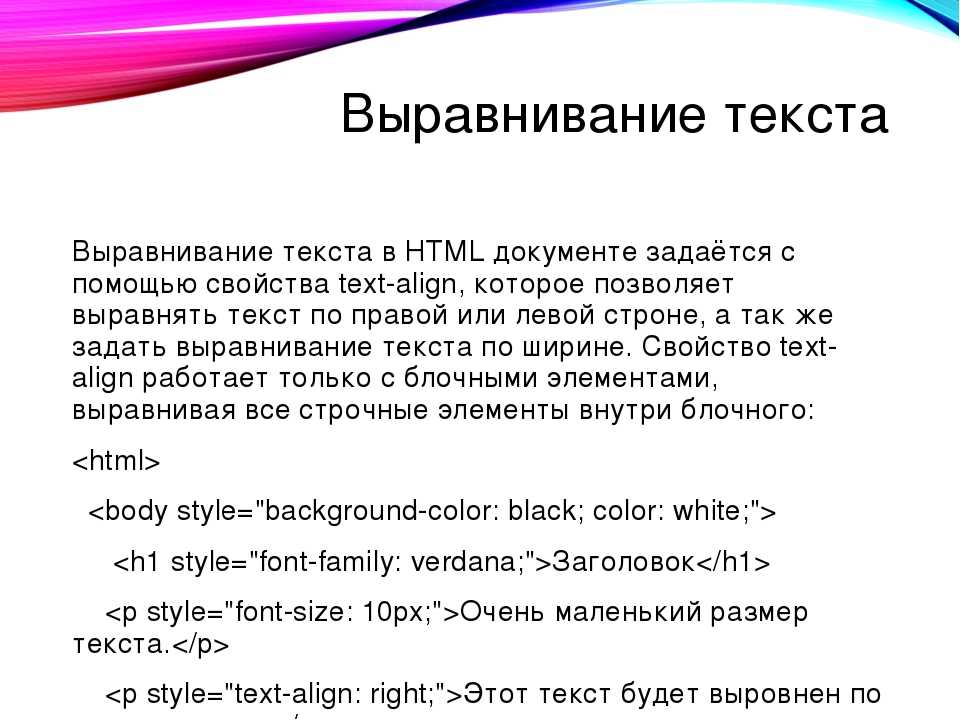
С другой стороны, тег используется для выделенного текста, и текст обычно отображается курсивом. Тег похож на тег . Он также выделяет текст , но отображает его жирным шрифтом.
«Наряду с настоятельной поддержкой семантической (содержательной) разметки спецификация HTML5 настоятельно не одобряет «бессмысленную разметку», — говорится на сайте html.com.
Мы только что изучили некоторые основные теги форматирования в HTML. Теперь давайте посмотрим на некоторые другие стили форматирования в HTML.
В этом уроке мы узнаем, как центрировать текст в HTML? Далее в учебнике мы также увидим, как изменить цвет текста в HTML.
До недавнего времени HTML использовал тег
 Выравнивание текста в HTML5 может быть достигнуто двумя различными способами.
Первый метод
Мы можем использовать стиль в качестве атрибута вместе с текстом, который содержит строку, которую необходимо выровнять. Помните, что мы все еще используем функцию CSS для выравнивания нашего текста. В приведенном ниже примере кода показано, как «стиль» используется внутри тега
. Чтобы выровнять по правому или левому краю, мы можем просто заменить «центр» в text-align: center на левое/правое.
<голова>Как центрировать текст в HTML <тело>цветной текст в HTML
Изучите HTML
Вывод
Второй метод
Другой способ аналогичен, но он определяет теги h2 и p раньше, что является предпочтительным методом, когда вы начинаете использовать CSS.
Этого можно добиться с помощью тега стиля внутри HTML. Погрузитесь в приведенный ниже пример кода, чтобы лучше понять:
   <голова>
      <стиль>
      h2 {выравнивание текста: по центру;}
      р {выравнивание текста: по центру;}


   <тело>
        Как центрировать текст в HTML
       Центрировать текст в HTML
Теперь, когда вы поняли, как работает стилизация в HTML, вы можете представить себе, каким будет вывод приведенного выше кода.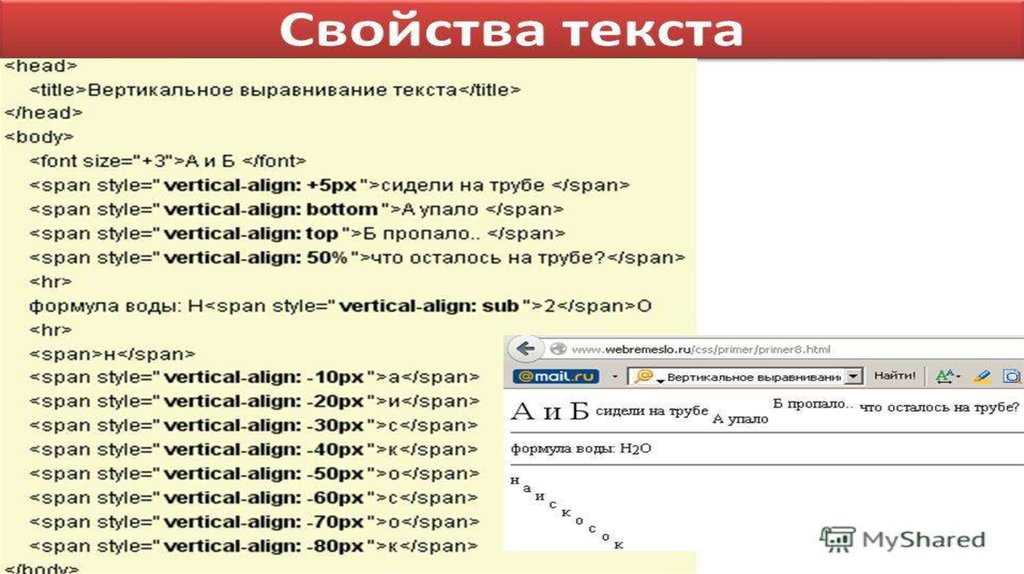
Итак, мы узнали, как центрировать текст в HTML. Теперь давайте посмотрим, как изменить цвет текста.
Как изменить цвет текста в HTML
Как и в приведенном выше примере, область стиля может быть дополнительно расширена для окрашивания текста. Возьмем пример:
Океаны голубые
Желтый — мой любимый цвет
Вывод
Океаны синие
Желтый — мой любимый цвет
Как выровнять по центру и изменить цвет текста
Теперь, чтобы получить оба желаемых результата, нам просто нужно объединить обе функции стиля, не используя стиль дважды . «Выравнивание текста», а также формат «цвет» можно использовать вместе с одной командой стиля. Проверьте следующий код:
Выравнивание по центру с красным текстом
Вы можете попробовать сами, чтобы увидеть результат.
Заключение
В этом уроке мы увидели, как центрировать текст в HTML и как изменить цвет текста. Это несколько простых примеров, которые может освоить даже начинающий веб-разработчик.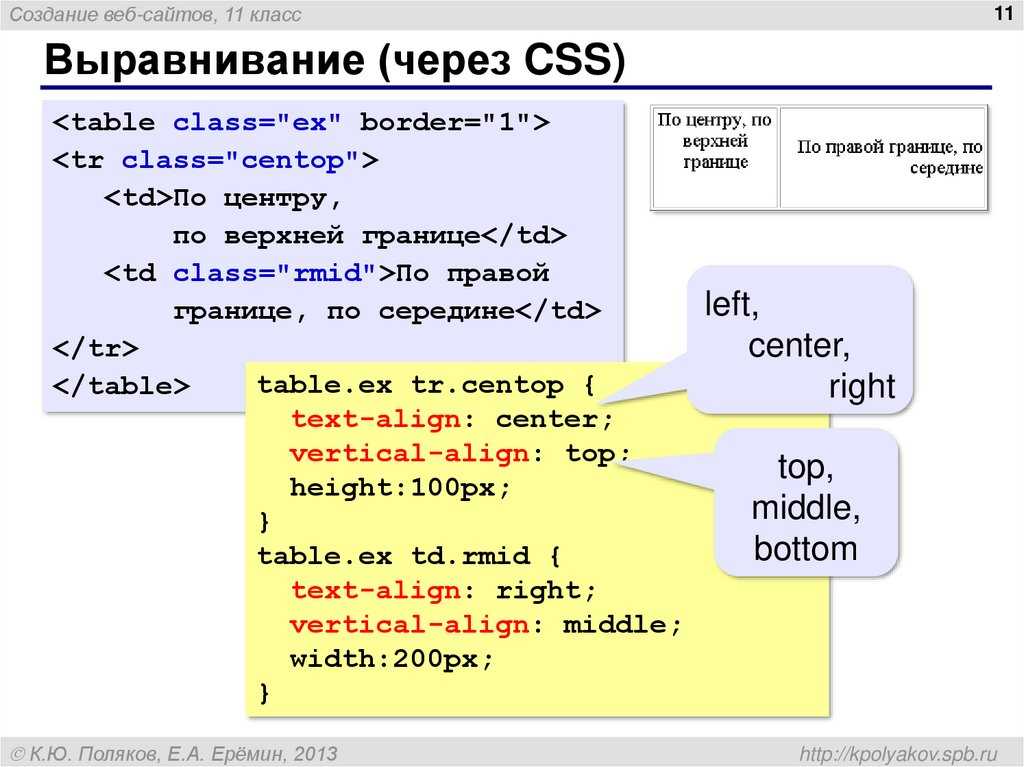 Интересно отметить, что вы также можете создавать собственные теги в HTML.
Чтобы узнать, как центрировать изображение в HTML, посетите наш предыдущий блог. Подпишитесь на наш блог, чтобы получать больше таких уроков!
Вы также можете см. некоторые руководства по CSS, такие как:
Создание Простые и интерактивные таблицы цен в CSS
15 новых потрясающих креативных CSS-анимаций
7 советов по замене тега шрифта
Форматирование сообщений | Slack
NextPrevious
Действия, активность, журналы доступа, доступность, добавление, добавление приложения, добавление участников, добавление в Slack, администраторов, все пароли, аналитика, android, объявление, объявления, каталог приложений, значок приложения, Apple Watch, утверждение приложений, архив, Asana, Atlassian, приложения для автоматизации, значок, платежные данные, выставление счетов, Bitbucket, пользователь бота, поле, просмотр, звонки, звонки:, отмена, изменения, каналы, канал мгновенно, управление каналами, уведомление о канале, предложения каналов ,заявить домены,закрыть,культура компании,экспорт соответствия,составить,компьютеры,разговоры,преобразовать,подключить,подключенные учетные записи,подключение,подключение,копировать сообщения,создать,настроить,настроить,индивидуальный SAML,специализированный,группы поддержки клиентов,экспорт данных, безопасность данных, деактивация, каналы по умолчанию, удаление, удаление, развертывание Slack, рабочий стол, прямые сообщения, каталог, отключение, обнаружение и присоединение, API-интерфейсы обнаружения, отображаемое имя, DM, «Не беспокоить», домен, домены, понижение версии, Dropbox, дубликаты учетных записей ,редактирование,редактирование,образование,адрес электронной почты,электронная почта,эмодзи,смайлики, Enterprise Grid, Enterprise Mobility Management, руководители, экспорт, неудачные платежи, справедливое выставление счетов, часто задаваемые вопросы, поиск, форматирование, форматирование, платформа для приложений, бесплатные пробные версии, общие, начало работы, giphy, интеграция github, организация github, github, глоссарий, google приложения, календарь google, диск google, гости, основные моменты, хипчат, человеческие ресурсы, IFTTT, импорт, входящие веб-хуки, интеграции, ios, приглашение, ИТ-команды, JIRA, присоединиться, не отставать, раскладка клавиатуры, сочетания клавиш, доступ к связке ключей, ключевое слово уведомления, язык, языки, выход, предварительный просмотр ссылок, загрузка, ограничения, ссылки, Linux, Mac, управление рабочей областью, управление приложениями, управление участниками, маркетинг, упоминание, слияние, действия с сообщениями, сообщения отображаются, отображение сообщений, продукты Microsoft, мобильный, мобильный push, перемещение каналов, перемещение рабочих пространств, несколько, отключение звука, имя, имена, шум, некоммерческие организации, уведомление, OneDrive, бортовой, владельцы, пароль, оплата, платежи, разрешения, телефоны, PIN-код, план, планы, плюс план, опросы,основной владелец,политика конфиденциальности,приоритезация задач,частный,частный канал,личные заметки и файлы,проект управление, общедоступный канал, цель, Quick Switcher, цитирование, повторная активация, чтение, набор, информация о реферере, напоминание, удаление, переименование, удержание, запрос новой рабочей области, роль, роли, RSS, продажи, Salesforce, SAML, SCIM, обеспечение SCIM ,программа чтения с экрана,поиск,отправка,длительность сеанса,обмен сообщениями,общий доступ,общий канал,общие каналы,боковая панель,вход,выход,режим регистрации,единый вход,Slack Day,Slack for Teams,Slack уведомления,Сохранить заметки и файлы, соглашения об уровне обслуживания, ServiceNow, регистрация, слабый статус, slackbot, слэш-команды, фрагмент, повтор, разработчики программного обеспечения, звезда, статистика, шаг, синхронизация, планшеты, налоги, потоки, часовой пояс, советы, списки дел ,тема,каналы сортировки,Условия обслуживания,Trello,устранение неполадок,устранение неполадок при получении,тур,твиттер,двухфакторная аутентификация,непрочитанные сообщения,обновления,обновление,загрузка,имя пользователя,группы пользователей,URL,отпуск,Продавец и денежные переводы,видео, голосовой вызов,голос,что есть,что важно,белый список,Windows Phone,Windows,работа в,приложения рабочей области,запросы на создание рабочей области,обнаружение рабочей области,работы настройки темпа, список чудес, ваши действия, Zapier, масштабирование, функции, # общее, хранилище файлов, сообщения, темный режим, тема, построитель рабочих процессов, голос, видео, совместное использование экрана, рабочие процессы, календарь Outlook, приглашенные участники, передача прав собственности, белый список, Управление корпоративными ключами, безопасность транспортного уровня, надежная аутентификация клиентов, CSV, текстовый файл, рабочие часы,
Поиск по запросу «[term]» См.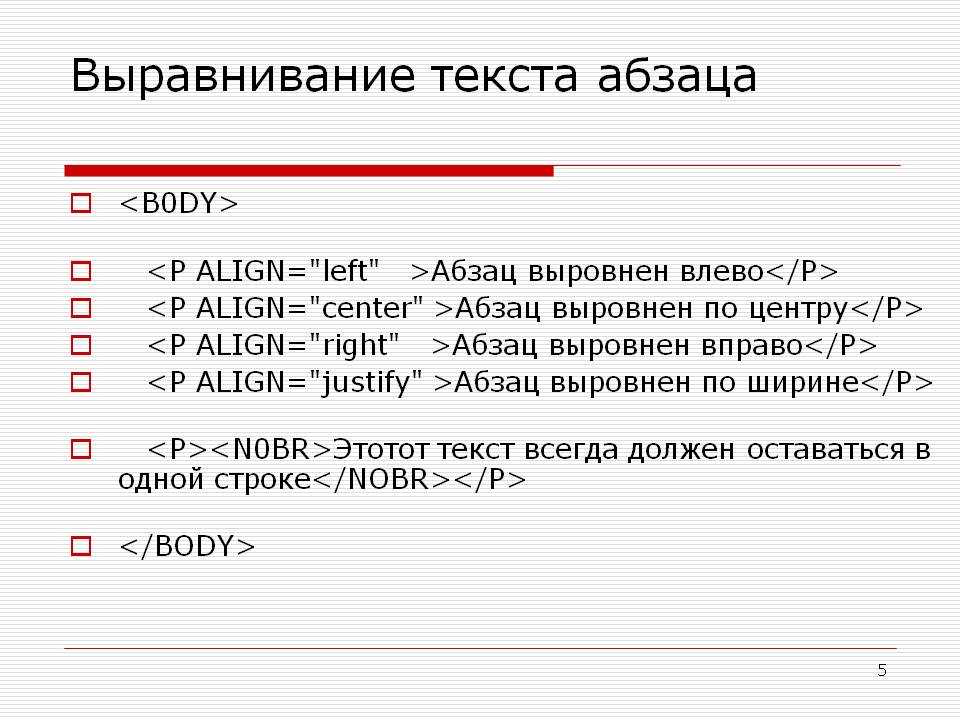 [n]+ больше результатов →
Форматирование помогает сделать ваши сообщения в Slack более подробными и четкими. Вы можете использовать панель инструментов форматирования в поле сообщения или использовать разметку и объемный текст со специальными символами.
Панель инструментов форматирования
Выберите значок форматирования текста или выделите текст, который нужно отформатировать, чтобы выбрать параметр. Вы можете добавить несколько параметров форматирования к одному и тому же тексту и посмотреть, как именно выглядит сообщение, прежде чем отправить его.
Совет: Чтобы начать новую строку, нажмите Shift Введите . Если хотите, вы можете изменить свои настройки, чтобы начать новую строку с помощью клавиши Enter .
Разметка
При использовании Slack на рабочем столе вы также можете форматировать сообщения с помощью разметки.
Форматирование | Описание |
| Объемный текст со звездочками: *ваш текст* | |
| Объемный текст с подчеркиванием: _ваш текст_ | |
| Объемный текст с тильдами: ~ваш текст~ | |
| Объемный текст с обратными кавычками: `ваш текст` | |
| Добавьте угловую скобку перед текстом: >ваш текст | |
| Добавьте три обратных кавычки перед текстом: «`ваш текст | |
| Добавьте 1 и точку, затем нажмите Пробел перед текстом: 1.  |