
Как поставить картинку в комментарий?: kladez_zolota — LiveJournal
?- Компьютеры
- Cancel
Как поставить картинку в комментарий и как сделать, чтобы картинка была без активной ссылки на другой сайт.
I. Сначала думала, не стоит рассматривать – как вставить картинку в комментарий – но оказалось, что многие не знают.
Рассмотрим два варианта:
1. Картинку вставляем кодом с ресурсов, которые выдают готовый код. Например, на яндексе под каждой фотографией есть функция – «код для вставки на сайт или в блог».
Нажимаем и видим три окна. Копируем код из первого окна, вставляем в комментарий и публикуем. В поле комментария появится картинка.
Готовые коды можно брать на фотохостинге radikal или ресурсы с готовыми GIF картинками. Принцип такой же, как и на яндексе – взять код и поставить в нужный комментарий.
Плюс – быстро
Минус – картинка содержит активную ссылку на другой сайт.
2. Второй вариант – заливаем картинку в жж в форму нового поста.
Выбираем функцию – добавить фото.
Остается выбрать место, откуда будет загружать картинка. Если с компьютера, то выбираете – «загрузить новое фото». Нажимаем на синюю клавишу «Загрузить», выбираем в компьютере картинку и … добавить в пост.
Дальше в режиме HTML копируете полученный код и вставляете в нужный комментарий.
Плюс – Картинка не содержит активной ссылки
Минус – немного дольше, чем в первом варианте.
II. Теперь посмотрим, как из кода убрать лишние знаки, чтобы не было активной ссылки.
Для чего это нужно? Ну не хочу, чтобы у меня блоге были лишние ссылки, такие комментарии я удаляю и если пользователь у мен не в друзьях, то могу и забанить (вот такая я вредная).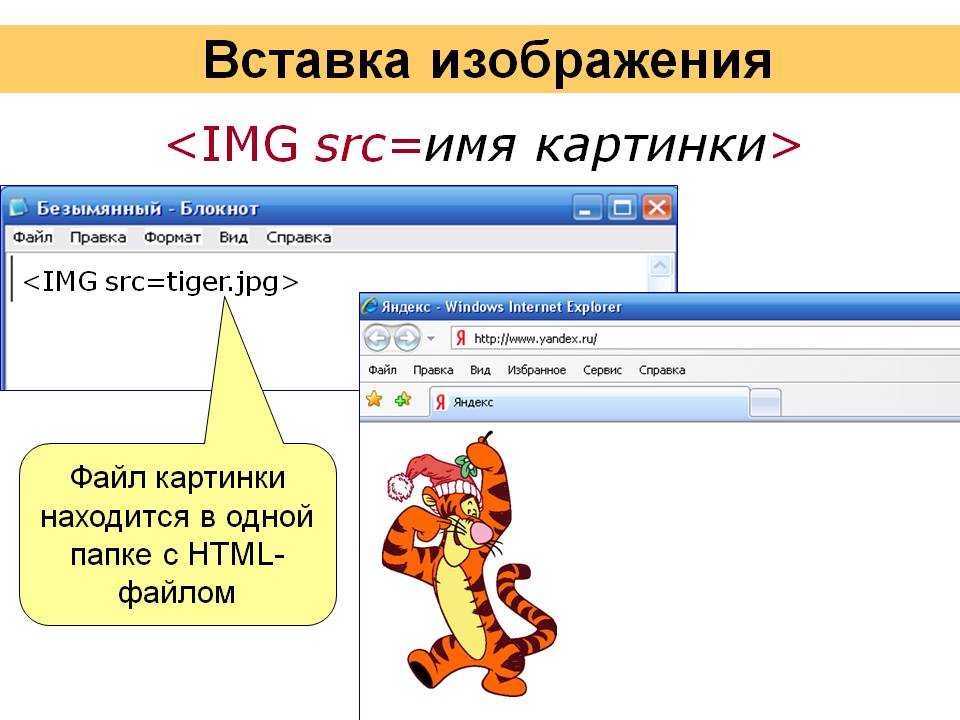
На скрине я закрасила ту часть кода, которая не нужна, берем только оставшуюся.
И всем будет счастье! )))
Tags: блоги, урок
Subscribe
Выставка акварели 2022
Пора подвести итоги… Обычно это делают в конце какого-то периода, например, по окончании месяца или года. Но что-то пошло не по плану, поэтому…
Мерлин
«Keep the magic secret» С детства любила сказки, где увлекательный мир, принцы и принцессы, волшебники и маги… Ну кому такое может не нравиться?…
Зимняя забава
Зимой много разных развлечений: катание на лыжах, коньках, на санках с горы. А еще можно прокатиться в санях в собачьей упряжке. А ведь можно, как в…
Photo
Hint http://pics.livejournal.com/igrick/pic/000r1edq
Previous
← Ctrl
← Alt
- 1
- 2
- 3
- 4
Next
Выставка акварели 2022
Пора подвести итоги.
 .. Обычно это делают в конце какого-то периода, например, по окончании месяца или года. Но что-то пошло не по плану, поэтому…
Мерлин
«Keep the magic secret» С детства любила сказки, где увлекательный мир, принцы и принцессы, волшебники и маги… Ну кому такое может не нравиться?…
Зимняя забава
Зимой много разных развлечений: катание на лыжах, коньках, на санках с горы. А еще можно прокатиться в санях в собачьей упряжке. А ведь можно, как в…
 .. Обычно это делают в конце какого-то периода, например, по окончании месяца или года. Но что-то пошло не по плану, поэтому…
Добавление изображения в HTML: руководство по форматированию веб-фотографий
Если вы хотите повысить коэффициент конверсии, вам следует тщательно продумать структуру своего веб-сайта. Подавляющее большинство людей используют Интернет при поиске товаров и услуг, что делает всемирную паутину очень конкурентоспособным местом. Чтобы конвертировать посетителей веб-сайта, вам нужно выделить свой веб-сайт. Вот где SEO на странице может быть полезным. Одним из наиболее важных способов оптимизации веб-сайта является добавление изображений, в том числе HTML-изображений.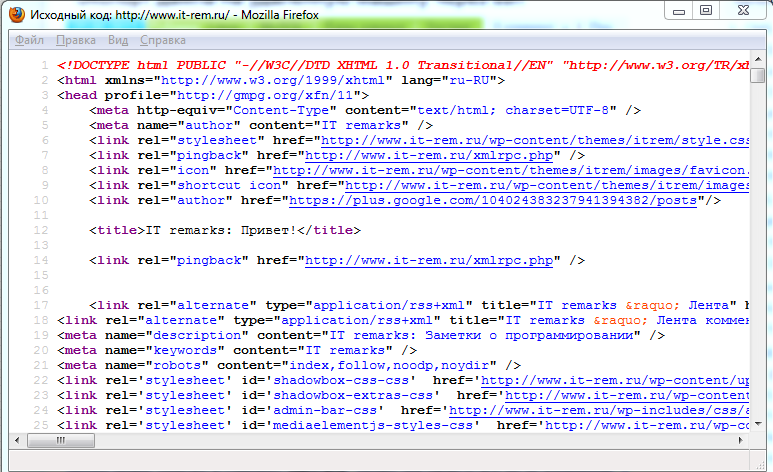
HTML означает язык гипертекстовой разметки. Это стандартизированная система тегирования текстовых файлов. Он содержит информацию, связанную с графикой, цветом и шрифтом. Вот почему невероятно важно добавлять изображения на свои веб-страницы. Если вам интересно добавить изображение в HTML, выполните несколько шагов.
Если вы хотите встроить изображение в HTML, вы можете узнать больше об этом процессе ниже. Затем используйте свои фотографии, чтобы повысить рейтинг в результатах поиска и привлечь больше посетителей на свой сайт. Добавление изображения в HTML необходимо для малого бизнеса, средних компаний и крупных предприятий.
Вставка изображений в веб-страницы с помощью HTML
Когда дело доходит до добавления HTML-изображения на ваш веб-сайт, вы должны понимать, почему это важно. Добавление изображений на ваш сайт может сделать страницу более привлекательной и читабельной. Если вы хотите создать веб-сайт, лучше всего сделать его максимально интересным.
Изображения, видео и другая графика — отличный способ разбавить монотонность. Есть поговорка, что картинка стоит тысячи слов, и это, безусловно, верно, когда речь идет об изображениях на веб-сайте. Вы даже можете пометить эти изображения определенными ключевыми словами и фразами, которые могут помочь вам улучшить рейтинг результатов поиска, облегчив поисковым системам определение того, о чем ваш сайт.
Узнайте, как создать уникальный голос бренда, создать красивый веб-сайт и создать привлекающий внимание контент с небольшой помощью от нас.
Зарегистрироваться
Конечно, у поисковых роботов нет глаз. Они не могут просто посмотреть на ваш сайт или изображения на нем и понять, что происходит. HTML-код отвечает за то, чтобы сообщать поисковым системам, о чем изображение, что позволяет им соответствующим образом индексировать ваш сайт.
Если вы хотите вставлять изображения на свой веб-сайт с помощью HTML, вам нужно использовать правильный код.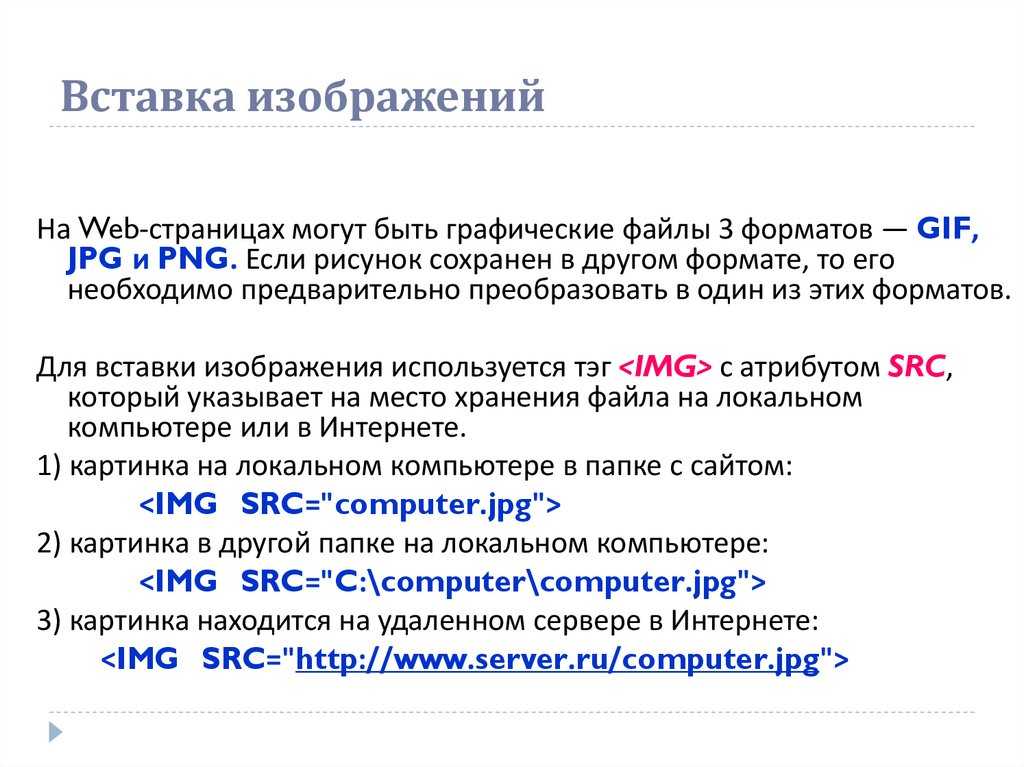 Некоторые из тегов, которые вам могут понадобиться, включают
 и
Как добавить фоновое изображение в HTML
Если вы хотите добавить фоновое изображение с помощью HTML, вы можете использовать атрибут фонового изображения, поместив его в упомянутый выше тег
. Вот пример кода:<фон тела =”image.png”>
Вместо термина «изображение» в приведенной выше строке следует поместить имя файла изображения в формате PNG. Может потребоваться некоторая практика, чтобы правильно сформулировать кодировку, и вам, возможно, придется поиграть с цветовым градиентом, чтобы изображение выглядело так, как вы хотите. Вы всегда должны проверять HTML-код, глядя на картинку, прежде чем переходить к следующему заданию.
Объяснение синтаксиса изображения HTML
Есть несколько важных частей синтаксиса HTML-изображений, которые вам необходимо понять, чтобы ваши изображения отображались правильно. Теги HTML, которые нужно знать, включают:
-
- Src: этот термин указывает путь к файлу изображения. Когда веб-страница загружается, браузер извлекает ее с веб-сервера и вставляет на страницу. Если этот атрибут неверен, браузер не сможет найти изображение или загрузить его должным образом.
- Alt: Этот атрибут отвечает за альтернативный текст для фотографии. Этот атрибут должен точно описывать файл изображения, и текст будет отображаться, если он не загружается.
 Технически изображение не вставляется на сайт. Вместо этого изображения связаны с веб-страницами. Этот тег создает пространство для хранения, где указанное изображение появится позже. Поскольку он считается пустым элементом, закрывающего тега нет.
Вот несколько наиболее важных терминов, которые вы будете использовать, чтобы ваши изображения отображались на вашем веб-сайте.
Атрибут HTML img src (источник)
Как упоминалось выше, атрибут src обозначает источник файла изображения. Это важно для указания источника изображения.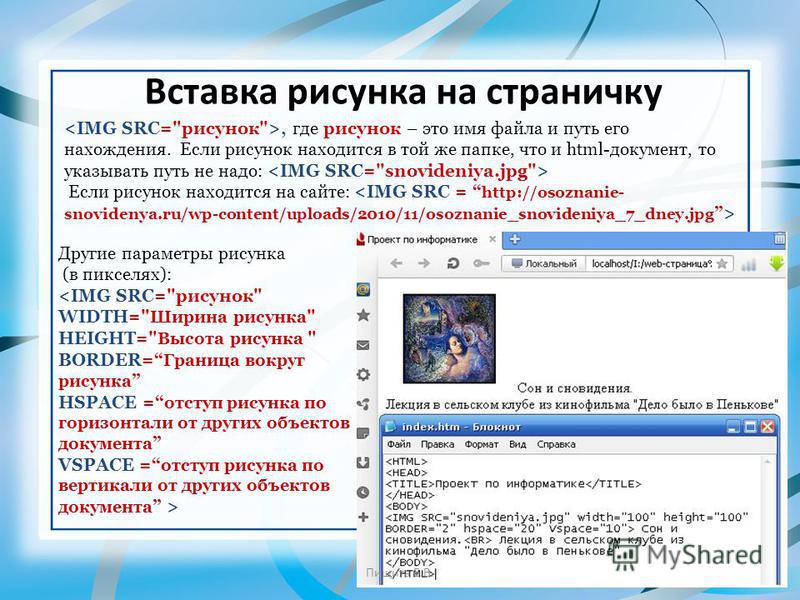 Источник изображения имеет решающее значение для определения его пути. Если это значение неверно или браузер не может получить изображение, оно не загрузится правильно. Всегда проверяйте атрибут src, чтобы убедиться, что он указан правильно, прежде чем завершить кодирование.
HTML-атрибут alt
Атрибут alt — это альтернативный текст для изображения, и он должен быть точным описанием изображения. Если изображение не загружается в браузере, вы хотите, чтобы на экране не было пустого места. Альтернативный текст будет отображаться там, где должно было появиться изображение. Например, если элемент изображения должен был загрузиться, но произошел сбой из-за медленного соединения, вместо него появится альтернативный текст. Альтернативный текст также может появляться во время загрузки изображения, предоставляя посетителям сайта описание, пока они ждут. Поэтому текст должен быть описательным.
Атрибут alt также важен для внутреннего SEO. Поисковик не может увидеть картинку.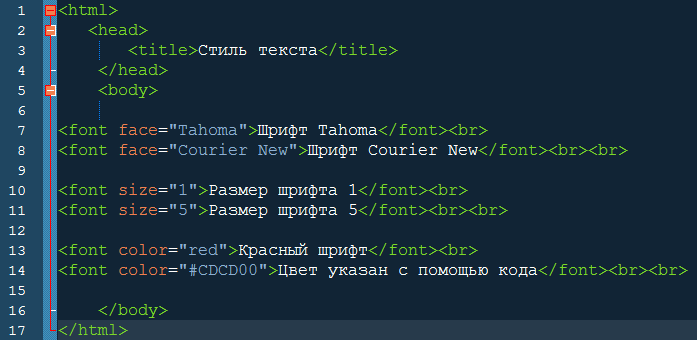 Вместо этого он будет полагаться на ваше описание изображения, чтобы адекватно классифицировать его. Если альтернативный текст содержит важные ключевые слова и фразы, поисковым системам будет проще проиндексировать вашу веб-страницу. В результате это может улучшить ваш рейтинг в результатах поиска.
Кроме того, альтернативный текст отлично подходит для доступности. Добавив краткое описание в HTML-код вашего изображения, программы чтения с экрана могут легко читать текст для пользователей. Это гарантирует, что большинство браузеров смогут помочь слабовидящим понять контент, который вы предлагаете.
HTML и размеры изображений
Вам может быть интересно узнать об HTML для размеров изображений. Вы можете использовать различные типы кода, но лучше использовать атрибут «стиль» вместо атрибута «ширина и высота». Если вы решите использовать атрибут «стиль», вы сразу после этого укажете ширину и высоту изображения. Например, код может выглядеть так:
- Стиль = «ширина: 300 пикселей; высота: 400 пикселей».

В качестве альтернативы вы можете использовать атрибуты ширины и высоты, чтобы изменить размер изображения. Это может выглядеть так:
- Ширина = «300»
- Высота = «400»
Несмотря на то, что оба параметра допустимы, лучше использовать атрибут стиля, поскольку он не позволяет таблицам стилей изменять размер ваших изображений.
Другие способы форматирования HTML-изображений
Существует несколько других способов форматирования HTML-изображений. К ним относятся:
- Изображение ссылки : Вы можете использовать тег , чтобы добавить ссылку на фотографию. Затем вы можете получить URL-адрес изображения, а также указать размер.
- Изображение W3 : Вы также можете использовать изображения W3. Это используется для отображения основного изображения без рамки.
- Плавающее изображение : Вы можете использовать свойства CSS, чтобы заставить изображение плавать влево или вправо, изменяя его внешний вид.
- Карта изображения : Если вы хотите связать определенные части изображения с другими областями, вам необходимо использовать карту изображения. Например, вам может понадобиться гиперссылка стран на карте на определенные страницы.

Советы по добавлению изображений на ваш веб-сайт
Если вы хотите получить максимальную отдачу от изображений, которые вы добавляете на свой веб-сайт, обратите внимание на несколько советов. В том числе:
- Не публиковать изображения, защищенные авторским правом . Есть много сайтов, где вы можете найти изображения бесплатно. Если вы найдете изображение в Интернете, проверьте, защищено ли оно авторским правом, прежде чем использовать его.
- Обеспечение высокого качества изображений . Вам нужно использовать высококачественное изображение, если вы хотите эффективно продемонстрировать свой бренд. Использование размытой фотографии создаст впечатление, что вам наплевать на свой сайт, и может отпугнуть посетителей.
- Оптимизация изображений для SEO . В дополнение к добавлению атрибута alt к вашим изображениям, не забывайте также о скорости загрузки. Вы должны убедиться, что вы сжимаете свои изображения, прежде чем добавлять их на свой сайт. Если размер файла слишком велик, загрузка изображения займет слишком много времени, а показатель отказов может увеличиться.
- Используйте соответствующие фотографии . Независимо от того, какие изображения вы размещаете на своем веб-сайте, убедитесь, что они имеют отношение к вашему бренду.

Если вы будете помнить об этих советах, вы сможете получить максимальную отдачу от изображений, которые вы вставляете на свой веб-сайт. Добавление изображения в HTML становится проще, когда вы практикуетесь.
Завершение: добавление изображений в HTML
Если вы хотите встроить изображения в HTML, перечисленные выше пункты являются одними из самых важных, которые следует помнить. Несмотря на то, что кодирование сложно при добавлении изображения в HTML, есть способы упростить этот процесс.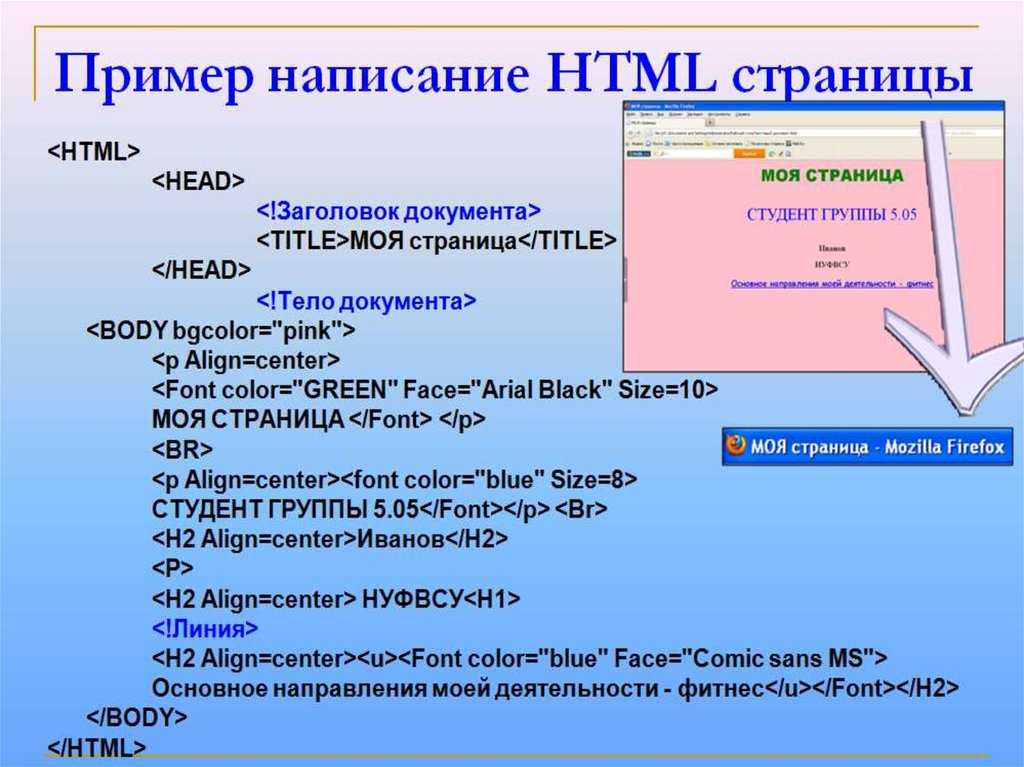
Здесь вы можете воспользоваться инструментами для создания веб-сайтов Mailchimp. Наш веб-конструктор прост в использовании и бесплатен, поэтому вы можете создать профессиональный веб-сайт электронной коммерции за считанные минуты, не тратя целое состояние. Кроме того, у вас будет доступ к ценной аналитике, которая поможет понять, как посетители взаимодействуют с вашим сайтом. В сочетании с нашей коллекцией маркетинговых инструментов вы можете легко позиционировать свой веб-сайт для достижения успеха и увеличения трафика.
Узнайте, как создать уникальный голос бренда, создать красивый веб-сайт и создать привлекающий внимание контент с небольшой помощью от нас.
Зарегистрироваться
спросил
Изменено 2 года, 9несколько месяцев назад
Просмотрено 4к раз
Мы пытаемся показать изображения, хранящиеся на дочернем сайте SharePoint, на внешнем общедоступном веб-сайте в Интернете. В настоящее время мы пытаемся использовать внешнюю доступную ссылку из SharePoint, чтобы показать изображение на общедоступном веб-сайте. Затем мы создали HTML-тег изображения на внешнем веб-сайте и установили для его атрибута «src» доступную извне ссылку SharePoint. Что-то вроде следующего
Пример https://mycompany.sharepoint.com/sites/images/webiimages/myimage.png’/>
В настоящее время мы пытаемся использовать внешнюю доступную ссылку из SharePoint, чтобы показать изображение на общедоступном веб-сайте. Затем мы создали HTML-тег изображения на внешнем веб-сайте и установили для его атрибута «src» доступную извне ссылку SharePoint. Что-то вроде следующего
Пример https://mycompany.sharepoint.com/sites/images/webiimages/myimage.png’/>
Однако у меня это не работает. Я убедился, что SharePoint разрешает внешний общий доступ к отдельным файлам. См. изображение ниже
Я также проверил, что могу создать внешнюю ссылку на изображение, отправить ее внешнему пользователю, который может открыть ссылку и увидеть это изображение. См. изображение ниже.
Проблема, с которой мы столкнулись, заключается в том, что доступная извне ссылка дает нам URL-адрес готовой веб-страницы SharePoint, которая имеет такие параметры, как «Показать оригинал», «Загрузить» и т. д. вместо ссылки на фактическое изображение, которое требуется для отображения изображения на внешнем веб-сайте.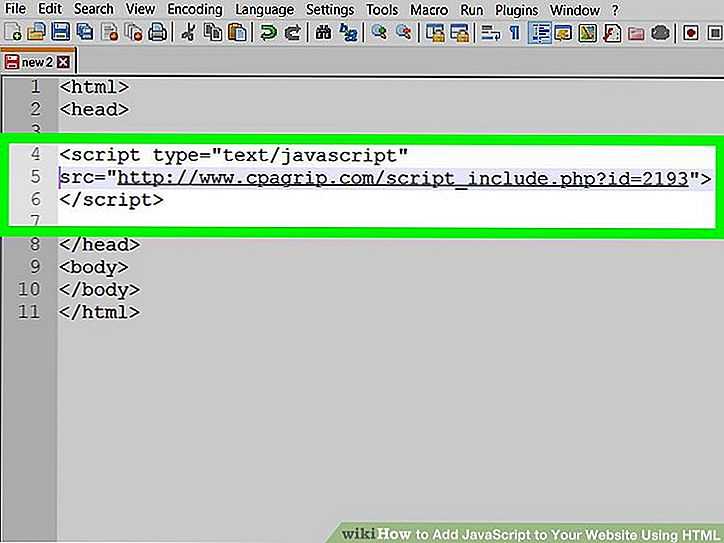 Кроме того, когда я нажимаю «Показать оригинал», веб-страница открывает фактическое изображение («https://mycompany.sharepoint.com/sites/images/webiimages/myimage.png»). Однако, когда я прошу внешнего пользователя получить доступ к ссылке, он перенаправляет их на страницу входа в Microsoft Office.
Я пытаюсь найти решение этой проблемы. Мне было интересно, если кто-нибудь сталкивался с этой проблемой и знает решение для нее. Если нет, то кто-нибудь знает, как использовать SharePoint/One Drive для создания ссылок, чтобы их можно было использовать/встраивать на внешние веб-сайты.
Любая помощь приветствуется. Заранее спасибо
- sharepoint-online
- html
- image
Этот сценарий не поддерживается. Невозможно разместить изображения в SharePoint Online и сделать их доступными на другом сайте с помощью HTML-тега img. Прямая ссылка на изображение потребует аутентификации.
Сгенерированная внешняя ссылка для общего доступа перенаправит вас на страницу SharePoint, а не на сам файл изображения.