
Пример страницы HTML и основные принципы создания
Придумано множество языков, но язык HTML принадлежит к числу особенных и самых восстребованных. С ним связано множество других ключевых начинаний в программировании. Многое становится доступным, когда в сознании разработчика присутствует знание языка разметки — HyperText Markup Language (HTML).
В сущности, в HTML нет ничего сложного, и через несколько минут любой, самый далекий от программирования и интернета человек, выполнит создание HTML-страницы в блокноте. Пример, заслуживающий внимания, простота, действительно, доступная каждому.
Общее описание
Файл HTML — это одна страница сайта, хотя с этим можно поспорить, но то, что один файл составляет одну страницу, для начала понятно.
Файл HTML начинается с заголовка DOCTYPE, в котором указано, что тип данного файла — HTML. Все элементы страницы (теги) указываются в угловых скобках. Каждая пара («<» и «>») включает в себя один тег HTML. Обычно теги HTML парные, то есть на каждый «tag» есть «/tag». Оба заключаются в угловые скобки. Есть теги одиночные, из них самый популярный «br/» — переход на следующую строку.
Самый большой тег в файле — это сам HTML, в который входят всего два тега: HEAD и BODY. В первом делаются различные описания, указываются ссылки на другие нужные странице файлы, могут присутствовать скрипты PHP и JavaScript. Во втором записывается контент страницы. Также в виде тегов и скриптов.
Простая HTML-страница
Пример создания такой страницы указан ниже в статье. Рассмотрим его внимательно.
Раздел HEAD
Основное назначение тега HEAD — общее описание страницы и общих скриптов, хотя последнее — достаточно относительное понятие. Обычно здесь придают существенное значение только двум вещам:
- ключевые слова и описание страницы;
- ссылки на другие файлы (*.css и *.js).
Для отображения контента страницы содержимое данного раздела имеет лишь косвенное значение, поскольку указывает: где-то в других файлах есть правила CSS для тегов и скрипты других языков.
HTML-страница имеет заголовок (TITLE), который отображается, когда посетитель подводит мышку к вкладке, где страничка открыта. Это важный момент, поскольку делает страницу существенно более презентабельной, проще сказать, подписанной читабельным текстом.
META-теги имеют важное значение в интернет-программировании вообще, но когда требуется создание HTML-страницы в блокноте, пример нежелательно загромождать лишними конструкциями.
На ссылки LINK и SCRIPT следует обратить особое внимание. Первая указывает на место, где находится файл стилей CSS, вторая — на местонахождение файла JavaScript-кода. Таких ссылок может быть множество.
Если к скриптам следует подходить, когда знания об HTML укрепятся, то на каскадные таблицы стилей следует обратить внимание незамедлительно. В файлах CSS приводятся, в частности, правила оформления тегов HTML.
Раздел BODY
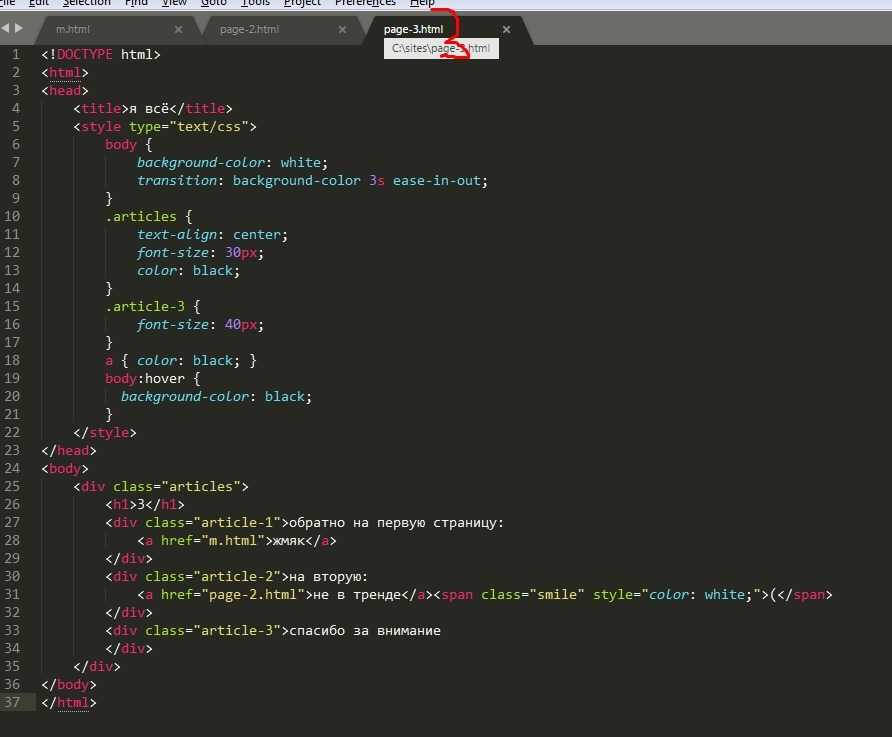
Собственно, пример страницы HTML — это и есть раздел BODY. Именно здесь содержится вся информация, весь контент страницы сайта.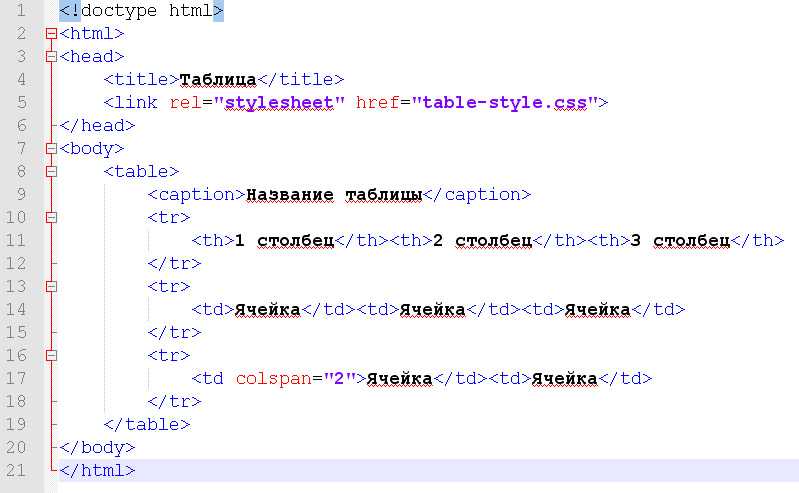 Вся информация представляется в виде тегов и скриптов, например вставки JavaScript-кода или кусочков PHP-программ.
Важно понимать, что пример веб-страницы HTML в браузере и тот же пример в текстовом редакторе, в частности notepad, это далеко не одно и тоже. В первом случае мы имеем готовый HTML-текст, в котором все скрипты исполнены. Например, PHP отработал свою часть и сформировал вместо своего кода в нужных местах нужные теги. JavaScript тоже выполнил свою миссию, хотя о нем еще предстоит отдельный разговор.
HTML — это теги, а не скрипты. В конечном счете в браузере отображается только контент страницы, только ее теги. Никакого PHP-кода там нет.
JavaScript находится на особом положении, его забота — обслуживать страницу не только в момент загрузки (перегрузки), но и в моменты, когда страница находится в браузере посетителя, а тот изучает ее.
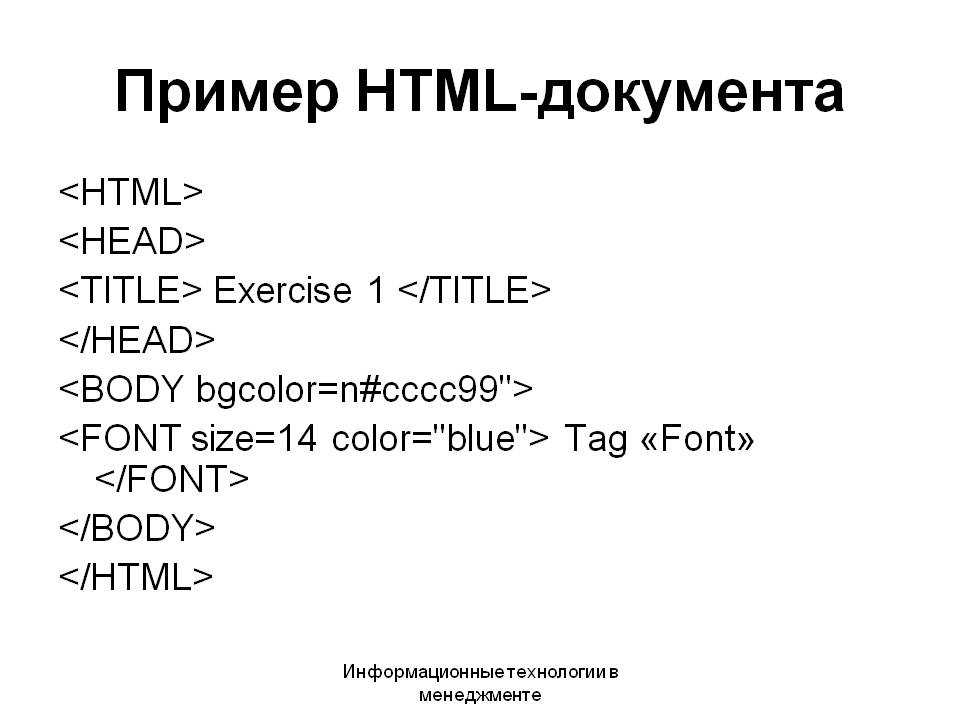
Простой пример кода HTML-страницы (только раздел BODY) указан ниже.
А в браузере посетителя он выглядит так, как показано далее.
В коде не было указано, как должны выглядеть элементы, которые вывел браузер. Все видимое оформление находится в правилах CSS. В данном случае в файле Mcss/scPhpWordRW.css, на который была ссылка (см. самый первый пример страницы HTML).
В отличие от HTML, тема CSS более простая, там весьма доступные правила и их количество невелико, когда пример создания HTML-страницы не требует ничего, кроме notepad. Все очень доступно для моментального освоения:
Здесь показано, как просто описан тег scLogo_vDoc, причем это описание таково, что в нормальном состоянии тег отображает картинку vDoc-logo.png, а когда над ним находится мышка — отображается vDoc-logo-h.png.
Структура описаний HTML
Язык не предполагает како-либо структуры и понятие синтаксиса здесь весьма относительное. Здесь нет переменных, но есть масса возможностей. Принципиальная основа гипертекста в том, что существует элемент (тег) который обязательно имеет имя.
Имя, в случае парного тега, составляется из собственно имени (tagName) и угловых скобок («<» + tagName +«>»), если речь идет о начале тега, и «</» + tagName + «>», если записывается его конец.
Пример страницы HTML с описанием атрибутов расположен ниже в тексте.
Тег может иметь атрибуты, тогда они помещаются через пробел после имени тега до закрывающей угловой скобки «>». Атрибуты, если они есть у тега, записываются только в его начале. Содержанием тега считается то, что находится между началом тега и его концом.
Общее содержание описаний HTML
HTML позволяет описывать блочные и строчные элементы. Первые занимают определенную область в окне браузера, могут позиционироваться абсолютно, то есть в нужном месте области отображения HTML-страницы, и иметь конкретный размер.
Строчные элементы в общем случае отображаются одним потоком, то есть так, как были указаны в файле страницы, так и выводятся на экран. На отображение общего потока можно влиять, когда происходит загрузка страницы. На размещение, видимость и другие свойства блочных элементов можно влиять в любое время посредством JavaScript-кода.
Помимо простых элементов, HTML предлагает описывать таблицы и формы.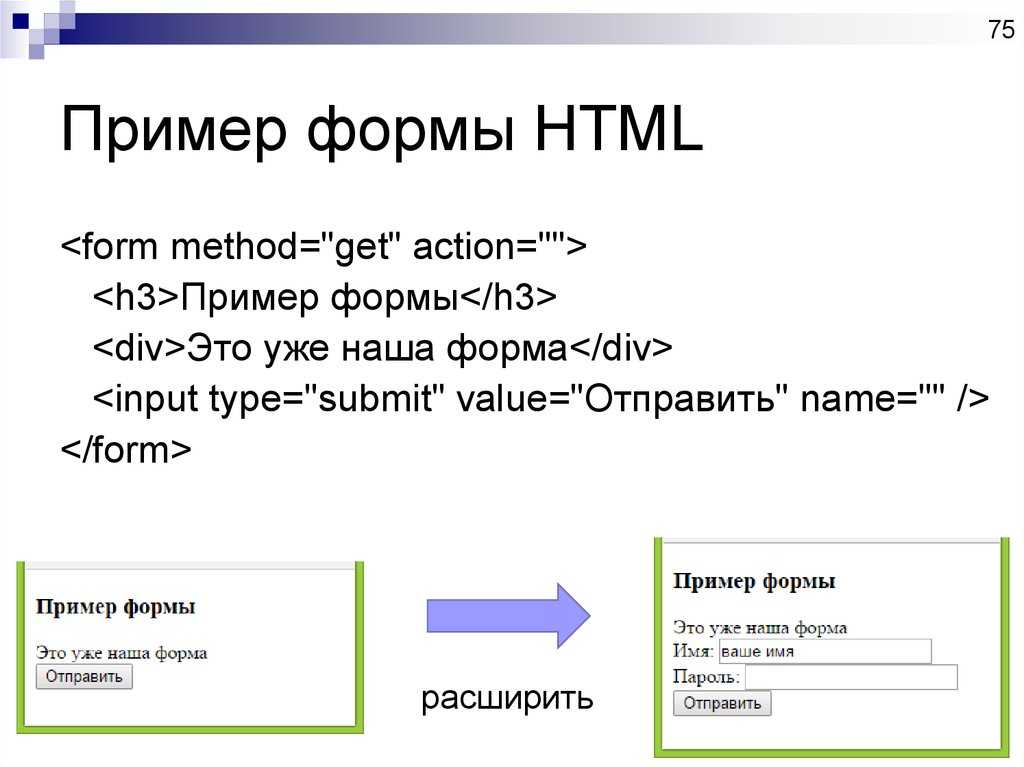 Эти элементы очень востребованы в «повседневном сайтостроении».
Описание таблицы: теги TABLE, TR, TD
При помощи тега TABLE можно создать таблицу, указать некоторое количество рядов TR и в каждом ряду какое-то количество ячеек TD. В отличе от привычной табличной организации, вследствие особенностей HTML-разметки, табличная организация ограничивается данной декларацией, потому если разработчик желает иметь прямоугольную таблицу, в которой количество колонок по всем рядам одинаково, то он должен за этим следить самостоятельно.
Принципиальная позиция HTML: делать все, что указано, но ничего из того, что не понято. В некоторых случаях не столь важно количество колонок в каждой строке таблицы, но, если нужно выполнить объединение ячеек по вертикали или по горизонтали, придется посчитать все очень внимательно.
Пример страницы HTML с описанием простой таблицы наглядно показан в статье.
Здесь показана таблица размером три ряда на три колонки, причем в первом ряду вместо тега TD был использован тег TH — заголовок колонки. Особенного отличия эти два тега не имеют, но использовать первый вполне можно, чтобы отличить первый ряд таблицы, да и в CSS к TH можно прикрепить собственный стиль, что выгодно отличает его от остальных TD.
Описание формы: теги FORM, INPUT
Формы — это самая востребованная часть HTML-тегов. При помощи форм можно передавать информацию. Собственно, сама страница — это вывод информации, а вот форма — ее ввод.
Пример страницы HTML с описанием простой формы:
Вариантов использования форм гораздо больше, но основные возможности таковы. Можно указать поля ввода, назначить им нужно оформление и обработчики для анализа вводимых пользователем данных. Можно указать скрытые поля и передавать со страницы фоновую информацию. Можно обозначить кнопки передачи информации, нажатие на которые инициирует процесс передачи сведений.
Использование HTML
Знать язык гипертекста — непременное условие работы по любой специализации в области интернет-программирования, но если необходимо писать программы на PHP или JavaScript, то знать HTML + CSS нужно в совершенстве.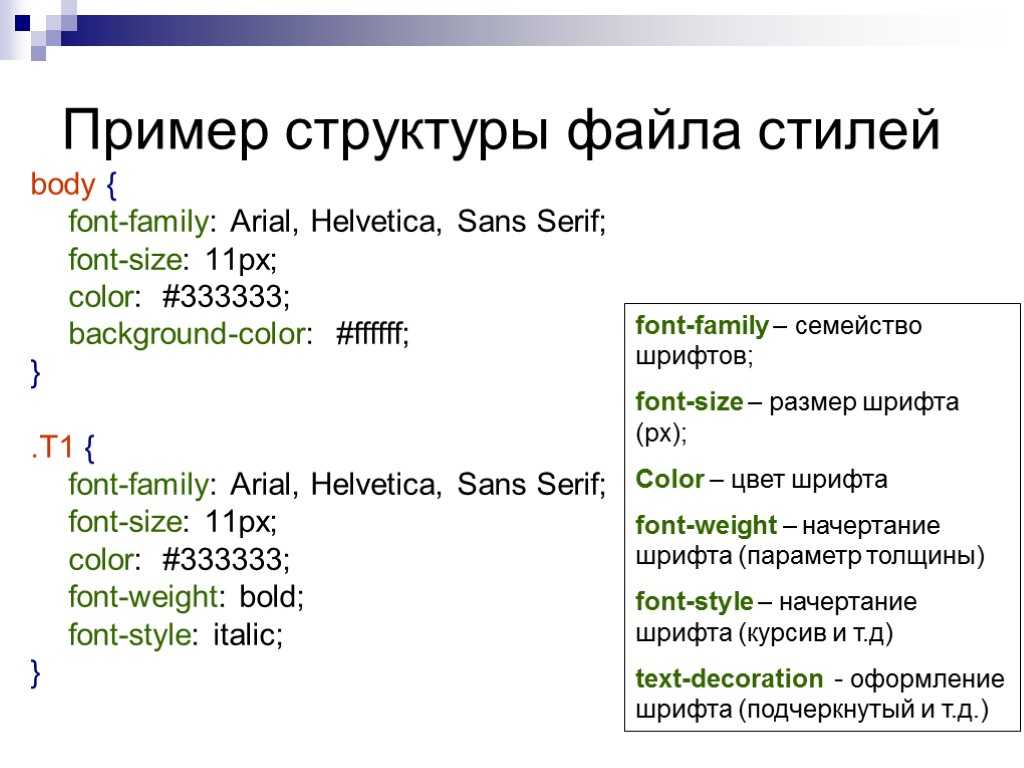
Язык PHP был обозначен в предыдущем примере. PHP работает на сервере, потому страница с этой формой улетела с сервера в браузер с заполненными полями. В частности, функция TestOnBlur, упомянутая в теге INPUT (обработчик события onblur), получила все параметры в виде текстовых полей.
В браузере работает JavaScript, и, чтобы правильно сработала кнопка отправки данных обратно на сервер, то есть конструкция: onclick=jQuery(‘#to’).val(‘cart’), необходимо иметь представление не только о том, что такое jQuery, но и что такое #to, val, cart. Если более точно, необходимо знать основные теги HTML и общие правила применения к ним стилей CSS.
Этого вполне достаточно, чтобы быстро поднять свою квалификацию по любой специализации в области интернет-программирования.
Создание простой Турбо‑страницы. Турбо‑страницы для контентных сайтов
С помощью этой инструкции вы можете создать Турбо‑страницу для одной из страниц вашего сайта и посмотреть, как на нее отреагируют пользователи мобильных устройств.
При формировании Турбо‑страницы ее содержимое должно повторять основной контент страницы сайта.
- Шаг 1. Скопируйте структуру RSS-канала
- Шаг 2. Добавьте информацию о странице
- Шаг 3. Добавьте содержимое страницы
- Шаг 4. Загрузите канал в Вебмастер
Пример упрощенного RSS-канала, который содержит только обязательные элементы:
<?xml version="1.0" encoding="UTF-8"?>
<rss xmlns:yandex="http://news.yandex.ru"
     xmlns:media="http://search.yahoo.com/mrss/"
     xmlns:turbo="http://turbo.yandex.ru"
     version="2.0">
    <>
        < turbo="true">
            <URL страницы сайта, для которой нужно сформировать Турбо‑страницу. "}}">>http://www.example.com/page1.html</link>
            <>
                <![CDATA[
                    <!-- Содержимое страницы -->
                ]]>
            </turbo:content>
        </item>
    </channel>
</rss>
channel * Обязательный параметр»}}»>
Информация о сайте-источнике.
item * Обязательный параметр»}}»>
Информация о странице.
link * Обязательный параметр»}}»>
URL страницы сайта, для которой нужно сформировать Турбо‑страницу.
turbo:content * Обязательный параметр»}}»>
Содержимое страницы.
* Обязательный параметр
Укажите элемент link.
...
    <URL страницы сайта, для которой нужно сформировать Турбо‑страницу. Требования:
- \n
ссылка должна содержать схему HTTP или HTTPS;
\n домен, указанный в ссылке, должен соответствовать домену сайта-источника;
\n максимальная длина URL — 243 ASCII-символа;
\n по одному URL должна быть доступна одна статья.
 \n
\n

При переходе по ссылке заголовок и начало текста должны быть видны на первом экране при разрешении 1024 × 768.
"}}">>http://www.example.com/page1.html</link> ...link * Обязательный параметр»}}»>
URL страницы сайта, для которой нужно сформировать Турбо‑страницу.
Требования:
ссылка должна содержать схему HTTP или HTTPS;
домен, указанный в ссылке, должен соответствовать домену сайта-источника;
максимальная длина URL — 243 ASCII-символа;
по одному URL должна быть доступна одна статья.
При переходе по ссылке заголовок и начало текста должны быть видны на первом экране при разрешении 1024 × 768.
* Обязательный параметр
Содержимое для Турбо‑страницы передается с помощью элемента turbo:content. Содержимое необходимо обернуть в раздел <![CDATA[]]>
...
<turbo:content>
<![CDATA[
<!-- Содержимое страницы -->
]]>
</turbo:content>
...Содержимое страницы обязательно должно содержать шапку страницы и контентную часть:
Шапка задается с помощью элемента header и может содержать заголовок, меню и картинку для превью.
Контентная часть может содержать все доступные элементы Турбо‑страниц: текст, картинки и видео, таблицы и т. д. При этом она должна полностью повторять структуру и содержимое основной страницы. Подробнее в разделе Требования к содержимому.
Для того, чтобы сделать Турбо‑страницу более похожей на оригинал, используйте HTML и CSS. Стили устанавливаются через настройки CSS в Вебмастере.
...
<!-- Шапка -->
<Шапка страницы. "}}">>
<Заголовок страницы.\n "}}">>Заголовок страницы</h2>
<картинки с подписью."}}">>
<src должен содержать URL изображения. Поддерживаются форматы JPEG, PNG, GIF."}}"> src="http://example.com/img.jpg"/>
</figure>
<Заголовок второго уровня.\n "}}">>Заголовок второго уровня</h3>
<Навигационное меню.\n
\n
a
\n
\n
Пункт меню. Атрибут href должен содержать ссылку на страницу сайта.
\n
\n
\n
\n «}}»>>
<Пункт меню. "}}">>
<Заголовок страницы.\n "}}">>Заголовок страницы</h2>
<картинки с подписью."}}">>
<src должен содержать URL изображения. Поддерживаются форматы JPEG, PNG, GIF."}}"> src="http://example.com/img.jpg"/>
</figure>
<Заголовок второго уровня.\n "}}">>Заголовок второго уровня</h3>
<Навигационное меню.
"}}">>
<Заголовок страницы.\n "}}">>Заголовок страницы</h2>
<картинки с подписью."}}">>
<src должен содержать URL изображения. Поддерживаются форматы JPEG, PNG, GIF."}}"> src="http://example.com/img.jpg"/>
</figure>
<Заголовок второго уровня.\n "}}">>Заголовок второго уровня</h3>
<Навигационное меню. Атрибут href должен содержать ссылку на страницу сайта.\n «}}»> href=»http://example.com/page1.html»>Текст ссылки</a>
<Пункт меню. Атрибут href должен содержать ссылку на страницу сайта.\n «}}»> href=»http://example.com/page2.html»>Текст ссылки</a>
</menu>
</header>
<!— Контентная часть —>
…
Атрибут href должен содержать ссылку на страницу сайта.\n «}}»> href=»http://example.com/page1.html»>Текст ссылки</a>
<Пункт меню. Атрибут href должен содержать ссылку на страницу сайта.\n «}}»> href=»http://example.com/page2.html»>Текст ссылки</a>
</menu>
</header>
<!— Контентная часть —>
…header * Обязательный параметр»}}»>
Шапка страницы.
h2 * Обязательный параметр»}}»>
Заголовок страницы.
figure
Элемент, который используется для формирования превью в шапке. Может использоваться для формирования картинки с подписью.
img
Атрибут src должен содержать URL изображения. Поддерживаются форматы JPEG, PNG, GIF.
h3
Заголовок второго уровня.
menu
Навигационное меню.
a
Пункт меню. Атрибут href должен содержать ссылку на страницу сайта.
* Обязательный параметр
Когда RSS-канал будет готов:
-
Разместите RSS-файл на сервере вашего сайта.
Загрузите файл в Вебмастер.
Добавьте логотип сайта, если это необходимо.
Включите показ Турбо‑страниц.
Примечание. Для изменения содержимого страниц используйте RSS-канал. Подробнее в разделе Обновление RSS-канала.
Примеры создания простейших Web-страниц. Создание элементов диалога (кнопок и др.)
В Интернете есть сайты, размещающие домашние web-странички бесплатно,
например http://www.chat.ru/ (до 20 Мб), http://www.narod.ru/ (до 100 Мб),
http://www.boom.ru/ (до 50 Мб), http://www.fortunecity.com/ (до 100 Мб).
Для размещения страничек используют броузеры Internet Explorer 4.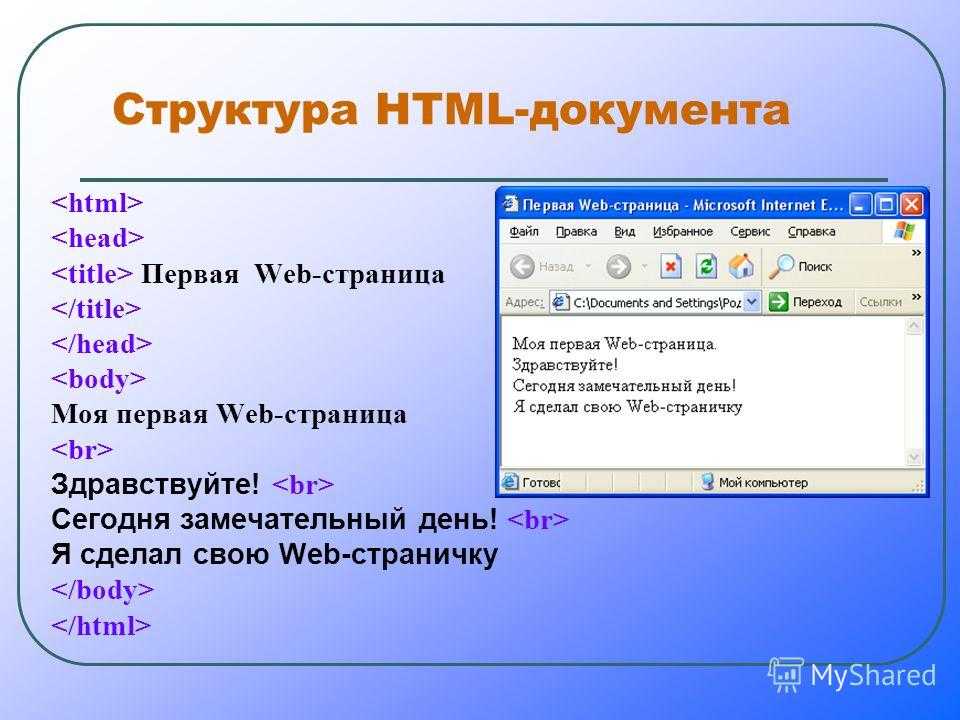 0-5.5, Netscape
Communicator 3.0 — 4.7, Opera 3.60-5.0, а также ftp-броузеры CuteFTP или LeechFTP.
Есть сайты, например http://www.da.ru/, http://www.jump.ru/, позволяющие бесплатно
Вопросы создания элементов диалога (кнопок и других) рассмотены в
Примере 6 и 7.
Рассмотрим примеры создания простейших Web-страниц.
Пример 1.
<HTML>
<HEAD>
<TITLE>Название документа</TITLE>
</HEAD>
<BODY bgcolor=»teal» text=»aqua»>
Здесь расположен сам Web-документ.
<CENTER><h2><font color=»yellow»>Всем привет!</h2></CENTER></font><P>
<CENTER><font color=»red» size=4>Здравствуй, мир!</CENTER></font>
</BODY>
</HTML>
Здесь атрибут size=4 задает размер шрифта.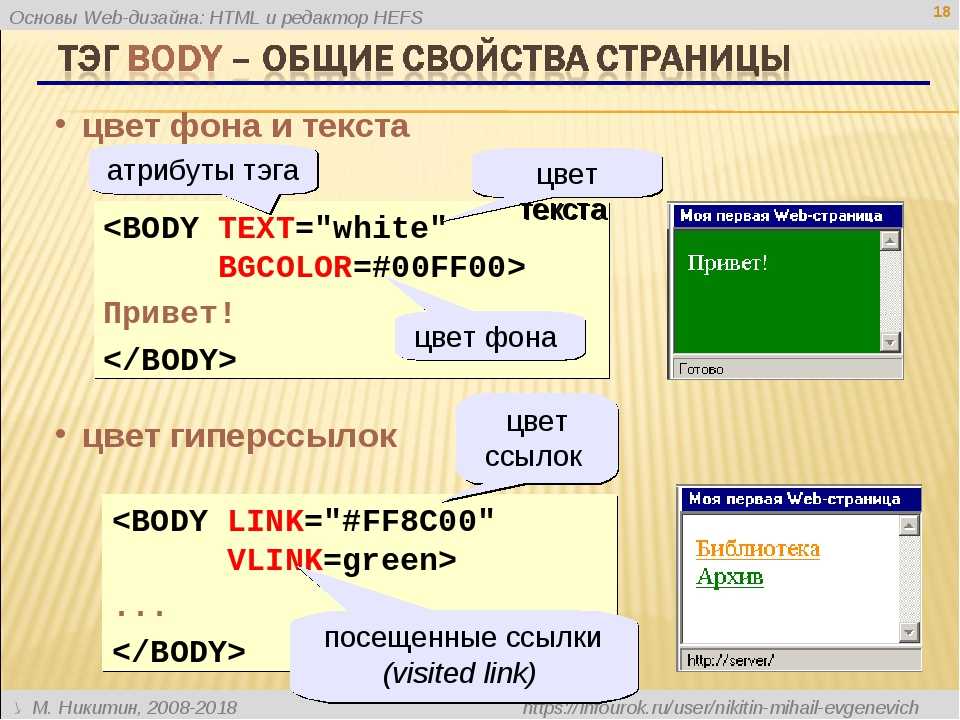
Пример 2.
<HTML>
<HEAD>
<TITLE>Поисковые системы Internet.</TITLE>
</HEAD><BODY bgcolor=»navy» text=»yellow»>
<big><i><U>Поисковые системы в Интернете</i></big></U></CENTER>
<hr color=»aqua»>
<font color=»white»>Ниже приведены некоторые популярные зарубежные
поисковые системы и отечественная система Rambler. Для поиска
информации используется окно Search, в которое вводится ключевое
слово и нажимается кнопка Search.<br></font>
Просмотрите примеры:
<a href=»altavist.HTM»>ALTAVIST.HTM</a>,
<a href=»EXCITE.HTM»>EXCITE.HTM</a>,
<a href=»YAHOO.HTM»>YAHOO.HTM</a>!
<hr color=»red»>
1.<IMG SRC=»altavist.
2.<IMG SRC=»yahoo.gif»>
3.<IMG SRC=»excite.gif»>
4.<IMG SRC=»lycos.gif»><P>
5.<IMG SRC=»infoseek.gif»>
6.<IMG SRC=»rambler.gif»><hr color=»lime»>
<tt><big><U><font color=»aqua»>Используйте поисковые системы для
поиска информации в Интернете!</tt></big></U></font>
</BODY>
</HTML>
Пример 3.
<HTML>
<HEAD>
<TITLE>Эхо Москвы.</TITLE>
</HEAD>
<BODY bgcolor=»purple» text=»lime» link=»yellow»>
<CENTER><u><font color=»yellow»>24 часа в сутки!</u></font><br>
Информация на любые темы!
<font color=»aqua»>Частота на УКВ 73,82 МГц или 91,2 МГц FM.<p></font>
<IMG SRC=»echomsk.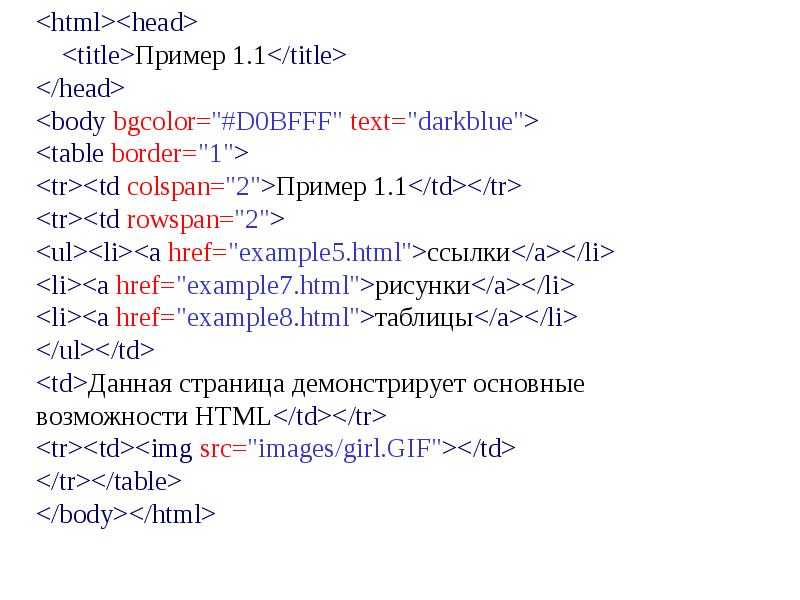 gif»><p>
<i><big><font color=»white»>Слушайте Эхо Москвы!
Остальное видимость!<br></i></big></font>
Адрес в Интернете:
<a href=»http://www.echo.msk.ru»>http://www.echo.msk.ru</a></CENTER>
</BODY>
</HTML>
Пример 4.
<HTML>
<HEAD>
<TITLE>Упорядоченные и неупорядоченные списки</TITLE>
</HEAD>
<BODY BGCOLOR=»navy» text=»yellow»>
<h4><U>Неупорядоченный список</h4></U>
<UL>
<LI>Элемент 1.
<LI>Элемент 2.
<LI>Элемент 3.
</UL>
<HR color=»lime»>
<h4><U>Упорядоченный нумерованный список</h4></U>
<OL>
<LI>Элемент 1.
<LI>Элемент 2.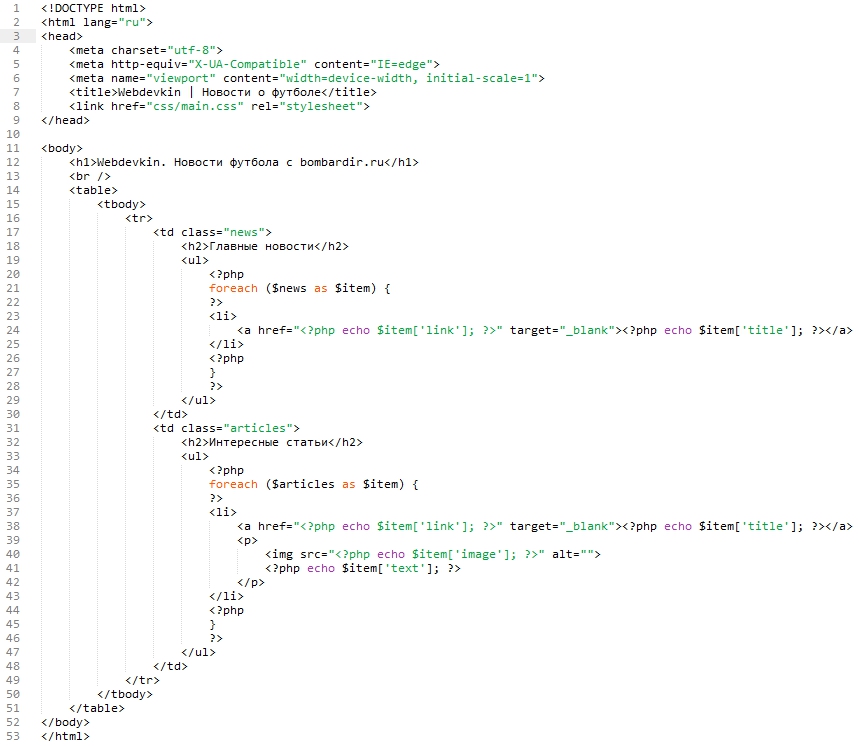
<LI>Элемент 3.
</OL>
</BODY>
</HTML>
Пример 5.
<HTML>
<HEAD>
<TITLE>Списки определений</TITLE>
</HEAD>
<BODY BGCOLOR=»purple» text=»yellow»>
<h4><u>Списки определений имеют вид:</h4></u>
<DL>
<DT>Название термина 1
<DD>Определение термина 1
<DD>Другое определение термина 1
<DT>Название термина 2
<DD>Определение термина 2
<DD>Другое определение термина 2
<DT>Название термина 3
<DD>Определение термина 3
<DD>Другое определение термина 3
</DL>
<HR color=»lime»>
<address>
Петров И.C., E-mail: [email protected]
</address>
</BODY>
</HTML>
Тег <address> используется для введения адреса электронной почты
E-mail.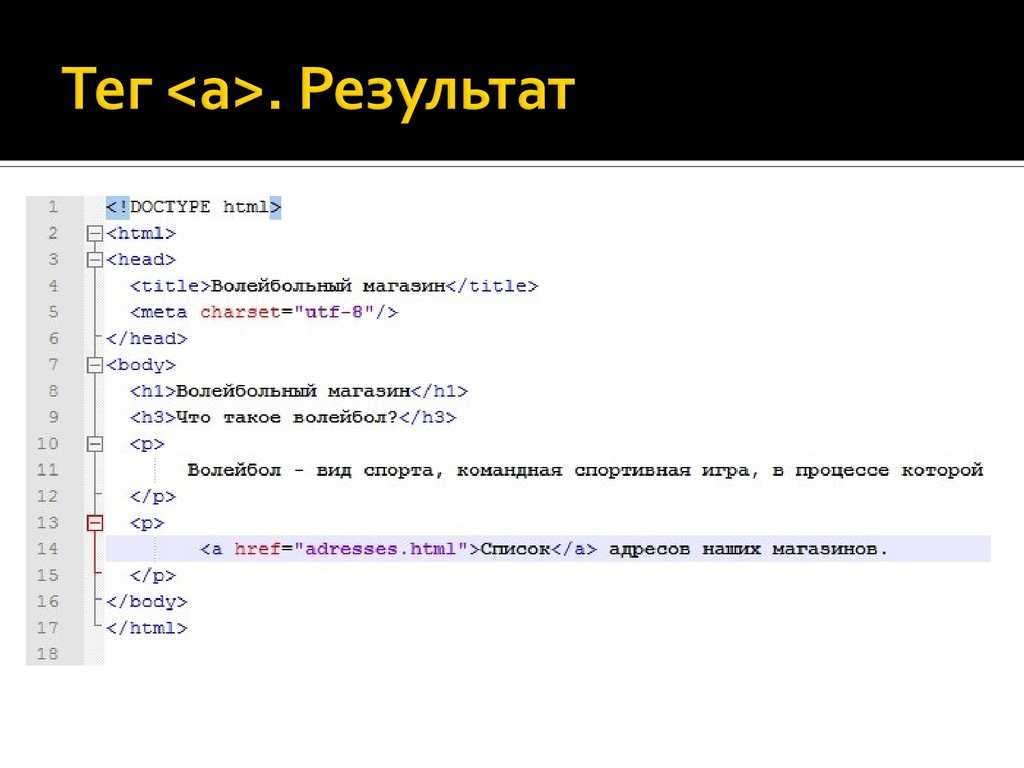
Пример 6.
Элементы диалога (кнопки, области для ввода текста).
<HTML>
<HEAD>
<TITLE>Формы</TITLE></HEAD>
<BASE>
<BODY bgcolor=»silver»>
<FORM>
<CENTER><FONT size=6>Элементы диалога</font></center>
<HR color=»blue»>
<Н2>Элемент ISINDEX</h3>
<ISINDEX prompt=»Cтpoкa для ввода критерия поиска»>
<HR color=»blue»>
<Н2>Элементы INPUT</h3>
<h4> Ввод текстовой строки </h4>
<INPUT type=»text» size=50>
<h4> Ввод пароля </h4>
<INPUT type=»password»>
<h4> Флажки </h4>
<INPUT type=»checkbox» name=»F001″ checked>
<INPUT type=»checkbox» name=»F001″ checked>
<h4> Переключатели </h4>
<INPUT type=»radio» name=»S001″ vаluе=»Первый»>
<INPUT type=»radio» name=»S001″ value=»Второй»>
<INPUT type=»radio» name=»S001″ value=»Третий» checked>
<h4> Кнопка подтверждения ввода </h4>
<INPUT type=»submit» value=»Подтверждение»>
<h4> Кнопка с изображением </h4>
<INPUT type=»image» src=»lycos.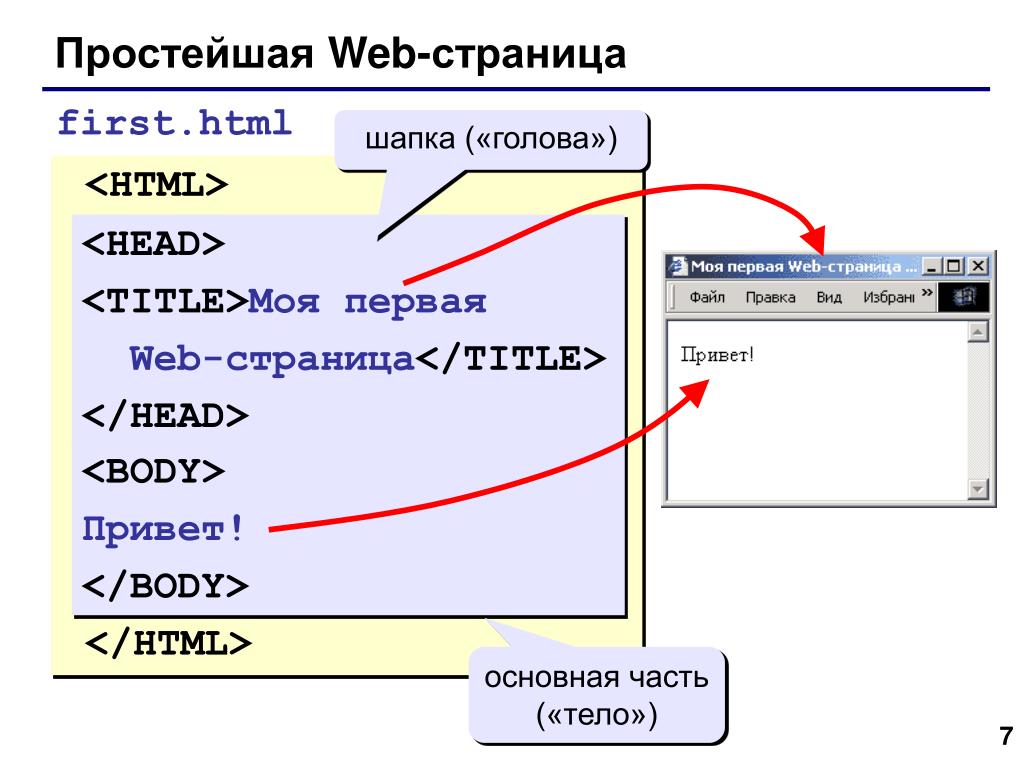 gif»>
gif»>
<h4> Кнопка очистки формы </h4>
<INPUT type=»reset» value=»0чистка»>
<h4> Файл </h4>
<INPUT type=»file» name=»photo» accept=»image/*»>
<HR color=»blue»>
<Н2>Элемент SELECT
<SELECT multiple>
<OPTION value=а>Первый
<OPTION value=Ь>Второй
<OPTION value=с>Третий
<OPTION value=d>Четвертый
</select></h3>
<HR color=»blue»>
<Н2>Элемент TEXTAREA
<TEXTAREA rows=5 cols=30>
Область для ввода текста
</textarea></h3>
<HR color=»blue»>
</FORM>
</BODY></HTML>
Пример 6 с элементамт диалога.
Элементы диалога
<Н2>Элемент ISINDEX
<Н2>Элементы INPUT
Ввод текстовой строки
Ввод пароля
Флажки
Переключатели
Кнопка подтверждения ввода
Кнопка с изображением
Кнопка очистки формы
Файл
<Н2>Элемент SELECT
<Н2>Элемент TEXTAREA Область для ввода текста
Пример 7.
Скрипт.
Программа на языке JavaScript позволяет осуществлять запуск
любой программы или переход к любому файлу при нажатии кнопки.
Здесь mark1() — метка. Для разных кнопок и разных команд надо
указывать разные метки. В данном примере при нажатии кнопки
запускается калькулятор.
<input type=»submit» value=»Калькулятор»>
<script language=»JavaScript»>
<!—
function mark1(){
window.location.href=»/windows/calc.exe»;
}
//—>
</script>
В данном примере при нажатии кнопки просматривается картинка lycos.gif (для Internet Explorer).
Пример 8.
Три вертикальных фрейма.
<html>
<frameset cols=»33%,33%,*» frameborder=»2″>
<frame name=»one» src=»1. htm» frameborder=»2″ scrolling=»yes»>
<frame name=»two» src=»2.htm» frameborder=»2″ scrolling=»yes»>
<frame name=»three» src=»3.htm» frameborder=»2″ scrolling=»yes»>
<noframes>
</noframes>
</frameset>
</html>
Пример 9.
Три горизонтальных фрейма.
<html>
<frameset rows=»33%,33%,*» frameborder=»2″>
<frame name=»one» src=»1.htm» frameborder=»2″ scrolling=»yes»>
<frame name=»two» src=»2.htm» frameborder=»2″ scrolling=»yes»>
<frame name=»three» src=»3.htm» frameborder=»2″ scrolling=»yes»>
<noframes>
<!— For browsers that don’t support frames —>
</noframes>
</frameset>
</html>
Пример 10.
Два вертикальных и два горизонтальных фрейма.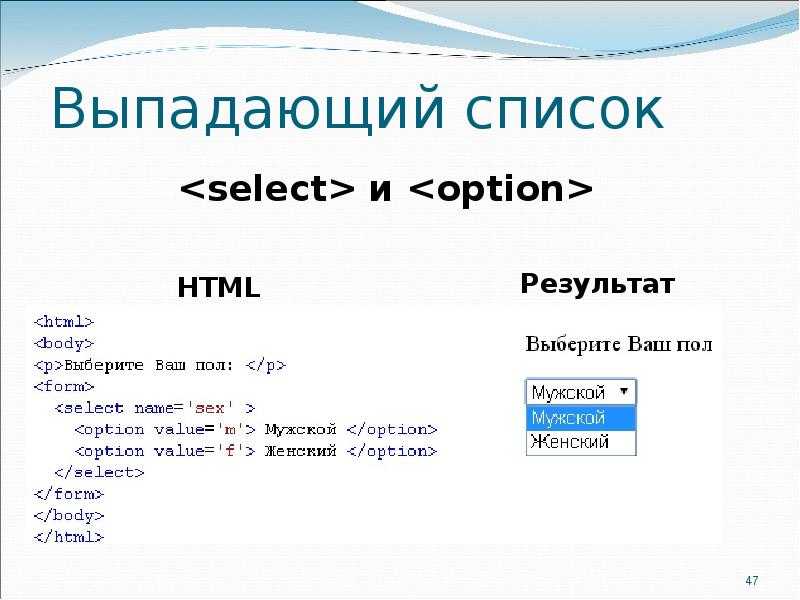
<html>
<frameset cols=»50%,*», rows=»50%,*» frameborder=»2″>
<frame name=»one» src=»1.htm» frameborder=»2″ scrolling=»yes»>
<frame name=»two» src=»2.htm» frameborder=»2″ scrolling=»yes»>
<frame name=»three» src=»3.htm» frameborder=»2″ scrolling=»yes»>
<frame name=»four» src=»4.htm» frameborder=»2″ scrolling=»yes»>
<noframes>
</noframes>
</frameset>
</html>
Примеры HTML-программ с выводом [Написание вашей первой HTML-страницы]
Хотите научиться программированию на HTML?
Это первое руководство по программированию HTML. Если вы хотите изучить HTML, вы находитесь в правильном месте.
В этом руководстве вы изучите все основы, необходимые для написания и запуска вашего первого HTML-кода. Я также объясню различные примеры программ HTML с выводом.
Содержание
- Что такое HTML?
- различных типов тегов в HTML
- Тег корневого элемента
- Бирка элемента головки
- Бирка элемента кузова
- Что такое пустой элемент HTML?
- Пример HTML-программы с выводом
- Как выполнить программный файл HTML?
Что такое HTML?
Язык гипертекстовой разметки широко известен как HTML.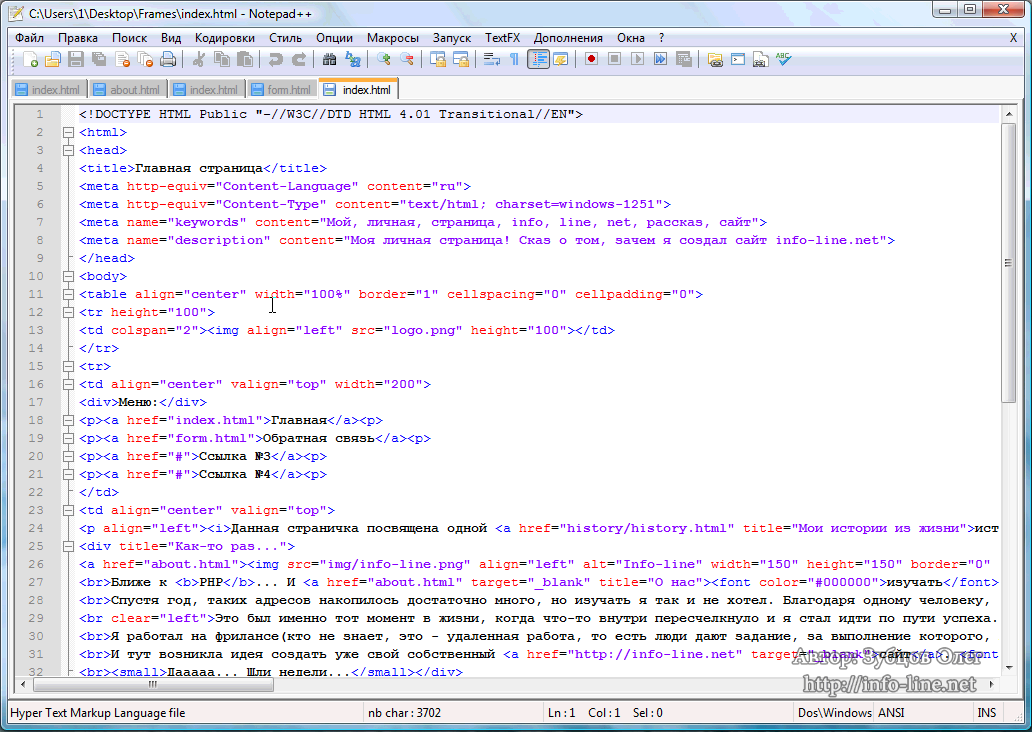 Это язык, который понимает веб-браузер. Каждый веб-разработчик должен выучить этот язык, и это базовый язык для начала.
Каждая веб-страница, которую вы видите в Интернете, написана на языке HTML. Даже страница, которую вы сейчас читаете, использует HTML.
Итак, теперь вам может быть ясно, что для запуска HTML-кода не требуется установка какого-либо программного обеспечения. Вы можете выполнить файл HTML в любом из ваших интернет-браузеров.
HTML — это общий язык, понятный сегодня всем веб-браузерам.
Различные типы тегов в HTML
В HTML все записывается с использованием тегов и элементов. Это язык разметки, который означает, что он используется для маркировки содержимого в веб-документе.
HTML-документ предоставляет браузеру структурную и семантическую информацию о веб-странице.
HTML содержит набор тегов и элементов, которые вместе формируют содержимое разметки. Элемент определяет назначение тега.
Начальный и конечный теги используются в начале и конце элемента.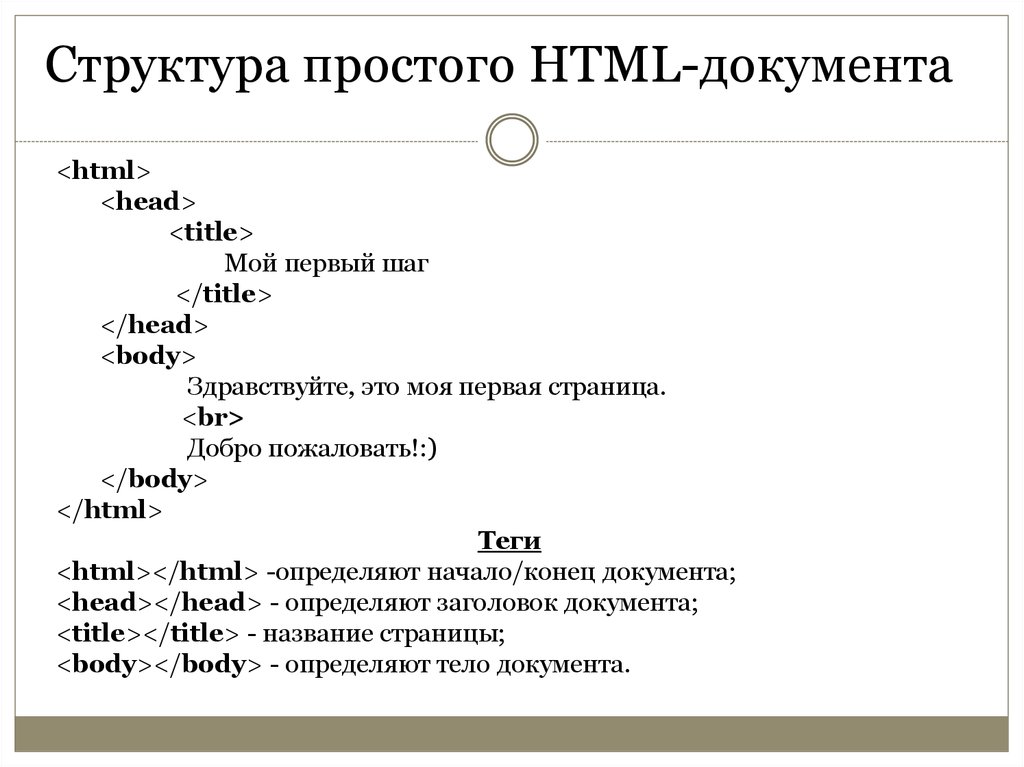
Например:
Это абзац
Выше приведен пример полного элемента, начиная с
1. Тег корневого элемента
HTML-элемент представляет собой корень любого HTML-документа, таким образом, является корневым элементом. Корневой элемент присутствует во всех документах и кодах. Корневой элемент всегда содержит элемент и элемент .
2. Тег элемента head
элемент подобен контейнеру, который содержит информацию о документе и о том, как он должен восприниматься браузером или поисковыми системами.
Включает в себя метаданные, заголовки, стиль, ссылку, скрипт, NoScript и базу. Как включить эти теги в голову? – мы увидим это в последней части руководства по HTML.
Тег заголовка:
Все содержимое, видимое в браузере, содержится в элементе В документе может быть только один элемент Пример: Подробнее об основных HTML-тегах, необходимых для создания веб-страницы. Возможно, вам было интересно увидеть, что некоторые HTML-теги не имеют закрывающего тега. Пустые элементы — это те элементы, которые не имеют содержимого и могут использоваться без закрывающего тега. Примером такого элемента является Элемент . 3. Тег элемента body
. В каждом HTML-документе есть элемент , под которым все содержимое записывается с использованием разных тегов. . <тело>
Это заголовок
Что такое пустой элемент HTML?

, тэг разрыва, определяющий разрыв между строками. Пустые HTML-элементы можно закрывать открывающим тегом, например 9.0061
За исключением пустых элементов, все остальные элементы нуждаются в закрывающем теге.
Примеры программы HTML с выводом с использованием всех основных тегов:
Совокупный пример всех описанных выше элементов приведен ниже.
<голова>Название страницы <тело>Заголовок главной страницы
Это перед тегом разрыва
и это после тега разрыва.
Примечание: DOCTYPE используется для идентификации типа документа как файла HTML.
Не беспокойтесь о тегах внутри тега body. Об этих тегах я подробно расскажу в следующем туториале (ссылка под постом).
Как выполнить программный файл HTML?
Это можно сделать двумя способами.
- Создайте новый файл с расширением
.в Блокноте (Windows) или Vim (Linux) или любом текстовом редакторе. Скопируйте приведенный выше код и сохраните его в файле. Откройте файл в любом интернет-браузере. html - Скопируйте приведенный выше код и запустите его в онлайн-редакторе кода HTML.
 html
html Выполняя код HTML, вы можете лучше визуализировать и понять каждый из основных тегов HTML.
Если вы ищете работу? Посетите Джообл.
Заключение
В этих примерах программы HTML с выводом мы узнали об основных элементах HTML и их использовании. Элементы HTML определяют структуру веб-страниц и содержат ряд тегов HTML.
HTML — очень простой язык. И он широко используется для написания веб-страниц. HTML был разработан в различных версиях, и HTML5 является последней версией.
Создание и просмотр HTML-файлов с помощью Python
Этот урок является частью серии из 15 уроков. Вы находитесь на уроке 11. | предыдущий урок | следующий урок
Содержание
- Цели урока
- файлов, необходимых для этого урока
- Создание HTML с помощью Python
- «Hello World» в HTML с использованием Python
- Использование Python для управления Firefox
- Инструкции для Mac
- Инструкции для Windows
- Рекомендуемая литература
- Синхронизация кода
Цели урока
В этом уроке Python используется для создания и просмотра файла HTML.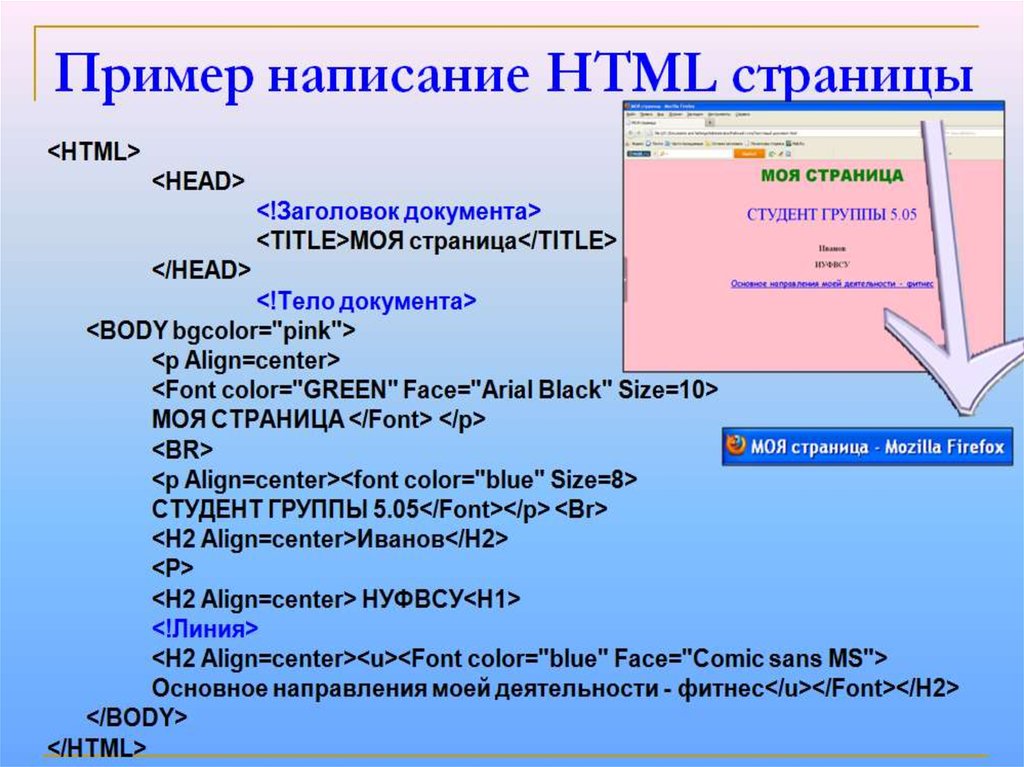 Если вы пишете
программ, которые выводят HTML, вы можете использовать любой браузер, чтобы просмотреть свой
полученные результаты. Это особенно удобно, если ваша программа автоматически
создание гиперссылок или графических объектов, таких как диаграммы и диаграммы.
Если вы пишете
программ, которые выводят HTML, вы можете использовать любой браузер, чтобы просмотреть свой
полученные результаты. Это особенно удобно, если ваша программа автоматически
создание гиперссылок или графических объектов, таких как диаграммы и диаграммы.
Здесь вы узнаете, как создавать файлы HTML с помощью скриптов Python и как использовать Python для автоматического открытия файла HTML в Firefox.
Файлы, необходимые для этого урока
-
obo.py
Если у вас нет этих файлов из предыдущего урока, вы можете загрузите программирование-история-5, zip-файл из предыдущего урока.
Создание HTML с помощью Python
К этому моменту мы начали изучать, как использовать Python для загрузки
Интернет-источники и автоматически извлекать из них информацию. Запомнить
что наша конечная цель — беспрепятственно интегрировать программирование в нашу
исследовательская практика. В соответствии с этой целью на этом уроке и в
далее мы узнаем, как выводить данные обратно в виде HTML. У этого есть несколько
преимущества. Во-первых, сохраняя информацию на нашем жестком диске в виде
HTML-файл, мы можем открыть его с помощью Firefox и использовать Zotero для индексации и
аннотировать его позже. Во-вторых, широкий спектр визуализаций.
параметры для HTML, которые мы можем использовать позже.
У этого есть несколько
преимущества. Во-первых, сохраняя информацию на нашем жестком диске в виде
HTML-файл, мы можем открыть его с помощью Firefox и использовать Zotero для индексации и
аннотировать его позже. Во-вторых, широкий спектр визуализаций.
параметры для HTML, которые мы можем использовать позже.
Если вы еще не ознакомились с учебным пособием W3 Schools по HTML, выполните несколько минут, прежде чем продолжить. Мы собираемся создать HTML документ с использованием Python, поэтому вам нужно знать, что такое HTML-документ. является!
«Hello World» в HTML с использованием Python
кажется, содержит код, с одной точки зрения можно рассматривать как данные из
еще один. Другими словами, можно писать программы, которые
управлять другими программами. Что мы собираемся сделать дальше, так это создать HTML
файл с надписью «Hello World!» с помощью Python. Мы сделаем это, сохранив
HTML теги в многострочной строке Python и сохранение содержимого в новый
файл.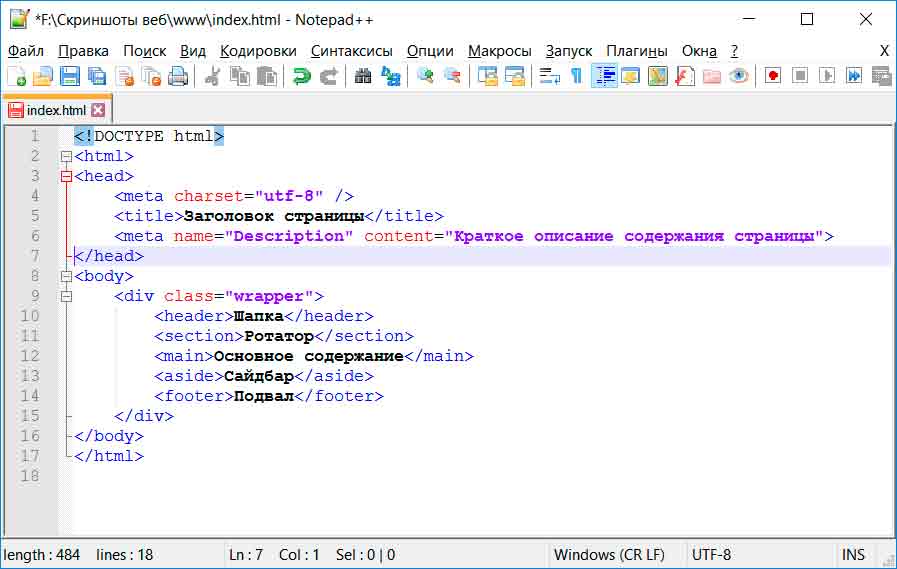 Этот файл будет сохранен с расширением
 .html , а не с .txt расширение.
Обычно файл HTML начинается с объявления типа документа. Вы видели это когда вы написали HTML-программу «Hello World» на предыдущем уроке. Чтобы упростить чтение нашего кода, мы опустим тип документа в этом пример. Напомним, что многострочная строка создается путем включения текста в три кавычки (см. ниже).
 # запись-html.py
f = открыть('helloworld.html','w')
сообщение = """
<голова>
Привет, мир!
"""
f.написать (сообщение)
е.закрыть()
Сохраните вышеуказанную программу как write-html.py и запустите ее. Использовать файл ->
Откройте в выбранном вами текстовом редакторе, чтобы открыть helloworld.html , чтобы убедиться, что
ваша программа фактически создала файл. Содержимое должно выглядеть
это:
Источник HTML, сгенерированный программой Python
Теперь перейдите в браузер Firefox и выберите Файл -> Новая вкладка , перейдите в
вкладку и выберите «Файл » -> «Открыть файл ». Выберите
 helloworld.html . Ты
теперь должно быть в состоянии увидеть ваше сообщение в браузере. Найдите минутку, чтобы
подумайте об этом: теперь у вас есть возможность написать программу, которая может
автоматически создать веб-страницу. Нет причин, по которым вы не могли бы
написать программу для автоматического создания целого веб-сайта, если хотите
к.
Использование Python для управления Firefox
Мы автоматически создали файл HTML, но затем нам пришлось оставить наш
редактор и перейдите в Firefox, чтобы открыть файл в новой вкладке. Разве это не было бы
круто, что наша программа Python включает этот последний шаг? Введите или скопируйте
приведенный ниже код и сохраните его как write-html-2.py . Когда вы его выполняете, он
должен создать ваш HTML-файл, а затем автоматически открыть его в новой вкладке
в Фаерфоксе. Сладкий!
Инструкции для Mac
Пользователи Mac должны будут указать точное расположение .html файл на своем компьютере.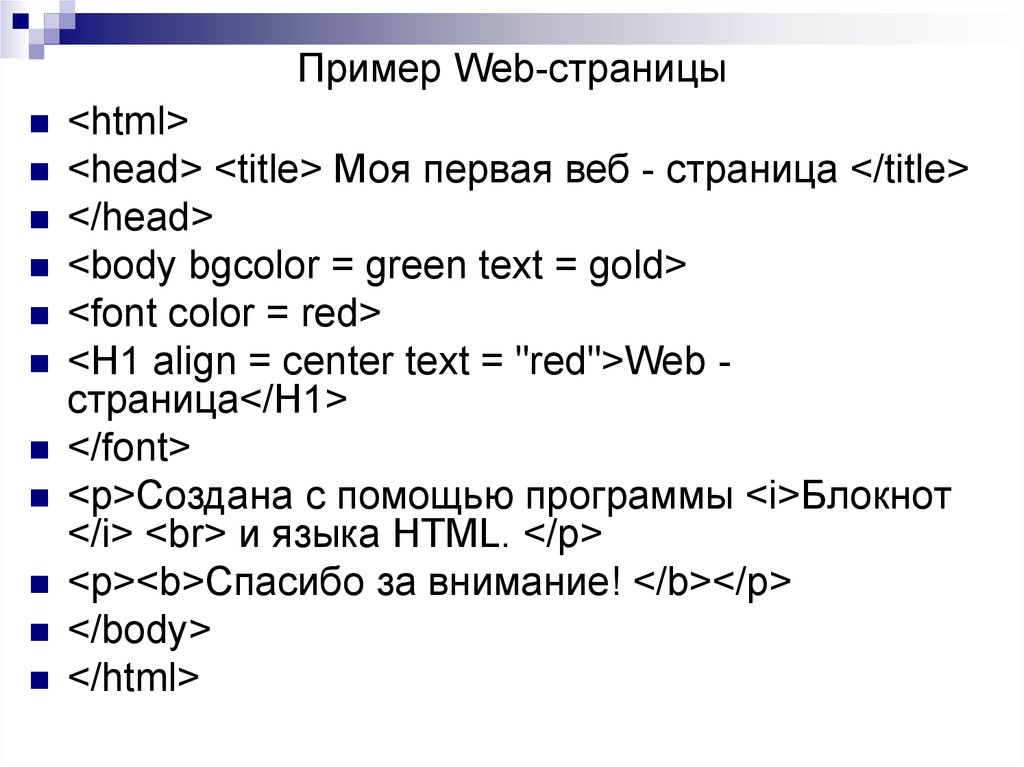 Для этого найдите архиватор программирования
 .
папку, которую вы создали для выполнения этих руководств, щелкните ее правой кнопкой мыши и выберите «Получить
Информация».
Затем вы можете вырезать и вставить местоположение файла, указанное после «Где:» и убедитесь, что вы добавили косую черту (/), чтобы компьютер узнал вас хотите что-то внутри каталога (а не сам каталог).
 # запись-html-2-mac.py
импортировать веб-браузер
f = открыть('helloworld.html','w')
сообщение = """
<голова>
Привет, мир!
"""
f.написать (сообщение)
е.закрыть()
#Изменить путь, чтобы отразить расположение файла
filename = 'file:///Users/username/Desktop/programming-historian/' + 'helloworld.html'
webbrowser.open_new_tab(имя файла)
Если вы получаете сообщение об ошибке «Файл не найден», вы не изменили путь к файлу правильный.
Инструкции для Windows
 # write-html-2-windows.py
импортировать веб-браузер
f = открыть('helloworld. html','w')
сообщение = """
<голова>
Привет, мир!
"""
f.написать (сообщение)
е.закрыть()
webbrowser.open_new_tab('helloworld.html')
 html','w')
сообщение = """
<голова>
html','w')
сообщение = """
<голова>
***
Вы не только написали программу на Python, которая может писать простой HTML, но теперь вы контролируете свой браузер Firefox с помощью Python. В следующий урока, переходим к выводу данных, которые мы собрали, в виде HTML файл.
Рекомендуемая литература
- Лутц, Изучение Python
- Перечитайте и просмотрите гл. 1-17
Синхронизация кода
Чтобы следовать будущим урокам, важно иметь
нужные файлы и программы в вашем каталоге «История программирования». В
в конце каждого урока серии вы можете скачать архив «История программирования»
файл, чтобы убедиться, что у вас правильный код. Если вы следуете за
с версией для Mac/Linux вам, возможно, придется открыть файл obo.py и
измените «file:///Users/username/Desktop/programming-historian/» на
путь к каталогу на вашем компьютере.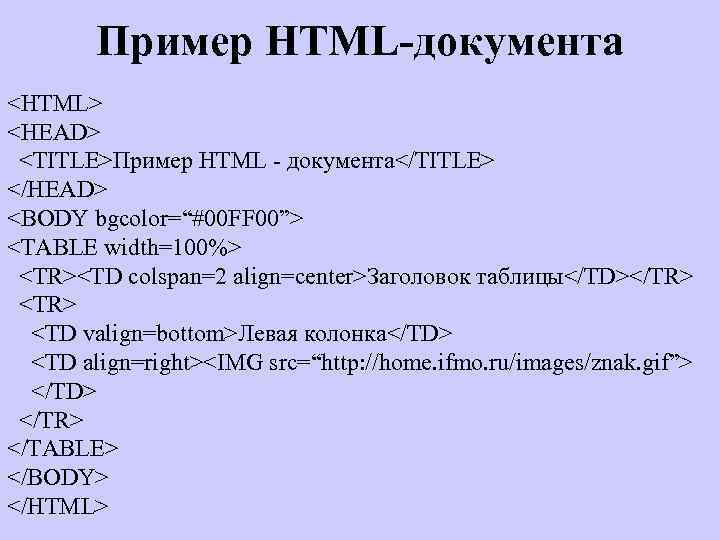
- python-lessons6.zip zip-синхронизация
Развертывание веб-страницы HTML и CSS на Tomcat
93
Новинка! Сохраняйте вопросы или ответы и организуйте свой любимый контент.
Узнать больше.
Я только начинаю разрабатывать сайт . Все, что у меня есть на данный момент, это HTML-страница , поддерживаемая парой Таблицы стилей CSS .
Могу ли я создать файл WAR из страниц HTML и CSS ? Как мне развернуть их на сервере Tomcat ?
Спасибо.
- html
- css
- tomcat
- web-deployment-project
Нет реальной необходимости создавать войну, чтобы запустить ее из Tomcat. Вы можете выполнить следующие шаги:
Создайте папку в папке веб-приложений, например. Мое приложение
Поместите свой html и css в эту папку и назовите html файл, который вы хотите использовать в качестве начальной страницы для вашего приложения, index.
htmlЗапустите Tomcat и укажите в браузере URL-адрес «http://localhost:8080/MyApp». Ваша страница index.html появится в браузере
.
 html
html4
Вот моя установка : Я на Ubuntu 9.10.
Вот что я сделал.
- Создайте папку с именем « tomcat6-myapp » в /usr/share .
- Создайте папку « myapp » в папке /usr/share/tomcat6-myapp .
- Скопируйте файл HTML (который мне нужно развернуть) в /usr/share/tomcat6-myapp/myapp . Он должен называться index.html .
- Перейдите по адресу /etc/tomcat6/Catalina/localhost .
Создайте XML-файл « myapp.xml » (думаю, он должен иметь то же имя, что и имя папки на шаге 2) внутри /etc/tomcat6/Catalina/localhost со следующим содержимым.
< Context path="/myapp" docBase="/usr/share/tomcat6-myapp/myapp" />
Этот XML-файл называется « Дескриптор развертывания », который Tomcat считывает и автоматически развертывает ваше приложение с именем « myapp ».
Теперь перейдите по адресу http://localhost:8080/myapp в вашем браузере — tomcat подберет index.html и отобразит его.
Надеюсь, это поможет!
1
Вот мой шаг в Ubuntu 16.04 и Tomcat 8.
Скопируйте папку /var/lib/tomcat8/webapps/ROOT в свою папку.
cp -r /var/lib/tomcat8/webapps/ROOT /var/lib/tomcat8/webapps/{вашапапка}
Добавьте html, css, js в свою папку.
Откройте «http://localhost:8080/{ваша папка}» в браузере
Примечания:
Если вы используете веб-браузер Chrome и раньше делали неправильную папку, очистите кеш веб-браузера (или измените другое имя), иначе (иногда) всегда будет 404.
Требуется папка META-INF с context.xml.
Если вы хотите создать файл .war, который вы можете развернуть на экземпляре Tomcat с помощью приложения Manager, создайте папку, поместите все свои файлы в эту папку (включая файл index.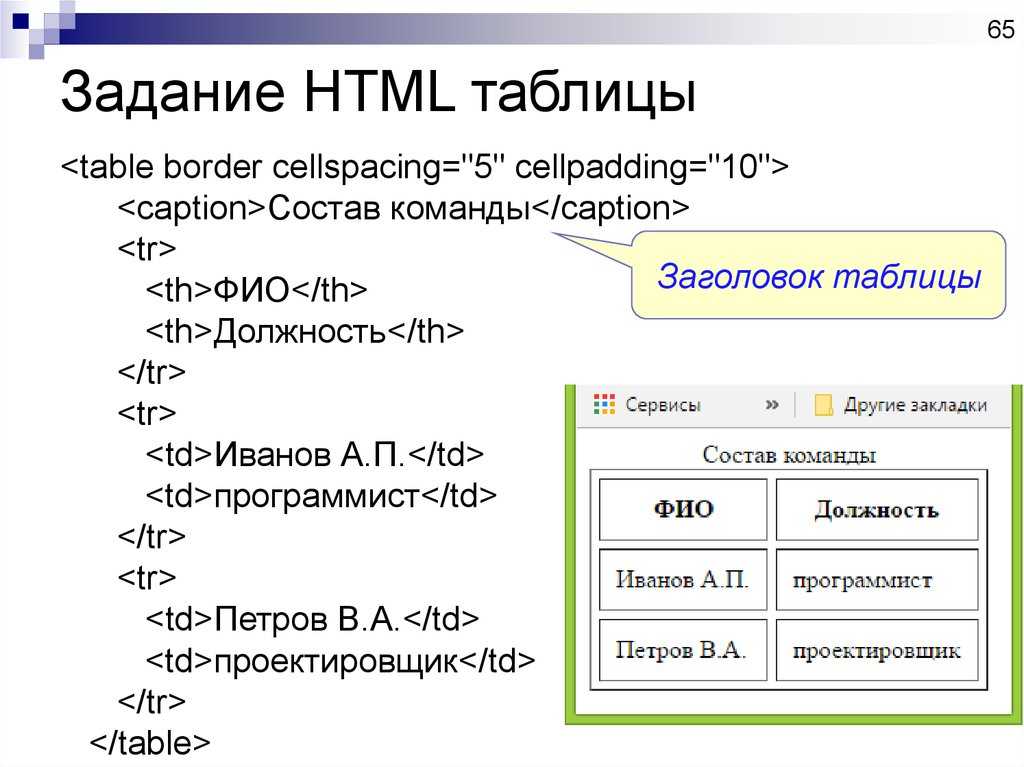 html), переместите окно терминала в эту папку, и выполните следующую команду:
zip -r.war *
Я тестировал его с Tomcat 8 на Mac, но он должен работать где угодно
(Ответы довольно старые, так что вот что сработало для меня на Ubuntu 20.04 Tomcat9) Как корень
 компакт-диск /var/lib/tomcat9/webapps
  mkdir -p мое приложение
  cd мое приложение
  кот >>index.html
  МОЯ ПРОСТАЯ СТРАНИЦА
  control-D # Нажмите CONTROL+D, чтобы выйти из 'cat', создайте файл 'index.html'
  systemctl перезапустить tomcat9
В браузере используйте URL-адрес: http://127.0.0.1/myapp
(Конечно, вы можете сделать страницу более красивой, добавить CSS и т. д. и т. д.)
Я немного боролся со старой версией Apache Tomcat (7.0.68) , работающей на Windows Server 2012 , но это сработало для меня после небольшого эксперимента:
- Создайте папку приложения со своими статическими файлами (HTML, JS, CSS, активами и т.
