как её сделать на сайте
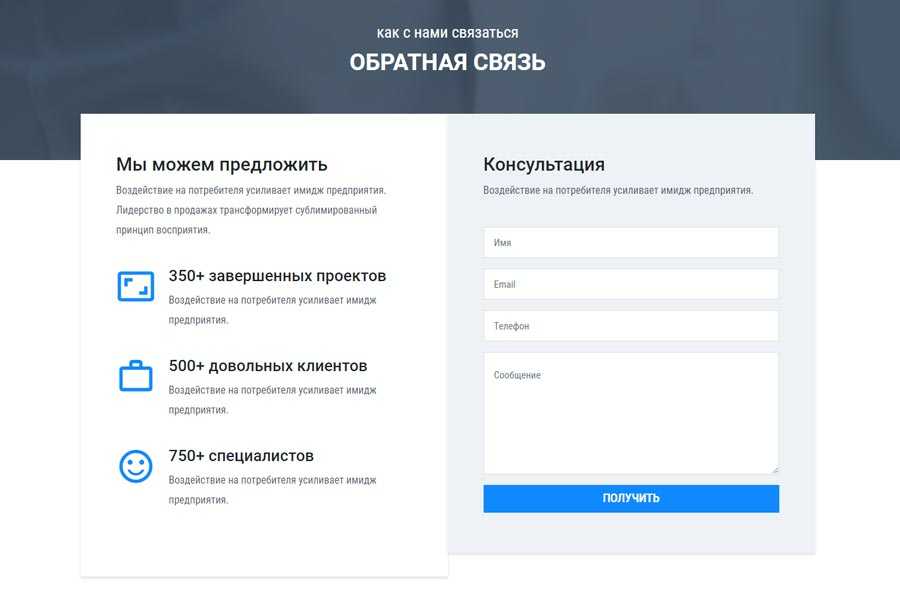
В данной статье мы рассмотрим, что такое форма обратной связи и как её сделать самостоятельно. Данный функционал сайта в настоящее время является наиболее удобным и популярным способом общения клиента и владельца ресурса.
Форма обратной связи: что это такое
Разберёмся, что же такое форма обратной связи и для чего она нужна. Если Вы ведёте свой бизнес в Интернет и у Вас есть сайт – это значит, что на нём обязательно должна быть такая форма. Она служит для того, чтобы Вы смогли отвечать на вопросы посетителей, проводить анкетирование, осуществлять приём заказов и заявок на исходящие звонки.
Использование такого функционала, как контактная форма делает отправку писем владельцу сайта менее затруднённой. На сайте существует специальное поле, которое отводиться для того, чтобы написать письмо и задать интересующий вопрос о цене создания сайта-визитки под ключ, например.
Здесь так же не потребуется искать и вводить электронную почту владельца ресурса, потому что в форме она предусмотрена по умолчанию. Незнание посетителем электронного адреса вдобавок огородит собственника сайта от спам-атак.
В использовании формы обратной связи существует огромное количество плюсов. Её удобство состоит так же в значительной экономии времени. Всё это из-за того, что клиенту не нужно переходить в свою почту, вводить электронный адрес владельца ресурса или администратора и отправлять письмо. Существует даже вариант увеличить конверсию сайта, это так же возможно при правильном использовании формы обратной связи.
Как сделать форму обратной связи
Теперь рассмотрим, как сделать форму обратной связи на сайте. Большинство обычных пользователей не смогут сделать это самостоятельно, поэтому программист – это тот, кто Вам нужен. Так как для разработки формы понадобиться знание PHP, HTML и JavaScript. Но, так же, в Интернете существуют различные конструкторы, с помощью которых возможно создать такой функционал. Но надёжнее, конечно же, будет первый способ разработки.
Обычно, в форме обратной связи имеется несколько различных полей, которые заполняются посетителем. Все Вы, несомненно, знаете, что существует ряд полей, которые отмечаются звёздочкой – это значит, что они являются обязательными для заполнения. Обычно это поля с ФИО, Вашим телефоном и адресом электронной почты. И если Вы их игнорируете, то написанное Вами письмо не будет отправлено.
Теперь к вопросу о том, где на сайте можно разместить такую форму. Если она содержит достаточное количество полей для заполнения, то для такой формы выделяется отдельная страница, или же на вкладке «Контакты». А вот размещать такую форму на главной странице сайта не стоит. Но если Ваш сайт представлен в формате Landing Page – это значит, что форма по умолчанию будет размещаться на главной странице. Так как лендинги представляют собой одностраничный веб-ресурс.
Как защитить форму обратной связи от спама
В заключение скажем о том, как защитить форму обратной связи от спама с помощью всем известного способа.
Компьютерам трудно декодировать искаженные слова, в то время как люди могут легко расшифровать текст. И если данный код не будет расшифрован, соответственно письмо не будет отправлено. Это необходимо, потому что множество роботов способны осуществлять отправку спама с форм обратной связи, а такой код поможет Вам получать письма только от реальных клиентов.
Размещая на своём сайте такой функционал, как форму обратной связи, Ваши клиенты смогут в считанные минуты задать вопрос о том, как заказать СЕО продвижение сайта, например, или любой другой вопрос, соответствующий тематике Вашего ресурса. И благодаря такой форме, все письма будут составлены чётко и аккуратно, чтобы без труда можно было понять, в чём суть обращения.
Встроить обзоры Google в веб-сайт HTML
Добавить отзывы лучших пользователей из Google на свой сайт
Скриншоты
Встраивайте обзоры Google в виджет Elfsight
Если вы ищете способ продемонстрировать высокую оценку пользователей и убедить посетителей сайта в том, что ваши продукты или услуги стоят своих денег, код Elfsight Google Reviews будет правильным выбором. выбор. С помощью этого виджета вы быстро разместите на своем сайте отзывы клиентов из Google с подробной информацией об их авторах, отфильтруете их для демонстрации только лучших, покажете рейтинги и кнопку перенаправления, которая приведет людей на вашу страницу Google, где они смогут написать новый обзор.
Где я могу встроить обзоры Google в HTML?
Этот виджет можно установить на любую страницу, где вы хотите продемонстрировать свой высокий рейтинг и популярность среди клиентов. Если он вам нужен на всех страницах вашего сайта, вы можете легко добавить его в шаблон сайта.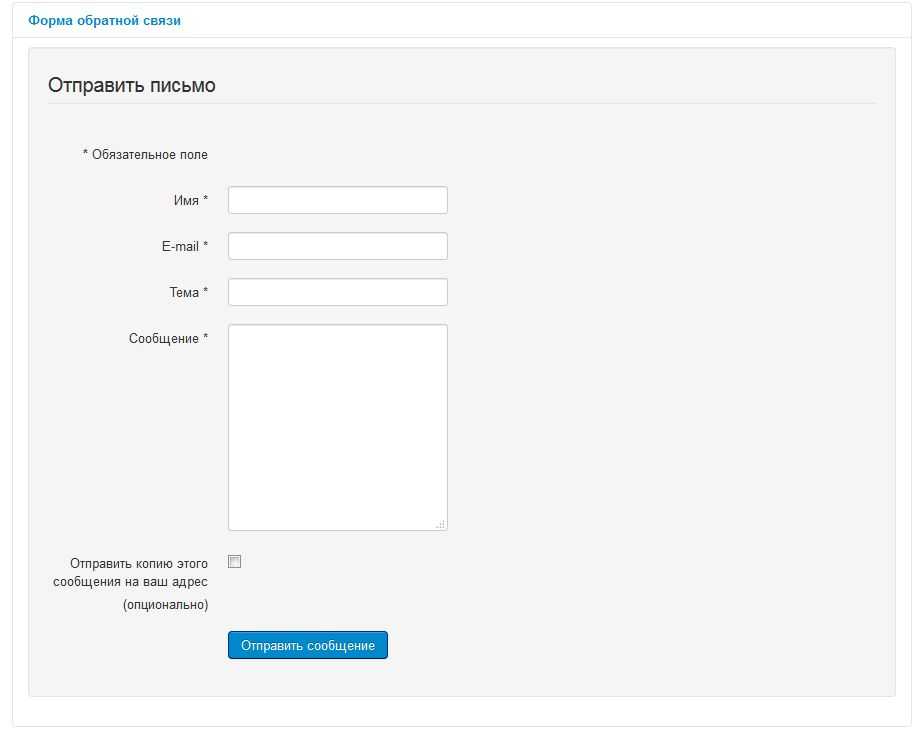 Просто найдите нужный раздел, где вы хотите разместить отзывы, и вставьте туда код установки.
Какие преимущества получит мой сайт, если я добавлю виджет на сайт?
Отзывы клиентов, написанные реальными людьми, выглядят безупречно для клиентов вашего сайта и доказывают им, что ваша компания надежна. Высокий рейтинг и положительные отзывы могут помочь поднять уровень продаж на вашем сайте. Кроме того, кнопка перенаправления может способствовать увеличению количества отзывов клиентов о ваших предложениях или услугах в Google.
Как мне встроить виджет Google Reviews на мой HTML-сайт?
На это уходит две минуты времени. Установка очень быстрая, бесплатная и не требует кодирования.
Вы можете встроить отзывы в HTML на свой сайт сразу после создания виджета в нашем сервисе. Чтобы создать его, см. краткое руководство по установке ниже на этой странице.
Основные функции виджета Google Reviews
Чтобы получить четкое представление о виджете, вы можете просмотреть список его основных характеристик.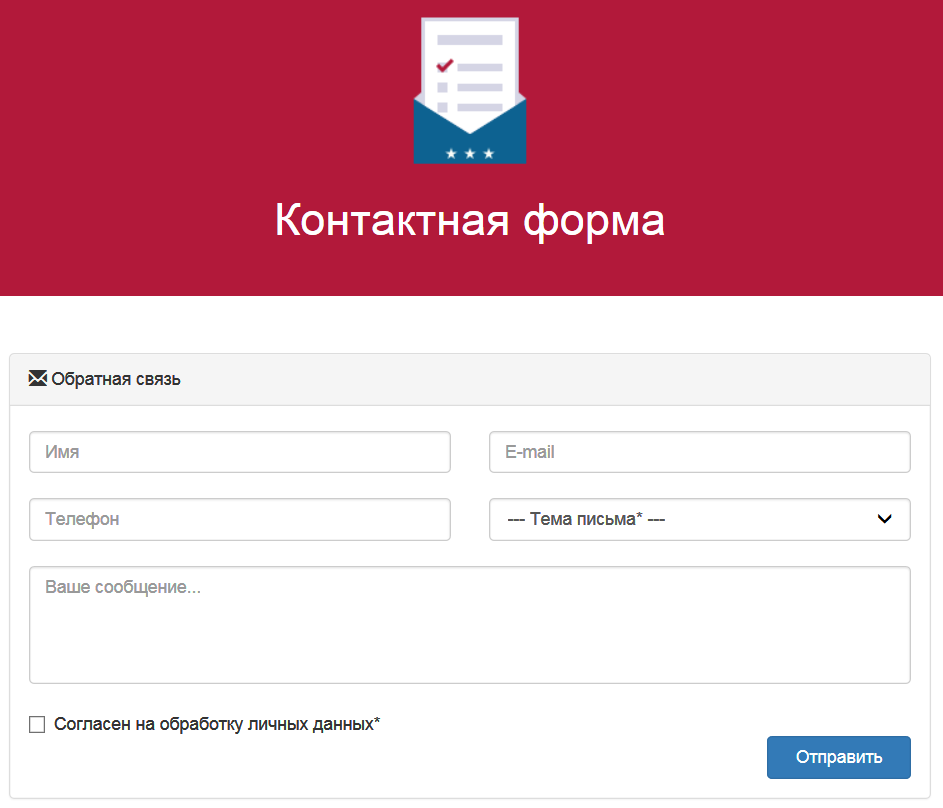 Они делают этот виджет невероятно эффективным для вашего сайта:
- 3 предустановленных фильтра: по типу, по исключению и количеству отзывов для отображения;
- 4 варианта раскладок: Список, Сетка, Каменная кладка и Слайдер;
- Переключаемый заголовок виджета;
- Кнопка запроса обзора направляет клиентов на вашу страницу Google;
- Шесть настраиваемых элементов отзывов: имя автора и изображение, текст рекомендации, дата, значок Google и звездный рейтинг;
- Два варианта сценария после отклонения запроса на проверку: показать текстовое сообщение или скрыть кнопку.
Чтобы изучить дополнительные функции, см. нашу демонстрацию
Как встроить код Google Reviews на свой веб-сайт в формате HTML
Следующие действия — единственное, что вам нужно сделать, чтобы настроить виджет на вашей веб-странице. Это займет пару минут времени и не требует кодирования.
- Создайте свой индивидуальный плагин Google Reviews
Управляя нашей бесплатной демонстрацией, сформируйте плагин с дизайном и функциональными особенностями, которые вам больше всего нужны. - Получите персональный код для установки плагина
После создания виджета вы получите уникальный код установки во всплывающем уведомлении в Elfsight Apps. Скопируйте код для дальнейшего использования. - Плагин на вашем HTML-сайте
Найдите место, куда вы планируете добавить виджет, и вставьте туда сохраненный код. Опубликуйте изменения. - Готово! Вы успешно внедрили HTML-код.
Посетите свой магазин, чтобы просмотреть отзывы.
Все еще сомневаетесь по поводу встраивания Google Reviews в HTML? Просто отправьте запрос в нашу службу поддержки клиентов. Мы поможем с любым вопросом.
Цены
14-дневная гарантия возврата денег. Без риска, вы можете отменить в любое время.
Приложения Elfsight
Кроссплатформенная версия, работающая на любом сайте
от $0 / месяц
начать с бесплатного плана
Неограниченное количество доменов
Профессиональная поддержка клиентов
Бесплатная помощь по установке
Специальное предложение для нескольких приложений
Редактируемый контент
Добавить на сайт
Пользовательское объявление HTML
- Обслуживание клиентов
- Опыт сотрудников
- Знакомство с брендом
- Опыт продукта
- Core XM
- Дизайн ХМ
Qtip: Если у вас нет доступа ни к одной из функций, описанных на этой странице, обратитесь к своему менеджеру по работе с клиентами.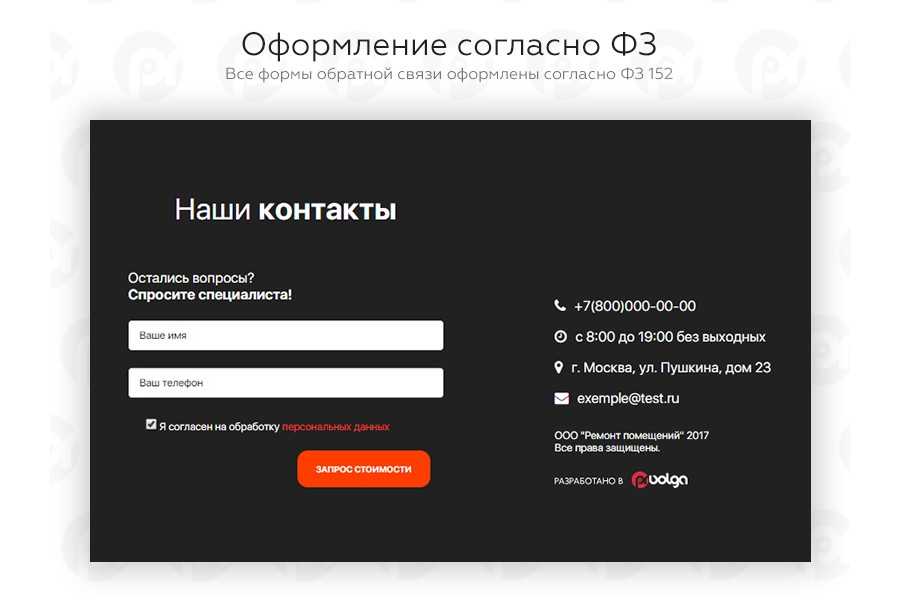 Дополнительные сведения о различиях между Digital Feedback и CustomerXM для Digital см. в разделе Digital Feedback и CustomerXM для Digital.
О пользовательских объявлениях HTML
Большинство часто используемых объявлений будут накладываться на контент вашего веб-сайта. Персонализированный HTML-объявление уникален тем, что позволяет создавать персонализированный контент, который отображается как часть вашей страницы. Этот пользовательский контент может быть чем угодно, от рекламы до встроенного опроса.
На этом снимке экрана показан опрос, встроенный в веб-страницу после того, как посетитель совершит платеж. Опрос создается на платформе опросов и встраивается на страницу с помощью пользовательского объявления HTML.
Пользовательские HTML-объявления также могут быть полезны для управления контентом, позволяя вам выбирать, какие опросы показывать определенным типам посетителей веб-сайта. Например, вы можете отображать предложение о скидке только для тех посетителей, которые находятся рядом с магазинами, а альтернативные материалы — для всех остальных.
Реализация пользовательского HTML
- Создайте пользовательское объявление HTML.
- Попросите вашу веб-команду определить «контейнер» на вашем веб-сайте, куда будет вставляться ваш собственный HTML. Это пространство должно включать элемент HTML с атрибутом ID. Определите и скопируйте идентификатор HTML между кавычками.
Во многих случаях HTML-тег с идентификатором уже существует в нужном месте, и никаких изменений сайта не требуется.Qtip: Используйте функцию «Проверить элемент» вашего браузера, чтобы определить HTML-идентификатор элемента. В большинстве браузеров просто щелкните правой кнопкой мыши часть страницы, которую вы хотите проверить, и выберите «Проверить» или «Проверить элемент».
- Создать перехват.
- В меню Параметры действия вашего перехвата выберите Дополнительные параметры .
- Вставьте HTML-идентификатор целевого контейнера в поле Точка вставки креатива .

- Нажмите Сохранить .
- Когда посетитель зайдет на эту страницу вашего веб-сайта, Qualtrics выполнит поиск HTML-элемента с указанным вами идентификатором и вставит ваше объявление в этот контейнер div.

Подсказка: В приведенных выше примерах мы встраиваем опрос Qualtrics прямо на страницу. Чтобы добиться аналогичного эффекта, при редактировании объявления вы просто добавляете встроенную цель того размера и формы, которые вы хотите, чтобы опрос занимал на странице.
Пользовательские параметры HTML
В разделе «Параметры» вашего объявления вы найдете настройки, характерные для пользовательских объявлений HTML.
Пользовательское позиционирование
Иногда ваш собственный HTML-объявление может быть меньше целевого контейнера, в который оно будет вставлено на ваш веб-сайт. В этом случае вы можете использовать пользовательское позиционирование, чтобы указать, где по отношению к целевому контейнеру будет отображаться ваш HTML.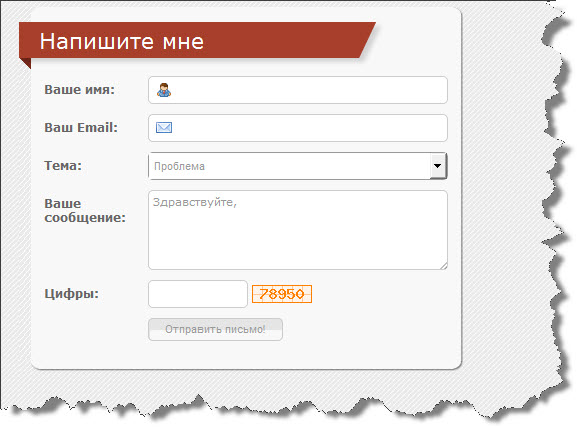
Для еще большего контроля над позиционированием вы можете сместить положение X или Y креатива относительно его исходного положения или выбрать Зафиксировать на странице , чтобы пользовательский HTML следовал за посетителем при прокрутке.
Заменить содержимое целевого контейнера
По умолчанию, когда пользовательское объявление HTML вставляется на страницу, оно заменяет существующее содержимое целевого элемента HTML. Вы увидите, что этот параметр выбран как Заменить содержимое целевого контейнера .
Добавить к целевому контейнеру
Вместо замены содержимого целевого контейнера вы можете выбрать Добавить к целевому контейнеру , чтобы разместить свое объявление в целевом контейнере, но после любого существующего содержимого.
Вставка перед целевым контейнером
Этот параметр позволяет вставить пользовательское объявление HTML перед целевым контейнером.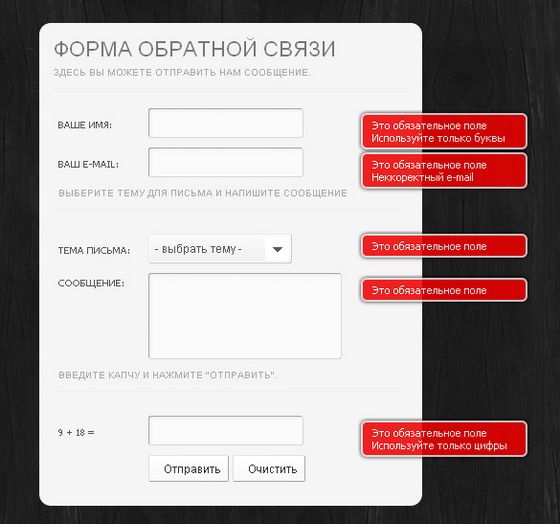
Qtip: Это игнорирует параметры пользовательского позиционирования.
Вставка после целевого контейнера
Этот параметр позволяет вставить пользовательское объявление HTML после целевого контейнера.
Qtip: Это игнорирует параметры пользовательского позиционирования.
Примечание по Z-индексу
Z-index — это свойство CSS, которое указывает, какие элементы на вашей веб-странице должны быть сверху, когда элементы перекрываются. По умолчанию креативы будут иметь более высокий z-индекс, чем другие элементы на вашей странице, поэтому они всегда будут сверху.
Обычно это лучше, но в некоторых случаях это может быть нежелательно. Например, выпадающее меню может быть покрыто вашим пользовательским HTML.
Предупреждение: Будьте осторожны! Вы не должны добавлять CSS Z-индекса во встроенную цель. Однако добавление Z-индекса к другим типам элементов допустимо.
Чтобы настроить z-индекс вашего пользовательского HTML:
- Перейдите на свою веб-страницу, на которой отображается объявление, и откройте Инструменты разработчика или Инструмент проверки элемента.
- Определите класс div, начинающийся с «QSI», и скопируйте то, что находится между кавычками. Затем замените пробел между «QSIUserDefinedHTML» и строкой, начинающейся с «SI_», на точку (.). В приведенном ниже примере мы бы скопировали:
QSIUserDefinedHTML SI_4PEs8K4EkCbmSdT_UserDefinedHTMLContainer
, а затем, после замены пробела точкой, теперь имеем:
.QSIUserDefinedHTML.SI_4PEs8K4EkCbmSdT_UserDefinedHTMLContainer
- В своей учетной записи Qualtrics перейдите в раздел Изменить для своего объявления.
- Дважды щелкните любой элемент, чтобы изменить его или создать новый пустой.
Предупреждение: Мы не рекомендуем добавлять элемент CSS Z-index во встроенную цель, поскольку могут возникнуть проблемы со случайным закрытием других частей страницы. Однако добавление Z-индекса к другим типам элементов допустимо.
- Щелкните Source в верхней части редактора форматированного содержимого, чтобы открыть представление HTML.
- Возьмите приведенный ниже код (включая теги стиля) и вставьте его в исходный код.
- Замените «QSIUserDefinedHTML» на идентификатор, который вы получили на шаге 2, и замените значение z-index на то, что подходит для вашей веб-страницы.
- Если код проекта уже находится в исходном коде вашего веб-сайта, нажмите кнопку Опубликовать , чтобы внести изменения на ваш сайт.
- Если кода нет в исходном коде вашего веб-сайта, вы можете протестировать креатив на своем веб-сайте с помощью Test Intercept и убедиться, что все размещено правильно.
- Если слои по-прежнему неверны, вы можете рассмотреть возможность изменения значения z-index на большее число, чтобы ваше объявление располагалось выше на странице, или на меньшее (даже отрицательное) число, чтобы оно располагалось ниже.