Как вставить или вытащить картинку из Excel
Очень часто в рабочем документе пользователь может столкнуться с необходимостью вставить картинку или же, наоборот, сохранить её на свой компьютер. Например, вам поступил прайс или каталог, и иллюстрации, содержащиеся в нём, необходимы вам для наполнения интернет-магазина. Может показаться, что всё довольно легко, однако, многие сталкиваются с проблемами в попытках вытащить их из документа в формате Excel. Давайте выясним, какие действия следует предпринять, чтобы быстро и без проблем вставить или вытащить изображение из Excel.
Добавить или скачать картинки в Эксель можно штатными средствами редактора
Вставка фото или рисунка
Чтобы поместить рисунок на листе, перейдите во вкладку «Вставка», там вы найдёте область «Иллюстрации». Выделите ячейку, в которую вы хотите его вставить, нажмите на кнопку «Рисунок» или «Картинка» и в появившемся меню выберите необходимое изображение. По умолчанию открывается папка «Изображения», в которую, как правило, сохраняются все файлы, загруженные из интернета. Если же необходимое изображение находится в другом месте, после перехода в меню «Рисунок», обратите внимание на окно, появившееся слева. Это корневая структура всех носителей и папок, находящихся на компьютере. Благодаря ей вы можете найти именно ту папку, в которую вы сохранили рисунок.
Открытое изображение можно подвергнуть всяческим изменениям, например, увеличению, уменьшению или развороту. Кликнув на рисунок, и таким образом, выделив его, вы заметите, что он будет заключён в рамку с кружками и квадратами. Перетаскивая их, вы будете увеличивать или уменьшать размер картинки, а зелёный кружочек сверху позволит развернуть его как вам угодно. Также рисунок можно подвергнуть более серьёзным настройкам, выделив и кликнув правой кнопкой мыши, а в появившемся контекстном меню выбрать пункт «Размер и положение». В появившемся окне предоставлена информация об исходном размере изображения, есть возможность задать точные параметры высоты, ширины и поворота. Если желательно сохранить пропорции изображения, поставьте галочку напротив пунктов «Сохранить пропорции» и «Относительно исходного размера». Эти настройки предназначены в основном для изменения размера и формы, однако, вы также можете изменить сам рисунок, придав ему, например, конкретный оттенок или, вообще, перекрасить. Выделив его, в самом низу вы увидите пункт «Формат рисунка». Здесь вам доступны функции наделения изображения тенью, настройка её цвета и угла падения. Кроме того, вы можете настроить его отражение, настроив сторону, куда он будет отражаться, размер, прозрачность, расстояние и т. д. На самом деле, там множество разнообразных параметров, регулировка которых в конечном счёте сможет изменить изображение до неузнаваемости.
Сохранение картинки, фото и т. д.
Итак, мы разобрались, как можно копировать рисунок и вставить его в документ, а кроме этого, выяснили, где и каким именно изменениям можно его подвергнуть. Однако иногда встаёт вопрос, как же «вытянуть» или сохранить изображения, которые размещены в скачанном с интернета документе формата Excel? Существует несколько вариантов.
- Сохраните документ в формате интернет-страницы, то есть html.
 Выберите пункт «Меню», а там «Сохранить как». В выпадающем списке пункта «Типа файла» выберите веб-страница. Там их несколько и вы можете выбрать любую. Перейдите в ту директорию, где был сохранен ваш документ и откройте его с помощью браузера. В нём вы увидите сам текст и все изображения, которые будет легко скачать просто кликнув на них правой кнопкой мыши и выбрав команду «Сохранить картинку как». Название самой команды может варьироваться, в зависимости от установленного браузера.
 - Если изображение изначально имеет хорошее разрешение и качество, вы можете растянуть его, скопировать, используя комбинацию клавиш «Ctrl+C», а затем открыть стандартную программу Paint и вставить. Затем сохраняем и получаем файл в формате PNG.
- Кроме вышеуказанных простых операций, популярность программы Excel обеспечила её дополнительным софтом, который предназначен для решения разнообразных специфических и конкретных задач. Именно с этой целью была создана надстройка именуемая PastePictures. Благодаря ей, программа производит поиск картинок в указанной папке, основываясь на содержимом ячеек таблицы, а затем вставляет их в соседние ячейки или примечания к ним. Помимо этого, её функциональность позволяет скачивать изображения по ссылкам и сохранять их в конкретные папки, а затем вставлять в примечания к ячейкам. Скачав надстройку и открыв её, вам будет предоставлена возможность тестового прогона, во время которого вы увидите её основные возможности на примере специально созданного документа, куда затем будут добавлены картинки и изменён формат таблицы. Кроме этого, в ней есть множество других параметров, которые позволят вам с удобством работать над таблицами, вставлять и сохранять изображения. Выше был описан процесс вставки картинок в документ. Чтобы сохранить их, выберите установленную надстройку и в левом верхнем углу кликните на команду «Изображения». В ней вы увидите пункт «Сохранить картинки с листа в файлы», благодаря которому вы и перенесёте изображения в память вашего компьютера. Скачать надстройку можно, перейдя по этой ссылке — http://excelvba.ru/programmes/PastePictures.
 Выберите пункт «Меню», а там «Сохранить как». В выпадающем списке пункта «Типа файла» выберите веб-страница. Там их несколько и вы можете выбрать любую. Перейдите в ту директорию, где был сохранен ваш документ и откройте его с помощью браузера. В нём вы увидите сам текст и все изображения, которые будет легко скачать просто кликнув на них правой кнопкой мыши и выбрав команду «Сохранить картинку как». Название самой команды может варьироваться, в зависимости от установленного браузера.
 Благодаря ей, программа производит поиск картинок в указанной папке, основываясь на содержимом ячеек таблицы, а затем вставляет их в соседние ячейки или примечания к ним. Помимо этого, её функциональность позволяет скачивать изображения по ссылкам и сохранять их в конкретные папки, а затем вставлять в примечания к ячейкам. Скачав надстройку и открыв её, вам будет предоставлена возможность тестового прогона, во время которого вы увидите её основные возможности на примере специально созданного документа, куда затем будут добавлены картинки и изменён формат таблицы. Кроме этого, в ней есть множество других параметров, которые позволят вам с удобством работать над таблицами, вставлять и сохранять изображения. Выше был описан процесс вставки картинок в документ. Чтобы сохранить их, выберите установленную надстройку и в левом верхнем углу кликните на команду «Изображения». В ней вы увидите пункт «Сохранить картинки с листа в файлы», благодаря которому вы и перенесёте изображения в память вашего компьютера.
 Скачать надстройку можно, перейдя по этой ссылке — http://excelvba.ru/programmes/PastePictures.
Вышеуказанные действия помогут вам в решении проблемы сохранения и вставки разнообразных изображений в документах формата Excel, а некоторые из них применимы и в Word.
Надстройка для вставки картинок (изображений) в Excel
Главная » Готовые решения | ||||
Предназначение программы: вставка изображений в таблицу Excel, поиск картинок в папке или в Google, экспорт картинок из таблицы в папку. Основные функции программы:
Подробнее — в разделе Справка по программе Подробные инструкции и описание функционала также можно найти в разделе Справка по программе Подробные инструкции и описание функционала также можно найти в разделе Справка по программе Надстройка позволяет искать в выбранной папке изображения, основываясь на содержимом ячеек таблицы Excel, и производить вставку найденных изображений в соседние ячейки (или в примечания к этим ячейкам). Кроме того, надстройка умеет скачивать изображения по ссылкам, сохраняя загруженные изображения в заданной папке, и вставлять картинки в примечания к ячейкам.
Принцип работы с программой:
| ||||
 ч. поиск по заданным сайтам)

Размещение графики в ячейках таблицы
Знать, как вставлять или размещать графику в Adobe FrameMaker ячейки таблицы.
В эта тема
Разместить графику
Поместить графику в структурированный документ
Разместите рисунок
Вы можете адаптировать эти инструкции по другому расположению закрепленной рамы или вставке рисунок в ячейке, которая также содержит текст.
Примечание: избегать
использование обрезанных закрепленных фреймов в ячейках заголовка или нижнего колонтитула таблицы.
Такие кадры не всегда обрезаются, когда эта ячейка повторяется в последующих кадрах. страницы.
Для размещения изображения в ячейке таблицы в Adobe FrameMaker документа выполните следующие действия:
Щелкните абзац в ячейку, в которую вы хотите поместить графику.
Выполните одно из следующих действий:
Для создания привязанного кадр, где вы можете рисовать, используйте Insert > Закрепленный кадр для создания закрепленного фрейм, закрепленный в точке вставки.
Чтобы создать закрепленную рамку для импортированного изображения, используйте Файл > Импорт > Файл или Вставьте > Изображение в импортировать графику.
Если закрепленная рамка шире ячейки, измените размер столбец.
Совет. Чтобы изменить размер столбца в соответствии с его содержимым, поместите точку вставки в ячейку нужной длины текста и нажмите Esc+t+w.
При необходимости выберите Графика > Упорядочить > Выровнять по центру графика в рамке.

Поместите графику в структурированную document
Если в ячейках вашей таблицы разрешены графические элементы, вы может рисовать или импортировать графику в ячейки. Новый графический элемент может быть пустой закрепленной рамкой, которую вы можете нарисовать, или закрепленный фрейм с импортированной графикой.
Чтобы разместить графику в ячейке таблицы в структурированном документе Adobe FrameMaker выполните следующим образом:
Нажмите, где вы хотите разместить графику в клетке.
Выберите графический элемент в каталоге Элементы и нажмите Вставить. Определение элемента определяет, какое диалоговое окно появится.
Выполните одно из следующих действий:
Если на якоре Появится диалоговое окно Frame, выберите At Insertion Точка из раскрывающегося списка «Позиция привязки» списка и нажмите «Новый кадр».
Если появится диалоговое окно «Импорт файла», выберите файл для импорта и нажмите «Импорт».
Ан в ячейке появится закрепленная рамка, а также всплывающее окно с текстовым фрагментом
<ГРАФИКА>в представлении структуры.Если закрепленная рамка шире ячейки, измените размер столбец.
Совет. Чтобы изменить размер столбца в соответствии с его содержимым, выберите столбец и нажмите Esc+t+w.
При необходимости выберите Графика > Упорядочить > Выровнять по отцентрируйте изображение в кадре.
Как вставить изображения в таблицу в Microsoft Word
 В этом уроке мы объясним, как вставлять изображения в таблицу в Microsoft Word.
Хотите разместить изображение в ячейке таблицы в Word? Выполните следующие действия, чтобы вставить изображения в таблицу в Microsoft Word:
- Запустите Microsoft Word.
- Нажмите кнопку Ориентация в группе Параметры страницы и выберите Альбомная.
- Нажмите кнопку «Поля» и измените поля на «Узкие».
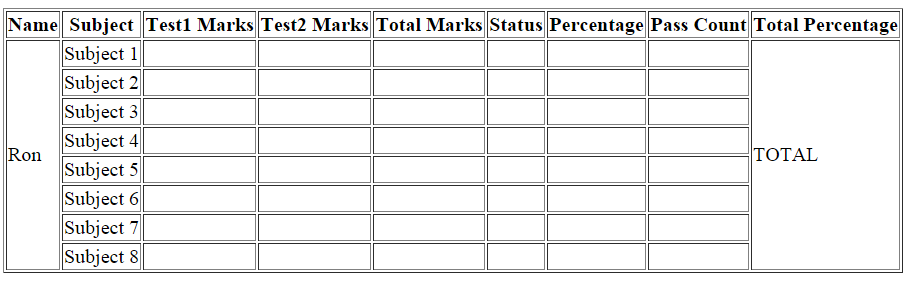
- Вставка таблицы в документ.
- Щелкните двойную стрелку, чтобы выбрать все таблицы.
- Изменение высоты и ширины стола.
- Затем нажмите кнопку Выровнять по нижнему центру.
- Нажмите кнопку «Автоподбор» и выберите «Фиксированная ширина столбца».
- Теперь вставьте картинки в каждую ячейку таблицы.
- Щелкните изображение, затем щелкните вкладку Формат изображения.
- Измените высоту всех изображений на 1,8.
- Перейдите на вкладку «Дизайн таблицы», нажмите кнопку «Затенение» и выберите цвет.
Запуск Microsoft Word .
Прежде чем вставить таблицу в документ Word, нажмите кнопку На вкладке Макет нажмите кнопку Ориентация в группе Параметры страницы и выберите Альбомная .
Затем нажмите кнопку Margin и измените поля на Narrow .
Теперь Вставьте таблицу в документ Word.
При желании вы можете ввести данные в таблицу.
Щелкните двойную стрелку, чтобы выбрать все таблицы.
Теперь измените высоту и ширину таблицы в Размер ячейки группа. В этом уроке мы должны изменить высоту на 2 дюйма и ширину на 3,5 дюйма .
Затем нажмите кнопку Выровнять по нижнему центру в группе Выравнивание .
На вкладке Layout нажмите кнопку AutoFit в группе Размер ячейки и выберите в меню параметр Фиксированная ширина столбца .
Теперь вставьте картинки в каждую ячейку таблицы.
Вы заметите, что картинки слишком велики для таблицы, поэтому они не вместятся в один документ. Чтобы решить эту проблему.
Щелкните изображение, затем щелкните вкладку Формат изображения .
Изменить высоту изображения на 1.8 . Измените все картинки в таблице на эту высоту.
Вы также можете изменить ячейку таблицы, щелкнув ячейку, а затем щелкнув вкладку Table Design .
Затем нажмите кнопку Shading и выберите цвет.
Теперь мы успешно вставили картинки в таблицу.
Как выбрать несколько изображений в Word?
Если пользователь хочет выбрать несколько изображений в Microsoft Word, выполните следующие действия.
- Нажмите на первое изображение, чтобы выбрать его
- Нажмите и удерживайте кнопку Ctrl на клавиатуре.
- Нажмите на остальные картинки.
Как центрировать изображение в ячейке таблицы в Word?
Чтобы центрировать изображение в таблице Word, выполните следующие действия:
- Щелкните изображение в таблице.
- Затем щелкните вкладку Макет.
- В группе Выравнивание вы можете выровнять изображение по центру вверху, по центру или по центру внизу.
ПРОЧИТАТЬ : Как преобразовать таблицу в картинку в Word
Можно ли вставить картинку в таблицу?
Да, вы можете вставить картинку в таблицу в Microsoft Word, но вы должны знать технику, чтобы картинка, которую вы вставили в ячейку, не была неорганизованной. В этом уроке мы объяснили, как вставлять изображения в таблицу в Microsoft Word.
ПРОЧИТАТЬ : Как вставить изображение в фигуру в Microsoft Word
Надеемся, вы понимаете, как вставлять изображения в таблицу в Microsoft Word.
Дата: Теги: Word
[email protected]
Шантель учится на бакалавра наук в области информационных технологий. Ее цель — стать администратором базы данных или системным администратором. Она любит читать и смотреть исторические документальные фильмы и драмы.