
Как отправить документ по электронной почте непосредственно из Microsoft Word – WindowsTips.Ru. Новости и советы
Office
Андрей
В одной из наших предыдущих статей мы говорили о том, как можно персонализировать ленточный интерфейс в приложениях MS Office путем добавления в него новых вкладок и групп. Сегодня я собираюсь рассказать вам о том, как добавить в ленту команду для отправки документа по электронной почте.
Прежде чем начнем, предлагаю обсудить сценарий. Итак, после завершения работы над документом, который вы хотите отправить в виде вложения по электронной почте, скорее всего, вы воспользуетесь одним из традиционных вариантов:
- вы либо откроете свой почтовый клиент, создадите новое письмо и вручную добавите документ в виде вложения;
- или перейдете в каталог, в котором хранится данный документ. Затем щелкните на нем правой кнопкой мыши и в контекстном меню выберете Отправить -> Адресат.


Как насчет команды, которая позволит делать это непосредственно из Word? Это именно то, о чем я хочу вам рассказать.
Примечание
Обратите внимание, данное руководство не поможет вам, если для отправки электронной почты вы пользуетесь почтовыми веб-сервисами (Gmail и Mail.ru, например), а не настольными почтовыми клиентами.
Как добавить почтовую команду в ленту Word 2013
Для примера я будут использовать Word 2013, но в случае с предыдущими версиями все шаги будут более или менее похожи.
Шаг 1: Нажмите кнопку «Файл».
Шаг 2: В панели слева нажмите «Параметры», чтобы открыть окно «Параметры Word».
Шаг 3: В открывшемся окне выберете раздел «Настроить ленту».
Шаг 4: Теперь, вы можете либо создать новую вкладку и / или группу (как объяснено здесь), либо добавить команду для отправки электронной почты в одну из существующих вкладок. Я полагаю, что команда отлично впишется во вкладку «Рассылки», но в ней мы создадим новую группу. В окне «Параметры Word» справой стороны выберете вкладку «Рассылки» и нажмите «Создать группу».
Шаг 5: Возможно, вы захотите переименовать созданную группу. Для этого щелкните на ней правой кнопкой мыши, а затем выберете «Переименовать» и введите новое имя.
Шаг 6: Далее нужно добавить команду для отправки электронной почты. В левой части окна «Параметры Word», в списке с часто используемыми командами, найдите команду «Отправить по электронной почте» и нажмите «Добавить».
Результат будет таким, как на скриншоте ниже.
Теперь нажмите «OK» и вернитесь к ленте, чтобы посмотреть, что изменилось. На вкладке «Рассылки» вы должны будете увидеть новую группу, а внутри нее команду «Отправить по электронной почте».
Как работает команда «Отправить по электронной почте»
В следующий раз, когда вы создадите документ и решите отправить его по электронной почте, все, что вам нужно сделать, это перейти на вкладку «Рассылки» и выбрать «Отправить по электронной почте».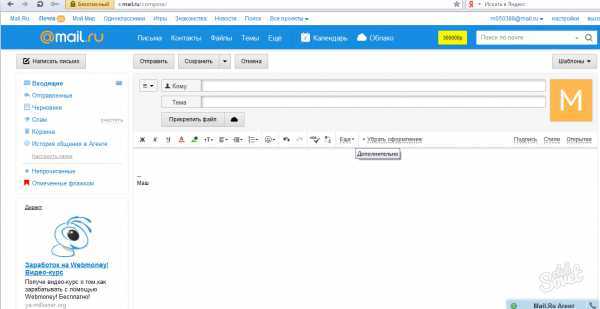 В результате в почтовом клиенте по умолчанию будет создано новое письмо, а ваш документ будет прикреплен к нему в качестве вложения.
Вам останется лишь указать адрес получателя и нажать кнопку «Отправить».
Как отправить документ Word в теле электронного письма
Главная » Уроки по MS Word
Автор Антон Андронов На чтение 3 мин Опубликовано
Если Вы предпочитаете писать электронные письма в Word, знайте, что их можно отправлять получателям прямо оттуда. Эта опция в Word 2013 скрыта, хотя её следовало бы добавить на ленту или панель быстрого доступа.
Мы покажем, как поместить инструмент Send to Mail Recipient (Отправить сообщение) на панель быстрого доступа Word и как с его помощью отправить электронное письмо из Word.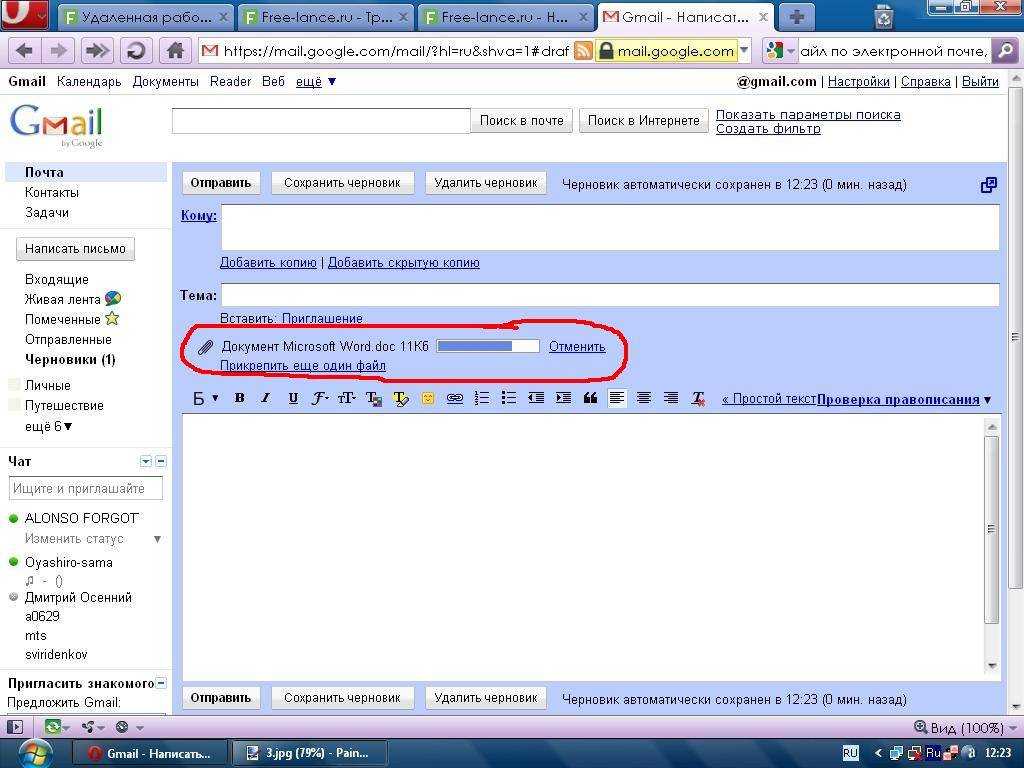
Запустите Word и откройте вкладку File (Файл).
В меню слева нажмите
В левой части диалогового окна Word Options (Параметры Word) есть список разделов. Отыщите Quick Access Toolbar (Панель быстрого доступа).
Справа появится окно настроек панели быстрого доступа. Слева вверху кликните по выпадающему списку Choose commands from (Выбрать команды из) и выберите Commands Not in the Ribbon (Команды не на ленте).
Пролистайте появившийся список команд и нажмите на Send to Mail Recipient (Отправить сообщение). Кликните по Add (Добавить), чтобы добавить эту команду в список команд панели быстрого доступа (справа).
Нажмите ОК, чтобы подтвердить изменения и закрыть диалоговое окно.
Теперь на панели быстрого доступа появилась кнопка, позволяющая отправить сообщение.
Откроется панель с полями To (Кому), Cc (Копия), Subject (Тема) и Introduction (Введение). В поле To (Кому) введите адрес электронной почты адресата, в поле Subject (Тема) напишите тему письма. Поля Cc (Копия) и Introduction (Введение) заполните по желанию.
Если Вы хотите, чтобы Ваш адрес электронной почты отобразился у получателя, когда ему придёт письмо, нажмите Options (Параметры) и в выпадающем списке выберите From (От).
В появившемся поле From (От) введите свой адрес электронной почты.
Некоторые параметры можно настроить для всех электронных писем. Для доступа к ним кликните по Options
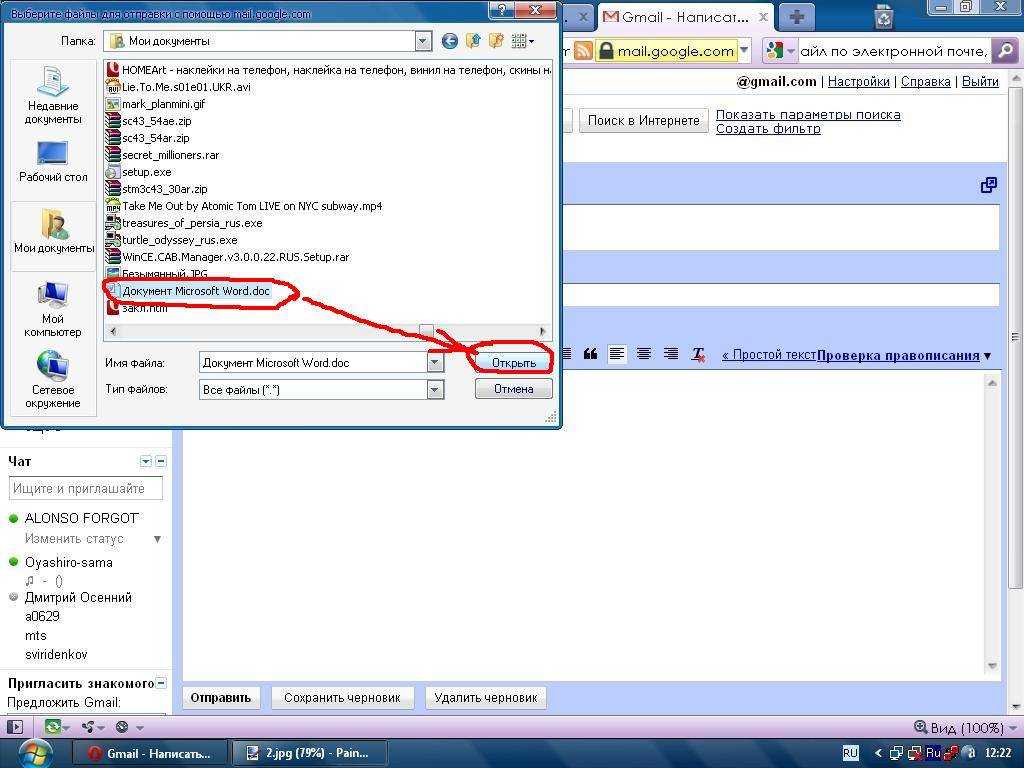
Настройте параметры безопасности, отправки и доставки в диалоговом окне Properties (Свойства). Чтобы изменить индивидуальные настройки безопасности для текущего письма, нажмите кнопку Security Settings (Параметры безопасности).
Примечание: Как и в Outlook 2013, в Word можно запросить уведомление о получении и прочтении письма.
Установите желаемые параметры в диалоговом окне Security Properties (Свойства безопасности) и нажмите ОК. В диалоговом окне Properties (Свойства) кликните по Close (Закрыть), чтобы вернуться к редактированию письма.
Для отправки письма нажмите кнопку Send a Copy (Отправить копию) или сочетание клавиш Alt+S.
Если Вы заполнили поле From (От), то именно этот адрес отобразится у адресата, когда он получит письмо.
Обратите внимание, что единственное подтверждение, которое останется после отправки письма – это исходный документ Word.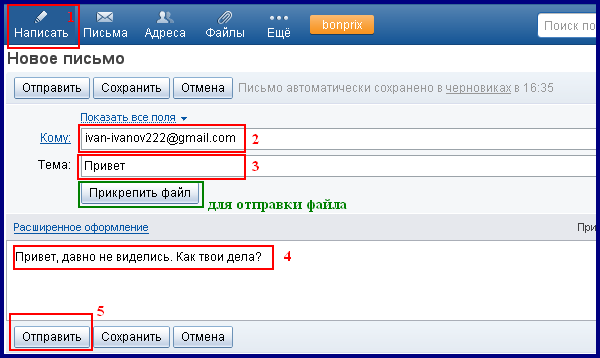 Чтобы сохранить копию письма в почтовой программе (Outlook, Thunderbird и проч.), в выпадающем меню Options (Парметры) выберите Bcc (СК) и введите в это поле свой электронный адрес.
Урок подготовлен для Вас командой сайта office-guru.ru
Источник: http://www.howtogeek.com/172420/how-to-send-a-word-document-as-the-body-of-an-email-message/
Перевела: Ольга Гелих
Правила перепечатки
Еще больше уроков по Microsoft Word
Оцените качество статьи. Нам важно ваше мнение:
Как отправить документ MS Word по электронной почте? — Учебник Microsoft Word
Как отправить документ MS Word по электронной почте? — Учебник Microsoft Word| Как отправить документ MS Word по электронной почте? Как отправить документ MS Word по электронной почте?
Следовательно, это был один из способов отправки по электронной почте файла MS Office Word. Другой метод описан ниже.
Таким образом, вы можете использовать любой из двух вышеперечисленных способов для отправки файла Word кому-либо по электронной почте. Файл Word обычно широко рассылается по сети, чтобы люди могли обмениваться информацией. |
 Существует два способа отправки файла по почте, и мы обсудим их оба здесь. Не стесняйтесь использовать любой из методов, так как оба будут служить одной и той же цели.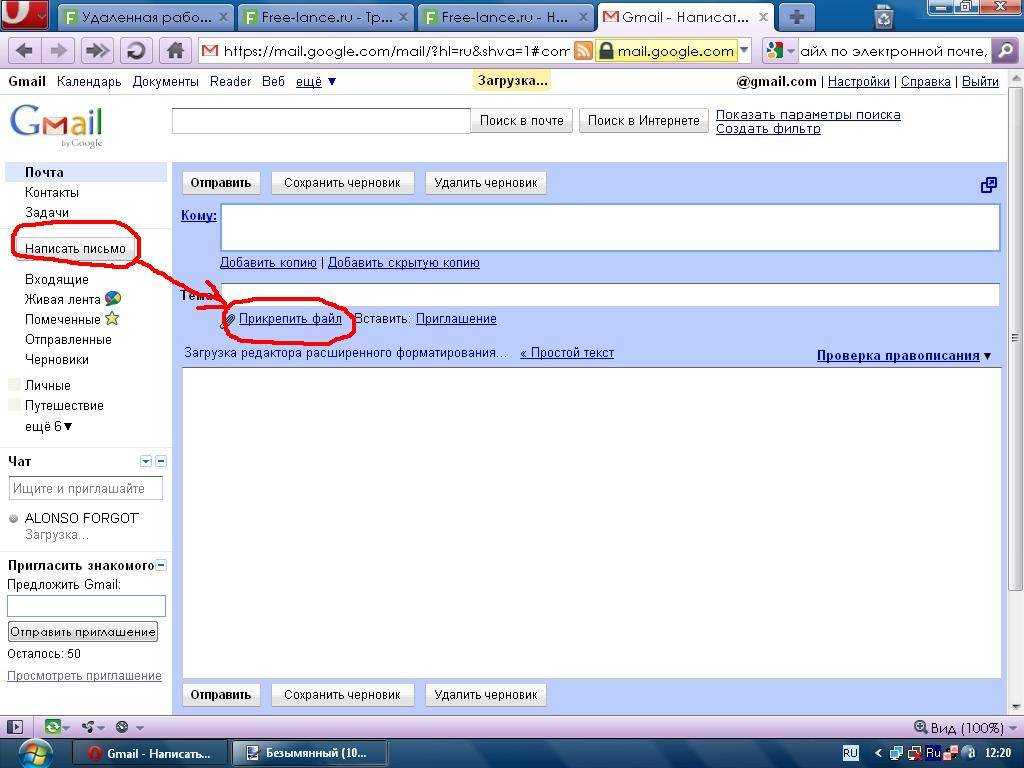
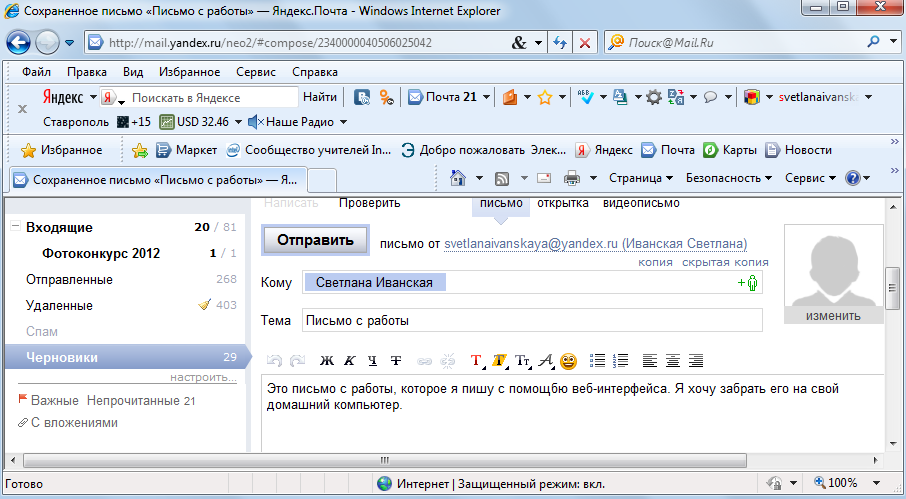
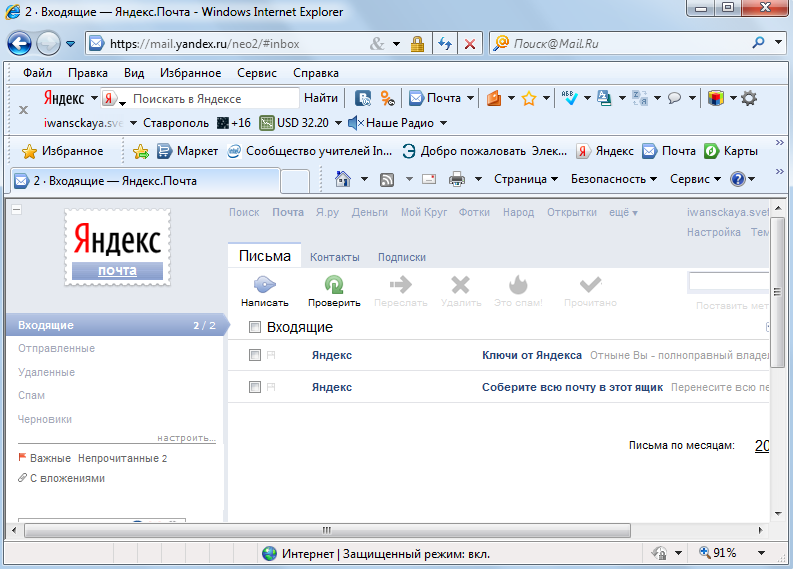 Используйте процесс один или два раза, чтобы привыкнуть к нему. Это одна из простых операций, предоставляемых MS Office Word.
 Как редактировать мой документ Word?Как вставить изображения в документ Word?Как вставить номера страниц в документ Word?Как заблокировать и разблокировать документ Word?Как восстановить потерянный документ Word?Как отправить документ MS Word по электронной почте?Как сделать одну страницу альбомной?Как объединить два документа?Как вставить строку в документ Word? |
Как сохранить форматирование при отправке документа Word по электронной почте
- Поделиться на Facebook
Microsoft Word — это программа для обработки текстов, которая содержит множество утилит и инструментов для создания писем, заметок и других документов, включая многостраничные документы, встроенные таблицы и диаграммы.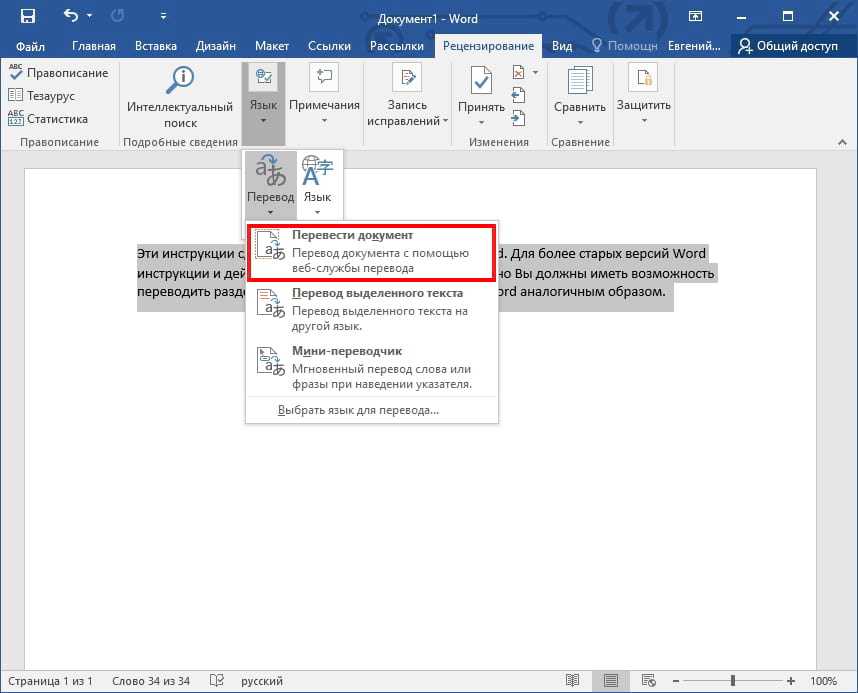 Эти документы можно отправить по электронной почте другим пользователям с помощью почтового приложения на вашем компьютере. При отправке документов Word вы хотите сохранить форматирование документа, чтобы получатель электронной почты видел документ так, как видите его вы. Это можно сделать, сохранив документ как веб-страницу и прикрепив его к своему электронному письму.
Сохранение документа Word
Шаг 1
Откройте Microsoft Word.
Шаг 2
Нажмите «Файл», выберите «Открыть» и дважды щелкните документ Word, который хотите отправить по электронной почте.
Шаг 3
Нажмите «Файл» и выберите «Сохранить как». Щелкните раскрывающееся меню «Тип файла» и выберите «Веб-страница ( .htm; .html)». Параметр «Веб-страница» преобразует документ в файл HTML с сохранением его форматирования.
Шаг 4
Введите имя документа в поле Имя файла. Нажмите «Сохранить».
Отправка электронной почты
Шаг 1
Нажмите «Файл» и выберите «Отправить», если человек, которому вы хотите отправить документ, может принимать вложения электронной почты.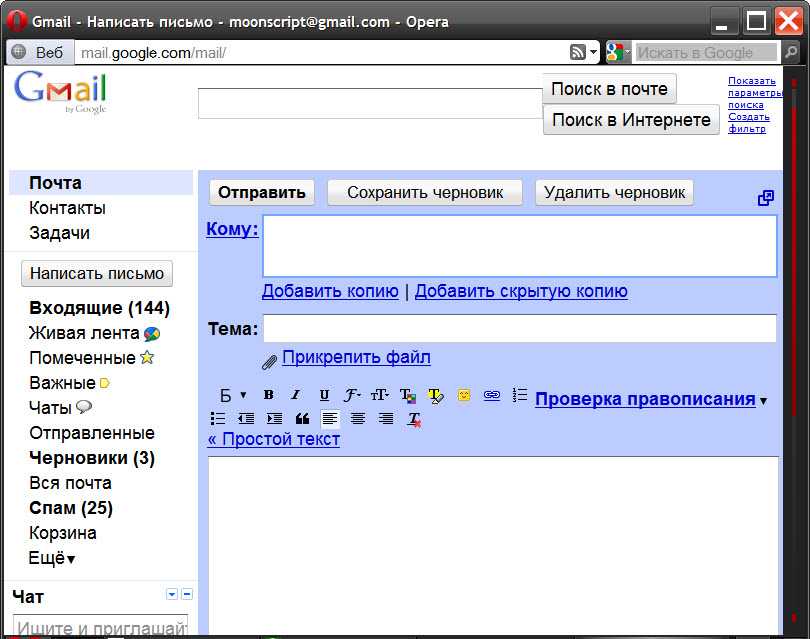 Если ваш получатель электронной почты не может получать вложения или не любит их, перейдите к шагу 3.
Шаг 2
Выберите «Получатель почты (как вложение)». На вашем компьютере откроется приложение электронной почты, и документ веб-страницы появится в виде вложения. Перейдите к шагу 6.
Шаг 3
Если получатель электронной почты не принимает вложения, нажмите «Изменить» и выберите «Выбрать все», чтобы выбрать содержимое документа Word. Нажмите «Изменить» и выберите «Копировать».
Шаг 4
Откройте приложение электронной почты на своем компьютере.
Шаг 5
Создайте новое сообщение электронной почты. Нажмите в теле письма. Нажмите «Ctrl-V», чтобы вставить содержимое вашего документа в новое электронное письмо. Форматирование также будет скопировано, поскольку это HTML-документ.
Шаг 6
Введите адрес электронной почты получателя в поле Кому. Введите тему письма в поле Тема. Нажмите «Отправить», чтобы отправить электронное письмо.