
Как сделать символы на клавиатуре. Как набрать символы и знаки которых нет на клавиатуре
Часто при первом знакомстве с персональным компьютером у пользователя возникает вопрос о том, какие знаки на клавиатуре есть и как их вводить. В рамках данной статьи детально будет описана каждая группа клавиш с указанием ее назначения. Также будет изложен метод ввода нестандартных символов с использованием ASCII-кодов. Наибольший интерес этот материал представляет для тех, кто работает с текстовым редактором, например Microsoft Word или другим аналогичным приложением (OpenOffice Writer).
Функциональный набор
Начнем с Их на клавиатуре 12 штук. Располагаются они в самом верхнем ряду. Назначение их зависит от открытого приложения в текущий момент времени. Обычно внизу экрана высвечивается подсказка, и это наиболее часто выполняемые операции в данной программе (например, создание директории в Norton Commander — это «F7»).
Ключи и регистр
Особая группа клавиш — это ключи. Они управляют режимом работы другой части клавиатуры. Первый из них — это «Caps Lock». Он изменяет регистр букв. По умолчанию вводятся строчные знаки. Если же мы однократно нажмем данный ключ, то уже при нажатии клавиш будут появляться Это наиболее простой и удобный способ того, как поставить знаки на клавиатуре с разным регистром. Второй ключ — это «Num Lock». Он используется для переключения цифровой клавиатуры. При его выключенном состоянии ее можно использовать для навигации. А вот при включении она работает как обычный калькулятор. Последняя клавиша данной группы — это «Scroll Lock». Она используется в табличных процессорах. При неактивном ее положении идет переход по ячейкам, а при включении — прокручивается лист.
Управление
Отдельно стоит рассмотреть клавиши управления. В первую очередь это стрелочки. Они перемещают курсор на одно положение влево, вправо, вверх и вниз. Еще есть постраничная навигация: «PgUp» (страница вверх) и «PgDn» (страница вниз). Для перехода в начало строки используется «Home», в конец — «End». К управляющим клавишам принадлежат «Shift», «Alt» и «Ctrl». Их сочетание переключает раскладку клавиатуры (это зависит от настроек операционной системы).
При зажатом «Shift» изменяется регистр вводимых символов и появляется возможность ввода вспомогательных символов. Например, выясним, как набрать знаки на клавиатуре из этого набора. Введем «%». Для этого зажимаем «Shift» и «5». Набор вспомогательных символов зависит от активной раскладки клавиатуры в текущий момент времени. То есть в английской раскладке доступны одни знаки, а в русской — другие.
Обращаем внимание на обозначения, которые есть на клавиатуре. Удаление символа слева — «Backspace», а справа — «Del». «Enter» — переход на новую строку. Еще одна особенная клавиша — это «Tab». В таблице она обеспечивает переход на следующую ячейку, а в конце добавляет новую строчку. Для текста ее нажатие приводит к появлению «увеличенного» отступа между символами. А в файловом менеджере ее нажатие приводит к переходу на другую панель.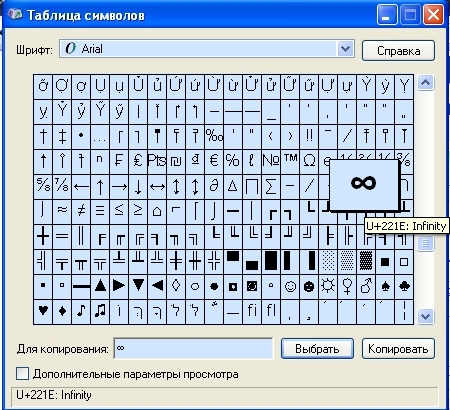
Основной набор
Основной набор зависит от активной раскладки в текущий момент времени. Это может быть русская или английская. Переключение между ними осуществляется с помощью комбинаций «Alt» + «Shift» слева или «Ctrl» + «Shift». Выбранное сочетание определяется в настройках операционной системы. Выяснить активную комбинацию можно путем подбора. То есть нажимаем первую из них и смотрим на состояние языковой панели (расположена в правом нижнем углу экрана). Если произошла смена языка, значит, это нужное нам сочетание (например, с «En» на «Ru» или наоборот). По умолчанию устанавливается первое из них.
Буквенные знаки на клавиатуре располагаются в ее центральной части и разделены на три ряда. Чем чаще символ используется, тем он ближе к центру, чем реже — тем он дальше от него. То есть буквы распределены не по алфавиту, а по Вначале к такому принципу организации распределения знаков трудно привыкнуть, но чем больше вы работаете, тем больше привыкаете и понимаете, что это действительно удобно. Еще один нюанс, который нужно учитывать. Для кратковременного переключения между заглавными и прописными буквами лучше использовать «Shift», а для длительного набора — «Caps Lock».
Цифровая клавиатура
Еще один обязательный компонент таких устройств ввода — это цифровая клавиатура. Она расположена в правой его части. У нее есть два режима функционирования: ввод и навигация. В первом случае набираются знаки на клавиатуре (это цифры и основные математические операции). Это удобно при работе с большим А во втором варианте дублируются клавиши перемещения курсора и постраничной навигации. То есть стрелочки для перемещения маркера, «PgUp», «PgDn», «Home» и «End» — все это здесь присутствует.
Переключение между ними выполняется с помощью ключа «Num Lock». При выключенном его состоянии (светодиод неактивен) работает навигация, а при включении — цифровой набор. При необходимости можно установить нужный режим работы после загрузки персонального компьютера в BIOS (это лучше делать продвинутым пользователям, поскольку у новичков с этой операцией могут возникнуть проблемы).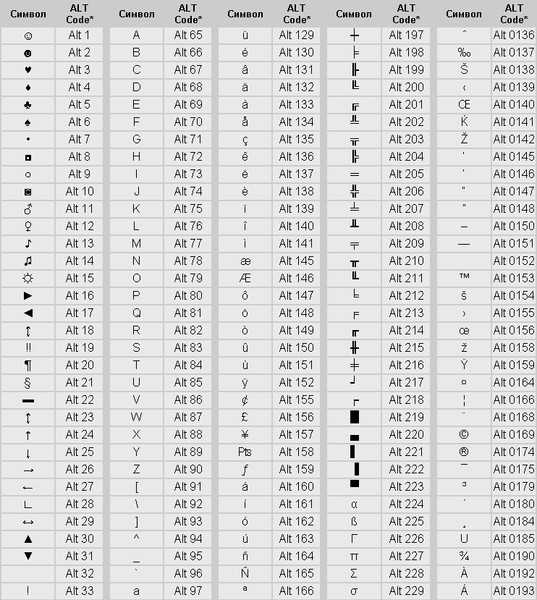
Знаки препинания
Знаки препинания на клавиатуре сосредоточены большей частью возле правой клавиши «Shift». Это точка и запятая. Также в английском варианте раскладки здесь находится Остальные символы (двоеточие, вопросительный и восклицательные знаки) находятся на основной цифровой клавиатуре, которая расположена сразу же под функциональными клавишами. Для их ввода кратковременно зажимаем «Shift» и вместе с ним соответствующую кнопку.
О том, чего нет
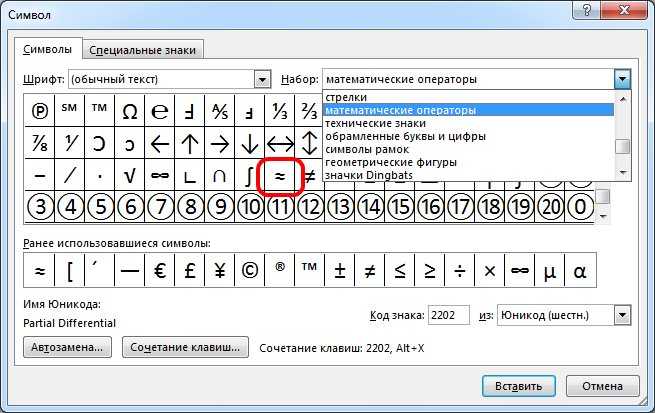
А как же знаки, которых нет на клавиатуре? Можно ли их каким-то образом получить? Ответ на этот вопрос положительный. Существует два способа набора таких символов. Первый из них подразумевает использование текстового редактора Word. После его запуска переходим на панель инструментов «Вставка» и там выбираем пункт «Символ». В открывшемся списке выбираем «Другие». Затем откроется специальное окно ввода. Тут с помощью клавиш навигации находим нужный символ и нажимаем «Enter».
Дополнительные знаки на клавиатуре можно набрать еще одним способом — с использованием ASCII-кодов. Это работает во всех Windows-приложениях — основной плюс. Минус же его — использование большого кода, который нужно помнить. Для начала выясняем цифровой код нужного нам знака на официальном сайте корпорации Microsoft или в любом другом источнике, где есть соответствующая таблица, и запоминаем его. Затем переходим в нужное нам приложение.
Обязательно включаем «Num Lock», зажимаем «Alt» и на цифровой клавиатуре справа последовательно набираем код, найденный на предыдущем этапе. В конце нужно отпустить «Alt» и после этого нужный символ должен обязательно появиться. Например, для ввода « » используется комбинация «Alt»+«9829». Это удобно использовать для нестандартного
Оформления текстовых сообщений в чате или страниц в социальных сетях. Ведь намного удобнее запомнить нестандартную запись, чем обычную. И такое решение этому как раз способствует.
Итоги
В рамках данного материала были описаны все знаки на клавиатуре, которые есть на сегодняшний день. Указано назначение всех клавиш и приведены практические примеры работы. Также показана методика работы, позволяющая выйти за рамки обычного набора знаков с применением ASCII-кодов. Все это в сумме поможет начинающему пользователю досконально разобраться с работой клавиатуры и понять основные принципы функционирования персонального компьютера.
Набрать текст сегодня может каждый. Даже самые стойкие противники новых технологий знают, как печатать символы на клавиатуре (но не делают это из принципа ). Ведь всё, что требуется – это найти клавишу с нужной буквой или знаком препинания и нажать на неё пальцем:
Но иногда возникают ситуации, когда нужного символа просто нет на клавиатуре. К примеру, человек пишет текст о температуре на Южном полюсе, а символ, обозначающий градусы, отсутствует. В таком случае может растеряться не только новичок, но и достаточно опытный пользователь (или тот, кто себя им считает ).
Но выход из такого положения, безусловно, существует. Когда символы на клавиатуре не удовлетворяют требованиям, необходимо воспользоваться другими способами ввода. Некоторые из них будут рассмотрены в этой статье.
Почему на клавиатуре есть не всё?
Если опустить взгляд чуть ниже экрана монитора, то можно увидеть разные символы на клавиатуре, которые, тем не менее, выглядят очень знакомыми. Они используются, как ни странно, для того, чтобы печатать, а этим занятием человечество увлекается уже достаточно давно.
Еще в 1868 году миру представили пишущую машинку (хотя пытались это сделать еще веком ранее ), буквы на ней были расположены в алфавитном порядке, и людям понадобилось 22 года, чтобы устранить это неудобство. В свою очередь в 1890 года, появилась раскладка QWERTY , которая перекочевала на современные клавиатуры.
Таким образом, состав и расположение основных символов вырабатывались годами, и с течением времени человечество не придумывало что-то радикально новое в этом плане, а лишь совершенствовало старое.
Почему же клавиатуры остаются прежними, и не найдётся тот, кто захочет заработать на новизне? Нужно понимать, что крупные компании, производящие технику, должны ориентироваться на широкую аудиторию, поэтому символы и знаки на клавиатуре рассчитаны на самые общие потребности.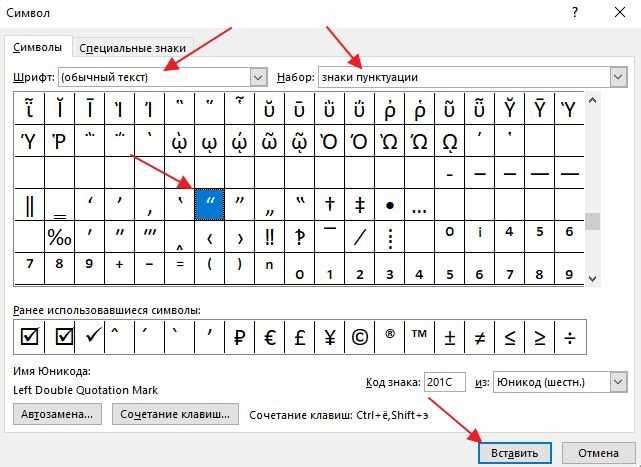 Чтобы понять производителей, необходимо определить категории людей, которые пользуются компьютерами.
- Обычные пользователи. Им нужно зайти в интернет, проверить почту и в некоторых случаях написать небольшие тексты (сообщения, объявления ):
Для этих людей не требуются дополнительные символы на клавиатуре, и даже тех, которые есть, многовато.
- Программисты:
Символы клавиатуры включают в себя основные зарезервированные конструкции многих языков программирования (&, |, #, {} и т.д. ). Такие популярнейшие и наиболее широко применяемые языки, как С, С++, Lisp, Java имеют устоявшийся синтаксис, который изначально частично подстраивался под имеющиеся на клавиатуре символы. Поэтому, если сейчас стандартная раскладка существенно изменится, это приведет к значительным неудобствам для программистов, а такое никому не нужно.
- Офисные работники. Данные товарищи в большинстве случаев оперируют цифрами, поэтому их нужды тесно пересекаются с программистскими:
Математические операции, процент и знак доллара – верные спутники каждого отчета.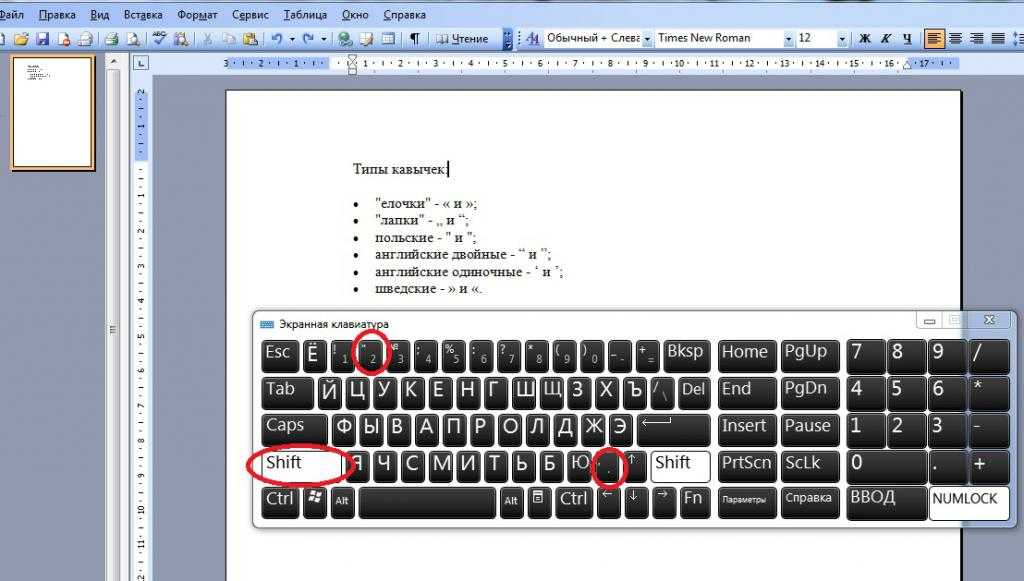
Стоит ли говорить, что на сегодняшний день компьютером пользуются все и везде. Во многих случаях людям необходимо вводить символы, которых нет на клавиатуре. Это могут быть какие-то научные обозначения или просто более подходящие в конкретной ситуации средства отображения.
Для того чтобы вместить все известные символы понадобились бы тысячи клавиатур, но у клавиш есть замечательное свойство: их можно нажимать по несколько штук сразу. Однако об этом чуть позже.
Спецсимволы
Мы привыкли к тому, что символ – это что-то визуальное, однако при форматировании текста часто необходимо делать отступы и переносы строк, которые игнорируются браузером при отображении. В этом случае применяют специальные символы. На клавиатуре их нет, а вот в html-коде можно, к примеру, прописать   , что будет означать неразрывный пробел.
Представим другую ситуацию: вы пишете статью об интернет-технологиях и хотите привести примеры тегов языка html
. Но вот ведь незадача: вы знаете, как ставить на клавиатуре символы (не маленькие ведь уже
), однако браузер воспринимает теги как теги и ничего не отображает.
Иногда перед авторами статей встает замысловатая задачка: как написать символы на клавиатуре, если их на ней нет. Слабые сдаются и применяют ухищрения, называя словами то, что не смогли напечатать. Посвященные же обращаются к спецсимволам и находят то, что нужно:
К примеру, 7 – иудейская звезда; символ на клавиатуре отсутствует, но при написании религиозных текстов очень даже пригодится.
Коды символов
Выше уже были рассмотрены коды спецсимволов языка html , однако существуют и другие способы показать то, что не изображено на клавишах клавиатуры.
Прежде всего, следует упомянуть стандарты кодировок: ASCII , Unicode , UTF-8 , которые позволяют не только вводить символы с помощью клавиатуры, но и задавать их программно, когда на экран выводится не число 300, а красивое сердечко (если установлена кодировка ASCII ).
Существует способ расширить существующие символы на клавиатуре – ALT
-код. Чтобы вводить символы таким образом совершенно не нужно переходить в какой-то специальный редактор:
Для того чтобы знать как делать символы на клавиатуре (даже те, которых там нет и про которые вы не знаете ), достаточно иметь перед глазами табличку и, зажав клавишу alt, вводить последовательность цифр.
Как ввести то, чего нет на клавиатуре?
Для тех, кто не знает, как сделать символы на клавиатуре, которые не отображены на клавишах, собирая воедино всё, о чем упомянуто выше, можно выделить несколько способов.
- Пользоваться возможностями текстового редактора. Такие программы, как Microsoft Word и ее аналоги предлагают массу возможностей, помимо того, как писать символы на клавиатуре (составление формул, отображение физических единиц, выбор различных стилей знаков пунктуации ). Поэтому можно смело набирать тексты любой тематики;
- Спецсимволы html
. Не зная, как поставить символы на клавиатуре во время публикации статей во Всемирной паутине, можно воспользоваться таблицей спецсимволов.
 Она поможет отобразить практически любое известное обозначение, однако при этом следует выбирать распространенные шрифты (Arial, Times
).
Она поможет отобразить практически любое известное обозначение, однако при этом следует выбирать распространенные шрифты (Arial, Times
). - Применять коды символов клавиатуры. При обычном редактировании текста можно зажимать клавишу alt и вводить определенную числовую последовательность. Если же вывод на экран программируется, то символы задаются с помощью своих кодов (в зависимости от выбранной кодировки ).
 Она поможет отобразить практически любое известное обозначение, однако при этом следует выбирать распространенные шрифты (Arial, Times
).
Она поможет отобразить практически любое известное обозначение, однако при этом следует выбирать распространенные шрифты (Arial, Times
).В заключение, стоит отметить, что все секретные символы на клавиатуре на самом деле таковыми не являются. Отобразить можно всё, что угодно, нажав чуть больше, чем одну клавишу, а информация о кодах символов доступна всем любознательным пользователям.
Бывают случаи, когда необходимо использовать символы, которых нет на клавиатуре. Например, всякие крестики, звездочки и сердечки в статусах или никнеймах в социальных сетях, типа ВКонтакте или Facebook. В этой статье подробно расписано как набирать такие символы.
И так, чуть ниже Вы увидите два способа, первый это набор таких символов на компьютере с помощью кодов с клавишей Alt, а второй способ набора на Андроид планшете или смартфоне, что бывает так же необходимо. А еще чуть ниже Вы узнаете как набрать на клавиатуре знак рубля.
Набор символов и знаков на клавиатуре.
Есть такая замечательная клавиша — «Alt». Она нередко используется, например, при использовании или сочетаний клавиш других программ, например таких как . Но сегодня она нужна нам для других случаев, а именно — для набора различных символов и знаков, которых нет на клавиатуре. Ниже Вы увидите список кодов и напротив символы. Вам лишь необходимо удерживать клавишу Alt и на правой стороне клавиатуры набрать код, который соответствует нужному Вам символу.
Если данные кнопки не работают, то Вам нужно включить NumPad, для этого необходимо нажать на клавишу Num Lock, иначе кнопки NumPad у Вас будут работать как управление .
Как видите все просто.
Коды символов с Alt клавишей. И так, как же вводить символы на клавиатуре с клавишей Alt? Все намного проще, чем кажется. Для того, что бы ввести какой-либо символ, необходимо удерживать клавишу Alt и набирать цифры на NumPad.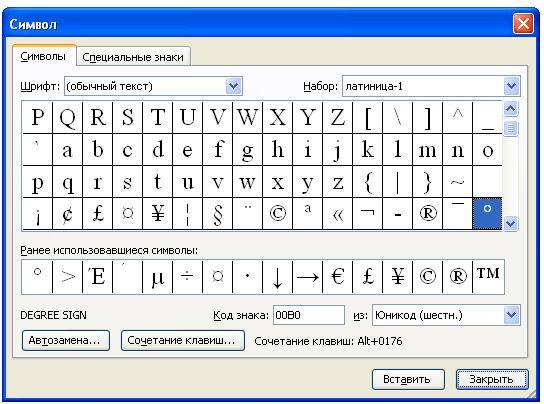
После чего можно опускать клавишу Alt, но возникает главный вопрос: какие цифры вводить, что бы получить нужный символ? Вот тут и придет Вам на помощь список кодов Alt символов, который ниже. Список немалый, здесь собраны различные символы от сердечек и крестиков до знаков зодиака.
Таблица Alt символов:
Как набрать символ рубля на клавиатуре?
Если Вам необходим знак рубля, то Вы наверное уже заметили, что его нет нигде на клавишах, давайте разберемся, как ввести знак рубля.
В Windows 10, 8.1, 8 и Windows 7 набрать знак рубля можно также с помощью клавиши Alt. Для этого необходимо нажать и удерживать правую клавишу Alt + 8 . Если в Windows 7 не получается набрать знак рубля, то возможно не установлено обновление, просто обновите систему через центр обновлений Windows.
Также, можете просто скопировать знак рубля здесь — ?.
Символы знаков зодиака.
Эти символы знаков зодиака Вы можете просто выделить, скопировать (Ctrl+C) и вставить (Ctrl+V) в нужное место, хоть с компьютера, хоть с мобильного устройства.
Близнецы.
Скорпион.
Стрелец.
Козерог.
Водолей.
Набор символов на Android устройстве.
Если Вы используете планшет или смартфон на Андроид, то сдесь еще проще вводить символы, потому как не нужно использовать никакие коды. Клавиатура, которая идет по-умолчанию (обычно клавиатура Google), конечно хорошая и удобная, но есть более универсальный аналог «Hackers Keyboard». В этой клавиатуре присутствует множество символов, которые вводятся без кодов. Клавиатура эта полностью бесплатная и есть в Play Market.
Теперь Вы можете набирать символы, которых нет на клавиатуре, благодаря Alt таблице символов, так же Вы узнали как набрать знак рубля и ввод символов на Android устройстве. На этом все, если у Вас появились вопросы или есть что добавить, то прошу в комментарии.
Каждый пользователь компьютеров, особенно активно пользующийся социальными сетями, задавался вопросом: что такое специальные символы и где на клавиатуре их найти? Ответ на этот вопрос не является чем-то сложным.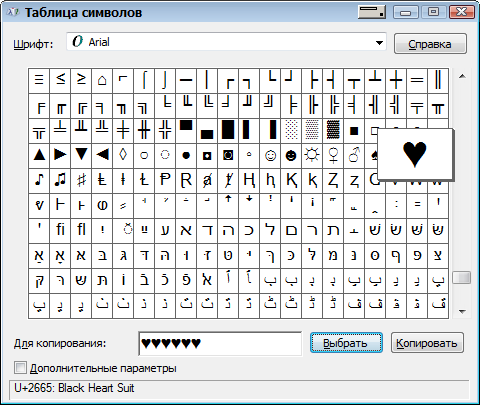 Все дело в том, что на клавиатуре отображены только часто используемые символы: буквы, знаки препинания, арифметические действия.
Но в мире существует множество других символом. И чтобы ими воспользоваться, необходимо знать некоторые понятия. Такие символы называются специальными. Их отличие в том, что они являются больше шуточными, чем действительно полезными.
Как вводить спецсимволы с клавиатуры?
Для начала разберем самый простой и понятный ввод спецсимволов, которые уже расположены на клавиатуре устройства. Для этого нужно зажать клавишу Shift и выбрать нужный символ.
Но не стоит забывать, что для удобства символы разделены между собой раскладками клавиатуры. Поэтому обращайте внимание на расположение знака относительно главного.
Используем спецсимволы при создании паролей
Многие пользователи задавались вопросом о том, как создать надежный пароль. Для этого не нужно создавать огромные наборы различных букв, цифр и знаков препинания, достаточно использовать необычный значок.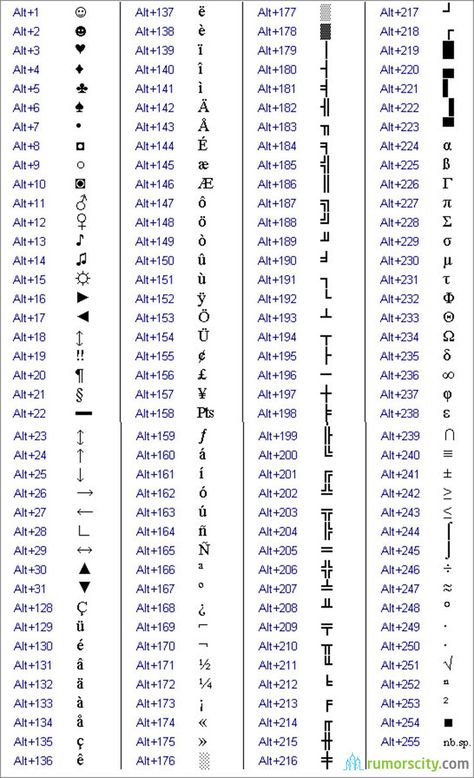 Так как же использовать спецсимволы на клавиатуре для пароля?
Чтобы воспользоваться спецсимволом при вводе пароля, необходимо включить NumLock. После этого следует зажать клавишу Alt и «+», далее набираем необходимый набор символов и получаем нужный нам знак. Но в самом пароле он не будет зарегистрирован как спецсимвол, а будет записан в необходимой для этого кодировке.
Пользуемся юникодом на клавиатуре Windows 10
Чтобы воспользоваться спецсимволами на клавиатуре Windows 10, необходимо зайти в панель задач и в поисковой строке запросить таблицу. А после этого запустить данное приложение.
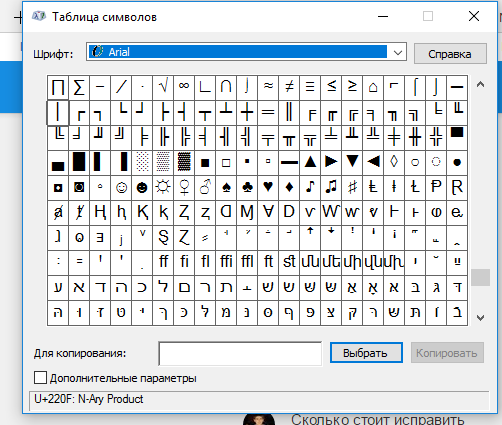
В открывшейся таблице можно выбрать шрифт. Чтобы скопировать символ, нажимаем по нему два раза и в нижней строке нажимаем «Копировать». Также можно выбрать язык набора символов.
Вводим спецсимволы с помощью клавиатуры
Самым практичным способом набора символов является комбинация клавиши Alt и нужного юникода. Спецсимволы на клавиатуре Alt будут рассмотрены в таблице ниже.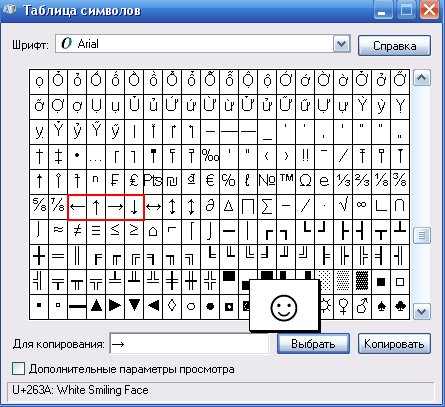
Но прежде чем узнать о них, необходимо понимать принцип ввода данных символов. Чтобы ввести нужный нам символ, нажимаем клавишу Alt, после этого в правой части клавиатуры нажимаем «+» и набираем цифровую команду, в которой зашифрован нужный знак.
Таблицы специальных символов для описания текста
А теперь, собственно, рассмотрим, как выглядят некоторые спецсимволы. Многие из них используются нечасто.
| Название | Символика | Вид | Описание |
|---|---|---|---|
| 160 | пробел без разрывов | ||
| iexcl | 161 | ¡ | восклицательный знак вверх тормашками |
| cent | 162 | ¢ | цент |
| pound | 163 | £ | фунт стерлингов |
| euro | 0128 | € | евро |
| 8591 | ₪ | шекель | |
| curren | 164 | ¤ | денежная единица |
| yen | 165 | иена или юань | |
| 166 | ¦ | пунктирная вертикальная черта | |
| sect | 167 | § | параграф |
| uml | 168 | ¨ | трема |
| copy | 169 | знак copyright | |
| ordf | 170 | ª | порядковый числитель (женский) |
| 186 | º | порядковый числитель (мужской) | |
| 171 | « | открывающаяся кавычка | |
| 187 | » | закрывающаяся кавычка | |
| not | 172 | ¬ | отрицание |
| 173 | место возможного переноса | ||
| 176 | ° | градус | |
| permil | ‰ | промилле | |
| acute | 180 | ´ | знак ударения |
| micro | 181 | µ | микро |
| para | 182 | ¶ | символ параграфа |
| middot | 183 | · | точка |
| cedil | 184 | ¸ | седиль |
| sup1 | 185 | ¹ | верхний индекс (единица) |
| 175 | знак долготы над гласным ставится сверху | ||
| iquest | 191 | ¿ | вопросительный знак вверх тормашками |
| 174 | ® | знак зарегистрированной торговой марки |
Таблица спец символов — стрелки
А эти специальные символы отлично подойдут для каких-либо схем.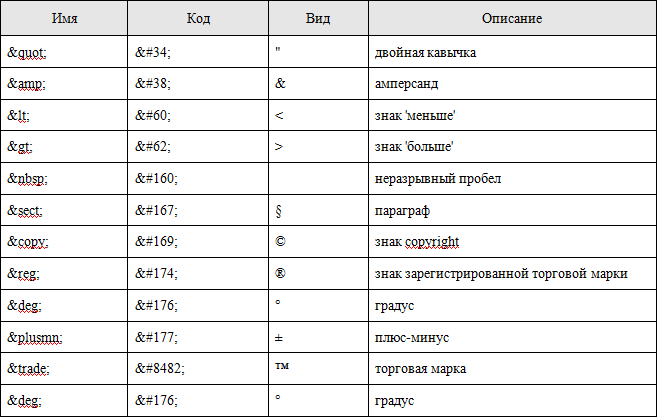 Данную таблицу стоит иметь под рукой.
Таблица знаков пунктуации
Ну а без этих знаков вообще не обойтись при написании статей. Они знакомы всем без исключения.
| Название | Символика | Вид | Описание |
|---|---|---|---|
| bull | 8226 | . | черный круг малых размеров |
| hellip | 8230 | … | многоточие |
| prime | 8242 | ′ | одиночный штрих — минуты и футы |
| 8243 | ″ | двойной штрих — секунды и дюймы | |
| 8254 | ‾ | верхнее подчеркивание | |
| frasl | 8260 | ⁄ | дробная черта под наклоном вправо |
| Основная пунктуация | |||
| ndash | 8211 | — | тире |
| mdash | 8212 | — | длинное тире |
| lsquo | 8216 | ‘ | левая одиночная кавычка |
| 8217 | ’ | правая одиночная кавычка | |
| 8218 | ‚ | одиночная кавычка (нижняя) | |
| 8220 | “ | двойная кавычка (наклон влево) | |
| 8221 | ” | двойная кавычка (наклон вправо) | |
| 8222 | „ | двойная кавычка (нижняя) | |
Таблица арифметических знаков
Такие знаки — просто находка для математика. Ни одно невозможно записать без их помощи.
| Название | Символика | Вид | Описание |
|---|---|---|---|
| times | 215 | × | знак умножения |
| divide | 247 | ÷ | знак деления |
| frasl | 8260 | ⁄ | дробная черта |
| minus | 8722 | − | знак минус |
| il | 60 | знак меньше | |
| gt | 62 | > | знак больше |
| le | 8804 | ≤ | меньше или равно |
| ge | 8805 | ≥ | больше или равно |
| 8776 | ≈ | асимптотически равно | |
| ne | 8800 | ≠ | неравенство |
| equiv | 8801 | ≡ | тождественно, совпадает с |
| plusmn | 177 | ± | плюс-минус |
| frac14 | 188 | ¼ | одна четвертая |
| frac12 | 189 | ½ | одна вторая |
| frac34 | 190 | ¾ | три четверти |
| sup1 | 185 | ¹ | единица в верхнем индексе |
| 178 | ² | два в верхнем индексе (квадрат) | |
| 179 | ³ | три в верхнем индексе (куб) | |
| 8730 | √ | квадратный корень (радикал) | |
| 8734 | ∞ | знак бесконечность | |
| sum | 8721 | ∑ | знак суммирования |
| 8719 | ∏ | знак произведения | |
| part | 8706 | ∂ | частичный дифференциал |
| int | 8747 | ∫ | интеграл |
| forall | 8704 | ∀ | для всех |
| exist | 8707 | ∃ | существует |
| empty | 8709 | ∅ | пустое множество; диаметр |
| 8711 | ∇ | набла | |
| isin | 8712 | ∈ | принадлежит |
| notin | 8713 | ∉ | не принадлежит |
| ni | 8715 | ∋ | содержит |
| lowast | 8727 | ∗ | оператор «звездочка» |
| prop | 8733 | ∝ | пропорционально |
| ang | 8736 | ∠ | угол |
| and | 8743 | ∧ | логическое И |
| or | 8744 | ∨ | логическое ИЛИ |
| cap | 8745 | ∩ | пересечение |
| cup | 8746 | ∪ | объединение |
| there4 | 8756 | ∴ | следовательно |
| sim | 8764 | знак подобия — «изменяется с» — знак тильда | |
| 8773 | ≅ | approximately equal to | |
| sub | 8834 | ⊂ | это есть подмножество |
| sup | 8835 | ⊃ | это есть надмножество |
| nsub | 8836 | ⊄ | не является подмножеством |
| sube | 8838 | ⊆ | является подмножеством либо равно |
| 8839 | ⊇ | является надмножеством либо равно | |
| 8853 | ⊕ | плюс в кружке | |
| otimes | 8855 | ⊗ | знак умножения в кружке |
| 8869 | ⊥ | ортогонально, перпендикулярно | |
| sdot | 8901 | ⋅ | оператор «точка» |
| fnot | 402 | ƒ | знак функции |
Таблица латинский, греческих и ивритских букв
Не многие, конечно, будут использовать эти знаки при работе с компьютером. Однако знать о них не помешает для общего развития.
| Название | Символика | Вид | Описание |
|---|---|---|---|
| Латинские буквы | |||
| Agrave | 192 | À | заглавная А с тупым ударением |
| 193 | Á | А с острым ударением | |
| Acirc | 194 | Â | А с циркумфлексом (диакритический знак над гласной) |
| 195 | Ã | А с тильдой | |
| Auml | 196 | Ä | А с тремой (знак над гласной для произнесения ее отдельно от предшествующей гласной) |
| 197 | Å | А с верхним кружком | |
| AElig | 198 | Æ | символы AE |
| Ccedil | 199 | Ç | C с седилем |
| Egrave | 200 | È | E с тупым ударением |
| 201 | É | E с острым ударением | |
| 202 | Ê | E с циркумфлексом (диакритический знак над гласной) | |
| 203 | Ë | E с тремой | |
| Igrave | 204 | Ì | I с тупым ударением |
| 205 | Í | I с острым ударением | |
| Icirc | 206 | Î | I с циркумфлексом |
| Iuml | 207 | Ï | I с тремой |
| ETH | 208 | Ð | символы ETH |
| Ntilde | 209 | Ñ | N с тильдой |
| Ograve | 210 | Ò | O с тупым ударением |
| 211 | Ó | O с острым ударением | |
| Ocirc | 212 | Ô | O с циркумфлексом |
| Otilde | 213 | Õ | O с тильдой |
| Ouml | 214 | Ö | O с тремой |
| Oslash | 216 | Ø | O со штрихом |
| Ugrave | 217 | Ù | U с тупым ударением |
| 218 | Ú | U с острым ударением | |
| 219 | Û | U с циркумфлексом | |
| Uuml | 220 | Ü | U с тремой |
| Yacute | 221 | Ý | Y с острым ударением |
| THORN | 222 | Þ | THORN |
| agrave | 224 | à | строчная А с тупым ударением |
| 225 | á | А с острым ударением | |
| acirc | 226 | â | А с циркумфлексом |
| atilde | 227 | ã | А с тильдой |
| auml | 228 | ä | А с тремой |
| aring | 229 | å | А с верхним кружком |
| aelig | 230 | æ | Ае |
| ccedil | 231 | ç | А с седилем |
| egrave | 232 | è | E с тупым ударением |
| 233 | é | E с острым ударением | |
| 234 | ê | E с циркумфлексом | |
| euml | 235 | ë | E с тремой |
| igrave | 236 | ì | I с тупым ударением |
| 237 | í | I с острым ударением | |
| icirc | 238 | î | I с циркумфлексом |
| iuml | 239 | ï | I с тремой |
| eth | 240 | ð | символы eth |
| ntilde | 241 | ñ | N с тильдой |
| ograve | 242 | ò | O с тупым ударением |
| 243 | ó | O с острым ударением | |
| ocirc | 244 | ô | O с циркумфлексом |
| otilde | 245 | õ | I с тильдой |
| ouml | 246 | ö | I с тремой |
| oslash | 248 | ø | O со штрихом |
| ugrave | 249 | ù | U с тупым ударением |
| 250 | ú | U с острым ударением | |
| 251 | û | U с циркумфлексом | |
| uuml | 252 | ü | U с тремой |
| yacute | 253 | ý | Y с острымударением |
| thorn | 254 | þ | thorn |
| yuml | 255 | ÿ | Y с тремой |
| Буквы греческого алфавита | |||
| 913 | Α | греческая заглавная буква альфа | |
| 914 | Β | бета | |
| 915 | Γ | греческая заглавная буква гамма | |
| 916 | Δ | дельта | |
| 917 | Ε | греческая заглавная буква эпсилон | |
| 918 | Ζ | дзета | |
| 919 | греческая заглавная буква эта | ||
| 920 | Θ | тета | |
| 921 | Ι | греческая заглавная буква иота | |
| 922 | Κ | каппа | |
| 923 | Λ | греческая заглавная буква лямбда | |
| 924 | Μ | мю | |
| 925 | греческая заглавная буква ню | ||
| 926 | Ξ | кси | |
| 927 | Ο | греческая заглавная буква омикрон | |
| 928 | Π | пи | |
| 929 | греческая заглавная буква ро | ||
| 931 | Σ | сигма | |
| 932 | греческая заглавная буква тау | ||
| 933 | Υ | ипсилон | |
| 934 | греческая заглавная буква фи | ||
| 935 | Χ | хи | |
| 936 | греческая заглавная буква пси | ||
| 937 | Ω | омега | |
| 945 | α | греческая строчная буква альфа | |
| 946 | β | бета | |
| 947 | γ | греческая строчная буква гамма | |
| 948 | δ | дельта | |
| 949 | ε | греческая строчная буква эпсилон | |
| 950 | ζ | дзета | |
| 951 | греческая строчная буква эта | ||
| 952 | θ | тета | |
| 953 | ι | греческая строчная буква иота | |
| 954 | κ | каппа | |
| 955 | λ | греческая строчная буква лямбда | |
| 956 | μ | мю | |
| 957 | греческая строчная буква ню | ||
| 958 | ξ | кси | |
| 959 | ο | греческая строчная буква омикрон | |
| 960 | π | пи | |
| 961 | греческая строчная буква ро | ||
| 962 | ς | сигма (final) | |
| 963 | σ | греческая строчная буква сигма | |
| 964 | τ | тау | |
| 965 | υ | греческая строчная буква ипсилон | |
| 966 | φ | фи | |
| 967 | греческая строчная буква хи | ||
| 968 | ψ | пси | |
| 969 | ω | греческая строчная буква омега | |
| Ивритские буквы | |||
| 1488 | א | алеф | |
| 1489 | ב | бэт | |
| 1490 | ג | гимель | |
| 1491 | ד | далед | |
| 1492 | ה | шей | |
| 1493 | ו | вав | |
| 1494 | ז | заин | |
| 1495 | ח | хэт | |
| 1496 | ט | тэт | |
| 1497 | י | йуд | |
| 1498 | ך | каф-софит | |
| 1499 | כ | каф | |
| 1500 | ל | ламед | |
| 1501 | ם | мэм-софит | |
| 1502 | מ | мэм | |
| 1503 | ן | нун-софит | |
| 1504 | נ | нун | |
| 1505 | ס | самэх | |
| 1506 | ע | аин | |
| 1507 | ף | пэй-софит | |
| 1508 | פ | пэй | |
| 1509 | ץ | цадик-софит | |
| 1510 | צ | цадик | |
| 1511 | ק | куф | |
| 1512 | ר | рэйш | |
| 1513 | ש | шин | |
| 1514 | ת | тав | |
Дополнительная таблица символов
Вот еще некоторые полезные знаки. Возможно, вам они тоже когда-то пригодятся
| Название | Символика | Вид | Описание |
|---|---|---|---|
| 9824 | ♠ | знак масти «пики» | |
| 9827 | ♣ | знак масти «трефы» | |
| 9829 | знак масти «червы» | ||
| 9830 | ♦ | знак масти «бубны» | |
| 9674 | ◊ | ромб | |
| 9675 | ○ | круг | |
| 9679 | ● | черный круг | |
| 9668 | ◄ | треугольник налево | |
| 9660 | ▼ | черный треугольник вниз | |
| 9658 | черный треугольник направо | ||
| 9650 | ▲ | черный треугольник вверх | |
| 9632 | ■ | черный квадрат | |
| 9642 | ▪ | черный квадратик | |
| 9643 | ▫ | квадратик | |
| 9792 | ♀ | женское начало | |
| 9794 | мужское начало | ||
| 34 | » | двойная кавычка | |
| amp | 38 | & | амперсанд |
| lt | 60 | знак «меньше» | |
| gt | 62 | > | знак «больше» |
| circ | 710 | ˆ | символ циркумфлекса |
| tilde | 732 | ˜ | тильда |
| trade | 8482 | ™ | знак торговой марки |
В заключение
В мире существует множество символов, которые необходимы пользователям компьютеров для применения в своих целях.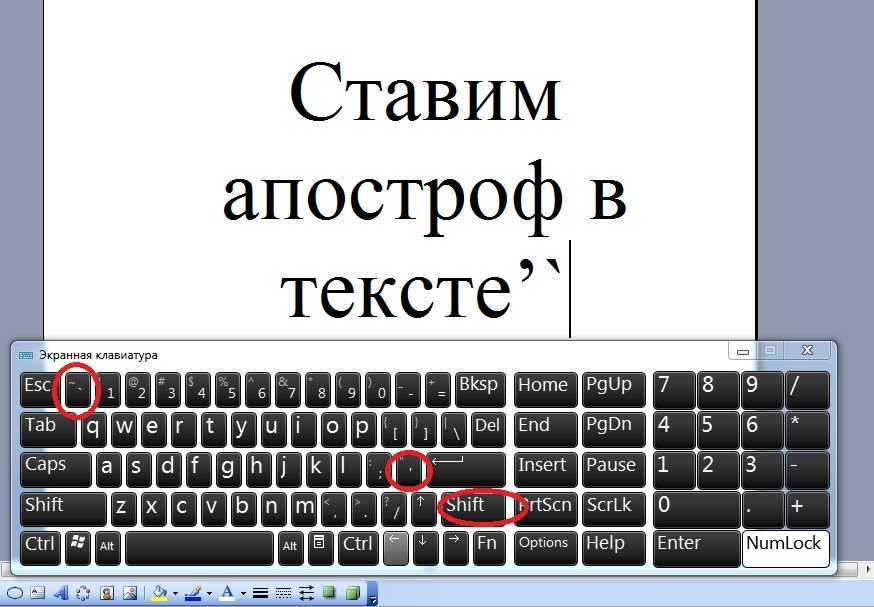 Знать все их невозможно. Ведь человечество за свою многовековую историю создало более миллиона различных кодов и прочего вида закодированной в изображении информации, но существуют таблицы спецсимволов, которые доступны всем пользователям.
Данные знаки имеют огромную область применения, поэтому столкнуться с ними придется многим. Ввод спецсимволов с клавиатуры — это несложно. Главное, уметь пользоваться возможностями своего устройства, и это позволит применять различные спецсимволы в своих целях.
Приветствую вас, дорогие читатели! Сегодня я расскажу, как напечатать специальные символы на клавиатуре с помощью клавиши Alt. Если вы из заголовка статьи не совсем поняли, о чем идет речь, разъясню поподробнее.
Есть символы, которых на клавиатуре просто нет, но при этом они могут достаточно часто использоваться (значок параграфа, стрелочка, масть, сердечко). Сразу возникает вопрос, как же написать тот или иной символ, которого нет на клавиатуре. О том, как это сделать, и пойдет речь в этой статье.
Вот примеры таких символов:
☻☺ ♣♠◘○♀♪♂☼ ↕☼↓→§
Естественно, это далеко не все символы, их гораздо больше. Полную таблицу с этими символами вы сможете найти чуть ниже.
А сейчас я расскажу, как эти символы напечатать.
Итак, уже из названия понятно, что мы будем использовать клавишу Alt! Но нам понадобятся и другие клавиши!
На картинке ниже вы можете увидеть все клавиши, которые нам понадобятся, и где они находятся:
Итак, чтобы напечатать тот или иной символ, необходимо зажать клавишу Alt и с помощью дополнительной панели с цифрами набрать код нужного нам символа (коды символов можно взять из таблицы ниже). Причем важно соблюдать последовательность, то есть если вы сначала нажмете 1, а потом 2, то вам выскочит символ с номером 12, а если сделать наоборот: сначала 2, а потом 1, то вам вылезет совершенно другой символ с номером 21.
Например, код смайлика (☺) — 1. Значит, чтобы напечатать смайлик, надо нажать клавишу Alt и, не отпуская ее, нажать на «1» в дополнительной панели с цифрами, затем надо отпустить клавишу Alt и символ напечатается.
Чтобы напечатать стрелочку (→) с кодом 26, надо зажать клавишу Alt, затем поочередно нажать сначала «2», затем «6», после чего отпустить клавишу Alt. Символ сразу напечатается.
Вот вам таблица наиболее распространенных символов с их номерами:
Это был самый простой способ напечатать эти символы, но не единственный.
Есть еще такая штука, как таблица символов. Нет, речь идет не о той желтой таблице, которая находится выше. На каждом компьютере с Windows есть такое приложение «Таблица символов».
Находится это приложение в этом месте:
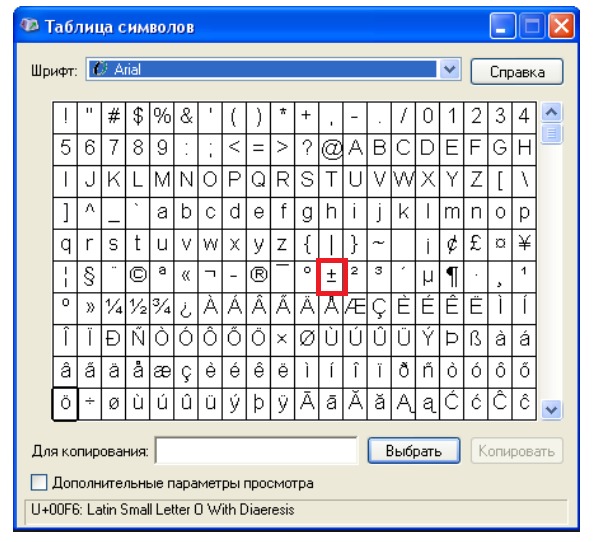
В этой папке есть куча всяких системных файлов, среди которых «charmap». Чтобы не искать его в том гигантском списке, воспользуйтесь горячим сочетанием клавиш Ctrl + F и вбейте в поиск «charmap». После запуска приложения откроется вот такая таблица:
Необходимо найти и выбрать нужный вам символ, после чего скопировать его из нижней строчки и вставить в нужное вам место. Тоже достаточно удобно!
Как напечатать восклицательный знак на клавиатуре
Содержание
- Клавиатура компьютера: принцип действия
- Состав клавиатуры: назначение клавиш
- Алфавитно-цифровые клавиши
- Функциональные клавиши
- Специальные клавиши
- Клавиши управления курсором
- Дополнительная числовая клавиатура
- Сочетание клавиш на клавиатуре
- Символы на клавиатуре
- Знаки препинания на клавиатуре
- Знаки препинания с кириллицей
- Знаки препинания с латиницей
- Раскладка клавиатуры компьютера
- Виртуальная клавиатура компьютера
- Экранная клавиатура
- Что делать, если не работает клавиатура
У новичков порой возникает вопрос, как поставить восклицательный знак на клавиатуре компьютера или ноутбука? Всё предельно просто.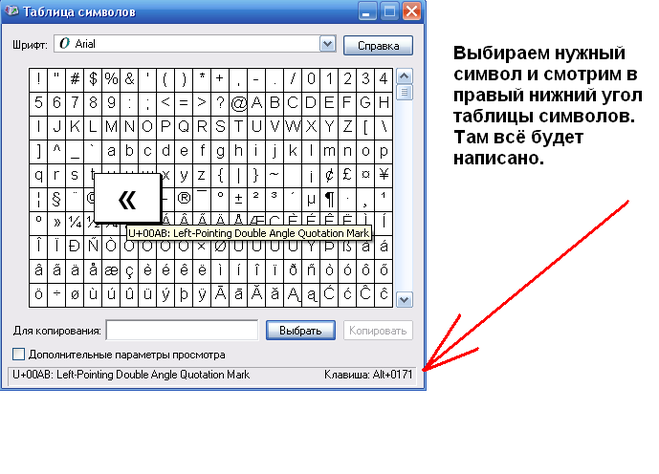 И в том, и в другом случае клавиатуры очень схожи, отличия лишь на уровне функциональных клавиш и их расположения. Основные печатные символы остаются без изменений.
Над тремя рядами букв русского и английский алфавитов располагается ряд с цифрами. При обычном нажатии на эти кнопки будет произведён ввод соответствующей цифры. Однако, если при нажатии на клавишу предварительно зажать кнопку Shift, то будут вводиться символы, которые изображены в верхней левой и нижней правой частях кнопок. Всё будет зависеть от выбранного на данный момент раскладки языка — английской или русской.
Итак, если посмотреть на цифры от 1 до 0, то можно сразу же заметить, что на клавише «1» изображен восклицательный знак. Таким образом, чтобы набрать на клавиатуре восклицательный знак, удерживаем клавишу Shift (хоть слева, хоть справа) и нажимаем единицу (Shift + 1). Следует отметить, что восклицательный знак будет введён вне зависимости от текущей раскладки, поскольку у данной кнопки нет другого вспомогательного символа, за ввод которого она отвечает.
Приведём фотографию клавиатуры стационарного компьютера и клавиатуры ноутбука, чтобы вы могли убедиться, что в обоих случаях искомая клавиша находится на том же месте.
Если всё же по какой-то причине поставить восклицательный знак не удалось, то можно:
1. Скопировать его прямо с этой страницы — вот он «!». Выделяете, кликаете правой кнопкой мыши и выбираете скопировать. Далее таким же способом вставляете в нужный вам документ.
2. Заходите в поисковую систему, например, Яндекс. В правой части поля ввода есть значок клавиатуры. Нажав на него, снизу экрана откроется клавиатура, полностью повторяющая реальную стандартную клавиатуру.
Далее выполняем описанные в начале статьи действия, а именно нажимаем на кнопку «Shift», а затем на клавишу цифры «1». В итоге в поле ввода напечатается восклицательный знак. Оттуда его также можно скопировать.
3. Если вы работает в текстовом редакторе Microsoft Word, то набрать интересующий вас символ можно, выбрав в основном меню «Вставка» — «Символ» — «Другие символы…».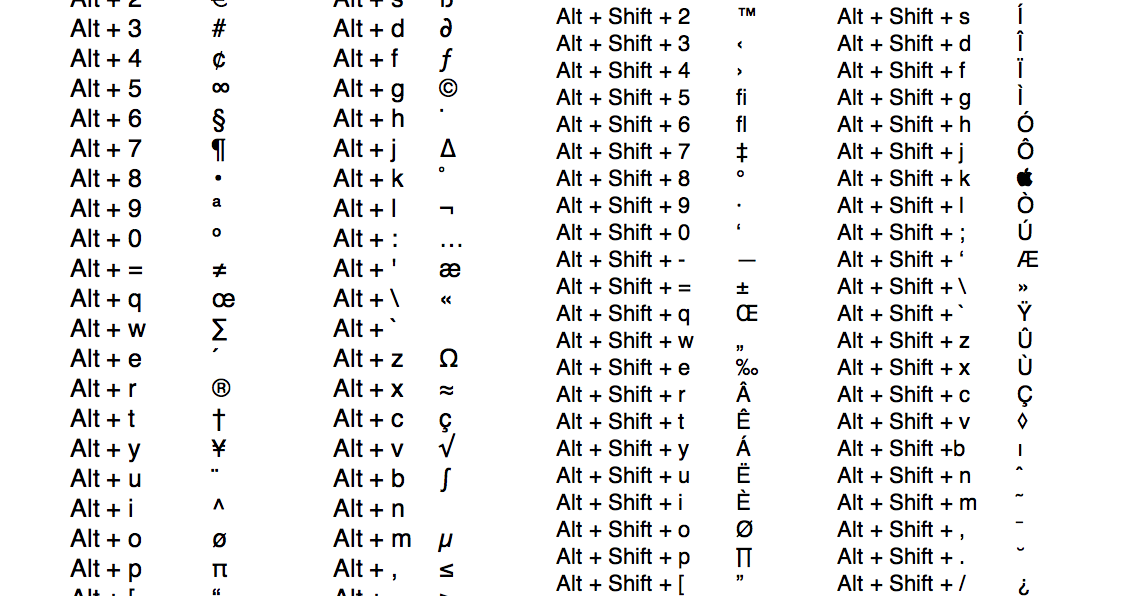
В открывшемся диалоговом окне нужно найти восклицательный знак и нажать кнопку «Вставить», после чего закрыть окно.
Не лишним будет сразу же показать и некоторые другие символы, часто используемые при наборе текста на компьютере:
| Символ | Русская раскладка | Английская раскладка |
|---|---|---|
| Вопросительный знак (?) | Shift + 7 | Shift + / |
| Запятая (,) | Shift + / | Б |
| Двоеточие (:) | Shift + 6 | Shift + Ж |
| Точка с запятой (;) | Shift + 4 | Ж |
Таким образом, мы разобрали, где находится восклицательный знак на клавиатуре, теперь у вас не должно быть проблем с поиском нужной клавиши.
У новичков порой возникает вопрос, как поставить восклицательный знак на клавиатуре компьютера или ноутбука? Всё предельно просто. И в том, и в другом случае клавиатуры очень схожи, отличия лишь на уровне функциональных клавиш и их расположения. Основные печатные символы остаются без изменений.
Над тремя рядами букв русского и английский алфавитов располагается ряд с цифрами. При обычном нажатии на эти кнопки будет произведён ввод соответствующей цифры. Однако, если при нажатии на клавишу предварительно зажать кнопку Shift, то будут вводиться символы, которые изображены в верхней левой и нижней правой частях кнопок. Всё будет зависеть от выбранного на данный момент раскладки языка — английской или русской.
Итак, если посмотреть на цифры от 1 до 0, то можно сразу же заметить, что на клавише «1» изображен восклицательный знак. Таким образом, чтобы набрать на клавиатуре восклицательный знак, удерживаем клавишу Shift (хоть слева, хоть справа) и нажимаем единицу (Shift + 1). Следует отметить, что восклицательный знак будет введён вне зависимости от текущей раскладки, поскольку у данной кнопки нет другого вспомогательного символа, за ввод которого она отвечает.
Приведём фотографию клавиатуры стационарного компьютера и клавиатуры ноутбука, чтобы вы могли убедиться, что в обоих случаях искомая клавиша находится на том же месте.
Если всё же по какой-то причине поставить восклицательный знак не удалось, то можно:
1. Скопировать его прямо с этой страницы — вот он «!». Выделяете, кликаете правой кнопкой мыши и выбираете скопировать. Далее таким же способом вставляете в нужный вам документ.
2. Заходите в поисковую систему, например, Яндекс. В правой части поля ввода есть значок клавиатуры. Нажав на него, снизу экрана откроется клавиатура, полностью повторяющая реальную стандартную клавиатуру.
Далее выполняем описанные в начале статьи действия, а именно нажимаем на кнопку «Shift», а затем на клавишу цифры «1». В итоге в поле ввода напечатается восклицательный знак. Оттуда его также можно скопировать.
3. Если вы работает в текстовом редакторе Microsoft Word, то набрать интересующий вас символ можно, выбрав в основном меню «Вставка» — «Символ» — «Другие символы…».
В открывшемся диалоговом окне нужно найти восклицательный знак и нажать кнопку «Вставить», после чего закрыть окно.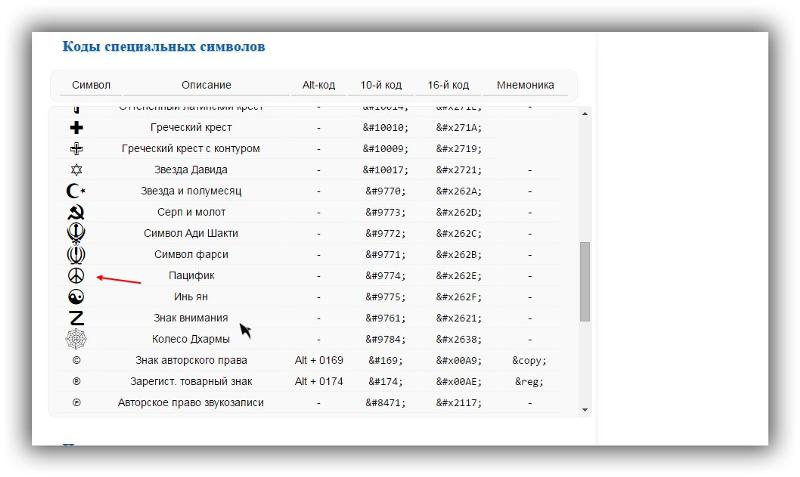
Не лишним будет сразу же показать и некоторые другие символы, часто используемые при наборе текста на компьютере:
| Символ | Русская раскладка | Английская раскладка |
|---|---|---|
| Вопросительный знак (?) | Shift + 7 | Shift + / |
| Запятая (,) | Shift + / | Б |
| Двоеточие (:) | Shift + 6 | Shift + Ж |
| Точка с запятой (;) | Shift + 4 | Ж |
Таким образом, мы разобрали, где находится восклицательный знак на клавиатуре, теперь у вас не должно быть проблем с поиском нужной клавиши.
Клавиатура компьютера – основное устройство ручного ввода информации, команд и данных. В данной статье рассмотрено устройство и раскладка клавиатуры компьютера, горячие клавиши, символы и знаки на клавиатуре.
Клавиатура компьютера: принцип действия
Принцип действия клавиатуры таков:
- После нажатия клавиши, микросхема клавиатуры генерирует скан-код.
- Скан-код поступает в порт, интегрированный в материнскую плату.
- Порт клавиатуры сообщает процессору прерывание с фиксированным номером.
- Получив фиксированный номер прерывания, процессор обращается в спец. область оперативной памяти, содержащий вектор прерываний – список данных. Каждая запись списка данных, содержит адрес программы, обслуживающей прерывание, совпадающее с номером записи.
- Определив запись программы, процессор переходит к её выполнению.
- Затем программа обработчик прерывания направляет процессор к порту клавиатуры, где тот находит скан-код. Далее, под управлением обработчика, процессор определяет, какой из символов соответствует данному скан-коду.
- Обработчик отправляет код в буфер клавиатуры, известив об этом процессор, затем прекращает свою работу.
- Процессор переходит к отложенной задаче.
- Введённый символ хранится в буфере клавиатуры, пока его не заберёт программа, для которой он предназначен, например, текстовый редактор Microsoft Word.

Состав клавиатуры: назначение клавиш
Алфавитно-цифровые клавиши
Алфавитно-цифровые клавиши служат для ввода информации и команд, набираемых по буквам. Каждая из клавиш может работать в разных регистрах, а также обозначать несколько символов.
Переключения регистра (ввод строчных и прописных символов) осуществляется удержанием клавиши Shift. Для жесткого (постоянного) переключения регистра используется Caps Lock.
Если клавиатура компьютера используется для ввода текстовых данных, абзац закрывается нажатием клавиши Enter. Далее, ввод данных начинается с новой строки. Когда клавиатуру используют для ввода команд, Enter завершает ввод и начинает её исполнение.
Функциональные клавиши
Функциональные клавиши расположены в верхней части клавиатуры и состоят они из 12 кнопок F1 – F12. Их функции и свойства зависят от работающей программы, а в некоторых случаях операционной системы.
Общепринятой функцией во многих программах обладает клавиша F1, вызывающая справку, где можно узнать функции других кнопок.
Специальные клавиши
Специальные клавиши расположены рядом с алфавитно-цифровой группой кнопок. Из-за того, что пользователи часто прибегают к их использованию, они имеют увеличенный размер. К ним относятся:
- Рассмотренные ранее Shift и Enter.
- Alt и Ctrl –используют в комбинации с другими клавишами клавиатуры для формирования специальных команд.
- Tab служит для табуляции при наборе текста.
- Win – открывает меню Пуск.
- Esc – отказ от использования начатой операции.
- BACKSPACE – удаление только что введённых знаков.
- Print Screen – печать текущего экрана или сохранение его снимка в буфере обмена.
- Scroll Lock – переключает режим работы в некоторых программах.
- Pause/Break – приостановка/прерывание текущего процесса.
Клавиши управления курсором
Клавиши управления курсором находятся справа от алфавитно-цифровой панели. Курсор – экранный элемент, указывающий место ввода информации. Клавиши с указателями выполняют смещение курсора в направлении стрелок.
- Page Up/Page Down – перевод курсора на страницу вверх/вниз.
- Home и End – переводят курсор в начало или конец текущей строки.
- Insert – традиционно переключает режим ввода данных между вставкой и заменой. В разных программах, действие кнопки Insert может быть иным.
Дополнительная числовая клавиатура
Дополнительная числовая клавиатура дублирует действия цифровых и некоторых других клавиш основной панели ввода. Для её использования необходимо предварительно включить кнопку Num Lock. Также, клавиши дополнительной клавиатуры могут использоваться для управления курсором.
Сочетание клавиш на клавиатуре
При нажатии определённого сочетания клавиш, выполняется та или иная команда для компьютера.
Часто используемые сочетания клавиш:
- Ctrl + Shift + Esc – открытие Диспетчера задач.
- Ctrl + F – окно поиска в активной программе.
- Ctrl + A – выделяет весь контент в открытом окне.
- Ctrl + C – копировать выделенный фрагмент.
- Ctrl + V – вставить из буфера обмена.
- Ctrl + P — вывод на печать текущего документа.
- Ctrl + Z – отмена текущего действия.
- Ctrl + X – вырезать выделенный участок текста.
- Ctrl + Shift + → выделение текста по словам (начало с места курсора).
- Ctrl + Esc — открывает/закрывает меню Пуск.
- Alt + Printscreen – скриншот активного окна программы.
- Alt + F4 – закрывает активное приложение.
- Shift + Delete – безвозвратное удаление объекта (мимо корзины).
- Shift + F10 – вызов контекстного меню активного объекта.
- Win + Pause – свойства системы.
- Win + E – запускает проводник.
- Win + D – сворачивает все открытые окна.
- Win + F1 – открывает справку Windows.
- Win + F – вызывает окно поиска.
- Win + L – блокировка компьютера.
- Win + R – открыть «Запуск программы».
Символы на клавиатуре
Наверняка, многие пользователи замечали символы для ников ВКонтакте, в Одноклассниках и других социальных сетях.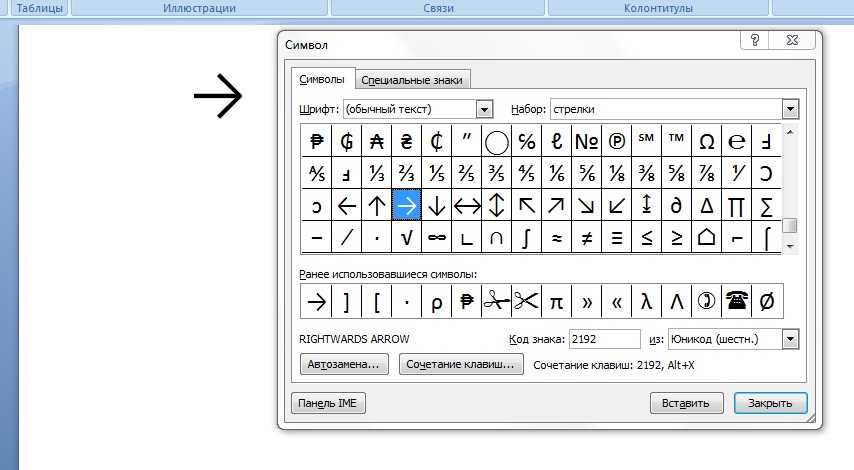 Как сделать символы на клавиатуре, если явных клавиш для этого нет?
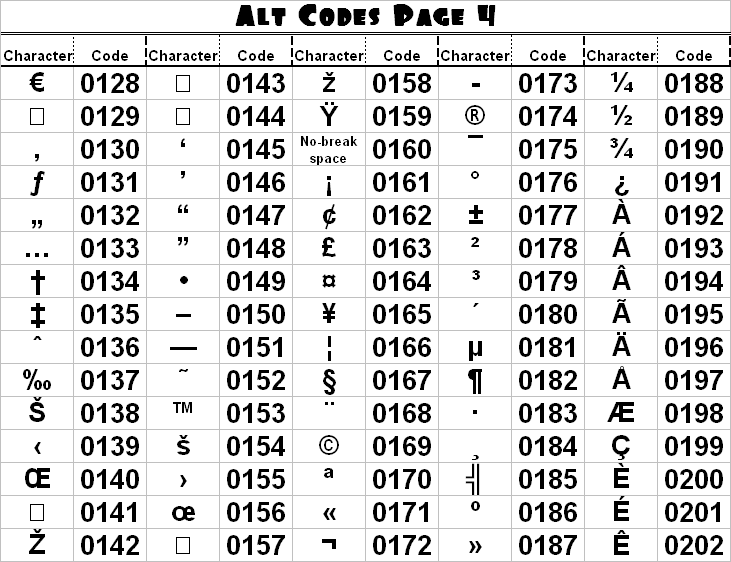
Ставить знаки на клавиатуре можно при помощи Alt-кодов – дополнительных команд для ввода скрытых символов. Эти команды вводятся простым нажатием клавиши Alt + число в десятичной системе счисления.
Часто можно встретить вопросы: как сделать сердечко на клавиатуре, знак бесконечности или евро на клавиатуре?
Эти и другие символы на клавиатуре представлены в следующих таблицах в виде рисунков. В столбце «Alt-код» находится числовое значение, после ввода которого, в сочетании с клавишей Alt, отобразится определённый знак. В столбце символ находится конечный результат.
Обратите внимание, если дополнительная цифровая клавиатура не включена – не нажат Num Lock, то комбинация клавиш Alt + число может привести к неожиданным результатам.
Например, если в браузере нажать Alt + 4, без включенного Num Lock, то откроется предыдущая страница.
Знаки препинания на клавиатуре
Иногда пользователи, пытаясь поставить пунктуационный знак на клавиатуре, получают не совсем то, чего ожидали. Связано это с тем, что разная раскладка клавиатуры подразумевает иное использование сочетание клавиш.
Ниже рассмотрено, как ставить знаки препинания на клавиатуре.
Знаки препинания с кириллицей
- ! (восклицательный знак) — Shift + 1
- » (кавычки) — Shift + 2
- № (номер) — Shift + 3
- ; (точка с запятой) — Shift + 4
- % (процент) — Shift + 5
- : (двоеточие) — Shift + 6
- ? (вопросительный знак) — Shift + 7
- * (умножение или звездочка) — Shift + 8
- ( (открыть скобку) — Shift + 9
- ) (закрыть скобку) — Shift + 0
- – (тире) – кнопка с надписью «-»
- , (запятая) — Shift + «точка»
- + (плюс) – Shift + кнопка со знаком плюс «+»
- . (точка) – кнопка справа от буквы «Ю»
Знаки препинания с латиницей
Раскладка клавиатуры компьютера
Раскладка клавиатуры компьютера — схема закрепления символов национальных алфавитов за конкретными клавишами. Переключение раскладки клавиатуры выполняется программным образом – одной из функций операционной системы.
В Windows, поменять раскладку клавиатуры можно нажатием клавиш Alt + Shift или Ctrl + Shift. Типовыми раскладками клавиатуры считаются английская и русская.
При необходимости, поменять или добавить язык клавиатуры в Windows 7 можно перейдя в Пуск – Панель управления – Часы, язык и регион (подпункт «смена раскладки клавиатуры или других способов ввода»).
В открывшемся окне выберите вкладку «Языки и клавиатуры» — «Изменить клавиатуру». Затем, в новом окне, на вкладке «Общие» нажмите «Добавить и выберите необходимый язык ввода. Не забудьте сохранить изменения, нажав «ОК».
Виртуальная клавиатура компьютера
Виртуальная клавиатура – отдельная программа, либо входящее в ПО дополнение. С её помощью осуществляется ввод буков и символов с экрана компьютера при помощи курсора мыши. Т.е. в процессе набора текста, клавиатура компьютера не участвует.
Виртуальная клавиатура нужна, например, для сохранности конфиденциальных данных (логина и пароля). При вводе данных с обычной клавиатуры существует риск перехвата информации вредоносными программами-шпионами. Затем, через интернет, информация передаётся злоумышленнику.
Найти и скачать виртуальную клавиатуру можно при помощи поисковых систем, — это не отнимет у вас много времени. Если на вашем ПК установлен антивирус Касперского, запустить виртуальную клавиатуру можно через главное окно программы, она входит в его состав.
Экранная клавиатура
Экранная клавиатура – клавиатура на сенсорном экране планшета, смартфона, сенсорного монитора, нажатие по которой происходит пальцами пользователя. Иногда, экранную клавиатуру называют виртуальной.
Также, экранная клавиатура на компьютере входит в перечень специальных возможностей Windows. Если у вас не работает клавиатура, перестала печатать, внезапно отключилась и т.д., на помощь придёт экранная клавиатура для Windows.
Чтобы запустить экранную клавиатуру в Windows 7, перейдите в Пуск – Все программы – Стандартные – затем Специальные возможности — Экранная клавиатура. Выглядит она следующим образом.
Для переключения раскладки клавиатуры воспользуйтесь соответствующими кнопками на панели задач (возле даты с временем, слева внизу экрана монитора).
Что делать, если не работает клавиатура
Если у вас вдруг перестала работать клавиатура – не спешите расстраиваться, сначала выясните, что стало причиной поломки. Все причины, из-за которых клавиатура не работает можно разделить на аппаратные и программные.
В первом случае, если сломалась аппаратная часть клавиатуры, устранить проблему без специальных навыков весьма проблематично. Порою проще заменить её новой.
Прежде, чем распрощаться с, казалось-бы, неисправной клавиатурой, проверьте кабель, которым она подключена к системному блоку, Возможно, он немного отошел. Если с кабелем всё в порядке, убедитесь, что поломка не вызвана программным сбоем компьютера. Для этого перезапустите свой ПК.
Если после перезагрузки, клавиатура не подаёт признаков жизни, попробуйте растормошить её с помощью имеющегося в Windows решения. Последовательность действий приведена на примере Windows 7, если у вас другая версия операционной системы Виндовс – действуйте по аналогии. Принцип примерно тот же, могут немного отличаться названия разделов меню.
Зайдите в Пуск – Панель управления – Оборудование и звук – Диспетчер устройств. В открывшемся окне, если у вас неполадки с клавиатурой, она будет помечена жёлтым ярлыком с восклицательным знаком. Выделите её мышью и выберите из меню Действие – Удалить. После удаления закройте Диспетчер устройств.
Вернитесь на вкладку «Оборудование и звук» и выберите пункт «Добавление устройства». После поиска оборудования найдется ваша клавиатура, и будут установлены её драйвера.
Если установка оборудования прошла успешно и поломка клавиатуры была связана с программным сбоем, на клавиатуре загорится индикатор клавиши Num Lock.
Если устранить неисправность не удалось, то временным решением может стать экранная клавиатура.
В наши дни клавиатура компьютера, как и мышь, считается малоценным устройством. Тем не менее, ей отводится важная роль в работе с компьютером.
Если вы нашли ошибку, пожалуйста, выделите фрагмент текста и нажмите Ctrl+Enter.
Собака символ — как набрать на клавиатуре
Автор Александр Бойдаков На чтение 12 мин Просмотров 29к. Опубликовано Обновлено
Есть на клавиатуре символ @, который в рунете называют собакой и используют в написании электронной почты — пишут письма даже ученики 1 — 5 класса. Внимательные и опытные пользователи применяют значок собака и для других целей. Как поставить собаку на клавиатуре компьютера, в каких ситуациях можно использовать символ, откуда он появился и что он обозначает — наша статья.
План статьи:
- Что это за символ собака — кто его придумал
- Как называют значок в разных странах мира
- Где находится символ собака на клавиатуре
- Где применяется
- Как поставить собаку на клавиатуре компьютера в Windows и MacOS
- Вставка в Word
- Через таблицу символов виндовс
- Применяем код ASCII
- Вставляем из буфера обмена
- Как напечатать знак собака на телефоне
- Android
- iPhone
- Проблемы с набором символа @
- Что делать, если на клавиатуре заедает или не работает клавиша «2» или «Shift»
- Почему вместо собаки набирается кавычка
- Выводы
Что это за символ собака — кто его придумал
Российские пользователи интернета часто называют символ «@» собакой или собачкой.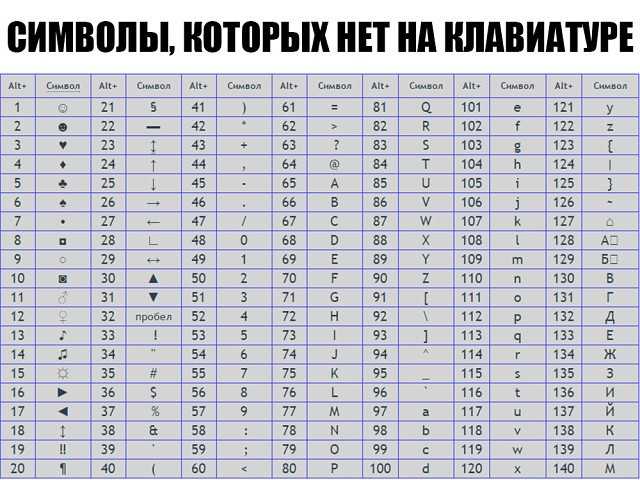 Слова сабакка, сабачка, сабочка — неправильные, писать так нельзя.
Выдвигают много версий, почему символ стали называть именно так — в остальных странах мира для его обозначения используют другие определения. Жителям этих государств не станет понятнее, если мы, пытаясь дать эмайл, вместо @ будем писать английскими буквами sobachka или sobaka.
Название «собака» прижилось в рунете давно. Мало кто помнит, с чем связано его появление.
Наиболее популярны теории:
- собака была символом фидонета — компьютерной сети, распространившейся в начале 90-х гг. прошлого века. Логотип был прорисован символами ASCII. Для носа собаки использовался значок «@». Сеть изначально предназначалась для передачи сообщений;
- одним из героев некогда популярной игры Adventure был пес, служивший разведчиком. Если присмотреться, выглядит он, как «@»;
- на старых компьютерах БК, совместимых с ними ДВК при загрузке появлялся тот же символ, только с более коротким хвостиком.

Эти теории проливают свет на использование термина «собака», но не объясняют происхождение символа, который, кстати, правильно называть «коммерческое эт».
«Эт» — русская транскрипция английского предлога at, который означает местоположение. В зависимости от ситуации, он переводится как «около», «в», «на», обозначает направление — куда, местоположение – где.
Теория происхождения современного символа ведет к Рэю Томлинсону. Считается, что он впервые изобрел электронную почту. В 70-х гг. Томлинсон был занят поиском символа, который не встречался бы ни в каких именах. Цель — обозначение разделителя, который вводится между именем пользователя и компьютером с почтовым ящиком. Таким разделителем и стало «коммерческое эт».
Получилась логичная цепочка — Tomlinson at (в, на) bbn.tenexa (адрес мэйла). Вместо at начал использоваться значок «@». Его мы видим, когда пишем друзьям на гмаил точка ком, яндекс ру.
Примеры с именем пользователя olegsvezov2005:
- письмо отправляем на gmail точка com, пишем — olegsvezov2005@gmail. com;
- если у адресата е майл на yandex ru, пишем на [email protected].
 com;
com;Казалось бы, все просто, но человек с пытливым умом задаст вопрос, как вообще появился символ? Томлинсон его не ввел, не придумал, взял уже готовый.
Историю появления собаки, как значка для email, следует вести от нескольких фактов:
- средневековые монахи использовали этот знак, как сокращение от латинского предлога «ad», обозначающего «в», «на»;
- в английских бухгалтерских книгах «at» являлся идентификацией учетной книги;
- в пользу исторической трактовки символа говорит также википедия. В дореволюционной Франции в области коммерции at и его сокращение играло роль обозначения цены за единицу товара. Получалась запись, написанная кратко: 15 амфор вина@2 франка(15 амфор вина по 2 франка). Другой вариант — 8 kg @ 9 долларов (8 килограмм по 9 долларов). Подобным образом @ используется в бизнесе и сегодня.
Сохранение указанной трактовки на протяжении веков послужило тому, что символ из книг учета перекочевал в печатные машинки, а затем, с развитием информатики, на клавиатуру пк и ноутбуков.

Как называют значок в разных странах мира
Слово «собака» популярно для обозначения @ в России, иногда его используют в Украине.
Для справки, в других странах значок называют так:
- в Болгарии — обезьяна;
- в Нидерландах — обезьяний хвостик;
- в Германии и Польше — кроме обезьяны и ее хвостика используют ухо;
- жителям скандинавских стран символ напоминает слоновый хобот, его называют «а с хоботом»;
- американцы видят в нем кошку;
- жители Израиля в воображении рисуют вкусный штрудель;
- в Италии, Украине распространено использование слова «улитка» и его аналога.
Где находится символ собака на клавиатуре
В компьютерах с русской клавиатурой символ «@»находится на клавише «2».
Смотрят не на боковую панель с цифрами, а на ряд цифр, расположенный между функциональными клавишами и верхним рядом букв. В латинице это qwerty, в кириллице — йцуукен. Символ появляется при переключении на английскую раскладку.
На клавах с другими языками собачку нужно поискать. На немецких она расположена на клавише q, на французской — на кнопке 0.
Где применяется
Сегодня собака или «коммерческое эт» сохраняет свою функцию. Во многих бизнес-процессах @ ставится для обозначения цены единицы товара.
Но этим сфера применения собачки не ограничивается.
Используют символ в следующих ситуациях:
- для разделения имени пользователя от почтового домена при создании, написании почтового адреса;
- для разделения логина и домена в аккаунтах http, ftp;
- в протоколе irc, предназначенном для отправки онлайн сообщений;
- для указания на расположения html кода страницы сайта в интернете;
- лексическая единица в ряде языков программирования — pascal, css, sql, java, php;
- в twitter для цитирования цитаты пользователя, обозначения ответа на его комментарий;
- в facebook, мессенджерах, чтобы обозначить место;
- в докладах, при описании фото, видео для обозначения ссылки на источник;
- в компьютерных играх значок означает состояние игрока;
- во внутренней переписке организаций в области науки, культуры в согласованном значении;
- в некоторых странах Европы @ служит для указания места, где есть доступ в интернет. Для информации — значка зачеркнутой, перечеркнутой собаки, чтобы указать на отсутствие свободной сети, нет.
 Для информации — значка зачеркнутой, перечеркнутой собаки, чтобы указать на отсутствие свободной сети, нет.
Группа mail.ru официально зарегистрировала логотип с символом «собака». Теперь его используют для обозначения всех продуктов компании. Это емайл, мессенджер mail.ru агент, браузер амиго.
Как поставить собаку на клавиатуре компьютера в Windows и MacOS
Если посмотреть на стандартную клаву компьютеров, ноутбуков hp, asus, lenovo, работающих на windows, макбуков с MacOS, значок собаки можно увидеть на клавише с цифрой 2.
Щелкните на нее — напечатается двойка.
Значок собачка появится, если:
- включается английская раскладка;
- нажимается shift, одновременно кнопка «2».
Кроме этого способа есть несколько других:
- электронная клавиатура;
- таблица символов windows;
- таблица кодов ASCII;
- буфер обмена.
Каждый метод будет подробно рассмотрен в нашей статье.
Вставка в Word
При работе в ms office удобно использовать стандартную клаву.
Переключившись на английскую раскладку, кликнуть shift+2. Печатать эту комбинацию в русской раскладке нет смысла — получите открывающую кавычку.
Если клавиши shift или 2 не работают, рекомендуются другие методы.
С помощью цифровой панели.
Работает так:
- нажать numlock. Так активируется блок с цифрами в правой части клавы;
- одновременно кликнуть alt и 64 или 064.
Если в ноутбуке нет отдельно выделенного цифрового блока, вывести собаку предлагаем так:
- посмотрите внимательно на клаву — помимо цифр в верхней панели, они разбросаны по кнопкам букв;
- нажмите fn+f11, чтобы активизировать цифровые значения клавиш;
- используйте сочетание alt+64 или 064.
Следующий способ — электронная клавиатура.
Алгоритм работы:
- кликнуть win+r;
- в появившейся командной строке пишется osk;
- кликнуть ок;
- на электронной клаве установить английскую раскладку, одновременно нажать shift+2.

Еще один способ для word:
- в верхней панели инструментов нажать «вставка»;
- перейти в «символ»;
- кликнуть «другие символы». Если в ближайшее время собачка использовалась, она появится сразу по нажатию «символа»;
- выбрать значок.
Через таблицу символов виндовс
Таблица символов — встроенная программа windows. В ней есть множество букв, пунктуационных, математических знаков. Как было показано в предыдущем разделе, вызвать ее можно в программе ms word. Аналогичный способ работы с коллекцией символов применяется в других приложениях ms office — excel, powerpoint.
Символьная таблица доступна также в других утилитах windows.
Чтобы вызвать ее, предлагаем:
- щелкнуть «пуск»;
- в строке поиска вписать «таблица»;
- нажать на появившуюся вверху «таблицу символов»;
- найти значок.
Альтернативный способ работает в win 7, 8, xp, 10:
- одновременно выжать win+r;
- набрать charmap в командной строке;
- открыть приложение;
- щелкнуть на собачку.

Третий вариант:
- перейти в мой компьютер. Сделать это можно, нажав win+e;
- в строке поиска печатать charmap.exe;
- запустить утилиту;
- найти искомый символ.
Четвертая опция для win 8, 10:
- нажать «пуск»;
- перейти в опцию «все программы»;
- выбрать — «стандартные — windows»;
- щелкнуть «служебные». В виндовс 8 вместо служебных выбрать system tools;
- запустить таблицу;
- найти собаку.
Применяем код ASCII
Откройте таблицу символов, найдите собачку и посмотрите в нижней части окна — в отдельной строке появится «код знака», название системы, в которой используется код. Раскройте меню с названиями системы — среди прочих появятся ASCII (дес.) и ASCII (шестн.).
Каждая система присваивает символу свой код:
- ASCII (дес.) — 64;
- ASCII (шестн.) — 022.
Чтобы понять, для чего это делается, разберемся, что такое кодировка ASCII.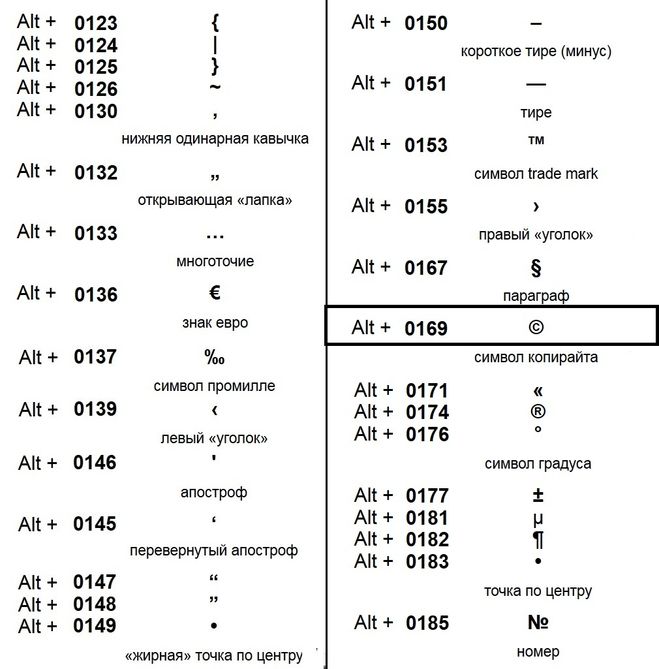
Кодировочная таблица была создана с целью передачи информации. Она представляет закодированный алфавит, цифры, знаки препинания, другие символы. Изначально представляла только английский алфавит, позже была адаптирована к кириллице.
Таблица используется для:
- набора текста с клавиатуры;
- конвертации изображений в текст;
- конвертации картинки в графику ASCII, например, в смайлик.
Ставится в программировании, создании сайтов на нескольких языках, особенно если знак отсутствует в национальной раскладке.
Вставляют код также в документы ms office:
- word;
- excel;
- powerpoint;
- onenote;
- outlook;
- project;
- infopath.
При сохранении используется формат ASCII. Чтобы вставить собаку в десятеричной системе, одновременно нажимают alt и 64.
Также в таблице можно выбрать апостроф, кавычки елочки, косую черту, длинное тире.
Вставляем из буфера обмена
Если использовать указанные методы неудобно или лень, рекомендуется вспомнить о буфере обмена.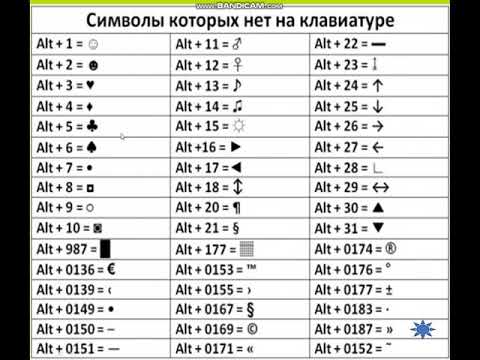
При работе на пк с windows достаточно найти, откуда взять собаку, выделить, затем:
- одновременно нажать ctrl+c, скопировать в буфер, перейти в нужное место, щелкнуть ctrl+v для вставки;
- кликнуть правой клавишей мышки, отыскать в открывшемся меню «копировать», перейти туда, где нужен символ. Щелкнув мышкой, нажать «вставить»;
- функцию копировать использовать необязательно. Вместо нее символ из документа вырезают, кликнув ctrl+z. Альтернатива — с помощью правой клавиши мышки выбрать в меню «вырезать». Вернуть значок на место можно через ctrl+x.
На макбуках принцип вставки собаки идентичен, но команды другие:
- для копирования в буфер обмена нажимают cmd+c;
- вырезают одновременным нажатием cmd+x;
- для вставки жмут cmd+v.
Как напечатать знак собака на телефоне
Значок собачка есть на всех современных смартфонах — айфон, самсунг галакси, асус, леново, ксиаоми. Не нужно его искать в текстовых документах, прорисовывать, копировать, вырезать, вставлять.
Рассмотрим подробнее, как вставить собачку на телефонах с разной ОС.
Android
На смартфонах с андроид значок находится на числовой панели.
Вызывают его так:
- открыть приложение, в котором можно набрать текст. Это — viber, whatsapp, заметки, почтовый агент, браузер;
- автоматически появится текстовая клавиатура. Обычно в нижней ее части находится кнопка с цифрами. Это — цифровая клава;
- нажать на кнопку — откроется набор цифр, математических, символов, знаков препинания. Среди них найти собаку.
Другой способ используется, если символ нужно вставить в адрес майла в почтовом агенте или карточке контакта.
Алгоритм:
- открыть приложение;
- при наведении курсора на поле заполнения e-mail собачка появляется на первом экране.
В некоторых смартфонах для собачки сделана отдельная иконка.
iPhone
Аналогичным образом работает клавиатура на iPhone.
По умолчанию открывается буквенная раскладка. Пунктуационные, математические символы скрыты.
Открывают собачку так:
- нажимают на кнопку с цифрами;
- находят нужным значок.
Также ищут символ на клавиатурах, которые устанавливаются на устройства с iOS дополнительно.
Предназначены для этого утилиты:
- touchpal;
- fleksy;
- swype;
- minuum.
Собака в дополнительных приложениях для iPhone, iPad, находится в цифровой раскладке.
Проблемы с набором символа @
Не всегда собака послушно вставляется в адрес е мейл. Иногда вместо нее появляются другие символы или ничего не происходит.
Проблемы возникают по следующим причинам:
- не работает клавиша shift или 2;
- при намерении использовать цифровую клавиатуру пользователь не жмет num lock;
- цифровая панель не работает;
- заедает клавиша alt при наборе с цифрового блока;
- не работают клавиши для работы с буфером обмена. Это ctrl, c, z, v;
- проблемы в работе мыши;
- пользователь совершает неправильные действия для вызова таблицы символов, не соблюдает инструкции, печатает что-то другое.
 Это ctrl, c, z, v;
Две самые частые жалобы будут рассмотрены в следующих разделах.
Что делать, если на клавиатуре заедает или не работает клавиша «2» или «Shift»
Чаще всего для вставки собаки используется клава и сочетание shift+2.
Если одна из клавиш не работает, лучше поменять клавиатуру.
В ситуации, когда эл письмо надо отправить срочно, воспользуйтесь альтернативными методами:
- вставить символ через цифровую панель;
- подключить таблицу символов;
- использовать электронную клавиатуру.
Почему вместо собаки набирается кавычка
На клавише с цифрой «2» в русской клавиатуре расположено два знака. Это собака и открывающая кавычка.
При нажатии shift и 2 в русской раскладке появляется кавычка. Не бойтесь, что собака пропала. Если кликнуть одновременно shift и 2 в английском варианте печатается собачка.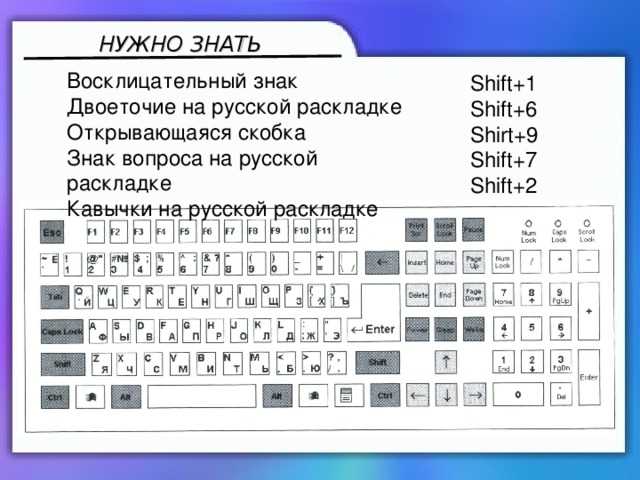
Для решения проблемы предлагаем проверить используемый на компьютере язык и переключить на английский, если включен русский.
Выводы
Символ собака был введен в компьютерный обиход в 70-х гг. XX в. для разделения имени пользователя от почтового сервера в обозначении емейл. Со временем значок стал использоваться в программировании, приобрел особое значение в переписке внутри компаний, мессенджерах.
Как поставить собаку на клавиатуре компьютера и ноутбука — использовать сочетание клавиш shift+2 на клавиатуре в английской раскладке. На смартфоне или планшете — цифровой блок клавы. Если, по какой-то причине ввести собачку этими простыми способами не получается, рекомендуем использовать на пк боковую цифровую панель, таблицу символов или буфер обмена. Функция копирования значка в буфер и последующей его вставки в нужное место есть на смартфонах.
Как напечатать плюс на клавиатуре. Символы на клавиатуре с помощью клавиши Alt
Ни один пользователь компьютера или ноутбука не обойдется без буквенных знаков на клавиатуре, вводимых с помощью соответствующих клавиш. Почти на каждой клавише обозначены 2 буквы – английская вверху и русская внизу, т.е. на клавиатуре есть 26 букв английского алфавита и 33 буквы русского. Причем это могут быть как строчные буквы, так и прописные, которые печатаются с помощью клавиши Shift.
Знаки препинания есть и в английской, и в русской раскладке, хотя и находятся в разных местах клавиатуры. Удобно при работе с русским текстом, что точка и запятая – это одна и та же клавиша, которая находится в нижнем ряду буквенных клавиш самой последней. Только запятая печатается в комбинации с клавишей с Shift. А в английской раскладке точка – клавиша с русской буквой Ю, а запятая – Б. Так что для ввода данных знаков препинания не нужно переключаться с одного шрифта на другой.
Цифровые знаки или цифры мы используем не только для вычислений, но и в тексте для обозначения различных числовых данных. При этом можно пользоваться как верхним цифровым рядом клавиатуры, так и дополнительным цифровым блоком (малая цифровая клавиатура), находящимся у клавиатуры справа.
Основные знаки арифметических действий (плюс «+», минус «-», умножение «*», деление «/»), расположенные на малой цифровой клавиатуре по аналогии с привычным калькулятором, поэтому ими удобно пользоваться при расчетах. А вот если Вам нужно именно напечатать знак равно «=», а не узнать результат вычислений, то такого знака Вы там не найдете. Он находится в верхнем цифровом ряду после цифры 0 через одну клавишу.
Какие часто используемые знаки есть на клавиатуре
Если внимательно посмотреть на клавиатуру, то можно увидеть, что многие знаки скрываются в цифровом ряду и с правой стороны буквенных рядов, последние клавиши. Для ввода при печати знаков вместо букв или цифр нужно переключить верхний регистр клавишей Shift.
Если идти по порядку, начиная с цифры 1, то таким способом при печати русских текстов вводится:
1) восклицательный знак «!»;
2) открывающиеся и закрывающиеся кавычки в начале и конце фразы «…»;
3) затем при необходимости знак номера «№»;
4) точка с запятой «;»;
5) «%»;
6) двоеточие «:»;
7) вопросительный знак «?»;
8) знак звездочка «*», который используется и как знак умножения при компьютерных вычислениях;
9) круглая открывающаяся «(»;
10) круглая закрывающаяся скобка «)» на клавише с цифрой 0;
11) дефис и знак «-» – в компьютерном варианте выглядят одинаково. Знак тире (более длинный) появляется автоматически с использование пробелов до и после этого знака в текстовых программах или же вводится с помощью специального кода.
12) знак равно «=» и знак «+» в верхнем регистре, т.е. в комбинации с клавишей Shift.
Примечательно, что восклицательный знак, %, *, круглые скобки находятся как в русской, так и в английской раскладке клавиатуры на одних и тех же клавишах.
Но некоторые знаки существуют только в английской раскладке. Например, квадратные […] и фигурные {…} скобки, которые находятся на клавишах с русскими буквами Х (открывающиеся) и Ъ (закрывающиеся), «>» (клавиша с русской буквой Ю) и меньше «Редко используемые знаки на клавиатуре
В повседневной жизни обычному пользователю редко приходится пользоваться знаками, существующими только в английской раскладке: разные варианты кавычек “…”, ‘…’, `…`, черточек «|», прямой «/» и обратный «\» слеш, тильда «~». А вот знак параграфа «§» или градуса «°» не помешал бы , но на клавиатуре их нет. Приходится вводить в текст некоторые символы другим способом.
Поставить на обычной клавиатуре или ноутбука запятую очень легко. Другое дело, где именно в предложении ее присобачить, чтобы не было ошибки.
На 90% в этом поможет программа ворд или вот эта маленькая инструкция, хотя лучше всего изучить пунктуацию полностью.
Чтобы набрать запятую на клавиатуре нужно посмотреть, какая включена раскладка – русская или английская.
Именно от них зависит где будет находится запятая на клавиатуре вашего нетбука, ноутбука или usb компьютера.
Как написать запятую в русской раскладке клавиатуры
В ноутбуке и обычной клавиатуре русской раскладке запятая находится в одном и том же месте, только поставить ее одной клавишей не получится.
Чтобы ее напечатать зажмите кнопку Shift — можно с правой или левой стороны разницы нет никакой.
Затем кликните на кнопку с четырьмя символами: знак вопроса, точка с запятой и две палочки – она находится внизу с правой стороны.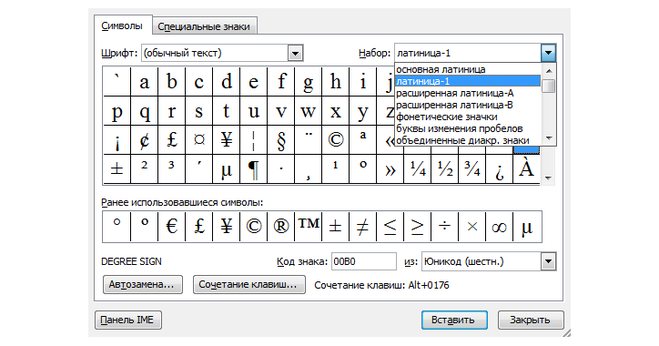 См. рис.
Как сделать запятую на клавиатуре в английской раскладке
В англоязычной клавиатуре ставить запятую намного проще, точнее нажимать нужно только одну клавишу – ту, где размещена русская буква «Б».
Если вам часто приходится менять раскладку, то рекомендую воспользоваться маленьким бесплатным приложением – Ruslat95.
Запустив его один раз, переключать язык сможете нажатием всего одной клавиши – «Ctrl». Это быстрее чем в стандартном способе – двумя.
Кстати есть много приложений, улучшающих ввод текста с клавиатуры, например программа автоматически выбирающая нужную вам раскладку.
vsesam.org
Урок 3. Как вводить знаки препинания на клавиатуре
По просьбе посетителей блога пишу новость)) Многие говорят, «жмут на точку, а вводится запятая или наоборот».
Правило первое. Помните, что в зависимости от того на каком языке вы набираете текст (раскладка клавиатуры) и от того зажата ли клавиша Shift, у Вас любая клавиша будет вводить разные символы.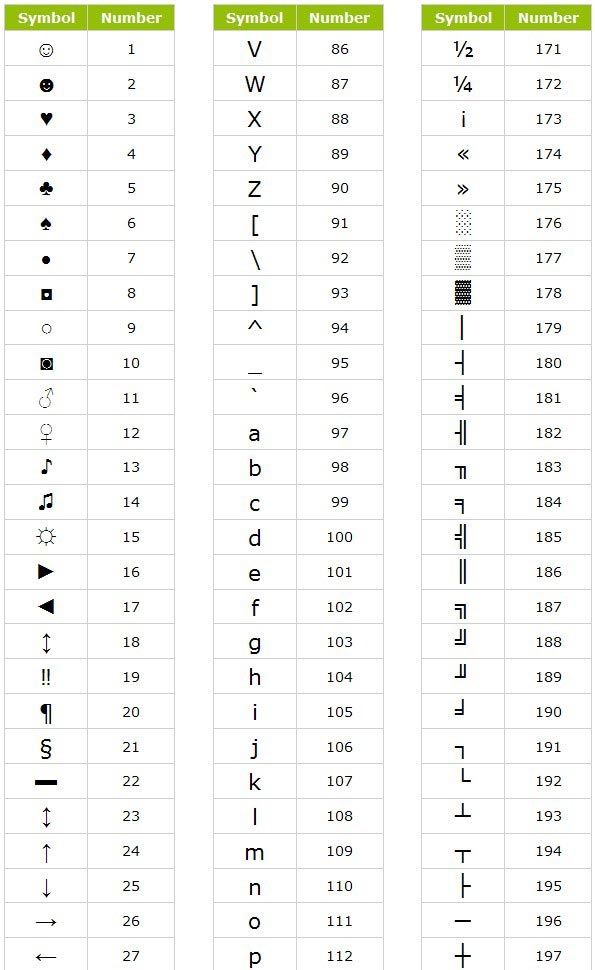
Знаки препинания на русском языке
(русская расскладка).
На этом рисунке (вверху) изображена полностью клавиатура со всеми символами, которые можно ввести. Давайте теперь разберемся по поводу знаков препинания при русской расскладке.
Здесь отображены только те символы препинания, которые можно ввести, когда набираем текст на русском языке. Получается как бы мы не старались, а знак @ на русской раскладке мы не введем
Думаю с буквами все понятно, чтобы буква была большой надо нажать Shift + буква (советую прочесть урок «Сочетания клавиш Windows»)
Итак, обратим внимание на самый верхний ряд клавиш. Если на русском языке мы будем просто на них нажимать будут вводиться цифры, если нажимать будем клавишу Shift, то будут вводиться те знаки препинания, которые вверху, а не цифры.
Пример:Как ввести на русском языке знак препинания «Запятая»? Для этого надо нажать клавишу shift и не отпуская ее точку (клавиша справа от буквы ю), если мы на нее просто нажмем, то получим точку.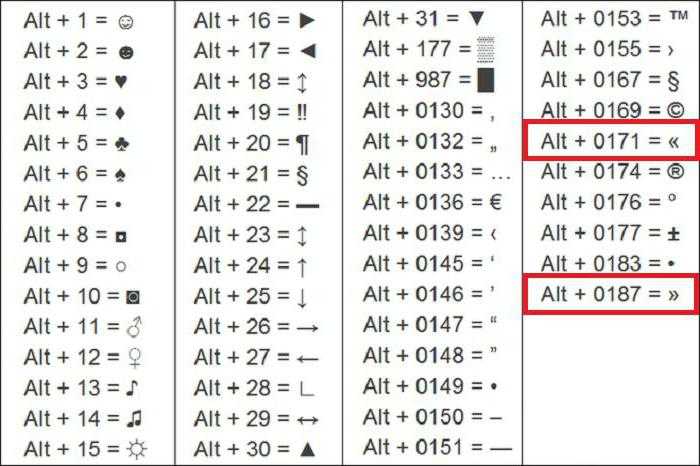 Как ввести на русском языке знак номера — № ? Для этого надо нажать клавишу shift и не отпуская ее цифру 3.Как ввести на русском языке знак вопроса? Shift+7, -т.е. нажать клавишу shift и не отпуская ее цифру 7, а потом естественно отпустить семерку и Shift.
Знаки препинания на английском языке
Здесь все тоже самое, внизу картинка с теми символами и знаками препинания, которые можно вводить на английском языке.
Заметьте, есть символы, которые можно ввести только на русском или только на английском языке. Так же обратите внимание на то, что на английской раскладке, запятая вводится нажатием на русскую букву Б, а точка на Ю. Если нажать SHIFT, то введутся знак больше или знак меньше
Tim-Plus.ru
Как поставить апостроф на клавиатуре
При работе с текстовыми документами не редко возникает необходимость в установке в нужное место верхней запятой, которую правильнее называть апострофом. Он чаще всего применяется при написании английских слов, но бывают и исключения. В данной теме рассмотрим все варианты того, как быстро поставить апостроф на клавиатуре ноутбука или компьютера, используя комбинации горячих клавиш и встроенные таблицы символов Windows и Microsoft Office.
Классический способ ввода апострофа
К сожалению, данный метод требователен к раскладке клавиатуры. Поэтому, перед тем, как поставить верхнюю запятую, убедитесь, что раскладка клавиатуры ноутбука или компьютера переключена на английский язык. После, требуется лишь нажать на клавишу с буквой «Э» и верхняя запятая будет вставлена в нужное вам место.
Плюс метода — скорость. Минус – постоянный контроль за раскладкой клавиатуры.
Нетрадиционный способ ввода
Данный способ ставить запятую сверху менее популярен и владеют им лишь продвинутые пользователи. Хотя сложности в нем нет никакой, нужно лишь просто запомнить комбинацию горячих клавиш «Alt+0146».
Обратите внимание: в данной комбинации участвуют клавиши с цифрами из правого цифрового блока клавиатуры.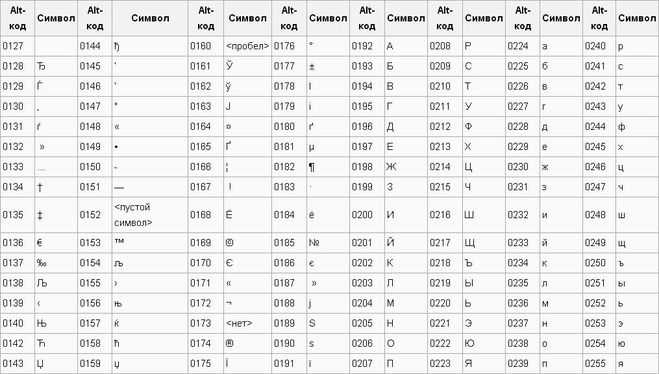 Верхний цифровой ряд для этой цели не подходит.
Плюс метода — не требователен к раскладке клавиатуры. Минус – более сложная комбинация быстрых клавиш.
Используем встроенную в Windows таблицу символов
Третий вариант того, как поставить верхнюю запятую это обратиться к таблице символов операционной системы. Открыть ее можно несколькими способами.
- Воспользоваться поисковой строкой меню «Пуск».
- Комбинацией клавиш «Windows+R» запустить командный интерпретатор «Выполнить» и применить команду «charmap».
Запустив таблицу, выбирать знак апострофа, нажать на «Выбрать», а после «Копировать».
При этом, символ верхней запятой будет скопирован в буфер обмена. Останется только его вставить в нужное место.
Плюс метода – по отношению к предыдущим способам ввода, отсутствует. Минус – низкая скорость ввода и обязательное наличие мыши.
Используем таблицу символов в Microsoft Office
Четвертый вариант поставить запятую вверху у какого-нибудь слова это воспользоваться встроенной в пакет Microsoft Office все той же таблице символов. Пример покажем в Ворде версии 2007. Если у вас другая версия данного приложения, то могут быть некоторые незначительные интерфейсные отличия.
Открываем приложение и переходим во вкладку «Вставка». Далее, просто выбираем пункт «Символ». Для открытия всей таблицы нажимаем на ссылку «Другие символы».
Обратите внимание: если необходимо поставить верхнюю запятую при работе с Экселем, то порядок действия идентичен.
В открывшейся таблице выбираем символ апострофа и нажимаем вставить.
Достоинства и недостатки те же, что и у предыдущего метода.
Бывают случаи, когда необходимо использовать символы, которых нет на клавиатуре. Например, всякие крестики, звездочки и сердечки в статусах или никнеймах в социальных сетях, типа ВКонтакте или Facebook. В этой статье подробно расписано как набирать такие символы.
И так, чуть ниже Вы увидите два способа, первый это набор таких символов на компьютере с помощью кодов с клавишей Alt, а второй способ набора на Андроид планшете или смартфоне, что бывает так же необходимо. А еще чуть ниже Вы узнаете как набрать на клавиатуре знак рубля.
Набор символов и знаков на клавиатуре.
Есть такая замечательная клавиша — «Alt». Она нередко используется, например, при использовании или сочетаний клавиш других программ, например таких как . Но сегодня она нужна нам для других случаев, а именно — для набора различных символов и знаков, которых нет на клавиатуре. Ниже Вы увидите список кодов и напротив символы. Вам лишь необходимо удерживать клавишу Alt и на правой стороне клавиатуры набрать код, который соответствует нужному Вам символу.
Если данные кнопки не работают, то Вам нужно включить NumPad, для этого необходимо нажать на клавишу Num Lock, иначе кнопки NumPad у Вас будут работать как управление .
Как видите все просто.
Коды символов с Alt клавишей. И так, как же вводить символы на клавиатуре с клавишей Alt? Все намного проще, чем кажется. Для того, что бы ввести какой-либо символ, необходимо удерживать клавишу Alt и набирать цифры на NumPad.
После чего можно опускать клавишу Alt, но возникает главный вопрос: какие цифры вводить, что бы получить нужный символ? Вот тут и придет Вам на помощь список кодов Alt символов, который ниже. Список немалый, здесь собраны различные символы от сердечек и крестиков до знаков зодиака.
Таблица Alt символов:
Как набрать символ рубля на клавиатуре?
Если Вам необходим знак рубля, то Вы наверное уже заметили, что его нет нигде на клавишах, давайте разберемся, как ввести знак рубля.
В Windows 10, 8.1, 8 и Windows 7 набрать знак рубля можно также с помощью клавиши Alt. Для этого необходимо нажать и удерживать правую клавишу Alt + 8 . Если в Windows 7 не получается набрать знак рубля, то возможно не установлено обновление, просто обновите систему через центр обновлений Windows.
Также, можете просто скопировать знак рубля здесь — ?.
Символы знаков зодиака.
Эти символы знаков зодиака Вы можете просто выделить, скопировать (Ctrl+C) и вставить (Ctrl+V) в нужное место, хоть с компьютера, хоть с мобильного устройства.
Близнецы.
Скорпион.
Стрелец.
Козерог.
Водолей.
Набор символов на Android устройстве.
Если Вы используете планшет или смартфон на Андроид, то сдесь еще проще вводить символы, потому как не нужно использовать никакие коды. Клавиатура, которая идет по-умолчанию (обычно клавиатура Google), конечно хорошая и удобная, но есть более универсальный аналог «Hackers Keyboard». В этой клавиатуре присутствует множество символов, которые вводятся без кодов. Клавиатура эта полностью бесплатная и есть в Play Market.
Теперь Вы можете набирать символы, которых нет на клавиатуре, благодаря Alt таблице символов, так же Вы узнали как набрать знак рубля и ввод символов на Android устройстве. На этом все, если у Вас появились вопросы или есть что добавить, то прошу в комментарии.
Где знак умножения на клавиатуре , знак деления, проценты, минус, равно, т.д. — про эти кнопки и другие функции, вызываемые кнопками, смотрите здесь.
Красным цветом обведены кнопки, которыми ставим знаки. Смотрим эти кнопки:
Знак «Равно» расположен на кнопке, где написано «+ и =». Нажимать нужно только на эту кнопку.
Знак сложения — нажимаем эту же кнопку, но предварительно нажимаем кнопку «Shift», удерживаем её нажатой, затем «+».
Знак вычитания расположен на кнопке, расположенной слева от кнопки «=». Нажимать нужно только на эту кнопку.
Знак умножения расположен на кнопке с цифрой 8. Это звездочка (*). Но предварительно нажимаем кнопку «Shift», удерживаем нажатой, затем (*).
Знак деления – это черточка (/). Это кнопка справа на клавиатуре, там нарисовано 4 черточки с разным наклоном.
Чтобы поставить нужную черточку, нажимаем кнопку «Shift», удерживаем нажатой, затем «/».
Знак «больше» (>) — нажимаем на английскую раскладку клавиатуры, нажимаем кнопку «Shift» и, удерживая её нажатой, нажимаем кнопку «>». Эта кнопка находится на кнопке руссой буквы «Ю».
Знак «меньше» (- устанавливаем английскую раскладку на клавиатуре, нажимаем на кнопку»Shift» и, удерживая её, нажимаем на кнопку знака » Но на ноутбуке есть еще одна клавиатура числовая, которая включается, когда нажимаете кнопку «Fn», она обведена желтым. Тогда кнопки знаков будут другие. Лучше эту кнопку не нажимать, чтобы не путаться.
Это для общей информации, если нечаянно нажмете кнопку.
Тогда кнопки знаков будут другие. Лучше эту кнопку не нажимать, чтобы не путаться.
Это для общей информации, если нечаянно нажмете кнопку.
Чтобы вызвать функцию , часто нужно воспользоваться сочетание кнопок (нажать не одну, а несколько — 2 или 3 кнопки).
Сначала нажимаем первую кнопку, которая указана в сочетании, и, удерживая её нажатой, нажимаем следующую кнопку. Сочетания кнопок нужно нажимать на английской раскладке клавиатуры . В скобках указаны кнопки на русской раскладке клавиатуры.
Например, такое сочетание кнопок: « Ctrl+C (С) ». Сначала нажимаем кнопку «Ctrl», удерживаем её нажатой, и нажимаем кнопку с буквой «С», (на русской раскладке это тоже кнопка с буквой «С»). Эта функция копирования, поэтому сначала нужно выделить тот фрагмент, который будем копировать.
Копировать кнопками так. Сначала ставим курсор на первую ячейку диапазона, который будем копировать. Затем нажимаем кнопку «Shift», и передвигаем курсор на последнюю ячейку диапазона. Всё, диапазон выделен.
Другие сочетания кнопок.
Ctrl + X (Ч) — вырезать.
Ctrl + V (М) — вставить
Ctrl + Z — отмена
Ctrl + В – полужирный шрифт
Ctrl + U – подчеркивание
Ctrl + I – курсив.
Вызвать
контекстное меню
можно нажав сочетание кнопок «Shift
+ F10».
Перемешаться по контекстному меню стрелками.
Кнопка «Delete»– удалить.
В Excel можно вызвать функцию, нажав функциональную клавишу на клавиатуре или сочетание клавиш. Читайте статью о функциональных клавишах »
Горячие клавиши Excel
» .
Можно нажимать несколько клавиш одновременно, тогда подключаются определенные функции. Смотрите разные сочетания кнопок клавиатуры в статье »
Сочетание клавиш в Excel
» .
Раскладку клавиатуры ноутбука, ПК можно настроить на несколько языков, кроме русского и английского. Как это сделать, смотрите в статье «Раскладка клавиатуры «.
В Word некоторые сочетания отличаются от сочетаний в Excel, п. ч. функции в Word другие. О сочетаниях клавиш в Word читайте в статье «Горячие клавиши Word».
Как сохранить таблицу, читайте в стать «
Как напечатать знак градуса на клавиатуре
Не редко при работе с текстовыми документами возникает необходимость поставить какой-то не стандартный символ или знак, которого нет на клавиатуре. Например, знак градуса – используется очень часто, но на клавиатуре его нет. В этой статье мы расскажем о том, как поставить знак градуса при помощи клавиатуры, а также без ее использования.
Способ № 1. Комбинация клавиш Alt+248.
Если вам нужно поставить знак градуса с помощью клавиатуры, то, пожалуй, самый быстрый и простой способ — это комбинация клавиш Alt+248. Для того чтобы воспользоваться этой комбинацией клавиш, установите курсор в том месте текста, где должен быть знак градуса. После этого зажмите клавишу Alt на клавиатуре и не отпуская клавишу Alt наберите число 248 на блоке дополнительных клавиш (в правой части клавиатуры, под Num Lock).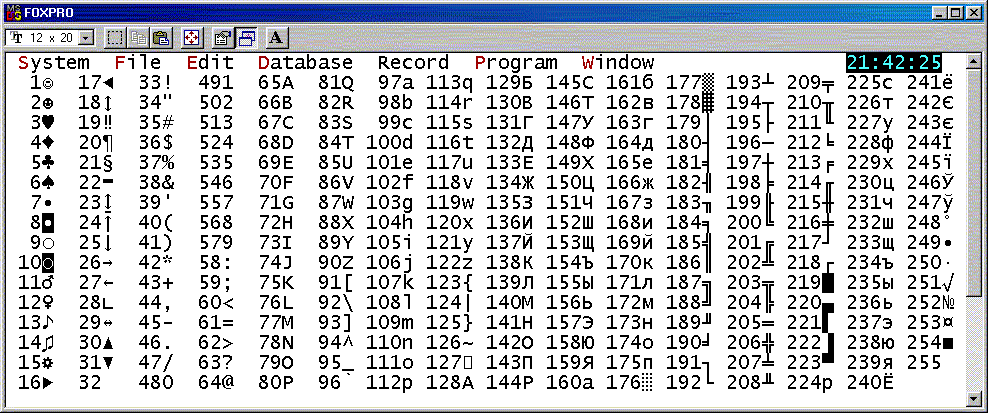
В результате в месте, где был установлен курсор, появится знак градуса. Данная комбинация клавиш работает в любых программах.
Способ № 2. Комбинация клавиш Alt+0176.
Также есть комбинация клавиш Alt+0176. Работает она точно также, как и в предыдущем способе. Нужно установить курсор в том месте где нужно поставить знак градуса, зажать Alt и не отпуская набрать 0176 на дополнительной клавиатуре.
После этого в выбранном месте появится знак градуса. Данная комбинация клавиш, как и предыдущая, работает в любых программах.
Как поставить знак градуса без клавиатуры
Если вам не удается запомнить описанные выше комбинации клавиш, то возможно вам будет удобней вставлять знак градуса без использования клавиатуры. Это можно сделать при помощи программы «Таблица символов», которая есть в любой версии Windows.
Для этого сначала нужно открыть программу «Таблица символов». Например, вы можете нажать Windows-R и в появившемся окне выполнить команду «charmap.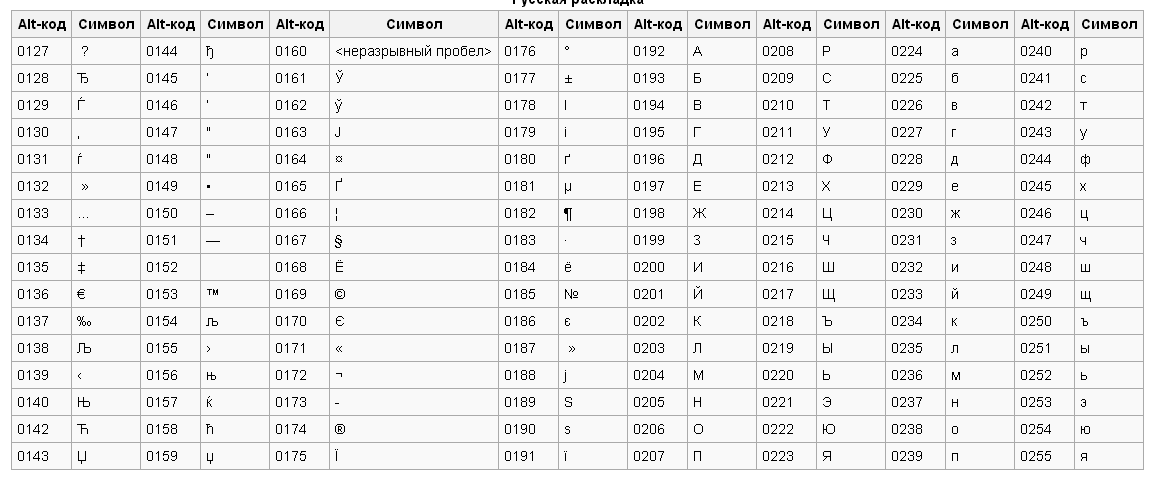 exe».
exe».
Также вы можете открыть «Таблицу символов» с помощью поиска в меню Пуск.
В «Таблице символов» нужно найти знак градуса, выделить его мышкой и нажать на кнопку «Выбрать».
После этого нужно нажать на кнопку «Копировать» и вставить знак градуса в нужное место документа при помощи комбинации клавиш CTRL-V либо с помощью команды «Вставить».
Таким образом можно поставить знак градуса в любом документе и любой программе.
Типографического символа, который служит для обозначения размерности величин, измеряемых в градусах, нет на клавиатуре компьютера, что вызывает у пользователей закономерный вопрос: как его поставить? Большинство людей находит выход из ситуации, копируя надстрочный кружочек из какого-либо другого источника, а затем вставляя его в собственный документ. Однако существует несколько простых способов создать символ градуса собственноручно.
Как напечатать символ градуса
В Windows
В каждой операционной системе предусмотрены определённые комбинации клавиш для быстрого выполнения того или иного действия (так называемые горячие клавиши).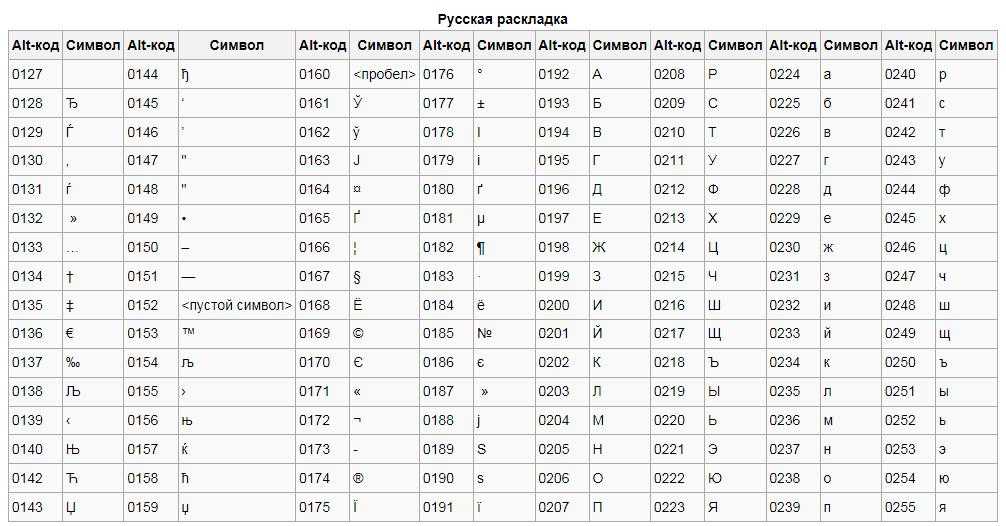 К примеру, одновременным нажатием клавиш Ctrl+A в системе Windows вы сможете выделить весь текстовый документ, клавишами Ctrl+С — копировать выделенный фрагмент, а Ctrl+V – вставить. Значок ° также можно напечатать при помощи горячих клавиш. В системе Windows это делается следующим образом:
- Откройте документ Microsoft Word, блокнот или любую другую программу, которая позволяет вводить текст (подойдёт даже адресная строка вашего браузера).
- Включите цифровую клавиатуру справа нажатием клавиши NumLock.
- Зажмите левый Alt и наберите на цифровой клавиатуре код 0176 или 248. После того как вы отпустите клавишу Alt, на месте курсора появится символ градуса. Если код не срабатывает, попробуйте нажать правый Alt вместо левого.
В программах пакета Microsoft Office (за исключением Microsoft Excel) можно воспользоваться ещё одним методом:
- Зажмите клавиши Ctrl+Shift+2.
- Нажмите клавишу Space. Если всё сделано правильно, надстрочный кружочек будет вставлен в редактируемый документ.
 Если всё сделано правильно, надстрочный кружочек будет вставлен в редактируемый документ.
Кроме того, программа Microsoft Word умеет работать с шестнадцатеричными кодами юникод-таблицы, преобразуя их в соответствующие символы. Значку градуса соответствует код 00B0 — его следует набрать в том месте текста, где должен быть надстрочный кружок, а затем нажать комбинацию Alt+X. Word уберёт из текста шестнадцатеричный код, заменив его знаком °.
В Mac OS
Чтобы напечатать значок градуса в операционных системах семейства Mac OS, используют комбинацию клавиш Opt+Shift+8. Также можно использовать следующий способ:
- Откройте меню и перейдите к пункту системных настроек. С помощью данного действия вы активируете средство просмотра символов.
- Войдите в настройки клавиатуры, нажав кнопку с соответствующим названием. Поставьте в настройках галочку возле пункта «Показывать средства просмотра клавиатуры, смайликов и символов в строке меню».
- Сверху, в правом углу, появится кнопка под названием «Просмотр». Кликните по ней и выберите «Показать смайлики и символы».
- Перейдите в меню «Пунктуация» и дважды кликните по значку градуса. Он отобразится в том месте, где установлен курсор.

Если знак градуса используется довольно часто, есть смысл добавить его в список избранных символов. Когда вы это сделаете, значок появится в верхней части окна, среди элементов быстрого доступа.
Значок градуса на мобильных устройствах
На телефонах и планшетах символ ° напечатать немного проще, чем на ПК, поскольку они имеют символьную клавиатуру, где отображаются значки.
На гаджетах под управлением андроид символ градуса набирают так:
- Откройте любое приложение, позволяющее воспользоваться экранной клавиатурой.
- Нажмите на клавиатуре символьную клавишу (обычно она расположена в левом нижнем углу).
- Как правило, значок ° находится на второй странице символьной клавиатуры. Метод перехода на неё зависит от самой клавиатуры, но обычно кнопка переключения обозначена значками «>» или «?123».
- Нажмите клавишу с надстрочным кружочком.
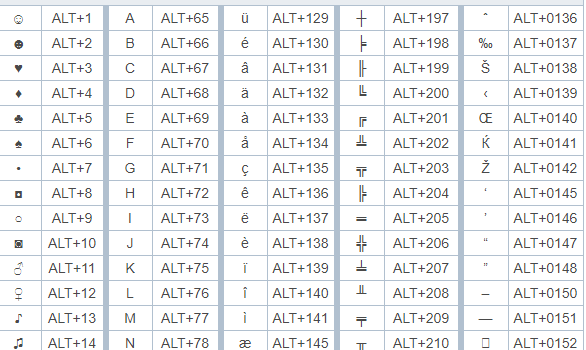
Чтобы поставить знак градуса на iPhone и iPad, вам потребуется выполнить следующие действия:
- Откройте любое из приложений, позволяющих использовать клавиатуру.
- Перейдите к символьной клавиатуре при помощи нажатия соответствующей кнопки.
- Зажмите 0 – перед вами появится меню со знаком градуса.
- Проведите по значку и уберите палец с экрана. После этого надстрочный кружок будет помещён в текст.
Другие способы напечатать знак градуса
В операционной системе Windows можно вставить значок градуса в редактируемый документ при помощи таблицы символов. Зажмите на клавиатуре сочетание Win+R и введите в открывшемся окне команду charmap, после чего нажмите Enter. Перед вами откроется таблица символов. Найдите в ней знак градуса, кликните по нему два раза и нажмите «Копировать». Вернитесь к документу, с которым вы работаете, и вставьте значок в нужное место текста сочетанием клавиш Ctrl+V.
Таблицу символов также можно вызвать с помощью кнопки Пуск. Нажмите Пуск и введите в строке поиска запрос «Таблица символов». Программа отобразится в результатах поиска.
Если символ ° нужно поместить в текст веб-страницы, разместите в гипертекстовом документе последовательность символов ° либо ° — и первая, и вторая формируют необходимый знак.
Видео
Из видео вы узнаете, как поставить значок градуса ° в Ворде.
Чтобы напечатать символ ° на клавиатуре нужно зажать клавишу ALT и на вспомогательной клавиатуре набрать 0176 и отпустить ALT после этого.
Чтобы напечатать другие символы, вроде © ® и т. д. нужно узнать код клавиши.
1 нажимаем вместе кнопки Win+R, чтобы открыть окно «Выполнить» и в поле «Открыть» пишем charmap и жмем Ок.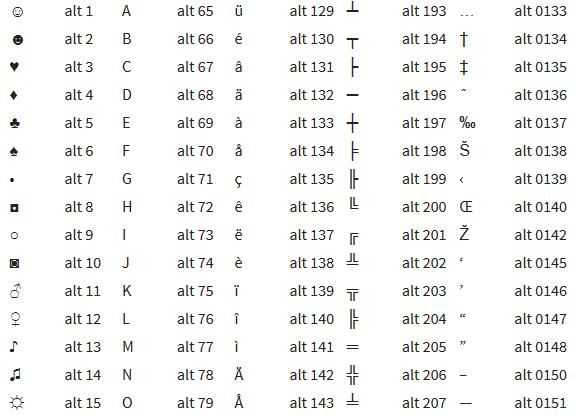
2 появится окно «Таблица символов», в нем выбираем интересующий нас символ, например мне нравится значок фунта (£) находим его в таблице и щелкаем на нем один раз, внизу высветится «Клавиша: Alt+0163».
Это и есть код клавиши, теперь включаем Num Lock и нажимаем ALT затем на вспомогательной клавиатуре набираем 0163 и отпускаем ALT.
Знак суммы на клавиатуре. Специальные символы на клавиатуре
Ни один пользователь компьютера или ноутбука не обойдется без буквенных знаков на клавиатуре, вводимых с помощью соответствующих клавиш. Почти на каждой клавише обозначены 2 буквы – английская вверху и русская внизу, т.е. на клавиатуре есть 26 букв английского алфавита и 33 буквы русского. Причем это могут быть как строчные буквы, так и прописные, которые печатаются с помощью клавиши Shift.
Знаки препинания есть и в английской, и в русской раскладке, хотя и находятся в разных местах клавиатуры. Удобно при работе с русским текстом, что точка и запятая – это одна и та же клавиша, которая находится в нижнем ряду буквенных клавиш самой последней. Только запятая печатается в комбинации с клавишей с Shift. А в английской раскладке точка – клавиша с русской буквой Ю, а запятая – Б. Так что для ввода данных знаков препинания не нужно переключаться с одного шрифта на другой.
Цифровые знаки или цифры мы используем не только для вычислений, но и в тексте для обозначения различных числовых данных. При этом можно пользоваться как верхним цифровым рядом клавиатуры, так и дополнительным цифровым блоком (малая цифровая клавиатура), находящимся у клавиатуры справа.
Основные знаки арифметических действий (плюс «+», минус «-», умножение «*», деление «/»), расположенные на малой цифровой клавиатуре по аналогии с привычным калькулятором, поэтому ими удобно пользоваться при расчетах. А вот если Вам нужно именно напечатать знак равно «=», а не узнать результат вычислений, то такого знака Вы там не найдете. Он находится в верхнем цифровом ряду после цифры 0 через одну клавишу.
Какие часто используемые знаки есть на клавиатуре
Если внимательно посмотреть на клавиатуру, то можно увидеть, что многие знаки скрываются в цифровом ряду и с правой стороны буквенных рядов, последние клавиши. Для ввода при печати знаков вместо букв или цифр нужно переключить верхний регистр клавишей Shift.
Если идти по порядку, начиная с цифры 1, то таким способом при печати русских текстов вводится:
1) восклицательный знак «!»;
2) открывающиеся и закрывающиеся кавычки в начале и конце фразы «…»;
3) затем при необходимости знак номера «№»;
4) точка с запятой «;»;
5) «%»;
6) двоеточие «:»;
7) вопросительный знак «?»;
8) знак звездочка «*», который используется и как знак умножения при компьютерных вычислениях;
9) круглая открывающаяся «(»;
10) круглая закрывающаяся скобка «)» на клавише с цифрой 0;
11) дефис и знак «-» – в компьютерном варианте выглядят одинаково. Знак тире (более длинный) появляется автоматически с использование пробелов до и после этого знака в текстовых программах или же вводится с помощью специального кода.
12) знак равно «=» и знак «+» в верхнем регистре, т.е. в комбинации с клавишей Shift.
Примечательно, что восклицательный знак, %, *, круглые скобки находятся как в русской, так и в английской раскладке клавиатуры на одних и тех же клавишах.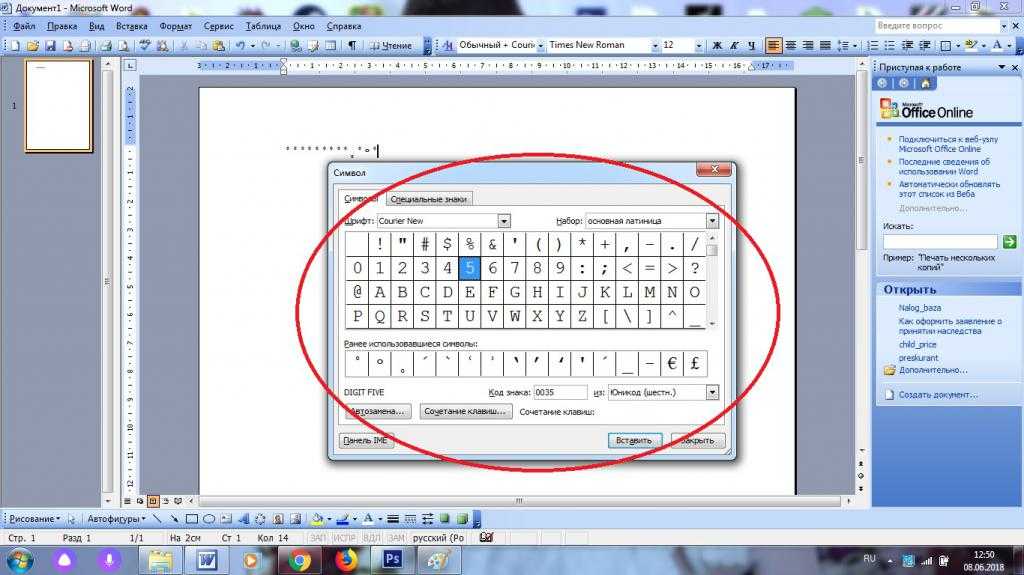
Но некоторые знаки существуют только в английской раскладке. Например, квадратные […] и фигурные {…} скобки, которые находятся на клавишах с русскими буквами Х (открывающиеся) и Ъ (закрывающиеся), «>» (клавиша с русской буквой Ю) и меньше «Редко используемые знаки на клавиатуре
В повседневной жизни обычному пользователю редко приходится пользоваться знаками, существующими только в английской раскладке: разные варианты кавычек “…”, ‘…’, `…`, черточек «|», прямой «/» и обратный «\» слеш, тильда «~». А вот знак параграфа «§» или градуса «°» не помешал бы , но на клавиатуре их нет. Приходится вводить в текст некоторые символы другим способом.
Каждый пользователь компьютеров, особенно активно пользующийся социальными сетями, задавался вопросом: что такое специальные символы и где на клавиатуре их найти? Ответ на этот вопрос не является чем-то сложным. Все дело в том, что на клавиатуре отображены только часто используемые символы: буквы, знаки препинания, арифметические действия.
Но в мире существует множество других символом. И чтобы ими воспользоваться, необходимо знать некоторые понятия. Такие символы называются специальными. Их отличие в том, что они являются больше шуточными, чем действительно полезными.
Как вводить спецсимволы с клавиатуры?
Для начала разберем самый простой и понятный ввод спецсимволов, которые уже расположены на клавиатуре устройства. Для этого нужно зажать клавишу Shift и выбрать нужный символ.
Но не стоит забывать, что для удобства символы разделены между собой раскладками клавиатуры. Поэтому обращайте внимание на расположение знака относительно главного.
Используем спецсимволы при создании паролей
Многие пользователи задавались вопросом о том, как создать надежный пароль. Для этого не нужно создавать огромные наборы различных букв, цифр и знаков препинания, достаточно использовать необычный значок. Так как же использовать спецсимволы на клавиатуре для пароля?
Чтобы воспользоваться спецсимволом при вводе пароля, необходимо включить NumLock. После этого следует зажать клавишу Alt и «+», далее набираем необходимый набор символов и получаем нужный нам знак. Но в самом пароле он не будет зарегистрирован как спецсимвол, а будет записан в необходимой для этого кодировке.
Пользуемся юникодом на клавиатуре Windows 10
Чтобы воспользоваться спецсимволами на клавиатуре Windows 10, необходимо зайти в панель задач и в поисковой строке запросить таблицу. А после этого запустить данное приложение.
В открывшейся таблице можно выбрать шрифт. Чтобы скопировать символ, нажимаем по нему два раза и в нижней строке нажимаем «Копировать». Также можно выбрать язык набора символов.
Вводим спецсимволы с помощью клавиатуры
Самым практичным способом набора символов является комбинация клавиши Alt и нужного юникода. Спецсимволы на клавиатуре Alt будут рассмотрены в таблице ниже.
Но прежде чем узнать о них, необходимо понимать принцип ввода данных символов. Чтобы ввести нужный нам символ, нажимаем клавишу Alt, после этого в правой части клавиатуры нажимаем «+» и набираем цифровую команду, в которой зашифрован нужный знак.
Таблицы специальных символов для описания текста
А теперь, собственно, рассмотрим, как выглядят некоторые спецсимволы. Многие из них используются нечасто.
| Название | Символика | Вид | Описание |
|---|---|---|---|
| 160 | пробел без разрывов | ||
| iexcl | 161 | ¡ | восклицательный знак вверх тормашками |
| cent | 162 | ¢ | цент |
| pound | 163 | £ | фунт стерлингов |
| euro | 0128 | € | евро |
| 8591 | ₪ | шекель | |
| curren | 164 | ¤ | денежная единица |
| yen | 165 | иена или юань | |
| 166 | ¦ | пунктирная вертикальная черта | |
| sect | 167 | § | параграф |
| uml | 168 | ¨ | трема |
| copy | 169 | знак copyright | |
| ordf | 170 | ª | порядковый числитель (женский) |
| 186 | º | порядковый числитель (мужской) | |
| 171 | « | открывающаяся кавычка | |
| 187 | » | закрывающаяся кавычка | |
| not | 172 | ¬ | отрицание |
| 173 | место возможного переноса | ||
| 176 | ° | градус | |
| permil | ‰ | промилле | |
| acute | 180 | ´ | знак ударения |
| micro | 181 | µ | микро |
| para | 182 | ¶ | символ параграфа |
| middot | 183 | · | точка |
| cedil | 184 | ¸ | седиль |
| sup1 | 185 | ¹ | верхний индекс (единица) |
| 175 | знак долготы над гласным ставится сверху | ||
| iquest | 191 | ¿ | вопросительный знак вверх тормашками |
| 174 | ® | знак зарегистрированной торговой марки |
Таблица спец символов — стрелки
А эти специальные символы отлично подойдут для каких-либо схем. Данную таблицу стоит иметь под рукой.
Таблица знаков пунктуации
Ну а без этих знаков вообще не обойтись при написании статей. Они знакомы всем без исключения.
| Название | Символика | Вид | Описание |
|---|---|---|---|
| bull | 8226 | . | черный круг малых размеров |
| hellip | 8230 | … | многоточие |
| prime | 8242 | ′ | одиночный штрих — минуты и футы |
| 8243 | ″ | двойной штрих — секунды и дюймы | |
| 8254 | ‾ | верхнее подчеркивание | |
| frasl | 8260 | ⁄ | дробная черта под наклоном вправо |
| Основная пунктуация | |||
| ndash | 8211 | — | тире |
| mdash | 8212 | — | длинное тире |
| lsquo | 8216 | ‘ | левая одиночная кавычка |
| 8217 | ’ | правая одиночная кавычка | |
| 8218 | ‚ | одиночная кавычка (нижняя) | |
| 8220 | “ | двойная кавычка (наклон влево) | |
| 8221 | ” | двойная кавычка (наклон вправо) | |
| 8222 | „ | двойная кавычка (нижняя) | |
Таблица арифметических знаков
Такие знаки — просто находка для математика. Ни одно невозможно записать без их помощи.
| Название | Символика | Вид | Описание |
|---|---|---|---|
| times | 215 | × | знак умножения |
| divide | 247 | ÷ | знак деления |
| frasl | 8260 | ⁄ | дробная черта |
| minus | 8722 | − | знак минус |
| il | 60 | знак меньше | |
| gt | 62 | > | знак больше |
| le | 8804 | ≤ | меньше или равно |
| ge | 8805 | ≥ | больше или равно |
| 8776 | ≈ | асимптотически равно | |
| ne | 8800 | ≠ | неравенство |
| equiv | 8801 | ≡ | тождественно, совпадает с |
| plusmn | 177 | ± | плюс-минус |
| frac14 | 188 | ¼ | одна четвертая |
| frac12 | 189 | ½ | одна вторая |
| frac34 | 190 | ¾ | три четверти |
| sup1 | 185 | ¹ | единица в верхнем индексе |
| 178 | ² | два в верхнем индексе (квадрат) | |
| 179 | ³ | три в верхнем индексе (куб) | |
| 8730 | √ | квадратный корень (радикал) | |
| 8734 | ∞ | знак бесконечность | |
| sum | 8721 | ∑ | знак суммирования |
| 8719 | ∏ | знак произведения | |
| part | 8706 | ∂ | частичный дифференциал |
| int | 8747 | ∫ | интеграл |
| forall | 8704 | ∀ | для всех |
| exist | 8707 | ∃ | существует |
| empty | 8709 | ∅ | пустое множество; диаметр |
| 8711 | ∇ | набла | |
| isin | 8712 | ∈ | принадлежит |
| notin | 8713 | ∉ | не принадлежит |
| ni | 8715 | ∋ | содержит |
| lowast | 8727 | ∗ | оператор «звездочка» |
| prop | 8733 | ∝ | пропорционально |
| ang | 8736 | ∠ | угол |
| and | 8743 | ∧ | логическое И |
| or | 8744 | ∨ | логическое ИЛИ |
| cap | 8745 | ∩ | пересечение |
| cup | 8746 | ∪ | объединение |
| there4 | 8756 | ∴ | следовательно |
| sim | 8764 | знак подобия — «изменяется с» — знак тильда | |
| 8773 | ≅ | approximately equal to | |
| sub | 8834 | ⊂ | это есть подмножество |
| sup | 8835 | ⊃ | это есть надмножество |
| nsub | 8836 | ⊄ | не является подмножеством |
| sube | 8838 | ⊆ | является подмножеством либо равно |
| 8839 | ⊇ | является надмножеством либо равно | |
| 8853 | ⊕ | плюс в кружке | |
| otimes | 8855 | ⊗ | знак умножения в кружке |
| 8869 | ⊥ | ортогонально, перпендикулярно | |
| sdot | 8901 | ⋅ | оператор «точка» |
| fnot | 402 | ƒ | знак функции |
Таблица латинский, греческих и ивритских букв
Не многие, конечно, будут использовать эти знаки при работе с компьютером. Однако знать о них не помешает для общего развития.
| Название | Символика | Вид | Описание |
|---|---|---|---|
| Латинские буквы | |||
| Agrave | 192 | À | заглавная А с тупым ударением |
| 193 | Á | А с острым ударением | |
| Acirc | 194 | Â | А с циркумфлексом (диакритический знак над гласной) |
| 195 | Ã | А с тильдой | |
| Auml | 196 | Ä | А с тремой (знак над гласной для произнесения ее отдельно от предшествующей гласной) |
| 197 | Å | А с верхним кружком | |
| AElig | 198 | Æ | символы AE |
| Ccedil | 199 | Ç | C с седилем |
| Egrave | 200 | È | E с тупым ударением |
| 201 | É | E с острым ударением | |
| 202 | Ê | E с циркумфлексом (диакритический знак над гласной) | |
| 203 | Ë | E с тремой | |
| Igrave | 204 | Ì | I с тупым ударением |
| 205 | Í | I с острым ударением | |
| Icirc | 206 | Î | I с циркумфлексом |
| Iuml | 207 | Ï | I с тремой |
| ETH | 208 | Ð | символы ETH |
| Ntilde | 209 | Ñ | N с тильдой |
| Ograve | 210 | Ò | O с тупым ударением |
| 211 | Ó | O с острым ударением | |
| Ocirc | 212 | Ô | O с циркумфлексом |
| Otilde | 213 | Õ | O с тильдой |
| Ouml | 214 | Ö | O с тремой |
| Oslash | 216 | Ø | O со штрихом |
| Ugrave | 217 | Ù | U с тупым ударением |
| 218 | Ú | U с острым ударением | |
| 219 | Û | U с циркумфлексом | |
| Uuml | 220 | Ü | U с тремой |
| Yacute | 221 | Ý | Y с острым ударением |
| THORN | 222 | Þ | THORN |
| agrave | 224 | à | строчная А с тупым ударением |
| 225 | á | А с острым ударением | |
| acirc | 226 | â | А с циркумфлексом |
| atilde | 227 | ã | А с тильдой |
| auml | 228 | ä | А с тремой |
| aring | 229 | å | А с верхним кружком |
| aelig | 230 | æ | Ае |
| ccedil | 231 | ç | А с седилем |
| egrave | 232 | è | E с тупым ударением |
| 233 | é | E с острым ударением | |
| 234 | ê | E с циркумфлексом | |
| euml | 235 | ë | E с тремой |
| igrave | 236 | ì | I с тупым ударением |
| 237 | í | I с острым ударением | |
| icirc | 238 | î | I с циркумфлексом |
| iuml | 239 | ï | I с тремой |
| eth | 240 | ð | символы eth |
| ntilde | 241 | ñ | N с тильдой |
| ograve | 242 | ò | O с тупым ударением |
| 243 | ó | O с острым ударением | |
| ocirc | 244 | ô | O с циркумфлексом |
| otilde | 245 | õ | I с тильдой |
| ouml | 246 | ö | I с тремой |
| oslash | 248 | ø | O со штрихом |
| ugrave | 249 | ù | U с тупым ударением |
| 250 | ú | U с острым ударением | |
| 251 | û | U с циркумфлексом | |
| uuml | 252 | ü | U с тремой |
| yacute | 253 | ý | Y с острымударением |
| thorn | 254 | þ | thorn |
| yuml | 255 | ÿ | Y с тремой |
| Буквы греческого алфавита | |||
| 913 | Α | греческая заглавная буква альфа | |
| 914 | Β | бета | |
| 915 | Γ | греческая заглавная буква гамма | |
| 916 | Δ | дельта | |
| 917 | Ε | греческая заглавная буква эпсилон | |
| 918 | Ζ | дзета | |
| 919 | греческая заглавная буква эта | ||
| 920 | Θ | тета | |
| 921 | Ι | греческая заглавная буква иота | |
| 922 | Κ | каппа | |
| 923 | Λ | греческая заглавная буква лямбда | |
| 924 | Μ | мю | |
| 925 | греческая заглавная буква ню | ||
| 926 | Ξ | кси | |
| 927 | Ο | греческая заглавная буква омикрон | |
| 928 | Π | пи | |
| 929 | греческая заглавная буква ро | ||
| 931 | Σ | сигма | |
| 932 | греческая заглавная буква тау | ||
| 933 | Υ | ипсилон | |
| 934 | греческая заглавная буква фи | ||
| 935 | Χ | хи | |
| 936 | греческая заглавная буква пси | ||
| 937 | Ω | омега | |
| 945 | α | греческая строчная буква альфа | |
| 946 | β | бета | |
| 947 | γ | греческая строчная буква гамма | |
| 948 | δ | дельта | |
| 949 | ε | греческая строчная буква эпсилон | |
| 950 | ζ | дзета | |
| 951 | греческая строчная буква эта | ||
| 952 | θ | тета | |
| 953 | ι | греческая строчная буква иота | |
| 954 | κ | каппа | |
| 955 | λ | греческая строчная буква лямбда | |
| 956 | μ | мю | |
| 957 | греческая строчная буква ню | ||
| 958 | ξ | кси | |
| 959 | ο | греческая строчная буква омикрон | |
| 960 | π | пи | |
| 961 | греческая строчная буква ро | ||
| 962 | ς | сигма (final) | |
| 963 | σ | греческая строчная буква сигма | |
| 964 | τ | тау | |
| 965 | υ | греческая строчная буква ипсилон | |
| 966 | φ | фи | |
| 967 | греческая строчная буква хи | ||
| 968 | ψ | пси | |
| 969 | ω | греческая строчная буква омега | |
| Ивритские буквы | |||
| 1488 | א | алеф | |
| 1489 | ב | бэт | |
| 1490 | ג | гимель | |
| 1491 | ד | далед | |
| 1492 | ה | шей | |
| 1493 | ו | вав | |
| 1494 | ז | заин | |
| 1495 | ח | хэт | |
| 1496 | ט | тэт | |
| 1497 | י | йуд | |
| 1498 | ך | каф-софит | |
| 1499 | כ | каф | |
| 1500 | ל | ламед | |
| 1501 | ם | мэм-софит | |
| 1502 | מ | мэм | |
| 1503 | ן | нун-софит | |
| 1504 | נ | нун | |
| 1505 | ס | самэх | |
| 1506 | ע | аин | |
| 1507 | ף | пэй-софит | |
| 1508 | פ | пэй | |
| 1509 | ץ | цадик-софит | |
| 1510 | צ | цадик | |
| 1511 | ק | куф | |
| 1512 | ר | рэйш | |
| 1513 | ש | шин | |
| 1514 | ת | тав | |
Дополнительная таблица символов
Вот еще некоторые полезные знаки. Возможно, вам они тоже когда-то пригодятся
| Название | Символика | Вид | Описание |
|---|---|---|---|
| 9824 | ♠ | знак масти «пики» | |
| 9827 | ♣ | знак масти «трефы» | |
| 9829 | знак масти «червы» | ||
| 9830 | ♦ | знак масти «бубны» | |
| 9674 | ◊ | ромб | |
| 9675 | ○ | круг | |
| 9679 | ● | черный круг | |
| 9668 | ◄ | треугольник налево | |
| 9660 | ▼ | черный треугольник вниз | |
| 9658 | черный треугольник направо | ||
| 9650 | ▲ | черный треугольник вверх | |
| 9632 | ■ | черный квадрат | |
| 9642 | ▪ | черный квадратик | |
| 9643 | ▫ | квадратик | |
| 9792 | ♀ | женское начало | |
| 9794 | мужское начало | ||
| 34 | » | двойная кавычка | |
| amp | 38 | & | амперсанд |
| lt | 60 | знак «меньше» | |
| gt | 62 | > | знак «больше» |
| circ | 710 | ˆ | символ циркумфлекса |
| tilde | 732 | ˜ | тильда |
| trade | 8482 | ™ | знак торговой марки |
В заключение
В мире существует множество символов, которые необходимы пользователям компьютеров для применения в своих целях. Знать все их невозможно. Ведь человечество за свою многовековую историю создало более миллиона различных кодов и прочего вида закодированной в изображении информации, но существуют таблицы спецсимволов, которые доступны всем пользователям.
Данные знаки имеют огромную область применения, поэтому столкнуться с ними придется многим. Ввод спецсимволов с клавиатуры — это несложно. Главное, уметь пользоваться возможностями своего устройства, и это позволит применять различные спецсимволы в своих целях.
Бывают случаи, когда необходимо использовать символы, которых нет на клавиатуре. Например, всякие крестики, звездочки и сердечки в статусах или никнеймах в социальных сетях, типа ВКонтакте или Facebook. В этой статье подробно расписано как набирать такие символы.
И так, чуть ниже Вы увидите два способа, первый это набор таких символов на компьютере с помощью кодов с клавишей Alt, а второй способ набора на Андроид планшете или смартфоне, что бывает так же необходимо. А еще чуть ниже Вы узнаете как набрать на клавиатуре знак рубля.
Набор символов и знаков на клавиатуре.
Есть такая замечательная клавиша — «Alt». Она нередко используется, например, при использовании или сочетаний клавиш других программ, например таких как . Но сегодня она нужна нам для других случаев, а именно — для набора различных символов и знаков, которых нет на клавиатуре. Ниже Вы увидите список кодов и напротив символы. Вам лишь необходимо удерживать клавишу Alt и на правой стороне клавиатуры набрать код, который соответствует нужному Вам символу.
Если данные кнопки не работают, то Вам нужно включить NumPad, для этого необходимо нажать на клавишу Num Lock, иначе кнопки NumPad у Вас будут работать как управление .
Как видите все просто.
Коды символов с Alt клавишей. И так, как же вводить символы на клавиатуре с клавишей Alt? Все намного проще, чем кажется. Для того, что бы ввести какой-либо символ, необходимо удерживать клавишу Alt и набирать цифры на NumPad.
После чего можно опускать клавишу Alt, но возникает главный вопрос: какие цифры вводить, что бы получить нужный символ? Вот тут и придет Вам на помощь список кодов Alt символов, который ниже. Список немалый, здесь собраны различные символы от сердечек и крестиков до знаков зодиака.
Таблица Alt символов:
Как набрать символ рубля на клавиатуре?
Если Вам необходим знак рубля, то Вы наверное уже заметили, что его нет нигде на клавишах, давайте разберемся, как ввести знак рубля.
В Windows 10, 8.1, 8 и Windows 7 набрать знак рубля можно также с помощью клавиши Alt. Для этого необходимо нажать и удерживать правую клавишу Alt + 8 . Если в Windows 7 не получается набрать знак рубля, то возможно не установлено обновление, просто обновите систему через центр обновлений Windows.
Также, можете просто скопировать знак рубля здесь — ?.
Символы знаков зодиака.
Эти символы знаков зодиака Вы можете просто выделить, скопировать (Ctrl+C) и вставить (Ctrl+V) в нужное место, хоть с компьютера, хоть с мобильного устройства.
Близнецы.
Скорпион.
Стрелец.
Козерог.
Водолей.
Набор символов на Android устройстве.
Если Вы используете планшет или смартфон на Андроид, то сдесь еще проще вводить символы, потому как не нужно использовать никакие коды. Клавиатура, которая идет по-умолчанию (обычно клавиатура Google), конечно хорошая и удобная, но есть более универсальный аналог «Hackers Keyboard». В этой клавиатуре присутствует множество символов, которые вводятся без кодов. Клавиатура эта полностью бесплатная и есть в Play Market.
Теперь Вы можете набирать символы, которых нет на клавиатуре, благодаря Alt таблице символов, так же Вы узнали как набрать знак рубля и ввод символов на Android устройстве. На этом все, если у Вас появились вопросы или есть что добавить, то прошу в комментарии.
Приветствую вас, дорогие читатели! Сегодня я расскажу, как напечатать специальные символы на клавиатуре с помощью клавиши Alt. Если вы из заголовка статьи не совсем поняли, о чем идет речь, разъясню поподробнее.
Есть символы, которых на клавиатуре просто нет, но при этом они могут достаточно часто использоваться (значок параграфа, стрелочка, масть, сердечко). Сразу возникает вопрос, как же написать тот или иной символ, которого нет на клавиатуре. О том, как это сделать, и пойдет речь в этой статье.
Вот примеры таких символов:
☻☺ ♣♠◘○♀♪♂☼ ↕☼↓→§
Естественно, это далеко не все символы, их гораздо больше. Полную таблицу с этими символами вы сможете найти чуть ниже.
А сейчас я расскажу, как эти символы напечатать.
Итак, уже из названия понятно, что мы будем использовать клавишу Alt! Но нам понадобятся и другие клавиши!
На картинке ниже вы можете увидеть все клавиши, которые нам понадобятся, и где они находятся:
Итак, чтобы напечатать тот или иной символ, необходимо зажать клавишу Alt и с помощью дополнительной панели с цифрами набрать код нужного нам символа (коды символов можно взять из таблицы ниже). Причем важно соблюдать последовательность, то есть если вы сначала нажмете 1, а потом 2, то вам выскочит символ с номером 12, а если сделать наоборот: сначала 2, а потом 1, то вам вылезет совершенно другой символ с номером 21.
Например, код смайлика (☺) — 1. Значит, чтобы напечатать смайлик, надо нажать клавишу Alt и, не отпуская ее, нажать на «1» в дополнительной панели с цифрами, затем надо отпустить клавишу Alt и символ напечатается.
Чтобы напечатать стрелочку (→) с кодом 26, надо зажать клавишу Alt, затем поочередно нажать сначала «2», затем «6», после чего отпустить клавишу Alt. Символ сразу напечатается.
Вот вам таблица наиболее распространенных символов с их номерами:
Это был самый простой способ напечатать эти символы, но не единственный.
Есть еще такая штука, как таблица символов. Нет, речь идет не о той желтой таблице, которая находится выше. На каждом компьютере с Windows есть такое приложение «Таблица символов».
Находится это приложение в этом месте:
В этой папке есть куча всяких системных файлов, среди которых «charmap». Чтобы не искать его в том гигантском списке, воспользуйтесь горячим сочетанием клавиш Ctrl + F и вбейте в поиск «charmap». После запуска приложения откроется вот такая таблица:
Необходимо найти и выбрать нужный вам символ, после чего скопировать его из нижней строчки и вставить в нужное вам место. Тоже достаточно удобно!
Как вводить специальные символы с клавиатуры
Вы когда-нибудь задумывались о том, как вводить специальные символы с клавиатуры? Иногда, когда вы пишете текст или статью для своего блога, вам нужно использовать специальные символы, но когда речь идет о символах, которых нет на клавиатуре, как их вставить?
В этой статье мы увидим, как вставлять специальные символы, используя различные методы, которые подходят для Windows, Mac и Linux. Мы также увидим, как добавлять специальные символы непосредственно в WordPress или в любом текстовом редакторе.
Но сначала посмотрим, какие символы можно вставлять прямо с клавиатуры.
Содержание
Специальные символы на клавиатуре
Раскладка клавиатуры зависит от страны, точнее языка. Например, в языке, где буквы с ударением, такие как «è», не используются, набирать их на клавиатуре бесполезно.
Кроме того, расположение клавиш зависит от языка, для которого предназначена данная клавиатура. На самом деле во многих случаях, даже если они имеют практически одинаковые символы, их расположение меняется в соответствии с наиболее часто используемыми буквами.
Клавиатура с итальянской раскладкой это та, которая называется QWERTY клавиатура, название происходит от символов в первой строке букв, читаемых слева направо.
По этому же принципу французская раскладка называется AZERTY, немецкая QWERTZ и так далее. Давайте сосредоточимся на расположении клавиш на итальянских клавиатурах.
Как вы уже знаете, некоторые клавиши имеют больше символов. Если вы удерживаете клавишу Shift, вы можете использовать заглавные буквы или вводить символы второго уровня, такие как двоеточие, точка с запятой, e с ударением (é) и так далее.
Однако, если вы удерживаете нажатой клавишу Alt Gr, вы сможете вставлять другие символы, такие как «@» и квадратные скобки, как показано на этом снимке экрана:
Для завершения, если вы одновременно удерживаете клавиши Shift и Alt Gr вы получаете скобки (одна открывается клавишей «è», а другая закрывается клавишей «+»).
За исключением этих символов, другие символы нельзя вводить непосредственно с клавиатуры, по крайней мере, в итальянской раскладке.
Ситуация отличается, если вы используете клавиатуру с международной раскладкой, также известной как международная раскладка США. Фактически, в таких случаях, удерживая клавиши Shift и Alt Gr, а затем выбирая символы, можно получить различные символы, такие как È, символ авторского права и так далее.
Хотя этот тип клавиатуры является более полным, из-за нехватки места все же невозможно ввести все символы и символы, доступные на клавиатуре. Вот почему существуют другие способы ввода специальных символов.
Сначала мы увидим, как вводить специальные символы клавиатуры без цифровой клавиатуры, а затем как использовать комбинации на клавиатуре.
Как вставить специальные символы в Windows
Использование карты символов
Если вы используете Windows в качестве операционной системы, вы можете использовать карту символов для ввода специальных символов.
В Windows 8 и Windows 10, чтобы открыть это приложение, вам просто нужно ввести «карту символов» в строке поиска и нажать «Открыть», как показано на этом снимке экрана Windows 10.
В качестве альтернативы, в любой версии Microsoft операционной системы, вы можете использовать комбинацию клавиш: клавиша Windows + R, чтобы открыть Run. Оттуда введите charmap и подтвердите, чтобы напрямую открыть карту персонажей.
В приложении вы сможете выбрать шрифт (то есть шрифт), а затем выбрать специальный символ, который хотите скопировать. Таким образом, вы узнаете, как вставлять символы с клавиатуры.
Вы также можете выбрать несколько, а затем скопировать их вместе, нажав кнопки «Выбрать» и «Копировать». Затем просто вставьте их в текстовый редактор, текст электронной почты или любое приложение, в котором вы хотите их использовать.
Для каждого выбранного символа вы также увидите дополнительную информацию ниже.
Код слева, который вы видите на этом снимке экрана, представляет собой код Unicode, а комбинация клавиш, используемая для ввода этого символа, показана справа. В этом случае, если вы попытаетесь ввести 0174, удерживая нажатой клавишу Alt, вы введете символ товарного знака.
Мы вернемся к комбинации клавиш и кодировке Unicode позже.
Вставка специальных символов или смайликов в Windows 10
Если вы хотите вставить специальные символы или даже смайлики в браузер или использовать их для переименования файла, вы можете использовать комбинацию этих двух клавиш: клавиша Windows + . (символ точки «.» на клавиатуре).
Откроется меню, похожее на то, что вы видите на этом снимке экрана, позволяющее выбрать смайлики или символы. Символы включают в себя все специальные символы, такие как буквы с акцентом, символ авторского права и т. д.
Вы также можете использовать этот метод в текстовом документе, позже мы увидим, какие еще существуют способы вставки символов внутри документов.
Как вставлять специальные символы на Mac
Вставка символов с диакритическими знаками
При использовании macOS в качестве операционной системы во многих приложениях достаточно удерживать соответствующую клавишу на клавиатуре, чтобы открыть меню с символами с диакритическими знаками. Для входа в него достаточно выбрать нужный из показанных символов или нажать соответствующую цифру.
Использование средства просмотра символов на Mac
Другой способ вставки специальных символов с помощью клавиатуры — использование средства просмотра символов, похожего на карту символов Windows.
Чтобы ввести специальные символы на Mac, выберите параметр «показать средство просмотра символов» в меню ввода.
Нажав комбинацию command + control + space, вы откроете всплывающее окно, позволяющее выбрать различные смайлики.
Как вставлять специальные символы с клавиатуры в Linux
Однако в Linux вы можете использовать клавишу Compose. Клавиша создания — это специальная клавиша, которая позволяет последовательно нажимать несколько клавиш для ввода специального символа.
Клавиатуры не имеют специальной клавиши ввода, но вы можете определить ее с помощью твиков (gnome-tweaks). Вы можете установить клавишу с логотипом Windows на клавиатуре, чтобы иметь эту функцию, я предпочел использовать правую клавишу Alt.
Установите клавишу создания
После того, как вы установили настройки, откройте его и перейдите к клавиатуре и мыши.
В строке ввода нажмите на отключено, чтобы открыть настройки.
Затем активируйте кнопку в верхнем левом углу и выберите ключ, который вы хотите использовать для создания сообщения.
Чтобы использовать его, вам сначала нужно нажать клавишу «Создать», чтобы запустить функцию, а затем соответствующую последовательность.
Например, чтобы вставить такие кавычки », просто введите «<<» после нажатия клавиши.
Вы можете увидеть полный список всех доступных опций здесь и список наиболее распространенных сочетаний клавиш в Википедии.
При входе в этот режим вводимые символы не будут отображаться на экране, а будут отображаться только после ввода комбинации. Чтобы отключить режим без ввода комбинации, нужно снова нажать клавишу Compose.
Ввод специальных символов с клавиатуры
В Windows можно вводить специальные символы непосредственно с клавиатуры с помощью цифровой клавиатуры. Для этого необходимо удерживать клавишу ALT при вводе последовательности цифр.
Каждая последовательность соответствует отдельному символу. Чтобы использовать этот метод, вы должны активировать цифровую клавиатуру. Вы можете сказать, когда на клавиатуре горит свет под словами Num Lock.
Клавиатура есть не во всех клавиатурах, в этом случае для ввода специальных символов без цифровой клавиатуры придется использовать другой способ, например карту символов, которую мы видели ранее.
Но откуда берутся эти последовательности? Чтобы понять это, давайте посмотрим, что такое коды ASCII и Unicode и как их использовать для ввода специальных символов в Windows и macOS..
Codici ASCII e Unicode
ASCII и Unicode — это два типа кодировок, используемых для перевода букв и символов в код, понятный компьютерам.
Кодирование ASCII изначально включало преобразование каждого отдельного символа в 7-битный код. Таким образом можно было представить максимум 128 символов.
Позже было решено использовать 8 бит и создали так называемый расширенный ASCII, с помощью которого можно закодировать 256 различных символов.
С 1991 года использовалась другая кодировка, называемая Unicode. Первые символы, включенные в Unicode, совпадают с символами, закодированными в ASCII.
Однако кодировка Unicode была создана для увеличения количества символов, которые могут быть представлены, поэтому в дополнение к тем, которые присутствуют в ASCII, она также включает другие, такие как математические символы.
Для кодировок ASCII и Unicode имеются таблицы. С помощью соответствий этих кодов можно вставлять спецсимволы в текстовый документ, на WordPress и так далее.
Вам просто нужно иметь эти списки под рукой или запомнить часто используемые коды. Давайте посмотрим, как вводить специальные символы с клавиатуры, используя две кодировки.
Как ввести ASCII
Чтобы ввести специальные символы, зная код ASCII, просто введите код, удерживая нажатой клавишу ALT на клавиатуре. Код является числовым и всегда должен вводиться с цифровой клавиатуры на клавиатуре.
Этот способ может быть удобен для быстрого ввода буквы «Оно» комбинацией ALT+0200 (при частом использовании запоминание не займет много времени и сэкономит массу времени).
Этот метод работает на компьютерах с Windows, а на macOS просто используйте метод, который я объясню ниже, чтобы ввести коды Unicode. Вот таблица с некоторыми часто используемыми символами и соответствующими кодами, которые вам нужно ввести, чтобы получить их.
| Symbol | Code |
|---|---|
| É | ALT+144 |
| È | ALT+0200 |
| © | ALT+0169 |
| ¢ | ALT+0162 |
| ™ | ALT+0153 |
| ® | ALT+0174 |
| ± | ALT+0177 |
| µ | ALT+0181 |
| ˜ | ALT+126 |
| ç | ALT+0231 |
Как вставить код Unicode ALT + Х.
Наиболее часто используемыми кодировками Unicode являются UTF-8 и UTF-16, т.е. 8 и 16 бит. Коды Unicode, соответствующие символам и специальным символам, представлены следующим образом: U+00a9
Это код, соответствующий символу авторского права. Вы можете попробовать ввести его, набрав 00a9, а затем нажав комбинацию клавиш ALT+X. Этот метод действителен в Windows.
В macOS
Коды Unicode также можно использовать на компьютерах с macOS. В этом случае вы должны установить шестнадцатеричный ввод Unicode в качестве языка клавиатуры. Это заставит Unicode отображаться как язык в меню ввода. Выбрав его, введите шестнадцатеричную строку, удерживая нажатой клавишу выбора.
Here is a list of symbols and their corresponding Unicode codes:
| Symbol | Code |
|---|---|
| É | 00C9 |
| È | 00C8 |
| © | 00A9 |
| ¢ | 00A2 |
| ™ | 2122 |
| ® | 00AE |
| ± | 00B1 |
| µ | 00B5 |
| ˜ | 007E |
| ç | 00E7 |
Insert special characters with th keyboard in an HTML page
To be able to use special characters in order to show them на странице HTML вам нужно знать соответствующую последовательность. Каждая строка Unicode (или ASCII) фактически соответствует объекту HTML.
Таким образом, каждый символ однозначно определяется последовательностью. Вставив эту последовательность в код страницы, она будет непосредственно преобразована в соответствующий символ.
Объекты HTML имеют следующую запись:
©
Как видите, они начинаются с символа & и заканчиваются точкой с запятой.
Эту же систему можно использовать для вставки спецсимволов в WordPress, посмотрим как это правильно сделать после таблицы.
Таблица сущностей HTML
| Символ | Код |
|---|---|
| É | É |
| È | &Выгравировать; |
| © | © |
| ¢ | % |
| ™ | ™ |
| ® | ® |
| ± | +плюс; |
| µ | &микро; |
| ˜ | &тильда; |
| ç | ç |
Вставка специальных символов с помощью клавиатуры в WordPress
В этом случае с помощью редактора блоков вы можете напрямую вставить сущность в пользовательский блок HTML , что позволит вам увидеть предварительный просмотр уже из черновика статьи.
Вот пример со знаком авторского права:
На этом экране вы можете увидеть код, вставленный в блок HTML. Ниже вы можете увидеть, как выглядит тот же блок с превью.
Однако в классическом редакторе WordPress вы можете вставлять символы, щелкая символ омеги, как показано на этом снимке экрана.
Откроется окно, похожее на то, что вы видите ниже, из которого вы можете выбрать символ, который хотите вставить. Затем, нажав на символ, он будет вставлен непосредственно в текст.
Вставка специальных символов с помощью клавиатуры в текстовых процессорах
В текстовых редакторах, таких как Word, LibreOffice или любых других, вы можете вставлять специальные символы, выбирая их вручную.
В Word просто щелкните вкладку Символы , чтобы открыть окно, в котором можно выбрать искомый символ.
Символы классифицируются по языкам, также можно выбрать определенный шрифт.
В LibreOffice вы можете нажать Вставить , а затем Специальный символ , чтобы открыть новое окно с символами.
После того, как вы выбрали нужный, вам просто нужно вставить его, нажав «Вставить».
Заглавные буквы с диакритическими знаками
Если вы хотите получить заглавные буквы с острыми или серьезными ударениями, вы можете не вводить соответствующий символ вручную.
Просто введите строчную букву с клавиатуры, выберите ее и одновременно нажмите Shift+F3 на клавиатуре. Таким образом, строчная буква с ударением будет заменена соответствующей заглавной буквой.
Заключение
В этой статье мы рассмотрели, как вводить специальные символы с клавиатуры в разных операционных системах. В некоторых программах есть специальные методы, которые вы можете использовать для ввода символов вручную, но если вы хотите ускорить операции, вы можете воспользоваться преимуществами комбинаций клавиш клавиатуры.
Часто ли вы используете символы при наборе текста? Если да, то метод шляпы вы используете для этого? Позвольте мне знать в комментариях ниже.
Как вводить символы и буквы со знаками ударения
Эмодзи, знаки ударения и другие специальные символы привносят элемент веселья и точности в текстовые сообщения, но что, если вы работаете за компьютером и хотите разойтись старый текст с классными символами и специальными символами? Если вы используете клавиатуру QWERTY, вы не сможете найти эти специальные символы.
Contents
- Typing symbols in Windows 10 or Windows 11
- Emoji symbols
- IP symbols
- Math symbols
- Uppercase accented symbols
- Lowercase accented letters
- Currency symbols
- Using the character map on Windows
- Typing символов в MacOS
- Ввод символов с помощью средства просмотра символов в MacOS
Сложность
Легкость
Продолжительность
5 минут
Что вам нужно
В этом руководстве мы покажем вам, как вставлять специальные символы в вашу копию, используя карту символов (средство просмотра символов на Mac) и сочетания клавиш. Вы также можете ознакомиться с нашим руководством по лучшим сочетаниям клавиш для Windows 10 и MacOS.
Ввод символов в Windows 10 или Windows 11
На вашем ПК с Windows запрограммировано множество сочетаний клавиш Alt, которые довольно легко набирать. Однако следует отметить, что если вы используете Windows и у вас есть клавиатура с полной цифровой панелью, вы можете выполнять эти сочетания клавиш, только если вы используете цифровые клавиши на цифровой клавиатуре с включенной клавишей цифровой блокировки. Использование цифровых клавиш, расположенных непосредственно под рядом F-клавиш, работать не будет, что мы и обнаружили в ходе независимого тестирования.
Если у вас нет клавиатуры с цифровой панелью, вы можете использовать экранную клавиатуру в Windows для выполнения этих задач. Чтобы найти клавиатуру в Windows 10, наведите курсор на нижнюю правую часть экрана и щелкните правой кнопкой мыши панель задач. Затем нажмите кнопку Показать сенсорную клавиатуру . Затем вы можете долго нажимать или удерживать мышь на любой заданной букве, чтобы найти символы и другие альтернативные символы.
В Windows 11 вам нужно щелкнуть правой кнопкой мыши на панели задач и выбрать Настройки панели задач. Оттуда включите переключатель Сенсорная клавиатура . Затем вы можете вызвать сенсорную клавиатуру по мере необходимости.
Шаг 1: Откройте текстовый процессор и найдите любую клавишу Alt на клавиатуре. Как правило, клавиши Alt расположены по обе стороны от пробела.
Шаг 2: Найдите в приведенных ниже списках символ, который вы хотите напечатать.
Шаг 3: Убедитесь, что курсор находится в том месте, куда вы хотите вставить символ по вашему выбору. Затем введите соответствующее сочетание клавиш. Например, держа 9Клавиша 0385 Alt и нажатие 1 на цифровой клавиатуре вставит смайлик (☺) в вашу копию.
Символы эмодзи
| Эмодзи | Символ |
|---|---|
| Alt + 1 | ☺ |
| Alt + 2 | ☻ |
| Alt + 3 | ♥ |
Символы IP
| IP | Символ |
|---|---|
| Alt + 0169 | © |
| Alt + 0153 | ™ |
| Alt + 0174 | ® |
Математические символы
| Математика | Символ |
|---|---|
| Alt + 35 | # |
| Alt + 241 | ± |
| Alt + 0188 | = |
| Alt + 0189 | ½ |
| Alt + 0190 | ¾ |
| Alt + 0247 | ÷ |
| Alt + 60 | < |
| Alt + 62 | > |
| Alt + 242 | ≥ |
| Alt + 243 | ≤ |
Заглавные буквы с ударением
| Заглавные буквы с ударением | Символ |
|---|---|
| Alt + 0192 | А |
| Alt + 0193 | Á |
| Alt + 0194 | Â |
| Alt + 0195 | Ã |
| Alt + 0196 | Ä |
| Alt + 0199 | Ç |
| Alt + 0200 | È |
| Alt + 0201 | Э |
| Alt + 0202 | К |
| Alt + 0203 | Ë |
| Alt + 0204 | М |
| Alt + 0205 | Í |
| Alt + 0206 | по |
| Alt + 0207 | х |
| Alt + 165 | С |
| Alt + 0210 | Т |
| Alt + 0211 | О |
| Alt + 0212 | Ô |
| Alt + 0213 | х |
| Alt + 0214 | О |
| Alt + 0217 | Ù |
| Alt + 0218 | Ú |
| Alt + 0219 | Û |
| Alt + 0220 | О |
| Alt + 0221 | Ý |
| Alt + 0159 | Ÿ |
| Alt + 0142 | Ž |
Строчные буквы с ударением
| Строчные буквы с ударением | Символ |
|---|---|
| Alt + 0224 | и |
| Alt + 0225 | а |
| Alt + 0226 | — |
| Alt + 0227 | ã |
| Alt + 0228 | по |
| Alt + 0229 | х |
| Alt + 0230 | æ |
| Alt +0231 | и |
| Alt + 0232 | и |
| Alt + 0233 | и |
| Alt + 0234 | и |
| Alt + 0235 | — |
| Alt + 0236 | х |
| Alt + 0237 | и |
| Alt + 0238 | и |
| Alt + 0239 | ï |
| Alt + 164 | – |
| Alt + 0242 | х |
| Alt + 0243 | — |
| Alt + 0244 | х |
| Alt + 0245 | х |
| Alt + 0246 | или |
| Alt + 0154 | š |
| Alt + 0249 | х |
| Alt + 151 | х |
| Alt + 150 | х |
| Alt + 0252 | ü |
| Alt + 0253 | х |
| Alt + 0255 | ÿ |
| Alt + 0158 | ž |
Символы валюты
| Валюта | Символ |
|---|---|
| Alt + 0164 | ¤ |
| Alt + 155 | ¢ |
| Alt + 156 | £ |
| Alt + 157 | ¥ |
| Alt + 158 | ₧ |
| Alt + 159 | ƒ |
Использование карты символов в Windows
Карта символов устанавливается в каждой операционной системе Microsoft; он позволяет копировать и вставлять буквы и символы с диакритическими знаками в документы, независимо от того, используете ли вы Word, WordPad, Google Docs или другую программу.
Шаг 1: Перейдите в меню «Пуск» Windows и введите карту символов для поиска. После этого щелкните ее, чтобы открыть приложение. Затем щелкните его, чтобы открыть приложение, когда оно появится в результатах поиска.
Шаг 2: После открытия вы увидите список символов. Пролистайте список, пока не найдете нужный символ или букву. Найдя, нажмите кнопку Select рядом с текстовым полем. Выбранный вами символ или буква появится в текстовом поле с пометкой 9.0385 Символов для копирования.
Шаг 3: Нажмите Скопируйте , затем вставьте их в соответствующие места в документе.
Ввод символов в MacOS
Вводить символы на Mac намного проще. В каждом ярлыке Mac используется кнопка Option , которая обычно находится между клавишами Command и Control . Вам также нужно будет нажать Shift для определенных комбинаций, что может быть немного сложно. Обычно вы можете найти Переместите клавишу в ряд над клавишей Option .
Или вы можете просто удерживать заданную клавишу на клавиатуре, пока не появится альтернативный символ (например, буква с тильдой) для выбора. Это поможет вам пролететь через шаги, описанные ниже.
Шаг 1: Запустите выбранный текстовый процессор и найдите любую из клавиш Option на клавиатуре.
Шаг 2: Найдите нужный символ,
Шаг 3: Щелкните точное место в документе, где вы хотите, чтобы появился символ, и просто введите соответствующее сочетание клавиш.
Ввод символов с помощью средства просмотра символов в MacOS
Если вы столкнулись с трудностями при использовании комбинаций клавиш MacOS, вы можете пропустить описанный выше метод и вручную вставлять специальные символы и символы через средство просмотра символов. Это займет немного больше времени, но это легко и просто, если вы используете последнюю версию MacOS.
Шаг 1: Щелкните область, в которую вы хотите вставить символ или уникальный символ.
Шаг 2: В зависимости от вашей клавиатуры нажмите Fn или значок глобуса , и сразу же должно открыться окно для просмотра персонажей. Если он не появляется, нажмите кнопку Apple , затем Системные настройки > Клавиатура , а затем выберите средство просмотра символов.
Шаг 3: Либо найдите символ, используя поле поиска в верхней части окна, либо щелкните значок рядом с полем поиска, чтобы вручную выполнить поиск определенного специального символа.
Поиск и вставка специальных символов не может быть проще, и вы можете сделать это прямо с клавиатуры. Эти ярлыки сэкономят ваше время и избавят от необходимости искать, копировать и вставлять символ.
Рекомендации редакции
- Вот как можно удалить свою учетную запись YouTube всего за несколько простых шагов.
- Как изменить картинку для входа на Mac
- MacBook против ноутбуков с Windows: вот как выбрать
- Если Mac получит Dynamic Island, я не уверен, что хочу его
- Лучший MacBook 2022 года
3 способа ввода символов с помощью клавиши ALT «#quiz_container»),$(‘
‘).insertBefore(«#newsletter_block_main»),fa(!0),b=document.getElementsByClassName(«scrolltomarker»),a=0;a
Скачать статью
Изучите эту статью
1 Использование Windows
2 Использование Mac
3 Использование Linux и Chromebook
Вопросы и Ответы
Советы и предупреждения
Статьи по Теме
использованная литература
Резюме статьи
Скачать статью
В Windows клавиша Alt в сочетании с числовыми кодами позволяет получить доступ к символам, недоступным на обычной клавиатуре. Хотя на компьютерах Mac нет альтернативных кодов, существует множество сочетаний клавиш Option, с помощью которых можно вводить самые популярные символы. В Linux вы можете нажать Ctrl + Shift + U , чтобы ввести любой символ Unicode, если шрифт, который вы вводите, поддерживает его.
Шпаргалки по символам клавиши Alt
Символы клавиш Alt для ПК
Поддержка wikiHow и разблокировать все образцы .
Символы дополнительных клавиш для Mac
Поддержка wikiHow и открывает все образцы .
Шаги
1
Введите символы валюты. Удерживая Alt , введите число, указанное ниже, с помощью цифровой клавиатуры на клавиатуре. Когда вы отпустите Alt , появится символ. NumLock должен быть включен. [1] Икс Источник исследования
Символ Имя Код € евро
0128
£ фунта
156
¢ цента
155
¥ иен
157
ƒ Флорин
159
¤ Валюта
0164
2
Наберите математические символы.
Удерживайте Alt и введите число ниже, используя цифровую клавиатуру на клавиатуре, чтобы вставить математические символы. Когда вы отпустите клавишу Alt , появится символ . NumLock должен быть включен. [2]
Икс
Источник исследования Символ Имя Код ÷ Дивизия (Обелюс)
246
× Умножение
0215
± Плюс или минус
0177
≈ Приблизительно
247
√ Квадратный корень
251
ⁿ Мощность n
252
² в квадрате
253
¼ Квартал
0188
½ Половина
0189
¾ Три четверти
0190
∞ Бесконечность
236
≥ Больше или равно
242
≤ Меньше или равно
243
π Пи
227
° Степень
248
Реклама
3
Ввод специальных знаков препинания и редактирования.
Удерживайте Alt и используйте цифровую клавиатуру, чтобы ввести число ниже, чтобы создать специальные знаки препинания. Когда вы отпускаете Alt , символ будет вставлен. NumLock должен быть включен. [3]
Икс
Источник исследования Символ Имя Код ¡ Перевернутый восклицательный знак
173
¿ Перевернутый вопрос
168
§ Секция
21
¶ Абзац
20
© Авторское право
0169
® Зарегистрировано
0174
™ Товарный знак
0153
† Кинжал
0134
‡ Двойной кинжал
0135
– Короткое тире
0150
— Эм тире
0151
• Пуля
0149
4
Тип нотной записи.
Удерживая клавишу Alt , введите число, указанное ниже, с помощью цифровой клавиатуры на клавиатуре. Когда вы отпустите Alt , появится музыкальный символ. Для их работы необходимо включить NumLock. Символы с кодами от 9000 до 9999 зависят от определенных шрифтов и могут работать не везде.Символ Имя Код ♪ Четвертная нота
13
♫ Восьмая нота
14
♬ Шестнадцатая нота
9836
♭ Квартира
9837
♮ Натуральный
9838
♯ острый
9839
5
Введите другие символы.
Удерживая Alt , введите число ниже с помощью цифровой клавиатуры. Когда вы отпустите Alt , появится символ. NumLock должен быть включен. [4]
Икс
Источник исследования Символ Имя Код ☺ Смайлик
1
☻ Черный смайлик
2
♥ Сердце
3
♦ Алмаз
4
♣ Клуб
5
♠ Лопата
6
♂ Мужской
11
♀ Женский
12
↑ Стрелка вверх
24
↓ Стрелка вниз
25
→ Стрелка вправо
26
← Стрелка влево
27
☼ Солнце
15
⌂ Главная
127
Ом Ом
234
Реклама
1
Введите символы валюты.
Когда вы удерживаете ⌥ Опция или ⇧ Shift + ⌥ Опция , клавиши клавиатуры будут отображать символы, отличные от обычных. Это включает в себя некоторые из наиболее популярных символов валюты. Используйте сочетания клавиш ниже, чтобы ввести различные символы валюты.Символ Имя Ярлык ¢ цента
⌥ Опция + 4
€ евро
⇧ Сдвиг + ⌥ Опция + 2
£ фунта
⌥ Опция + 3
¥ иен
⌥ Опция + Да
ƒ Флорин
⌥ Опция + Ф
2
Наберите математические символы.
Используйте ⌥ Опция или ⇧ Shift + ⌥ Опция , чтобы изменить функции клавиш клавиатуры. Используйте приведенные ниже модификаторы для ввода различных математических символов.Символ Имя Ярлык ÷ Дивизия (Обелюс)
⌥ Опция + /
± Плюс или минус
⇧ Сдвиг + ⌥ Опция + =
° Степень
⇧ Смена + ⌥ Опция + 8
≥ Больше или равно
⌥ Опция + >
≤ Меньше или равно
⌥ Опция + <
π Пи
⌥ Опция + стр.
г.≈ Приблизительно
⌥ Опция + X
≠ Не равно
⌥ Опция + =
∞ Бесконечность
⌥ Опция + 5
∫ Интеграл
⌥ Опция + В
3
Ввод специальных знаков препинания и редактирования. Модификаторы ⌥ Opt и ⇧ Shift + ⌥ Opt изменят символы, создаваемые клавишами клавиатуры. Некоторые из этих модифицированных символов представляют собой символы пунктуации и редактирования. Используйте комбинации клавиш ниже, чтобы ввести эти символы.
Символ Имя Ярлык ¿ Перевернутый вопрос
⇧ Сдвиг + ⌥ Опция + ?
¡ Перевернутый восклицательный знак
⌥ Опция + 1
© Авторское право
⌥ Опция + G г.
® Зарегистрировано
⌥ Опция + R
™ Товарный знак
⌥ Опция + 2
¶ Абзац
⌥ Опция + 7
§ Секция
⌥ Опция + 6
• Пуля
⌥ Опция + 8
– Короткое тире
⌥ Опция + -
— Эм тире
⇧ Смена + ⌥ Доп + - г.
† Кинжал
⌥ Опция + T
‡ Двойной кинжал
⇧ Смена + ⌥ Доп + 7
4
Используйте средство просмотра символов, чтобы найти дополнительные символы.
На Mac не так много кодов, как на компьютере с Windows, но вы можете найти множество различных символов в средстве просмотра символов: [5]
Икс
Источник исследования - Откройте меню Apple и выберите «Системные настройки».
- Выберите параметр «Клавиатура», а затем установите флажок «Показывать зрителям клавиатуру, эмодзи и символы в строке меню».
- Щелкните значок средства просмотра, который появляется в строке меню, и выберите «Показать эмодзи и символы».
- Просмотрите категории символов и дважды щелкните тот, который хотите вставить.
Реклама
1
Нажмите Ctrl + ⇧ Shift + U . Появится подчеркнутый u. Это работает как на Linux, так и на Chromebook, основанном на Linux.
2
Введите шестнадцатеричное значение Unicode символа. Вы можете посмотреть его в таблице Unicode и при необходимости преобразовать из десятичного в шестнадцатеричный.
Вам не нужно вводить нули в начале.3
Нажмите ↵ Введите . Символ должен стоять вместо подчеркнутой буквы u и цифр.
4
Введите символы валюты. Чтобы ввести символы валюты в Linux и Chromebook, нажмите Ctrl + Shift + U , затем введите одно из следующих шестнадцатеричных значений Unicode и нажмите Введите , чтобы ввести символы валюты:
Символ Имя Код € евро
20АС
£ фунта
00А3
₽ рубля
20БД
$ доллара
0024
₩ вон
20А9
¥ иен
00А5
5
Введите математические символы.
Чтобы ввести математические символы в Linux и Chromebook, нажмите Ctrl + Shift + U , а затем введите одно из следующих шестнадцатеричных значений Unicode и нажмите . Введите для ввода математических символов:Символ Имя Код ÷ Знак дивизии
00F7
× Знак умножения
00D7
± Плюс Минус
00B1
≈ Приблизительно равно
2248
≠ Не равно
2260
е Элемент
2208
∉ Не элемент
2209
∞ Бесконечность
221Е
≤ Меньше или равно
2264
≥ Больше или равно
2265
π Пи
03C0
√ Квадратный корень
221А
∛ Кубический корень
221Б
6
Введите специальные знаки пунктуации:
Символ Имя Код ¡ Перевернутый восклицательный знак
00А1
¿ Перевернутый вопросительный знак
00БФ
« Цитата под левым углом
00АВ
» Цитата под прямым углом
00BB
《 Левый угловой кронштейн
300А
》 Угловой кронштейн
300Б
„ Нижняя левая курсивная кавычка
201Э
" Левая курсивная кавычка
201С
‰ Промилле Знак
2030
– В тире
2013 г.
— Эм Дэш
2014
7
Введите общие символы. Чтобы ввести часто используемые символы в Linux и Chromebook, нажмите Ctrl + Shift + U , а затем введите одно из следующих шестнадцатеричных значений Unicode и нажмите Введите , чтобы ввести следующие символы:
Символ Имя Код § Секция
00А7
¶ Пилкроу / Метка абзаца
00B6
© Авторское право
00А9
® Зарегистрировано
00AE
™ Товарный знак
2122
� Символ замены
ФФФД
⌘ Командный ключ
2318
8
Тип нотной записи.
Чтобы ввести ноты в Linux и Chromebook, нажмите Ctrl + Shift + U , а затем введите одно из следующих шестнадцатеричных значений Unicode и нажмите . Введите , чтобы ввести музыкальные символы:Символ Имя Код ♩ квартальная записка
2669
♪ Восьмая нота
266А
♫ Сияющие восьмые ноты
266Б
♬ Сияющие шестнадцатые ноты
266С
♭ Бемоль / Плоский
266Д
♮ Натуральный
266Е
♯ Диз / Шарп
266Ф
9
Тип Шахматные символы.
Чтобы ввести шахматные символы, представляющие шахматные фигуры в Linux и Chromebook, нажмите Ctrl + Shift + U , а затем введите одно из следующих шестнадцатеричных значений Unicode и нажмите Введите , чтобы ввести шахматные символы:Symbol Имя Код Символ Имя Код ♔ Белый король
2654
♚
Черный король
265А
♕ Белая Королева
2655
♛
Черная Королева
265Б
♖ Белая ладья
2656
♜
Черная ладья
265К
♗ Белый епископ
2657
♝
Черный епископ
265Д
♘ Белый рыцарь
2658
♞
Черный рыцарь
265Е
♙ Белая пешка
2659
♟
Черная пешка
265ф
10
Тип стрелки.
Чтобы ввести текстовые стрелки в Linux и Chromebook, нажмите Ctrl + Shift + U , а затем введите одно из следующих шестнадцатеричных значений Unicode и нажмите Введите , чтобы добавить стрелки к тексту:Symbol Имя Код ← Стрелка влево
2190
↑ Стрелка вверх
2191
→ Стрелка вправо
2192
↓ Стрелка вниз
2193
↔ Стрелка влево вправо
2194
↕ Стрелка вверх вниз
2195
↖ Диагональная стрелка влево вверх
2196
↗ Диагональная стрелка вправо вверх
2197
↘ Диагональная стрелка вправо вниз
2198
↙ Диагональная стрелка влево вниз
2199
↺ Круговая стрелка против часовой стрелки
21БА
↻ Круговая стрелка по часовой стрелке
21BB
11
Введите другие разные символы.
Чтобы ввести следующие различные символы в Linux и Chromebook, нажмите Ctrl + Shift + U , а затем введите одно из следующих шестнадцатеричных значений Unicode и нажмите . Введите , чтобы ввести различные символы:Символ Имя Код ☺ Смайлик
263А
☻ Черный смайлик
263Б
♥ Сердце
2665
♦ Алмаз
2666
♣ Клуб
2663
♀ Женский
2640
♂ Мужской
2642
⚥ Мужчина и женщина
26А5
Реклама
Поиск
Добавить новый вопрос
Вопрос
Почему Alt+9773 не создает символ серпа и молота?
Коды серии 9000 работают только с определенными шрифтами.
Ввод кода в Word обычно работает, если шрифт его поддерживает. Он может не работать в вашем браузере или других программах.Вопрос
Как инвертировать "?" символ?
Если вы используете ПК, вы можете ввести перевернутый вопросительный знак, введя ALT-коды 0191, 6824 или 168 на цифровой клавиатуре. Если вы работаете на Mac, вы можете ввести символ «¿», одновременно нажав «Shift» и «Option», а затем, не отпуская, ввести «?» символ.
Вопрос
Как набрать символ "@" на испанской клавиатуре?
Поскольку в испанской клавиатуре обычно используются акценты вместо символа @, вам необходимо использовать немного другой код.
Вы можете попробовать ALT-код 64 для ПК, или вы можете ввести «Control» + «Shift», а затем клавишу с напечатанным на ней символом @.
Посмотреть больше ответов
Задать вопрос
Осталось 200 символов
Укажите свой адрес электронной почты, чтобы получить сообщение, когда будет дан ответ на этот вопрос.
Подать
Реклама
Если альтернативный код Windows содержит нули, их необходимо ввести.
Спасибо!
Полезный 0 Не полезно 0
Если у вас нет цифровой клавиатуры, в Windows 10 вы можете использовать экранную клавиатуру (OSK) — нажмите Ctrl + ⊞ Win + O , чтобы открыть ее.
Спасибо!
Полезный 0 Не полезно 0
Отправить
Спасибо, что отправили совет на рассмотрение!
Реклама
Реклама
использованная литература
- ↑ http://www. alt-codes.net/currency-symbols
- ↑ http://reeddesign.co.uk/pdf/WindowsAltCodes.pdf
- ↑ http://www.tedmontgomery.com/tutorial/altchrc-a.html
- ↑ http://usefulshortcuts.com/alt-codes/bullet-alt-codes.php
- ↑ http://www.chriswrites.com/how-to-type-common-symbols-and-special-characters-in-os-x/
Об этой статье
Краткое содержание статьиX
1. Включите NumLk (блокировка номера) на клавиатуре.
2. Удерживайте клавишу Alt.
3. Введите номер альтернативного кода (например, 0128).
4. Уберите палец с клавиши Alt.
Помогло ли вам это резюме?
На других языках
- Печать
- Отправить фанатскую почту авторам
Спасибо всем авторам за создание страницы, которую прочитали 4 445 215 раз.
Реклама
Как добавлять специальные символы с помощью клавиатуры компьютера
- Вы можете добавлять специальные символы во время набора текста на компьютере с помощью сочетаний клавиш или специального всплывающего окна.
- Компьютеры Windows и Mac имеют одни и те же специальные символы, но разные способы их ввода.
- Пользователи Windows могут использовать цифровые коды для ввода специальных символов, а пользователи Mac могут использовать меню просмотра символов.
Существуют десятки специальных символов, от знаков степени до ударений, которые можно добавить в текст на компьютере. Сюда входят даже смайлики, которые в наши дни популярны как никогда.
Вот как набирать специальные символы на ПК и вставлять их в MacOS.
Как добавить специальные символы на ПК с Windows
Чтобы ввести специальные символы в Windows, удерживайте клавишу Alt и введите числовой код, связанный с нужным специальным символом, с помощью цифровой клавиатуры, расположенной с правой стороны клавиатуры. Ряд цифр над вашими буквенными клавишами не будет работать.
Если у вас нет цифровой клавиатуры, вы можете, удерживая клавишу Windows, нажать точку (.), чтобы вызвать клавиатуру с эмодзи.
Вы можете использовать эту клавиатуру со специальными символами независимо от того, есть ли у вас цифровая клавиатура. Уильям Антонелли/Инсайдер Список распространенных кодов специальных символовСуществует множество специальных символов, которые можно ввести с помощью Alt-кодов, но вот некоторые основные:
| Альтернативный код | Специальный символ | ☺ |
| Alt + 2 | ☻ |
| Alt + 3 | ♥ |
| Alt + 4 | ♦ |
| Alt + 5 | ♣ |
| Alt + 6 | ♠ |
| Alt + 7 | • |
| Alt + 8 | ◘ |
| Alt + 9 | ○ |
| Alt + 10 | ◙ |
| Alt + 11 | ♂ |
| Alt + 12 | ♀ |
| Alt + 13 | ♪ |
| Alt + 14 | ♫ |
| Alt + 15 | ☼ |
| Alt + 16 | ► |
| Alt + 17 | ◄ |
| Alt + 18 | ↕ |
| Alt + 19 | ‼ |
| Alt + 20 | ¶ |
| Alt + 21 | § |
| Alt + 22 | ▬ |
| Alt + 23 | ↨ |
| Alt + 24 | ↑ |
| Alt + 25 | ↓ |
| Alt + 26 | → |
| Alt + 27 | ← |
| Alt + 28 | ∟ |
| Alt + 29 | ↔ |
| Alt + 30 | ▲ |
| Alt + 31 | ▼ |
Как вставить специальные символы на Mac , есть шанс, что вам придется изменить клавиатуру на этот язык, чтобы увидеть его в качестве опции.
1. При вводе буквы, для которой требуется ударение или другой тип диакритического знака, просто удерживайте нажатой клавишу, соответствующую этой букве. Если у ключа есть опции для диакритических знаков, появится всплывающее меню.
2. Щелкните нужный символ или введите соответствующую цифровую клавишу, которая появляется под нужным символом.
Просто удерживая клавишу, вы увидите ее версии с акцентом. Эбигейл Абесамис Демарест/ИнсайдерКак вводить специальные знаки и символы
1. Поместите курсор туда, куда вы хотите добавить специальный знак или символ.
2. Нажмите Изменить на панели инструментов в самом верху экрана и выберите Emoji & Symbols в раскрывающемся списке. Или нажмите Control + Command + пробел .
Меню Emoji & Symbols доступно почти в каждом приложении, в которое вы можете вводить текст. Эбигейл Абесамис Демарест/Инсайдер 3. Найдите специальный символ или символ, который вы хотите использовать, прокручивая или нажимая кнопки в нижней части меню, чтобы перейти к определенной категории. Вы также можете ввести в строку поиска, чтобы сузить область поиска. Щелкните значок в правом верхнем углу, чтобы увидеть расширенную версию средства просмотра персонажей.
4. Щелкните символ, чтобы вставить его в текст.
Вы можете вставить любой смайлик или специальный символ из этого меню. Эбигейл Абесамис Демарест/ИнсайдерЭбигейл Абесамис Демарест
Эбигейл Абесамис Демарест — автор статей для Insider из Нью-Йорка. Она любит хороший глазированный пончик и погружается в науку о еде и о том, как ее приготовить.
ПодробнееПодробнее
Как вводить специальные символы в Windows 11
Специальные символы широко используются, но их трудно найти. Если вы хотите ввести специальный символ в Windows 11, воспользуйтесь этим руководством для начала работы.
Стандартная QWERTY-клавиатура содержит множество клавиш для расстановки знаков препинания, но лишь ограниченное количество специальных символов.
Что происходит, когда вы хотите ввести что-то более специализированное, например символ математического уравнения или символ другого языка? У вас возникнут проблемы с поиском этих специальных символов на стандартной клавиатуре.
К счастью, вы можете найти эти символы в Windows 11, если знаете, где искать. Вот как вводить специальные символы в Windows 11.
Включить сенсорную клавиатуру в режиме планшета
Если у вас есть ноутбук с сенсорным экраном, вы можете использовать сенсорную клавиатуру для ввода нескольких специальных символов в Windows 11. Вероятно, это самый простой способ добавить специальные символы.
Чтобы включить сенсорный экран для специальных символов в Windows 11:
- Откройте меню «Пуск» и выберите Настройки .
- Когда откроется Настройки , перейдите к Время и язык > Ввод > Сенсорная клавиатура .
- В меню Ввод установите флажок Показывать сенсорную клавиатуру при отсутствии клавиатуры .
Включить сенсорную клавиатуру без режима планшета
Другой способ получить доступ к сенсорной клавиатуре — постоянно отображать ее на панели задач.
Чтобы сделать сенсорную клавиатуру доступной, вам нужно сообщить Windows 11, чтобы она отображалась. Выполните следующие действия:
- В меню Пуск выберите Настройки .
- Из Настройки перейдите к Персонализация и разверните раздел Значки на панели задач .
- Установите для сенсорной клавиатуры значение Всегда в раскрывающемся меню.
- Вы можете получить доступ к опции сенсорной клавиатуры из правого нижнего угла панели задач, чтобы вызвать ее.
Как вводить специальные символы в Windows 11
Если вам нужно ввести в документ специальный символ, вы сможете использовать для этого сенсорную клавиатуру.
Для этого выполните следующие действия:
- Поместите мигающий курсор туда, куда вы хотите вставить специальный символ в документе.
- Нажмите или коснитесь значка Сенсорная клавиатура на клавиатуре, чтобы отобразить экранную клавиатуру.
- Нажмите и удерживайте клавишу или, если вы пользуетесь сенсорным экраном, нажмите и удерживайте клавишу на сенсорной клавиатуре. Он будет отображать дополнительные символы, которые вы можете использовать вместо них.
- Выберите специальную клавишу, которую вы хотите использовать, на сенсорной клавиатуре, и она появится в вашем документе.
- Вы также можете добавить значки эмодзи или GIF. Нажмите на кнопку emoji (значок сердца в верхнем левом углу клавиатуры). Этот вариант хорошо работает, если вы хотите повеселиться с документом, который создаете.
Как вставить эмодзи в Windows 11
Если вы не хотите использовать сенсорную клавиатуру для ввода специальных символов, вы можете использовать эмодзи прямо из документа.
Чтобы вставить эмодзи в Windows 11, используйте сочетание клавиш Клавиша Windows + клавиша точки , чтобы вызвать клавиатуру эмодзи. Когда вы выберете один из смайликов, он добавит его в ваш документ.
Хотя это всплывающее меню полезно для эмодзи, вы можете использовать его для поиска GIF-файлов или вставки меньшего количества специальных символов, таких как символы валюты.
Как использовать карту символов в Windows 11
Вы также можете использовать старый инструмент Карта символов для копирования специальных символов на клавиатуру.
Чтобы использовать инструмент «Карта символов» в Windows 11, выполните следующие действия:
- Откройте меню «Пуск» и введите карту символов .
- Выберите Карта символов в качестве верхнего результата.
- Когда появится окно Карта символов , вы найдете несколько разных символов, которые можно использовать с различными шрифтами. Просто измените шрифт в раскрывающемся меню.
- Выберите специальные символы, которые вы хотите использовать, и нажмите кнопку Select .
- Нажмите кнопку Копировать и вставьте специальные символы в документ, когда будете готовы.
Использование международной клавиатуры США
Другим вариантом является международная клавиатура США . Он подходит для носителей английского языка, которые используют специальные символы, такие как диакритические знаки или акценты.
Чтобы получить доступ к международной клавиатуре США, выполните следующие действия:
- Откройте меню Пуск и нажмите Настройки .
- Перейдите к Время и язык > Язык и регион .
- Нажмите кнопку с тремя точками справа от Английский (США) и выберите Параметры языка .
- Прокрутите вниз и нажмите кнопку Добавить клавиатуру рядом с параметром Установленные клавиатуры .
- Выберите клавиатуру США — международная клавиатура .
- Если вы хотите использовать клавиатуру US – International , нажмите клавишу Windows + пробел , чтобы вызвать ее и выбрать.
- Вы можете получить различные комбинации для получения специальных символов (например, ALT+E для отображения é ).
Для получения дополнительной помощи прочтите руководство Университета штата Вашингтон по специальным символам, которые можно использовать с международной клавиатурой США.
Использование специальных символов в Windows 11
Приведенные выше шаги должны помочь вам вводить и использовать специальные символы в Windows 11, будь то диакритический знак или эмодзи.
Существуют и другие способы настройки параметров, упрощающие написание определенных типов документов. Например, если вы академик, вы можете узнать, как использовать формат MLA в Microsoft Word или настроить формат MLA в Google Docs. Если вы используете академические документы по психологии, образованию или другим социальным наукам, научитесь вместо этого форматировать документы Word в стиле APA.
Связанные элементы:Hero, Microsoft, Windows 11
Как набирать Æ, €, #, @, © и другие специальные символы на Mac
Если вы только что перешли с ПК на Mac и обнаружили, что ” и @ не там, где вы ожидали, или вам приходится вводить какие-то необычные символы или акценты на клавиатуре Mac, мы здесь, чтобы помочь.
Расположение символов может зависеть от того, в какой точке мира вы находитесь: раскладка клавиатуры различается в зависимости от страны, при этом определенные символы занимают более видное место на клавиатуре людей, которые их используют чаще. Вы найдете QWERTY-клавиатуру для англоговорящих, в то время как франкоговорящие получают клавиатуру AZERTY, немцы, например, QWERTZ.
Американские и британские клавиатуры имеют ряд удивительных отличий. Австралийцы, как правило, используют американскую раскладку клавиатуры.
Еще одним источником путаницы является тот факт, что некоторые клавиатуры Mac обозначают клавишу Alt как Option, в то время как другие называют клавишу Option Alt (в зависимости от вашей точки зрения). Это означает, что в некоторых руководствах, которые вы прочитаете, будет рассказано о клавише Option или Alt, которую вы не видите на своем Mac. Ключ один и тот же. Видеть Где клавиша Option.
Как набирать °$€@®©# £€¢™ и Æ
Это не затаенное ругательство! Это все символы, которые вам, возможно, придется вводить снова и снова, и все же они скрыты от просмотра на клавиатуре вашего Mac. Не волнуйтесь, мы сообщим вам, что вам нужно сделать, чтобы напечатать их.
Прежде чем мы начнем, это удобный обзор скрытых символов, которые вы можете набирать, используя Alt (клавиши могут немного отличаться, если вы не используете британскую клавиатуру).
Æ
Мы начнем с этого, потому что его популяризировали Илон Маск и Граймс, когда они назвали свое детище Æ A-12 Musk.
Если вы хотите ввести Æ, просто нажмите и удерживайте клавишу A. Вы увидите ряд вариантов, появившихся в поле — просто выберите нужный или нажмите 5.
€
По понятным причинам европейская клавиатура отдает больше внимания знаку евро — он находится на клавише E. Но на раскладке клавиатуры для Великобритании и США € находится в другом месте. На самом деле расположение € на британской клавиатуре Mac отличается от его расположения на клавиатуре США, просто чтобы запутать дело!
На английской клавиатуре для набора € нужно нажать:
- Alt/Option-2 = €
На американской клавиатуре для ввода € нужно нажать:
- Alt/Option-Shift-2 = €
#
будет зависеть от клавиатуры. Если вы находитесь в Великобритании, знак хэштега разделяет клавишу 3 со знаком фунта (£), но на клавиатурах других стран знак Великобритании £ находится в другом месте (мы вернемся к этому далее).
На английской клавиатуре для ввода # нужно нажать:
- Alt/Option-3 = #
На американской клавиатуре для ввода # нужно только нажать:
- Shift-3 = #
£
Мы упомянем здесь знак фунта стерлингов для всех, кто использует небританскую клавиатуру, так как он местоположение на британской клавиатуре не является загадкой (хорошо, если вы все еще ищете, это клавиша 3).
На клавиатуре США вам нужно ввести £ вам нужно нажать:
- Alt/Option-3 = £
Простой способ запомнить, как набирать # или £ в зависимости от того, где вы живете, это отметить, что оба символа называются знаком фунта. Поэтому, если вы видите одну или другую клавишу на клавише, нажатие Alt / Option приведет к другой клавише.
$ и ¢
$ очевидны, а как насчет ¢?
Вы найдете ¢ на 4 на клавиатурах США и Великобритании:
- Alt/Option-4 = ¢
@
Эта клавиша @ сбивает с толку пользователей ПК, переходящих на клавиатуры Mac, потому что клавиши «» и «@» меняются местами.
На британской или американской клавиатуре вы найдете клавишу @ на клавише 2, а клавиша « будет внизу справа от клавиши ‘. Для нас, пользователей Mac, эта раскладка имеет больше смысла, мы не можем себе представить, почему «и» будут разделены пространством клавиатуры.
- Shift-2 = @
© ® и ™
Различные знаки авторского права и товарных знаков могут широко использоваться в определенных направлениях работы. К счастью, есть простой способ ввести их на клавиатуре Mac.
Вы можете подумать, что по логике вещей знак авторского права должен быть скрыт на клавише C, но вы ошибаетесь. Клавиша C является домом для различных акцентированных C. Если вы хотите ввести ©, вам нужно нажать Alt/Option и G.
- Alt/Option-G = ©
Если вы хотите ввести символ зарегистрированного товарного знака без Option/Alt и R:
- Alt/Option-R = ®
Что касается ™, способ ввода зависит от клавиатуры:
На британской клавиатуре для ввода ™ необходимо нажать:
- Shift-Alt/Option-2 = ™
На американской клавиатуре, чтобы ввести ™, вам нужно нажать:
- Alt/Option-2 = ™
Градусы
Если там, где вы находитесь, становится жарко, вы можете рассказать кому-нибудь. В этом случае может пригодиться знак градуса. Вот как набрать °
- Shift-Alt/Option-8 = °
Вы можете задаться вопросом, какие обстоятельства заставят вас ввести логотип Apple, но Apple называет несколько продуктов с символом Apple, если вам нужно ввести TV или Watch. Если вы это сделаете, комбинация клавиш будет следующей:
- Shift-Alt/Option-K
Чтение: Как набрать на iPhone.
Галочка или галочка
Это удобно — буква V выглядит почти как галочка или галочка, добавьте Option/Alt и вот что вы получите.
- Option/Alt-V = √
Другие клавиши
Есть несколько клавиш, которые скрыты на виду. Мы упомянем их здесь на всякий случай, если вы изо всех сил пытаетесь их найти:
~ (также известный как знак тильды) — он слева от клавиши Shift. / – справа по клавише Shift — справа над клавишей Shift | — нажмите Shift и
Ввод акцентов на клавиатуре Mac
Если вы пытаетесь ввести акценты на английской клавиатуре, это может быть немного сложно — если вы используете клавиатуру, предназначенную для этого языка, это будет значительно проще. акценты типа, по понятным причинам. Чтобы напечатать букву с акцентом, достаточно нажать и удерживать соответствующую клавишу. Когда вы это сделаете, появится меню с различными символами с диакритическими знаками на выбор.
Например, если вы нажмете и будете удерживать клавишу E, вы в конце концов увидите всплывающее меню. Вы можете выбрать версию с помощью указателя или нажав соответствующую цифру.
Вы найдете акценты, связанные со следующими клавишами: e, y, u, i, o, a, s, l, z, c, n.
Ввод эмодзи на Mac
Вы можете подумать, что эмодзи можно использовать только на iPhone и iPad, но это не так. На вашем Mac можно получить доступ к смайликам. Когда вы используете текстовый процессор или аналогичную программу, вы можете нажать Control-Command-Space, чтобы открыть панель Emoji.
Прочтите наш руководство по использованию Emoji на Mac здесь.
Ввод других символов на Mac
Возможно, вы помните средство просмотра символов — инструмент, который можно расширить, чтобы найти различные символы для добавления в текстовые документы. Он предшествовал Emoji, и с тех пор, как Emoji появился, он, кажется, был спрятан, но он все еще там.
Как и выше, нажмите Control-Command-Пробел, чтобы открыть палитру эмодзи, затем щелкните значок в правом верхнем углу поля эмодзи, чтобы вызвать средство просмотра персонажей. Здесь вы найдете больше, чем эмодзи: есть также стрелки, другие символы валюты, математические символы и многое другое.
Здесь вы найдете символы валюты, такие как ¥ ¢ ₽ ₩ ₱ ₹ ﷼
Математические символы, такие как xxx ∄ ℇ ℏ ≥ ≯ ∑ √ ∱≉
Как увидеть скрытые символы на клавиатуре
Если вам интересно узнать, какие символы скрыты под клавишами на клавиатуре, вы можете использовать программу просмотра клавиатуры.
- Чтобы появилось средство просмотра клавиатуры, сначала нужно перейти в «Системные настройки» и выбрать «Клавиатура».
- Затем установите флажок рядом с пунктом «Показывать средства просмотра клавиатуры и эмодзи в строке меню».
- Теперь вы увидите значок в строке меню (он включает значок команды).