Как вставить изображение на сайт MODX
В это статье обсудим, как оживить информацию на сайте, используются изображения, фотографии и другая графическая информация. Попробуем вставить изображение в запись.
Для вставки картинки на сайт необходимо зайти на страницу редактирования материала, в который нужно вставить изображение. поставить курсор в то место текста, куда нужно вставить картинку. Затем кликнуть мышкой на иконку изображения в панели. Открывается окно:
В открывшемся окне, в поле «Адрес», нужно кликнуть на иконку загрузки файла. Откроется окно выбора файла.
Слева в окне бует панель со списком папок, которые образуют систему файлов сайта на MODX. Если папки не открылись, кликаем на треугольник слева от вкладки «Файлы», открывается древо файлов.
Попробуем загрузить файл нашего изображения в папку «z-info», расположенную в самом низу терева файлов.
Чтобы вставить картинку или другой документ в папку сайта, нажимаем на значок «Загрузить файлы» или правой клавишей мышки кликаем на нужную папку. Из появившегося контекстного меню выбираем пункт «Загрузить файлы».
Чтобы вставить картинку или другой документ в папку сайта, нажимаем на значок «Загрузить файлы» или правой клавишей мышки кликаем на нужную папку. Из появившегося контекстного меню выбираем пункт «Загрузить файлы».
Выбираем файл с компьютера и нажимаем на нужный:
Выбирать можно любой файл: картинку, текст, документ или другое. Можно загружать одновременно несколько файлов. По окончании загрузки кликаем «Закрыть» в форме загрузки файлов. Дальше выбираем нужную загруженную на сайте картинку или другой файл.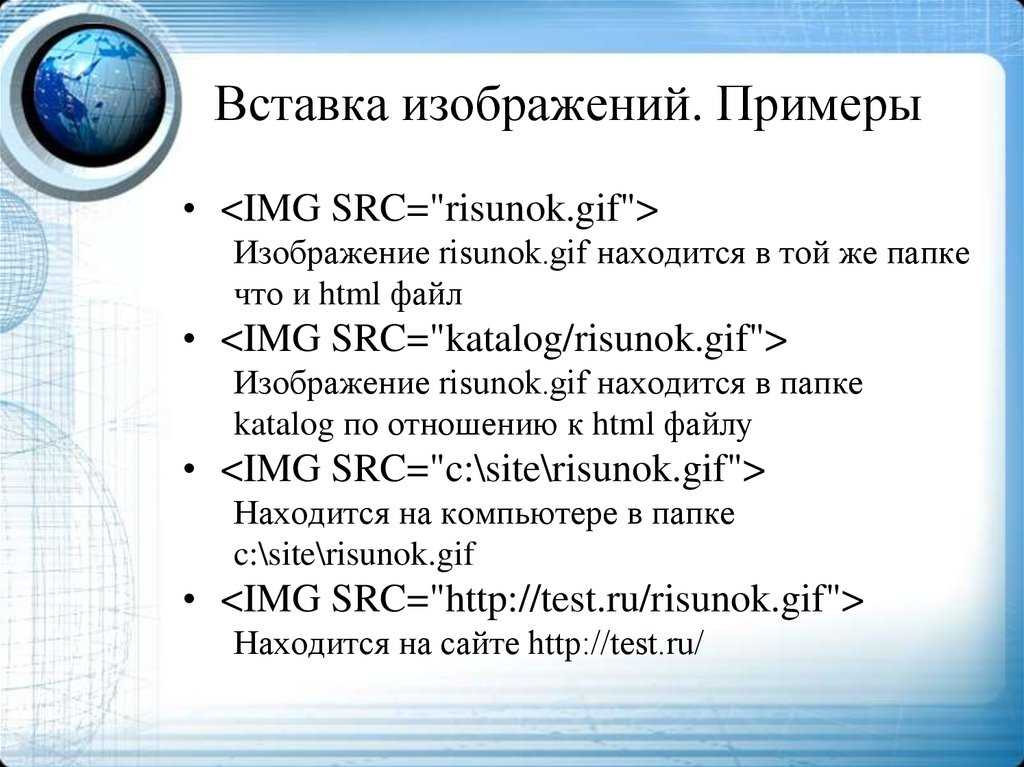

Cмотрите другие статьи:
Работа с ресурсами MODX
Рассылка сообщений в системе MODX
Была ли эта статья полезна? Есть вопрос?
Закажите недорогой хостинг Заказать
всего от 290 руб
Как вставить изображение на веб-сайт
Данная статья является логическим продолжением статьи «Как уменьшить размер изображения без Photoshop». Доступность больших и качественных фотографий с бесплатных фотостоков или прямо с вашей камеры, может породить неприятную проблему для начинающих верстальщиков. Так как они больше фокусируются на верстке и мало уделяют внимания оптимизации сайта.
Надеюсь, что предыдущая статья раскрыла тему оптимизации изображений. Сегодня мы научимся вставлять уже оптимизированное изображение на HTML страницу. Подробно разберем с помощью каких тегов и атрибутов это можно сделать. Создадим проект в редакторе кода (я использую VS Code) с HTML страницей и одной картинкой внутри папки images.
Обязательные атрибуты для тега img
Для того, чтобы вставить изображение на страницу используется одинарный тег img с двумя обязательными атрибутами.
- src — сокращение от слова source (источник), который указывает путь к изображению
- alt — сокращенное название слова alternative, переводится как альтернатива
<img src="images/wedding_invite.jpg" alt="Свадебное приглашение"> Пользователь зайдя на сайт, увидит на странице картинку, которую мы указали.
Если изображение wedding_invite.jpg по какой-то причине не отобразится в браузере, то на странице будет показан альтернативный текст «Свадебное приглашение». Атрибут alt участвует в поиске по картинкам в поисковых системах. Если вы хотите, чтобы на ваш сайт могли выйти посетители через Google картинки, то писать альтернативный текст надо осмысленно.
У тега img еще есть атрибут title, который работает при наведении курсора. В него обычно вставляют уточняющую версию альтернативного текста.
<img src="images/wedding_invite.jpg" alt="Свадебное приглашение" title="Свадебное приглашение в пастельных тонах"> Теоретически существующие атрибуты для тега img
Все эти атрибуты о которых сейчас пойдет речь могут работать внутри тега img, но использовать их в HTML разметке, считается дурным тоном. Такие атрибуты как, width, height, align, vspace и hspace нужно выносить в CSS код.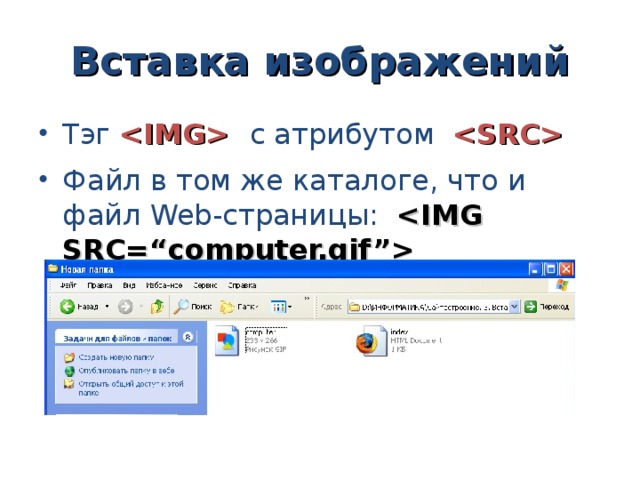
Атрибуты width и height
Атрибуты width|height отвечают за ширину|высоту изображения. В качестве их значений нужно указывать размеры картинок в пикселях. В этом случае на HTML странице реальные размеры картинок будут соответствовать, тем что прописаны в атрибутах.
<img src="images/wedding_invite.jpg" alt="Свадебное приглашение" title="Свадебное приглашение в пастельных тонах"> Но есть вариант, что мы можем принудительно изменить визуально отображаемое изображение, указав совсем другие размеры, как правило в меньшую сторону (без потери качества). Я физически не изменяю размеры изображения, а уменьшаю только визуальное отображение размера картинки до 150 пикселей. Мне не нужно держать на хостинге большую и маленькую версию одной и той же картинки. Из большой картинки я могу получить много маленьких картинок разных размеров, не нарезая их физически.
<img src="images/wedding_invite.jpg" alt="Свадебное приглашение" title="Свадебное приглашение в пастельных тонах"> Если у вас не квадратное изображение, то нужно указать либо ширину, либо высоту.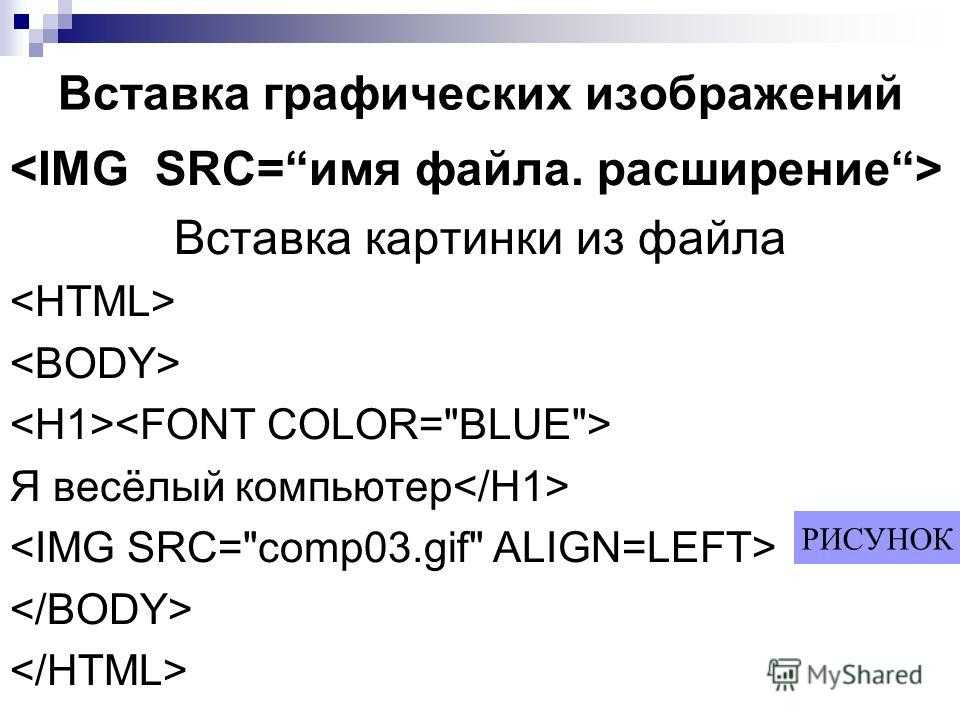 Браузеры умеют автоматически вычислять пропорции картинок и подставлять нужное значение. Иначе мы рискуем получить непропорциональное изображение.
Атрибуты align, vspace, hspace
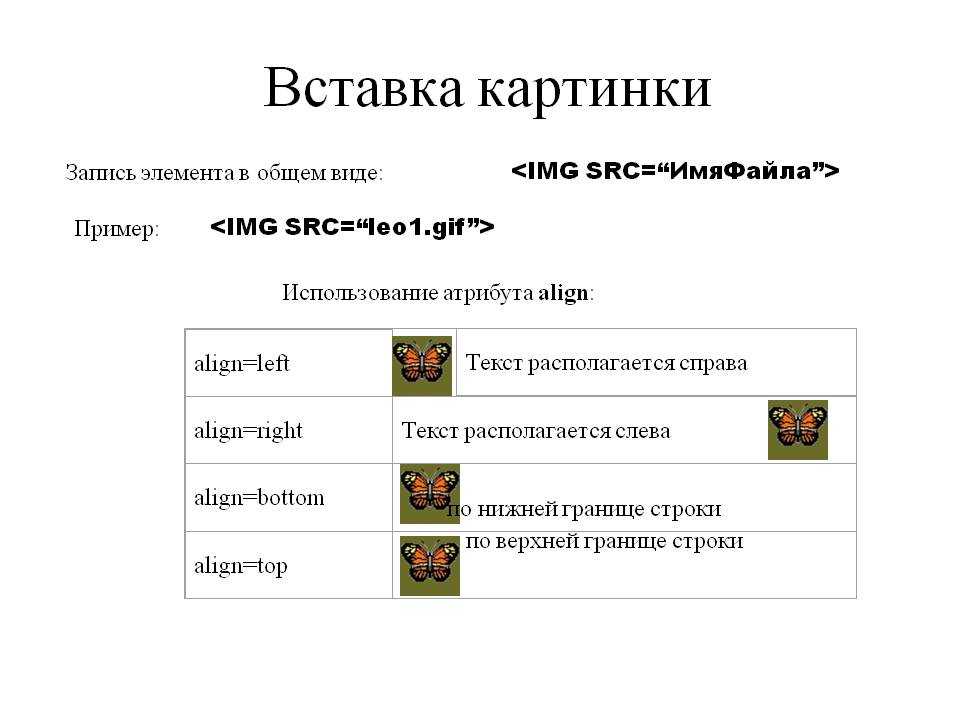
Для демонстрации работы атрибутов align, vspace и hspace, нужно картинку вставить в текст.
<p><img src="images/wedding_invite.jpg" alt="Свадебное приглашение" title="Свадебное приглашение в пастельных тонах">здесь рыбный текст</p> Для красоты, нужно чтобы текст обтекал картинку слева align=»left», а между текстом и картинкой стояли отступы.
<p><img align="left" vspace="10" hspace="10" src="images/wedding_invite.jpg" alt="Свадебное приглашение" title="Свадебное приглашение в пастельных тонах">здесь рыбный текст</p> На практике эти устаревшие атрибуты, все еще используются в вёрстке email писем. Поскольку почтовая программа Microsoft Outlook не признает CSS код и блочную верстку.
- Создано 06.01.2021 10:42:20
- Михаил Русаков
Копирование материалов разрешается только с указанием автора (Михаил Русаков) и индексируемой прямой ссылкой на сайт (http://myrusakov.ru)!
Добавляйтесь ко мне в друзья ВКонтакте: http://vk.com/myrusakov.
Если Вы хотите дать оценку мне и моей работе, то напишите её в моей группе: http://vk.com/rusakovmy.
Если Вы не хотите пропустить новые материалы на сайте,
то Вы можете подписаться на обновления: Подписаться на обновления
Если у Вас остались какие-либо вопросы, либо у Вас есть желание высказаться по поводу этой статьи, то Вы можете оставить свой комментарий внизу страницы.
Если Вам понравился сайт, то разместите ссылку на него (у себя на сайте, на форуме, в контакте):
Вставка изображений — служба поддержки Майкрософт
Вставка таблиц, изображений и водяных знаков
Справка и обучение Word
Вставка таблиц, изображений и водяных знаков
Вставка таблиц, изображений и водяных знаков
Вставить картинки
- Вставить таблицу
Статья - Вставить картинки
Статья - Вставить значки
Статья - Вставить объект WordArt
Статья - Вставить водяной знак
Статья - Показать линейку
Статья - Поворот изображения или фигуры
Статья - Обтекание изображения текстом
Статья
Следующий: Сохранить и распечатать
 org/ItemList»>
Выполните одно из следующих действий:
Выберите Вставьте > Изображения > Это устройство для изображения на вашем ПК.
Выберите Вставьте > Изображения > Стоковые изображения для изображений или фона высокого качества.
Выберите Вставьте > Изображения > Изображения в Интернете для изображения в Интернете.


Совет. Чтобы получить изображение из OneDrive, откройте раскрывающийся список в левом верхнем углу и выберите Bing — OneDrive .
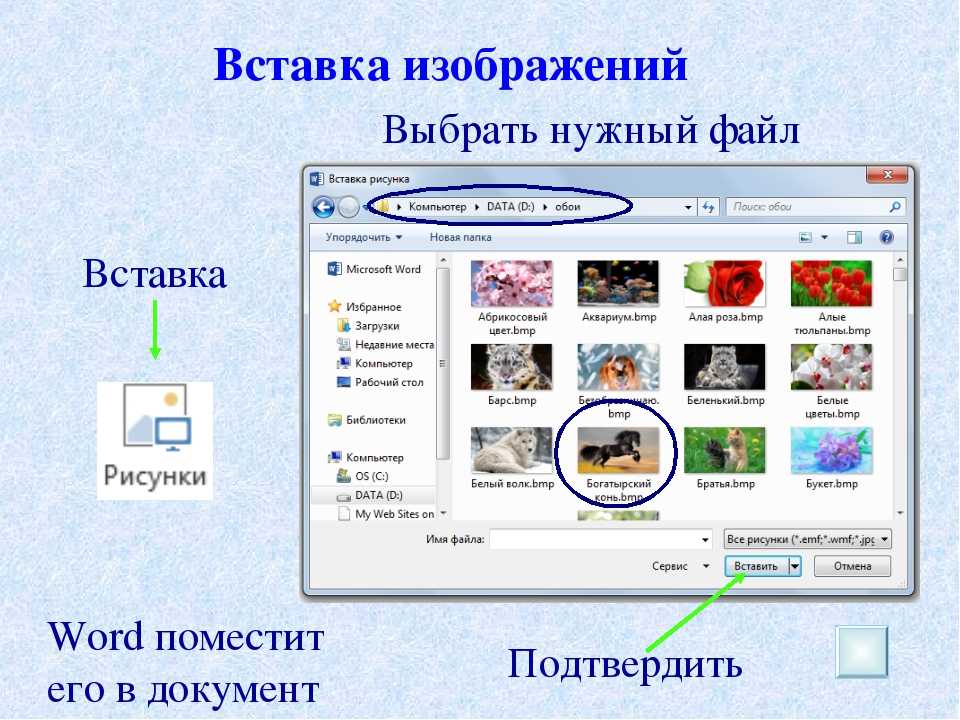
Выберите нужное изображение, а затем выберите Вставить .
Изменение размера или перемещение изображений
Чтобы изменить размер изображения, выберите изображение и перетащите угловой маркер.
Чтобы обтекать изображение текстом, выберите изображение, а затем выберите параметр обтекания.
Совет: Выберите что-нибудь, кроме В соответствии с текстом , и вы сможете перемещать изображение по странице: выберите изображение и перетащите его.
Как насчет пенополистирола?
Файлы EPSбольше нельзя вставлять в документы Office. Дополнительные сведения см. в разделе Поддержка изображений EPS отключена в Microsoft 365.
Что ты хочешь сделать?
Щелкните место в документе, куда вы хотите вставить изображение.
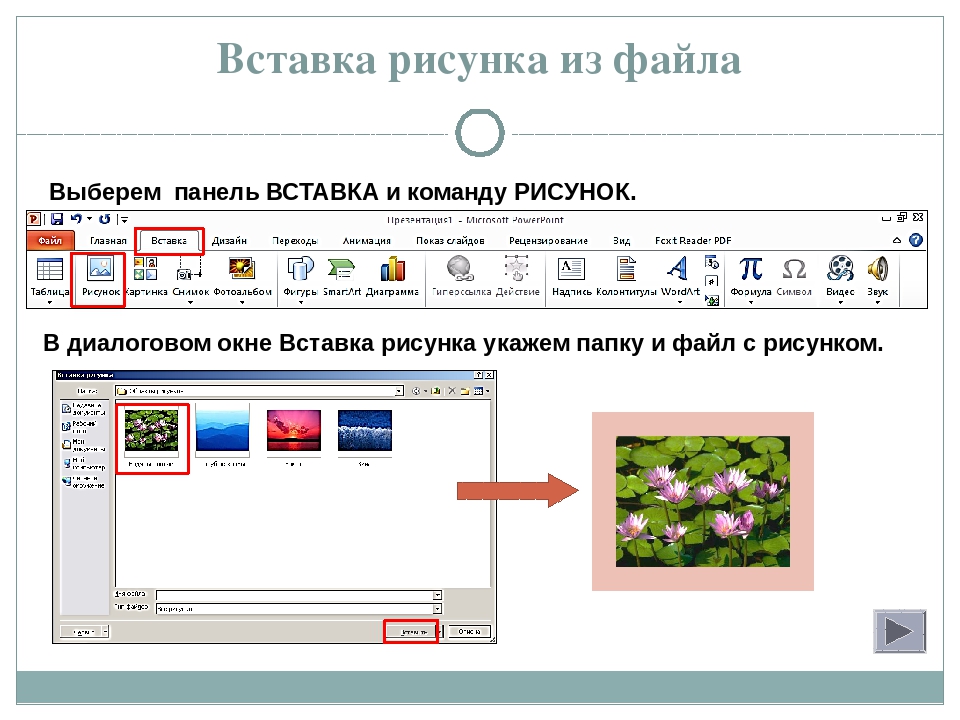
На вкладке Вставка щелкните Изображения .
Выберите параметр, который вы хотите использовать для вставки изображений.
Опция Photo Browser позволяет просматривать существующие наборы фотографий на вашем компьютере, например фотографии в iPhoto или Photo Booth. Изображение из файла позволяет просматривать файловую структуру вашего компьютера для поиска фотографий.
Когда вы найдете нужное изображение, перетащите его из браузера фотографий в документ или нажмите Вставить в файловом браузере.
Совет: Изображение встроено в документ. Если изображение имеет большой размер файла и делает документ слишком большим, вы можете уменьшить размер документа, добавив ссылку на изображение, а не встраивая его.
В диалоговом окне Выберите изображение выберите поле Ссылка на файл .

 В диалоговом окне Выберите изображение выберите поле Ссылка на файл .
Вы можете вставить изображение или фотографию в тело сообщения электронной почты вместо прикрепления файла. Вставка изображения требует, чтобы ваше сообщение использовало форматирование HTML. Чтобы установить форматирование HTML, выберите Опции > HTML .
В теле сообщения щелкните место, где вы хотите добавить изображение.
На вкладке Сообщение щелкните Изображения .
Когда вы найдете нужное изображение, перетащите его из браузера фотографий в документ или нажмите Открыть в файловом браузере.
При необходимости измените размер изображения, щелкнув один из маркеров, окружающих изображение, и перетащив его. Щелкните ручку в верхней части изображения, чтобы повернуть его.
 org/ListItem»>
Выберите параметр, который вы хотите использовать для вставки изображений.
Опция Photo Browser позволяет просматривать существующие наборы фотографий на вашем компьютере, например фотографии в iPhoto или Photo Booth. Изображение из файла позволяет просматривать файловую структуру вашего компьютера для поиска фотографий.
 org/ItemList»>
Удерживая нажатой клавишу CONTROL, щелкните изображение, а затем щелкните Изменить изображение .
Найдите новое изображение на своем компьютере и нажмите Вставить .
См. также
Обрезать изображение
Перемещение, поворот или группировка изображения, текстового поля или другого объекта в Office для Mac
Изменение размера изображения, фигуры, объекта WordArt или другого объекта в Word 2016 для Mac
Управление обтеканием объектов текстом в Word 2016 для Mac
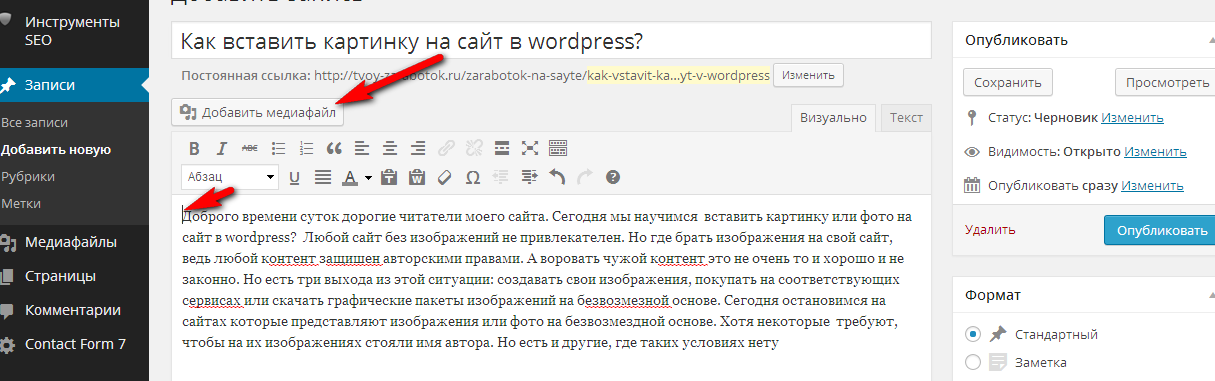
Картинки делают документы более привлекательными и понятными.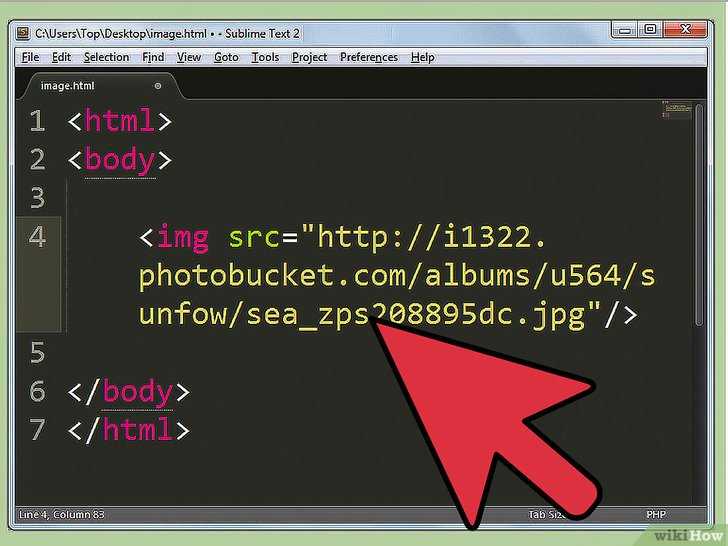
Совет. Чтобы добавить изображения в Веб-приложение Word, сначала переключитесь в режим редактирования, нажав Редактировать документ > Редактировать в Word для Интернета .
Вставить картинку
Выполните одно из следующих действий:
Вставка изображения с моего компьютера: На вкладке Вставка щелкните Изображение , найдите и выберите нужное изображение и щелкните Открыть .
Вставка изображения из Интернета: На вкладке Вставка щелкните Онлайн-изображения и в поле Поиск Bing введите слово, описывающее искомое изображение, например «кошка».
Совет: Вы также можете вставить изображение, скопировав его (Ctrl + C) и вставив (Ctrl + V) в нужное место.
Добавить стиль и форматирование изображения
Когда вы вставляете изображение, Веб-приложение Word помещает изображение в документ и отображает ленту Работа с рисунками с вкладкой Формат .
Совет: Чтобы открыть ленту Работа с рисунками в любое время в режиме редактирования, выберите изображение.
Чтобы изменить размер, стиль изображения или добавить замещающий текст, на вкладке Формат выберите параметры стиля, которые вы хотите применить к изображению.
Примечание: Если у вас Word 2013 или 2016 для Windows, вы можете делать гораздо больше для точной настройки изображения: сжимать его, обрезать, удалять фон, применять художественные эффекты, управлять его положением на странице, помещать его перед текстом или позади него, обрезать его до определенного размера и контролировать, как текст обтекает его. Нажмите Открыть в Word , чтобы начать.
Как вставить изображение в HTML
следующий → ← предыдущая Если мы хотим вставить изображение в документ HTML, чтобы показать изображение на веб-странице, мы должны выполнить шаги, указанные ниже. Используя эти шаги, мы можем легко добавить или вставить изображение в документ. Шаг 1: Во-первых, мы должны ввести HTML-код в любом текстовом редакторе или открыть существующий HTML-файл в текстовом редакторе, в который мы хотим вставить изображение. <Голова> <Название> Вставить изображение <Тело> Привет JavaTpoint! Шаг 2: Теперь переместите курсор в ту точку, куда мы хотим вставить изображение. Затем введите пустой тег <Голова> <Название> Вставить изображение <Тело> Привет JavaTpoint! Шаг 3: Теперь мы должны добавить атрибут тега изображения с именем « src ». Итак, введите атрибут src в теге <Голова> <Название> Вставить изображение <Тело> Привет JavaTpoint! Шаг 4: После этого мы должны указать путь к изображению, которое мы хотим вставить. Если наше изображение хранится в любом другом каталоге, введите правильный путь к этому изображению, чтобы браузер мог легко прочитать изображение, как описано в следующем блоке. Если наше изображение находится в Интернете, мы также можем добавить изображение, используя URL-адрес, как показано на следующем снимке экрана. Шаг 5: После этого мы также можем установить ширину и высоту этого изображения, используя два разных атрибута, как показано в следующем блоке: |

 Итак, введите путь к изображению в атрибуте src. Если наше изображение хранится в том же каталоге, в котором хранится наш файл HTML, введите следующий путь: