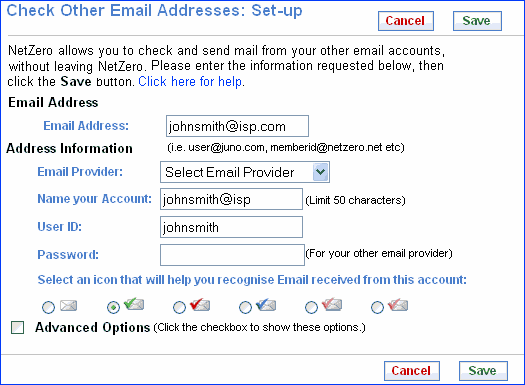
Как выглядит email адрес
В этом уроке я расскажу, как узнать свою электронную почту. А также как в нее войти, если забыл адрес и пароль.
Как выглядит адрес электронной почты
Адрес электронной почты (email) – это название ящика в интернете. Такой ящик регистрируется на специальном почтовом сайте, на него поступают письма – текстовые сообщения и файлы. Также с него можно отправлять письма на другие адреса.
Он состоит из английских букв без пробелов. Может содержать цифры и некоторые знаки: точку, дефис, нижнее подчеркивание. Но эти знаки не могут присутствовать в качестве первого и последнего – в начале и в конце имени.
Адрес электронной почты состоит из трех частей:
- Логин – имя ящика.
- @ — разделитель между логином и названием почтового сайта. Чтобы его набрать, нужно нажать клавишу Shift на клавиатуре и, не отпуская ее, цифру два. Называется этот знак «собака».
- Почтовый сайт – сервис в интернете, который обрабатывает письма.


Каждый ящик находится на определенном почтовом сайте. То есть чтобы в него зайти, нужно сначала открыть сайт, на котором находится ящик. Затем ввести логин и пароль, в результате чего откроются входящие письма.
Самые популярные почтовые сайты:
Чтобы узнать, на каком сайте работает ящик, достаточно посмотреть на его окончание — название после знака @ :
- Если там указан сайт gmail.com, значит, ящик находится на нем. Это сайт Google.
- Если после @ написано yandex.ru, yandex.com, ya.ru, yandex.kz, yandex.ua или yandex.by, значит, ящик находится на Яндексе.
- А если в конце стоит mail.ru, list.ru, inbox.ru или bk.ru, то на Майле (mail.ru).
На заметку . Каждый электронный ящик уникален — он принадлежит только одному владельцу. Двух одинаковых адресов не бывает.
Как узнать свою почту
На компьютере
Способ 1: в личном кабинете
Яндекс . Откройте сайт yandex.ru. Если в ящик выполнен вход, то логин написан в верхнем правом углу страницы.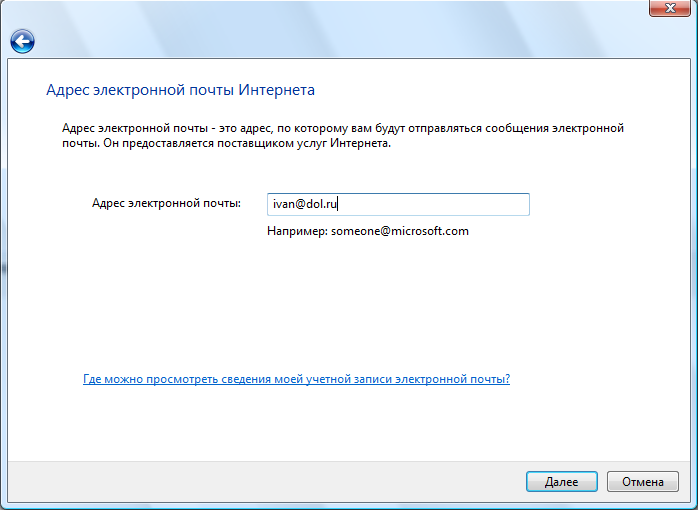 К этому имени добавьте @yandex.ru и получите адрес.
А еще полный адрес можно узнать, нажав на логин. Он будет указан в появившемся меню.
Кроме того, посмотреть название можно в личном кабинете – том месте, куда приходят письма. Для этого перейдите по ссылке mail.yandex.ru. В верхнем правом углу будет написан логин.
Если по нему щелкнуть, появится меню, где будет указан полный адрес.
Майл (mail.ru) . Перейдите на сайт mail.ru. Если в почту выполнен вход, то ее название будет написано в левом верхнем углу страницы.
Или перейдите в личный кабинет – туда, куда приходят письма. Для этого нажмите на надпись «Почта». Адрес ящика указан в верхнем правом углу страницы.
Gmail.com (google) . Откройте сайт google.ru. В правом верхнем углу нажмите на надпись «Почта».
Еще в этот раздел можно попасть по ссылкам: gmail.com или mail.google.com.
Загрузятся письма. Чтобы посмотреть название ящика, нажмите на значок с большой буквой (на нем может быть фотография) в верхней части страницы.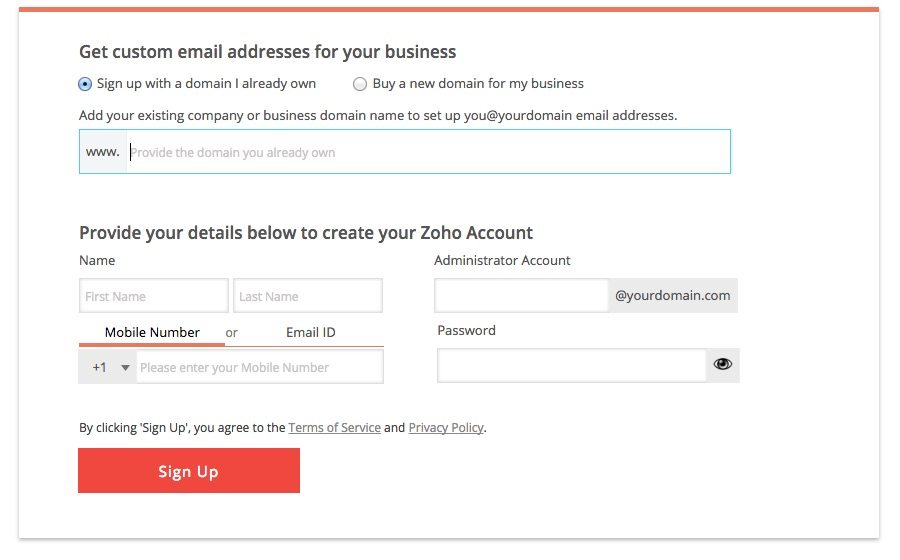
Способ 2: через менеджер паролей
Часто данные от ящика сохраняются в браузере (программе для интернета). Они записываются в специальное хранилище – менеджер паролей. Сейчас я покажу, как их найти в разных программах.
Google Chrome
1 . Откройте Google Chrome.
2 . Нажмите на значок «три точки» в правой верхней части программы. Из меню выберите пункт «Настройки».
3 . В новой вкладке откроются настройки браузера. В разделе «Автозаполнение» нажмите на пункт «Пароли».
4 . Если данные от ящиков записаны в программе, они будут указаны в разделе «Сохраненные пароли».
На картинки в примере видно, что сохранены названия трех ящиков на разных почтовых сайтах: gmail.com, mail.ru, yandex.ru.
Яндекс.Браузер
1 . Откройте Яндекс.Браузер.
2 . Нажмите на кнопку с изображением трех горизонтальных линий в правом верхнем углу. Выберите пункт «Пароли и карты».
3 . В новой вкладке откроется окно с сохраненными данными.
Mozilla Firefox
1 . Запустите браузер Mozilla Firefox.
2 . В правом верхнем углу программы будет значок «три пунктира» — нажмите на него и выберите «Настройки».
3 . В левой части страницы щелкните по пункту «Приватность и защита». Нажмите на кнопку «Сохраненные логины…».
4 . Откроется окошко с сохраненными данными.
Opera
1 . Запустите Opera.
2 . Нажмите на букву О в верхнем левом углу. Выберите пункт «Настройки».
3 . Нажмите на «Дополнительно» слева и выберите «Безопасность».
Прокрутите страницу вниз до раздела «Пароли и формы».
4 . Нажмите на «Управление паролями». Откроется меню, где будут показаны сохраненные ящики.
Способ 3: по подсказке браузера
Если вы входили в почту на компьютере через браузер (программу для интернета), то он мог запомнить логин. Тогда достаточно щелкнуть в форме входа, и появится подсказка.
- Откройте сайт mail.ru
- Щелкните по строке «Имя ящика»
- Перейдите по ссылке: passport. yandex.ru/auth/list
- Сервис покажет все сохраненные ящики
 yandex.ru/auth/list
- Откройте сайт gmail.com
- Щелкните по полю «Телефон или адрес эл.почты»
Способ 4: в почтовом клиенте
Почтовый клиент — это компьютерная программа, для сбора и отправки писем без использования браузера. Если вы в ней работаете с почтой, то там указан ящик.
1 . Откройте Microsoft Outlook.
2 . Нажмите на пункт «Файл» вверху. В разделе «Сведения об учетной записи» выберите «Настройка учетных записей».
3 . Во вкладке «Электронная почта» указаны названия всех ящиков, добавленных в программу.
1 . Запустите The Bat!
2 . Щелкните по кнопке «Ящик» вверху. Выберите «Свойства почтового ящика…».
3 . В разделе «Общие сведения», в поле «E-mail» написано название.
Запустите программу Mozilla Thunderbird. Обычно адрес ящика указан в левом верхнем углу клиента.
Если его там нет, нажмите на значок «три пунктира» в правом углу, выберите «Настройки» и «Параметры учетной записи».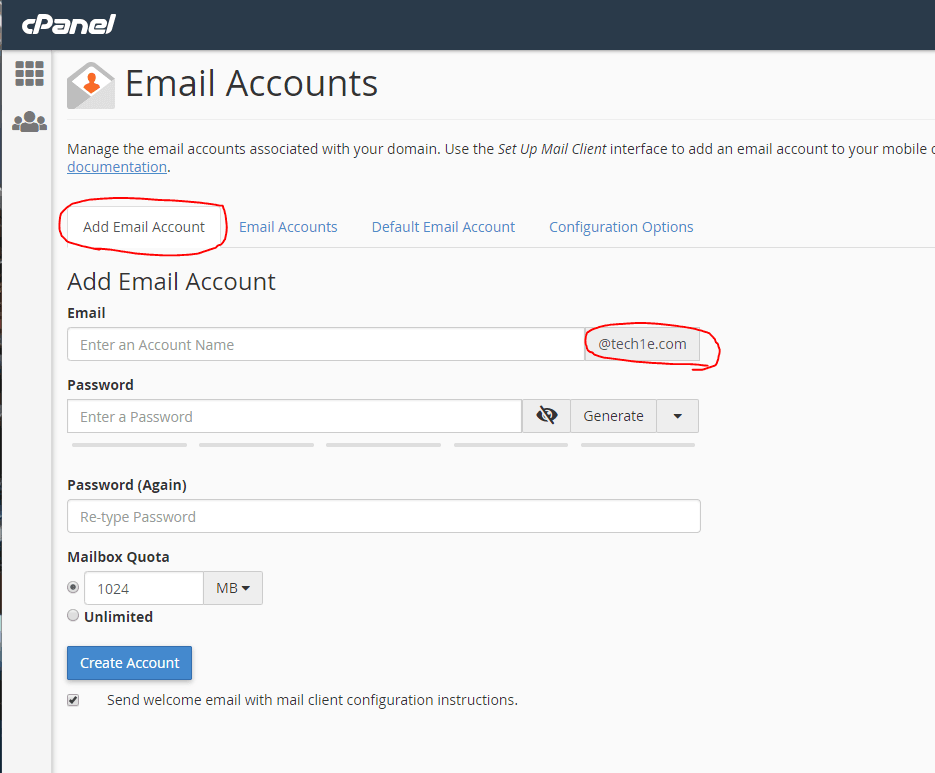
Откроется окно настроек, где будет указан email.
Способ 5: через людей, которым отправляли письма
Еще один простой способ узнать название ящика — обратиться к человеку, которому вы отправляли письма. Попросите его открыть сообщение от вас и посмотреть, какой адрес указан в строке отправителя.
В некоторых случаях для этого нужно нажать на имя отправителя.
На телефоне
В мобильном приложении
На телефоне, как и на компьютере, существуют специальные почтовые программы. Они нужны для быстрой работы с письмами без браузера. Рассмотрим, как узнать свой адрес в наиболее популярных приложениях.
1 . Запустите приложение.
2 . Нажмите на значок «три пунктира» в верхнем левом углу.
3 . Откроется меню, вверху которого написан ящик.
1 . Запустите приложение.
2 . Нажмите на значок «три пунктира» в левом верхнем углу.
3 . Появится меню, в котором указан email.
- Откройте приложение.
- В правом углу нажмите на значок с буквой или фотографией. Появится окошко с адресом.
В мобильном браузере
Мобильный браузер – это программа для работы в интернете на телефоне. Самые популярные: Google Chrome, Safari, Mozilla Firefox, Opera, Яндекс.Браузер. Если вы через одну из этих программ входили в свою почту, то, возможно, адрес ящика там сохранился.
Если почта на Яндексе
Перейдите на сайт mail.yandex.ru. Возможно, как только вы откроете сайт, появится ваш адрес. Если вместо этого открылся личный кабинет (входящие), то нажмите на значок «три пунктира» слева.
Появится меню, где будет указан email.
Если почта на Майле (mail.ru)
В мобильном браузере откройте сайт mail.ru. Обычно вверху страницы в разделе «Почта» написан email.
Также его можно посмотреть в самом ящике, если нажать на кнопку с изображением трех горизонтальных линий (вверху слева).
Появится меню, вверху которого будет написано название ящика.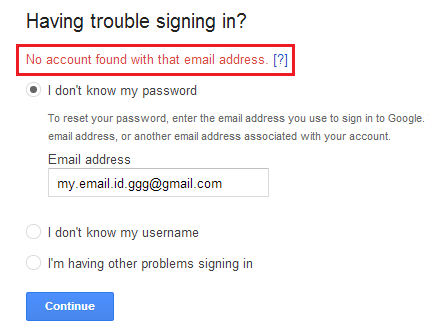
Если ящик Gmail (Гугл)
Зайдите на сайт gmail.com. Нажмите на значок «три пунктира» слева.
Адрес будет показан вверху страницы.
В настройках телефона Андроид
Название ящика Gmail (google) можно посмотреть в настройках телефона с системой Андроид. Ведь в таких телефонах нужно указывать Гугл аккаунт для полноценной работы системы и приложений.
1 . Нажимаем на значок «Настройки» на экране устройства.
2 . Переходим в раздел «Аккаунты».
3 . Нажимаем на значок Google.
Там же могут быть ящики других сервисов — обычно они добавляются, если установлены почтовые клиенты на телефоне.
Появится добавленный в систему адрес.
Если забыл адрес и не получается войти
Практически во всех почтовых сервисах есть функция восстановления забытого ящика (логина). Покажу, как ей пользоваться в Яндекс и Гугле.
На заметку . В сервисе Майл (mail.ru), к сожалению, такой функции нет.
Яндекс
1 . Перейдите на сайт yandex.ru и щелкните по кнопке «Войти в почту» в правом верхнем углу.
2 . Щелкните по ссылке «Не помню логин».
3 . Далее введите номер мобильного телефона, привязанного к ящику.
Затем нужно напечатать проверочное слово с картинки.
4 . После этого на указанный номер позвонят и продиктуют код. Или же отправят его в смс сообщении. Этот код нужно ввести в поле.
5 . Напечатайте имя и фамилию, указанные в настройках ящика.
6 . Если данные введены верно, Яндекс покажет логин.
Добавьте к нему @yandex.ru и получите полное название ящика.
Gmail.com (google)
1 . Перейдите на сайт gmail.com. Щелкните по «Забыли адрес эл. почты?».
2 . Введите привязанный номер телефона или резервный адрес почты.
3 . Затем напечатайте имя и фамилию, которые указаны настройках ящика.
4 . Нажмите «Отправить» для отправки кода подтверждения.
И напечатайте код, отправленный на телефон или резервный ящик.
5 . Если все данные указаны правильно, Гугл покажет ваш адрес.
Если электронный адрес был когда-то добавлен в соцсеть, то его можно узнать в настройках страницы. Покажу, как его посмотреть в Одноклассниках, Вконтакте, Инстаграме и Фейсбуке.
Одноклассники
Войдите в свой профиль в Одноклассниках (ok.ru). Прокрутите страницу немного вниз и нажмите на пункт «Мои настройки» слева.
Если ящик добавлен, он будет написан во вкладке «Основное».
Вконтакте
Войдите в профиль Вконтакте (vk.com). Нажмите на свое имя в верхнем правом углу и выберите «Настройки».
Откроются параметры, где будет указано название ящика – если оно, конечно, было добавлено ранее.
В целях безопасности ВК скрывает часть символов. Но зато показывает начало логина и почтовый сайт. При помощи этих данных можно попробовать узнать адрес одним из предыдущих способов.
Или посмотреть его в подсказках браузера. Для этого откройте браузер в режиме инкогнито, зайдите на сайт vk.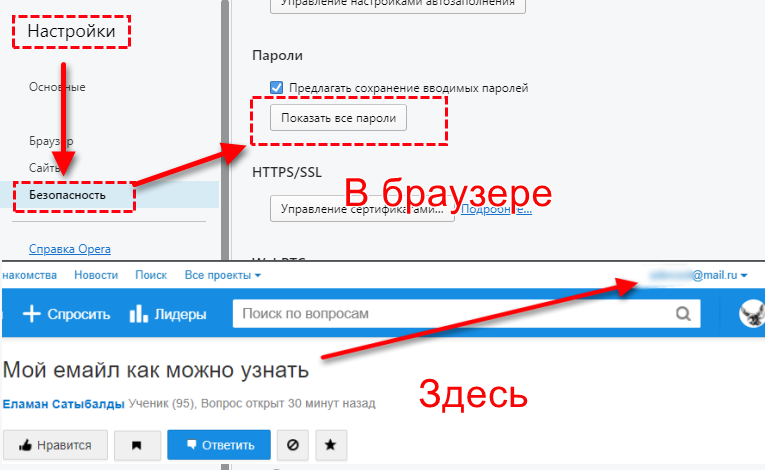 com и щелкните по пункту «Телефон или Email».
На заметку . Открыть новое окно в инкогнито (приватном режиме) можно при помощи сочетания клавиш Ctrl + Shift + N или Ctrl + Shift + P.
Инстаграм
Войдите в профиль Инстаграм (instagram.com). Нажмите на иконку человечка в правом верхнем углу. Затем щелкните по кнопке «Редактировать профиль».
Если в настройках страницы указан ящик, он будет написан в графе «Эл. адрес».
Зайдите на свою страничку в Facebook (facebook.com). Нажмите на имя вверху, затем перейдите в раздел «Информация».
Щелкните по пункту «Контактная и основная информация» слева. Нажмите на «1 электронный адрес скрыт из хроники» для отображения прикрепленного ящика.
Поисковики Яндекс и Гугл ежедневно обходят и запоминают миллионы страниц интернета. Поэтому если ваш email был опубликован на одной из общедоступных страниц (сайте, форуме), возможно, его получится найти.
Покажу на примере поиска в Гугл:
- Открываем google. ru
- Набираем свое имя и фамилию.
- Печатаем почтовый сайт и нажимаем Enter.
- Изучаем результаты. Возможно, среди них есть наш ящик.
 ru
ruДата публикации: 24.10.2019
Автор: Илья Курбанов
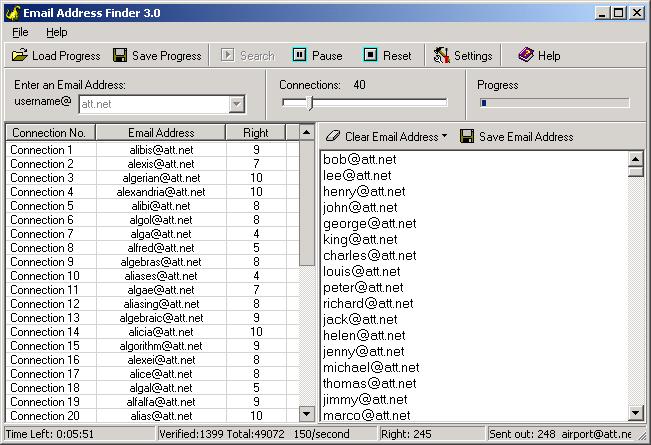
Итак, сегодня мы с вами попытаемся разобраться, как создать емайл. Пример данного действия будет представлен нашему вниманию. Вообще, сейчас с этим делом может справиться даже дошкольник. Только вот совсем новый пользователь независимо от возраста, как правило, оказывается в неловком положении от поставленной перед ним задачи. Давайте поможем разобраться с данным вопросом раз и навсегда.
Что это?
Но перед тем как приводить емайл-пример, давайте разберемся, с чем нам придется иметь дело. Вообще, E-mail — это не что иное, как электронный адрес пользователя. Он должен быть у любого человека, работающего с интернетом и компьютером.
Для чего он нужен? С его помощью вы будете регистрироваться на сайтах, получать новости и оповещения, а также вести переписку с другими пользователями. Очень удобно и полезно. Кроме того, без емайл (пример которого мы приведем чуть позже) вы не сможете полноценно работать за компьютером, а также реализовывать многие функции и запускать некоторые игры и программы. В общем, это крайне необходимая вещь. И теперь придется разобраться, как ее заполучить. На самом деле, это не так уж и трудно, как может показаться на первый взгляд.
Типы почты
Перед тем, как увидеть емайл-пример, стоит разобраться также и с тем, какими бывают наши электронные ящики. Ведь от этого зависит процесс их создания. Так что давайте попытаемся ответить на данный вопрос.
Начнем с того, что электронная почта может быть предоставлена вашим интернет-провайдером, то есть фактически оплачена. Как правило, таким вариантом юзеры не очень часто любят пользоваться. Почему? Дело все в том, что создание почты при помощи провайдера — это не только проблематично, но еще и не практично. Ведь многие интернет-сайты требуют немного других электронных ящиков.
Каких именно? Созданных на бесплатных хостингах. Здесь каждый человек при помощи небольшого процесса заполнения данных может завести себе емайл. Пример тому — знаменитые поисковики. Наиболее часто используются:
Правда, есть еще очень много разнообразных хостингов, которые предлагают нам создавать электронную почту. Да еще и полностью бесплатно и в бесконечных количествах. Вот мы и разобрались с вами, какие бывают емайлы. Примеры электронных ящиков и процесса их создания теперь предстанут перед нашими глазами.
Создание
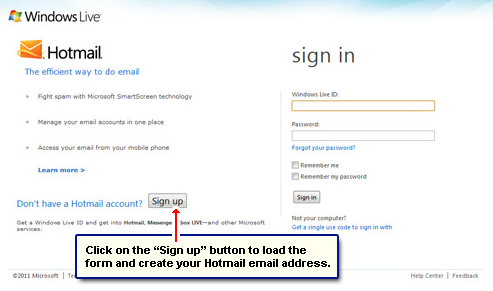
Для того чтобы получить свой электронный ящик, просто выберите хостинг для создания (при выборе варианта с провайдером сообщите о своих намерениях — оператор все сделает за вас). Перейдите на главную страницу сервиса. К примеру, воспользуемся Mail.ru.
Как только окажетесь на главной странице, посмотрите на левую часть экрана. Там вы увидите окно с полями «логин» и «пароль», а также строчку «Регистрация почты». Кликните на нее и подождите некоторое время. Перед вами появится регистрационная страничка.
На ней заполните все поля, которые помечены «*». Можно и все, только это лишнее. Особое внимание уделите строке «адрес почты». Там вам придется придумать свой емайл. Пример тому: [email protected], где «xxxx_x» — это любое слово на латинице, включая разные цифры и подчеркивания. В принципе, любая электронная почта выглядит следующим образом: имя_пользователя@имя_домена, где зарегистрировали адрес.
Что именно писать? Да что хотите. Если такое имя уже кем-то используется, то система выдаст вам примеры, которые можно применить. Проявите креатив — не бойтесь. Только помните, что изменить адрес существующей почты нельзя — только заводить новую.
В наше время без электронной почты не обойтись никому. Общение по сети приобрело массовый характер. Многие вопросы — и деловые, и личные — решаются именно таким образом. Это удобно, быстро и не требует особых усилий. Подобный метод обмена информацией доступен для каждого пользователя, у которого есть компьютер и интернет.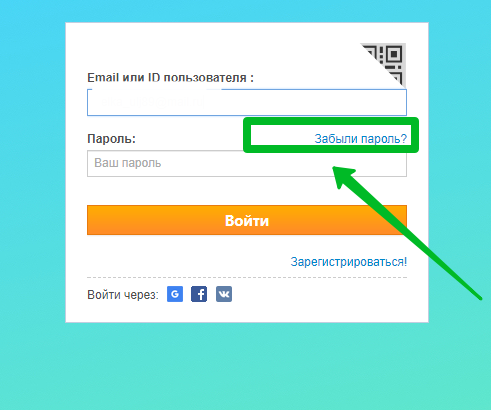 Поэтому важно знать, что такое адрес электронной почты и как правильно его писать. Благодаря этому сервису можно оперативно с кем-то связаться, переслать важные документы или просто пообщаться с человеком, который находится далеко от вас.
Мы расскажем вам, как стать обладателем почтового ящика в Интернете
Об электронной почте
Сервисы Electronic Mail (e-mail) используются повсюду. У каждой организации или учреждения наряду с другими контактами всегда указан и адрес электронной почты. Он должен быть у любого пользователя ПК. Без него нельзя зарегистрироваться на сайтах, подписываться на рассылки, получать доступы к закрытым ресурсам и форумам. Он нужен также для работы некоторых программ.
Такое распространение электронной почты связано с тем, что сервисы для пересылки сообщений доступны и понятны каждому человеку. Они появились очень давно, но до сих пор остаются актуальными. Для электронной почты не нужен мощный компьютер или быстрый интернет. Существует много различных сайтов, на которых её можно зарегистрировать. У всех разный интерфейс и функционал, поэтому найдутся варианты на любой вкус. Если вам не нравятся онлайн-сервисы, установите на компьютер специальные утилиты — почтовые клиенты.
Адрес e-mail уникален для каждого пользователя. Это как номер телефона или индекс — нет двух одинаковых.
Можно отправлять сообщения любой длины, добавлять к ним вложения: файлы, картинки, документы. Такое письмо будет доставлено мгновенно. Большинство сервисов электронной почты имеют огромный инструментарий для форматирования текста. Доступны разные шрифты, начертания, цвета, вставка фона, рисунков. Вы можете отправить настоящую поздравительную открытку. И получатель увидит её в тот же день.
E-mail имеет чёткую структуру и формируется определённым образом. Он состоит из нескольких элементов. Сами элементы могут различаться, но они должны быть написаны латинскими буквами. Допустимо использование цифр, знаков препинания и некоторых других символов. Это общепринятый стандарт. Вот как выглядит адрес электронной почты: «login@domen». Разберём поподробнее каждую часть адреса.
Структура E-mail адреса не так уж сложна
- Login (логин). Это ваше имя пользователя или «никнейм». Уникальный идентификатор, по которому система приёма и отправки сообщений будет вычислять, что это именно ваш e-mail. Его надо придумать самостоятельно. Он может быть каким угодно, главное, чтобы не совпадал с никнеймом, который уже существует в почтовом сервисе. При регистрации электронной почты может появиться предупреждение «Этот логин уже занят» или нечто подобное. Тогда надо придумать и записать другое имя. Необязательно менять его полностью, — достаточно добавить к нему какие-то цифры или символы, чтобы он стал уникальным.
- Далее идёт символ-разделитель «@». Его называют «Коммерческое at» или просто «Собака». На клавиатуре он находится там же, где кнопка с цифрой «2» (напечатать его можно в английской раскладке). Этот знак обязателен во всех e-mail — он стоит между логином и доменом. В разных странах его именуют по-разному.
- Domen (домен). URL сервиса, на котором зарегистрирован e-mail. Это может быть корпоративный или любой бесплатный сайт (к примеру, mail.ru или gmail.com). Многие ресурсы предлагают несколько вариантов доменов. Его нельзя придумать самостоятельно — можно только выбрать. Многие организации создают собственные домены, но это делается за отдельную плату.

Посмотрите, как написать адрес электронной почты, на конкретном примере: «[email protected]», «[email protected]».
Как зарегистрировать электронную почту?
Просмотр входящей почты в Гугл довольно удобен
Они предназначены не только для создания электронной почты. У каждого из них огромный набор информационных, развлекательных или просто полезных сервисов. Чтобы получить персональный адрес, необходимо сделать следующее:
- Зайдите на ресурс.
- Там будет кнопка «Создать аккуант», «Зарегистрироваться», «Зарегистрировать почту» или что-то подобное.
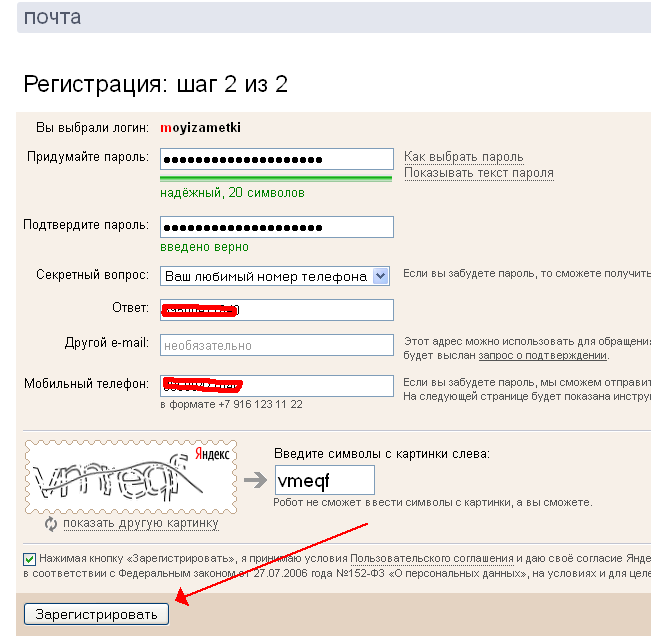
- Заполните поля. Обычно необходимо написать имя, желаемый логин, указать контрольный вопрос и ответ на него, задать пароль. Если не хотите вводить реальные ФИО, можете заменить его на никнейм. Но в e-mail, которое нужно для работы или каких-то официальных дел, лучше писать корректные данные пользователя, чтобы они отображались в сообщениях вашим клиентам, коллегам и работодателям.
- Пароль желательно сделать сложным. Не связанным с логином, именем, датой рождения или чем-то похожим. Таким, чтобы его нельзя было подобрать.
- Логин может состоять из букв латинского алфавита, цифр или специальных знаков. Если вы введёте недопустимый символ, система об этом предупредит.
- Подтвердите регистрацию.

Диалог создания почтового ящика в одной из систем
Крупные организации регистрируют собственные домены. Это выглядит презентабельно. Серьёзные компании предпочитают не использовать бесплатные сервисы e-mail.
Если не знаете, как придумать адрес электронной почты, попробуйте что-то в этом роде:
- Фамилия с инициалами или сокращённо полное имя. Можно добавить цифры, точки, тире, нижнее подчёркивание. Удобно для делового общения. По логину сразу понятно, кому он принадлежит.
- Никнейм, который вы часто используете в интернете. Те, кто знают вас по этому нику, смогут распознать вашу почту с первого взгляда.
- В некоторых сервисах адрес автоматически формируется из вашего имени (если вы его указали). Система предложит несколько логинов на выбор. Если вам подходит один из них — используйте его.
- Лучше создать ник, который легко запомнить. Не стоит задавать бессвязный набор букв или цифр, если вы собираетесь в дальнейшем использовать сервис для общения или работы.

Вы хотите отправить что-то на e-mail? Сделать это очень просто.
- Войдите на сайт электронной почты или запустите свой почтовый клиент.
- Нажмите кнопку «Новое письмо». Она может называться и по-другому.
- В поле «Кому» введите адрес.
- В поле «Тема» опишите вкратце, о чём ваше сообщение. У получателя первым делом отобразиться e-mail отправителя и эта тема.
- Самое большое поле предназначено для тела (содержания) письма.
- Когда закончите, кликните на «Отправить».
Интерфейс веб-почты у различных сервисов примерно одинаков
Разобраться, как формируется адрес пользователя электронной почты, достаточно легко. Он состоит из трёх частей: логина, символа-разделителя @ и доменного имени. Эти элементы фиксированы и их нельзя менять местами. Каждый e-mail — это уникальный набор символов, не существует двух одинаковых. Логин можно придумать, домен — только выбрать из предложенных вариантов. Адрес должен состоять из латинских букв, цифр или некоторых символов.
Как узнать адрес электронной почты на телефоне Андроид
Содержание
- Как выглядит адрес электронной почты
- Как узнать адрес электронной почты на Андроиде
- Через браузер
- Используем мобильное приложение
- Как узнать свою почту на телефоне
- На устройстве Android
- На устройстве iOS
- В почтовых программах
- Если забыл адрес и не получается войти
- Яндекс
- Gmail.com (google)
- Как вспомнить адрес своей электронной почты
- Где можно подсмотреть свой адрес электронной почты
Как выглядит адрес электронной почты
Адрес электронной почты (email) – это название ящика в интернете. Такой ящик регистрируется на специальном почтовом сайте, на него поступают письма – текстовые сообщения и файлы. Также с него можно отправлять письма на другие адреса.
Он состоит из английских букв без пробелов. Может содержать цифры и некоторые знаки: точку, дефис, нижнее подчеркивание. Но эти знаки не могут присутствовать в качестве первого и последнего – в начале и в конце имени.
Адрес электронной почты состоит из трех частей:
- Логин – имя ящика.
- @ – разделитель между логином и названием почтового сайта. Чтобы его набрать, нужно нажать клавишу Shift на клавиатуре и, не отпуская ее, цифру два. Называется этот знак «собака».
- Почтовый сайт – сервис в интернете, который обрабатывает письма.
Каждый ящик находится на определенном почтовом сайте. То есть чтобы в него зайти, нужно сначала открыть сайт, на котором находится ящик. Затем ввести логин и пароль, в результате чего откроются входящие письма.
Самые популярные почтовые сайты:
- mail.ru
- yandex.ru
- gmail.com
Чтобы узнать, на каком сайте работает ящик, достаточно посмотреть на его окончание – название после знака @:
- Если там указан сайт gmail.com, значит, ящик находится на нем. Это сайт Google.
- Если после @ написано yandex. ru, yandex.com, ya.ru, yandex.kz, yandex.ua или yandex.by, значит, ящик находится на Яндексе.
- А если в конце стоит mail.ru, list.ru, inbox.ru или bk.ru, то на Майле (mail.ru).
 ru, yandex.com, ya.ru, yandex.kz, yandex.ua или yandex.by, значит, ящик находится на Яндексе.
На заметку. Каждый электронный ящик уникален – он принадлежит только одному владельцу. Двух одинаковых адресов не бывает.
Как узнать адрес электронной почты на Андроиде
Помните, что все способы, описанные нами, помогут вам узнать свой реальный адрес почтового ящика на телефоне с Андроидом, и не важно, каким именно вариантом вы воспользуетесь. Главное потом запишите свой адрес в заметках или в блокноте ручкой, чтобы в любой момент сообщить его коллеге для отправки письма или других важных данных.
Через настройки телефона
Самый простой вариант – это посмотреть в настройках вашего девайса, так телефон работает на базе операционной системы Android и требует привязки учетной записи Google к устройству. Поэтому у вас в любом случае есть адрес электронной почты. Порядок действий такой:
- Зайдите в «Настройки» своего телефона. Мы будем рассматривать на примере Xiaomi, поэтому некоторые пункты меню могут отличаться от ваших, но порядок действий примерно одинаковый;
- Далее найдите раздел «Аккаунты» или «Учетные записи»;
- Выберите в списке Google;
- Здесь будет указан адрес электронной почты вашего аккаунта, привязанного к этому телефону. Все что вам нужно – переписать все или скопировать.
 Мы будем рассматривать на примере Xiaomi, поэтому некоторые пункты меню могут отличаться от ваших, но порядок действий примерно одинаковый;
Внимание! На телефоне может быть несколько учетных записей, которые используются для разных целей. Например, для авторизации вашего телефона используется аккаунт в Gmail от Google, а для отправки писем вы используете сервисы Mail.ru или Яндекс. Кстати ранее мы рассказывали уже, как создать электронную почту на Андроиде , где рассматривали все возможные сервисы для работы с почтой.
Через Play Маркет
Еще один простой способ посмотреть адрес электронной почты на Андроиде – это перейти в сервис Play Маркет, откуда и осуществляются все загрузки приложений и игр на вашем смартфоне.
- Зайдите в Play Маркет на своем устройстве;
- В правом верхнем углу нажмите на иконку своей учетной записи;
- Перед вами появится дополнительное окошко, где будет указан адрес электронной почты;
- Также можно просмотреть дополнительную информацию о почтовом ящике, если нажать «Управление аккаунтом Google».
Учетная запись, указанная в Play Маркете – это основной адрес электронной почты, привязанный к вашему телефону. Сюда будут прикреплены все ваши загрузки, история платежей, активности, отслеживание по GPS и прочие сервисы от Google.
Узнать адрес почты через почтовые приложения
Если у вас на телефоне установлены какие-либо приложения для работы с почтой, то вы можете посмотреть адрес электронного ящика при помощи этих программ. Чтобы понять, какие сервисы, вот вам список с названием почты и приложением от официального представителя:
- Сервис Yandex – приложение Яндекс почта;
- Сервис Mail.ru – приложение Почта Mail. ru;
- Сервис Google – приложение Gmail;
- Сервис Yahoo – приложение Yahoo Почта;
- Сервис Rambler – приложение Рамблер почта.
 ru;
ru;Это основные почтовые сервисы, которые используются людьми из России и СНГ, поэтому у вас, скорее всего, установлен один из этих почтовых клиентов.
- На своем телефоне откройте полный список приложений;
- Попробуйте через поиск ввести «почта», и посмотреть, какие приложения установлены;
- Как правило, Gmail присутствует по умолчанию вместе с операционной системой Android от Google, поэтому рекомендуем туда заходить в первую очередь. Находите это приложение и открываете его;
- На главном экране в правом верхнем углу нажмите на иконку своей учетной записи;
- Увидите адрес электронной почты, который используется в Gmail. Это и есть почтовый ящик.
Примерно таким же образом можно узнать E-mail и в других сервисах. Главное проверить – установлены ли они у вас или нет.
Через браузер
Следующий способ подойдёт тем, кто когда-нибудь выполнял вход в свой аккаунт с использованием веб-обозревателя. Например, это могла быть авторизации на Яндексе, Google, Mail.ru и прочих онлайн-сервисах. Для примера рассмотрим, как узнать электронную почту, привязанную к поисковой системе Яндекс:
- Открываем браузер, где была выполнена авторизация.
- Переходим на сайт поисковой системы.
- Нажимаем по иконке профиля, расположенной в правом верхнем углу экрана.
- Далее кликаем по названию аккаунта.
- В появившемся окне видим название аккаунта, а также полный адрес электронной почты.
Узнаем адрес электронной почты через браузер
В других поисковых системах ситуация аналогичная, поэтому можно сказать, что представленная инструкция является универсальной.
Используем мобильное приложение
Отметим, что этот метод чем-то похож на первый вариант, но с его помощью помимо почты Google можно узнать и другие адреса. Итак, суть сводится к попытке просмотреть название электронного ящика в одном из установленных приложений. Это может быть какой-нибудь мессенджер или социальная сеть, интернет-магазин, электронный кошелёк и прочее. В качестве примера разберём поиск адреса в приложении AliExpress. Первым делом открываем его, а после следуем рекомендациям инструкции:
- Переходим во вкладку «Мой профиль». Она, кстати, расположена в нижней части дисплея.
- Заходим в раздел «Настройки».
- Открываем вкладку «Профиль».
- В строке «Об аккаунте» видим адрес электронной почты, использующийся для авторизации.
Узнаем адрес электронной почты через мобильное приложение
Таким же способом можно просмотреть название ящика в любом другом приложении, при условии, что там выполнялся вход.
Как узнать свою почту на телефоне
На мобильных устройствах под управлением IOS или Android способов узнать свой email не меньше, чем на компьютере. Самый простой – это посмотреть его в подсказках виртуальной клавиатуры во время набора текста. Но тут есть два условия:
- Чтобы адрес почты сохранился в персональный словарь клавиатуры, вы должны были набирать ее на этой клавиатуре раньше хотя бы 2-3 раза.
- Вам придется вспомнить несколько первых символов адреса, чтобы смартфон понял, какое слово вы ищите.

Второе условие можно обойти перебором наиболее вероятных сочетаний букв и цифр. Для проверки подойдет любое поле для ввода текста. Например, адресная строка браузера.
По аналогии с ПК или ноутбуком, имэйл можно поискать в личном кабинете сайтов, на которые вы заходили со смартфона.
Даже если почта частично скрыта, то, скомбинировав эти два способа, вы, скорее всего, сможете ее восстановить. А если не удалось, пропажу стоит поискать в настройках смартфона и в приложениях, которые используют авторизацию по email.
На устройстве Android
Посмотреть свою электронную почту на смартфоне Android можно в меню «Аккаунты». Путь к нему выглядит следующим образом:
- Откройте системные настройки.
- Пролистайте до раздела «Аккаунты». Здесь собраны все логины и адреса электронной почты, которые вы указывали при авторизации в приложениях
- .
- Прокрутите окно вниз. С большой долей вероятности вы увидите здесь искомый email.

Прошивки смартфонов Андроид разных фирм-производителей имеют различный дизайн, отчего их меню не всегда соответствует показанному на скриншоте. Если вы не нашли в настройках раздел «Аккаунты», поищите что-то похожее по смыслу, например, «Учетные записи».
На устройстве iOS
На Айфоне или Айпаде почтовый ящик, на который зарегистрирован Apple ID, можно посмотреть в личных настройках пользователя в разделе «Имя, номера телефонов, e-mail»:
Другие адреса email, которые используются на устройстве, находятся в настройках приложения «Почта» — «Учетные записи».
Для доступа к ним сделайте следующее:
- Откройте системные настройки.
- Перейдите в раздел «Почта».
- Коснитесь строки интересующей учетной записи. В правой части окна отобразится связанный с ней почтовый ящик.
В почтовых программах
Еще одно место, где можно найти адрес вашего email на телефоне, – это почтовые программы. Посмотрим, где именно может быть указана почта, на примере популярных приложений для iOS и Android.
Яндекс Почта
- Запустите программу на вашем смартфоне.
- Нажмите на три горизонтальных черты сверху слева, чтобы открыть меню.
- Аккаунты с адресами электронной почты отображаются в верхней части следующего экрана.
Mail.ru
- Запустите приложение.
- Вызовите меню нажатием кнопки «Папки» слева внизу.
- В появившемся меню расположен адрес электронной почты активного аккаунта.
- Для переключения между аккаунтами нажмите кнопку «Аккаунт» справа внизу.
- Выберите нужный аккаунт в появившемся меню.
Почтовый клиент Gmail
- Запустите приложение.
- Вызовите меню нажатием трех горизонтальных линий.
- Аватар пользователя и адрес электронной почты отобразятся на следующем экране.
Если забыл адрес и не получается войти
Практически во всех почтовых сервисах есть функция восстановления забытого ящика (логина). Покажу, как ей пользоваться в Яндекс и Гугле.
На заметку. В сервисе Майл (mail.ru), к сожалению, такой функции нет.
Яндекс
1. Перейдите на сайт yandex.ru и щелкните по кнопке «Войти в почту» в правом верхнем углу.
2. Щелкните по ссылке «Не помню логин».
3. Далее введите номер мобильного телефона, привязанного к ящику.
Затем нужно напечатать проверочное слово с картинки.
4. После этого на указанный номер позвонят и продиктуют код. Или же отправят его в смс сообщении. Этот код нужно ввести в поле.
5. Напечатайте имя и фамилию, указанные в настройках ящика.
6. Если данные введены верно, Яндекс покажет логин.
Добавьте к нему @yandex.ru и получите полное название ящика.
Gmail.com (google)
1. Перейдите на сайт gmail.com. Щелкните по «Забыли адрес эл. почты?».
2. Введите привязанный номер телефона или резервный адрес почты.
3. Затем напечатайте имя и фамилию, которые указаны настройках ящика.
4. Нажмите «Отправить» для отправки кода подтверждения.
И напечатайте код, отправленный на телефон или резервный ящик.
5. Если все данные указаны правильно, Гугл покажет ваш адрес.
Как вспомнить адрес своей электронной почты
Чаще всего пользователи теряют пароль для доступа к электронной почте, но и случаи, когда человек просто забыл свой электронный адрес, тоже бывают. Как правило такое случается с достаточно пожилыми людьми или с теми, кто пользуется электронной почтой от случая к случаю, например, исключительно для регистрации каких-либо программ или приложений.
На самом деле ничего страшного в этом нет, и существует, как минимум, шесть надежных способов вспомнить забытый адрес электронной почты. Разберем каждый из этих способов более подробно:
- способ первый. По переписке – если забыт не только что созданный электронный почтовый адрес, то велика вероятность, что с него хотя бы раз отправлялось письмо другу, знакомому или коллеге по работе. Стоит вспомнить, с кем именно велась переписка и попросить человека покопаться у себя во входящих письмах;
- способ второй. Гарантированно принесет положительный результат, если пользователь авторизован в системе или браузер настроен на автоматическое вхождение в аккаунт пользователя. Стоит лишь только войти на сайт почтового сервиса, и адрес электронной почты высветится в правом верхнем углу страницы. Кроме того в этом случае можно отправить «Письмо себе», (почти все почтовые сервисы поддерживают эту функцию), и посмотреть адрес отправителя;
 Стоит вспомнить, с кем именно велась переписка и попросить человека покопаться у себя во входящих письмах;
- способ третий. Современные браузеры хранят не только информацию о посещении веб-страниц, но также и логиныпароли, используемые для доступа к сайтам. Вполне логично что, получив доступ к такому хранилищу можно посмотреть, в том числе и к каким адресам электронной почты привязаны те или иные пароли. Для примера перейдем по ссылке «chrome://settings/passwords» — по этому адресу хранятся пароли, которые «запоминает» браузер Google Chrome. Аналогичные хранилища есть и у других браузеров. Как видим, в списке сохраненных аккаунтов есть и искомый адрес электронной почты.
 Аналогичные хранилища есть и у других браузеров. Как видим, в списке сохраненных аккаунтов есть и искомый адрес электронной почты.
При использовании браузера от компании Яндекс, необходимо перейти по ссылке «https://passport.yandex.ru/profile». Если пользователь авторизован в системе, то страница с данными об адресе электронной почты будет открыта автоматически, если нет, то в правом верхнем углу страницы нужно будет кликнуть по кнопке «Почтовые ящики и номера телефонов», и выбрать пункт «Адреса на Яндексе».
Как узнать IP адрес, и для чего это нужно
Наверное, наиболее просто «вспомнить» адрес электронной почты через браузер Mozilla Firefox. Все что требуется сделать в этом случае, это открыть приложение Mozilla Firefox или его страничку в любом другом браузере, и нажать на пиктограмму из трех параллельных полос в верхнем правом углу страницы. В открывшемся окне выбрать пункт меню «Управление аккаунтами», он будет расположен в самом верху списка.
Кроме того, в самом браузере Mozilla Firefox есть встроенный плагин, автоматически перенаправляющий пользователя на страницу почтового сервера в какой бы почтовой системе он не был зарегистрирован. Для перехода нужно просто нажать на иконку плагина.
При использовании браузера из семейства «Opera» необходимо в левом верхнем углу страницы кликнуть по пункту «Меню», перейти в «Настройки», выбрать подпункт «Безопасность» и прокрутив страницу до крайнего нижнего положения выбрать вкладку «Пароли и формы».
В открывшемся меню будут указаны все ранее зарегистрированные электронные почтовые адреса и сохраненные пароли, используемые для доступа к ним.
Как определить IP-адрес сайта?
- способ четвертый. Основан на «памяти» сайтов. Вероятнее всего пользователь регистрировал адрес электронной почты не просто так, а преследуя конкретную цель – регистрацию на сайте, подключение онлайн-услуги и т.д. Для того чтобы кэш сайта показал адрес электронной почты, достаточно вспомнить на каком сайте регистрировался пользователь, где активировал услуги или через какой интернет — магазин приобретал товары. Зайти на страницу указанного сайта нажав на кнопку «Вход» или «Авторизация», кликнуть левой клавишей мыши в поле «Электронная почта». В большинстве случаев адрес электронной почты, через который ранее осуществлялась авторизация, будет вставлен в поле автоматически;
 В большинстве случаев адрес электронной почты, через который ранее осуществлялась авторизация, будет вставлен в поле автоматически;
- способ пятый. Через социальные сети. Если у пользователя есть аккаунт в социальной сети (даже очень старый, к которому уже давно утерян доступ), это дает хорошие шансы на восстановление забытого адреса электронной почты. Нужно всего лишь вбить в поисковую строку браузера запрос вида «Иванов Иван my.mail.ru» и браузер сам покажет сохраненную копию страницы, даже в адресной строке которой можно найти утерянный адрес электронной почты.
Где можно подсмотреть свой адрес электронной почты
Способ 1
Если вы переписывались с кем-то из знакомых вам людей — то в его почте наверняка есть ваш адресок. Достаточно просто попросить этого товарища вам помочь…
Стоит также отметить, что у многих пользователей несколько почтовых ящиков. Если у вас “похожая” картина — проверьте те ящики, которые вы еще помните, возможно, что в них остались ваши сообщения с забытого e-mail адреса.
Способ 2
Если вы пользуетесь сервисами от Mail.ru (Яндекс, Gmail и пр.) — обратите внимание, что ваш e-mail отображается справа в верхнем углу экрана (если, конечно, вы авторизованы на сервисе).
e-mail отображается в правом верхнем углу — Mail.ru
Способ 3
Почти все браузеры сохраняют логины, пароли, e-mail и пр. информацию для быстрого доступа к сайтам. Т.е. если вы относительно давно пользуетесь своим браузером — то в его памяти наверняка присутствует и искомый ящик!
В Google Chrome все сохраненные пароли находятся по следующему адресу: chrome://settings/passwords
Обратите внимание, что в этом списке напротив каждого сайта указан ваш почтовый адрес, который вы использовали для регистрации. Собственно, вам осталось только пробежаться по этому списку и узнать свой e-mail!
В настройках браузера Chrome
Способ 4
Если вы помните сайт, на котором вы использовали забытую почту в качестве логина — возможно она еще хранится в кэше браузера.
Достаточно открыть этот сайт, кликнуть по графе e-mail (почта) и браузер попытается вставить данные из кэша. Вполне может сработать!
Кэш браузера помнит почту!
Способ 5
Если у вас есть заполненная страничка в соц. сети (даже к которой у вас нет доступа) — очень вероятно, что она есть в кэше поисковых систем (например, Google). Попробуйте сделать запрос вида “Александра Петрова my.mail.ru”(это просто пример, все совпадения случайны).
Кэш поисковой системы
Кстати, кликнув ЛКМ по адресу страничке (в поиске Google) — можно открыть ее сохраненную копию (на ней также возможно вы найдите потерянный e-mail).
Просмотр сохраненной копии
Способ 6
Если вы хотя бы помните тот сервис, где вы регистрировались (Яндекс, например) — то можно написать в тех. поддержку (Support) и найти ваш e-mail по привязанному номеру мобильного телефона (в некоторых случаях для восстановления почты допускаются ответы на контрольные вопросы).
Странички восстановления доступа к почте:
- Gmail (Google) (Понадобиться либо номер телефона, либо вторая привязанная почта) — https://accounts. google.com/signin/v2/usernamerecovery
- Яндекс сервис — https://passport.yandex.ru/passport?mode=restore
- Mail.ru — https://help.mail.ru/mail-help/registration/login/trouble
 google.com/signin/v2/usernamerecovery
В помощь!
Как войти в почту на Mail.Ru — https://ocomp.info/kak-voyti-v-pochtu-na-mail-ru.html
PS
Чтобы никогда не забывать свои пароли и адреса почты — рекомендую прибегнуть к одному мега-надежному и простому способу: записать эти сведения в личный блокнот, который лежит у вас дома в надежном месте. У меня в таком блокноте есть данные аж 20-летней давности (тех сайтов и e-mail уже и в помине нет, а блокнот все еще их хранит!).
Источники
- https://derudo.ru/my_email.html
- https://tehnotech.com/kak-uznat-adres-jelektronnoj-pochty-na-androide/
- https://itduo.ru/kak-uznat-adres-elektronnoj-pochty-na-telefone-android/
- https://CompConfig.ru/internet/kak-uznat-adres-svoey-elektronnoy-pochty.html
- https://www. internet-technologies.ru/articles/newbie/kak-uznat-svoy-adres-elektronnoy-pochty.html
- https://ocomp.info/zabyil-adres-elektronnoy-pochtyi.html
 internet-technologies.ru/articles/newbie/kak-uznat-svoy-adres-elektronnoy-pochty.html
Никогда не проверяйте e-mail адреса по стандартам RFC / Хабр
Множество сайтов требуют от пользователя ввода адреса электронной почты, и мы, как крутые и щепетильные разработчики, всегда стремимся проверять формат введенных адресов строго по стандартам RFC. Благодаря этому наши приложения и сайты проверяют формат e-mail корректно и не имеют проблем с юзабилити, а мы сладко спим, потому что уверены, что все работает как надо.
Ага, как бы не так!
Приведенные выше аргументы звучат круто и железобетонно, но проблема здесь заключается в том, что в адресе почты могут находиться совершенно бессмысленные вещи, и, на деле, проверка адресов по стандартам RFC может, наоборот, все жутко запутать.
Почему так? Существует множество способов сформировать адрес почты, который будет одновременно и корректным и бредовым. Отчасти это происходит из-за того, что некоторые почтовые службы в целях обратной совместимости позволяют представлять адреса в форматах, которые давно устарели. Например это электронная почта существовавшая до появления DNS и до появления современного формата [email protected]: тогда использовались UUCP ”bang path” — адреса, которые представляли собой список всех узлов по маршруту ответственных за доставку.
Внутренности адреса почты
Адрес e-mail выглядит так:
mailbox@hostname
Тут mailbox может быть локальным аккаунтом пользователя, аккаунтом роли или маршрутизатором автоматизированной системы такой, например, как список рассылки, а в качестве hostname может быть использован любой узел, если о нем известно DNS-серверу, к которому обращается почтовик при доставке.
Кроме того, некоторые системы позволяют добавлять теги к адресу. Обычно это происходит в формате:
mailbox+tag@hostname
где тег и разделитель (обычно это «+», но qmail использует «-» по-умолчанию, хотя может быть сконфигурирован и иначе) игнорируются при доставке. Обычно это используется для фильтрации почты по папкам и автоматизации, но может быть использовано и для разделения введенных адресов по получателям и выявления злоупотреблений персональными данными.
Итак, в адресе в формате «mailbox@hostname», «mailbox» является пользовательским аккаунтом, приложением или аккаунтом системной роли, но может содержать и такие экстравагантные вещи, как информацию для дальнейшей маршрутизации или идентификаторы используемые для сортировки, автоматизации или отслеживания, а «hostname» — обычно доменное имя, но может являться и субдоменом, сервером, сервисом, ip-адресом или просто именем хоста.
Корректные имена ящика с точки зрения RFC
Специцификация одобряет довольно странные адреса, и было бы накладно поддерживать их все потому, что некоторые слишком сложны, и не слишком много людей обладают достаточными знаниями чтобы выделывать такие пируэты в нейминге. Поддержка таких адресов затруднит поддержку таких аккаунтов вашими сотрудниками, к тому же они почти никогда не используются в быту. _`{}|[email protected] <== Корректный адрес вряд ли достойный поддержки
Кстати, проверяйте апострофы, апострофы должны поддерживаться:
Miles.O'[email protected] <== Стоит поддерживать
Апострофы не должны закавычиваться или эскейпиться, но когда вы сохраняете такие адреса в базу или передаете еще куда-то, убедитесь, что всё чики-пуки.
В Википедии есть еще куча примеров.
Нужна ли полная совместимость с RFC? Вам выбирать, но я не советую — пробелы и нестандартные символы в адресе довольно необычная штука и чаще всего являются просто опечаткой. Крупные e-mail провайдеры не разрешают использовать это примерно по тем же причинам; таким образом обычно достаточно дозволять буквы, цифры, точки, подчеркивания, дефисы, апострофы и плюсы.
Регистрозависимые адреса
Согласно RFC уникальность адреса определяется его регистрозависимой уникальностью, однако 99,9% провайдеров считают иначе и не позволяют регистрировать VasyaPetrov@example. com, если [email protected] уже зарегистрирован. Считайте, что имя почтового ящика регистронезависимо:
[email protected]
[email protected]
[email protected]
Небольшая кучка систем использует полную проверку регистра, позволяя лишь адрес [email protected] и отбрасывая входящую корреспондецию всех остальных АлЛеНоВ, однако это не работает на практике, поскольку пользователь не привык различать регистр в адресах почты.
Должны ли вы тут сохранять совместимость с RFC? Конвертируя адреса в нижний регистр перед сохранением вы можете доставить проблем небольшому количеству пользователей (вы не сможете посылать им письма), но отослав миллионы e-mail я столкнулся с этим всего несколько раз.
Конвертация в адреса в нижний регистр является неплохой идеей в плане нормализации данных, так как домен всегда регистронезависим и должен быть в нижнем регистре. Если же вы решите сохранять адрес так, как он введен, добавьте поле, в котором будет хранить каноническую версию.
Нестандартные символы
Gmail тут отличился: в то время как стандарт включает в себя точку как стандартный символ, Gmail не делает различий между адресами ящиков с точками и без. Эти адреса указывают на один и тот же почтовый ящик:
[email protected]
[email protected]
[email protected]
Обратите внимание, что Google Apps позволяет использовать Gmail на любом домене.
Основная проблема здесь заключается в поиске адреса в базе в том виде, в котором он был изначально введен, что может доставить немало геморроя как пользователю, так и службе поддержки, а также и программистам с тестировщиками. Тут то вам и пригодится вторая, канонiческая форма адреса, но об этом позже.
Расширенная форма названия ящиков с использованием тегов.
Как было сказано выше, большинство систем доставки электронной почты (MTA), включая sendmail, Postfix, qmail, Yahoo Plus и Gmail поддерживают расширенное название ящика. Это позволяет пользователю, добавляя тег, сортировать письма. Это может позволить мне насоздавать кучу аккаунтов на одном сайте или в приложении:
[email protected]
[email protected]
Но нужно ли вычищать теги из адреса ящика?
НЕТ! Будьте дружелюбны к своим пользователям, и пользователи проникнутся верой, что вы не осуществите хищение и сбыт их персональных данных с целью наживы. Даже если вы пытаетесь запретить регистрацию дополнительных аккаунтов с существующим ящиком, представьте себе, насколько просто в наше время тупо зарегистрировать еще один ящик чтобы снова зарегистрироваться у вас — не сложнее создания алиаса или папки(но об алиасах, папках и тегах, наоборот, мало кто знает).
Итак, еще раз. Создание второй, канонической, формы сохранения адреса в базе может неплохо прикрыть
вас в случае неприятностей. Убедитесь, что вы ликвидировали из нее все теги, точки и т. д. и можете сравнивать с ней свежевведенные адреса.
Юникод и интернационализированные имена ящиков
Имена ящиков не поддерживают расширенные символы ASCII (8-bit) и символы Юникода. Это ограничение уходит своими корнями в спецификацию SMTP, во времена появления которого всего этого попросту не существовало; однако 8-битные значения, определенные локально, например из кодировок семейства ISO-8859-x, все-таки могут использоваться, но вы все равно никогда не узнаете, что же это за кодировка. Фактически, я видел 8-битные ящики только у спамеров.
В конце концов, вы ведь храните ваши данные в UTF-8, так? Значит вы в любом случае не сможете перевести их обратно в ту локаль, которая была использована, если вы ее не знаете.
Доменные имена
У почтовых доменов те же самые ограничения как и в HTTP: они регистронезависимые, так что их следует нормализовывать в нижний регистр.
Поддомены
Некоторые адреса содержат ненужные поддомены: например, «email.msn.com» и «msn.com» являются одним и тем же почтовым доменом, кроме того, такие истории часто случаются в корпоративной среде (и это еще один хороший кандидат для каноникализации).
Интернационализированные домены (
IDN)IDN были созданы для того чтобы использовать местные символы Юникода в названиях доменов, кроме того, возможно создать домен и со специальными символами:
postmaster@→→→→→→→.ws
этот классно описывает круговорот воды в природе.
Как и HTTP, SMTP поддерживает лишь 7-битную кодировку, и для того чтобы справиться с этим несчастьем IDN конвертируются в Punycode, что позволяет имени домена конвертироваться в представление Юникод и обратно:
postmaster@xn--55gaaaaaa281gfaqg86dja792anqa.
 ws
ws
Очень жаль, но существует возможность фишинга при использовании IDN. Юникод содержит несколько разных экземпляров некоторых символов ASCII. Это позволяет злоумышленнику создать сайт, название которого выглядит точно также как и оригинал из-за того, что некоторые символы в названии совпадают внешне, но не внутренне.
Это порождает несколько вопросов на которые следует ответить:
Должны ли мы дозволять IDN-адреса? Можем ли мы обеспечить саппорт пользователей службой поддержки (откуда у саппорта, например, клавиатуры с китайскими иероглифами?) Должны ли мы сохранять их в Юникоде или Punycode? Если мы сохраняем каноничные адреса, то в какой кодировке это делать? Поддерживает ли вообще наш почтовик (MTA) IDN, и в какой форме он ждет адреса при отправке писем?
IP Address syntax
Использование IP-адресов допустимо:
allen@[127.0.0.1]
allen@[IPv6:0:0:1]
Однако такие адреса выглядят подозрительно, и вряд ли им стоит доверять.
Временные почтовые адреса
Существует множество сервисов, которые предоставляют пользователям временные почтовые адреса. Обычно это используется для анонимности или для того чтобы регистрироваться на недоверенных сайтах.
Даже такие сервисы как Hotmail и Yahoo предоставляют алиасы, которые могут быть использованы примерно тем же способом, то есть уничтожены через некоторое время. Не существует единой техники выявления таких адресов — в конце концов именно для этого они и предназначены. Они используют большущий набор доменных имен с постоянной ротацией для того чтобы быть на шаг впереди тех, кто пытается пресечь их деятельность.
Белый список используемых возможностей
Адреса электронной почты могут быть чудовищно сложными, но, навскидку, 99,99% (а может, и больше) придерживаются простых принципов, а остальные слишком утомительно поддерживать.
Итак, вам вероятно следует воздержаться от поддержки адреса, если он содержит:
- Зависимость от регистра
- Пробелы
- Кавычки или Эскейп-символы
- Специальные символы кроме
'. _+- - Айпишники в поле домена
- IDN
 _+-
_+-
Конечно, это может создать проблемы некоторым пользователям, но и в этом случае они скорее всего попытаются использовать какой-нибудь другой адрес, который подойдет. Кроме того, это позволит вашему саппорту более качественно оказывать поддержку вне зависимости от пользовательской локали.
Еще я считаю, что вы должны поддерживать теги.
Если это необходимо, вы можете создать еще одно поле в базе с каноническим адресом, даже если считаете, что всю эту RFC-шную совместимость стоит поддерживать. Адрес в таком поле может быть:
- Приведен в нижний регистр
- Быть без тегов
- Транскодирован из Юникода в ASCII
- Без дублирующихся поддоменов
Несмотря на то, что этот совет может показаться слишком радикальным, это все равно лучше, чем слепо подчиняться стандартам. Как знать, может когда-нибудь такая упрощенная нотация станет новым стандартом?
профессионализм — Как должен выглядеть профессиональный адрес электронной почты?
Имя, под которым вас знают в профессиональном плане, должно быть в нем. Если вы профессионально известны под псевдонимом, хорошо, используйте его в адресе электронной почты: dr.dre@ . Дело в том, что когда люди видят адрес электронной почты, они должны ассоциировать его с вами. Им легче увидеть, что они делают правильно, когда отправляют сообщения. Легче запомнить, если это единственное имя, которое они знают для вас. Вероятно, другие преимущества.
В нем не должно быть ничего, о чем вы не хотели бы активно им говорить.
Если это необычное доменное имя, несколько человек будут его искать. Так что не используйте имя.фамилия@ ваш анонимный блог о политике, если только вы не хотите представиться деловым контактам как «автор этого анонимного блога о политике». Это не значит, что вы стыдитесь того, что не представляете себя таким образом, просто это не ваша профессия. Если вы претендуете на работу в качестве политического журналиста, не обращайте внимания на эту часть.
Если вы можете избежать устранения неоднозначности нежелательной почты, сделайте это. Выглядит «аккуратнее», а аккуратность — профессиональное качество. Каждая мелочь не имеет значения, но вместе они составляют своего рода «гигиену», которая сигнализирует о том, что вы приложили усилия к деталям.
Второстепенная причина, вы будете поражены тем, сколько людей не используют копирование и вставку. Большинство людей старше 30 лет в критический момент своей жизни, когда они купили мобильный телефон, потеряли способность запоминать 7-значное число в течение 20 секунд. У тех, кому меньше 30, его никогда не было 😉 Из уважения к другим, не усложняйте ввод адреса электронной почты. Я не зайду так далеко, чтобы сказать, что если ваши имя сложно набрать, вам следует найти способы упростить его, но я немного сомневаюсь, что это поможет.
Конечно, в наши дни трудно получить аккуратный адрес электронной почты у крупного провайдера. Также сложно написать хорошее резюме, поэтому вы всегда можете попробовать несколько вариантов своего имени, пока будете обдумывать это. Если вы должны добавить хлам, попробуйте подумать о каком-нибудь подходящем хламе. Если ваше имя настолько удручающе распространено, что вы действительно не можете получить приличный адрес @провайдера , возможно, зарегистрируйте домен и создайте несколько страниц, связанных с вашей профессией. На нем не нужно много всего, просто ваше резюме и все, что вы хотите, чтобы деловой контакт увидел. Найти хорошее доменное имя тоже не так просто, но, по крайней мере, вы ограничены своим творчеством, а не своим именем.
Если вы действительно используете его, он должен оставаться неизменным в течение многих лет или десятилетий. Вы не хотите быть тем идиотом, который продолжает рассылать сообщения всему вашему списку контактов с вашим новым адресом.
Вам не обязательно использовать его на самом деле
Проверяйте адрес в своем резюме, по крайней мере, до тех пор, пока вы хотите получать запросы об этой версии вашего резюме. Или, вы знаете, есть такая вещь, как переадресация электронной почты. Убедитесь, что вы получили электронное письмо, что вы получаете все сообщения об ошибках, созданные отправленным вами электронным письмом, и что вы не забыли отправить его, используя «правильный» адрес электронной почты. Кроме того, вам не нужно входить в какой-либо ужасный веб-интерфейс, созданный провайдером.
Если позже вы придумаете лучший адрес электронной почты, вы можете указать его в следующей версии своего резюме и на всякий случай переслать письмо со старого. И даже это может быть излишним — я думаю, это зависит от того, в какой отрасли вы работаете, но подумайте о своих шансах когда-либо получить достойную работу по резюме старше года или двух. Во-первых, вы будете чаще отправлять обновленное резюме рекрутерам, которые вам небезразличны, а во-вторых, кто охотится за головами, не зная, чем вы занимались последние два года? Мой опыт показывает, что рекрутеры перестают беспокоить вас примерно через 18 месяцев или после трех грубых электронных писем, сообщающих им, что у вас есть работа/альтернативный рекрутер, которым вы очень довольны.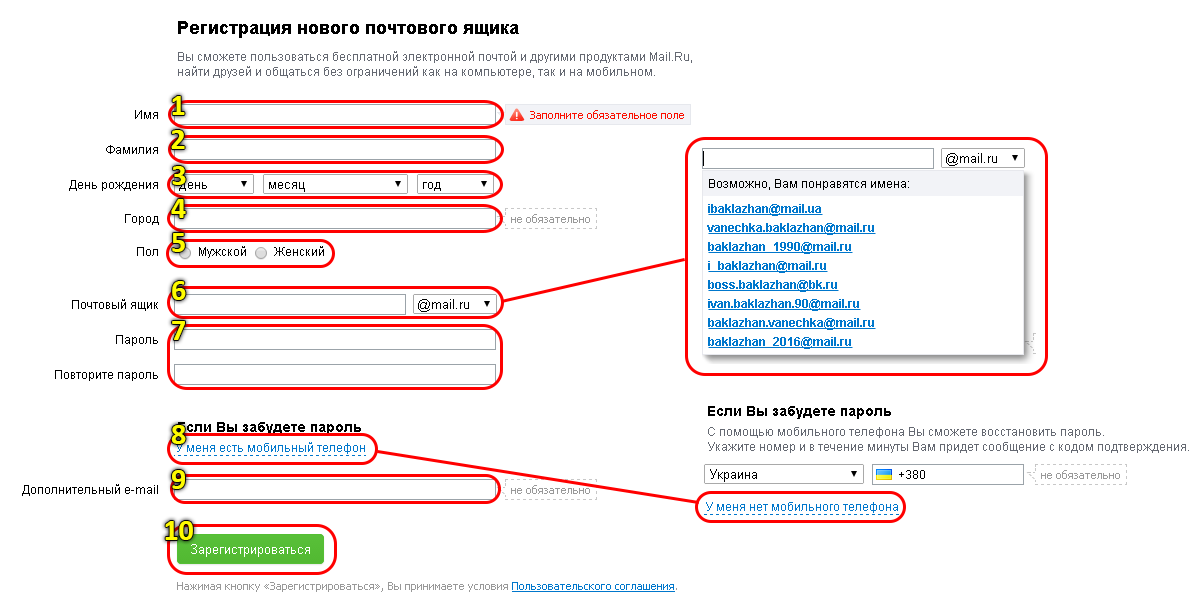
Как только работодатели примут вас на работу, они не будут его использовать.
Они дадут вам адрес электронной почты компании. Таким образом, адрес вашего резюме касается исключительно процесса найма. Дело даже не в том, чтобы сохранить контакты после того, как вы уйдете, вы можете дать им любой другой адрес электронной почты, который вам нравится. Это не должно быть связано с какой-либо другой вашей онлайн-активностью , если вы не хотите, чтобы был частью того, что увидят потенциальные работодатели, если они решат исследовать вас. Из-за нехватки времени и последовательности в процедурах найма многие не будут, но некоторые будут.
Если вы планируете часто менять работу, все немного по-другому
Если вы постоянно ищете работу (например, в качестве подрядчика), то вам нужен один постоянный адрес электронной почты для этой цели. Вероятно, лучше всего зарегистрировать домен в этом случае. В зависимости от юрисдикции, в которой вы находитесь, вам может понадобиться определенное имя для торговли, даже если у вас нет зарегистрированной компании. Это не обязательно должно быть ваше собственное имя и
 имя.фамилия@торговоеимя.com идеально. Или ваш национальный эквивалент .com : .co.uk в моем случае.
11 способов найти чей-то адрес электронной почты в 2022 году
Хотите узнать, как найти чей-то адрес электронной почты?
В этом сообщении блога мы рассмотрим 11 методов, которые можно использовать для поиска чьего-либо адреса электронной почты.
Мы отсортировали методы по эффективности. Попробуйте их, чтобы получить наилучшие результаты с наименьшими затратами времени. Вы можете использовать этот контрольный список, чтобы помочь вам.
Отправляйтесь на охоту за электронной почтой!
1. Используйте инструмент поиска по электронной почте
2. Попробуйте угадать их адрес электронной почты
3. Используйте Google
4. Проверьте профили в социальных сетях
5. Используйте расширенные параметры Twitter
6. Просто свяжитесь с
7. Просмотрите веб-сайт компании
8. Подпишитесь на информационный бюллетень потенциальных клиентов
9. Проверьте записи WHOIS
10. Попросите представиться
11. Проверьте свой собственный список адресов электронной почты
Вы можете использовать программу поиска электронной почты Hunter, чтобы найти чей-либо рабочий адрес электронной почты. Просто создайте бесплатную учетную запись Hunter здесь и перейдите на страницу Finder.
Оказавшись там, введите имя человека и адрес веб-сайта в поле ввода и нажмите кнопку увеличительного стекла.
Hunter покажет вам адрес электронной почты человека и исходные URL-адреса, где он был обнаружен. Затем вы можете сохранить адрес электронной почты или написать человеку напрямую из Hunter.
Начните работу с Hunter
Найдите чей-либо служебный адрес электронной почты за считанные секунды.
Начните бесплатно
Если службы поиска по электронной почте вас не устраивают, вы можете попробовать угадать адрес электронной почты человека. Вот несколько советов, о которых следует помнить при использовании этого метода:
Сделайте предположение на основе наиболее распространенных шаблонов
Компании часто используют согласованные шаблоны при создании новых адресов электронной почты для своих сотрудников.
Если вы знаете их имя и фамилию, а также URL-адрес их веб-сайта, вы, вероятно, сможете угадать адрес электронной почты вашей цели.
Согласно исследованию, которое мы провели в Hunter, 49,9% компаний используют шаблон электронной почты { first}@example.com .
Проанализировав более 12 миллионов адресов электронной почты, мы обнаружили, что наиболее распространенными форматами являются:
Предположим, на основе известных адресов электронной почты
Поскольку большинство компаний имеют стандартные форматы для своих адресов электронной почты, вы можете найти один адрес электронной почты кого-либо в этой компании и экстраполировать на его основе.
Например, предположим, что вы ищете адрес электронной почты генерального директора Pied Piper Ричарда Хендрикса, но на веб-сайте компании вы смогли найти только адрес электронной почты Динеша Чугтая, программиста Java в компании.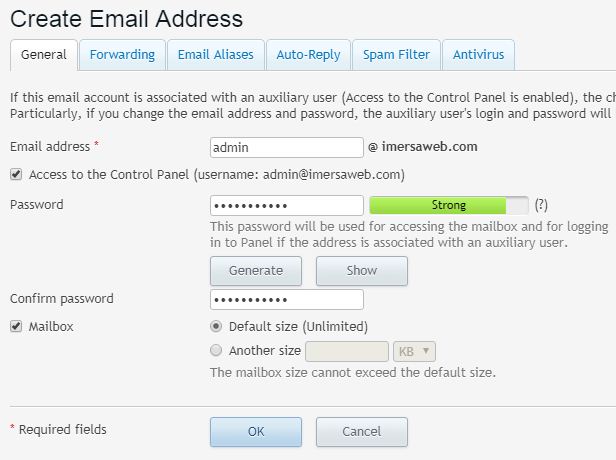 .
.
То, что вы делаете с этим адресом электронной почты, экстраполируется:
Динеш Чугтай ([email protected]) → [email protected] → Ричард Хендрикс ([email protected])
Если вы не знаете адрес электронной почты человека, работающего в компании вашего потенциального клиента, проверьте Поиск домена. Скорее всего, вы найдете электронное письмо человека, работающего в той же компании, что и ваш потенциальный клиент, и легко экстраполируете результат.
Просто введите домен компании вашего потенциального клиента в поле поиска и проверьте шаблоны электронной почты других специалистов, которые там работают. Чтобы упростить процесс, Хантер предлагает наиболее распространенный шаблон, основанный на всех электронных письмах от одной и той же компании, которые общедоступны в Интернете.
Автоматизируйте угадывание с помощью Email Permutator
Email Permutator — это простой инструмент, который сделает всю ручную работу за вас. Он определяет все возможные комбинации электронной почты в один клик.
Все, что вам нужно сделать, это ввести имя, фамилию и доменное имя потенциального клиента, и вы получите огромный список предлагаемых адресов электронной почты.
Произошло волшебство, и первое предложение верное — это мой адрес электронной почты (не стесняйтесь связаться со мной и сказать привет).
Есть несколько инструментов, похожих на Email Permutator, которые вы можете попытаться автоматизировать. Permutator Spreadsheet — отличная электронная таблица, созданная Робом Осби, бывшим вице-президентом по операциям в Distilled. Он генерирует до 36 комбинаций адресов электронной почты.
Хорошо, я нашел десятки предложений по электронной почте, должен ли я связаться со всеми ними?
Пожалуйста, не делайте этого. Последнее, что вы хотите сделать, это риск того, что ваши электронные письма будут помечены как спам.
Чтобы не испортить репутацию отправителя электронной почты, вам необходимо проверить список потенциальных адресов электронной почты с помощью инструмента проверки электронной почты.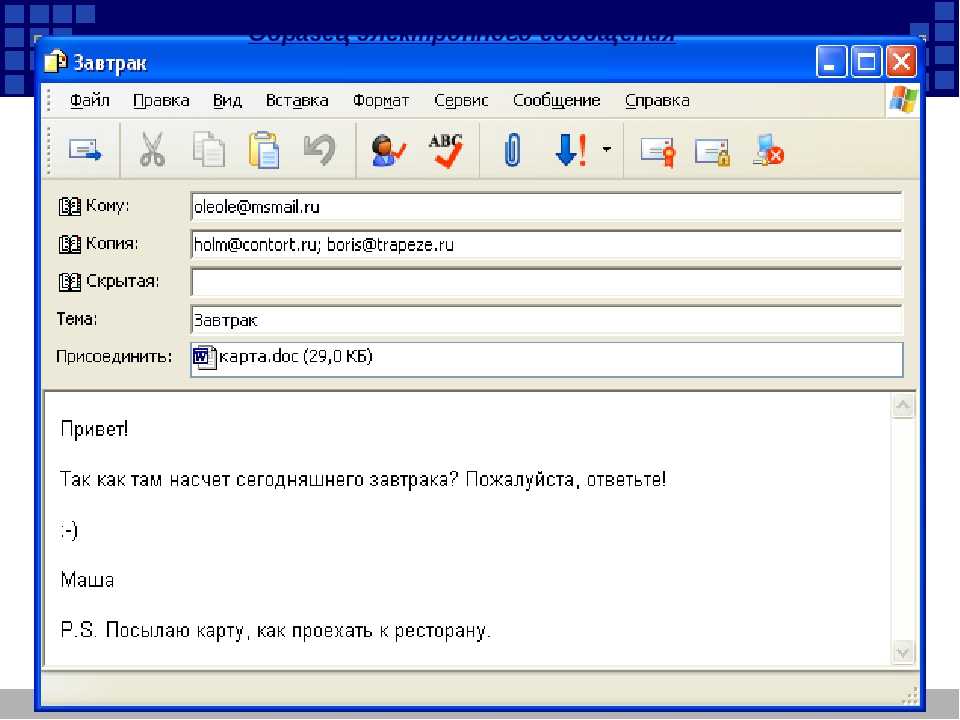
Подтвердите свою догадку с помощью Email Verifier
Hunter’s Email Verifier проверяет подлинность любого электронного письма, чтобы вы не получали отказов.
Проверка выполняется на нескольких уровнях: формат, информация о домене, ответ почтовых серверов и сравнение с нашей уникальной базой из более чем 100 миллионов профессиональных адресов электронной почты.
Все, что вам нужно сделать, это ввести адрес электронной почты в поле поиска и нажать «Подтвердить».
Давайте попробуем Email Verifier и подтвердим адрес электронной почты, который я использую для своего личного блога, [email protected].
Минутку… и происходит волшебство.
Вы видите, что этот адрес электронной почты действителен и его можно безопасно использовать.
С Hunter вы можете бесплатно подтверждать до 50 адресов электронной почты в месяц. Если вам нужно одновременно подтвердить несколько адресов электронной почты, вы можете попробовать функцию массовой проверки электронной почты.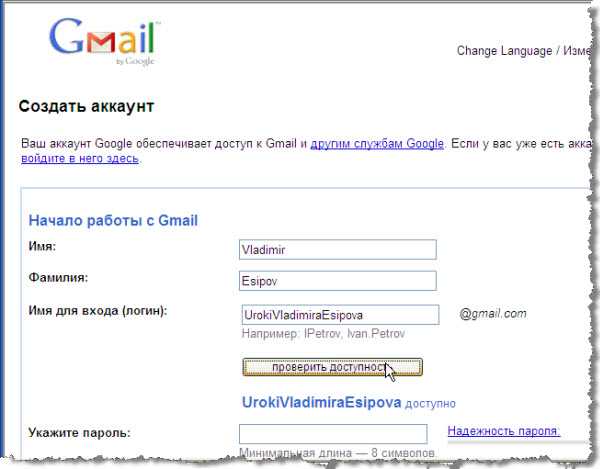
Подробнее: Как подтвердить адрес электронной почты без отправки электронного письма
Подтвердить адрес электронной почты с помощью Gmail
Вы также можете использовать Gmail, чтобы попытаться найти подтвержденные адреса электронной почты.
Откройте Gmail, нажмите Написать , затем щелкните поле Кому и введите список адресов электронной почты. Наведите указатель мыши на каждый адрес электронной почты, чтобы увидеть, связан ли он с учетной записью Google.
Если это так, вы увидите фотографию человека, которого пытаетесь найти.
Этот метод может работать только в том случае, если контакт, который вы ищете, имеет адрес электронной почты, размещенный в Google Workspace.3. Используйте Google
Если вам не удалось найти адрес электронной почты человека, угадав его, вы можете попробовать найти его в Google.
Однако, если вы выполните простой поиск, вы, скорее всего, найдете сотни нерелевантных страниц и потратите много времени на поиск того, что вам нужно.
Вот почему я делюсь несколькими советами о том, как использовать Google на профессиональном уровне и максимально эффективно использовать его расширенные возможности поиска.
Покопайтесь в расширенном поиске Google
У вас есть несколько электронных писем, которые вы считаете правильными. Теперь пришло время поискать их в Google и убедиться, что они действительно точны.
Вы можете использовать операторы расширенного поиска, чтобы сделать поиск более точным.
Например, вы можете попробовать поместить свой запрос в кавычки, чтобы получить результаты поиска, точно соответствующие вашему запросу.
Обязательно сначала проверьте результаты для веб-сайта компании, личного блога или страниц в социальных сетях.
Вот пример того, как легко найти адрес электронной почты основателя Buffer Джоэла Гаскойна.
Выполните поиск по целевым ключевым словам
Введите имя человека, адрес электронной почты которого вы ищете, и добавьте такие запросы, как «электронная почта», «контакт» и т.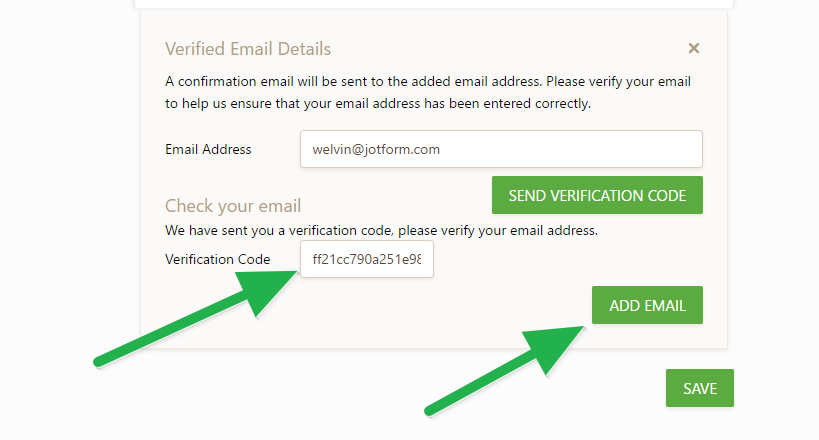 д.
д.
Если адрес электронной почты опубликован где-либо в Интернете , это поможет вам сузить список и найти только релевантные результаты.
Вы также можете поэкспериментировать с добавлением в запросы другой личной информации, такой как должность, предыдущие компании, город и т. д.
Поиск на веб-сайте компании с помощью поисковых операторов Google
Вы будете удивлены, узнав, сколько скрытой информации можно найти на веб-сайтах компаний. Адреса электронной почты не являются исключением.
Итак, что вам нужно сделать, это выполнить поиск в Google, используя запрос оператора поиска «site:example.com» в качестве корня и добавить некоторые модификаторы, как в этом примере:
Здесь вы можете увидеть, как это просто:
Вы можно проявить творческий подход с модификаторами, чтобы сделать поиск еще более конкретным.
Кроме того, если у вас есть предположение, что вы почти уверены, что это правильный адрес электронной почты, вы можете попытаться найти его на веб-сайте компании, например:
site:example.
 com + предложение@example.com
 Не забудьте проверить свои находки
Как упоминалось ранее, не забудьте проверить свои находки перед отправкой электронных писем. Вы можете использовать тот же проверенный прием с проверкой электронной почты Hunter или Gmail.
Если вы можете найти чьи-то профили в социальных сетях, есть вероятность, что вы сможете найти там их адрес электронной почты.
Вот несколько советов, как это сделать с Facebook, LinkedIn и Twitter.
Когда вы пытаетесь найти блоггеров или общие адреса электронной почты компании, Facebook может быть отличным источником для проверки.
Просто перейдите на страницу вашей цели и откройте раздел «О нас».
Большинство блоггеров и представителей малого бизнеса размещают в этом разделе свои контактные данные. Тем не менее, вы также можете часто видеть адреса электронной почты info@, hello@, contact@, которые не очень полезны, если вы хотите проводить персонализированную работу.
Для LinkedIn вам может потребоваться связаться с потенциальным клиентом, чтобы увидеть его адрес электронной почты и другую личную информацию.
После подключения откройте профиль потенциального клиента в LinkedIn, нажмите Контактная информация , и есть вероятность, что вы найдете там то, что ищете.
Вы также можете проверить раздел О в профиле человека в LinkedIn. Люди часто делятся там своими адресами электронной почты или адресами электронной почты тех, кто с ними работает.
Наконец, вы можете попробовать экспортировать свои связи LinkedIn. Обратите внимание, что это будет работать только в том случае, если человек не решил скрыть свой адрес электронной почты от своих контактов LinkedIn.
Вот как это сделать:
Войдите в LinkedIn, нажмите раскрывающееся меню с фотографией вашего профиля, а затем нажмите Настройки и конфиденциальность .
На следующей странице нажмите Получить копию ваших данных , выберите «Хотите что-то конкретное? Выберите файлы данных, которые вас больше всего интересуют».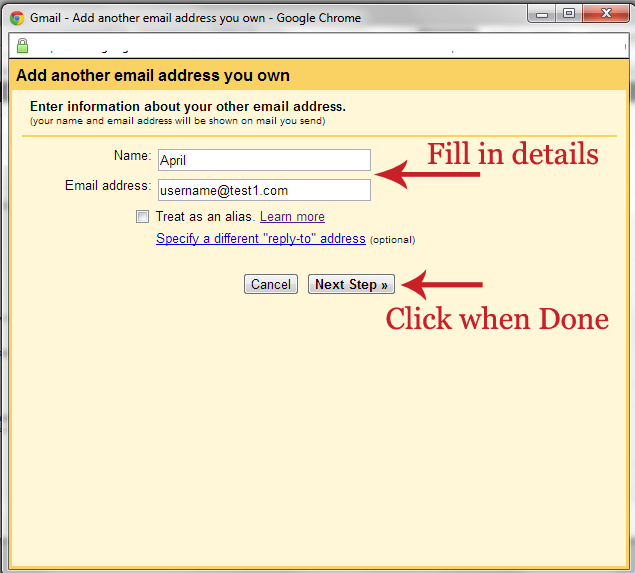 вариант, а затем проверьте Соединения коробка.
Наконец, нажмите кнопку Запросить архив .
LinkedIn сообщит вам по электронной почте, как только экспорт будет готов. Обычно это занимает около десяти минут.
Вы получите электронное письмо для загрузки файла .CSV, содержащего список всех ваших подключений и их адреса электронной почты (при наличии). Если повезет, адрес электронной почты, который вы ищете, должен быть там.
Самый очевидный способ, который вы можете придумать, это проверить биографию потенциального клиента в Twitter.
Однако, как показывает практика, этот метод имеет довольно низкую вероятность успеха.
Поскольку биография очень ограничена в пространстве, большинство людей размещают здесь другие важные ссылки и информацию. Кроме того, наличие общедоступной электронной почты в Твиттере (которую можно легко очистить) увеличивает вероятность получения большого количества спам-писем.
Вот почему для Twitter я предлагаю попробовать более продвинутые стратегии поиска электронной почты.
Давайте проверим их.
Начало работы с Hunter
Найдите любой служебный адрес электронной почты за считанные секунды.
Начните бесплатно
5. Используйте расширенные параметры Twitter
Поскольку иногда люди твитят свои адреса электронной почты, вы можете искать прошлые твиты, чтобы узнать, делал ли это когда-либо ваш потенциальный клиент.
Вы можете проверить это с помощью расширенного поиска Twitter, который позволяет искать очень конкретную информацию в выбранных учетных записях Twitter.
Попробуем таким образом найти адрес электронной почты основателя Product Hunt Райана Гувера.
Все, что мне нужно сделать, это добавить ключевое слово…
…и определить имя пользователя Twitter:
Вот и все; Я нашел адрес электронной почты Райана за 30 секунд.
Другой вариант выполнения того же поиска — ввести этот запрос в окно поиска Twitter:
Некоторые люди пытаются скрыть свой адрес электронной почты от ботов, и они заменяют «@» и «. » символы с «в» и «точка». Вы можете использовать их в качестве дополнительных ключевых слов для поиска.
 Поиск в Twitter с помощью Google
Этот метод так же прост, как ввести в поиск Google следующее:
twitter.com/имя пользователя + «ключевое слово»
Обратите внимание, что для «имя пользователя» вам потребуется текущий идентификатор человека в Twitter. Для «ключевого слова» вы можете поэкспериментировать с другими релевантными ключевыми словами, такими как «контакт», «электронная почта», «электронная почта» и т. д. адрес с помощью любого из методов, упомянутых выше, попробуйте обратиться в социальные сети, запросить более конкретный адрес электронной почты, связаться с адресами электронной почты info@ или hello@ или даже связаться со службой поддержки компании через чат.
Обратитесь в Twitter
Не стесняйтесь находить своих потенциальных клиентов в Twitter и напрямую запрашивать их адрес электронной почты.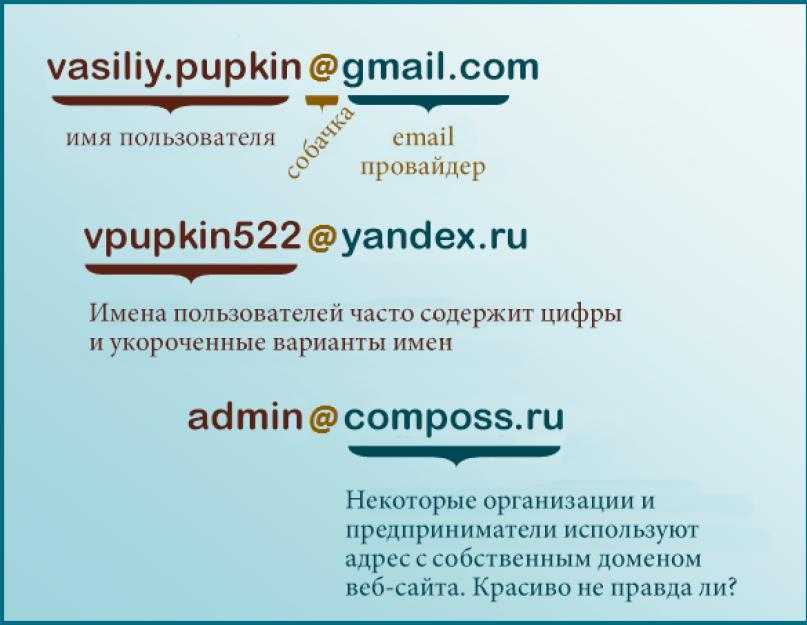 Вы можете быстро описать причину, по которой вы хотите связаться с ними, или где вы нашли их профиль в социальных сетях.
Я делаю это довольно часто и заметил, что процент ответов на подобные твиты очень высок. Большинство потенциальных клиентов быстро ответят на такой твит.
Попросите личный контакт через общий адрес электронной почты
Обычно найти общий адрес электронной почты на веб-сайте компании не составляет труда. Обычно он начинается с «информация» или «контакт» + @domain.com.
Компания Hunter проанализировала около 38 миллионов общих адресов электронной почты и обнаружила, что наиболее распространенными шаблонами, которые компании публикуют на своих веб-сайтах, являются:
, есть вероятность, что кто-то за общим адресом электронной почты предоставит вам личный адрес электронной почты, с которым вы можете связаться.
Спросить не помешает.
Если вы не можете найти общий адрес электронной почты, вы можете отправить свое сообщение через контактную форму на веб-сайте компании.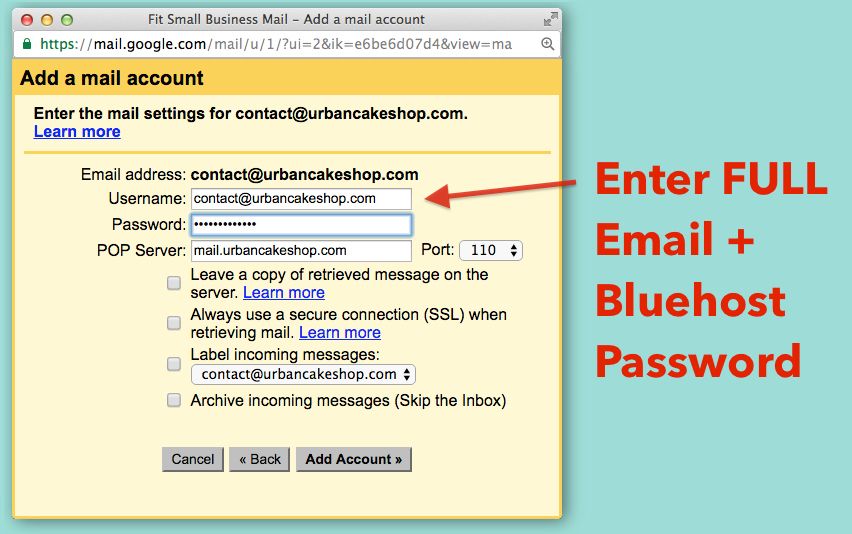
Связаться с чатом поддержки компании
За чатом поддержки компании всегда стоит человек. Общение происходит в режиме реального времени, поэтому шансы получить быстрый ответ высоки.
Воспользуйтесь этой возможностью, чтобы связаться с менеджером службы поддержки. Я почти уверен, что если вы сделаете это, вы очень быстро получите адрес электронной почты вашего целевого человека.
7. Просмотрите веб-сайт компании
Веб-сайт компании является отличным источником информации, когда вы ищете лиц, принимающих решения, и их адреса электронной почты.
Компания Hunter проанализировала около 905 000 веб-сайтов компаний и обнаружила, что на 18,7% из них упоминался хотя бы один адрес электронной почты.
Как мы заметили, на веб-сайтах компаний есть несколько специфических страниц, на которых адреса электронной почты публикуются чаще:
О странице
На этой странице вы можете найти практически все, от кратких биографий с личными учетными записями в социальных сетях до подробных контактные данные каждого члена команды.
Свяжитесь с нами стр.
На странице «Свяжитесь с нами» вы можете часто видеть общие контактные формы, но некоторые компании добавляют контактную информацию членов команды, которые могут помочь с конкретными запросами.
Страница автора
Поскольку у большинства компаний есть блоги, другим эффективным способом поиска адресов электронной почты является посещение индивидуальной авторской страницы каждого автора.
Обычно вам нужно нажать на изображение автора сообщения в блоге (или его имя), и вы сможете получить личную информацию автора. В некоторых случаях вы можете найти всю информацию прямо под постом в блоге в поле биографии автора.
У некоторых из ваших потенциальных клиентов могут быть личные блоги, и обычно там гораздо проще найти их адреса электронной почты. Просто проверьте страницы «О нас» и «Контакты».
У некоторых из ваших потенциальных клиентов могут быть личные блоги, и обычно там гораздо проще найти их адреса электронной почты.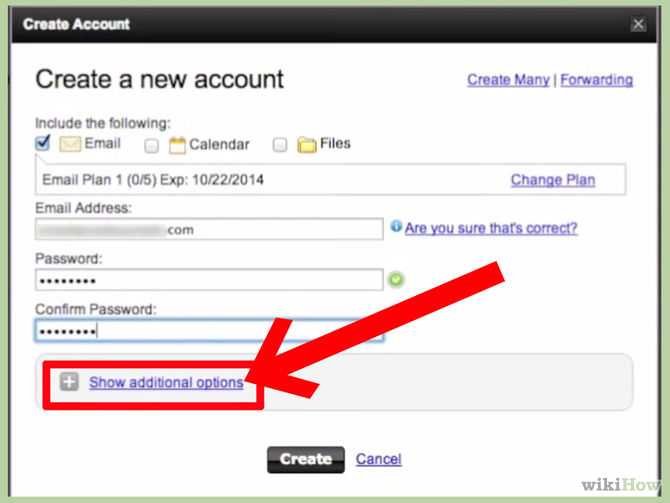 Просто проверьте страницы «О нас» и «Контакты».
 8. Подпишитесь на информационный бюллетень потенциального клиента
Многие компании и блоггеры используют личные адреса электронной почты для рассылки информационных бюллетеней. Это отличный способ наладить отношения и показать, что за электронными письмами стоит настоящий человек.
1. Найдите форму подписки и подпишитесь
Здесь я подписываюсь на информационный бюллетень Эндрю Чена. Он является стартап-инвестором в Andreessen Horowitz и бывшим руководителем отдела роста Uber.
Давайте введем адрес электронной почты и подпишемся на рассылку новостей.
2. Проверьте свой почтовый ящик
Проверьте свой почтовый ящик через пару минут, и вы найдете приветственное письмо или первую часть информационного бюллетеня (или, в некоторых случаях, электронное письмо с подтверждением подписки).
Также вы получите адрес электронной почты.
Не стесняйтесь нажать «Ответить» и начать разговор. Вероятность того, что ваш потенциальный клиент ответит, намного выше, чем в случае отправки полностью холодного электронного письма.
9. Проверьте записи WHOIS
Если вы пытаетесь найти адрес электронной почты владельца веб-сайта или блога, вы можете сделать это с помощью WHOIS.
WHOIS — это протокол запросов и ответов, который широко используется для запросов к базам данных, в которых хранится основная информация о зарегистрированном домене, такая как контактная информация владельца домена, статус доступности домена и сведения о компании.
Все, что вам нужно, это выполнить поиск домена потенциального клиента в WHOIS на одном из многих веб-сайтов, предоставляющих доступ к базе данных WHOIS. Например, WHO.IS, Namecheap или GoDaddy.
Давайте попробуем найти владельца Ahrefs.com.
WHOIS предлагает возможность скрыть контактную информацию от общественности, поэтому этот метод не всегда работает.10. Попросите представиться
Подумайте, есть ли у вас общий знакомый с потенциальным клиентом.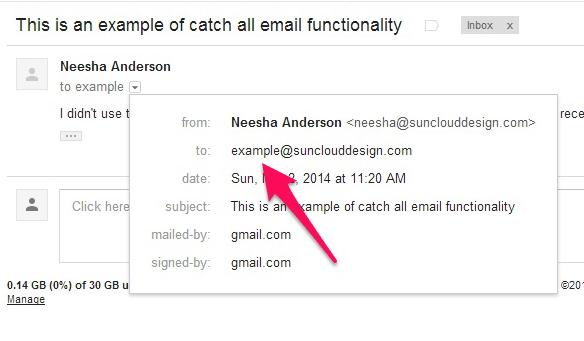 Если да, то не помешает попросить о представлении.
В социальных сетях вы можете легко определить, есть ли у вас общие связи.
Давайте рассмотрим следующий пример: я хочу связаться с генеральным директором Typeform Хоакимом Лешамом, и все, что у меня есть, это его профиль в LinkedIn.
Я могу легко проверить, есть ли у нас общие связи, и если есть кто-то, кто, как я знаю, хорошо связан с Хоакимом (например, мой друг или коллега), я могу быстро связаться с ним и спросить, могут ли они представиться.
Вы можете запросить представление, используя это короткое и прямолинейное сообщение:
«Эй, [имя], я видел, что ты связан с [целевым человеком]. Не могли бы вы представиться, чтобы я мог [максимум 1-2 предложения о причине, по которой вы хотите связаться]?»
Или вы можете просто попросить правильный адрес электронной почты, чтобы связаться с вашим потенциальным клиентом, и при обращении упомянуть человека, который предоставил вам его.
Просто напишите несколько строк, и все.
Если у вас большой список адресов электронной почты, возможно, в нем уже хранится адрес электронной почты человека. Вот как его найти, если вы используете Mailchimp для маркетинга по электронной почте:
Войдите в свою учетную запись Mailchimp и перейдите в раздел Аудитория > Все контакты .
Выберите соответствующий список адресов электронной почты из раскрывающегося списка и нажмите Просмотр контактов .
Наконец, щелкните значок увеличительного стекла, чтобы найти человека, чей адрес электронной почты вам нужен.
Если вы известная компания в своей отрасли и у вас огромный список рассылки, вы можете обнаружить, что некоторые из ваших потенциальных клиентов уже подписались на вашу рассылку. Большинство инструментов электронного маркетинга позволяют осуществлять поиск в вашем списке по целевым критериям (имя, фамилия, компания и т. д.).Подведение итогов
Вы дошли до конца этого руководства. Теперь пришло время действовать.
Мой совет: начните играть с этими тактиками в порядке убывания (если первая не сработала, попробуйте вторую и так далее). Как показывает практика, со временем с помощью этого списка вы сможете найти искомый адрес электронной почты.
Начните работу с Hunter
Найдите чей-либо служебный адрес электронной почты за считанные секунды.
Начните бесплатно
Что такое домен электронной почты?
Эта статья включает в себя:
Домен электронной почты относится к определенной компании или организации, в которой адреса электронной почты веб-хостинга существуют в «[email protected]». Имя пользователя уникально для каждого сотрудника или члена указанной организации.
Одними из самых популярных доменов электронной почты являются yahoo.com или hotmail.com. Например, если вы хотите отправить электронное письмо из учетной записи Hotmail другу, который также использовал Hotmail, он должен ввести «@hotmail.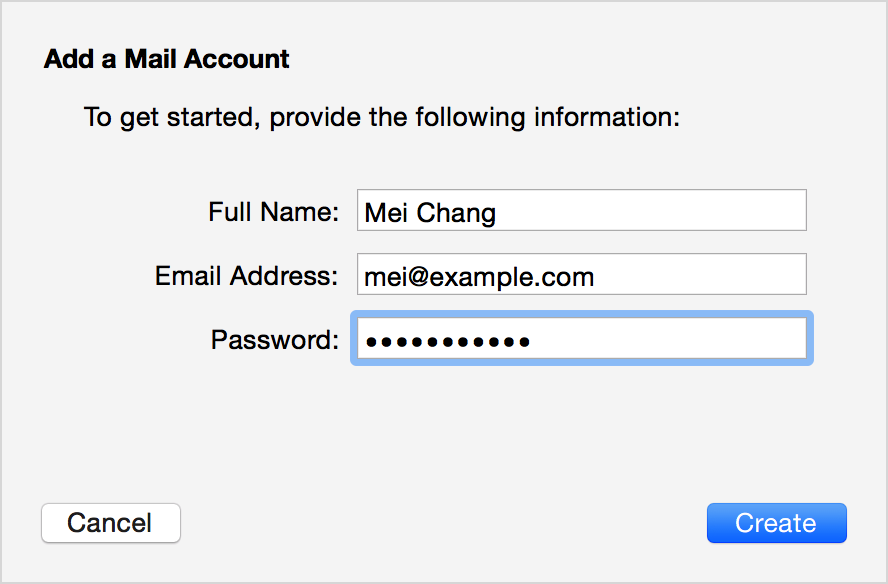 com» после имени своего друга в поле «Кому:», а затем нажать «Отправить». Это связано с тем, что @hotmail.com является адресом электронной почты этого человека, предоставленным его соответствующим интернет-провайдером [ISP].
В большинстве случаев при отправке электронного письма, если щелкнуть напрямую поставщика услуг Интернета получателя, оно автоматически заполнится в поле «Кому:» вашего электронного письма.
Человек также может отправлять электронные письма со своих адресов «@yahoo.com» или «@gmail.com» контактам с тем же соответствующим интернет-провайдером, что более распространено, чем отправка веб-адреса, где и отправитель, и получатель являются пользователями Hotmail.
Это лишь три самых известных примера различных организаций, получивших признание благодаря предоставлению бесплатных услуг электронной почты. Однако сегодня существует гораздо больше компаний, которые предлагают услуги электронной почты в дополнение к платным хостинговым решениям.
Каков домен моего адреса электронной почты?
Существует несколько распространенных типов адресов электронной почты, например:
«Имя пользователя@домен.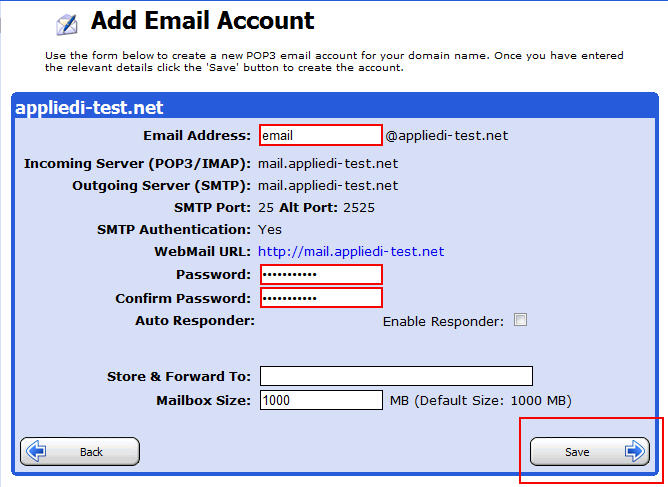 com» или «Имя пользователя@isp.com». Часть после символа @ — это доменное имя. Есть два основных компонента адреса электронной почты: 1) ваше имя пользователя (часть перед @) и 2) доменное имя (часть после него).
Например, если чей-то адрес электронной почты [email protected], его имя пользователя будет «john», а yahoo.com будет его доменным именем; если бы чей-то адрес электронной почты был [email protected], ее имя пользователя было бы «jane», а gmail.com было бы ее доменным именем; и т. д.
Как правило, имя пользователя состоит из одного слова, а доменное имя электронной почты — из нескольких слов. Например, [email protected] будет иметь имя пользователя «ваше имя пользователя» и доменное имя «gmail.com». Однако есть случаи, когда это не так; например, если у кого-то есть такой адрес электронной почты: имя_фамилия@домен.com, его/ее имя пользователя будет имя_фамилия (потому что вы не можете использовать пробелы в их адресе электронной почты).
Их доменное имя электронной почты будет domain. com (обратите внимание, что никакие два домена обычно не заканчиваются одним и тем же расширением верхнего уровня). Как правило, единственная часть адреса электронной почты, о которой вам нужно беспокоиться или изменять, — это часть после символа @.
Подробнее по теме здесь!
- Как разархивировать электронную почту?
- Как ответить на электронное письмо с предложением о работе?
- Как форматировать электронную почту?
В чем разница между доменом и адресом электронной почты?
Домен — это адрес, используемый во всей вашей электронной почте, например, [email protected]. Он также может называться «дополнительным адресом» или «учетной записью электронной почты».
Вы можете приобрести адрес электронной почты у интернет-провайдера (ISP), но также возможно купить его у других компаний, которые продают услуги регистрации доменов. Также есть возможность получить бесплатное доменное имя.
Процесс зависит от того, хотите ли вы использовать домен с вашим существующим интернет-провайдером или получить новый. Большинство интернет-провайдеров предоставят инструкции по передаче вашего доменного имени другому провайдеру, если вы захотите сменить провайдера.
Если вы переносите свой домен, обязательно сохраните всю связанную контактную информацию, потому что эти данные не будут переданы вместе с остальной частью сайта.
Например, ваше имя, Джо Смит, может быть недоступно для регистрации в качестве доменного имени, потому что оно уже существует или зарезервировано для другого использования. Если желаемый домен не является общедоступным, вы можете либо выбрать другой, либо спросить, можно ли защитить желаемое имя, чтобы никто другой не мог его использовать.
Важно знать, что резервирование интернет-адреса не гарантирует, что вы в конечном итоге сможете использовать его в качестве своего доменного имени. Доменные имена должны быть зарегистрированы и оплачены, прежде чем они станут активными.
Как создать бесплатный почтовый домен?
Все шаги для создания бесплатного домена электронной почты просты:
- Изучите все компании, предлагающие услуги по регистрации, выберите авторитетных, покажите разумные цены, не взимайте никаких скрытых комиссий и принимайте кредитные карты.
- Заполните онлайн-форму, указав желаемое имя, адрес, адрес электронной почты и контактную информацию регистратора вашего домена, чтобы при необходимости вы могли администрировать ее позже.
- Используйте имя пользователя и пароль этой компании для доступа к своей учетной записи после ее регистрации, чтобы вы могли изменять настройки, собирать электронные письма от контактов, которые будут получать уведомления по электронной почте об обновлениях или переносах; так далее.;
- Следите за завершением регистрации и добавлением нового домена в вашу учетную запись. Вы должны увидеть возможность изменить серверы имен, что позволит вам указать, где и как другие сайты в Интернете могут связываться с вашим.
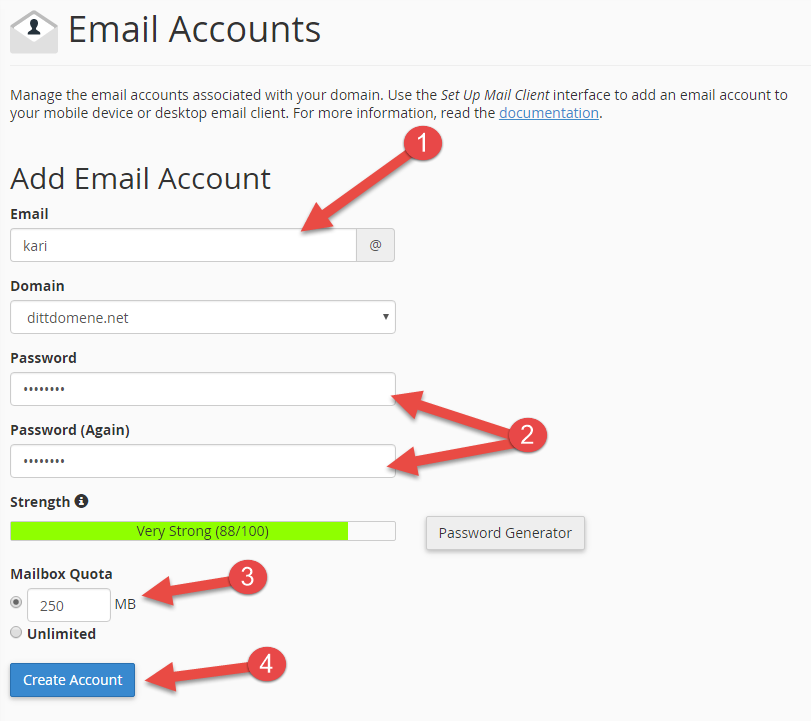
Какие существуют типы доменных имен электронной почты?
Доменные имена электронной почты бывают четырех типов, а именно:
- Личный адрес электронной почты — эти адреса предназначены только для личного использования.
- Корпоративный адрес электронной почты. Компании или организации используют его для отправки деловых писем своим сотрудникам или клиентам.
- Засекреченный адрес электронной почты. Засекреченные домены определяют тип почты, которую человек получает в свой почтовый ящик.
- Бесплатный адрес электронной почты. Эти домены бесплатны и помогают людям сэкономить деньги при использовании поставщика услуг электронной почты (ESP).
 Компании или организации используют его для отправки деловых писем своим сотрудникам или клиентам.
Могу ли я создать собственный домен электронной почты?
Вы можете попробовать создать адрес электронной почты в личном домене. Обычно это полезно для компаний или профессионалов, которые хотят создать профессиональный адрес электронной почты с именем компании в качестве домена. Но есть несколько ограничений, которые необходимо учитывать в первую очередь, если вы хотите иметь собственное доменное имя. Все это я постараюсь осветить в этой статье.
Для получения собственного домена электронной почты может потребоваться дополнительный доступ, который необходимо получить отдельно от Amazon или Route 53, прежде чем успешно сопоставить его с нашей учетной записью.
Это означает, что нам потребуется больше времени, чем предполагалось, чтобы все подготовить для вас, потому что либо Amazon, либо Route 53 требуют дополнительной проверки вашего запроса (им нужна дополнительная информация о вас).
Поскольку платформа создана с использованием облачных сервисов, некоторые имена поддоменов могут быть зарезервированы AWS или Route 53. Они зарезервированы только для нашего использования.
Таким образом, вы не будете создавать запись с этими субдоменами, потому что они недоступны, так как мы уже занялись этим. Например, если вы попытаетесь сделать xyz.domain.com, это будет создано, но не будет связанных с ним записей, потому что оно никуда не указывает, поскольку мы сами используем это пространство имен.
Хотя создание записей CNAME поддерживается для ваших личных доменов, это не значит, что все может работать из коробки просто так без проблем.
Некоторые провайдеры поддерживают CNAME Flattening, например Cloudflare. В этом случае при использовании записи CNAME для указания вашего пользовательского домена на Cloud Flare DNS-запрос, который отправляется из Cloudflare обратно на нашу платформу, будет запрашивать нашу конечную точку CDN с определенным шаблоном, например cdn.