
Настройте почту — Начиная работу
Вы можете подключить любую почту к amoCRM, если у нее есть поддержка популярного протокола IMAP. Давайте перейдем в раздел почта и кликнем на кнопку «ещё» в правом верхнем углу. Теперь вы просто указываете свой email адрес, разрешаете доступ, и переходите на настройки интеграции с почтой. Если ваш почтовый ящик расположен на одном из популярных сервисов, вроде Яндекс Почта, Mail.ru или Gmail, то вам не понадобится даже вводить настройки.
В другом случае вам нужно ввести информацию о IMAP, SMTP серверах и портах. Узнать данные настройки вы можете у своего провайдера.
В amoCRM есть возможность настроить почтовый ящик следующими способами:
- персональный
- корпоративный
Можно подключить почтовый ящик вроде info или sales, куда “падают” заявки с сайта, как корпоративный, чтобы менеджеры могли работать с заявками с почты.
Давайте подключим персональный ящик. Обратите внимание, доступ к письмам с данной почты будет иметь только владелец этого ящика, но при желании вы сможете открыть почту администратору или открывать выборочно доступ к конкретному письму. Итак, переходим в раздел почта, нажимаем «еще» и вводим название ящика.
Теперь нажимаем продолжить и разрешаем доступ к нашему ящику, выбираем, что ящик должен быть персональным.
При первичном импорте писем вы можете использовать функцию создания контактов по всем цепочкам писем, где есть исходящие письма. Также есть возможность группировать письма, тогда они будут отображаться в виде цепочки. При этом вы можете добавить в список исключений те адреса, письма от которых не будут группироваться. Нажимаем сохранить и начинается импорт писем. Обратите внимание, при первичном импорте будут загружены последние 500 писем за месяц.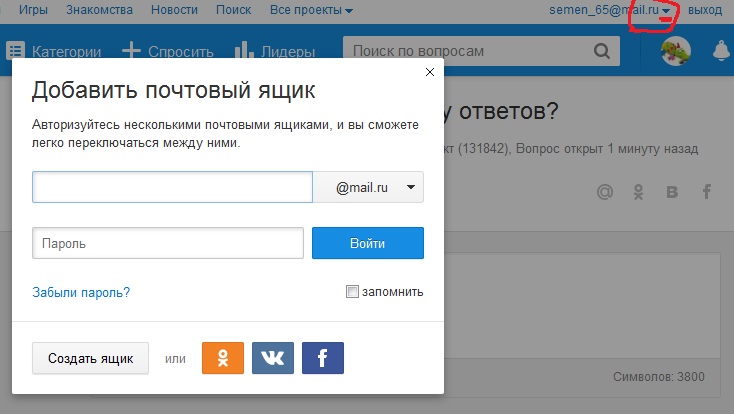
Вы также можете отправлять заранее заготовленные шаблоны писем из amoCRM. Для этого необходимо создать шаблон. Нажимаем в разделе почта на кнопку «еще» и создаем шаблон через «добавить шаблон». Вводим его название, тему письма и текст. Вы также можете использовать в письме имя контакта, имя пользователя и его телефон. Обратите внимание, создавать шаблоны может только администратор. Если вы хотите отправить шаблон с использованием стилей и изображениями, вы можете использовать html. Достаточно вставить код html и поставить галочку отправлять письмо с разметкой.
Теперь вы можете отправить ваше первое письмо из amoCRM. Для этого необходимо перейти в карточку сделки или в карточку контакта, в поле активности выбрать e-mail, заполнить тему письма и его текст или выбрать заранее заготовленный шаблон. Давайте выберем шаблон, который мы создали.
Нажимаем отправить и вот письмо уже отправилось. Оно сохранилось в карточке, вы можете нажать на него и посмотреть.
В amoCRM вы также сможете увидеть, прочитал ли клиент письмо, для этого необходимо отправлять письма из карточки сделки или из Digital воронки.
Почта Mail.Ru на ПК для Windows 7, 10, 11 бесплатно 2022
Андроид игры и приложения на ПК » Приложения
Дизайн
8
Удобство использования
9
Функциональность
9
Стабильность работы
8
Все аккаунты в одном приложении
Полезные сервисы: календарь, задачи, погода
Видеозвонки
Облако Мейл ру
Голосовой помощник Маруся
Не обнаружено| Операционная система: | Windows 7, Windows 8/8.1, Windows 10 |
| Русский язык: | Есть |
| Разработчик: | Mail.Ru Group |
| Цена: | Бесплатно |
Почта Mail. Ru – один из крупнейших русскоязычных интернет-сервисов, предоставляющий доступ к электронной почте, а также к ряду других возможностей. Сайт отличается удобным интерфейсом, простой и понятной регистрацией на нём и рядом других преимуществ. Увы, но полноценное приложение присутствует лишь на мобильных телефонах с планшетами, пользователям персональных компьютеров и ноутбуков доступна лишь классическая версия сайта. Хотя всё-таки можно скачать приложение Почта Mail.Ru на компьютер и установить его, но для этого потребуется эмулятор операционной системы Android.
Особенности почтового сервиса:
- Широкая распространённость и популярность среди русскоязычных пользователей.
- Удобный и достаточно понятный почтовый клиент.
- Возможность выбора почтового домена (не только классический mai.ru, но и ряд других), чем не может похвастаться практически ни один существующий конкурент.
- Доступ к другим возможностям, таким, как облако, компьютерные игры и даже к социальной сети «Одноклассники» без прохождения дополнительной регистрации, для входа в данные сервисы достаточно воспользоваться логином и паролем от почтового ящика.

- Мобильное приложение позволяет заходить не только в почтовые ящики Mail.Ru, но и на аккаунты других почтовых сервисов. Благодаря чему всю почту можно собрать исключительно в одном месте.
Недостатки:
- Гигантское количество рекламы на сайте, её значительно больше, нежели на других почтовых сервисах.
- Ужасный спам-фильтр, из-за чего спама и других мусорных писем на электронный ящик приходит немало.
- На некоторых сайтах нельзя или очень затруднительно зарегистрироваться, используя почтовый ящик от Mail.Ru, поскольку данный почтовый сервис добавляет в папку «Спам» даже полезные для пользователя письма, что может доставить определённыхз
Содержание
- Как пользоваться почтой через сайт Mail.Ru?
- Интерфейс программы Mail.Ru
- Установка и настройка эмулятора BlueStacks
- Как установить мобильную программу «Почта Mail.Ru»
Как пользоваться почтой через сайт Mail.Ru?
Сделать это очень просто и доступно как на мобильных телефонах, так и на компьютерах:
- Первым делом потребуется открыть браузер (например Google Chrome, Opera или Microsoft EDGE).
- Перейти на непосредственный сайт Ru.
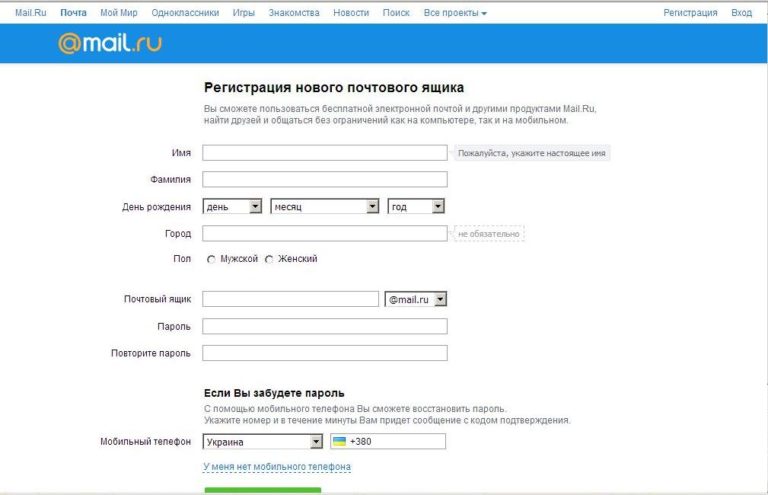
- При наличии зарегистрированной учётной записи на Mail.Ru зайти в неё, в противном случае потребуется создать почтовый ящик.

Теперь можно смело пользоваться браузерной версий электронной почты.
Интерфейс программы Mail.Ru
Отдельное приложение для доступа к электронной почте несколько отличается от классической версии сайта, хотя различия там не слишком велики. Приложение состоит из следующих пунктов меню:
- При первом запуске мобильное приложение предложит прикрепить уже созданный в каком-либо сервисе почтовый ящик (не только в Mail.Ru), но и создать новую почту.
- Дальше откроется привычное приложение почты, практически ничем не отличимое от обычного сайта. В нём также можно читать полученные сообщения, отправлять их самому, удалять и сортировать письма. Помимо этого в программе может быть получен доступ к облаку Mail.Ru.
Как видно, отличия между приложением и классическим сайтом исключительно визуальные, в плане функционала они идентичны.
Установка и настройка эмулятора BlueStacks
Чтобы скачать почта Mail.Ru на компьютер и установить мобильное приложение, необходимо предварительно установить эмулятор, что можно сделать следующим способом:
- Загрузить BlueStacks на свой компьютер непосредственно с нашего сайта.
- Дождавшись окончания загрузки, открыть скачанный файл и приступить к процессу его установки.
- Подождав окончания установочного процесса (его время напрямую зависит от мощности вашего ПК), запустить эмулятор для его первоначальной настройки.
- В окне входа в учётную запись необходимо ввести данные от собственного аккаунта Google. При отсутствии аккаунта потребуется его создать, иначе ощутимая часть функционала эмулятора (например магазин приложений) будет недоступна.
После входа в учётную запись BlueStacks будет полностью готов к дальнейшей работе и установке мобильных приложений или игр.
Как установить мобильную программу «Почта Mail.Ru»
Для установки самого мобильного приложения никаких особых знаний или навыков не потребуется, достаточно проделать следующие действия:
- Открыть сам эмулятор и перейти во встроенный в программу магазин приложений.
- Ввести «Почта Mail.Ru» в поисковой строке магазина и перейти по найденному приложению.
- Выполнить установку Почта Mail.Ru на ПК, воспользовавшись соответствующей кнопкой в программе.
Мобильное приложение для доступа к почтовым ящикам установлено, для его запуска потребуется либо открыть BlueStacks и в главном меню эмулятора выбрать нужную иконку, либо воспользоваться ярлыком на рабочем столе, автоматически созданным во время установки Почты Mail.Ru.
Скачать Почта Mail.Ru для Windows 7, 8, 10
| Операционная система: | Windows 7, Windows 8/8.1, Windows 10 |
| Видеокарта: | Intel HD 5200 |
| Процессор: | Intel Core i3 |
| Оперативная память: | от 4 гигабайта |
| Место на жестком диске: | 2 гигабайта |
Как войти на свою почту вход без пароля?
Необходимо воспользоваться формой восстановления аккаунта при попытке входа в свой аккаунт. Либо войти по qr-коду через мобильный телефон
Как сделать вход в почту моя страница
Для этого нужно всего лишь ввести свои логин и пароль в приложении 📧 mail ru
Похожие статьи
Рейтинг
( Пока оценок нет )
Понравилась статья? Поделиться с друзьями:
Настройки почтового сервераMAIL.RU — POP и SMTP
Шаг 1: Начните с выбора значка Почта на экране приложений. Введите адрес электронной почты и пароль электронной почты. Выберите Manual Setup
Шаг 3: Если вы выбрали
Шаг 5: Выберите Готово. Поздравляем! Вы все сделали здесь и готовы использовать свою учетную запись электронной почты на своем телефоне Android. Если у вас все еще есть проблемы, пожалуйста, посетите эту статью.
Шаг 8: Выберите POP .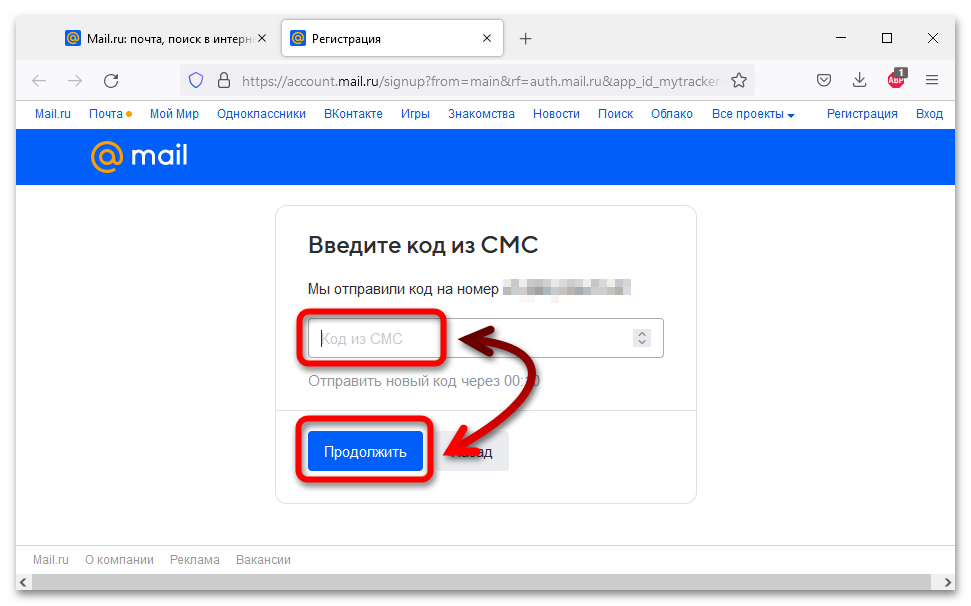 Прокрутите вниз до Сервера входящей почты и введите все необходимые данные, затем сделайте то же самое для Сервера исходящей почты, как показано на экране ниже, и выберите Далее .
Шаг 9: Вы можете получить приглашение проверить входящие и исходящие серверы – вы можете нажать продолжить для каждого или нажать «Подробности» и затем нажать «Доверие»
Поздравляем! Вы все сделали здесь и готовы использовать свою учетную запись электронной почты на своем iPhone. Если у вас все еще есть проблемы, пожалуйста, посетите эту статью.
Шаг 1: Запустите почтовое приложение . На панели инструментов вверху выберите Mail , а затем Добавить учетную запись
Шаг 2: Вы можете выбрать автоматическую настройку электронной почты для известных используемых учетных записей электронной почты из списка, и если вы этого не сделаете, вам следует выберите Другая учетная запись электронной почты и настройте свою электронную почту вручную
Введите пароль своей учетной записи электронной почты Шаг 5: Введите информацию о серверах входящей (POP) и исходящей (SMTP) почты.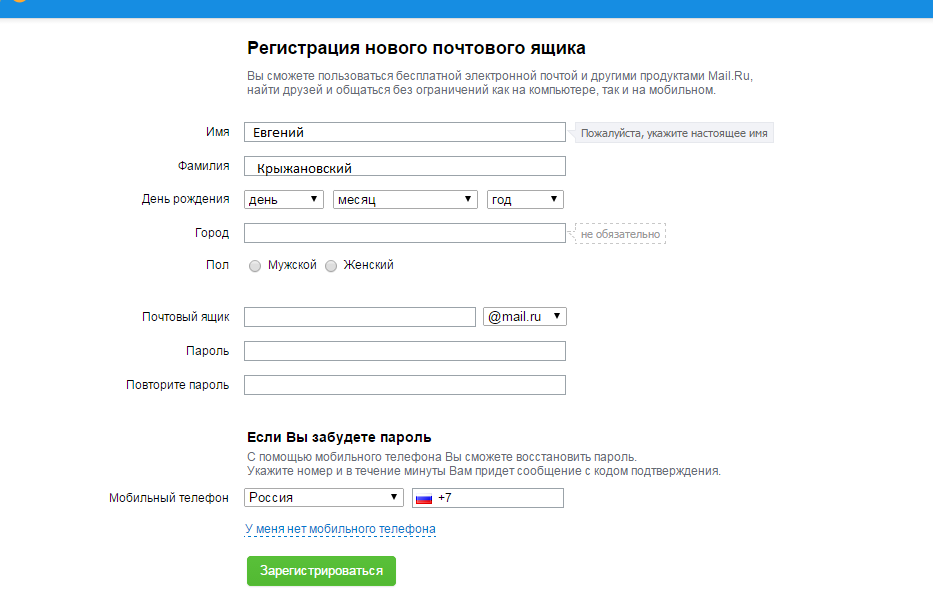 Затем нажмите Следующий
- Тип счета: POP. Выберите POP из раскрывающегося списка.
- Сервер входящей почты POP: pop.mail.ru
- Сервер исходящей почты SMTP: smtp.mail.ru
- Общие сведения о порте сервера для входящего и исходящего трафика:
- Исходящий (SMTP) безопасный — порт: 465 для и тип безопасности: SSL/TLS (принимать все сертификаты)
- Исходящие (SMTP-сервер роуминга) Безопасный — порт: 587 и тип безопасности: SSL/TLS (принимать все сертификаты)
- Исходящие (SMTP) — порт: 25 и тип безопасности: нет (принимать все сертификаты)
- Исходящие (SMTP-сервер роуминга) Небезопасно — порт: 587 и тип безопасности: нет (принимать все сертификаты)
Шаг 6: Нажмите OK
Поздравляем! Вы все сделали здесь и готовы использовать свою учетную запись электронной почты на IncrediMail. Если у вас все еще есть проблемы, пожалуйста, посетите эту статью.
Ручная настройка почтового аккаунта MAIL.RU на MailBird Lite
Шаг 1: Запуск Mailbird Lite . Нажмите на три параллельные линии в верхнем левом углу, а затем выберите Настройки
Примечание. Помните, что пользователь Lite может иметь не более 1 учетной записи. Если вы настраиваете свою учетную запись электронной почты впервые, вам следует начать с шага 4.
Шаг 2: Перейдите на вкладку Учетные записи и нажмите кнопку Добавить
Шаг 3: Введите свои данные на экране Добавить учетную запись и нажмите Продолжить
Шаг 4: Если Mailbird знает настройки IMAP или POP3 для вашей учетной записи электронной почты, Mailbird отобразит это окно. Вам нужно сначала ввести пароль, прежде чем вы сможете Продолжить . Однако вы по-прежнему можете редактировать свои настройки, нажав « Изменить настройки сервера ».
Шаг 5: Если Mailbird не может найти настройки для вашей учетной записи электронной почты или если вы выбрали Изменить настройки сервера , Mailbird отобразит это окно. Введите свои данные на экране и нажмите Продолжить . Примечание. Если вы используете настройки безопасного SSL/TLS, выберите соответствующее шифрование в текущем поле.
- Тип сервера входящей почты для MAIL.RU, выберите POP
- Имя Сервера входящей почты для MAIL.RU, введите pop.mail.ru
- Логин для MAIL.RU — Введите свой полный адрес электронной почты
- Пароль для MAIL.RU — Введите свой пароль
- Имя Сервера исходящей почты для MAIL.RU, введите smtp.mail.ru
- Введите адрес электронной почты MAIL.RU и пароль в поле логин и пароль.
- Общие сведения о порте для входящего и исходящего сервера
- ТОЛЬКО
- Безопасный — порт: 995 и тип безопасности: SSL/TLS (принимать все сертификаты)
- Небезопасно — порт: 110 и тип безопасности: нет (принимать все сертификаты)
- IMAP
- Безопасный — порт: 993 и тип безопасности: SSL/TLS (принимать все сертификаты)
- Небезопасно — порт: 143 и тип безопасности: нет (принимать все сертификаты
- SMTP
- Исходящий (SMTP) безопасный — порт: 465 для и тип безопасности: SSL/TLS (принимать все сертификаты)
- Исходящие (SMTP-сервер роуминга) Безопасный — порт: 587 и тип безопасности: SSL/TLS (принимать все сертификаты)
- Исходящие (SMTP) — порт: 25 и тип безопасности: нет (принимать все сертификаты)
- Исходящие (SMTP-сервер роуминга) Небезопасно — порт: 587 и тип безопасности: нет (принимать все сертификаты)
- ТОЛЬКО
Шаг 6: Нажмите Закрыть и готово!
Поздравляем! Вы все сделали здесь и готовы использовать свою учетную запись электронной почты в Mailbird Lite. Если у вас все еще есть проблемы, пожалуйста, посетите эту статью.
Ручная настройка почтового ящика MAIL.RU на Opera Mail
Шаг 1: Запустите Opera Mail. Выберите Email , затем нажмите Следующий
Шаг 2: Введите Имя, адрес электронной почты MAIL.RU и организацию в соответствующие поля. Затем нажмите Далее
Шаг 3: Введите ваше имя для входа (ваш полный адрес электронной почты MAIL.RU) и пароль для вашей учетной записи электронной почты. Выберите тип учетной записи электронной почты ( POP или IMAP ). Выбираем POP . Нажмите Далее
Шаг 4: Введите Сервер входящей почты (POP) для MAIL.RU как smtp.mail.ru и Имя сервера исходящей почты (SMTP) как smtp.mail.ru. Примечание. Если вы используете параметры безопасного TLS, установите флажок «Использовать безопасное соединение (TLS)» как в исходящих, так и во входящих сообщениях.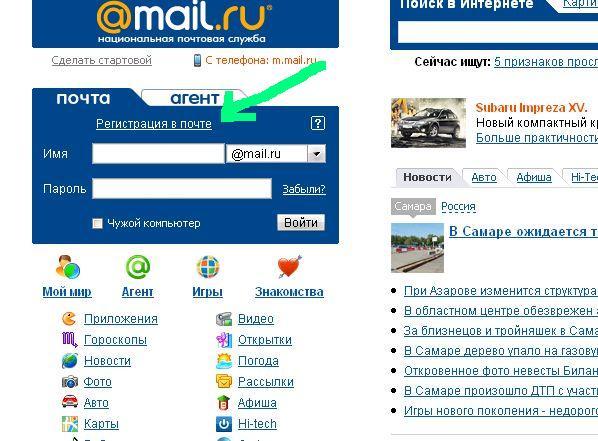 Нажмите Готово
Шаг 5: Перейдите на вкладку Menu (Opera Mail) в Opera и выберите Mail Accounts
Шаг 6: Выберите учетную запись, которую вы настраиваете, и нажмите Изменить
Шаг 7: Нажмите на вкладку Серверы. Для POP номер порта должен быть 995 . Для исходящего SMTP-сервера номер порта должен быть 587 . Аутентификация должна быть установлена на AUTH LOGIN . Примечание. Если вы используете параметры безопасного TLS, установите флажок «Безопасное соединение (TLS)» как в исходящих, так и во входящих сообщениях. Ниже приведены общие сведения о порте.
- ТОЛЬКО
- Безопасный — порт: 995 и тип безопасности: SSL/TLS (принимать все сертификаты)
- Небезопасно — порт: 110 и тип безопасности: нет (принимать все сертификаты)
- IMAP
- Безопасный — порт: 993 и тип безопасности: SSL/TLS (принимать все сертификаты)
- Небезопасно — порт: 143 и тип безопасности: нет (принимать все сертификаты
- SMTP
- Исходящий (SMTP) безопасный — порт: 465 для и тип безопасности: SSL/TLS (принимать все сертификаты)
- Исходящие (SMTP-сервер роуминга) Безопасный — порт: 587 и тип безопасности: SSL/TLS (принимать все сертификаты)
- Исходящие (SMTP) — порт: 25 и тип безопасности: нет (принимать все сертификаты)
- Исходящие (SMTP-сервер роуминга) Небезопасно — порт: 587 и тип безопасности: нет (принимать все сертификаты)
Шаг 9: Нажмите OK и Закройте для завершения
Поздравляем! Вы все сделали здесь и готовы использовать свою учетную запись электронной почты в Opera.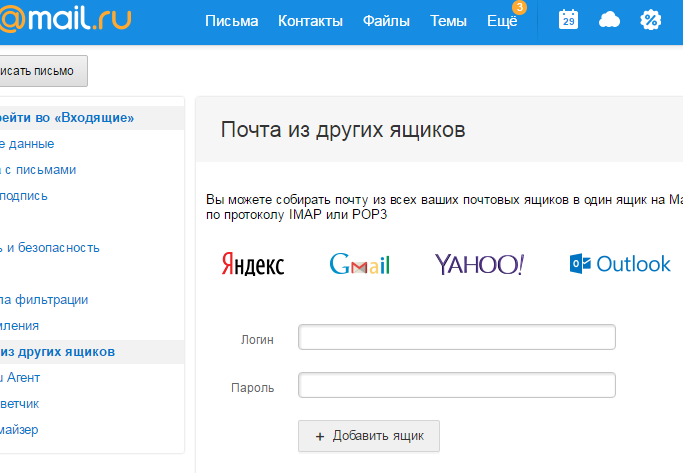 Если у вас все еще есть проблемы, пожалуйста, посетите эту статью.
Руководство по настройке Настройка почтового аккаунта MAIL.RU на Thunderbird
Шаг 1: Запустите Thunderbird. Щелкните Локальные папки > Электронная почта 9.0004
Шаг 2: Нажмите Пропустите это и используйте мою существующую электронную почту
Шаг 3: Вам нужно будет ввести следующую информацию и затем нажать Продолжить
Ваше имя : Введите свое имя. Это имя отправителя в сообщениях электронной почты, которые вы отправляете с этой учетной записи.4
Шаг 4: Выберите тип учетной записи электронной почты, которую вы будете использовать ( IMAP или POP ). Если вы выберете Secure SSL / TLS Setting , выберите Обычный пароль для аутентификации.
Использование IMAP/POP3 для вашей учетной записи MAIL. RU. Щелкните Ручная настройка. Здесь выбираем IMAP
 Настройки порта IMAP для MAIL.RU
- Входящий порт: 143, исходящий порт: 587
- Безопасный — порт: 993 и тип безопасности: SSL/TLS (принимать все сертификаты)
- Небезопасно — порт: 143 и тип безопасности: нет (принимать все сертификаты
- Не отмечено: для этого сервера требуется зашифрованное соединение (SSL)
- Использовать следующий тип зашифрованного соединения Нет
Настройки POP порта для MAIL.RU
- Входящий порт: 110, исходящий порт: 587
- Общие настройки для POP
- Безопасный — порт: 995 и тип безопасности: SSL/TLS (принимать все сертификаты)
- Небезопасно — порт: 110 и тип безопасности: нет (принимать все сертификаты)
- Не отмечено: для этого сервера требуется зашифрованное соединение (SSL)
- Использовать следующий тип зашифрованного соединения Нет
Общие настройки порта SMTP для MAIL.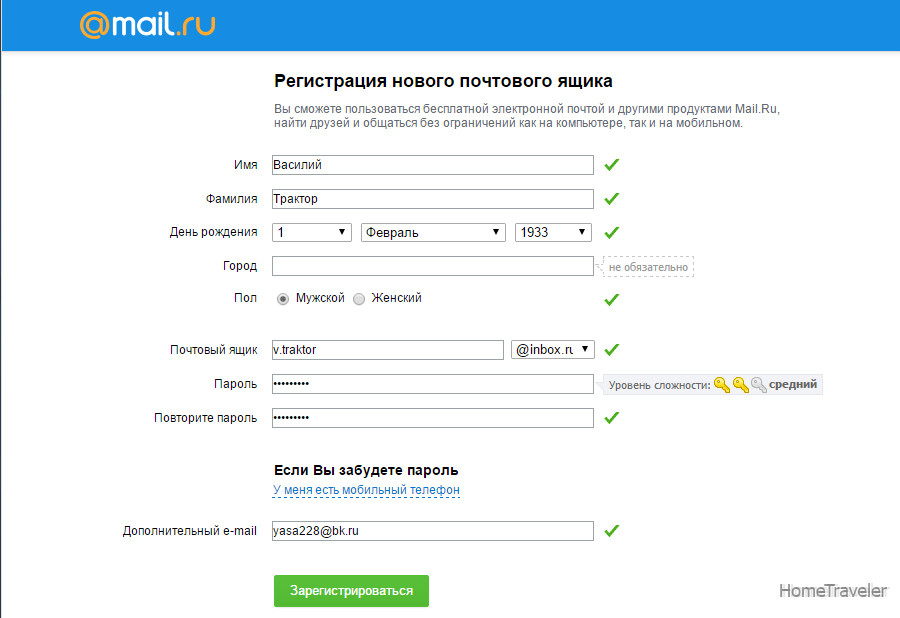 RU
RU
- Исходящий (SMTP) безопасный — порт: 465 для и тип безопасности: SSL/TLS (принимать все сертификаты)
- Исходящие (SMTP-сервер роуминга) Безопасный — порт: 587 и тип безопасности: SSL/TLS (принимать все сертификаты)
- Исходящие (SMTP) — порт: 25 и тип безопасности: нет (принимать все сертификаты)
- Исходящие (SMTP-сервер роуминга) Небезопасно — порт: 587 и тип безопасности: нет (принимать все сертификаты)
Шаг 5: Нажмите Готово
Шаг 6: Нажмите Подтвердить исключение безопасности
Поздравляем! Вы все сделали здесь и готовы использовать свою учетную запись электронной почты в Thunderbird. Если у вас все еще есть проблемы, пожалуйста, посетите эту статью.
Автоматическая настройка учетной записи электронной почты MAIL.RU в Outlook 2007
Шаг 1: Запустите Outlook 2007. Выберите Инструменты из верхней строки меню, затем Настройки учетных записей
Шаг 2: На экране Настройки учетной записи щелкните Новый на вкладке Электронная почта
Шаг 3: Выберите Microsoft Exchange, POP3, IMAP или HTTP и нажмите Далее
Шаг 4: На этом экране введите свое имя, адрес электронной почты MAIL. RU и пароль и нажмите Следующий
Шаг 5: Теперь Outlook автоматически настроит вашу учетную запись как учетную запись IMAP со всеми правильными настройками
Шаг 6: Готово > Закрыть
Ручная настройка учетной записи электронной почты MAIL.RU в Outlook 2007
Шаг 1: Запустите Outlook 2007. Выберите Инструменты в верхней строке меню, затем Настройки учетных записей
Шаг 2: На экране Настройки учетной записи щелкните Новый на вкладке Электронная почта
Шаг 3: Выберите Microsoft Exchange, POP3, IMAP или HTTP и нажмите Далее
Шаг 4: Установите флажок Настроить параметры сервера вручную или дополнительные типы серверов и нажмите Следующий
Шаг 5: Выберите Интернет-почта и нажмите Далее
Шаг 6: Введите все необходимые данные (выберите POP или IMAP в соответствии с вашими потребностями), а затем нажмите Дополнительные настройки
Шаг 7: Щелкните вкладку Сервер исходящей почты и убедитесь, что Мой исходящий сервер (SMTP) требует аутентификации установлен флажок, а также Использовать те же настройки, что и мой сервер входящей почты
Шаг 9: Выберите вкладку Дополнительно . Убедитесь, что ваши настройки MAIL.RU указаны ниже для вашего выбора POP или IMAP.
Настройки POP порта для MAIL.RU
- Входящий порт: 110, исходящий порт: 587
- Общие настройки для POP
- Безопасный — порт: 995 и тип безопасности: SSL/TLS (принимать все сертификаты)
- Небезопасно — порт: 110 и тип безопасности: нет (принимать все сертификаты)
- Не отмечено: для этого сервера требуется зашифрованное соединение (SSL)
- Использовать следующий тип зашифрованного соединения Нет
Настройки порта IMAP для MAIL.RU
- Входящий порт: 143, исходящий порт: 587
- Безопасный — порт: 993 и тип безопасности: SSL/TLS (принимать все сертификаты)
- Небезопасно — порт: 143 и тип безопасности: нет (принимать все сертификаты
- Не отмечено: для этого сервера требуется зашифрованное соединение (SSL)
- Использовать следующий тип зашифрованного соединения Нет
 Если вы используете безопасные настройки SSL / TLS, установите флажок «Для этой службы требуется безопасное соединение (SSL)» как в исходящих, так и во входящих сообщениях.
Общие настройки порта SMTP для MAIL.RU
- Исходящий (SMTP) безопасный — порт: 465 для и тип безопасности: SSL/TLS (принимать все сертификаты)
- Исходящие (SMTP-сервер роуминга) Безопасный — порт: 587 и тип безопасности: SSL/TLS (принимать все сертификаты)
- Исходящие (SMTP) — порт: 25 и тип безопасности: нет (принимать все сертификаты)
- Исходящие (SMTP-сервер роуминга) Небезопасно — порт: 587 и тип безопасности: нет (принимать все сертификаты)
Шаг 10: Нажмите OK , чтобы сохранить эти настройки
Шаг 11: Нажмите Далее и Готово
Поздравляем! Вы все сделали здесь и готовы использовать свою учетную запись электронной почты в Outlook 2007. Если у вас все еще есть проблемы, посетите эту статью.
Автоматическая настройка учетной записи электронной почты MAIL.RU в Outlook 2010
Шаг 1: Запустите Outlook 2010. Выберите Файл в верхней строке меню, а затем Информация и Настройки учетной записи
Шаг 2: На вкладке Электронная почта нажмите Создать
Шаг 4: На этом экране введите свое имя, адрес электронной почты MAIL.RU и пароль и нажмите Далее
Шаг 4: Теперь Outlook автоматически настроит ваша учетная запись как учетная запись IMAP с все правильные настройки
Шаг 5: Готово > Закрыть
Ручная настройка учетной записи электронной почты MAIL.RU в Outlook 2010
Шаг 1: Запустите Outlook 2010. Выберите Инструменты в верхней строке меню, затем Настройки учетных записей
Шаг 2: Настройки учетной записи , нажмите Новый на вкладке Электронная почта
Шаг 3: В поле Добавить новую учетную запись выберите Настройка вручную или дополнительные типы серверов > Далее
Шаг 4: Выберите Интернет-почта и нажмите Далее
Шаг 5: Введите все необходимые данные (выберите POP или IMAP в соответствии с вашими предпочтениями) и нажмите Дополнительные настройки
Шаг 6: Нажмите на вкладку Сервер исходящей почты и убедитесь, что установлен флажок Мой исходящий сервер (SMTP) требует аутентификации , а также Использовать те же настройки, что и мой сервер входящей почты
Шаг 7: Выберите вкладку Дополнительно Убедитесь, что ваши настройки MAIL. RU соответствуют указанным ниже для выбора POP или IMAP.
Настройки POP порта для MAIL.RU
- Входящий порт: 110, исходящий порт: 587
- Общие настройки для POP
- Безопасный — порт: 995 и тип безопасности: SSL/TLS (принимать все сертификаты)
- Небезопасно — порт: 110 и тип безопасности: нет (принимать все сертификаты)
- Не отмечено: для этого сервера требуется зашифрованное соединение (SSL)
- Использовать следующий тип зашифрованного соединения Нет
Настройки порта IMAP для MAIL.RU
- Входящий порт: 143, исходящий порт: 587
- Безопасный — порт: 993 и тип безопасности: SSL/TLS (принимать все сертификаты)
- Небезопасно — порт: 143 и тип безопасности: нет (принимать все сертификаты
- Не отмечено: для этого сервера требуется зашифрованное соединение (SSL)
- Использовать следующий тип зашифрованного соединения Нет
 Если вы используете безопасные настройки SSL / TLS, установите флажок «Для этой службы требуется безопасное соединение (SSL)» как в исходящих, так и во входящих сообщениях.
Общие настройки порта SMTP для MAIL.RU
- Исходящий (SMTP) безопасный — порт: 465 для и тип безопасности: SSL/TLS (принимать все сертификаты)
- Исходящие (SMTP-сервер роуминга) Безопасный — порт: 587 и тип безопасности: SSL/TLS (принимать все сертификаты)
- Исходящие (SMTP) — порт: 25 и тип безопасности: нет (принимать все сертификаты)
- Исходящие (SMTP-сервер роуминга) Небезопасно — порт: 587 и тип безопасности: нет (принимать все сертификаты)
Шаг 8: Нажмите OK , чтобы сохранить эти настройки
Шаг 9: Нажмите Далее и Готово
Поздравляем! Вы все сделали здесь и готовы использовать свою учетную запись электронной почты в Outlook 2010. Если у вас все еще есть проблемы, посетите эту статью.
Автоматическая настройка учетной записи электронной почты MAIL.RU в Outlook 2013
Шаг 1: Запустите Outlook 2013. Выберите Файл в верхней левой строке меню. Выберите Информация и Настройки учетной записи
Шаг 2: Введите свои данные на экране Автоматическая настройка учетной записи > Далее
Шаг 3: Могут появиться следующие предупреждающие сообщения > Разрешить и выбрать > Да
Шаг 4: Теперь Outlook автоматически настроит вашу учетную запись как учетную запись IMAP с всеми правильными настройками
Шаг 6: Готово > Закрыть
Ручная настройка учетной записи электронной почты MAIL.RU в Outlook 2013
Шаг 1: Запустите Outlook. Выберите File в верхней левой строке меню. Выберите Информация и Настройки учетной записи
Шаг 2: Выберите Ручная настройка или дополнительные типы серверов > Далее
Шаг 3: Выберите POP или IMAP > Далее
Шаг 4: . Введите все необходимые данные (выберите POP или IMAP 9).0004 в соответствии с вашими предпочтениями), а затем нажмите Дополнительные настройки
Шаг 5: Нажмите на вкладку Сервер исходящей почты и убедитесь, что установлен флажок Мой исходящий сервер (SMTP) требует аутентификации , а также Использовать те же настройки, что и мой сервер входящей почты
Шаг 6: Выберите вкладку Дополнительно
Шаг 7: Убедитесь, что ваши настройки указаны ниже для выбора POP или IMAP:
Настройки POP порта для MAIL.RU
- Входящий порт: 110, исходящий порт: 587
- Общие настройки для POP
- Безопасный — порт: 995 и тип безопасности: SSL/TLS (принимать все сертификаты)
- Небезопасно — порт: 110 и тип безопасности: нет (принимать все сертификаты)
- Не отмечено: для этого сервера требуется зашифрованное соединение (SSL)
- Использовать следующий тип зашифрованного соединения Нет
Настройки порта IMAP для MAIL. RU
RU
- Входящий порт: 143, исходящий порт: 587
- Безопасный — порт: 993 и тип безопасности: SSL/TLS (принимать все сертификаты)
- Небезопасно — порт: 143 и тип безопасности: нет (принимать все сертификаты
- Не отмечено: для этого сервера требуется зашифрованное соединение (SSL)
- Использовать следующий тип зашифрованного соединения Нет
Общие настройки порта SMTP для MAIL.RU
- Исходящий (SMTP) безопасный — порт: 465 для и тип безопасности: SSL/TLS (принимать все сертификаты)
- Исходящие (SMTP-сервер роуминга) Безопасный — порт: 587 и тип безопасности: SSL/TLS (принимать все сертификаты)
- Исходящие (SMTP) — порт: 25 и тип безопасности: нет (принимать все сертификаты)
- Исходящие (SMTP-сервер роуминга) Небезопасно — порт: 587 и тип безопасности: нет (принимать все сертификаты)
Шаг 8: Нажмите OK , чтобы сохранить эти настройки
Шаг 9: Нажмите Далее и Готово
Поздравляем! Вы все сделали здесь и готовы использовать свою учетную запись электронной почты в Outlook 2013. Если у вас все еще есть проблемы, посетите эту статью.
Автоматическая настройка учетной записи электронной почты MAIL.RU в Outlook 2016
Шаг 1: Запустите Outlook. Выберите «Файл» в верхней левой строке меню. Выберите «Информация и настройки учетной записи»
Шаг 2: Введите свои данные на экране Автоматическая настройка учетной записи > Далее
Шаг 3: Теперь Outlook автоматически настроит ваша учетная запись как учетная запись IMAP с все правильные настройки
Шаг 4: Готово > Закрыть
Ручная настройка учетной записи электронной почты MAIL.RU в Outlook 2016 — Способ 1
Шаг 1: Запустите Outlook. Выберите File в верхней левой строке меню. Выберите Информация и Настройки учетной записи
Шаг 2: Выберите Настройка вручную или дополнительные типы серверов > Далее
Шаг 3: Выберите POP или IMAP > Далее
Шаг 5: Введите все необходимые данные (выберите POP или IMAP в соответствии с вашими предпочтениями) и нажмите Дополнительные настройки
Шаг 6: Щелкните вкладку Сервер исходящей почты и убедитесь, что Мой исходящий сервер (SMTP) требует аутентификации установлен флажок, а также Использовать те же настройки, что и мой сервер входящей почты
Шаг 7: . Выберите вкладку Advanced . Убедитесь, что ваши настройки указаны ниже для выбора POP или IMAP:
Настройки POP порта для MAIL.RU
- Входящий порт (POP3): 110, Исходящий порт (SMTP): 587 или 587
- Общие настройки для POP
- Безопасный — порт: 995 и тип безопасности: SSL/TLS (принимать все сертификаты)
- Небезопасно — порт: 110 и тип безопасности: нет (принимать все сертификаты)
- Не отмечено: для этого сервера требуется зашифрованное соединение (SSL)
- Использовать следующий тип зашифрованного соединения Нет
Настройки порта IMAP для MAIL.RU
- Входящий порт: 143, исходящий порт: 587
- Безопасный — порт: 993 и тип безопасности: SSL/TLS (принимать все сертификаты)
- Небезопасно — порт: 143 и тип безопасности: нет (принимать все сертификаты
- Не отмечено: для этого сервера требуется зашифрованное соединение (SSL)
- Использовать следующий тип зашифрованного соединения Нет
 Если вы используете безопасные настройки SSL / TLS, установите флажок «Для этой службы требуется безопасное соединение (SSL)» как в исходящих, так и во входящих сообщениях.
Общие настройки порта SMTP для MAIL.RU
- Исходящий (SMTP) безопасный — порт: 465 для и тип безопасности: SSL/TLS (принимать все сертификаты)
- Исходящие (SMTP-сервер роуминга) Безопасный — порт: 587 и тип безопасности: SSL/TLS (принимать все сертификаты)
- Исходящие (SMTP) — порт: 25 и тип безопасности: нет (принимать все сертификаты)
- Исходящие (SMTP-сервер роуминга) Небезопасно — порт: 587 и тип безопасности: нет (принимать все сертификаты)
Шаг 8: Нажмите OK , чтобы сохранить эти настройки
Шаг 9: Нажмите Далее и Готово
Ручная настройка учетной записи электронной почты MAIL.RU в Outlook 2016 — Способ 2
Шаг 1: Запустите Outlook. Выберите «Файл» в верхней левой строке меню. Выберите Информация и настройки учетной записи. Нажмите кнопку Добавить учетную запись в середине экрана, затем Настройки учетной записи
Шаг 2: . Введите свой адрес электронной почты Выберите Дополнительные параметры , затем выберите Разрешить мне настроить мою учетную запись вручную > Подключиться
Шаг 3: На этом экране будут отображаться различные параметры учетной записи — выберите IMAP (или POP)>
Шаг 4: Настройки сервера: Пожалуйста, убедитесь, что вы ввели следующие данные входящего и исходящего сервера
Входящая почта: Вы можете выбрать POP или IMAP . Ниже приведены настройки.
Настройки POP порта для MAIL.RU
- Входящий порт: 110, исходящий порт: 587
- Общие настройки для POP
- Безопасный — порт: 995 и тип безопасности: SSL/TLS (принимать все сертификаты)
- Небезопасно — порт: 110 и тип безопасности: нет (принимать все сертификаты)
- Не отмечено: для этого сервера требуется зашифрованное соединение (SSL)
- Использовать следующий тип зашифрованного соединения Нет
Настройки порта IMAP для MAIL. RU
RU
- Входящий порт: 143, исходящий порт: 587
- Безопасный — порт: 993 и тип безопасности: SSL/TLS (принимать все сертификаты)
- Небезопасно — порт: 143 и тип безопасности: нет (принимать все сертификаты
- Не отмечено: для этого сервера требуется зашифрованное соединение (SSL)
- Использовать следующий тип зашифрованного соединения Нет
Общие настройки порта SMTP для MAIL.RU
- Исходящий (SMTP) безопасный — порт: 465 для и тип безопасности: SSL/TLS (принимать все сертификаты)
- Исходящие (SMTP-сервер в роуминге) Безопасный — порт: 587 и тип безопасности: SSL/TLS (принимать все сертификаты)
- Исходящие (SMTP) — порт: 25 и тип безопасности: нет (принимать все сертификаты)
- Исходящие (SMTP-сервер роуминга) Небезопасно — порт: 587 и тип безопасности: нет (принимать все сертификаты)
Шаг 6: Теперь вам будет предложено ввести пароль , а затем нажмите OK
Поздравляем! Вы все сделали здесь и готовы использовать свою учетную запись электронной почты в Outlook 2016. Если у вас все еще есть проблемы, посетите эту статью.
Просмотр сохраненных паролей — справка mail.com
Некоторые браузеры автоматически сохраняют введенный вами пароль. Если вы забыли свой пароль, вы можете просмотреть его в своем браузере.
Требования:
Вы сохранили пароль почты.com в браузере или приложении электронной почты.
Просмотр сохраненных паролей в Firefox
- Щелкните значок меню в правом верхнем углу.
- Щелкните Параметры.
- Нажмите
Конфиденциальность и безопасность и прокрутите вниз до
Логины и пароли.
- Щелкните Сохраненные логины…
Менеджер паролей Firefox открывается в новой вкладке.
- Если вам нужно сузить список, введите mail.com в поле поиска.
- В списке справа щелкните соответствующую запись.
- Щелкните значок глаза.

Просмотр сохраненных паролей в Chrome
- Щелкните значок меню в правом верхнем углу.
- Щелкните Настройки.
- В разделе «Автозаполнение» нажмите «Пароли».
- Если вам нужно сузить список, введите mail.com в поле поиска.
- Щелкните значок глаза рядом с соответствующей записью.
- При необходимости введите свои учетные данные Windows и нажмите OK.

Как просмотреть сохраненные пароли в Opera
- Щелкните значок Opera в левом верхнем углу.
- Щелкните Настройки.
- Слева нажмите «Дополнительно», а затем нажмите «Конфиденциальность и безопасность».
- В разделе «Автозаполнение» нажмите «Пароли».
- Если вам нужно сузить список, введите mail. com в поле поиска.
- Щелкните значок глаза рядом с соответствующей записью.
- При необходимости введите свои учетные данные Windows и нажмите OK.
 com в поле поиска.
Просмотр сохраненных паролей в Microsoft Edge
- Щелкните значок меню в правом верхнем углу.
- Щелкните Настройки.
- Слева нажмите Профили.
- Щелкните Пароли.
Отображается список ваших сохраненных паролей.
- Чтобы сузить список, введите mail.com в поле поиска.
Как просмотреть сохраненные пароли в Internet Explorer
- Щелкните значок шестеренки в правом верхнем углу.
- Щелкните Параметры Интернета.
- Перейдите на вкладку Контент.
- В разделе «Автозаполнение» нажмите «Настройки».
Откроется окно настроек автозаполнения.
- Щелкните Управление паролями.
Открывается окно диспетчера учетных данных. Вы можете увидеть список сохраненных паролей.
- Щелкните соответствующую запись.
- Рядом со скрытым паролем нажмите Показать.
- При необходимости введите свои учетные данные Windows и нажмите OK.

Просмотр сохраненных паролей в Safari
- Нажмите Сафари, а затем Настройки….
- Переключиться на
Вкладка «Пароли».
Появится список сохраненных паролей.
