
О корпоративной почте | Центр Поддержки
После приобретения премиум-плана и домена следующим шагом будет покупка корпоративной почты. Корпоративная электронная почта — это персональный адрес электронной почты с именем домена вашего сайта, например, [email protected] или [email protected].
Корпоративная почта имеет множество преимуществ: она делает бизнес более профессиональным, укрепляет ваш бренд, повышает производительность труда сотрудников и укрепляет доверие клиентов. Она также помогает повысить узнаваемость бренда при использовании таких маркетинговых инструментов, как маркетинг-рассылка Wix.
Мы сотрудничаем с Google и предлагаем Google Workspace для вашего сайта Wix. С Google Workspace вы получаете корпоративную почту без рекламы с персональным адресом почты, а также другие интеллектуальные и безопасные бизнес-инструменты.
Начните с покупки и настройки корпоративной почты.
Персональные адреса эл.
 почты для каждого члена команды
С Wix вы можете получить персональный адрес корпоративной почты для каждой команды или отдельных членов команды. Это отличный способ показать клиентам, что они общаются с нужным человеком. Это также помогает членам команды быть более продуктивными и уверенными в себе благодаря целому ряду функций поддержки, включая умный ввод, расписание отправки писем, встроенный чат и поддержку совместной работы в реальном времени.
Вы можете настроить почту для нескольких пользователей, у каждого из которых будет свое имя пользователя и ваш домен, например, [email protected] для вопросов клиентов или [email protected] для любых вопросов по продажам.
Масштабируйте бизнес, добавляя или удаляя пользователей по мере необходимости. Узнайте, как создать настраиваемые адреса электронной почты.
Несколько вариантов доставки корпоративной почты
Организуйте бизнес, настроив параметры маршрутизации и доставки электронной почты для своих аккаунтов.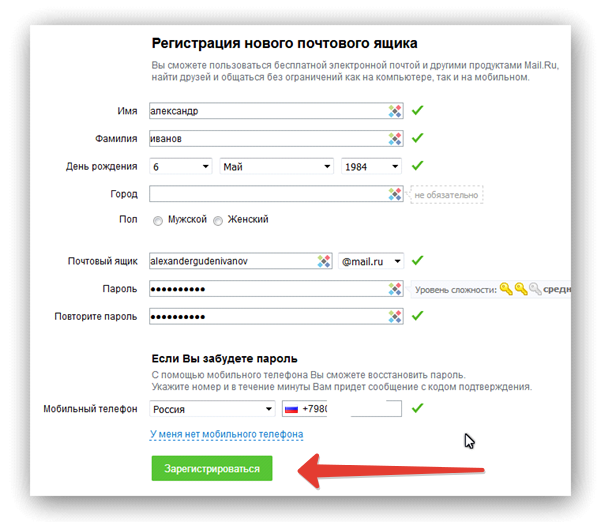
Используйте настройку маршрутизации, чтобы настроить параметры входящей, исходящей и внутренней доставки, адаптируя их для разных людей и команд.
Вы также можете настроить действия доставки, в частности, отклонение, помещение в карантин или доставку электронной почты с изменениями. Например, доставлять почту от неизвестных получателей на общий адрес, а не отклонять сообщения.
Подробнее о маршрутизации и доставке писем в разделе Cправка — Администратор Google Workspace.
Безопасность и поддержка вашего бизнеса
Помимо защиты от фишинга и спама в стандартной комплектации, круглосуточная служба поддержки поддерживает вашу корпоративную почту в чате, по эл. почте или по телефону. Эти меры безопасности обеспечивают вашим сотрудникам необходимую защиту для совместной работы над повседневными бизнес-проектами.
Покупка планов Google Workspace на Wix
Чтобы упростить вам задачу, Wix в сотрудничестве с Google предлагает планы с Google Workspace в вашем аккаунте Wix. Это означает, что все функции, необходимые для успеха в бизнесе, находятся на одной централизованной платформе. С помощью Wix вы можете управлять сайтом, отношениями с клиентами, маркетингом и электронной почтой.
Планы Wix с Google Workspace включают доступ к Google Календарю и не менее 30 ГБ для хранения входящих сообщений и документов на Google Диске. Вы можете сохранять файлы онлайн в любом формате на Google Диске, настраивать встречи в интегрированных календарях и сотрудничать в реальном времени над документами, презентациями и электронными таблицами.
Wix предлагает 3 разных плана для Workspace с разными типами преимуществ, которые подойдут каждому.
Подробнее о планах Wix для Google Workspace.
Была ли статья полезна?
|
Открытие и использование общего почтового ящика в Outlook
Последнее обновление 15 июля 2019 г.
Общий почтовый ящик позволяет группе людей отслеживать и отправлять электронную почту с общедоступного псевдонима электронной почты, такого как info@contoso. com. Когда человек в группе отвечает на сообщение, отправленное в общий почтовый ящик, электронное письмо кажется отправленным с общего адреса, а не от отдельного пользователя. Вы также можете использовать общий почтовый ящик в качестве общего командного календаря.
Однако общий почтовый ящик не предназначен для прямого входа в систему. Учетная запись пользователя для самого общего почтового ящика должна оставаться в отключенном состоянии.
Совет: Прежде чем вы сможете использовать общий почтовый ящик, администратор Microsoft 365 вашей организации должен создать его и добавить вас в качестве участника. Дополнительные сведения см. в статье Создание общего почтового ящика, в которой описываются действия администратора.
Добавить общий почтовый ящик в Outlook
После того, как администратор добавил вас в качестве участника общего почтового ящика, закройте и перезапустите Outlook. Общий почтовый ящик должен автоматически отображаться на панели папок в Outlook.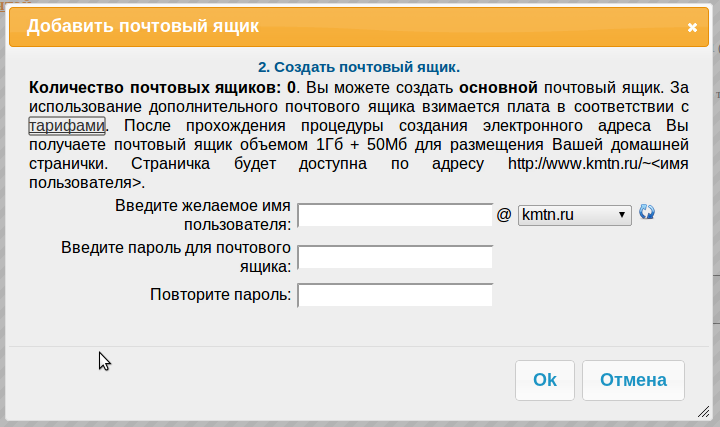
Что, если это не сработает?
Если ваш администратор только недавно добавил вас в общий почтовый ящик, может пройти несколько минут, прежде чем общий почтовый ящик появится. Подождите немного, а затем снова закройте и перезапустите Outlook.
-
Если это не сработало, добавьте общий почтовый ящик в Outlook вручную:
Откройте Outlook.
Выберите на ленте вкладку Файл .

Выберите Настройки учетной записи , затем выберите Настройки учетной записи из меню.
Выберите вкладку
Убедитесь, что выделена правильная учетная запись, затем выберите Изменить .
Выберите Дополнительные настройки > Дополнительно > Добавить .
 org/ListItem»>
Введите общий адрес электронной почты, например [email protected].
Выберите OK >
OK .Выбрать Далее > Готово > Закрыть .
Отправка почты из общего почтового ящика
Откройте Outlook.
Выберите Новый адрес электронной почты .
Нажмите От в сообщении и перейдите на общий адрес электронной почты. Если вы не видите свой общий адрес электронной почты, выберите Другой адрес электронной почты , а затем введите общий адрес электронной почты.
Выберите OK .
Завершите ввод сообщения и выберите Отправить .
Отныне, когда вы хотите отправить сообщение из общего почтового ящика, адрес будет доступен в раскрывающемся списке «От».
Всякий раз, когда вы отправляете сообщение из общего почтового ящика, ваши получатели увидят в сообщении только общий адрес электронной почты.
 org/ListItem»>
Если вы не видите поле От в верхней части сообщения, выберите Опции
Ответ на письмо, отправленное на общий почтовый ящик
Откройте Outlook.
Откройте сообщение электронной почты, на которое хотите ответить.
В поле в верхней части вашего сообщения вы должны увидеть имя вашего общего почтового ящика. Если вы этого не сделаете, выберите раскрывающийся список От и выберите свой общий почтовый ящик.
Завершите ввод сообщения и выберите Отправить .
Если вы хотите отправить сообщение из общего почтового ящика, адрес будет доступен в раскрывающемся списке «От».
Всякий раз, когда вы отправляете сообщение из общего почтового ящика, ваши получатели увидят в сообщении только общий адрес электронной почты.

Использовать общий календарь
После того, как ваш администратор добавил вас в качестве члена общего почтового ящика, закройте и перезапустите Outlook. Общий календарь, связанный с общим почтовым ящиком, автоматически добавляется в ваш Календари список.
- В Outlook перейдите в режим просмотра календаря и выберите общий почтовый ящик.
Любой участник общего почтового ящика может создавать, просматривать и управлять встречами в календаре так же, как и своими личными встречами. Все, кто является участником общего почтового ящика, могут видеть свои изменения в общем календаре.
 org/ListItem»>
Когда вы вводите встречи, все, кто является участником общего почтового ящика, смогут их видеть.
Использовать общий список контактов
После того, как ваш администратор добавил вас в качестве члена общего почтового ящика, закройте и перезапустите Outlook. Общий список контактов, связанный с общим почтовым ящиком, автоматически добавляется в список
В разделе Мои контакты выберите папку контактов для общего списка контактов.
 org/ListItem»>
В Outlook выберите Люди .
Использование общего почтового ящика на мобильном устройстве (телефоне или планшете)
Чтобы получить доступ к общему почтовому ящику на мобильном устройстве, выполните следующие действия.
Войдите в свою основную учетную запись в Outlook для iOS или Android.
Нажмите кнопку Добавить учетную запись на левой панели навигации, затем нажмите Добавить общий почтовый ящик .
Если у вас есть несколько учетных записей в Outlook Mobile, выберите учетную запись, у которой есть разрешения на доступ к общему почтовому ящику.
После завершения процесса настройки учетной записи общий почтовый ящик будет отображаться в списке учетных записей в Outlook для iOS или Outlook для Android.
Чтобы удалить общий почтовый ящик, перейдите в
Отправка автоматических ответов из общего почтового ящика
Только ваш администратор Microsoft 365 имеет разрешения на настройку. Инструкции см. в разделе Создание общего почтового ящика.
Связанные темы
Добавление правил в общий почтовый ящик
Добавление общего почтового ящика в Outlook в Интернете
Как мне создать адреса электронной почты домена в моем плане электронной почты? — Часто задаваемые вопросы по электронной почте
Выберите аватар
Загрузить изображение
Нужна поддержка для ваших доменов Dynadot, веб-сайтов или одного из наших инструментов? Используйте наш каталог справочных статей, чтобы найти необходимые ресурсы, или свяжитесь с нашей службой поддержки, чтобы получить дополнительную помощь.
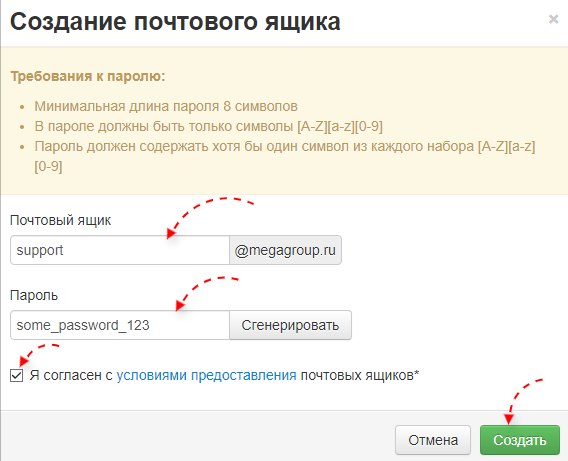
Чтобы создать адреса электронной почты домена для пакета электронной почты, выполните следующие действия:
- Войдите в свою учетную запись Dynadot.
- Выберите «Мой хостинг» в левой панели меню.
- Щелкните ссылку «Войти/изменить» в столбце «Редактировать сайт». Новая страница должна загрузиться в новом окне браузера.
- В разделе Почтовые ящики, расположенном в левом нижнем углу экрана, щелкните значок Почтовый ящик (Управление почтовыми ящиками).
- Нажмите «Создать новый почтовый ящик» в правом верхнем углу.
- Введите адрес электронной почты в предоставленную форму.
- Нажмите кнопку «Создать», чтобы сохранить изменения.
Наш план электронной почты поддерживает неограниченное количество адресов электронной почты . Узнайте, как получить доступ к своей электронной почте, и узнайте, как включить адрес электронной почты «улавливать все», чтобы вы никогда не пропустили электронное письмо только из-за опечатки!
Вы также можете посетить раздел «Часто задаваемые вопросы по электронной почте» в наших справочных файлах, чтобы получить дополнительную информацию о том, как настроить электронную почту на различных платформах, таких как Gmail, Mac Mail, iPad и iPhone и т. д.
Поделись и получи $5
Узнайте о нашей простой в использовании реферальной программе, которая приносит только пользу.
Все еще требуется помощь?
Ознакомьтесь с нашими ресурсами
Вы уверены, что хотите закрыть чат? Чат будет закрыт, а история чата будет очищена.
Онлайн-чат
Онлайн-чат0
Dynadot
- Связаться с нами
- О нас
- Безопасность
- Блог 909276 Список изменений0028
- Events
- Payment Options
- Prepay
- Price List
- Sales
- Refer-a-Friend
- Affiliate Program
- Auctions Affiliate Program
- Our Favorite Products
Domains
- Register Domains
- Массовый поиск
- Перенос доменов
- Инструмент предложения
- Международные домены
- Покупка и продажа доменов
- Домены с истекшим сроком действия
- Dropping Domains
- Cheap Domains
- Whois Lookup
- API
- Advanced Domain Management
- APP
- Business Name Generator
- Aftermarket Newsletter
Resources
- Help Files
- Forums
- Articles
- Сообщество
- Как сообщить о нарушении
- Права регистранта
- Образовательная информация для регистранта
- Политика конфиденциальности
- Service Agreement
- Sitemap
- Domain Investing Guide
- Payment Plan
Websites
- Free Website Builder
- VPS Hosting
- SSL
- Linkedln
- Youtube
Домены верхнего уровня
- .