
Консалтинг и коучинг — шаблоны сайтов | Бизнес
Консалтинг и коучинг — шаблоны сайтов | Бизнес | Wix.comВыберите подходящий шаблон
Подходит для:
лайф-коучей, тренеров, ораторов-мотиваторов, инструкторов.
Описание:
Шаблон для создания сайта об услугах коуча или тренера. Расскажите о себе и опишите, что вы предлагаете. Посетители смогут записаться на семинар или индивидуальную встречу, и вы тут же получите их данные. В блоге удобно публиковать мотивирующие статьи и рассказывать истории успеха, а на форуме — общаться с аудиторией напрямую и модерировать обсуждения.
Коучинг
Подходит для:
Бизнес-консультанты, аналитики данных, небольшие фирмы и стартапы
Описание:
Этот шаблон с акцентом на профессионализм и целеустремленность оптимален для привлечения лидов.
 Простой дизайн с удобной навигацией позволяет выделить услуги и другую важную информацию на одной странице. Раздел с отзывами — эффективное средство привлечения потенциальных клиентов и формирования доверия. Настраиваемая контактная форма располагает сделать следующий шаг и связаться с вами. Начните работу над новым сайтом уже сегодня.
Агентство по бизнес-консалтингу
-
Подходит для:
консультантов по грудному вскармливанию, специалистов по лактации, акушерок, доул, помощниц при родах.
Описание:
Лаконичный дизайн и пастельная цветовая гамма произведут на посетителей сайта нужный вам успокоительный эффект и внушат им доверие.
Добавьте свои фотографии в каждый раздел, напишите о своем опыте, услугах и поделитесь отзывами клиентов. Начните создавать свой сайт, нажав кнопку «Редактировать».Консультант по уходу за детьми
Подходит для:
независимых консультантов и других специалистов, компаний.
Описание:
Этот бесплатный, яркий и цветной шаблон сайта поможет вам выделиться из толпы конкурентов за считанные минуты. Здесь вы сможете добавить отзывы клиентов, описать профессиональную квалификацию ваших сотрудников, рекламировать свои бизнес-услуги и многое другое. Создайте сайт и утвердите свое положение на международном рынке!
Агентство по бизнес-консалтингу
Подходит для:
бизнес-тренеров, консультантов и специалистов по финансам.
Описание:
Четкий, лаконичный, привлекательный шаблон сайта: именно такой, какой нужен для онлайн-платформы коуча. Ваш главный козырь — это контент, поэтому все внимание будет на нем. Вы можете легко настроить любые детали сайта: от изображений и текста до цветов и дизайна. Нажмите кнопку «Редактировать», чтобы сделать первый шаг к своему успеху в сети.
Коучинг
Подходит для:
консультантов, консалтинговых фирм, независимых специалистов и профессионалов.
Описание:
Профессиональный шаблон для бизнес-сайта, который поможет подробно представить вас и ваши услуги онлайн.
Нажмите «Редактировать» и настройте все элементы шаблона на свое усмотрение. Загрузите фотографии, представьте свою команду профессионалов и добавьте тексты, рекламирующие ваши услуги. Расскажите о своих проектах и поделитесь историями успеха клиентов, которым вы помогли.Агентство по бизнес-консалтингу
Подходит для:
финансовых консультантов, консалтинговых фирм, инвестиционных компаний, бизнес-консультантов, агентств.
Описание:
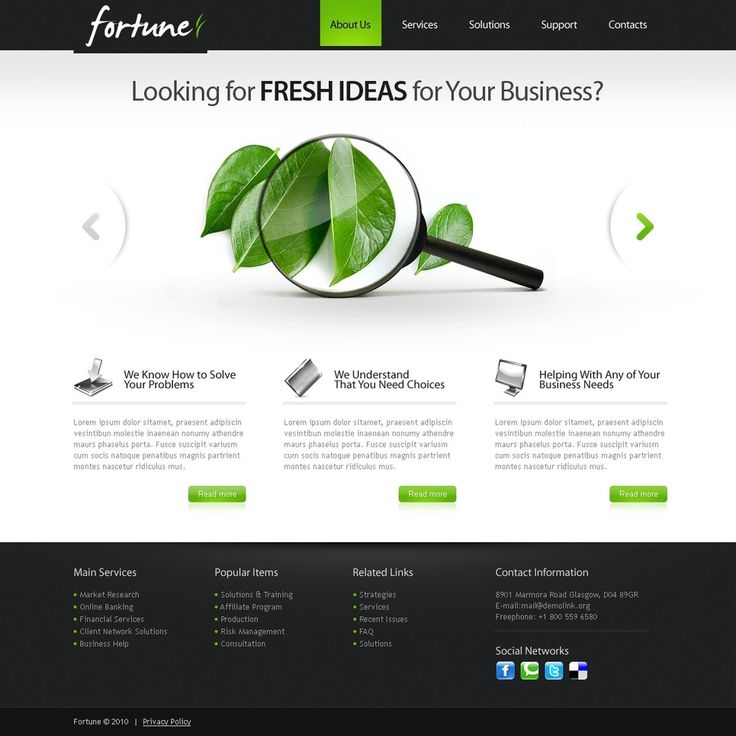
Используйте этот шаблон для создания бизнес-сайта. Представьте вашу команду, услуги и клиентов, подключите страницы соцсетей, настройте цвета и любые другие элементы в вашем фирменном стиле.
Вы сможете создать отличный сайт уже сегодня.Агентство финансового консалтинга
Подходит для:
маркетинговых фирм и консультантов по брендингу.
Описание:
Корпоративный дизайн
Подходит для:
независимых консультантов и других специалистов, компаний.
Описание:
Элегантный профессиональный шаблон сайта, который поможет вам развивать свой бизнес онлайн. Начните редактировать и настройте все элементы (тексты, фото, цвета, шрифты, стили) по-своему, просто кликая по ним мышкой.Агентство по бизнес-консалтингу
Подходит для:
независимых консультантов и других специалистов, компаний.
Описание:
Этот продуманный до мелочей шаблон для сайта поможет обратить внимание на вашу компанию. Расскажите о ваших услугах и создайте себе профессиональный имидж, добавив немного текста и внеся необходимые изменения в дизайн шаблона.
Агентство по бизнес-консалтингу
Подходит для:
бизнес-консультантов, специалистов по управлению рисками, консалтинговых фирм.
Описание:
Чтобы вам было легче вести своих клиентов к успеху, воспользуйтесь этим профессиональным шаблоном сайта с удобной навигацией. В него можно добавить много полезной информации о вашей работе. Вашим клиентам будет легко найти нужную информацию в специальных разделах о вас и услугах, которые вы предоставляете. Нажмите «Редактировать», чтобы изменить шаблон под себя.
Агентство по бизнес-консалтингу
Подходит для:
независимых консультантов и других специалистов, компаний.
Описание:
Этот безупречный шаблон сайта поможет вам продвинуть ваш финансовый или консалтинговый бизнес. Четкий шрифт и удобство расположения всех элементов послужат прекрасным оформлением для перечня услуг, предоставляемых вашей компанией, и демонстрации вашего профессионализма.
Агентство по бизнес-консалтингу
 Простой дизайн с удобной навигацией позволяет выделить услуги и другую важную информацию на одной странице. Раздел с отзывами — эффективное средство привлечения потенциальных клиентов и формирования доверия. Настраиваемая контактная форма располагает сделать следующий шаг и связаться с вами. Начните работу над новым сайтом уже сегодня.
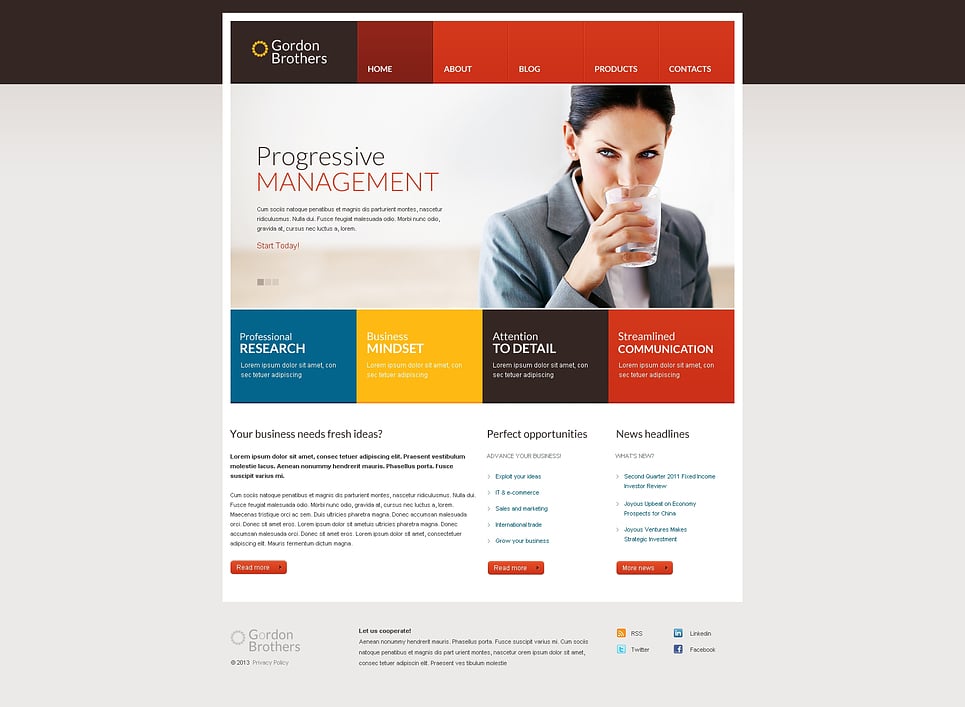 Добавьте свои фотографии в каждый раздел, напишите о своем опыте, услугах и поделитесь отзывами клиентов. Начните создавать свой сайт, нажав кнопку «Редактировать».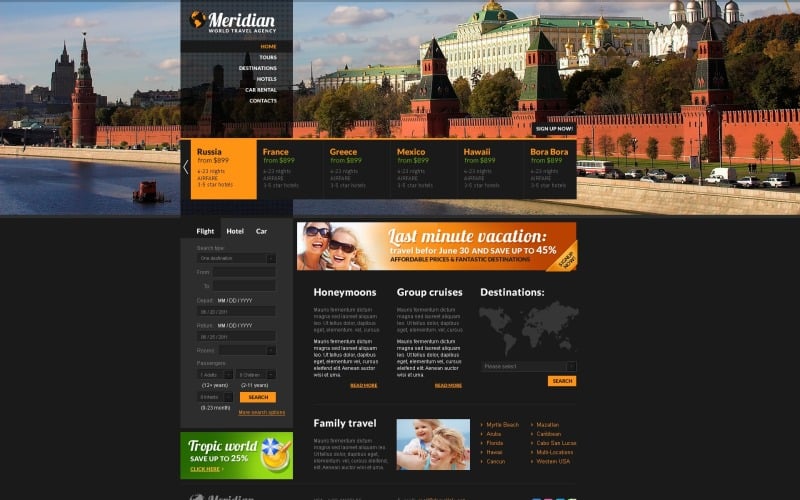
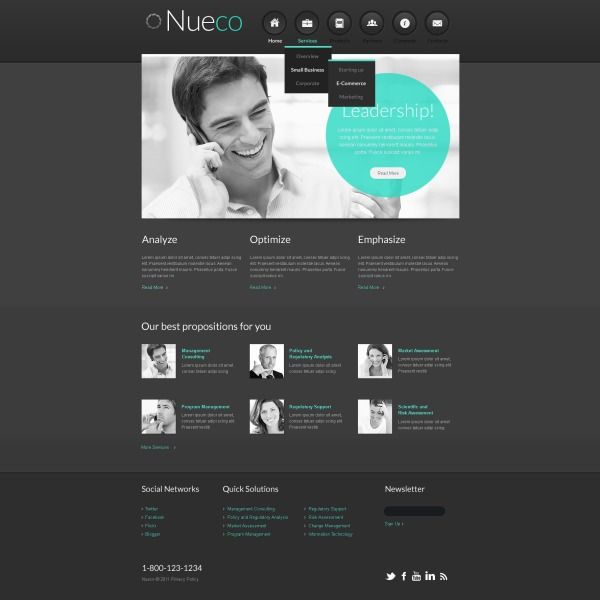 Нажмите «Редактировать» и настройте все элементы шаблона на свое усмотрение. Загрузите фотографии, представьте свою команду профессионалов и добавьте тексты, рекламирующие ваши услуги. Расскажите о своих проектах и поделитесь историями успеха клиентов, которым вы помогли.
 Вы сможете создать отличный сайт уже сегодня.

Примечание: Перенос шаблонов сайтов из SharePoint 2010 в SharePoint 2013 не поддерживается. Перемещение между SharePoint Servers 2013, 2016 и 2019 должно работать, хотя вам может потребоваться проверить шаблон, чтобы убедиться, что он завершен.
После того как вы настроили сайт SharePoint так, чтобы он содержит библиотеки, списки, представления, рабочие процессы, логотипы и другие необходимые для вашей компании элементы, может потребоваться создать шаблон этого сайта для повторного использования. Шаблон сайта — это как чертеж сайта. Создание шаблона сайта позволяет зафиксировать настройки, чтобы их можно было быстро применить к другим средам SharePoint и даже использовать шаблон в качестве основы для бизнес-решения. Пользователи могут создавать сайты на основе шаблона или раздать их для дальнейшей разработки в Visual Studio.
Общие сведения о шаблоне сайта
Прежде чем приступать к работе с шаблоном сайта, следует лучше разобраться в том, что же он собой представляет, чтобы научиться эффективнее его использовать.
Примечание: Эта статья содержит сведения только SharePoint Server (локально). Сведения о шаблонах сайтов в SharePoint см. в этой SharePoint шаблонах.
В этом разделе рассматриваются указанные ниже вопросы.
Вероятно, вы уже знакомы со стандартными шаблонами сайтов, такими как сайт группы, сайт проекта и сайт сообществ. Шаблоны сайтов SharePoint — это готовые определения, разработанные с учетом конкретных потребностей организации. Вы можете создавать на основе таких шаблонов собственные сайты SharePoint, а затем настраивать их по мере необходимости. Дополнительные сведения см. в теме Создание различных типов сайтов SharePoint шаблонов.
В дополнение к стандартным шаблонам сайтов можно создавать и собственные шаблоны на основе сайтов, которые вы ранее разработали и настроили. Настраиваемые шаблоны используются для объединения функций и настроек сайта в пакет, который можно затем добавить в каталог решений. Настраиваемые шаблоны сайтов часто применяются для развертывания решений на других сайтах и для обеспечения единообразия и согласованности корпоративных сайтов. Например, в организации может действовать политика управления проектами, требующая использования определенного настраиваемого шаблона сайта во всех проектах.
Настраиваемый шаблон сайта — это полезный функциональный компонент, позволяющий создать решение и поделиться им с коллегами, всей организацией и даже пользователями за ее пределами. Сайт также можно упаковать в WSP-файл (пакет веб-решения), а затем открыть в другой среде или приложении, например Visual Studio, для дальнейшего редактирования и настройки. Возможность превратить настраиваемый сайт или бизнес-решение в шаблон исключительно полезна и эффективна. Создавая шаблоны на основе своих решений, вы реализуете потенциал среды SharePoint как платформы для бизнес-приложений. Все это возможно благодаря шаблонам сайтов.
При создании шаблона на основе сайта SharePoint в нем сохраняется вся структура сайта: его списки, библиотеки, представления, формы и рабочие процессы. Кроме того, в шаблон можно добавить и контент сайта, например документы, которые хранятся в библиотеках документов, или данные из списков. Таким образом можно предложить пользователям шаблона образец контента в качестве отправной точки. При этом, однако, следует помнить о том, что дополнительный контент увеличивает размер шаблона, который не должен превышать 50 МБ.
Шаблон включает и поддерживает основную часть функциональных возможностей сайта. Однако некоторые элементы не поддерживаются.
-
Поддерживаются Списки, библиотеки, внешние списки, подключения к источникам данных, представления списков и данных, настраиваемые формы, рабочие процессы, типы контента, дополнительные действия, навигация, страницы сайта, эталонные страницы, модули и веб-шаблоны.
-
Не поддерживаются Настроенные разрешения, экземпляры выполняющихся рабочих процессов, журнал версий элементов списков, задачи рабочих процессов, связанные с выполняющимися рабочими процессами, значения полей пользователей и групп, значения полей таксономии, публикация сайтов и страниц, а также ассоциированные функции.
В шаблоне сайта сохраняется также информация о его компонентах и типах контента. При использовании шаблона в другом семействе веб-сайтов соответствующие компоненты должны быть доступны и активированы, чтобы он мог правильно работать. При переносе шаблонов сайтов из одной версии SharePoint в другую могут возникнуть проблемы. Определенные компоненты и типы контента могут оказаться недоступны в зависимости от SKU и конфигурации.
Сохранение сайта в качестве шаблона — очень полезная возможность, существенно расширяющая область применения настраиваемых сайтов. Ниже описаны некоторые непосредственные преимущества, связанные с возможностью сохранить сайт как шаблон.
-
Мгновенное развертывание решений Сохраните и активируйте шаблон в каталоге решений, и другие сотрудники смогут создавать на его основе новые сайты.
Они смогут выбрать его и создать сайт, который наследует все компоненты шаблона, его структуру, рабочие процессы и многое другое. Проще говоря, достаточно сохранить сайт в качестве шаблона, активировать его — и шаблон готов к использованию. -
Переносимость. Помимо развертывания настраиваемого решения в собственной среде, вы можете загрузить WSP-файл, взять его с собой и развернуть в другой среде SharePoint. Все настройки сайта будут храниться в единственном файле, что очень удобно.
-
Расширяемость. Вы можете открыть пакет веб-решения с настроенным сайтом в Visual Studio, внести в шаблон дополнительные изменения, а затем развернуть его в среде SharePoint.
Таким образом, работа над сайтом может охватывать весь цикл создания решения (разработка, подготовка, ввод в эксплуатацию).
 Они смогут выбрать его и создать сайт, который наследует все компоненты шаблона, его структуру, рабочие процессы и многое другое. Проще говоря, достаточно сохранить сайт в качестве шаблона, активировать его — и шаблон готов к использованию.
 Таким образом, работа над сайтом может охватывать весь цикл создания решения (разработка, подготовка, ввод в эксплуатацию).
Приступив к созданию настраиваемых сайтов в SharePoint, вы обнаружите и другие преимущества преобразования сайтов в решения, которые можно переносить в пределах организации.
Работа с шаблоном сайта
Ниже указаны основные этапы работы с шаблоном сайта.
При сохранении шаблона сайта в каталоге решений создается файл пакета веб-решения (.WSP) для дальнейшего использования. Сохраняется только текущий сайт (без дочерних).
-
Перейдите к сайту верхнего уровня в своем семействе веб-сайтов.
-
В разделе Действия сайта выберите команду Сохранить сайт как шаблон.
Примечание: Параметр Сохранение сайта в качестве шаблона может быть недоступен. Дополнительные сведения см. в разделе Устранение неполадок, связанных с настраиваемым шаблоном сайта ниже.
-
В поле Имя файла введите имя шаблона файла.
-
Введите значения в поля Имя шаблона и Описание шаблона.
-
Чтобы включить контент сайта в шаблон, установите флажок Включить контент. Максимальный размер шаблона составляет 50 МБ, и изменить это значение нельзя.
Важно: Прежде чем создавать шаблон сайта с контентом, проверьте список журнала рабочих процессов для сайта. Если он содержит тысячи элементов, создание шаблона может занять много времени, а размер сайта может превысить предел в 50 МБ. В этом случае имеет смысл изменить сопоставление рабочего процесса, чтобы использовать другой список журнала, а затем удалить исходный список перед созданием шаблона сайта.
-
Нажмите кнопку ОК, чтобы сохранить шаблон.
Если все компоненты сайта допустимы, шаблон будет создан и появится сообщение об успешном выполнении операции.
-
Выполните одно из указанных ниже действий.
-
Чтобы вернуться на сайт, нажмите кнопку ОК.
-
Чтобы перейти непосредственно к шаблону сайта, выберите пункт Каталог решений.
-
 org/ListItem»>
Щелкните Параметры и выберитесайт Параметры .

При загрузке шаблона сайта создается WSP-файл, который легко перенести и использовать в других семействах веб-сайтов.
-
Щелкните Параметры и выберитесайт Параметры .
-
В разделе Коллекции веб-дизайнера выберите пункт Решения.
-
Если необходимо активировать решение, выберите его, а затем в группе Команды нажмите кнопку Активировать. Затем на экране подтверждения активации решения в группе Команды нажмите кнопку Активировать.
-
В диалоговом окне Сохранить как укажите папку, в которой нужно сохранить решение, и нажмите кнопку Сохранить, а затем — Закрыть.
 org/ListItem»>
Перейдите к сайту верхнего уровня в своем семействе веб-сайтов.
 org/ListItem»>
Щелкните имя решения в каталоге и нажмите кнопку Сохранить.
WSP-файл можно отправить в то же самое или другое семейство веб-сайтов в той же или другой среде SharePoint.
-
Перейдите к сайту верхнего уровня в своем семействе веб-сайтов.
-
Щелкните Параметры и выберитесайт Параметры .
-
В разделе Коллекции веб-дизайнера выберите пункт Решения.
-
В группе Команды выберите команду Отправить или Отправить решение, а затем в диалоговом окне Добавление документа или Добавление решения нажмите кнопку Обзор.
-
В диалоговом окне Выбор файла для отправки найдите нужный файл, выделите его и нажмите кнопку Открыть, а затем — кнопку ОК.
-
Чтобы активировать решение, на экране подтверждения активации в группе Команды нажмите кнопку Активировать.

После создания шаблона сайта и проверки его активации можно создать на его основе веб-сайт.
Существует несколько способов создания сайта или дочернего сайта. Вы можете использовать SharePoint Designer или создать дочерний сайт на основе существующего сайта. Выполните указанные ниже действия для создания базового дочернего сайта в SharePoint с помощью сохраненного шаблона сайта.
Создание дочернего сайта
-
Щелкните Параметры и выберитесайт Параметры .
-
В разделе Администрирование сайта выберите пункт Сайты и рабочие области.
-
В диалоговом окне Сайты и рабочие области нажмите кнопку Создать.
-
В диалоговом окне Создание сайта SharePoint введите название и описание страницы, а также URL-имя для доступа к ней.
-
В области «Выбор шаблона» щелкните «Другие» и выберите сохраненный шаблон.
-
Задайте нужные параметры в разделах Разрешения пользователей и Навигация.
-
Когда все будет готово, нажмите кнопку Создать.

Управлять доступностью шаблонов сайтов в диалоговом окне Создание и использованием их ресурсов можно, активируя и деактивируя шаблоны в каталоге решений.
-
Перейдите в каталог решений.
-
Щелкните Параметры , сайт Параметры, а затем в разделе Коллекций веб-дизайнера выберите решения.
-
Активировать. Это действие делает шаблон сайта доступным при создании сайтов в диалоговом окне «Создание».
-
Деактивировать. Это действие удаляет шаблон сайта из диалогового окна Создание. Деактивированный шаблон сайта недоступен при создании сайтов и может быть удален.
-
Удаление . Шаблон сайта удаляется из коллекции решений, но по умолчанию перемещается в корзину в течение примерно 90 дней до ее очищения.
Это полезно, если позже вы решите восстановить его. Если вам нужно удалить шаблон сайта, его необходимо сначала отключить.Примечания:
-
Важно следить за увеличением размера каталога решений. Каждой записи назначен номер использования ресурсов. Решения могут потреблять ресурсы, поэтому при превышении квоты они могут временно отключаться.
-
Если вы отправляете шаблон сайта в каталог решений, а исходный шаблон деактивирован, он может быть перезаписан новым шаблоном. Чтобы избежать этого, назначайте отправляемым шаблонам сайтов уникальные имена. При этом вы не сможете активировать оба решения одновременно и должны будете деактивировать исходное, если собираетесь использовать новый отправленный шаблон для создания сайтов.
-
 org/ListItem»>
Выделите шаблон сайта и выполните одно из указанных ниже действий.
 Это полезно, если позже вы решите восстановить его. Если вам нужно удалить шаблон сайта, его необходимо сначала отключить.
Устранение неполадок, связанных с настраиваемым шаблоном сайта
В приведенных ниже разделах описано устранение неполадок, возникающих при работе с настраиваемым шаблоном сайта.
В приведенных ниже разделах описаны распространенные неполадки, возникающие при работе с шаблонами сайтов и соответствующими рекомендованными решениями.
Примечание: Параметр Сохранить сайт как шаблон поддерживается только в SharePoint Server 2013, SharePoint Server 2016, SharePoint Server 2019 (только для классических сайтов)и SharePoint (только для классических сайтов). Параметр Сохранить сайт как шаблон не поддерживается в SharePoint Server 2019 (современные сайты) или SharePoint (современные сайты).
Шаблон сайта основан на типе сайтов, который не поддерживается в текущем бизнес-плане
Доступность шаблонов сайтов зависит от функций, установленных администратором, от того, работаете ли вы с сайтами или их коллекциями, а также от вашего плана Microsoft 365 или SharePoint Server. В таблице ниже перечислены типы сайтов, доступные в разных планах. Дополнительные о шаблонах см SharePoint.в этой теме.
|
Категория |
Тип сайта |
Семейство веб-сайтов |
Сайт |
Microsoft 365 для малого бизнеса |
Microsoft 365 для средних и крупных предприятий |
SharePoint Server 2013 |
SharePoint Foundation 2013 |
SharePoint Server 2016 |
SharePoint |
|---|---|---|---|---|---|---|---|---|---|
|
Совместная работа |
Группа |
Да |
Да |
Да |
Да |
Да |
Да |
Да |
Да |
|
Совместная работа |
Блог |
Да |
Да |
Да |
Да |
Да |
Да |
Да |
Да |
|
Совместная работа |
Проект |
Да |
Да |
Да |
Да |
Да |
Нет |
Да |
Да |
|
Совместная работа |
Сообщество |
Да |
Да |
Нет |
Да |
Да |
Нет |
Да |
Да |
|
Крупный бизнес |
Центр документов |
Да |
Да |
Нет |
Да |
Да |
Нет |
Да |
Да |
|
Крупный бизнес |
Центр записей |
Да |
Да |
Нет |
Да |
Да |
Нет |
Да |
Да |
|
Крупный бизнес |
Центр бизнес-аналитики |
Да |
Да |
Нет |
Да |
Да |
Нет |
Да |
Да |
|
Крупный бизнес |
Корпоративный центр поиска |
Да |
Да |
Нет |
Да |
Да |
Нет |
Да |
Да |
|
Крупный бизнес |
Основной центр поиска |
Нет |
Да |
Нет |
Нет |
Да |
Нет |
Да |
Да |
|
Публикация |
Сайт публикации |
Нет |
Да |
Нет |
Нет |
Да |
Нет |
Нет |
Да |
|
Публикация |
Сайт публикации с рабочим процессом |
Нет |
Да |
Нет |
Нет |
Да |
Нет |
Нет |
Да |
|
Публикация |
Корпоративный вики-сайт |
Нет |
Да |
Нет |
Да |
Да |
Нет |
Нет |
Да |
Шаблон сайта был создан в более ранней версии SharePoint или на другом языке
Перенос шаблонов сайтов из одной версии среды в другую (например, из SharePoint 2010 в SharePoint 2013) и на другие языки не поддерживается.
Невозможно создать сайт из-за недоступности некоторых компонентов
Система отображает сообщение о том, что некоторые компоненты не установлены, не активированы либо для них отсутствуют лицензии.
При создании шаблона сайта в нем были сохранены все компоненты этого сайта независимо от статуса их активации. При этом, однако, один или несколько компонентов не активированы или недоступны в текущем семействе веб-сайтов. Такая ситуация может возникнуть при перемещении шаблонов сайтов между различными планами Microsoft 365 или между локальной SharePoint Server и SharePoint
Чтобы помочь вам устранить эту неполадку, сообщение об ошибке обычно содержит описание и GUID-идентификатор соответствующего компонента. Если компонент доступен в текущем семействе веб-сайтов, его можно активировать. Если компонент недоступен в текущем семействе веб-сайтов, создать сайт на основе этого шаблона невозможно.
Список функций SharePoint и GUID см. в sharepoint 2013: GUID существующих компонентов. Список описаний служб, основанных на планах Microsoft 365, см. в SharePoint службы.
Не удается создать шаблон сайта, или он работает некорректно
Такая ошибка может возникнуть по нескольким причинам.
-
Проверьте, не превышено ли для какого-то списка или библиотеки пороговое значение представления списка (5000 элементов), так как это может препятствовать созданию шаблона.
-
Возможно, сайт использует слишком много ресурсов, и поэтому для шаблона сайта превышено ограничение в 50 МБ. Узнать, сколько ресурсов используется, можно в каталоге решений, в котором был создан шаблон сайта. Попробуйте сократить объем ресурсов сайта и снова создать шаблон.
-
При сохранении контента с шаблоном сайта может потребоваться снять флажок Включить контент. Хотя вы можете увеличить ограничение на количество шаблонов сайтов в локальной SharePoint Server с помощью команды PowerShell, эта команда недоступна в SharePoint. Будьте внимательны при увеличении размера шаблона сайта в локальной SharePoint Server и SharePoint, так как это может препятствовать его использованию. Дополнительные сведения об использовании шаблонов сайтов на сервере SharePoint Server см. в этой SharePoint в качестве шаблона.
-
Проблемы с отображением данных из списка, содержащего столбец подстановок. Дополнительные сведения см.в этой SharePoint.
Команда «Сохранить сайт как шаблон» недоступна
Команда Сохранить сайт как шаблон не поддерживается и может привести к проблемам на сайтах, использующих инфраструктуру публикации SharePoint Server. Если на вашем сайте включена инфраструктура публикации, не используйте компонент шаблонов сайтов.
Дополнительные сведения см. в статьях Включение функций публикации и Сведения о шаблонах сайтов с возможностью публикации.
После обновления с SharePoint 2010 возникают проблемы с шаблонами сайтов
Если у вас есть настраиваемые шаблоны сайтов, которые вы хотите использовать после обновления подписки до SharePoint 2013, их необходимо воссоздать перед обновлением своего коллекции веб-сайтов. В противном случае после обновления новые шаблоны сайтов перестанут работать. Чтобы повторно создать шаблон, создайте новый дочерний сайт на основе версии 2013, снова настройте его в соответствии с нужным шаблоном, а затем сохраните настроенный дочерний сайт как шаблон.
По шагам для повторного воссоздания пользовательских шаблонов сайтов в SharePoint 2013 см. обновление шаблонов сайтов.
Иногда для того, чтобы определить причину проблемы с шаблоном веб-сайта, приходится проводить более глубокий анализ. Например, вы можете не знать, как был создан оказавшийся у вас шаблон сайта и что он содержит.
По сути, WSP-файл — это разновидность CAB-файла (пакета, содержащего другие файлы). Он содержит файл манифеста, который определяет элементы сайта. Если вы хотите узнать, что содержит шаблон, сделайте следующее:
-
Скопируйте WSP-файл.
-
Измените расширение файла с WSP на CAB.
-
Дважды щелкните файл, выделите все отображаемые файлы, щелкните их правой кнопкой мыши, выберите команду Извлечь, укажите папку в диалоговом окне Выберите конечную папку и нажмите кнопку Извлечь.
Вы увидите файл Manifest.xml, папки, которые в нем упомянуты, а также все файлы элементов, схем, ресурсов и компонентов, необходимые для воссоздания сайта. Если при создании шаблона в него был включен контент сайта, вы также увидите этот контент (например, файлы из библиотеки документов).
Важно: Распаковывать исходные CAB-файлы и изменять манифесты или содержимое WSP-файлов не рекомендуется. Сайты, созданные позже на основе шаблона, пакет которого был изменен на этом уровне, могут работать нестабильно. Однако WSP-файлы можно безопасно открывать и изменять в Microsoft Visual Studio для дальнейшей настройки шаблонов.
Примечание: Пакет веб-решения, созданный в шаблоне сайта, представляет собой пользовательское решение с частичным доверием, которое имеет тот же декларативный формат, что и решение SharePoint с полным доверием. При этом, однако, оно поддерживает не все типы элементов компонентов, которые поддерживаются решениями с полным доверием.
Вы создали большую страницу Microsoft SharePoint и хотите сделать ее доступной для других людей в качестве отправной точки для их страниц. Или вам нужно создать страницу, но не знаете, с чего начать. Шаблон страницы может быть очень кстати.
Примечания:
-
Для организаций, которые стали использовать программу целевого выпуска, новые функции внедряются постепенно. Это означает, что определенные функции могут быть временно недоступны или их поведение может отличаться от описанного в разделах справки.
-
Для добавления страниц и шаблонов у вас должны быть разрешения на изменение сайта или права владельца сайта. Если вы являетесь владельцем сайта, но не можете добавить страницу, возможно, ваш администратор отключил эту возможность.
-
В настоящее время шаблоны страниц нельзя использовать на сайтах или в группах.
-
Шаблоны страниц нельзя создавать на домашних страницах.

Вот как работает шаблон страницы: создав шаблон, другие люди смогут выбрать его из коллекции шаблонов и использовать его в качестве отправной точки для создания собственных страниц. Создав страницу, он сможет вносить в нее любые изменения, не затрагивая шаблон, с чего он начал работу. Аналогичным образом, если шаблон страницы будет изменен или изменен позже, это не повлияет на страницу, уже созданную на его сайте.
Использование шаблона
 org/ItemList»>
Нажмите кнопку Новые в верхней части существующего сайта или страницы и выберите Страница или Новости.
Выберите шаблон, с который вы хотите начать. Если вы хотите начать страницу с нуля, выберите вариант Пустая.
Добавьте содержимое. Вы также можете вносить изменения, такие как добавление и удаление веб-частей, перемещение веб-частей и так далее. Внесенные изменения не повлияют на шаблон, с помощью который вы начали работу. Дополнительные сведения о создании страниц и использовании веб-частей см. в этой SharePoint сайте.
 org/ListItem»>
Когда все будет готово, сохраните страницу, нажав кнопку Сохранить как черновик.
Когда вы будете готовы сделать страницу видимой для всех пользователей, у которых есть доступ к сайту, нажмите кнопку Опубликовать или Опубликовать новости (для новостей).
Создание шаблона
-
Создайте или откройте страницу или новостную публикацию, которые вы хотите использовать в качестве основы для шаблона. Добавляйте или изменяйте веб-части и содержимое, которое должно быть в шаблоне, как на любой новой странице. Дополнительные сведения о создании страниц и использовании веб-частей см.
в этой SharePoint сайте. -
Когда страница будет выглядеть так, как нужно, щелкните стрелку вниз рядом с кнопкой Сохранить в верхней части страницы и выберите сохранить как шаблон.
Сохраненный шаблон появится в области Шаблоны в области Сохраненные на сайте.
Примечания:
-
Кроме того, можно перейти на опубликованную страницу, которая будет создаваться в качестве основы для шаблона, нажать кнопку Повысить и нажать кнопку Сохранить как шаблон страницы.
-
Страницы шаблонов не публикуются; Публиковать можно только страницы, созданные на их сайте.
-
 в этой SharePoint сайте.
Перейти к пользовательскому шаблону из области «Шаблон»
Если у вас есть созданные настраиваемые шаблоны, вы можете перейти на фактическую страницу шаблона из области Шаблон. Затем вы сможете просмотреть или изменить его.
Действие
-
В верхнейчасти сайта выберите Новый, а затем Страница. Отобразится области Шаблон.
-
В правой нижней части шаблона выберите вертикальный эллипс и выберите Перейти к шаблону (чтобы перейти на страницу шаблона, на которой можно просматривать и редактировать и повторно редактировать шаблон).
Удаление пользовательского шаблона с сайта
При удалении настраиваемой шаблона он окончательно удаляется с сайта.
-
В верхнейчасти сайта выберите Новый, а затем Страница. Отобразится области Шаблон.
-
Чтобы удалить шаблон с сайта, выберите удалить с сайта.
Выбор шаблона по умолчанию в области «Шаблон»
Когда пользователи на выбор нового, а затем Страница, по умолчанию выбранный шаблон в области шаблонов будет пустым. Если пользователь не выберет другой шаблон, пустой шаблон будет использоваться для новой страницы.
Если вы хотите, чтобы по умолчанию был выбран другой шаблон, выберите вертикальный многолипкий в нижней части правой части нужного шаблона, а затем выберите Установить выбор по умолчанию.
Примечание: При изменении стандартного выбора в области шаблонов он меняется для всех пользователей сайта.
Альтернативный способ поиска, изменения и удаления настраиваемого шаблона с помощью библиотеки «Страницы»
Шаблоны страниц — это копии страниц, хранимые в черновике в папке Шаблоны библиотеки Страниц. Страницы шаблонов не публикуются; Публиковать можно только страницы, созданные на их сайте.
Чтобы найти папку Шаблоны в библиотеке страниц, с помощью этого:
-
В нижней части открываемой области Шаблон выберите просмотр папки шаблонов.
 org/ListItem»>
Нажмите кнопку Новые в верхней части существующего сайта или страницы.
Изменение шаблона
Чтобы изменить шаблон, его можно открыть из папки Шаблоны в библиотеке Страницы и нажать кнопку Изменить.
Удаление шаблона
Чтобы удалить шаблон, выберите его в папке Шаблоны в библиотеке Страницы, щелкните шаблон правой кнопкой мыши и выберите удалить.
Создание шаблона Dreamweaver
Руководство пользователя Отмена
Поиск
- Руководство пользователя Dreamweaver
- Введение
- Основы гибкого веб-дизайна
- Новые возможности Dreamweaver
- Веб-разработка с помощью Dreamweaver: обзор
- Dreamweaver / распространенные вопросы
- Сочетания клавиш
- Системные требования Dreamweaver
- Обзор новых возможностей
- Dreamweaver и Creative Cloud
- Синхронизация настроек Dreamweaver с Creative Cloud
- Библиотеки Creative Cloud Libraries в Dreamweaver
- Использование файлов Photoshop в Dreamweaver
- Работа с Adobe Animate и Dreamweaver
- Извлечение файлов SVG, оптимизированных для Интернета, из библиотек
- Рабочие среды и представления Dreamweaver
- Рабочая среда Dreamweaver
- Оптимизация рабочей среды Dreamweaver для визуальной разработки
- Поиск файлов по имени или содержимому | Mac OS
- Настройка сайтов
- О сайтах Dreamweaver
- Настройка локальной версии сайта
- Подключение к серверу публикации
- Настройка тестового сервера
- Импорт и экспорт параметров сайта Dreamweaver
- Перенос существующих веб-сайтов с удаленного сервера в корневой каталог локального сайта
- Специальные возможности в Dreamweaver
- Дополнительные настройки
- Настройка установок сайта для передачи файлов
- Задание параметров прокси-сервера в Dreamweaver
- Синхронизация настроек Dreamweaver с Creative Cloud
- Использование Git в Dreamweaver
- Управление файлами
- Создание и открытие файлов
- Управление файлами и папками
- Получение файлов с сервера и размещение их на нем
- Возврат и извлечение файлов
- Синхронизация файлов
- Сравнение файлов
- Скрытие файлов и папок на сайте Dreamweaver
- Включение заметок разработчика для сайтов Dreamweaver
- Предотвращение использования уязвимости Gatekeeper
- Макет и оформление
- Использование средств визуализации для создания макета
- Об использовании CSS для создания макета страницы
- Создание динамичных веб-сайтов с помощью Bootstrap
- Создание и использование медиазапросов в Dreamweaver
- Представление содержимого в таблицах
- Цвета
- Гибкий дизайн с использованием «резиновых» макетов
- Extract в Dreamweaver
- CSS
- Общие сведения о каскадных таблицах стилей
- Создание макетов страниц с помощью конструктора CSS
- Использование препроцессоров CSS в Dreamweaver
- Установка настроек стиля CSS в Dreamweaver
- Перемещение правил CSS в Dreamweaver
- Преобразование встроенного CSS в правило CSS в Dreamweaver
- Работа с тегами div
- Применение градиентов к фону
- Создание и редактирование эффектов перехода CSS3 в Dreamweaver
- Форматирование кода
- Содержимое страницы и ресурсы
- Задание свойств страницы
- Задание свойств заголовка CSS и свойств ссылки CSS
- Работа с текстом
- Поиск и замена текста, тегов и атрибутов
- Панель DOM
- Редактирование в режиме интерактивного просмотра
- Кодировка документов в Dreamweaver
- Выбор и просмотр элементов в окне документа
- Задание свойств текста в инспекторе свойств
- Проверка орфографии на веб-странице
- Использование горизонтальных линеек в Dreamweaver
- Добавление и изменение сочетаний шрифтов в Adobe Dreamweaver
- Работа с ресурсами
- Вставка и обновление даты в Dreamweaver
- Создание и управление избранными ресурсами в Dreamweaver
- Вставка и редактирование изображений в Dreamweaver
- Добавление мультимедийных объектов
- Добавление видео Dreamweaver
- Добавление видео HTML5
- Вставка файлов SWF
- Добавление звуковых эффектов
- Добавление аудио HTML5 в Dreamweaver
- Работа с элементами библиотеки
- Использование текста на арабском языке и иврите в Dreamweaver
- Создание ссылок и навигация
- О создании ссылок и навигации
- Создание ссылок
- Карты ссылок
- Устранение неполадок со ссылками
- Графические элементы и эффекты jQuery
- Использование пользовательского интерфейса и графических элементов jQuery для мобильных устройств в Dreamweaver
- Использование эффектов jQuery в Dreamweaver
- Написание кода веб-сайтов
- О программировании в Dreamweaver
- Среда написания кода в Dreamweaver
- Настройка параметров написания кода
- Настройка цветового оформления кода
- Написание и редактирование кода
- Подсказки по коду и автозавершение кода
- Свертывание и развертывание кода
- Повторное использование фрагментов кода
- Анализ Linting для проверки кода
- Оптимизация кода
- Редактирование кода в представлении «Дизайн»
- Работа с содержимым заголовков для страниц
- Вставка серверных включений в Dreamweaver
- Использование библиотек тегов в Dreamweaver
- Импорт пользовательских тегов в Dreamweaver
- Использование вариантов поведения JavaScript (общие инструкции)
- Применение встроенных вариантов поведения JavaScript
- Сведения об XML и XSLT
- Выполнение XSL-преобразования на стороне сервера в Dreamweaver
- Выполнение XSL-преобразования на стороне клиента в Dreamweaver
- Добавление символьных сущностей для XSLT в Dreamweaver
- Форматирование кода
- Процессы взаимодействия продуктов
- Установка и использование расширений в Dreamweaver
- Обновления в Dreamweaver, устанавливаемые через приложение
- Вставить документы Microsoft Office в Dreamweaver (только для Windows)
- Работа с Fireworks и Dreamweaver
- Редактирование содержимого на сайтах Dreamweaver с помощью Contribute
- Интеграция Dreamweaver с Business Catalyst
- Создание персонализированных кампаний почтовой рассылки
- Шаблоны
- О шаблонах Dreamweaver
- Распознавание шаблонов и документов на их основе
- Создание шаблона Dreamweaver
- Создание редактируемых областей в шаблонах
- Создание повторяющихся областей и таблиц в Dreamweaver
- Использование дополнительных областей в шаблонах
- Определение редактируемых атрибутов тега в Dreamweaver
- Создание вложенных шаблонов в Dreamweaver
- Редактирование, обновление и удаление шаблонов
- Экспорт и импорт XML-содержимого в Dreamweaver
- Применение или удаление шаблона из существующего документа
- Редактирование содержимого в шаблонах Dreamweaver
- Правила синтаксиса для тегов шаблона в Dreamweaver
- Настройка предпочтений выделения для областей шаблона
- Преимущества использования шаблонов в Dreamweaver
- Мобильные и многоэкранные устройства
- Создание медиазапросов
- Изменение ориентации страницы для мобильных устройств
- Создание веб-приложений для мобильных устройств с помощью Dreamweaver
- Динамические сайты, страницы и веб-формы
- Общие сведения о веб-приложениях
- Настройка компьютера для разработки приложений
- Устранение неполадок подключений к базам данных
- Удаление сценариев подключения в Dreamweaver
- Дизайн динамических страниц
- Обзор динамических источников содержимого
- Определение источников динамического содержимого
- Добавление динамического содержимого на страницы
- Изменение динамического содержимого в Dreamweaver
- Отображение записей баз данных
- Введение интерактивных данных и устранение неполадок с ними в Dreamweaver
- Добавление заказных вариантов поведения сервера в Dreamweaver
- Создание форм с помощью Dreamweaver
- Использование форм для сбора информации от пользователей
- Создание и включение форм ColdFusion в Dreamweaver
- Создание веб-форм
- Расширенная поддержка HTML5 для компонентов формы
- Разработка формы с помощью Dreamweaver
- Визуальное построение приложений
- Создание главной страницы и страницы сведений в Dreamweaver
- Создание страниц поиска и результатов поиска
- Создание страницы для вставки записи
- Создание страницы обновления записи в Dreamweaver
- Создание страниц удаления записей в Dreamweaver
- Применение ASP-команд для изменения базы данных в Dreamweaver
- Создание страницы регистрации
- Создание страницы входа
- Создание страницы с доступом только для авторизованных пользователей
- Защита папок в ColdFusion с помощью Dreamweaver
- Использование компонентов ColdFusion в Dreamweaver
- Тестирование, просмотр и публикация веб-сайтов
- Предварительный просмотр страниц
- Предварительный просмотр веб-страниц Dreamweaver на нескольких устройствах
- Тестирование сайта Dreamweaver
Узнайте, как создать шаблон Dreamweaver на основе существующего документа, создать новый шаблон с помощью панели «Ресурсы» или создать шаблон для сайтов Contribute.
Шаблон можно создать из существующих документов (например, HTML) либо из нового документа.
После создания шаблона можно добавить области шаблона, настроить установки цвета кода и цвет подсветки области шаблона.
В файле заметок разработчика для шаблона можно сохранить дополнительные сведения о шаблоне (например, указать автора, дату изменения или основания для выбора определенных свойств макета). Документы на основе шаблона не наследуют заметки разработчика из шаблона.
Шаблоны Dreamweaver отличаются от шаблонов некоторых других продуктов Adobe Creative Cloud тем, что раздел «Страница» в них по умолчанию является фиксированным (недоступным для редактирования).
Шаблон можно создать из существующего документа.
Откройте документ и сохраните его в качестве шаблона.
Выполните одно из следующих действий.
Выберите меню «Вставка > Шаблон > Создать шаблон».
В категории «Общее» на панели «Вставка» выберите «Шаблоны» в раскрывающемся меню, затем выберите пункт «Создать шаблон».
Если ранее не был выбран параметр «Больше не выводить это сообщение», будет выдано предупреждение о том, что в сохраняемом документе нет областей, доступных для редактирования. Нажмите кнопку «ОК», чтобы сохранить документ в качестве шаблона, или нажмите кнопку «Отмена», чтобы выйти из диалогового окна без создания шаблона.
Чтобы сохранить шаблон, выберите сайт во всплывающем меню «Веб-сайт» и введите уникальное название шаблона в поле «Сохранить как».
Создание шаблона из существующего документаНажмите кнопку «Сохранить». Dreamweaver сохранит файл шаблона с расширением .dwt в папке Templates в локальной корневой папке сайта. Если на сайте отсутствует папка Templates, то Dreamweaver автоматически создает ее в процессе сохранения нового шаблона.
Не перемещайте шаблоны из папки Templates и не помещайте в эту папку какие-либо другие файлы. Кроме того, не перемещайте папку Templates из локальной корневой папки. Это приведет к ошибкам путей в шаблонах.

В левой части панели «Ресурсы» (Окно > Ресурсы) выберите значок «Шаблоны».
Щелкните по значку «Создать шаблон» в нижней части панели «Ресурсы».
Новый безымянный шаблон будет добавлен в список шаблонов на панели «Активы».
При выборе шаблона введите его имя, затем нажмите клавишу «Ввод» (Windows) или Return (Macintosh).
Dreamweaver создаст пустой шаблон на панели «Ресурсы» и в папке Templates.
С помощью Dreamweaver можно создавать шаблоны, облегчающие пользователям Adobe® Contribute® создание новых страниц, обеспечивающие единообразное оформление сайта и предоставляющие возможность обновлять макет одновременно нескольких страниц.
После создания шаблона и загрузки его на сервер шаблон становится доступным всем пользователям Contribute, которые посещают сайт, если только не установлены ограничения на использование шаблона для ролей Contribute. Если ограничения на использование шаблонов установлены, то, возможно, новые шаблоны придется добавлять в список доступных шаблонов для конкретных пользователей Contribute (см. Администрирование Contribute).
Убедитесь, что корневая папка сайта, определенная в каждом описании веб-сайта пользователя Contribute, совпадает с папкой, определенной в описании веб-сайта в Dreamweaver. Если корневая папка сайта пользователя не совпадает с указанной, то пользователь не сможет работать с шаблонами.
В дополнение к шаблонам Dreamweaver с помощью средств администрирования Contribute можно создавать другие (отличные от Dreamweaver) шаблоны. Шаблон, отличный от Dreamweaver, — это существующая страница, которую пользователи Contribute могут применять для создания новых страниц. Он аналогичен шаблону Dreamweaver, за исключением того, что страница на его основе не будет обновляться при изменении шаблона. Кроме того, шаблоны, отличные от Dreamweaver, не могут содержать элементы Dreamweaver, например редактируемые, заблокированные, повторяющиеся и дополнительные области.
Когда пользователь Contribute создает новый документ на сайте с шаблонами Dreamweaver, Contribute перечисляет доступные шаблоны (как шаблоны Dreamweaver, так и шаблоны, отличные от Dreamweaver) в диалоговом окне «Новая страница».
Чтобы включить в состав сайта страницы, использующие кодировку, отличную от Latin-1, необходимо создать шаблоны (шаблоны Dreamweaver или шаблоны, отличные от Dreamweaver). Пользователи Contribute могут редактировать страницы в различных кодировках, однако пустая страница создается с кодировкой Latin-1. Чтобы создать страницу в другой кодировке, пользователь Contribute может создать копию существующей страницы с другой кодировкой или использовать шаблон с другой кодировкой. Однако, если на сайте нет страниц или шаблонов с другими кодировками, необходимо сначала создать в Dreamweaver страницу или шаблон с нужной кодировкой.
Выберите «Веб-сайт» > «Управление веб-сайтами».
Дважды щелкните по веб-сайту, который необходимо изменить.
В диалоговом окне «Настройка веб-сайта» выберите «Дополнительные параметры > Contribute».
Необходимо включить совместимость с Contribute, если это еще не сделано.
Выберите параметр «Включить совместимость с Contribute» и введите корневой URL-адрес сайта.
Нажмите «Администрировать веб-сайт в Contribute».
При необходимости введите пароль администратора и нажмите кнопку «ОК».
Выберите роль в категории «Пользователи и роли» и нажмите кнопку «Изменить параметры ролей».
Выберите категорию «Новая страница» и добавьте существующую страницу в список под заголовком «Создание новой страницы путем копирования страницы из данного списка».
Дополнительные сведения см. в разделе Администрирование Contribute.
Чтобы закрыть диалоговые окна, нажмите кнопку «ОК» два раза.
Справки по другим продуктам
- Типы областей шаблона
- Настройка установок создания для шаблонов
- Связывание заметок разработчика с файлами
- Создание руководства по шаблонам
- Использование руководства по шаблонам
- Создание пустого шаблона
- Создание и открытие документов
- Подготовка сайта к работе с Contribute
Вход в учетную запись
Войти
Управление учетной записью
чек-лист по созданию и наполнению сайта от А до Я
Эта статья для тех, кто сделал создание сайтов средством заработка. Также вы можете ее показать своим знакомым, которые хотят запустить свой сайт, но не желают тратиться на разработчиков. Мы рассмотрим создание сайтов по шаблонам.
Этот способ получить готовый веб-ресурс имеет ряд преимуществ:
- минимальные денежные затраты,
- незначительные временные затраты,
- максимальная простота (разберутся даже непрофессионалы).
Мы обсудим все этапы, которые нужно пройти для создания сайта. А именно:
- Выбор тематики сайта.
- Подбор платформы.
- Выбор шаблона.
- Подбор домена.
- Настройка хостинга.
- Наполнение сайта контентом.
- Продвижение сайта.
Выбор тематики сайта
Прежде чем начать создание сайта, нужно определиться с его тематикой. Казалось бы, что может быть проще? Но не стоит пренебрегать этим этапом. Правильно выбранная тематика для сайта будет играть ключевую роль в его создании и дальнейшем продвижении.
Если вы создаете сайт для заработка, то необходимо выбрать востребованную и денежную тематику. Какие темы можно выбрать?
- Партнерские блоги.
- Небольшие интернет-магазины с акцентом на дропшиппинг.
- Сайты онлайн обучения.
- Работа для конкретных ниш.
- Сервисные сайты.
- Сайты, которые вы можете продать.
Если вам нужно выбрать одну из нескольких тем, выберите ту, которая подходит для вашего веб-сайта. Например, если вы блоггер и иногда прикрепляете купоны к своим сообщениям, ваш сайт называется «Блог».
Выбор платформы
CMS часто предпочитают традиционному веб-программированию на HTML, потому что после настройки платформы владельцы сайта и все сотрудники, кому назначены административные или редакционные элементы управления, могут обновить его. Создание сайтов по шаблонам подразумевает выбор подходящего «движка», на основе которого и происходит работа с базами данных и контентным наполнением сайта.
Поскольку сайт — это важная часть бизнеса, необходимо с самого начала тщательно продумать подходящую платформу для его создания, так как в первую очередь именно от нее зависит качество вашего сайта.
Существует множество различных вариантов, но не все «движки» предоставляют одинаковые возможности. Выбор платформы зависит от ваших потребностей, бюджета и преследует конечную цель — создание отличного пользовательского интерфейса.
Вот главные правила, опираясь на которые вы сможете сделать решающий выбор.
Выбор шаблона
Чтобы выбрать шаблон, вы должны визуализировать, как будет выглядеть будущий сайт. На торговой площадке TemplateMonster есть удобный фильтр для сортировки различных шаблонов на основе их функций.
Вот несколько трюков, которые помогут вам сделать правильный выбор.
Трюк 1
Подумайте о разных частях вашего сайта и о том, как бы вы хотели, чтобы они выглядели. Некоторые темы для сайтов содержат большие области заголовка, у других они маленькие. У некоторых есть крупные боковые панели, у других более мелкие. Шаблоны также имеют разные стили меню навигации: горизонтальный, вертикальный, выпадающий и т. д. Когда вы определитесь, какие элементы вы хотите видеть на своем сайте, будет легче выбрать шаблон, который подходит именно вам.
Трюк 2
Значительная часть веб-трафика генерируется с мобильных и других портативных устройств. И эта тенденция будет только усиливаться. Поэтому всегда выбирайте адаптивный шаблон. Темы для сайтов TemplateMonster, будь то электронная коммерция или новостная лента, позволяют сделать сайт доступным для всех карманных устройств.
Трюк 3
Сегодня бесчисленное количество разработчиков предлагают свои шаблоны в Интернете. Но не каждый шаблон имеет чистый код и может обеспечить надежную работу. Создавать сайты по шаблонам — это, прежде всего, знать своего разработчика в лицо. Еще одним важным фактором при выборе поставщика шаблонов является поддержка клиентов.
Трюк 4
Даже визуально ошеломляющий сайт с отличным контентом нуждается в продвижении. Таким образом, покупая шаблон, необходимо убедиться, что помимо удачного дизайна, вы также получаете обязательную интеграцию с методами SEO, то есть SEO-дружественный шаблон.
Трюк 5
Ищите темы для сайтов, которые позволяют производить гибкую настройку. Это нужно для того, чтобы выделиться среди массы конкурентов, использующих тот же шаблон. При этом старайтесь думать на перспективу. В будущем вам может понадобится добавить элементы не по умолчанию, и только гибкие параметры настройки позволят сделать это.
Трюк 6
И последнее. Не торопитесь и не старайтесь сэкономить на шаблоне. Выбор неподходящего шаблона может закончиться плачевно. Когда ваш сайт станет набирать обороты и от вас потребуется быстрое реагирование, шаблон, который изначально был выбран неправильно, может оказаться неэффективным. И в таком случае вам, возможно, придется начинать все сначала.
Выбор домена
Конечно, можно создать сайт на хостинге и без домена. Возможно, такой вариант вас будет устраивать до тех пор, пока вы не определитесь с удачным именем для сайта.
Но для будущего продвижения каждая компания должна обзавестись собственным доменом. Таким образом, вы можете сменить провайдера, если это необходимо, и получить все заработанные выгоды для SEO.
Чтобы доменное имя было эффективным, оно должно быть:
- уникальным,
- легко запоминающимся,
- чем короче — тем лучше.
Настройка хостинга
Выбор хорошего хостинг-провайдера стоит на «трех китах»:
- Скорость.
- Поддержка.
- Безопасность.
Услуги хостинга доступны по широкому спектру цен — от нескольких долларов в месяц до тысяч долларов. Если вы начинаете малый бизнес, вероятнее всего вы сможете преуспеть в облаке, виртуальном частном сервере или управляемой службе в диапазоне от 10 до 100 долларов в месяц.
Чтобы выбрать лучшее решение для себя, опирайтесь на следующие критерии:
Количество рук помощи.
Ожидаемый объем трафика. Если вы ожидаете, что только несколько человек посетят ваш сайт, пропускная способность будет низкой. Но если вы внезапно оказались в топе Google или ваш продукт стал вирусным, естественно, что требования к пропускной способности вырастут.
Типы серверов.

Наполнение сайта контентом
Теперь, когда у вас есть шаблон, с которым вы хотите начать работу, пришло время сделать его своим. Текст, фотографии, слайд-шоу, видео, заголовки, то есть весь контент, можно легко добавить и отредактировать с помощью специальных визуальных редакторов. Все шаблоны от TemplateMonster поставляются с прекрасными компоновщиками страниц, которые позволяют настраивать шаблон с помощью функции Drag&Drop.
Когда вы впервые создаете веб-сайт, уже есть несколько примеров элементов, заполненных контентом «рыбой». Нажмите на любой из них, чтобы изменить то, что внутри. Все блоки можно перемещать, удалять или копировать.
Каждый элемент имеет разные параметры, в зависимости от того, что это такое. Например, в текстовом фрагменте вы увидите параметры для ввода и форматирования текста, добавления ссылок и т. д. В блоке фото вы сможете загрузить файл изображения, изменить его размер, добавить подпись и многое другое.
Конечно, не стоит исключать и возможность вмешательства в код. При необходимости такая опция у вас тоже будет.
Продвижение
Если вы владелец онлайн-бизнеса, вы, конечно, понимаете важность наличия высококачественного контента и инструментов SEO, особенно принимая во внимание изменения в алгоритмах поисковых систем.
Раньше, чтобы сделать сайт более дружественным для поисковых систем, вы бы столкнулись с утомительной работой — пришлось бы полностью изменить содержание, но и в этом случае шансы на успех не превысили бы 50%.
У TemplateMonster есть отличные инструменты, облегчающие поиск вашего сайта в Google и других поисковиках. Создание сайтов по шаблонам TemplateMonster предельно упрощает работу по продвижению сайта. Все темы для сайтов содержат современные и передовые функции и уже интегрированы с основными методами SEO.
Заключение
Темы для сайтов, безусловно, являются «палочкой-выручалочкой», если нужно создать сайт в короткие сроки и при ограниченном бюджете. Воспользовавшись нашими рекомендациями, вы сможете создать собственный веб-ресурс, не прибегая к посторонней помощи.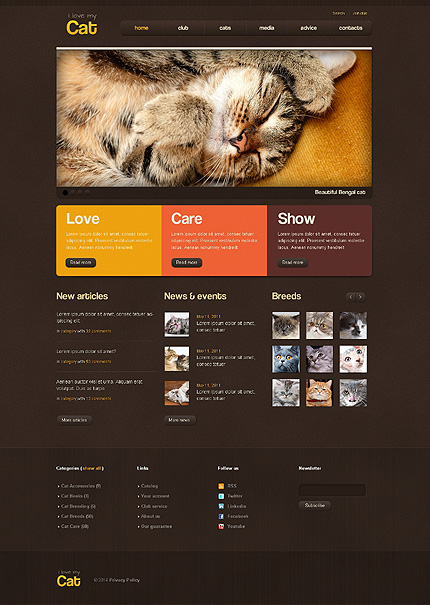
Главное, что вы должны сделать: четко продумать свои ожидания от сайта и честно рассчитать бюджет. Наибольшее количество времени вы потратите на сбор и анализ информации, а также на выбор шаблона (на сайте TemplateMonster их очень много 😁). И тогда сам процесс создания от выбора тематики до продвижения не составит большого труда.
Материал подготовлен командой TemplateMonster.
Если вы желаете опубликовать материал в нашем блоге, заполните форму.
Настройка шаблонов сайта
- Платформа parts-soft.ru /
- Возможности системы /
- Настройка шаблонов сайта
Функционал Шаблоны сайта призван улучшить работу с кастомными (разработанными под требования клиентов) шаблонами, дать возможность переключаться между шаблонами в панели администратора.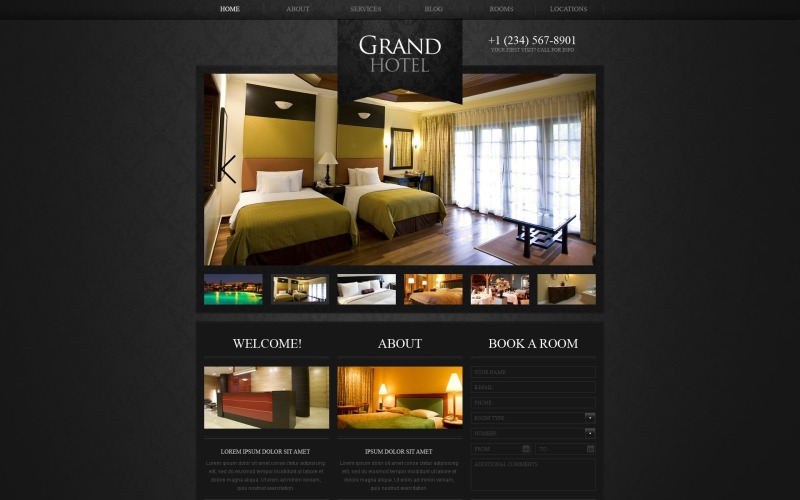
При желании шаблоны можно редактировать и дорабатывать самостоятельно либо через наших специалистов.
Действия с шаблонами
Список шаблонов располагается в меню Сайт → Шаблоны → Список. По умолчанию в списке будут присутствовать базовые шаблоны. Также будут дорабатываться новые шаблоны.
Вы можете как создать новый шаблон (1), так и отредактировать файлы текущего шаблона (2).
После нажатия на кнопку «Установить» (5) выбранный шаблон начнет отображаться на Вашем сайте.
Если Вы хотите вернуть предустановленный внешний вид для всех шаблонов, нажмите на кнопку «Отключить шаблоны» (7).
При нажатии на кнопку «Установить контент» (4) система создает меню по умолчанию (верхнее меню, плитка на главной странице). Также создаются баннеры для данного шаблона, определенное количество тестовых страниц.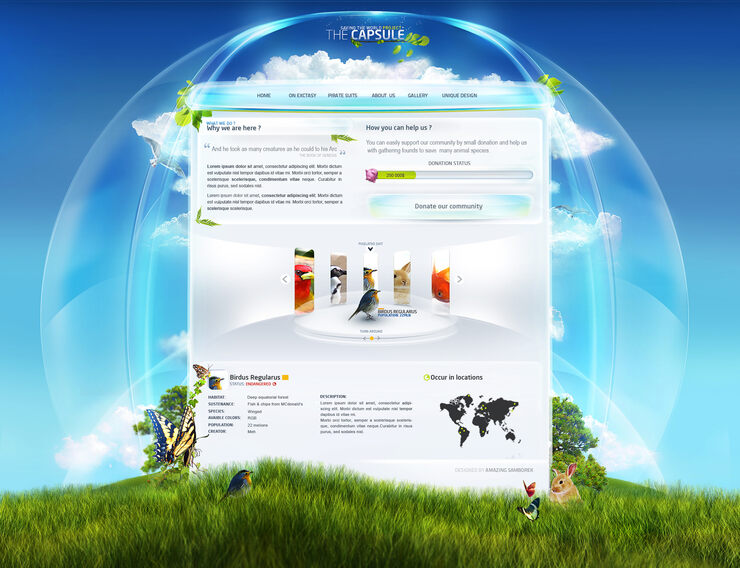
Создаваемое наполнение позволит шаблону выглядеть так, как это задумано. Впоследствии Вы сможете это редактировать.
При нажатии на кнопку «Выгрузить» (6) выпоняется сохранение архива шаблона на локальном кмпьютере.
Фото 1. Список шаблонов сайта
Файлы шаблона
При переходе в файлы шаблона (2) (см. фото 1) мы видим список файлов, которые составляют данный шаблон:
- scss, javascript, liquid файлы – файлы стилей, javascript и шаблонов;
- yaml файлы – для переводов;
- файлы графики и шрифтов – располагаются отдельным списком в нижней части страницы.
Вы можете создать новый файл (1) или отредактировать (2) текущий с помощью встроенного онлайн редактора файлов (см. фото 3).
При нажатии на кнопку «Сброс» (3) файл будет восстановлен до его исходного состояния, если этот файл присутствовал в системном шаблоне.
При нажатии на кнопку «Загрузить данные по умолчанию» (4) ВСЕ файлы перезапишутся исходниками, если эти файлы были в начальном системном шаблоне. Созданные Вами файлы останутся без изменений.
Фото 2. Файлы шаблона
ВАЖНО! Если Вы находитесь на базовом шаблоне, мы рекомендуем минимально вмешиваться в шаблоны, созданные нами.
Если Вы измените, например, файл _search_panel, который отвечает за панель поиска, то при внесении нами каких-либо изменений у Вас они работать не будут. И пока Ваши изменения не будут отменены, Вы не сможете увидеть наши доработки и улучшения.
Мы рекомендуем выбирать минимальные объекты для изменений.
Например, файл application.html отвечает за главную страницу (за главный шаблон, оболочку). Если Вы находитесь на стандартном шаблоне, то мы рекомендуем менять его в наименьшей степени, так как в него периодически вносятся доработки.
Если Вы разрабатываете свой шаблон, то данный файл обязательно должен присутствовать.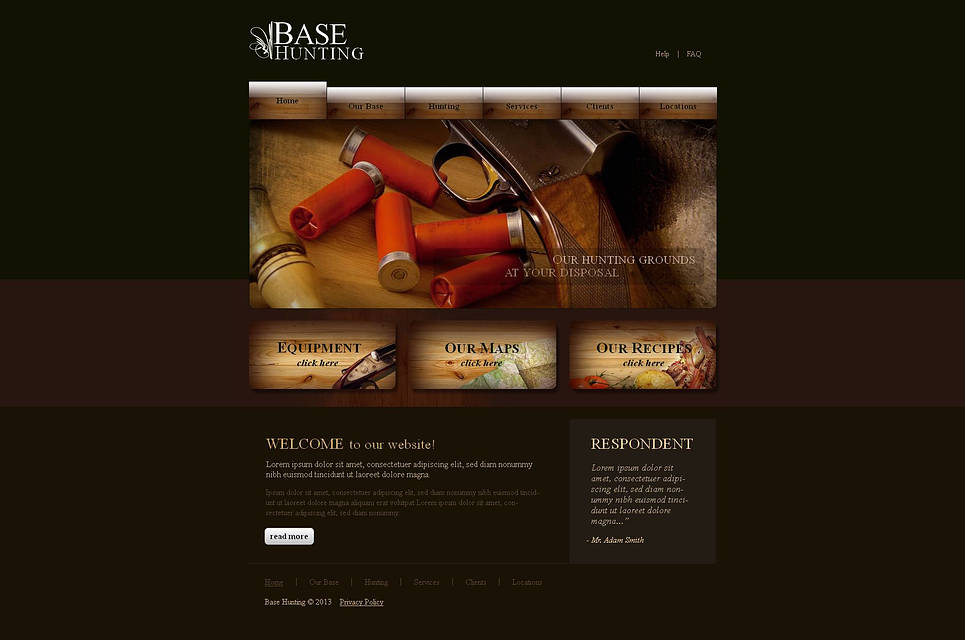
Если Вам нужно переопределить базовые стили, это можно сделать с помощью онлайн редактора.
Разместить свой стиль Вы можете в файле включения _user_styles.css, который есть в каждом стандартном шаблоне. Этот стиль подключен к файлу style.css и выведен в конце этого файла. При этом сам файл style.css лучше не трогать, так как при внесении изменений в файл с нашей стороны у Вас они работать не будут.
Фото 3. Онлайн редактор файлов шаблона
Включение шаблона
Каждый шаблон Вы можете посмотреть на главной странице Вашего сайта. Кнопки включить и отключить для себя на странице файлов шаблона позволяют посмотреть шаблон, не включая его для всех клиентов.
Фото 4. Просмотр шаблона
В новых шаблонах мы используем Bootstrap 4. Соответственно при своих доработках Вы также можете использовать его плагины, модальные окна и другой инструментарий.
Кнопка «Установить» (3) (см. фото 1) включает шаблон для всех Ваших клиентов.
Использовать несколько шаблонов для разных клиентов НЕЛЬЗЯ.
ВАЖНО! Для получения возможности переключаться между шаблонами в панели администратора необходимо сменить базовый шаблон на специальный.
Протестировать шаблоны можно без каких-либо серьезных изменений – просто обновите версию сайта.
Таким образом, если Вы захотите разработать свой полноценный дизайн и перейти на него в рамках новой системы шаблонизации, нужно будет предварительно обратиться в техническую поддержку. Наши специалисты сменят Ваш основной шаблон на Basis 1, и Вы сможете полноценно переключать шаблоны через список шаблонов сайта.
Создание шаблона
Для создания нового шаблона нажмите на кнопку «Создать шаблон» (1) в общем списке (см. фото 1). В открывшейся форме укажите:
- Название;
- Код шаблона – должен быть уникальным, допустимы только латинские буквы и цифры. Используется для подключения, к примеру, графики;
- Включить кэширование – опция активируется, если Вы уже закончили всю разработку и если используете тэги кэширования (cache).
Также если Вы перешли на один из наших базовых шаблонов и данная опция отключена, Вы можете ее активировать; - Шаблон из одного столбца – необходимо поставить галочку, если шаблон не двухколоночный. То есть на сайте отсутствует меню слева, в котором должны отображаться фильтры каталогов масел, шин и т.д.;
- Дебаг режим для рендеринга шаблонов – включает верстальщик сайта, если необходимо выводить HTML комментарии с именем подшаблонов, отвечающих за рендеринг различных элементов страницы.
 Используется для подключения, к примеру, графики;
Нажмите на кнопку «Создать» в нижней части формы.
Фото 5. Создание нового шаблона
 youtube.com/embed/idOmLgQaOko»>
 шаблонов веб-сайтов HTML для дизайна
шаблонов веб-сайтов HTML для дизайна | Wix.comВыберите шаблон веб -сайта.
Гладкий и чистый, этот обширный шаблон позволяет вашим 3D-дизайнам говорить самим за себя. Каждый раздел можно полностью настроить для ваших анимаций, фотографий и текста, чтобы сделать этот шаблон уникальным, а приложение WIx Video гарантирует, что ваш потрясающий видеоконтент будет красиво и профессионально продемонстрирован. Начните редактировать сегодня, чтобы поделиться своими творениями со всем миром.
3D-дизайнер
Подходит для:
Фотографы, художники и творческие работники
Описание:
Поместите свою визуальную историю в центр внимания с помощью этого простого, изысканного шаблона. Создайте впечатляющее онлайн-портфолио, о котором вы всегда мечтали, с помощью Wix Pro Gallery, объединяя свои работы в уникальные коллекции. Настраиваемые разделы позволяют легко добавить биографию и поделиться своим растущим списком клиентов. Встроенная контактная форма и ссылки на ваши социальные сети гарантируют, что вы получите известность и вас заметят. Нажмите «Изменить», чтобы начать сегодня.
Фотограф
Подходит для:
Креативные студии, брендинговые агентства и художники
Описание:
Яркий и воздушный, этот изысканный шаблон станет идеальным фоном для вашей работы. Чистый дизайн позволяет легко отображать изображения со встроенной возможностью добавления страниц для вашего растущего портфолио. Контактная форма и ссылки на социальные сети гарантируют, что вы доступны одним нажатием кнопки. Пришло время привлечь внимание потенциальных клиентов и лидеров отрасли — начните сегодня.
Студия дизайна
Подходит для:
Студии брендинга, маркетинговые агентства и креативные специалисты
Описание:
Иногда все, что нужно, — это простой и понятный шаблон, чтобы продемонстрировать свою работу. Этот чистый, воздушный дизайн ставит ваши проекты на первое место, с легко редактируемыми разделами, которые позволяют легко добавлять детали проекта, описания услуг, функции прессы и многое другое. В довершение всего, страница контактов и социальные ссылки гарантируют, что вы создадите взаимодействие и связи, которых заслуживает ваш бизнес. Готовы наблюдать, как растет список ваших клиентов? Нажмите «Изменить», чтобы начать.
Портфолио брендинга
Подходит для:
Художники, дизайнеры и творческие работники
Описание:
Когда дело доходит до вашего портфолио, иногда вы просто хотите, чтобы все было просто. В этом привлекательном минимальном шаблоне есть все, что вам нужно, чтобы ваша работа говорила сама за себя. В большой галерее изображений представлены ваши проекты, а информационный раздел и ссылка в Instagram позволяют потенциальным клиентам лучше узнать вас. Создайте онлайн-присутствие, которое действительно является вашим — просто нажмите «Изменить», чтобы начать.
Illustrator
Подходит для:
Всплывающие магазины, мероприятия в магазинах и распродажи образцов
Описание:
Привлекайте внимание своих клиентов с помощью этого модного и шикарного шаблона. Настройте текст и изображения, чтобы продвигать свои продукты и избранных дизайнеров, делиться подробностями о предстоящих распродажах и легко получать ответы на приглашения через Wix Events. Просто нажмите «Изменить», чтобы начать распространять информацию!
Pop Up Shop
Подходит для:
Дизайнеры интерьеров, архитекторы, портфолио и другие творческие специалисты.
Описание:
Этот современный и потрясающий шаблон станет идеальным домом для вашего бизнеса по дизайну интерьера. Легко редактируемый, он позволит вам продемонстрировать свои проекты, поделиться своим видением и добавить лестные отзывы клиентов. Всего за несколько шагов вы можете вывести свой бизнес в онлайн уже сегодня!
Дизайнер интерьеров
Подходит для:
Блогеры, дизайнеры и художники
Описание:
Ищете профессиональный стильный макет блога с редакционным стилем? Этот простой в использовании шаблон предлагает идеальный холст для ваших сообщений и захватывающих дух изображений. Кнопка подписки на видном месте гарантирует, что вы расширите свою читательскую базу, а контактная форма обеспечивает простой канал связи. Будьте готовы поделиться самыми горячими темами со всем миром — нажмите «Изменить», чтобы начать.
Блог о дизайне
Подходит для:
Архитекторы, архитектурные фирмы и творческие специалисты
Описание:
Продемонстрируйте высококачественные изображения своих творческих работ с помощью этого простого современного шаблона. Этот шаблон идеально подходит для архитекторов, промышленных дизайнеров и творческих профессионалов. Он легко редактируется и выглядит потрясающе. Загружайте фотографии, добавляйте текст или загружайте видео одним махом! Благодаря уникальному модульному дизайну и сдержанной цветовой палитре этот шаблон привлекает внимание к вашему портфолио.
Архитектурная фирма
Подходит для:
Дизайнеры, художники и творческие работники
Описание:
Ваша впечатляющая работа говорит сама за себя с помощью этого простого, утонченного шаблона. Посетителям сайта понравится изучать ваши проекты с помощью интерактивных функций, а контактная форма позволяет им легко связаться с вами для будущего сотрудничества. Нажмите «Изменить», чтобы начать создавать онлайн-портфолио, которым вы сможете гордиться.
Графический дизайнер
Подходит для:
Арт-директора, любители фотографии и творческие профессионалы.
Описание:
Дружелюбный. Свежий. Весело. Поделитесь своими художественными работами и творческими талантами с помощью этого потрясающего шаблона. Нажмите «Изменить» и загрузите свои фотографии, чтобы продемонстрировать свои визуальные проекты в серьезном стиле.
Арт-директор
Подходит для:
Брендинговые агентства, креативные студии и маркетинговые портфолио
Описание:
Нет лучшего способа продемонстрировать свои последние проекты, чем этот стильный и ориентированный на бренд шаблон. С классным дизайном вы можете четко отображать свои последние работы, выделять своих известных клиентов и подчеркивать то, что делает вашу студию такой особенной и уникальной. Легко настройте галерею с медиафайлами из своих проектов и свяжите все свои социальные каналы, чтобы посетители оставались на связи.
Студия дизайна
Как создавать отличные шаблоны веб-сайтов
Знаете ли вы, что вы и ваша команда можете создавать отличные веб-сайты и экономить время, создавая собственные шаблоны для групп ? Шаблоны команд может использоваться снова и снова для нескольких клиентов в различных вертикалях. Независимо от того, состоит ли ваша команда из десяти человек или из 110, групповые шаблоны — это отличный способ предоставить всей вашей команде настраиваемые, хорошо разработанные шаблоны, которые отлично смотрятся на всех устройствах.
Чтобы максимально эффективно использовать создаваемые вами шаблоны, следуйте этим советам.
1. Знайте разницу между веб-сайтом и шаблоном
 Веб-сайт для конкретный пользователь , шаблоны для несколько пользователей . Веб-сайт будет использован один раз , шаблоны будут использоваться несколько раз . При разработке веб-сайта у вас есть имеет в виду конкретную аудиторию . Когда вы разрабатываете шаблон, вы разрабатываете для широкой аудитории . (Например, когда вы создаете веб-сайт, вы, вероятно, создаете для конкретного сантехника; когда вы создаете шаблон , вы строите его для любых сантехников, которые являются вашими клиентами сегодня или в будущем.)
2. Подумайте о том, как вы хотите, чтобы шаблон выгляделПодумайте о таких элементах, как цветовая палитра (лучше всего не более трех цветов) и шрифты (аналогично, мы не рекомендуем использовать более трех).
3. Теперь выберите шаблон Вам нужно будет начать с одного из шаблонов Duda, чтобы создавать свои собственные версии. В верхней панели редактора щелкните Команда > Шаблоны групп > Создать шаблоны. Вы можете начать с пустого шаблона или выбрать шаблон с изображениями и текстом. При выборе шаблона учитывайте следующее:
- Заголовок и стиль навигации
- Вертикаль сайта (ресторан, сервис и т.д.)
- Цель (полный веб-сайт или целевая страница)
- Количество страниц (одностраничный или многостраничный)
- Функции и виджеты (магазин, блог и т. д.)
- Цветовая схема (темная или светлая)
Выбрав шаблон, нажмите «Создать и настроить». Вам будет предложено дать шаблону имя, поэтому подумайте о чем-то, что имеет смысл для всех в вашей команде. Например, «Шаблон среды», вероятно, будет бесполезен, а «Шаблон плотника» будет очень полезен. Если позже вы передумаете по поводу имени шаблона, не волнуйтесь. Вы можете переименовать его в любое время.
С этого момента вы будете работать в режиме шаблона. Когда вы закончите, нажмите «Готово», чтобы сохранить свой дизайн в качестве шаблона команды, что означает, что любой, кто создает веб-сайты в вашей команде, может использовать его в качестве основы для своих сайтов.
Все шаблоны полностью адаптивны, поэтому очень важно проверять каждую версию отдельно (настольную, планшетную и мобильную), поскольку в некоторых версиях некоторые элементы необходимо будет настроить. Сначала сосредоточьтесь на дизайне для настольных компьютеров, а когда он будет идеальным, переходите к планшетным, а затем и к мобильным версиям.
Элементы сайта, которые можно настроить для каждой версии, включают:
- Заголовок и меню навигации
- Размер шрифта
- Отступы и поля
- Макет фотогалереи
- Размер всплывающего окна
- Цвета фона сайта и изображения
Здесь вы установите стили, которые будут применяться ко всем страницам и виджетам в шаблоне. Убедитесь, что вы определили все элементы сейчас (даже если вы их не используете), чтобы они устанавливались, когда вы и ваши товарищи по команде используете шаблон. Элементы, контролируемые здесь, включают:
Глобальные шрифты: Установите размер и цвет шрифта для всего от h2 до H6. Эти стили также применимы к блогу.
Общие кнопки: Установите дизайн для всех кнопок. Придерживайтесь своей цветовой палитры (не более трех цветов; см. Шаг 2) и рассмотрите возможность добавления теней, чтобы кнопки выделялись.
История сайта: Установите фоновое изображение или цвет для всех страниц и для каждой страницы.
Схема сайта: Выберите один из трех настраиваемых макетов рабочего стола и выберите ширину рабочего стола: 960 пикселей или 1200 пикселей .
7. Тщательно спроектируйте домашнюю страницу Домашняя страница очень важна, так как она определяет весь поток сайта. Если ваш шаблон состоит из нескольких страниц, на главной странице должен быть раздел для каждой страницы, отображаемой в навигации. Например, если навигация включает в себя: «О нас» / «Услуги» / «Команда» / «Контакты», на главной странице должен быть раздел или строка, связанные с каждым из них. Если ваш шаблон состоит из одной страницы, навигация должна быть связана с якорями на странице.
Несмотря на то, что многие (если не все) изображения, которые вы используете в шаблоне, будут заменены при его использовании для создания веб-сайта, мы по-прежнему рекомендуем использовать высококачественные релевантные изображения, которые дать руководство и вдохновение. Основное изображение — это верхнее изображение на странице — выберите для него отличное, релевантное и качественное изображение. Что касается остальных изображений, используйте HD-изображения с разрешением 1920 пикселей и максимальным весом 450 КБ.
Никогда не используйте изображения, содержащие текст. Если вам нужен текст на главном изображении (например, слоган), добавьте его с помощью виджета абзаца.
Добавьте нужные виджеты с левой боковой панели. Чтобы добавить страницы, перейдите на вкладку «Страницы» и нажмите «Новая страница». Чтобы добавить разделы, наведите указатель мыши на значок плюса, который появляется между разделами, и щелкните его, чтобы выбрать разделы. Виджеты, страницы и разделы автоматически приобретают глобальные стили сайта (и полностью настраиваются).
10. Хотите блог? Добавить сейчасПри добавлении блога к вашему шаблону, новая страница блога автоматически добавляется в навигацию. Вы можете настроить имя этой страницы; например, «Новости», «Обновления», «Истории» и т. д. После добавления блога станут доступны связанные с блогом виджеты, такие как виджет «Все сообщения» и «Поиск».
11. Добавить магазин Как блог, когда вы добавляете магазин
на ваш сайт, он автоматически добавляется в навигацию по сайту. Магазин по умолчанию позволяет хранить до десяти предметов. Если шаблон используется для создания сайта с более богатым магазином, магазин можно обновить с сайта.
После завершения проектирования рабочего стола перейдите к версии для планшета и внесите необходимые изменения. Обратите внимание, что два представления почти идентичны, за двумя исключениями: версия для планшета имеет только две версии макета (на рабочем столе их три), а для виджета «Галерея изображений» существуют разные параметры макета.
13. Мобильный дизайн – не в последнюю очередь!Как только дизайн рабочего стола и планшета станет идеальным, переходите к мобильной версии. Имейте в виду, что в большинстве случаев именно так посетители и будут воспринимать сайт, поэтому сделайте эту версию превосходной.
У вас есть несколько раскладок на выбор, но мы рекомендуем две верхние. Просмотрите все элементы глобального дизайна (размер шрифта, кнопки и т. д. ), чтобы убедиться, что они отлично смотрятся на мобильных устройствах; если это не так, вы можете легко внести коррективы. Вы также можете изменить интервалы и положение строк, столбцов и виджетов. Мы рекомендуем вам не использовать более двух столбцов на мобильных устройствах.
В областях с несколькими столбцами обратите внимание на порядок столбцов на мобильных устройствах. Если столбцы расположены не так, как вам нравится, вы можете изменить их порядок.
На мобильных устройствах нет фонового видео, поэтому убедитесь, что если в шаблоне есть видео на рабочем столе, вы установили изображение на мобильном устройстве.
Наконец, дважды проверьте значки и ширину разделителя, чтобы убедиться, что все выглядит великолепно.
14. Учитывайте Lighthouse при разработке шаблонаLighthouse — это автоматизированный инструмент Google для улучшения качества веб-страниц. Чтобы оптимизировать свой шаблон для него, следуйте этим советам:
- Для изображений без полей или фоновых изображений убедитесь, что их размер не превышает 450–1920 пикселей.
- Для небольших изображений (изображения галереи, изображения команды) загружайте изображения правильного размера с самого начала (не слишком большие).
- Избегайте использования пользовательского кода, особенно JavaScript, в заголовке.
- Разместите виджеты, которые могут замедлить загрузку сайта (например, виджет карты и виджет HTML), внизу страницы.

Подробнее о создании сайтов с высоким рейтингом в Google см. эти советы .
15. Наведите порядок и готово к работеПришло время навести порядок в шаблоне, чтобы тот, кто его использует, имел красивый и чистый шаблон для работы. Вот что вам нужно сделать:
- Удалите ненужные изображения из библиотеки изображений.
- Проверить правильность всех ссылок сайта (меню навигации, кнопки, якоря и т.д.).
- Убедитесь, что URL-адрес каждой страницы соответствует имени страницы.
- Убедитесь, что Global Designs соответствует дизайну шаблона (размер и цвет текста, кнопки и т. д.).
- Проверьте цветовую палитру, чтобы убедиться, что используются только цвета шаблона.
 д.).
д.).Вот и все. Ваш шаблон команды готов к работе. Все, что осталось сделать, это рассказать своим товарищам по команде о фантастическом новом шаблоне, который их ждет!
Создание сайта с использованием шаблонов веб-сайтов
Нам всем нужен веб-сайт, который хорошо выглядит и хорошо работает.
Сегодня даже самые неопытные пользователи могут добиться именно этого с помощью шаблонов веб-сайтов.
Шаблоны веб-сайтовпозволяют создавать и настраивать веб-сайты с помощью работы профессионального дизайнера практически бесплатно. Вы можете получить веб-сайт, о котором всегда мечтали, даже не зная ни слова кода.
Как это возможно, спросите вы? Давайте погрузимся в…
Что такое шаблоны веб-сайтов?
Шаблоны веб-сайтов используются практически всеми платформами для создания веб-сайтов и систем управления контентом (CMS). Это готовые веб-сайты, которые можно использовать как есть или настроить.
Некоторые шаблоны предназначены для определенных типов сайтов (например, для журналов или интернет-магазинов), а в других просто делается особый акцент на конкретных характеристиках дизайна.
Шаблоны веб-сайтов, разработанные, чтобы помочь вам настроить сайт с минимальным опытом программирования или без него. Шаблоны веб-сайтов WordPress, также называемые темами, часто разрабатываются с учетом популярных тенденций веб-дизайна, что позволяет с легкостью создать современный и эстетически привлекательный сайт.
Фактически, это одна из причин популярности WordPress. Посетите любой сайт WordPress (а поскольку сегодня более 50% веб-сайтов создаются с помощью WordPress, есть из чего выбрать), и весьма вероятно, что один, если не большинство этих сайтов, был создан из шаблона.
Не все умеют программировать, но почти все хотят уметь создавать веб-сайты. Вот почему шаблоны так важны.
Что входит в создание шаблона веб-сайта?
Имея огромное количество различных шаблонов, вы можете задаться вопросом, насколько сложно создать шаблон и стоит ли вам просто попытаться сделать это самостоятельно. Однако вас могут удивить как деньги, так и процесс, который стоит за созданием каждого шаблона, и его можно разбить на шесть категорий:
- Исследование . Одной из самых основных частей создания нового шаблона является исследование шаблонов интерфейса и тенденций веб-сайтов. Есть причина, по которой веб-сайты выглядят так, а средняя стоимость этапа исследования составляет около 400 долларов.
- Прототипирование — Окончательный дизайн веб-сайта фактически определяется на ранней стадии процесса. После завершения исследования дизайнеры шаблонов создают прототип, чтобы оценить, насколько эффективным будет их макет. Это может стоить более 600 долларов.
- Дизайн — Еще до того, как будет написана хотя бы одна строка кода, для шаблона выбирается дизайн. Это также требует глубокого знания тенденций и того, как веб-сайт будет противостоять течению времени. Разработка сайта стоит 1000 долларов.
- Интерфейсное кодирование — Когда программирование, наконец, начинается, основное внимание уделяется внешнему интерфейсу. Разработчики создают шаблоны, которые повторяют форму исходного исследования, прототипирования и дизайна. Этот этап стоит 1000 долларов.
- Внутреннее кодирование . После создания внешнего интерфейса разработчики преобразуют статический HTML-код в полностью функционирующий веб-сайт. Именно здесь прототип становится наиболее важным, поскольку он используется в качестве схемы для обозначения функции сайта. Расходы на внутреннюю разработку и дополнительные 600 долларов.
- Обеспечение качества . После того, как шаблон будет готов, инженеры по обеспечению качества должны протестировать его, чтобы убедиться, что он функционирует так, как задумали первоначальные исследователи. Этот последний шаг стоит около 400 долларов, но он стоит каждой копейки, если это означает, что клиенты останутся довольными своей темой на время их использования.
 Это также требует глубокого знания тенденций и того, как веб-сайт будет противостоять течению времени. Разработка сайта стоит 1000 долларов.
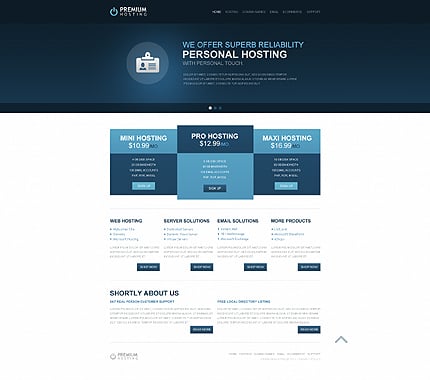 Этот последний шаг стоит около 400 долларов, но он стоит каждой копейки, если это означает, что клиенты останутся довольными своей темой на время их использования.
В общей сложности шаблон веб-сайта стоит около 4000 долларов США от начала до конца. Это не включает поддержку клиентов, которую предоставляет большинство разработчиков, и непредвиденные расходы, которые могут возникнуть. Большинство тем едва окупают свои затраты, а популярные шаблоны — святой Грааль среди разработчиков.
В следующий раз, когда вы будете угадывать цену шаблона, просто помните, насколько это снижает реальную стоимость.
Выбор платформы веб-сайта
В этот момент вам может быть интересно как выбрать платформу веб-сайта , которая лучше всего подходит для вас . В зависимости от выбранной вами службы ваши варианты использования шаблона будут сильно различаться.
Например, шаблоны веб-сайтов WordPress можно выбрать либо с сайта WordPress, либо загрузить через стороннего поставщика.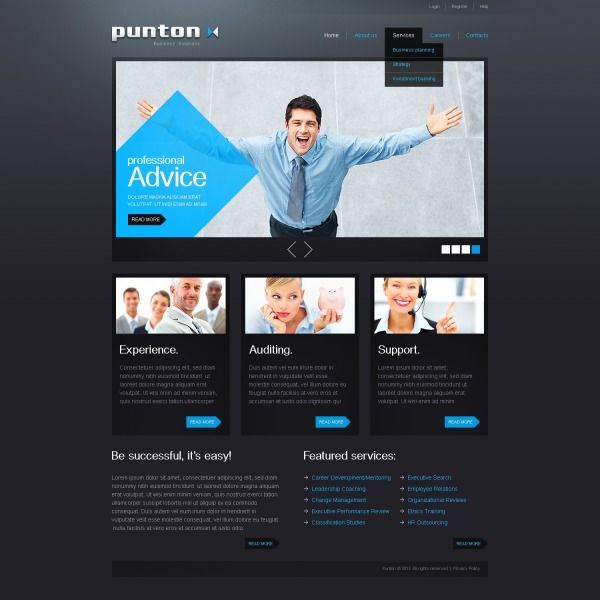 Если вы решите использовать шаблон от стороннего разработчика, вам нужно будет выполнить несколько дополнительных шагов, которые мы рассмотрим позже. Шаблоны можно изменить в любое время, поэтому вам не о чем беспокоиться, если вы решите, что то, что вы выберете сейчас, не подойдет вам позже.
Wix, с другой стороны, не имеет возможности переключать шаблоны позже. Это то, что вы должны иметь в виду при выборе услуги хостинга / создания веб-сайтов. С Wix вы получите только один шаблон для каждого сайта. Если вы хотите использовать другой шаблон, вам придется создать совершенно новый веб-сайт. Вы также будете ограничены использованием проприетарных шаблонов Wix. В настоящее время нет загрузки со стороннего сайта.
Другие платформы, такие как Joomla, обычно предлагают пользователям возможность выбирать шаблоны со сторонних сайтов или из собственного сервиса. Убедитесь, что вы провели много исследований, прежде чем погрузиться и выбрать сайт для создания веб-сайта.
Выбор правильного шаблона веб-сайта
Лучшая часть создания собственного веб-сайта — это, конечно же, выбор шаблона, который лучше всего подходит для типа сайта, который вы хотите создать.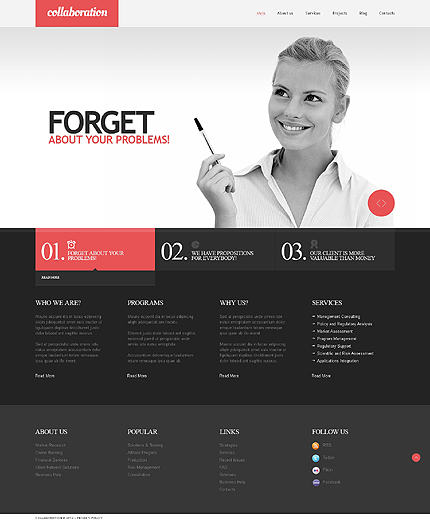
Во-первых, вам нужно решить, какова цель вашего сайта. Вы бизнес? Журналист? Внештатный дизайнер? Подумайте, что вы хотите, чтобы ваш сайт делал для вас. Это повлияет на внешний вид вашего веб-сайта и типы функций, которые вы хотите использовать в выбранном вами шаблоне.
Взгляните на сайты ваших конкурентов или коллег. Как они спроектированы и структурированы? Вы можете получить несколько дизайнерских идей, взглянув на похожие веб-сайты и сравнив, насколько они соответствуют вашему собственному видению.
Затем вам нужно подумать, готовы ли вы платить за шаблон своего веб-сайта или предпочитаете изучить бесплатные шаблоны веб-сайтов. Бесплатный — это не всегда плохо, когда речь идет о веб-сайтах, хотя вы должны быть уверены, что тестируете как можно больше шаблонов, чтобы убедиться, что они соответствуют вашим потребностям.
Когда вы используете конструктор веб-сайтов, такой как Wix, вы, безусловно, хотите не торопиться с выбором шаблона. Помните, что Wix не позволит вам изменить свой шаблон позже, поэтому крайне важно убедиться, что вы нашли лучший из возможных шаблонов, прежде чем углубляться в разработку своего сайта.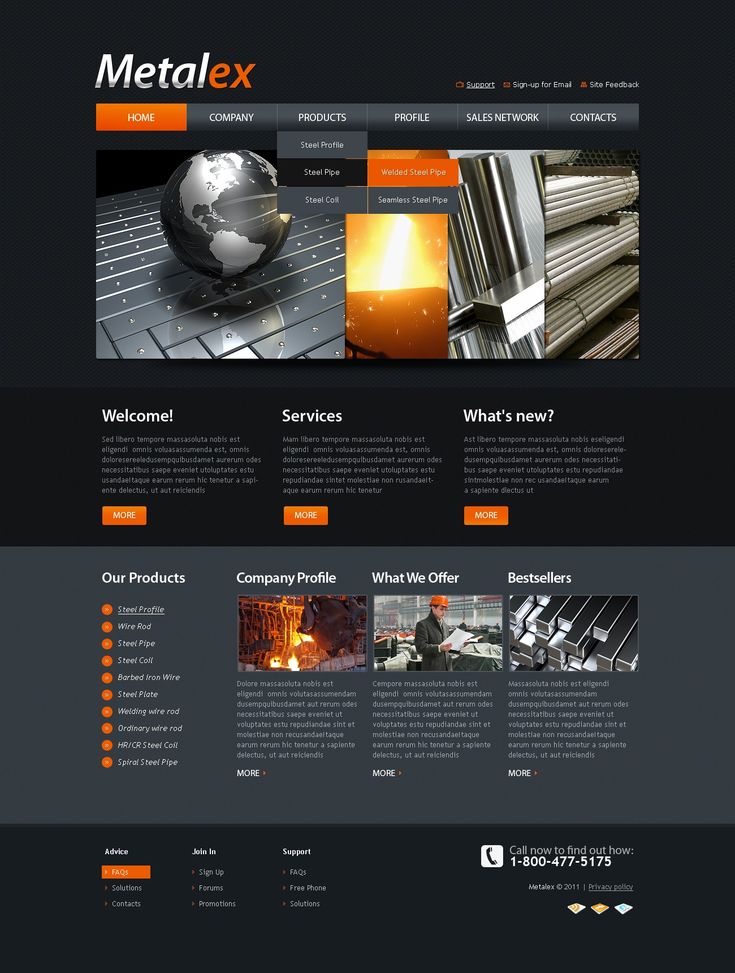
WordPress и сторонние шаблоны и темы
Выбрать шаблон на платформе WordPress так же просто, как нажать на нужный.
Что делать, если вы хотите выбрать сторонний шаблон?
Это будет зависеть от того, используете ли вы WordPress.com или WordPress.org. Если вы используете WordPress.com, вы не сможете использовать сторонние шаблоны. Тот же принцип применим и к использованию расширений.
ОднакоWordPress.org позволит вам установить и настроить его по своему усмотрению.
Когда вы найдете понравившийся шаблон у другого поставщика, просто загрузите его на свой компьютер. Затем, просматривая свой сайт WordPress на вкладке «Внешний вид», вы можете просто выбрать файл дизайна шаблона, который вы загрузили, и загрузить его прямо на сайт.
Зачем вообще выбирать стороннюю тему? У вас могут возникнуть проблемы с поиском понравившегося шаблона на сайте WordPress. Это нередкая проблема, особенно если у вас есть очень конкретное видение того, как должен выглядеть ваш сайт. Некоторые базовые шаблоны WordPress не всегда совместимы с расширениями или легко настраиваются.
Всегда полезно проверить сторонние шаблоны, по крайней мере, чтобы получить представление о возможных вариантах при выборе лучшего варианта для вашего собственного сайта.
Бесплатные или платные шаблоны?
Следует ли всегда выбирать бесплатные шаблоны веб-сайтов или бывают случаи, когда вам следует подумать о том, чтобы заплатить за них?
Выбор за вами, но есть несколько вещей, которые вы должны учитывать.
Вам нравится особый внешний вид вашего веб-сайта? В этом случае может быть мудрым решением заплатить за конкретный шаблон, если он хорошо сочетается с вашим первоначальным видением того, как вы хотите, чтобы ваш сайт выглядел.
Вы также можете принять во внимание тот факт, что обычно у вас есть возможность настроить свой сайт по своему усмотрению. Это дает веские основания для поиска бесплатных шаблонов веб-сайтов. Существует множество бесплатных шаблонов (особенно если вы ищете сторонние), и вы можете найти что-то, что подойдет именно вам, не заплатив ни копейки.
Опять же, вам нужно подумать о своих потребностях. Проведите много исследований и, если возможно, протестируйте или просмотрите несколько шаблонов, чтобы увидеть, какие из них лучше всего соответствуют цели вашего веб-сайта и вашим целям в отношении того, как вы хотите, чтобы ваш веб-сайт выглядел и выполнял.
Нет правильного или неправильного ответа на вопрос, какой шаблон использовать. Все дело в том, как вы представляете свой веб-сайт и что вы хотите, чтобы он мог сделать для вас.
Не торопитесь и будьте готовы опробовать новые шаблоны по мере необходимости. Ключ к тому, чтобы шаблон веб-сайта работал на вас, заключается в том, чтобы увидеть, насколько хорошо он соответствует потребностям вашего веб-сайта.
Адаптивный дизайн
В последние годы количество различных устройств, используемых для доступа в Интернет, выросло. От настольных компьютеров до планшетов, смартфонов и всего, что между ними, нет соответствия по размеру устройства или использованию.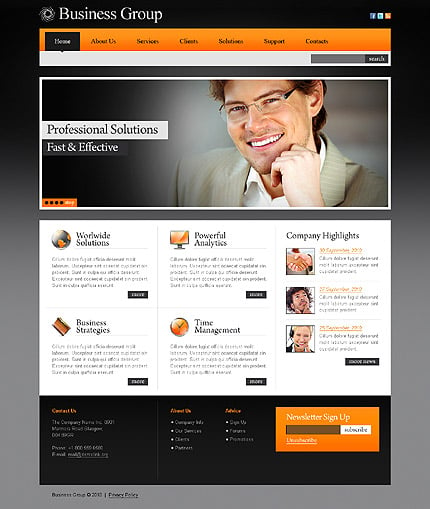 Однако это не означает, что ваш сайт не может обслуживать всех пользователей.
Концепция адаптивного дизайна очень проста. После внедрения макет вашего сайта будет соответствовать любому размеру экрана на любом устройстве. Это достигается с помощью различных средств, основными из которых являются адаптивные сайты и мобильные сайты.
Адаптивные сайты автоматически адаптируются к изменениям размера экрана. Это означает, что один и тот же сайт обслуживается для всех пользователей и соответствует пространству, в котором он отображается. WebsiteBuilderInsider построен на гибкой платформе, и вы сами можете увидеть, как элементы адаптируются, когда вы расширяете и сжимаете размер своего браузера.
Дизайн мобильного сайта дает посетителям основную информацию.
Мобильные сайты — это версии вашей веб-страницы, которые автоматически вызываются при обнаружении мобильного пользователя. Эти сайты могут иметь более простую компоновку и более ограниченную функциональность по сравнению с аналогами для настольных компьютеров, поэтому важно выбрать наиболее важные элементы для мобильных пользователей.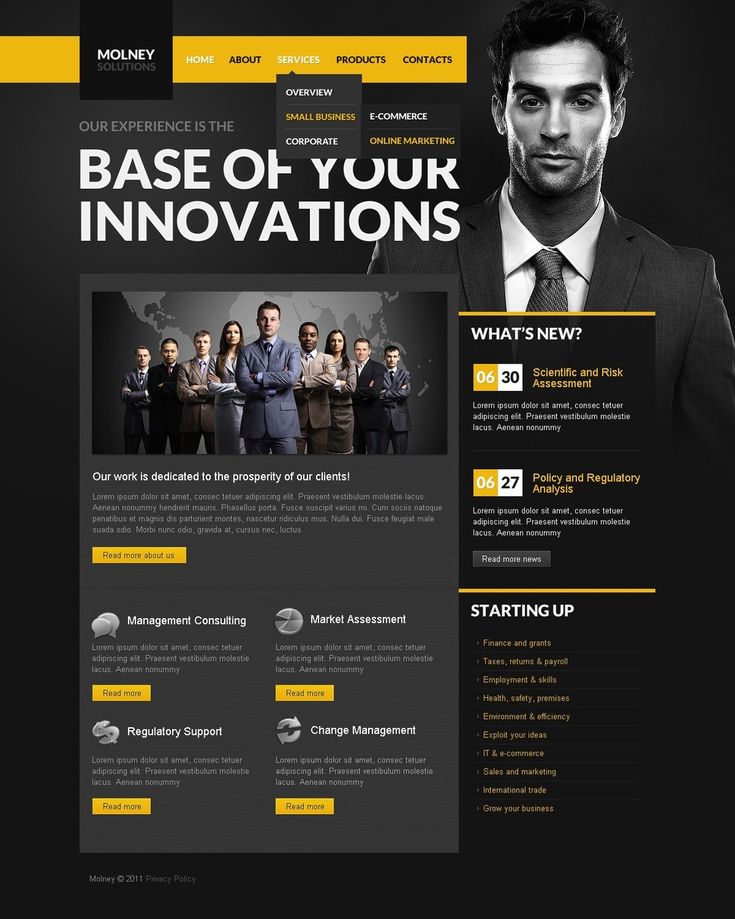 Это могут быть адреса магазинов, номера телефонов и общая информация.
Основы макета сайта
Большинство веб-сайтов соответствуют стандартному макету, к которому пользователи привыкли и которого ожидают. Редко можно найти веб-сайт, который не следует этому базовому дизайну, и большему количеству пользователей лучше всего придерживаться его.
Пример заголовка веб-сайта
Жатка
Заголовок веб-сайта — это панель, которая проходит в верхней части веб-сайта и обычно содержит основные инструменты, необходимые для перехода от страницы к странице, включая панель поиска, ссылки на главные страницы, блог и даже контактную информацию.
Если у вас есть логотип, он обычно размещается в заголовке и выполняет двойную функцию в качестве домашней кнопки, которую пользователи могут нажать, чтобы вернуться на домашнюю страницу вашего веб-сайта.
Пример тела веб-сайта
Корпус
Тело — это часть веб-сайта, которая меняется от страницы к странице. Он занимает больше всего места и отображает весь контент, содержащийся на каждой странице.
Это может варьироваться от галерей изображений до блогов и всего, что между ними. Когда вы добавляете страницы на свой веб-сайт, вы будете менять только тело.
Пример нижнего колонтитула веб-сайта
Нижний колонтитул
Как и верхний колонтитул, нижний колонтитул веб-сайта представляет собой полосу, которая проходит в нижней части страницы.
Нижние колонтитулы содержат такую информацию, как уведомления об авторских правах, контактную информацию, подписку на новостную рассылку и любую другую информацию, достаточно важную, чтобы быть на каждой странице, но недостаточно важную, чтобы быть заметной в верхнем колонтитуле.
Шаблон веб-сайта позволит вам легко настроить эти три основных элемента.
Правильный шаблон веб-сайта может сделать содержимое вашего веб-сайта ярким, создать отличный пользовательский опыт и сделать вас настоящим профессионалом. Так чего же ты ждешь? Попробуйте сегодня. Мы даже составили списки лучших шаблонов веб-сайтов для всех форматов, включая Weebly, Drupal, Joomla и Magento.
15 шаблонов конструктора сайтов | Создайте красивый сайт сегодня
Последнее обновление от Maura Monaghan in Designing Websites |
Наши независимые исследовательские проекты и беспристрастные обзоры частично финансируются за счет партнерских комиссий без каких-либо дополнительных затрат для наших читателей. Узнать больше
Мы составили список самых потрясающих бесплатных шаблонов, чтобы вы могли выбрать лучший из лучших!
Пытаться выбрать шаблон конструктора веб-сайтов из тысяч доступных вариантов — это все равно, что прийти в буфет, а затем сказать, что вы можете выбрать только одно блюдо для еды. За исключением того, что ни один буфет не может похвастаться огромным количеством опций, которые есть у большинства разработчиков веб-сайтов — только Wix предлагает более 500.
Трудно понять, какой шаблон лучше всего подходит для ваших конкретных целей. Если вы творческий человек, вам понадобится шаблон, который красиво подчеркивает визуальную работу. Если вы хотите продавать через Интернет, вам понадобится макет с удобным цифровым магазином. Если вы местный бизнес, вам нужно создать пользовательский опыт, который побуждает потенциальных клиентов посетить вас лично… список можно продолжить. И вы не хотите выбирать легкомысленно, поскольку почти 40% пользователей перестанут взаимодействовать, если посчитают, что макет веб-сайта ветхий.
Наша команда в Website Builder Expert тщательно протестировала и исследовала лучшие шаблоны конструкторов веб-сайтов, создавая сайты, отвечающие всем нашим интересам. Итак, теперь вам не нужно беспокоиться о сложной части — мы составили окончательный рейтинг лучших бесплатных шаблонов для конструкторов сайтов, организованный по отраслям.
1. Utica от Squarespace
Тема Utica от Squarespace идеально подходит для творческих людей, желающих продемонстрировать фотографии, произведения искусства и тому подобное. Его простая черно-белая структура и четкие шрифты позволяют вашей работе занять центральное место, и вы можете выбрать отдельные изображения, которые будут служить ссылками на остальную часть проекта. Это означает, что баллы за организацию и стиль!
Чистый макет Utica также подходит для отличной страницы «Наша команда», что бесценно: 52% посетителей заявили, что первое, что они хотят видеть на веб-сайте компании, это страница «О нас». Тема подчеркивает большие портреты с личными биографиями под ними, поэтому каждый член команды может добавить личный штрих.
Squarespace также является отличным местом для начала, если вы думаете о том, чтобы войти в мир подкастинга. Предлагая множество эстетически привлекательных шаблонов веб-сайтов для подкастов, вы можете за считанные минуты создать идеальное онлайн-присутствие для сопровождения вашего шоу.
2. Кристиан Адамс от Site123
Шаблон Кристиана Адамса от Site123 вдохновит любого творца. Это позволяет вам настроить фоновое изображение для вашей целевой страницы, а это означает, что вы можете произвести впечатление на посетителей своей работой с самого начала.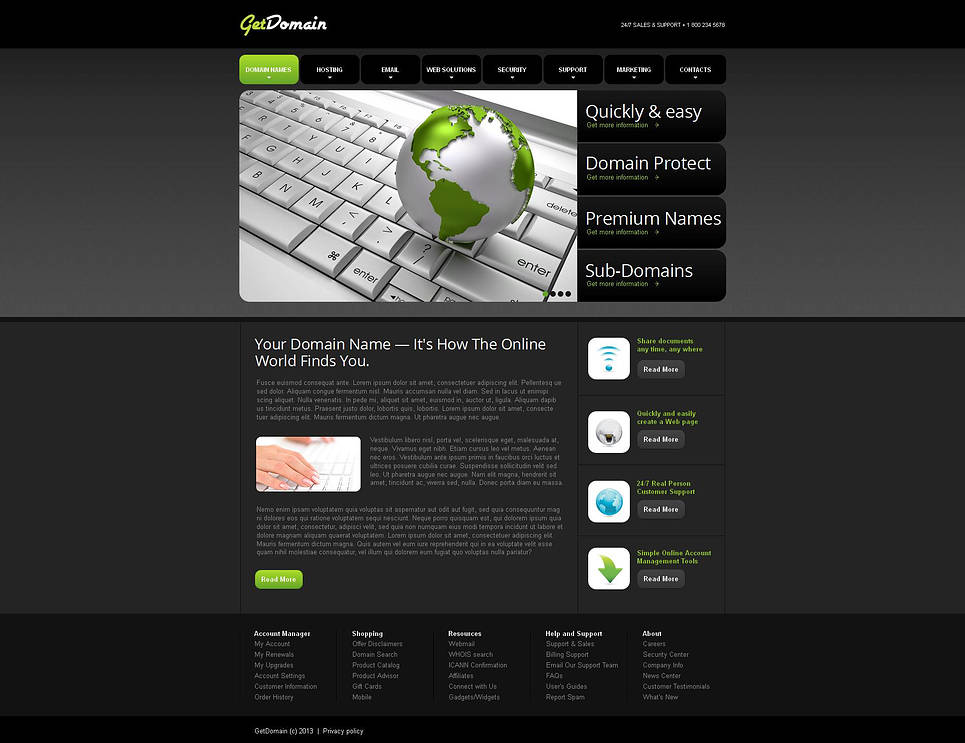 Затем, как только они неизбежно продолжат прокручивать, они найдут предварительный просмотр вашего портфолио, организованный в виде миниатюр, которые увеличиваются одним щелчком мыши. Все это взаимодействие может происходить без перехода с целевой страницы, поэтому ваша работа с большей вероятностью будет замечена как можно большим количеством посетителей.
3. Кевин Мацуя от Squarespace
Шаблон Кевина Мацуя от Squarespace уникален своим смелым представлением изображений. Целевая страница имеет поразительное расположение фотографий разного размера — визуальное нарушение, которое делает общее расположение более захватывающим. Поскольку посты с изображениями вызывают на 650% более высокую вовлеченность, чем текстовые посты, это идеальный шаблон для привлечения внимания к работе, которой вы больше всего гордитесь.
4. Acquire — Slick by Weebly
Когда вы собираетесь создать сайт с профессиональной атмосферой, по-прежнему важно привлекать людей изображениями.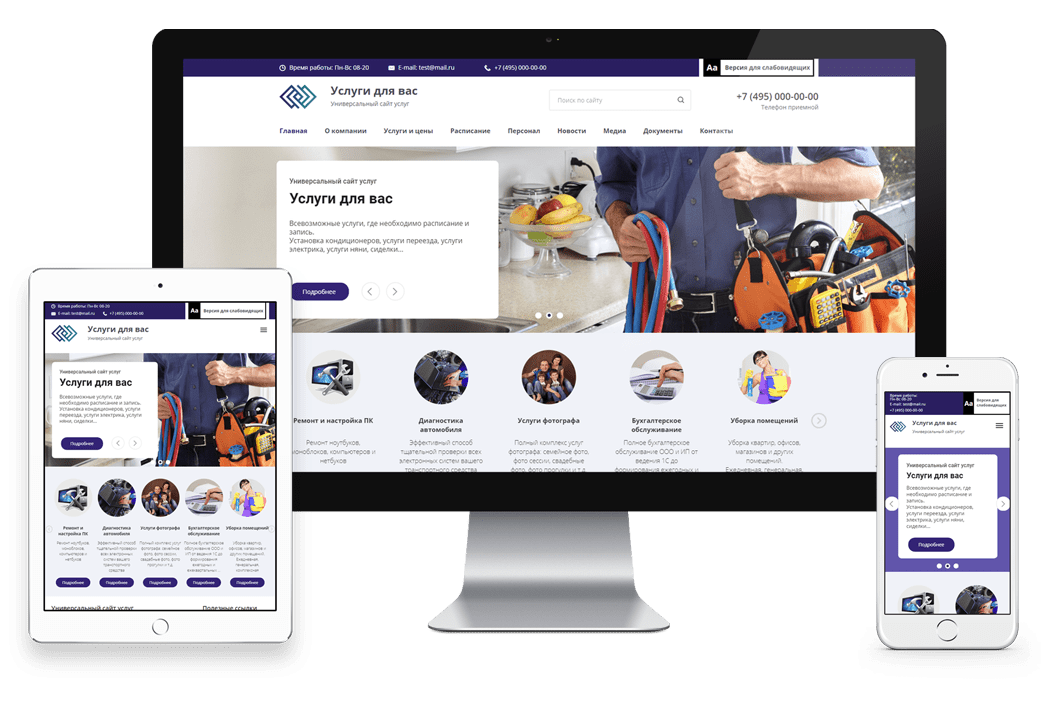 Шаблон Acquire — Slick от Weebly дает вам возможность контролировать количество и размещение этих изображений на вашем сайте. Это отлично подходит для привлечения людей лично, независимо от того, демонстрируете ли вы вкусные блюда из меню или активно проводите мероприятия по сбору средств.
5. Barbosa от Squarespace
Шаблон Barbosa от Squarespace привлекает внимание своим простым стилем — он идеально подходит для небольших местных организаций или закусочных, которые ищут один из лучших шаблонов веб-сайта ресторана. По мере того, как пользователи прокручивают целевую страницу, вы можете использовать кнопки «Подробнее», чтобы ссылаться на другие части вашего сайта, по сути, давая людям предварительный просмотр остальной части вашего контента.
Вы также можете ссылаться на страницы социальных сетей в меню навигации сайта, что означает, что проверить учетную запись вашей компании в Instagram так же просто, как посетить внутреннюю страницу.
6. Чистые линии от Weebly
Шаблон Clean Lines от Weebly придает вашему сайту идеальную индивидуальность, не перегружая его. Такой баланс позволяет вашей организации выглядеть как уникальным профессионалом и — несомненно, выигрышная комбинация. Панель навигации по умолчанию, расположенная по центру прямо под заголовком сайта, также набирает очки за аккуратность и простоту использования.
Раздел «Новости» этого шаблона, который в основном работает как блог, имеет встроенную боковую панель с разделами «Профиль автора» и «Архив». Любознательные читатели будут иметь всю информацию, необходимую им, чтобы узнать о вас больше!
Хотите создать веб-сайт для вашей местной церкви или религиозной организации и не нашли здесь ничего, что вам понравилось? Не волнуйтесь — у нас есть подробное руководство, посвященное лучшим шаблонам церковных веб-сайтов, а также отдельная статья, посвященная темам некоммерческих веб-сайтов.
7. Kitui by Squarespace Самой важной частью любого художественного веб-сайта является само искусство. Шаблон Kitui от Squarespace идеально подходит для того, чтобы подняться над шумом и поговорить о музыке.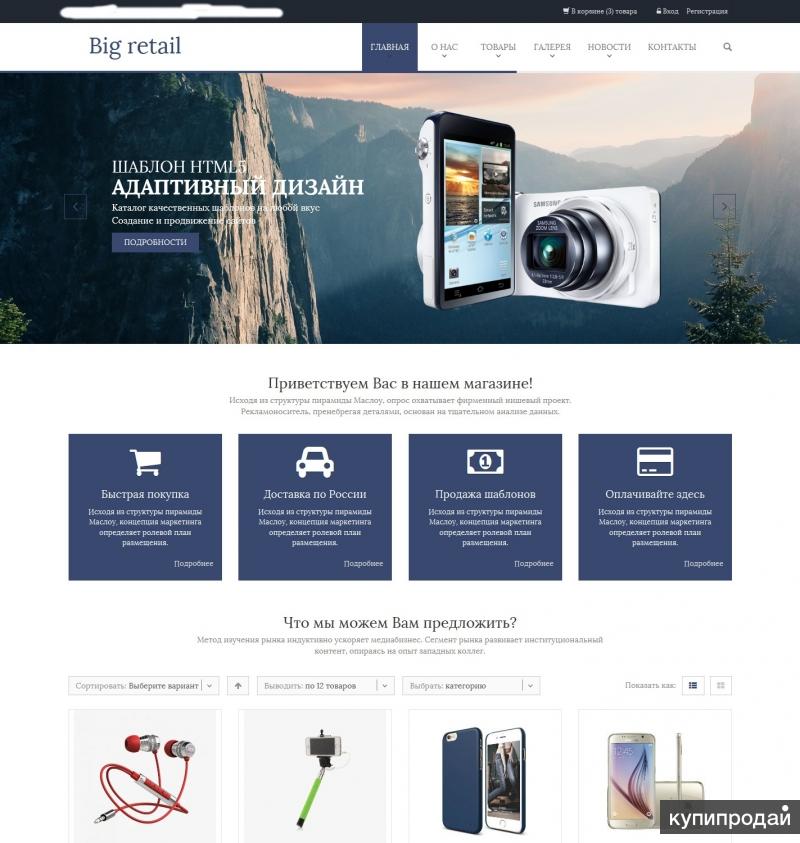 Вы можете с гордостью продемонстрировать свой последний проект на целевой странице, чтобы посетители увидели ее в первую очередь.
Фирменный визуальный акцент Squarespace также в полном разгаре с Китуи. Минимум текста в этом шаблоне позволяет вашей работе говорить самой за себя.
8. Пресс-подборка от Wix
Шаблон пресс-подборки Wix предлагает практически все функции, которые могут понадобиться на промо-сайте. Организованный макет демонстрирует вашу дискографию, биографию, даты тура и видео с выступлениями в стиле.
Пресс-кит с акцентом на визуальные эффекты идеально подходит, в частности, для музыкантов, потому что обложка вашего альбома может действительно засиять здесь, если вы этого захотите. Также есть возможность написать краткую, безупречную биографию с кнопкой, которая ведет к вашему более подробному и подробному резюме, чтобы ваши самые преданные поклонники могли не отставать!
9. DJ Beat от Site123
DJ Beat — самый крутой музыкальный шаблон Site123. Его новые варианты шрифтов и простое размещение изображений объединяются, чтобы создать простой привлекательный пользовательский интерфейс и .
Страница «Следующий концерт» уникальна, потому что она акцентирует внимание на каждом отдельном мероприятии, а не на простом перечислении всех ваших предстоящих концертов. Посетители оценят возможность прочитать индивидуальные описания для каждого выступления, и вы сможете привлечь внимание к своему следующему появлению.
Чтобы узнать больше о лучших шаблонах музыкальных веб-сайтов, предлагаемых сегодня, обратитесь к нашему специальному руководству, где мы продемонстрируем самые лучшие!
10. Bedford от Squarespace
Мы уже рассмотрели неоспоримую связь между изображениями и взаимодействием. Если вы предпочитаете использовать слова, вы можете подумать, что это ставит вас в затруднительное положение, но существует множество шаблонов, в которых искусно используются изображения, чтобы акцентировать ваше письмо, а не подавлять его.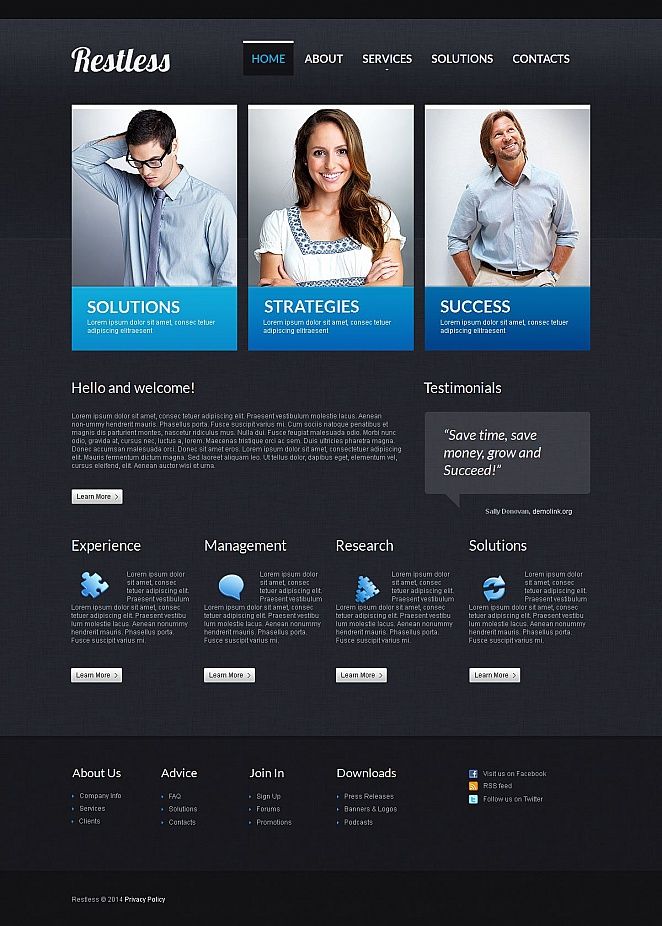 Шаблон Bedford от Squarespace — один из них.
Bedford имеет дополнительную область баннера в верхней части каждой страницы, в которую вы можете загрузить изображение по вашему выбору, чтобы привлечь внимание к любому содержимому, которое будет под ним. Вы можете адаптировать эту область баннера для различных целей — например, область баннера в верхней части страницы «Блог» может включать слайд-шоу избранных сообщений блога.
11. Персональный блог от Wix
Не позволяйте названию «Личный блог» ввести вас в заблуждение — этот шаблон от Wix довольно особенный. Наша любимая часть — это возможность настроить ленту сообщений в блоге рядом с вашим разделом «Обо мне», чтобы пользователи могли сразу увидеть весь отличный контент, который они видят. Кроме того, вы можете отобразить избранный пост в верхней части страницы, чтобы привлечь внимание читателей к вашему последнему шедевру.
12. Путешественник от Site123
Любой писатель знает, как сложно собрать разные истории в одно аккуратное место. Шаблон The Traveler от Site123 прекрасно решает эту проблему. Удобные для чтения поля — каждое с избранным изображением — отображают заголовок, сводку и дату публикации каждой записи в блоге. Внизу каждого поля есть ссылка «Подробнее», чтобы перейти к полной записи.
После того, как вы поразили читателей своими размышлениями, приятно узнать, что в The Traveler также есть очень стильный раздел «Подписаться», где пользователи могут вводить свою электронную почту и получать обновления от вас одним нажатием кнопки.
13. Carmine от Squarespace
Шаблон Carmine от Squarespace отличается сплошным цветом фона с крупным текстом, что делает его идеальным для рекламы предстоящего мероприятия. Важная информация, такая как даты и местоположение, не будет потеряна ни для кого, а изображения, которые появляются во время прокрутки, не дают макету стать скучным.
Простые ссылки и навигация означают, что люди могут легко зарегистрироваться на ваше мероприятие, а минимализм этой темы кажется вычурным и свежим — идеально подходит для творческой выставки или интеллектуальной демонстрации.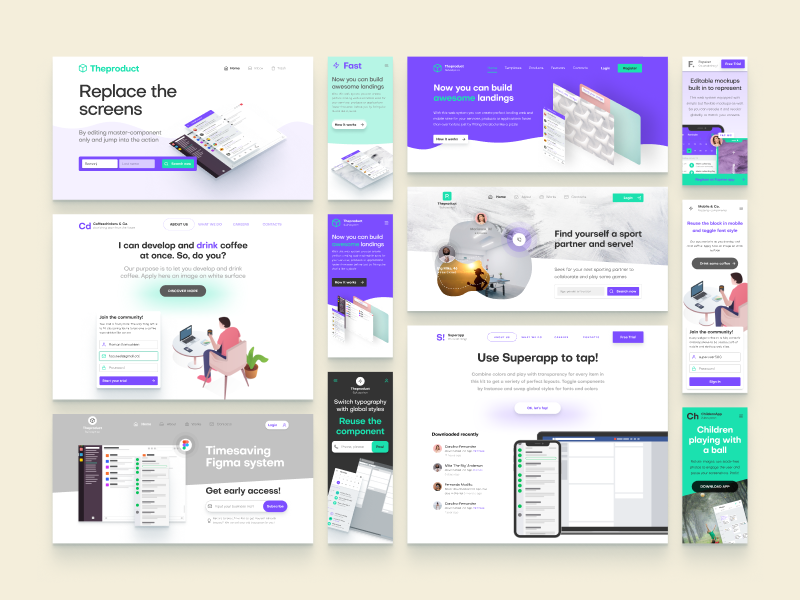
14. Техническая встреча от Site123
Шаблон технической встречи Site123 отлично подходит для передачи всей информации, которую потенциальные участники должны знать о вашем мероприятии. Под большим заголовком страницы есть место для указания даты, времени и места события, чтобы посетители сразу узнавали самое главное, найдя вашу целевую страницу.
С Tech Meetup вы также можете включить страницу под названием «Когда и где?» с картой места проведения вашего мероприятия. Вы даже можете добавить простое поле «Оформить заказ», чтобы пользователи могли покупать билеты.
15. Бизнес-конференция от Wix
Шаблон Business Conference от Wix отлично подходит для организации профессионального мероприятия. Сохраняя простоту целевой страницы, вы можете выделить одно важное действие в верхней части страницы — это функция, которую выполняет кнопка «КУПИТЬ БИЛЕТЫ» в демоверсии.
Наша любимая функция Business Conference — возможность включить галерею портретов докладчиков, каждый из которых раскрывает биографию при наведении указателя мыши.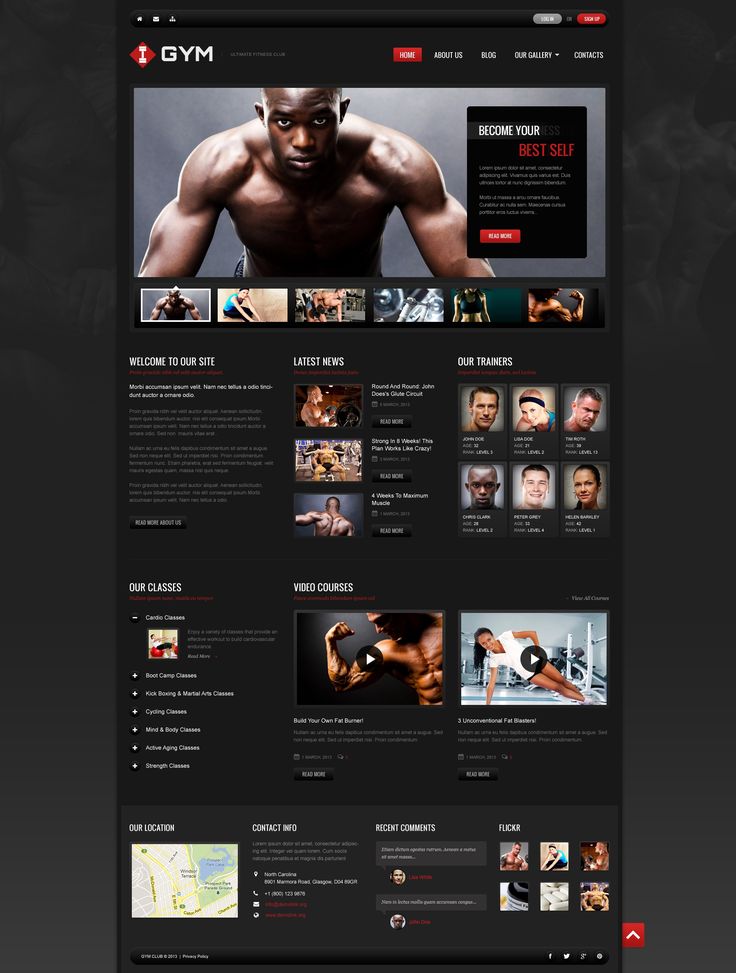 Подобные интерактивные штрихи делают поиск дополнительной информации интересным!
Чтобы узнать больше о наших любимых шаблонах веб-сайтов мероприятий, ознакомьтесь с нашим списком из 9 лучших.
Где-то среди тысяч шаблонов конструкторов сайтов, висящих в Интернете, есть идеальный макет для вашего сайта. Мы просмотрели как можно больше шаблонов, чтобы создать этот список из пятнадцати наших фаворитов, чтобы у вас было более избирательное место для начала поиска. Напомним, это наши любимые шаблоны конструкторов веб-сайтов для:
- Художники-визуалисты: Ютика, Кристиан Адамс, Кевин Мацуя
- Местные предприятия и общественные некоммерческие организации: Acquire — Slick, Barbosa, Clean Lines
- Музыканты: Kitui, Press Kit, DJ Beat
- Wordsmiths: Bedford, Personal Blog, The Traveler
- Events: Carmine, Tech Meetup, Business Конференция
Прежде всего, лучшие шаблоны для конструкторов сайтов будут подчеркивать контент, который вы размещаете на своем сайте, потому что это ваш сайт ! Один небольшой совет: Squarespace занял первое место в нашем исследовании по лучшему дизайну, поэтому, если вы все еще не нашли идеальное сочетание, это хорошее место для начала!
Как создавать шаблоны веб-сайтов за считанные минуты с помощью ИИ
В наши дни у людей есть устоявшаяся привычка искать все в Интернете. Они ищут товары, услуги или других людей. Каждый бизнес, который хочет быть заметным в Интернете, должен обеспечить прочное присутствие в Интернете. Крупные предприятия, малые предприятия, некоммерческие организации, художники или влиятельные лица должны предоставить людям возможность найти их в Интернете.
Как дизайнер или разработчик, вы, вероятно, знакомы с проблемами тех, кому нужен веб-сайт. Целевая аудитория, требования и бюджеты могут быть самыми разными. Кроме того, большинство предприятий являются небольшими местными компаниями. У них нет огромных бюджетов, и им нужны быстрые и простые в использовании решения. Здесь на помощь приходят шаблоны веб-сайтов.
Необходим конструктор веб-сайтов с обширной библиотекой шаблонов. Если вы хотите создавать красивые проекты и реализовывать их, TeleportHQ — правильный инструмент для ваших целей. В TeleportHQ мы предоставляем платформу с низким кодом и искусственным интеллектом для удобного проектирования и редактирования веб-сайтов. Вы можете зарегистрировать бесплатную учетную запись сегодня, начать программировать визуально, а также создавать и развертывать свои веб-сайты.
В этой статье мы обсудим шаблоны веб-сайтов и почему они являются мощным инструментом для создания веб-присутствия. Мы также рассмотрим искусственный интеллект (ИИ) и его вклад в автоматизацию проектирования и кодирования.
Во-первых, давайте посмотрим, что такое шаблоны веб-сайтов и что делает их такими ценными.
Шаблон, готовый к использованию на low-code платформе TeleportHQ. Шаблоны веб-сайтов — это полностью разработанные веб-страницы, которые вы можете заполнить содержимым или настроить в соответствии с вашими потребностями. Они имеют предопределенный макет и содержат повторно используемые элементы, которые вы можете настраивать, удалять или заменять. Шаблоны — отличная отправная точка для пользователей с небольшими навыками программирования или без них. Это высококачественные продукты, которые вы можете использовать в любое время.
Те, кто обладает более продвинутыми навыками проектирования или программирования, могут использовать шаблоны для создания пользовательских дизайнов. Например, вы можете выбрать шаблон с подходящим макетом, а затем настроить отдельные элементы или настроить цветовую схему, шрифты, изображения и т. д.
Онлайн-приложения для создания веб-сайтов, такие как TeleportHQ, включают шаблоны в свои ценовые пакеты. С TeleportHQ вы также можете создавать свои шаблоны с помощью искусственного интеллекта.
Почему люди используют шаблоны сайтов?
Настройка стилей текста и компонентов в TeleportHQ.Шаблоны веб-сайтов могут помочь в трех случаях использования:
- Люди, не обладающие навыками проектирования или программирования, могут использовать шаблон веб-сайта в его исходной форме и просто добавлять свой контент.
- Дизайнеры и разработчики могут использовать готовый шаблон в качестве отправной точки для индивидуального дизайна . Это экономит время, необходимое для проектирования или создания с нуля.
- Масштабирование до за счет повторного использования одного и того же шаблона с минимальными усилиями по настройке. Когда вы создаете свой шаблон, имеет смысл повторно использовать его для максимально возможного количества страниц.
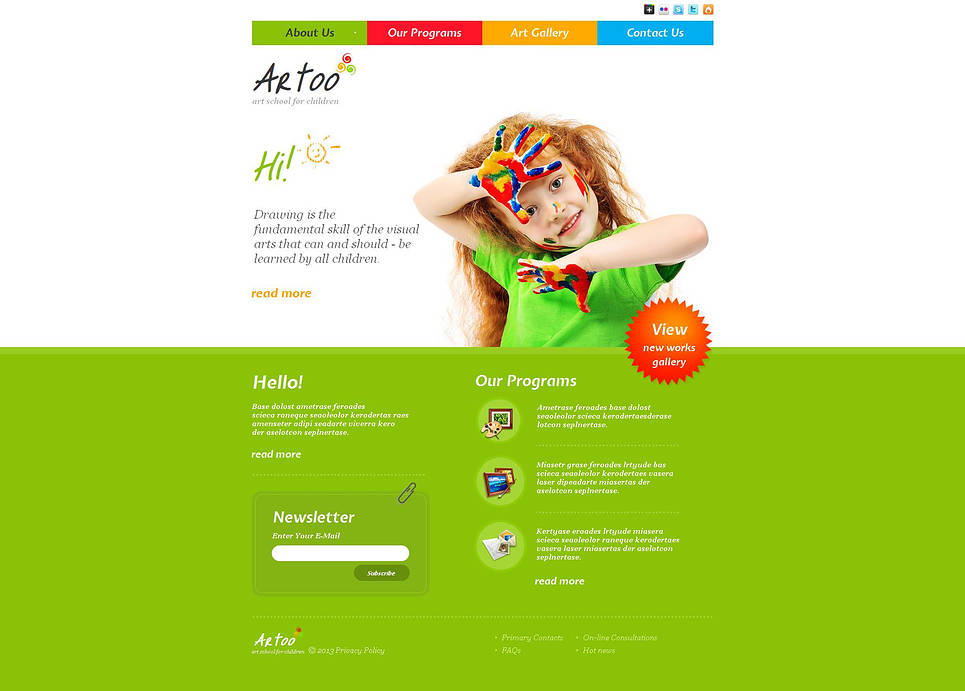 Это экономит время, необходимое для проектирования или создания с нуля.
Как видите, шаблоны веб-сайтов полезны независимо от уровня знаний пользователя. Это делает их ценным ресурсом, который либо готов к использованию, либо легко настраивается в зависимости от предпочтений.
Что отличает хороший шаблон веб-сайта?
Редактирование адаптивного шаблона на TeleportHQ.Веб-шаблоны повсюду. Все современные сервисы по созданию веб-сайтов предлагают обширные библиотеки профессионально созданных шаблонов для самых разных целей. Ниже приведен список факторов, которые делают шаблон веб-сайта функциональным.
Адаптивный дизайн
В настоящее время мобильные устройства являются основным выбором пользователей для выхода в Интернет. Настольные компьютеры и планшеты также имеют свою долю пользователей. Многие люди используют более одного устройства. Это делает адаптивный веб-дизайн обязательным.
Полностью адаптивный шаблон веб-сайта легко подходит для всех размеров экрана. Имейте в виду, что в зависимости от вашего контента могут потребоваться некоторые корректировки.
Настраиваемый стиль и макет
Шаблоны веб-сайтов просты в использовании в исходном виде. Однако, чтобы выделиться, всегда полезно настроить. В противном случае ваши страницы будут иметь тот же стиль и макет, что и остальные, использующие тот же шаблон.
Тем не менее, шаблоны веб-сайтов, которые позволяют добавлять элементы и корректировать стиль, лучше, чем шаблоны с ограниченными возможностями настройки. Технически каждый шаблон можно настроить, если у вас есть необходимые навыки. Однако хорошие шаблоны позволяют легко вносить изменения даже тем, кто не является дизайнером.
Масштабируемость
Готовые макеты веб-страниц помогают веб-дизайнерам и разработчикам быстро масштабироваться. Повторение и ритм играют важную роль в дизайне. Владельцы веб-сайтов хотят, чтобы их контент был представлен последовательно. Имеет смысл повторно использовать один и тот же шаблон для страниц с одинаковым типом контента.
Шаблоны веб-сайтов позволяют масштабировать производство после завершения этапа проектирования. Незначительные корректировки все еще могут быть необходимы, но наличие предустановленного шаблона позволяет быстро и легко добавлять новые страницы.
Готов к развертыванию
Шаблоны веб-сайтов не только разработаны. Их также кодируют профессиональные веб-разработчики. Как только вы заполните текст и изображения, страница будет готова к развертыванию. Это еще один фактор, ускоряющий производство.
Эстетические стили и макеты
Профессиональные дизайнеры рисуют все шаблоны. Люди делают даже бесплатные, хорошо разбираясь в макете и стиле. Хорошие шаблоны веб-сайтов созданы с использованием лучших практик для наилучшего представления контента. Они просты в навигации и радуют глаз.
Теперь, когда мы знаем, что такое шаблоны, как люди их используют и почему, пришло время обсудить расширенные способы их создания.
Компьютерное восприятие — одна из областей ИИ. Например, благодаря ИИ, который слышит и понимает человеческую речь, ваш телефон может активироваться и реагировать на голосовые команды. Кроме того, беспилотные автомобили полагаются на искусственный интеллект, обученный визуально распознавать объекты так же, как это делают люди.
В TeleportHQ мы использовали эту технологию для создания API компьютерного зрения, обученного распознавать и интерпретировать определенные объекты. Наш ИИ обнаруживает элементы в нарисованных от руки каркасах, что позволяет создавать веб-сайты с использованием ИИ.
Основная цель — сделать переход от эскиза с низкой точностью к шаблону с высокой точностью быстрым и легким. С TeleportHQ оцифровка ваших грубых набросков и превращение их в редактируемые каркасы — это проще простого. Затем вы можете использовать наш визуальный редактор кода, чтобы настроить новый шаблон и подготовить его к развертыванию.
Кто может использовать ИИ для создания шаблонов веб-сайтов?
Теоретически каждый может использовать ИИ в процессе разработки своего шаблона. ИИ помогает людям, автоматизируя определенные задачи. ИИ — это не какая-то секретная функция, доступная только избранным. В настоящее время технологические компании интегрируют искусственный интеллект и машинное обучение для создания всевозможных продуктов с высокой добавленной стоимостью.
Одним из таких инструментов является TeleportHQ — бесплатная браузерная платформа с низким кодом, где вы можете создавать дизайны и прототипы веб-сайтов с минимальными усилиями или специальными навыками. Мы фокусируемся на визуальном кодировании, подкрепленном возможностями искусственного интеллекта, чтобы сэкономить время и автоматизировать утомительную работу.
Вы можете генерировать код в режиме реального времени, приглашать товарищей по команде для совместной работы и экспортировать код для различных сред и фреймворков. Кроме того, с TeleportHQ вы можете опубликовать свой сайт всего одним щелчком мыши.
Профессиональные дизайнеры и веб-разработчики могут извлечь выгоду из использования платформы на основе ИИ. Тем не менее, небольшие издатели и создатели контента также могут попробовать его.
Требования к навыкам довольно низкие, и люди без опыта программирования не испугаются. Кроме того, если вы застряли и вам нужна помощь, наше сообщество Discord всегда готово помочь. Другими словами, каждый может попробовать teleportHQ.
Зачем использовать ИИ для создания шаблонов веб-сайтов?
Технологии делают нашу жизнь проще. Это позволяет повысить производительность за счет автоматизации. Люди приветствуют все, что снижает входные барьеры и позволяет им достигать большего с меньшими усилиями и меньшими затратами.
С помощью ИИ человек, у которых меньше ресурсов, могут создавать качественные адаптивные шаблоны . Если вам нужна домашняя страница, целевая страница, онлайн-портфолио или шаблон статьи для вашего блога, теперь вы можете использовать бесплатный конструктор сайтов, чтобы это произошло.
Профессионалы могут сэкономить время и усилия, автоматизировав утомительные задачи, необходимые для их рабочего процесса. Это позволяет им тратить больше времени на обдумывание дизайнерских идей. Если вы сможете ускорить рисование цифрового каркаса, это освободит время для размышлений о новых возможностях вашей страницы.
Преимущества использования ИИ для создания шаблонов веб-сайтов
Как мы упоминали ранее, автоматизация — это всегда хорошо. Никто не будет жаловаться на более высокую производительность. Приветствуется любая технология, позволяющая получать результат с меньшими усилиями. Вот преимущества использования ИИ для создания шаблона вашего сайта:
- Ускоряет процесс проектирования и разработки вашего шаблона
- Позволяет выполнять трудоемкие задачи вместо вас
- Позволяет непрофессионалам проявлять творческий подход и работать над своими идеями
- Помогает предприятиям с меньшими ресурсами получить результаты, близкие к профессиональным
При использовании по назначению ИИ является большим преимуществом, но у него есть некоторые недостатки. Проверьте следующий абзац, чтобы узнать о недостатках, о которых вам следует знать.
Недостатки создания шаблона веб-сайта с помощью ИИ
Примеры правильного и неправильного отображения элементов в эскизе бумажного каркаса.Как бы мы ни хвалили ИИ, он все равно не идеален, и чудес ждать не стоит. Вот основные недостатки использования ИИ для создания шаблона веб-сайта:
- ИИ может работать с ограниченным числом задач
- Он помогает только для статических шаблонов веб-сайтов
- Конкретный ИИ может быть трудно понять непрофессионалам
API визуализации TeleportHQ обучен распознавать нарисованные от руки объекты на основе соглашения. Если вы отклонитесь от стандартных форм, которые распознает API, он не сможет правильно прочитать ваши эскизы. Это затормозит процесс оцифровки низкоточных каркасов.
Пользователи должны быть знакомы с рекомендациями редактора каркасов и последовательно использовать их в своих бумажных эскизах.
Также не стоит использовать TeleportHQ тем, кому нужен сайт на WordPress. Темы WordPress являются динамическими, и наша платформа создает статические шаблоны веб-сайтов.
Как создать шаблон веб-страницы с помощью TeleportHQ?
Существует шесть основных шагов для создания шаблонов с помощью TeleportHQ:
- Нарисуйте каркас с низкой точностью на бумаге
- Сфотографируйте бумажный набросок с помощью телефона один щелчок
- Редактирование шаблона
- Размещение контента
- Экспорт кода готового шаблона страницы
Мы перечислили некоторые важные действия на любом из этих этапов в таблице ниже.
Шаги для создания шаблонов веб-сайтов | Ключевые действия и советы |
1. Нарисуйте свои элементы в соответствии с рекомендациями редактора каркасов. | |
2. Сфотографируйте свой эскиз. | |
3. Перетащите изображение в свой проект TeleportHQ | Ваш цифровой каркас автоматически появится поверх вашего изображения. Если все выглядит хорошо, нажмите «Импорт». |
4. Отредактируйте свой шаблон | Настройте стили элементов (цвета, формы и т. д.). Настройка макета. Проверьте скорость отклика и настройте версии для всех размеров экрана. |
5. Разместите свой контент | Загрузите и разместите файлы изображений. Замените фиктивный текст фактической информацией. Добавьте ссылки на другие страницы, где это необходимо. |
6. Экспортируйте код или опубликуйте свою страницу в Интернете. | Немедленно бесплатно опубликуйте в домене TeleportHQ или экспортируйте для развертывания в другом месте. |
 ALE с Aplet Wiret Wieplish 9084.
Будущее за ИИ для создания шаблонов веб-сайтов?
Хотя ИИ можно научить визуально распознавать объекты, он все еще недостаточно хорош для принятия решений или создания высококачественных продуктов. Таким образом, он играет вспомогательную роль и добавляет большую ценность. Однако пока сложные задачи по-прежнему доступны только людям.
Шаблоны веб-сайтов — отличный ресурс для ваших веб-проектов. Их легко масштабировать и настраивать. Создаете ли вы целый веб-сайт или хотите добавить страницы к существующему, вы всегда можете положиться на качественные шаблоны.
Как дизайнер вы также можете создавать шаблоны с нуля, а затем импортировать их для тонкой настройки в бесплатный конструктор сайтов. Именно здесь на помощь приходит TeleportHQ со своим API-интерфейсом — искусственным интеллектом, обученным читать ваши бумажные наброски и превращать их в цифровые каркасы.
С помощью TeleportHQ вы можете использовать возможности искусственного интеллекта для ускорения процесса проектирования и создания качественных шаблонов веб-сайтов. Начните с создания бесплатной учетной записи сегодня.
Часто задаваемые вопросы о шаблонах веб-сайтов
Здесь мы перечислили некоторые распространенные вопросы о создании шаблона веб-сайта. Проверьте ответы ниже для простых советов и подсказок.
Как сделать шаблон сайта бесплатно?
Вы можете создать шаблон веб-сайта, даже если у вас нет опыта программирования. Бесплатные приложения для создания веб-сайтов, такие как TeleportHQ, позволяют создавать шаблоны веб-сайтов с помощью искусственного интеллекта. Вы можете кодировать визуально для получения более быстрых результатов и подготовить готовые к использованию развертываемые веб-страницы.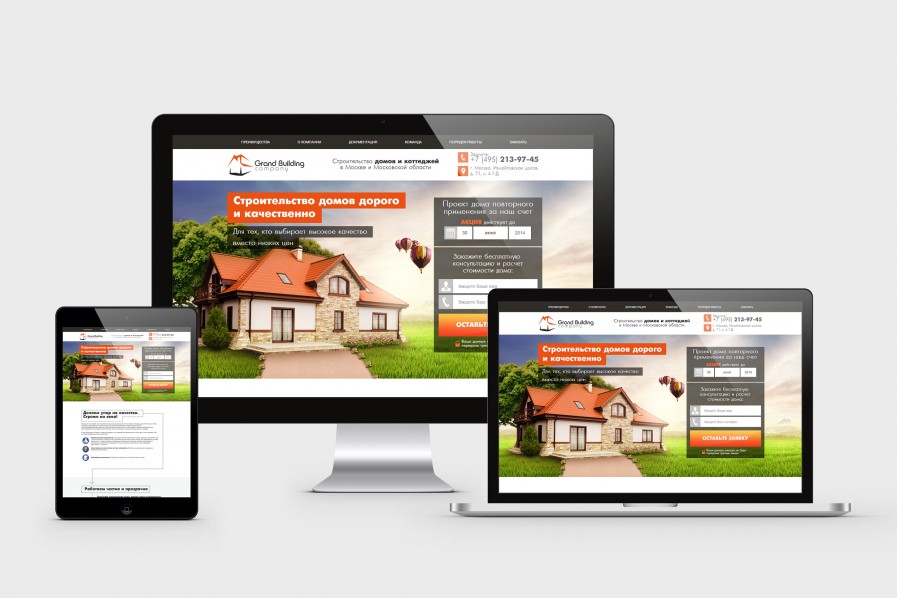 Все, что вам нужно сделать, это создать бесплатную учетную запись, чтобы начать.
Как мне создать шаблон контента для моего веб-сайта?
Это можно сделать несколькими способами. Вы можете использовать конструктор веб-сайтов, такой как TeleportHQ, для визуального редактирования HTML и CSS. Кроме того, вы можете использовать Figma для разработки шаблона, а затем импортировать свой дизайн в TeleportHQ с помощью плагина Figma. Наконец, вы можете нарисовать каркас вручную, а затем использовать наш API видения, чтобы импортировать фотографию вашего бумажного эскиза в TeleportHQ для дальнейшего редактирования.
Выгодна ли продажа шаблонов дизайна для веб-сайтов?
Продажа шаблонов сайтов может быть источником пассивного дохода или основным занятием. Чтобы сделать его основным источником дохода, вы должны иметь возможность быстро создавать качественные шаблоны. Дизайнерским командам это намного проще, чем отдельным дизайнерам. Кроме того, существует множество бесплатных шаблонов, а это означает, что платные должны иметь существенную ценность.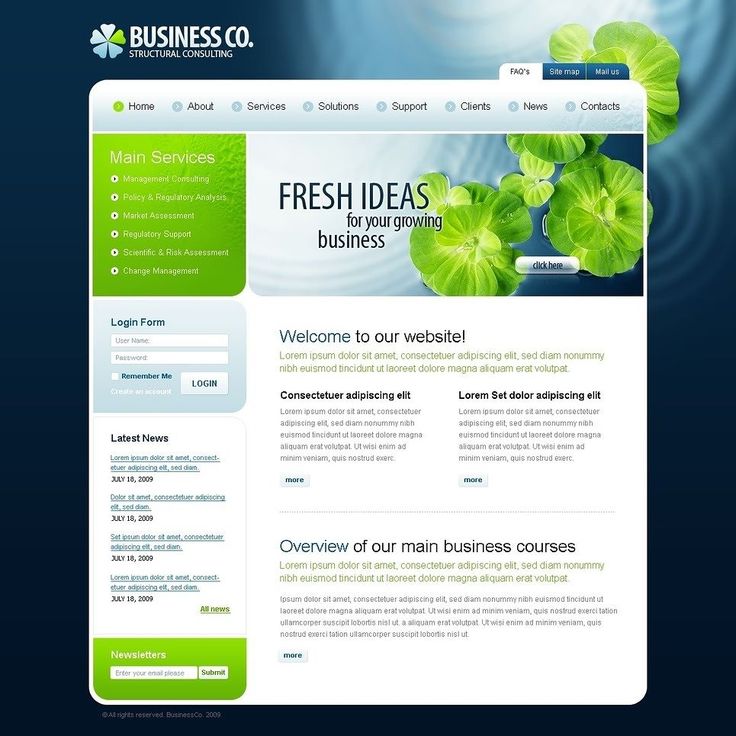
Могу ли я продавать шаблоны сайтов?
Да, вы можете создавать шаблоны для продажи в Интернете. Многие приложения для создания веб-сайтов позволяют визуально кодировать без какого-либо опыта программирования. Тем не менее, многие пользователи по-прежнему предпочитают выбирать готовый шаблон, а не создавать его с нуля. Если вы дизайнер, продажа шаблонов может стать источником пассивного дохода.
Зарабатывайте серьезные деньги на веб-шаблонах: 10 советов
Итак, вы уже некоторое время работаете веб-дизайнером и думаете, что пришло время заработать, продавая некоторые из своих дизайнов в Интернете. Хотя это правда, что другие дизайнеры зарабатывают огромные деньги, продавая все, от рассылок по электронной почте до тем WordPress, это займет немного больше, чем просто отправка одного из ваших старых, неиспользованных дизайнов и ожидание появления чеков, чтобы выйти. ваша дневная работа.
Сегодня мы рассмотрим 10 полезных советов, как ежемесячно превращать побочные продукты дизайна в серьезный денежный поток.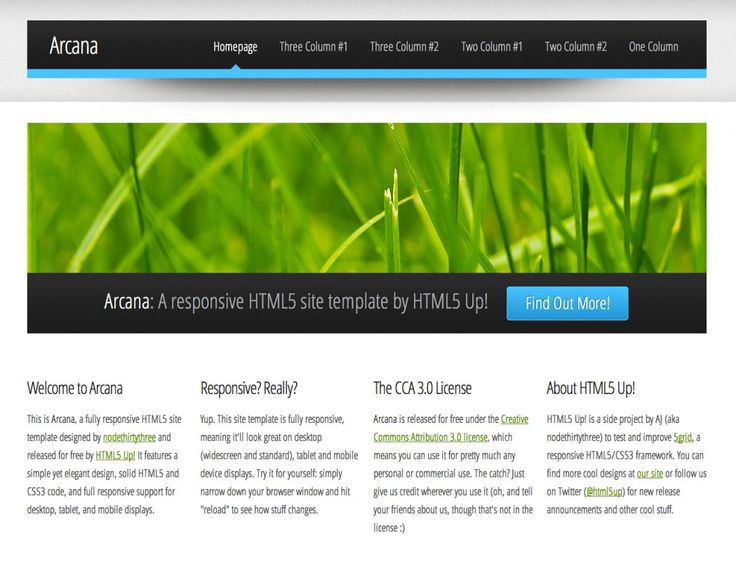 Нужно больше? Проверьте эти шаблоны веб-сайтов.
Введение: что это значит для вас?
Если вы чем-то похожи на меня, вы не возражаете против того, чтобы в конце месяца у вас в кармане была небольшая лишняя наличность, а поскольку вы не магнат недвижимости и не гений биржевой торговли, вам нужно делать ставку на вещи, в которых вы на самом деле хороши: создание убийственного веб-дизайна.
Индустрии «шаблонов веб-дизайна» не существует уже десять лет, но сотни (если не тысячи) других веб-дизайнеров зарабатывают от 500 до 30 000 долларов в месяц, продавая свои проекты в Интернете.
Это серьезные деньги, и индустрия продолжает укрепляться, даже несмотря на то, что каждый месяц все больше людей присоединяются к победе.
Обзор: как это работает?
Предполагая, что вы никогда не думали о продаже своих дизайнов в качестве «шаблонов» в Интернете, вот основная идея: вы сверхталантливый дизайнер. Ваши поры практически источают инновационные макеты, типографику и визуальные стили.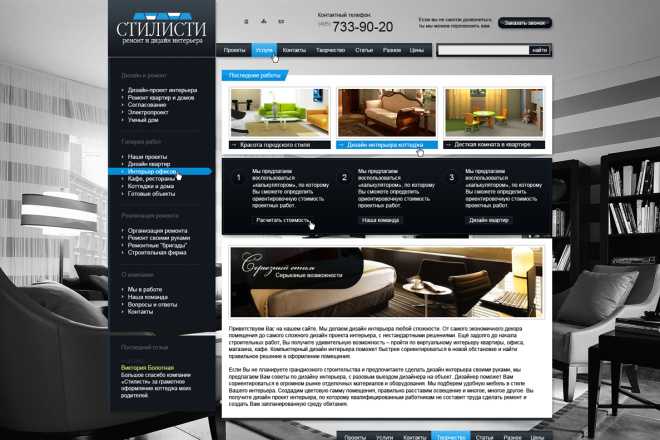 Есть бесчисленное множество других дизайнеров и желающих стать дизайнерами, которые могли бы использовать ваши проекты, чтобы сэкономить немного времени на своих собственных проектах. Вместо того, чтобы нанимать вас для создания для них индивидуального дизайна, они готовы заплатить от 15 до 100 долларов за предварительно разработанный шаблон с предварительно закодированным кодом, который они могут использовать бесплатно.
Звучит просто, правда? Правдивый ответ заключается в том, что зарабатывание серьезных денег на продаже вашего веб-дизайна на самом деле требует изрядного количества беготни.
Можно ли заработать кучу денег? Да, настолько, что вам может понадобиться купить тачку и лопату, чтобы перевезти ее на берег. Но, как и все в жизни, это требует работы, и много.
Советы для опытных
Вот несколько практических советов, как открыть собственный бизнес по производству продуктов для веб-дизайна:
1. Выберите платформу и освойте ее.
Спросите себя: что вы действительно хорошо делаете? Прямые PSD-файлы дизайна, шаблоны HTML/CSS, темы или плагины WordPress, информационные бюллетени по электронной почте и темы Magento — это лишь несколько потенциальных продуктов, которые стоит рассмотреть, но имейте в виду, какова ваша конечная цель.
Хитрость заключается в том, чтобы начать с сосредоточения своей энергии на одной конкретной платформе вместо того, чтобы распыляться на слишком много. Это тот случай, когда, будучи экспертом в одной области, вы действительно можете повысить свои шансы на успех. Люди узнают ваш опыт, и их привлекут ваши продукты, потому что это больше, чем просто очередной посредственный шаблон.
Примечание: Темы WordPress сейчас горячие, как блины, поэтому они являются лучшим местом с точки зрения «продаваемости». Но этот рынок быстро насыщается, поэтому вам нужно будет предложить что-то новое, чтобы привлечь покупателей. Хорошая новость заключается в том, что если у вас есть отличная тема WordPress, вы всегда можете выпустить ее версию в формате PSD и HTML (см. ниже).
2. Сотрудничайте!
Решите, какую часть работы вы готовы выполнять самостоятельно. Не каждый может быть элитным дизайнером, фронтенд-кодером, экспертом по jQuery и темистом WordPress. Поэтому стоит подумать о создании альянсов с другими дизайнерами, разработчиками и «магазинами», чтобы ускорить процесс выпуска вашего продукта. Просто имейте в виду, что чем больше работы вы сможете сделать самостоятельно, тем больше у вас будет контроля и тем больше денег останется в вашем кармане.
Например: если вы не знаете WordPress, возможно, имеет смысл сотрудничать со специалистом по WordPress, который, возможно, не так разбирается в дизайне, как вы. То же самое происходит, если вы хардкорный разработчик без особых дизайнерских ноу-хау. Поиск партнера сократит вашу прибыль, но это намного лучше, чем ничего не продавать из-за отсутствия ключевого навыка.
3. Не просто соответствовать стандартам, а превосходить их
Люди будут покупать вашу продукцию, ожидая, что качество (включая дизайн, кодирование и общую организацию) будет на высшем уровне. Это означает, что вам нужно сделать больше, чем просто соответствовать базовым требованиям стандартов, таких как W3C.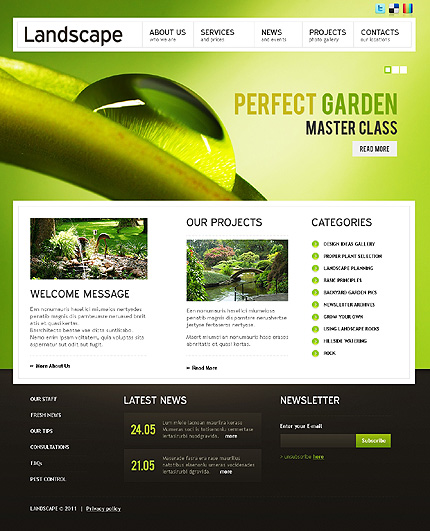
Подумайте, как наилучшим образом организовать ваш код и файлы. Проходной балл W3C — это здорово, но всегда есть способ улучшить свой код за счет лучшего использования пробелов, правильного именования файлов, написания семантической разметки и поиска менее сложных способов написания часто используемой разметки или сценариев.
Сделайте еще один шаг вперед и уделите время чтению сообщений в блогах и форумах на вашей конкретной платформе. В сообществе WordPress, например, обычно есть множество горячих новых тенденций кодирования, которые не упоминаются ни в каких традиционных тестах стандартов или кодексах. Если вы потратите время на то, чтобы узнать мнение экспертного сообщества, это поможет вам оставаться на шаг впереди.
4. Документ, документ, документ!
Любая разметка, скрипты и коды стилей, которые вы включаете в свой продукт, должны быть легко читаемы… не только вами, но и совершенно незнакомыми людьми. Включение как можно большего количества документации (в виде встроенных комментариев, а также внешнего файла «ReadMe») поможет покупателям максимально эффективно использовать ваш продукт.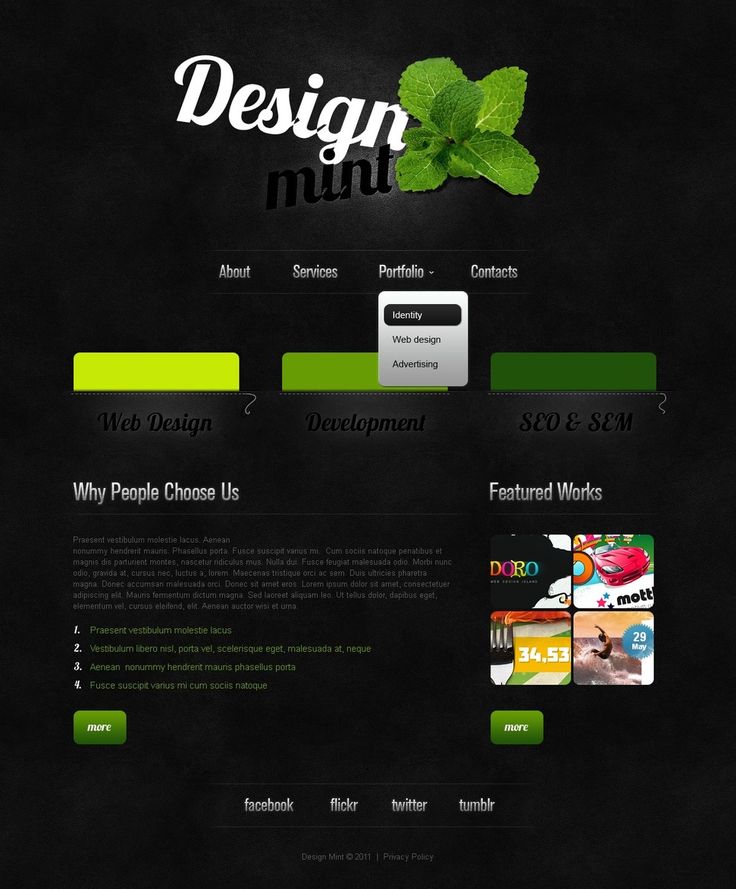
В долгосрочной перспективе это также предотвратит любые проблемы со службой поддержки, когда люди не понимают, как что-то работает. Ваша цель должна заключаться в том, чтобы поразить людей тем, насколько легко подготовить и использовать ваш код. Впечатлить их функциями на внешнем интерфейсе можно только в том случае, если они сами могут использовать эти функции и манипулировать ими на бэкэнде.
5. Учитывайте опыт покупателя
Люди будут покупать ваши продукты, потому что они хотят сэкономить время, разрабатывая и кодируя те же самые вещи самостоятельно. Но пока вы не поставите себя на их место, трудно понять, как вы можете улучшить их опыт работы с вашим продуктом.
Вам не нужен дорогостоящий анализ рынка, чтобы получить небольшое представление. Попробуйте использовать свой собственный продукт так, как это мог бы сделать покупатель. Разархивируйте его самостоятельно, попробуйте настроить или передайте другому веб-дизайнеру, чтобы проверить, работает ли он для них.
6. Тестирование 1… 2… 3…
После того, как вы обдумали, каким будет опыт покупателя, пришло время подвергнуть ваш продукт честным испытаниям в реальных условиях. Вот лишь некоторые из них:
Попробуйте во всех мыслимых браузерах и операционных системах. Проведите его через различные стандарты и тесты на соответствие коду. Попросите друзей, коллег или подписчиков в Твиттере провести бета-тестирование вашего продукта. Активно пытайтесь сломать свой продукт так, чтобы покупатели могли случайно сломать его. Попробуйте использовать продукт на различных устройствах (если применимо), таких как телефоны, планшеты и экраны высокой четкости.
7. Тщательно выбирайте рынок
Где вы собираетесь продавать эти вещи? Это, вероятно, самое серьезное решение, которое вы примете за пределами фактической разработки вашего продукта. Существует множество отличных торговых площадок, которые сделают большую часть работы (маркетинг, поддержку, обработку платежей и т. д.) за вас, но обычно требуют часть прибыли (от 30% до 75%). Кроме того, вы можете рассмотреть возможность создания собственного веб-сайта магазина. Но имейте в виду, что всю эту дополнительную работу вы будете делать сами.
Лично я использую торговую площадку (открывается в новой вкладке) для продажи своих тем. Это означает, что мне не нужно беспокоиться о поддержании веб-сайта магазина, а также обеспечивает постоянный источник трафика.
Еще одним ключевым преимуществом маркетплейса является авторское сообщество, которое также продает там товары. Когда вы пытаетесь решить проблему, наличие других авторов, от которых вы можете обмениваться идеями, действительно может оказаться большим подспорьем.
8. Продавайте!
Маркетинг никогда не должен быть ругательством для тех, кто пытается продавать продукты веб-дизайна. Если вы не скользкий парень, который не публикует ничего, кроме спам-ссылок на свои темы WordPress, есть большая вероятность, что людям будет интересно узнать о вашем новом продукте!
Вот лишь несколько идей, которые вы могли бы рассмотреть для маркетинга:
- Социальные сети: поделитесь простой, ненавязчивой ссылкой на ваш новый продукт.
- Блог об этом: Пишите руководства, делитесь новыми и интересными методами, которые вы могли использовать.
- Раздайте: предложите «бесплатные» копии вашего нового продукта, чтобы побудить людей использовать его.
- Отдайте должное сообществу: выделите время, чтобы помочь на официальном форуме поддержки вашей платформы. Это поможет вам развить свое имя и репутацию с течением времени.
- Купите несколько рекламных мест: Рекламные места могут быть дорогими… но они также могут окупиться, если их правильно выбрать. Существует довольно много замечательных сайтов, таких как buysellads.com, которые могут помочь вам определить наилучшее использование вашего рекламного бюджета (при условии, что он у вас есть), чтобы вы могли продвигать свой продукт на других сайтах.
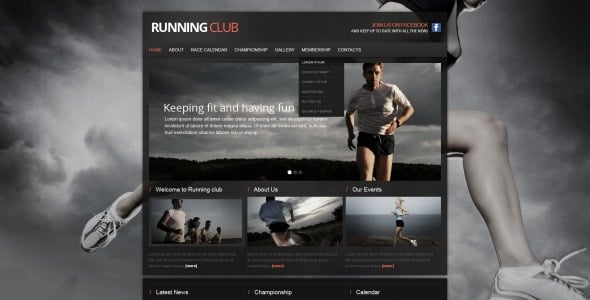
9. Подумайте о выпуске набора продуктов
После того, как вы освоите одну платформу (например, темы WordPress), подумайте, как вы можете выпустить несколько версий одного и того же продукта, чтобы расширить его привлекательность для разных покупателей. Например, один дизайн может быть выпущен в нескольких форматах, таких как PSD, шаблон HTML/CSS, информационный бюллетень по электронной почте и тема WordPress. Это простой способ превратить один дизайн (или стиль дизайна) в три или четыре уникальных продукта, фактически не выполняя много дополнительной работы.
Аналогичным образом, если вы являетесь профессионалом в области плагинов WordPress, подумайте о выпуске нескольких плагинов-единомышленников, чтобы захватить рынок в определенной нише, такой как инструменты социальных сетей, управление календарем или электронная коммерция.
Выпуск большого количества разрозненных продуктов — это хорошо, если вы действительно этого хотите, но имеет смысл развивать узнаваемость имени для конкретной ниши, поскольку в конечном итоге вы станете «самым популярным» в этой области. конкретный вид продукта.
10. Поддержите свою продукцию!
Итак, ваш продукт выпущен… что теперь? Вероятность того, что первые покупатели обнаружат ошибки, которые необходимо устранить, очень высока.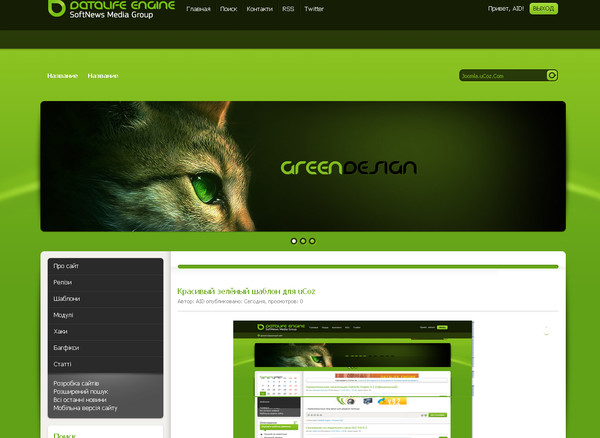 Дайте им шанс, и они также предоставят качественные отзывы о том, как вы можете улучшить свой продукт с помощью дополнительных функций или более интеллектуальных рабочих процессов.
Поддержка ваших продуктов — это не только забота о клиентах. В конечном итоге это может привести к высоким продажам на месяцы и годы вперед, поэтому вы начали это в первую очередь, не так ли?
Дополнительный совет: сделайте то, что вы бы купили
Это может прозвучать очень банально, но я твердо верю, что если вы получаете удовольствие от создания продукта, вы, вероятно, на правильном пути. Почему? Потому что это означает, что вы, вероятно, работаете над чем-то интересным и полезным для себя.
Мои собственные лучшие продукты — это темы WordPress, которые я изначально создавал для друзей или членов семьи, которые всегда были для меня источником вдохновения. Например, найти друга, которому нужно новое портфолио фотографа, — отличный повод подумать о том, что станет для него идеальной темой фотографии.
Работа с подобными реальными сценариями часто является тем, что делает разницу между «одноразовым шаблоном» и тем, который выглядит так, будто он действительно будет использоваться людьми. Если продукт полезен вам, он, скорее всего, будет полезен и кому-то другому, столкнувшемуся с теми же проблемами.
Людям нравятся продукты, которые решают их собственные проблемы. И если продукт выглядит так, как будто его действительно можно использовать в реальном проекте, он будет хорошо продаваться. Обещать.
Спасибо, что прочитали 5 статей в этом месяце* Присоединяйтесь, чтобы получить неограниченный доступ
Наслаждайтесь своим первым месяцем всего за 1 фунт стерлингов / 1 доллар США / 1 евро
У вас уже есть учетная запись? Войдите здесь
*Читайте 5 бесплатных статей в месяц без подписки
Присоединяйтесь и получите неограниченный доступ
Попробуйте первый месяц всего за 1 фунт стерлингов / 1 доллар США / 1 евро
У вас уже есть аккаунт? Войдите здесь
Команда Creative Bloq состоит из группы поклонников дизайна и изменилась и развилась с момента основания Creative Bloq в 2012 году.