
Установка WordPress на хостинг — пошаговая инструкция
Хостинг с автоматической установкой WordPress
ВордПресс входит в топ-3 самых распространенных систем управления сайтами в интернете. Около 10% всех сайтов работают на этом движке. Наш хостинг предоставляет возможность автоматической установки WP.
Для того, чтобы поставить WordPress на хостинг без скачивания архива с файлами CMS, без настройки и подключения баз данных – перейдите в раздел «Хостинг» — «Сайты» и нажмите кнопку «Добавить».
- Добавляем наш домен;
- Ставим флаг «Установить CMS»;
- Выбираем WordPress;
- Нажимаем «Применить».
В результате мы увидим оповещение о том, что все этапы выполнены корректно и сайт будет доступен через 10-15 минут (при условии, что ns сервера не менялись в последние 2 суток).
На этом этап прикрепления домена к хостингу и установки CMS завершен, через 10 минут посетители сайта будут видеть главную страницу ВордПресс.
Тарифы хостинга для WordPress — выберите подходящий!
Как установить WordPress на хостинг пошагово — ручная установка движка
Мы будем устанавливать WordPress на поддомен сайта demo-domen.ru. Никаких отличий от установки на домен не имеется, поддомен, по сути – отдельный сайт.
Как создать, проверить настройки и удалить поддомен – читайте в этой инструкции.
При добавлении нового домена (или поддомена) в разделе «Хостинг» — «Сайты», можно сразу создать базу данных и пользователя. Для этого необходимо поставить флаг в поле «Добавить базу»:
В таком случае, после добавления нового сайта в разделе «MySQL» будет добавлен новый пользователь и база данных.
Как создать базу данных и пользователя
Если на предыдущем шаге БД и пользователь не были созданы, их можно добавить на этом этапе.
Для этого в разделе «Хостинг» — «MySQL» переходим нажимаем «Добавить»:
После того, как база и пользователь добавлены, необходимо загрузить архив с вордпрессом.
Как скачать WordPress с официального сайта
Мы рекомендуем скачивать все дистрибутивы, шаблоны и дополнения только с официального сайта, либо с сайтов, заслуживающих доверие (известные магазины с шаблонами). При загрузке из неизвестного источника Вы рискуете получить модифицированные файлы с вирусом, «левыми» ссылками либо с открытым внешним доступом. Это также касается также различных «сборок», «готовых наборов с полезными модулями» и т.д.
Переходим на сайт https://wordpress.org/ и загружаем последнюю русскую версию WordPress:
Результат – загруженный архив с последней версией WordPress:
Как загрузить ВордПресс на хостинг с помощью FileZilla
Удобнее и быстрее сначала загрузить архив на сервер, а на нем уже распаковать в желаемую папку. Для подключения к серверу используем файл менеджер FileZilla. На странице «Хостинг» — «FTP/Shell» берем необходимые для подключения данные – сервер, логин и пароль (которые относятся к домену, на который мы ставим движок):
Эти данные необходимо занести в FileZilla:
После подключения переходим в корневую папку сайта и копируем в нее архив.
Распаковка архива через WebFTP
Теперь архив нужно распаковать. Для этого проще всего использовать встроенную в панель управления хостингом утилиту WebFTP. Запускаем ее в разделе «Хостинг» — «Сайты»:
В открывшемся окне отмечаем архив и нажимаем «Распаковать»:
Проверяем, в какую папку будет распакован архив (должна быть папка html), нажимаем на зеленый флажок:
Поскольку изначально все файлы вордпресса лежали в папке «wordpress», в таком же виде они и распаковались на сервере.
Для того, чтобы в папке html сразу оказались необходимые файлы – можно либо создать свой архив перед загрузкой на сервер, либо переместить файлы уже после распаковки архива. Второй способ проще.
Отмечаем все файлы и папки и нажимаем «Переместить»:
В открывшемся окне:
- Стираем «wordpress» в адресе после /html/
- Нажимаем «Выбрать все папки»
- Убеждаемся, что для всех файлов и папок папка назначения – html
- Нажимаем зеленый флажок
После того как файлы были перемещены – можно удалить папку «wordpress» и архив:
VDS хостинг для профессионалов — виртуальный выделенный сервер с полным root доступом!
Переименовываем и настраиваем wp-config-sample
Для начала установки WordPress на хостинг требуется следующее:
- Загрузить файлы CMS на хостинг
- Создать базу данных и пользователя с полными правами доступа к этой базе
- Внести данные о сервере, базе данных и пользователе в конфигурационный файл wordpress
Первые 2 действия мы сделали. Теперь требуется внести изменения в файл wp-config-sample.php . С помощью FileZilla загружаем его себе на компьютер и переименовываем в wp-config.php
Слово «sample» означает «шаблон». При установке WordPress данные считываются из файла wp-config.php, поэтому мы и переименовали файл.
Открываем файл с помощью текстового редактора (NotePad++ или аналогичного). Переносим из панели управления хостингом в файл следующие данные (со страницы «Хостинг» — «MySQL»):
Сохраняем файл, копируем его на хостинг в корневую папку с будущим сайтом.
Запускаем установщик WordPress
Для запуска установки необходимо перейти по адресу сайта, на который устанавливается wordpress, после этого автоматически откроется страница установки:
На этой странице доступны следующие настройки:
- Название сайта – в зависимости от выбранного шаблона (дизайна) показывается в верхней части экрана. При желании его можно поменять после установки.
- Имя пользователя – логин, под которым будет доступен вход в админпанель в качестве администратора.
 Желательно не использовать избитые фразы (как на скриншоте), т.к. при подборе пароля методом перебора в первую очередь проверяют «избитые» комбинации вроде «admin», «qwerty» и т.д.
 - Пароль автоматически генерируется системой. Желательно его и использовать, либо создать свой аналогичный (с использованием спецсимволов, цифр, букв в верхнем и нижнем регистре).
- Почтовый ящик, на который будет отправлено уведомление об успешной установке вордпресс.
- Видимость для поисковых систем. При запуске нового сайта, желательно сразу наполнить основные страницы (хотя бы 5-10). Если этого не сделать – поисковики будут считать сайт очередной «болванкой» и в будущем могут хуже его индексировать. Если Вы не планируете наполнять сайт в ближайшие несколько недель – отметьте этот пункт.
- Запуск установки.
 Желательно не использовать избитые фразы (как на скриншоте), т.к. при подборе пароля методом перебора в первую очередь проверяют «избитые» комбинации вроде «admin», «qwerty» и т.д.
После наполнения основных страниц сайта не забудьте снять флажок «Видимость для поисковых систем» в админпанели сайта, если он был поставлен при установке. Иначе возможна ситуация, когда сайт развивается и наполняется, а посетителей – 0.
Завершение установки и проверка.
Как только установка будет завершена – на указанный почтовый ящик придет письмо с подтверждением успешной установки.
Если WordPress был установлен корректно, главная страница сайта будет выглядеть так (для версии 4.6):
Проверяем админпанель. Для этого нужно перейти по ссылке, пришедшей в письме после строки «Адрес для входа:»:
Вводим логин и пароль и попадаем в панель администратора вордпресс:
Все работает корректно, установка успешно завершена.
iPipe – надёжный хостинг-провайдер с опытом работы более 15 лет.
Мы предлагаем:
- Виртуальные серверы с NVMe SSD дисками от 299 руб/мес
- Безлимитный хостинг на SSD дисках от 142 руб/мес
- Выделенные серверы в наличии и под заказ
- Регистрацию доменов в более 350 зонах
Установка WordPress на хостинг
Сложный — это когда вы все делаете сами. Простой — воспользоваться автоматической установкой WordPress из вашей панели управления ISPmanager или любой другой.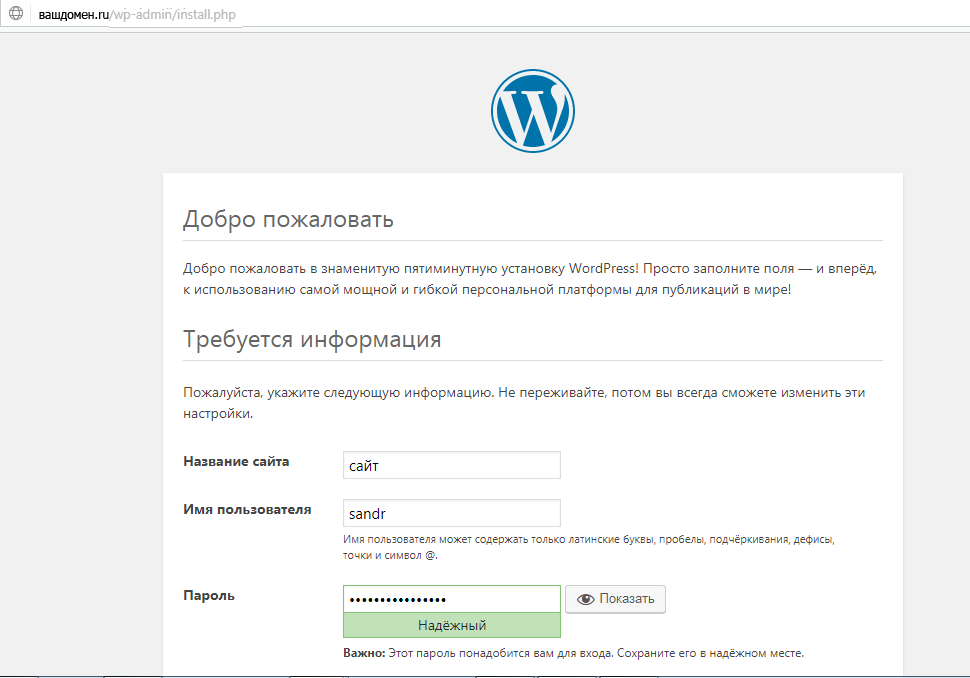 Большинство Панелей поддерживают автоматическую установку CMS.
Как установить WordPress на хостинг. Автоматическая установка
Войдите в вашу панель управления хостингом ISPmanager. В левой колонке меню кликните по разделу WWW. В выпадающем списке выберите подраздел «Каталог Web-скриптов». Здесь вы увидите список Web-скриптов уже готовых к установке. Нас интересует WordPress. Кликните по кнопке «Установить».
На шаге 1 сервис предложит установить скрипт WordPress для вашего домена. Если у вас зарегистрировано несколько доменов, то вы можете выбрать, в какой именно желаете установить WordPress.
Нажмите кнопку «Далее». На шаге 2 вас попросят согласиться с условиями лицензионного соглашения. Поставьте галочку в окошке «Я согласен с условиями данного лицензионного соглашения» и нажмите кнопку «Далее».
WordPress для работы требует наличия базы данных. На шаге 3 вам предложат создать базу данных для сайта на WordPress. Здесь вам необходимо выбрать имя базы данных и имя пользователя, а также придумать надежный пароль.
По-умолчанию уже будет добавлен так называемый префикс в имени базы и имени пользователя. Обычно это ваш логин в системе и знак нижнего подчеркивания после него. Например, wp6401_
К этому префиксу вам нужно придумать и добавить свою часть имени. Например, wp6401_123. Обратите внимание: в имени базы данных могут использоваться цифры, но в имени пользователя обязательно должны быть буквы на латинице.
Далее на этом же шаге 3 вам необходимо заполнить раздел «Настройки приложения». Здесь выберите логин для администратора сайта. Рекомендуем не использовать имя admin, которое стоит по-умолчанию. Придумайте что-нибудь посложнее, используя латинские буквы верхнего и нижнего регистров, цифры и знаки #@;$&.
Надежный пароль можно сгенерировать. Для этого кликните по иконке игральных кубиков справа в поле для ввода пароля.
Здесь же вам нужно дать название вашему сайту, добавить email администратора и выбрать язык установки WordPress.
После нажатия на кнопку «Далее» вы перейдете к шагу 4, где вам просто нужно нажать на кнопку «Завершить», чтобы установка вордпресс на хостинг закончилась.
Как установить вордпресс на хостинг. Ручная установка
Вы можете установить вордпресс на хостинг вручную. Для этого вам нужно скачать скрипт с сайта WordPress.org через панель управления ISPmanager:
WWW-домены – Имя сайта – Каталог – Закачать – Тип файла – URL файла на другом сервере – ввести адрес архива https://wordpress.org/latest.tar.gz и нажать ОК.
После скачивания архива со скриптом WordPress вам необходимо распаковать его в каталог с вашим сайтом. Для этого выделяете архив (клик левой кнопкой) и нажимаете кнопку «Извлечь» в верхнем меню:
Далее выберите каталог для распаковки и нажмите кнопку Ок. В каталоге появится папка wordpress. Вам необходимо перенести все файлы из нее в корневой каталог вашего сайта. Для этого зайдите в папку wordpress, выделите все файлы, нажмите кнопку «Копировать» в верхнем меню, укажите каталог для перемещения (корневая папка вашего сайта) и поставьте галочку «Перенести файлы».
Теперь перейдите в корневой каталог сайта и удалите папку wordpress и архив со скриптом.
Далее наберите в браузере адрес http://вашсайт.ru/wp-admin/install.php. Вы увидите окно с сообщением, которое поможет создать конфигурационный файл wp-config.php. Здесь просто нажмите на кнопку «Вперед!».
На следующем шаге вам необходимо заполнить поля Имя базы данных, Имя пользователя и Пароль. Обратите внимание: база данных должна быть создана заранее. Создается она так же, как и в разделе автоматической установки WordPress. Только теперь необходимо сделать это вручную. Для этого зайдите в раздел меню
Главное – Базы данных – Создать.
Далее заполните необходимые поля.
Если вы все сделали правильно, то получите сообщение «Всё в порядке! Вы успешно прошли эту часть установки». Теперь остается только нажать на кнопку «Запустить установку». Скрипт WordPress запустит окончательный процесс установки сайта.
Вы также можете загрузить файлы WordPress на хостинг через FTP клиент, если для вас такой способ удобнее.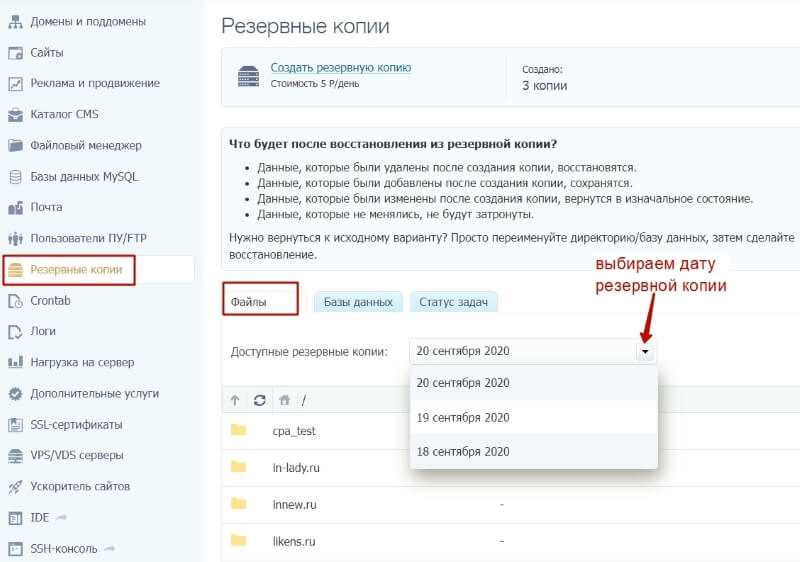 Процесс установки WordPress при этом практически не отличается.
Теперь вы знаете, как установить вордпресс на хостинг!
Как установить WordPress вручную на любой веб-хостинг @ MyThemeShop
Учебники по WordPress
Редакция MyThemeShop 16 июня 2020 г.
WordPress является самой любимой платформой для разработки веб-сайтов, поскольку поддерживает почти 59% всех веб-сайтов, использующих платформу CMS.
Обычно это связано с его простым интерфейсом и простотой использования подключаемых модулей для расширенной работоспособности и поддержки.
Кроме того, вы также можете использовать тысячи бесплатных и премиальных тем WordPress , чтобы ваш сайт выглядел потрясающе во всех аспектах.
Платформа также поддерживает хорошо разработанные темы, которые можно легко использовать для дизайна веб-сайта.
Предоставляет возможность простого перетаскивания для размещения виджетов на веб-сайте. Кроме того, вы также можете добавлять коды настройки и улучшать функции в соответствии с вашим пониманием и требованиями.
В этом посте мы расскажем вам, как установить WordPress вручную, а также краткое руководство по установке Softaculous для установки WordPress на любую платформу веб-хостинга. Вся установка делится на шесть шагов:
Настройте WordPress вручную
- 1. Загрузите пакет WordPress
- 2. Загрузите пакет в свою учетную запись хостинга
- 3. Создайте базу данных MySQL и пользователя
- 4. Заполните данные в WordPress
- 5. Запустите установку WordPress
- 6. Установите WordPress с помощью Softaculous в cPanel
Установку WordPress CMS на размещенный сервер можно выполнить различными способами. Тем не менее, всегда рекомендуется устанавливать его вручную, так как это более безопасно, чем установка одним щелчком мыши.
Выполните следующие действия, чтобы вручную настроить WordPress на своем хостинг-сервере.
1 Загрузите пакет WordPress
Чтобы установить WordPress CMS, вам необходимо загрузить пакет WordPress по ссылке ниже.
Скачать WordPress
2 Загрузите пакет в свою учетную запись хостинга
Это можно отключить тремя способами:
- Загрузка через FTP (протокол передачи файлов)
- Загрузка через файловый менеджер
- Загрузка SSH (Secure Socket Shell)
3 Создайте базу данных MySQL и пользователя
Для этого вам потребуется доступ к cPanel вашей учетной записи хостинга. WordPress обычно хранит всю информацию в базе данных.
Базу данных можно рассматривать как хранилище всего контента, который посетитель просматривает на вашем веб-сайте. В нем хранятся текстовые файлы, темы WordPress , плагины и т. д.
Для хранения данных вам необходимо создать базу данных, что можно сделать с помощью приведенной ниже процедуры.
- Войдите в свою cPanel.
- Обычно Мастер базы данных MySQL находится в разделе базы данных . Нажмите здесь. Пожалуйста, запишите приведенные ниже детали в отдельный текстовый файл, так как они будут использоваться в дальнейших шагах.
- Создайте базу данных и введите имя базы данных. Нажмите Следующий шаг .
- Создайте пользователей базы данных и введите имя пользователя и пароль. Нажмите Создать пользователя .
- Добавить пользователя в базу данных. После этого вы перейдете к опции привилегий. Выберите параметры в соответствии с вашими потребностями. Если вы создаете учетную запись администратора, выберите все привилегии. Хотя, если сделать учетную запись для сотрудника, можно ограничить его, предоставив меньше привилегий.
- Запишите детали , упомянутые выше, включая имя базы данных, имя пользователя и пароль, в отдельный текстовый файл и сохраните его в защищенной папке.

4 Заполните данные в WordPress
Чтобы подключить вашу базу данных к WordPress, вам также необходимо заполнить данные из шага 3 в WordPress. Давайте посмотрим, как:
- Как только вы запустите WordPress в своем браузере, он запросит необходимые данные для подключения к базе данных. Введите имя базы данных, которое вы создали ранее.
- Введите имя пользователя базы данных.
- Введите пароль базы данных. Вы должны использовать длинный и сложный пароль для базы данных. Для этого вы можете использовать генератор паролей, который объединяет символы, цифры и специальные символы для формирования надежного пароля.
- Выберите хост базы данных. Вы можете получить эту информацию от вашего веб-хостинга.
- Мы рекомендуем вам сохранить префикс таблицы, отличный от префикса по умолчанию «wp». Использование другого префикса сделает вашу базу данных более безопасной и затруднит ее угадывание любым неавторизованным лицом.
Отправьте детали в конце. Это соединит базу данных с вашей учетной записью WordPress.
5 Запустите установку WordPress
Вы успешно выполнили основные шаги и теперь вам нужно нажать последнюю кнопку.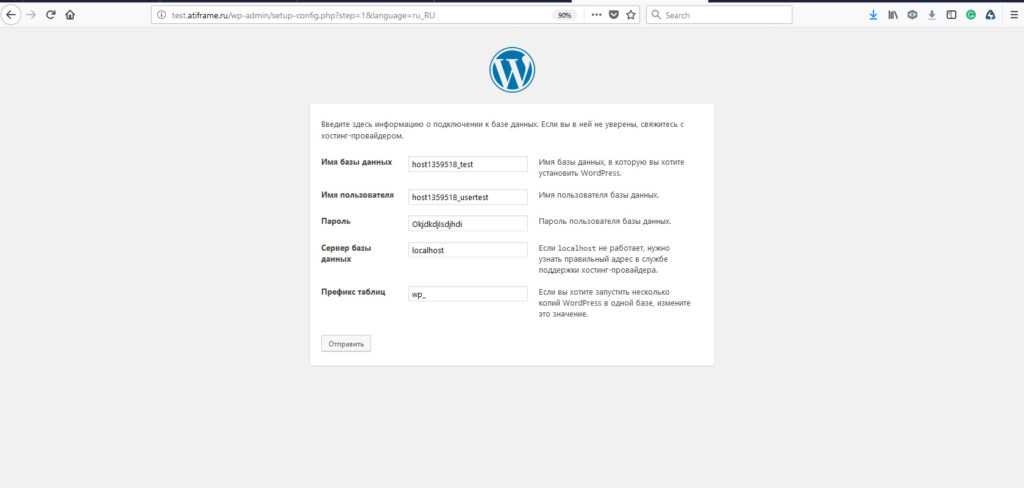 После этого шага вы можете настроить одну из лучших тем блога WordPress и сделать свой сайт доступным в Интернете.
Последним заданием является выполнение сценария установки со страницы установки. Вы можете найти скрипт, используя любой из следующих URL-адресов:
http://yourdomain.com/wp-admin/install.php
http://yourdomain.com/blog/wp-admin/install.php
Замените yourdomain.com в приведенной выше ссылке по вашей фактической ссылке домена . После этого за вами откроется страница с надписью « Добро пожаловать в знаменитый пятиминутный процесс установки WordPress! » и готово.
6 Установите WordPress с помощью Softaculous
Вы также можете установить WordPress из cPanel с помощью Softaculous. Это обеспечивает гораздо более простой способ установки CMS на ваш хостинг-сервер, но делать это вручную всегда лучше.
Посмотрите этот полный учебник по WordPress , чтобы установить WordPress с помощью Softaculous.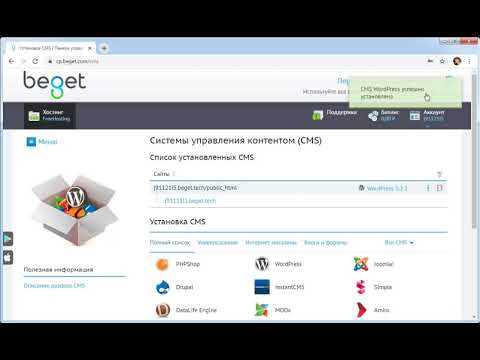 Вы можете выполнить те же шаги для установки CMS, используя Fantastico .
После успешной установки WordPress на хост-сервере вы можете сразу приступить к настройке веб-сайта.
Заключение
WordPress предоставляет отличный интерфейс для настройки веб-сайта всего за несколько минут. Этот факт можно увидеть, поскольку это наиболее предпочтительная платформа для создания динамических веб-сайтов электронной коммерции.
Приведенная выше ручная настройка вряд ли займет 5-10 минут . После успешной установки WordPress вы можете загрузить премиальные темы WordPress из MyThemeShop.
После того, как вы настроите свою любимую тему, вы можете начать размещать контент и сообщения в своем блоге.
Не забудьте создать страницу «Обо мне/О нас» для своего веб-сайта. Разместите и подтвердите свой веб-сайт на различных платформах поисковых систем, таких как Google, Bing, Yandex и Yahoo.
Редакция MyThemeShop
Редакционная команда MyThemeShop состоит из группы высококвалифицированных профессионалов WordPress, которые стремятся обеспечить только превосходство.
Как установить WordPress на сервер
Проблемы:
- Права доступа к базе данных должны быть переработаны, чтобы включить только те, которые необходимы работает онлайн. Этот урок познакомит вас с инструментами, а также с шагами, необходимыми для установки WordPress на рабочем сервере.
Цели
После завершения этого урока вы сможете:
- Загружать и извлекать установочные файлы WordPress
- Подключаться к серверу с помощью (S)FTP.
- Установить WordPress.
- Настроить базу данных для WordPress.
- Сценарий установки.
- Предвидеть и устранять любые возможные проблемы.
Предварительные навыки
Вы будете лучше подготовлены к работе с этим уроком, если:
- приобрели доменную и хостинговую учетную запись
Активы
- WordPress исходные файлы
- Cyberduck FTP Client
- Архивная утилита (например, 7-Zip)
ВОПРОСЫ
- . и хостинг-аккаунт?
- Вы использовали WordPress раньше?
- Знаете ли вы, как использовать программное обеспечение (S)FTP?
- Вы знаете, что такое база данных?

Заметки учителя
- Вам понадобится учетная запись хостинга для демонстрации.
- Убедитесь, что вы проверяете возможность подключения к учетной записи хостинга в месте, где вы проводите обучение. Некоторые школы и сети блокируют (S)FTP-соединения, и вам нужно будет запросить возможность использования (S)FTP-соединений (порт 21 для FTP, порт 22 для SFTP).
- Иногда загрузка WordPress может занять некоторое время. Вы можете захотеть, чтобы файлы WordPress уже были загружены на сервер, прежде чем вы начнете. Затем вы должны показать, как подключиться к серверу по FTP, показать, как выглядят файлы после их загрузки, а затем перейти к настройке базы данных и сценарию установки.
 Вы можете захотеть, чтобы файлы WordPress уже были загружены на сервер, прежде чем вы начнете. Затем вы должны показать, как подключиться к серверу по FTP, показать, как выглядят файлы после их загрузки, а затем перейти к настройке базы данных и сценарию установки.
Практическое руководство
Следующие шаги помогут установить WordPress.
Зачем вам нужно доменное имя и учетная запись хостинга
Доменное имя — это то, что люди вводят в браузере для доступа к вашему веб-сайту. Например, yourdomain.com — это доменное имя. Для этого упражнения мы будем использовать доменное имя wordpresshostingexample.com . Вы можете приобрести доменное имя в той же компании, где вы приобрели учетную запись хостинга. Учетная запись хостинга или сервер хранит файлы для вашего сайта. Когда вы настраиваете и устанавливаете WordPress, вы делаете это на своем сервере или в учетной записи хостинга. Если использовать метафору, подумайте о доменном имени как об адресе дома, а об учетной записи хостинга — как о самом доме. В процессе установки вам нужно будет войти в систему или подключиться к своей учетной записи хостинга, чтобы создать базу данных или загрузить файлы WordPress. WordPress.org предлагает список некоторых хостинг-провайдеров, у которых вы можете приобрести доменное имя и учетную запись хостинга. Однако существует множество других хостинговых компаний, при покупке учетной записи хостинга вы должны убедиться, что они поддерживают WordPress. В этом пошаговом руководстве мы будем использовать Bluehost.
Прежде чем загрузить WordPress на свой сервер, вы должны сначала загрузить его. Перейдите на страницу загрузки WordPress и загрузите последнюю версию WordPress на свой локальный компьютер. Вы можете использовать бесплатный кроссплатформенный архиватор 7-Zip. После установки 7-Zip найдите файл wordpress.zip, который вы только что загрузили на свой компьютер. Дважды щелкните файл, чтобы открыть 7-Zip.
Выберите папку wordpress и извлеките файлы в доступное место.
Как подключиться к вашему серверу с помощью FTP
Протокол передачи файлов (FTP) Программное обеспечение позволяет вам подключаться к вашей учетной записи хостинга и перетаскивать файлы с вашего компьютера на сервер и с него. Когда вы загружаете файлы на свой сервер, они становятся видимыми для людей, посещающих ваше доменное имя.
В этом примере мы будем использовать бесплатное кроссплатформенное программное обеспечение FTP Cyberduck. После установки и открытия Cyberduck нажмите Open Connection и введите следующую информацию для подключения к серверу:
- Сервер: доменное имя вашего сайта
- Имя пользователя: следует получить в приветственном письме от хостинг-провайдера
- Пароль: следует получить в приветственном письме от хостинг-провайдера
Вы должны были получить эту информацию начальное приветственное письмо. Во время входа в систему вы можете получить сообщение о том, что вы используете незащищенное соединение и что безопасное соединение доступно. Небезопасный метод подключения называется FTP, а безопасный — SFTP. Если вы видите это сообщение, это означает, что SFTP доступен, и вам следует попробовать нажать «Изменить», чтобы использовать более безопасный метод подключения. SFTP является предпочтительным методом подключения к вашему серверу, поскольку он защищает ваши учетные данные при входе в систему.
Если вы решите использовать SFTP, вам может потребоваться нажать «Продолжить», чтобы принять сертификат безопасности SFTP.
После подключения к серверу вы должны увидеть экран, показывающий файлы корневого уровня, к которым у вас есть доступ. В большинстве учетных записей общего хостинга при первом входе в систему с помощью (S)FTP вы увидите несколько папок, одна из которых называется public_html.
В зависимости от вашего хостинг-провайдера ваша папка public_html может иметь альтернативное имя, например «htdocs». Идите вперед и щелкните в папку public_html (или htdocs). Все, что находится в этой папке, будет доступно на вашем сайте. Здесь мы будем устанавливать WordPress.
ПРИМЕЧАНИЕ. Если при входе в систему с помощью (S)FTP вы не видите ни одной папки public_html или htdocs, это означает, что вы, вероятно, уже находитесь в нужной папке и можете перейти к следующему шагу.
Загрузка файлов WordPress
Войдите на свой сервер с помощью (S)FTP и перейдите в папку, в которую вы хотите установить WordPress.
Если вы хотите установить WordPress в корень вашего сайта, например, на yourdomain.com, вы загрузите файлы WordPress прямо в папку public_html. Однако, если вы хотите установить WordPress по адресу yourdomain.com/test/, вам нужно перейти в папку public_html, создать новую папку с именем «test», а затем перейти в эту папку. Как только вы перейдете в нужную папку на своем сервере, выберите все файлы WordPress и перетащите их со своего компьютера в окно Cyberduck. Убедитесь, что вы перетаскиваете настоящие файлы, а не настоящую папку WordPress.
Загрузка всех файлов может занять некоторое время. Если процесс прерывается, лучше всего удалить загруженные файлы, а затем начать все сначала с пустой папкой public_html. Пока вы ждете загрузки ваших файлов, вы можете перейти к следующему шагу установки базы данных.
Как настроить базу данных для WordPress
WordPress хранит весь свой текстовый контент в базе данных, инструменте для хранения и организации информации. Это означает, что когда вы публикуете страницу или сообщение, все содержимое этого сообщения сохраняется в базе данных.
Процесс настройки базы данных меняется в зависимости от хостинг-провайдеров. Однако большинство хостов используют программный инструмент, известный как cPanel, для управления процессом настройки баз данных. Если у вашего хостинг-провайдера нет cPanel, вы можете поискать в их базе знаний, как создать базу данных. Для нашего примера сайта, используя Bluehost, мы входим в систему, а затем нажимаем Hosting и cPanel .
Чтобы настроить базу данных, войдите в панель управления хостингом cPanel, найдите и нажмите Мастер БД MySQL .
Первый шаг процесса установки включает присвоение имени вашей базе данных. Вы можете выбрать свое собственное короткое имя без пробелов, однако в этом примере мы собираемся использовать wp, чтобы указать, что база данных предназначена для WordPress. Обратите внимание, что wp добавляется в конец уникального имени пользователя для вашей учетной записи хостинга. Итак, хотя мы вводим только wp, фактическое имя базы данных будет wordprz4_wp. Обязательно запишите имя базы данных, потому что оно понадобится вам позже.
Далее вам будет предложено создать имя пользователя. В нашем примере мы будем использовать wpuser, однако вы можете выбрать свое собственное имя пользователя. Еще раз обратите внимание, что окончательное имя пользователя будет уникальным именем пользователя для сервера плюс имя пользователя базы данных, которое вы создадите. Итак, для нашего примера окончательное имя пользователя базы данных — wordprz4_wpuser, а не просто wpuser. cPanel предлагает генератор надежных паролей, который автоматически генерирует надежный пароль.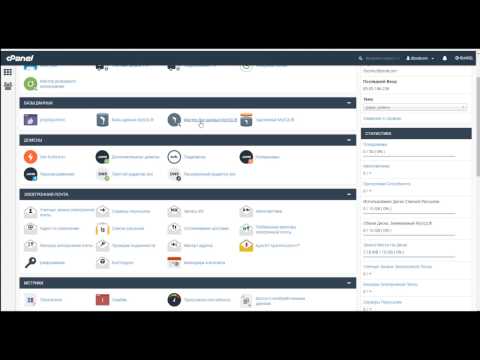 Если вы решите сделать свой собственный пароль, убедитесь, что он надежный. Если вы выберете пароль с низкой надежностью, хакеры легко смогут угадать ваш пароль, скомпрометировав вашу базу данных и, возможно, ваш сайт. Обязательно запишите где-нибудь пароль, потому что он понадобится вам при выполнении сценария установки.
На последнем шаге вы предоставляете пользователю доступ к базе данных. Установите флажок Все привилегии , а затем Следующий шаг . Теперь у вас должно быть следующее:
- Имя вашей базы данных (т.е. wordprz4_wp)
- Имя пользователя вашей базы данных (т.е. wordprz4_wpuser)
- Пароль вашей базы данных (что-то безопасное)
- Предоставленные права пользователя на базу данных
Теперь, когда у нас есть наши файлы WordPress загружены на сервер и наша база данных настроена, мы можем перейти к последнему шагу процесса установки, проходя через сценарий установки.
Сценарий установки WordPress
Сценарий установки WordPress представляет собой серию страниц, на которых вы выбираете и устанавливаете параметры для настройки WordPress. После загрузки файлов и создания базы данных вы можете получить доступ к сценарию установки, используя браузер, перейдя по URL-адресу, по которому у вас загружены файлы WordPress (в нашем примере: wordpresshostingexample.com). Вы будете перенаправлены на страницу установки.
Сначала выберите язык и нажмите Продолжить . Затем вам будет представлен экран с запросом информации о вашей базе данных. У вас должны быть все эти значения из предыдущих шагов, поэтому введите информацию и нажмите на Поехали! Кнопка для продвижения вперед.
Сначала введите имя базы данных, имя пользователя и пароль, которые мы создали ранее. Хост базы данных, скорее всего, будет локальным хостом, и вы можете оставить это значение. Некоторые хостинг-провайдеры, такие как MediaTemple, заставляют вас использовать что-то другое (подробности об этом см. в разделе «Возможные проблемы»). Префикс таблицы — это то, что вы захотите изменить из соображений безопасности. Напишите что-нибудь из 3-6 символов, за которыми следует подчеркивание. Для нашей демонстрации мы выбираем «myexm_» в качестве префикса таблицы.
Когда вы заполните форму, нажмите Submit , и вы должны перейти к экрану, который говорит, что он смог подключиться к вашей базе данных и готов к запуску остальной части установки.
Нажмите, чтобы Запустить установку .
На последнем шаге вы вводите информацию о самом сайте WordPress. Здесь вы можете установить заголовок для сайта, который вы можете изменить позже, если это необходимо. Вы также выберете имя пользователя и пароль для входа на сайт WordPress. Это должна быть информация, отличная от имени пользователя и пароля вашей базы данных. Также не забудьте ввести правильный адрес электронной почты. WordPress будет использовать это для сброса пароля и уведомлений сайта.
Флажок «Конфиденциальность» добавляет на ваш сайт код, подобный файлу robots.txt, который дает поисковым системам инструкции о том, следует ли индексировать контент с вашего сайта.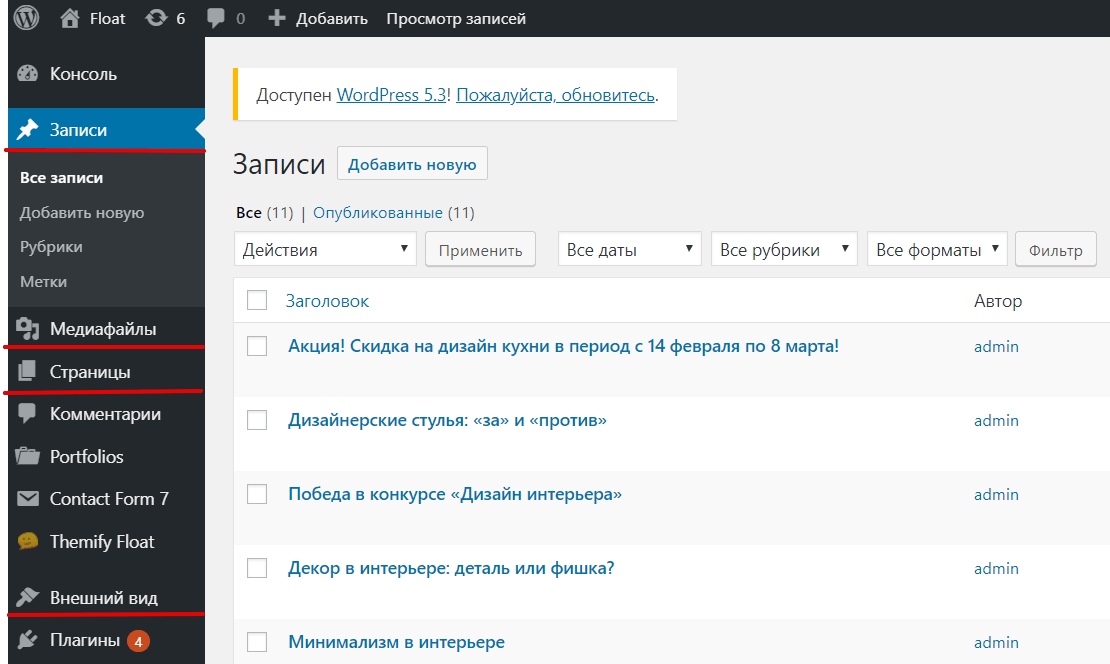 При создании сайта вы должны снять этот флажок.
Когда вы закончите настройку своего сайта и он будет готов для широкой публики, вы можете обновить этот параметр в разделе «Настройки» > «Чтение» > «Поисковая видимость» .
Обратите внимание, что снятие этого флажка не сделает ваш сайт закрытым и не запретит его посещение людьми. Он только требует, чтобы поисковые системы не посещали сайт, однако, как указывает WordPress, «поисковые системы должны выполнить этот запрос».
После заполнения формы нажмите Установить WordPress , и вы должны увидеть последний экран, сообщающий, что WordPress установлен. Вы также увидите свое имя пользователя и ссылку для входа.
Как войти в WordPress
Чтобы войти на свой сайт WordPress, просто введите URL-адрес своего сайта и добавьте /wp-admin/ в конец. Например, URL-адрес входа для нашей тестовой части — http://wordpresshostingexample.com/wp-admin/. Это приведет вас на страницу, где вы сможете ввести свое имя пользователя и пароль, а также получить инструкции по сбросу пароля. Если на сайте WordPress включена регистрация, вы также увидите ссылку «Зарегистрироваться» на этой странице.
Возможные проблемы
При установке WordPress вы можете столкнуться с некоторыми из следующих проблем:
Не удается войти с помощью (S)FTP
Если у вас возникли проблемы с подключением к (S)FTP-клиенту, выполните несколько шагов. вы можете взять:
- Попробуйте скопировать и вставить информацию для входа в программный клиент (S)FTP вместо того, чтобы вводить ее. Вы также можете попробовать печатать вместо копирования и вставки.
- Убедитесь, что вы можете получить доступ к своему доменному имени из браузера. Если вы не можете посетить свое доменное имя в браузере, и вы приобрели свое доменное имя и хостинг у разных компаний, вам может потребоваться обновить что-то, называемое вашим DNS. В этом случае попробуйте обратиться за помощью к регистратору доменных имен или хостинг-провайдеру.
- Проверьте свои порты. Если вы решите использовать (S)FTP, вам, вероятно, потребуется ввести другое значение в поле Порт. Ваш хостинг-провайдер может сообщить вам, если это так.
 Ваш хостинг-провайдер может сообщить вам, если это так.
В общем, если у вас возникли проблемы с (S)FTP, ваша хостинговая компания должна помочь вам решить эту проблему.
Файлы не завершают загрузку
Загрузка файлов WordPress может занять много времени, и вы рискуете, что что-то прервет процесс загрузки. Если это произойдет, лучше всего удалить все загруженные файлы и начать процесс заново. Однако убедитесь, что вы не удаляете свою фактическую папку public_html, так как это нарушит вашу учетную запись хостинга.
Проблема с подключением к базе данных
Во время выполнения части скрипта установки, связанной с базой данных, вы можете увидеть вышеприведенное сообщение об ошибке, говорящее о том, что WordPress не удалось подключиться к вашей базе данных. Если это произойдет, попробуйте выполнить следующие шаги:
- Дважды проверьте имя базы данных, имя пользователя и пароль
- Если вы забыли какую-либо из этих данных, войдите в cPanel и щелкните Базы данных MySQL. На этой странице вы можете увидеть названия вашей базы данных и имя пользователя, а также возможность сбросить пароль
- Спросите, использует ли ваш хост localhost в качестве значения узла базы данных.
- Если ничего из этого не работает, попробуйте удалить базу данных и снова выполните мастер базы данных MySQL.
 На этой странице вы можете увидеть названия вашей базы данных и имя пользователя, а также возможность сбросить пароль
Белый экран смерти
Иногда люди получают белый экран смерти при попытке установить WordPress. Эта ошибка проявляется в виде чистого белого экрана, когда вы заходите на свой сайт и входите в систему. Вы можете попробовать поискать «WordPress White Screen of Death After Install» для ряда статей и веток форума поддержки, посвященных этой теме. Однако обычное решение можно найти, просто удалив файлы WordPress, настроив новую базу данных и снова запустив процесс установки.
Упражнения
Следующие упражнения укрепляют навыки, необходимые для установки WordPress: Практика использования программного обеспечения (S)FTP Это упражнение поможет вам потренироваться входить на сервер, а также загружать и удалять файлы.
- Используйте программное обеспечение (S)FTP для входа на сервер
- Попробуйте создать новую папку с именем test и загрузите файлы в эту папку
- Попрактикуйтесь в удалении файлов и папок после их загрузки
Практика настройки баз данных Это упражнение поможет вам попрактиковаться в создании и удалении баз данных.
- Попробуйте настроить другую базу данных и пользователя в cPanel
- Затем найдите главную страницу баз данных MySQL в cPanel и попробуйте удалить базу данных и пользователя
Установка WordPress в другую папку Иногда вам придется установить WordPress внутри подпапку вашей основной папки public_html. Это упражнение поможет вам попрактиковаться в этом процессе.
- Создайте новую папку внутри вашей папки public_html с именем «test» или что-то подобное
- Попробуйте установить WordPress внутри этой папки
Удаление сайта WordPress «тест» или что-то подобное