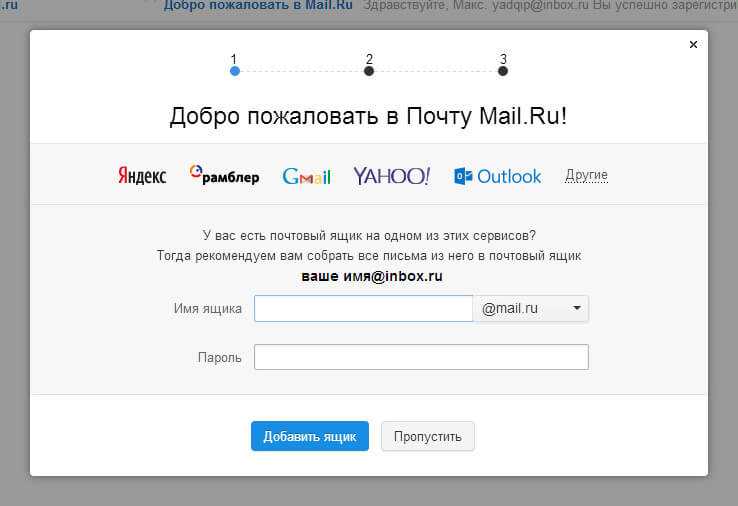
Как завести почтовый ящик на майле
Здравствуйте, уважаемый посетитель сайта! В этой подробной и пошаговой инструкции, вы узнаете, как завести новый почтовый ящик на сервисе mail.ru.
Инструкция очень простая и рассчитана на каждого начинающего пользователя.
На сегодня иметь электронный почтовый ящик очень важно.
Без почтового ящика, вы не сможете зарегистрироваться в различных магазинах, поиграть в онлайн игры, совершать и оплачивать покупки и многое другое.
Поэтому сегодня завести свой почтовый ящик — очень важно.
Создать почтовый ящик лучше всего на следующих сервисах — mail.ru, яндекс или на гугл.
В этой инструкции, я расскажу вам как завести почтовый ящик на майле.
Если вы хотите завести почтовый ящик в гугл или яндекс, то смотрите инструкции — как создать почтовый ящик на яндекс, как создать почтовый ящик на гугл.
Итак, чтобы пройти регистрацию почтового ящика на mail.ru, вам нужно в своем интернет браузере в панели адреса набрать и перейти по следующему адресу mail. ru.
ru.
Когда вы перейдете на главную страничку сайта майл, в самом верхнем левом углу переходим по ссылке «Создать почту» (Регистрация в почте).
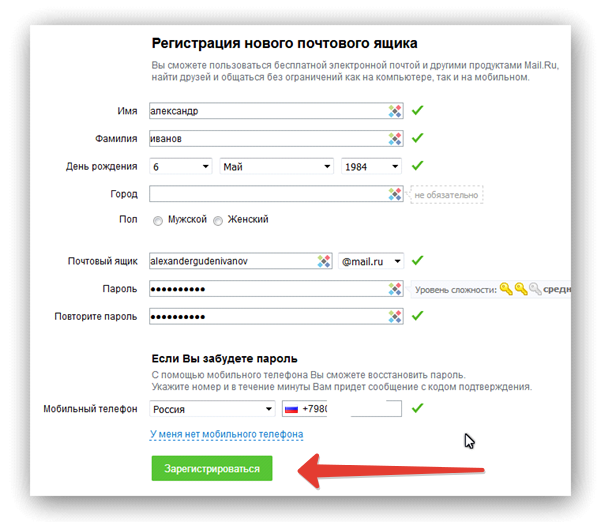
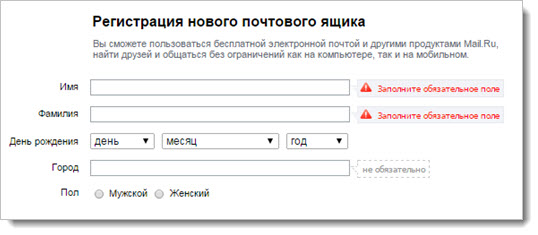
Итак, после того как вы перейдете по ссылке создать почту, у вас откроется меню, где вам нужно будет заполнить фамилию, имя, придумать адрес электронной почты, давайте рассмотрим более подробнее.
- «Имя» указываем свое имя.
- «Фамилия» указываем свою фамилию.
- Напротив поля «Дата рождения», нам нужно указать число месяц и год своего рождения.
- В строке «Пол» ставим галочку вашего пола — женский или мужской.
- В поле «Желаемый почтовый адрес», вам нужно придумать свой электронный адрес.
Обратите внимание: когда вы укажите свой email, то адрес может быть занят другим человеком.
Если придуманный вам адрес занят, то вам нужно будет придумать свой уникальный почтовый адрес электронной почты.
Пример создания электронного адреса — mail.ru
Почтовый ящик в майл ру может содержать латинские буквы и цифры.
Придумать логин для своего почтового ящика очень просто, вы можете указать свое имя, фамилию, год рождения.
Приведу пример различных логинов
- №1 содержит имя — eldar
- №2 содержит имя и фамилию — eldardunaev
- №3 логин — имя фамилия и цифры — dunaeveldar88
- №4 и еще один примерчик логин из красивого имени — bliss — fantastic — rainy — aqua и так далее.
Осталось совсем чу — чуть, чтобы завершить регистрацию почтового ящика, для этого нам нужно придумать пароль, при помощи, которого, мы будем входить в свой почтовый ящик.
Пароль от почты майл может содержать прописные — заглавные буквы латинского алфавита, а также цифры.
Пример создания пароля для почты mail.ru
- 284NQv04QcV
- 5D1Q2G7C8
- dima808computer
- pkintel04Qw
и так далее паролей для почты можно придумать без гранично.
Желательно свой придуманный пароль куда — нибудь записать, а иначе вы его забудете в скором времени.
Итак, после того как вы придумали пароль, вам нужно будет указать свой пароль в поле «Пароль».
А в поле «Пароль еще раз», вам нужно будет указать тот же пароль, который, вы указали в пол в поле пароль.
Последний шаг регистрации почты
Поле «Телефон», чтобы не регистрировать свой телефон переходим по ссылке «У меня нет мобильного телефона».
В следующем шаге, вместо телефона, нас попросят указать дополнительный email — указывать дополнительный адрес почты не обязательно.
Чтобы завершить создания почтового ящика, нажимаем на кнопку «Зарегистрироваться».
После всех выполненных действий, у вас откроется страничка проверки, где нам нужно в специальном поле указать код с картинки и нажать на кнопку «Продолжить».
Если код с картинки плохо виден, то нажмите по ссылке не вижу код.
Когда вы нажмете на кнопку продолжить, у вас будет создан почтовый ящик на mail.ru.
Теперь вы знаете, как завести почтовый ящик на майле.
На этом я буду заканчивать инструкцию, всем пока, удачи! До новых встреч на сайте computerhom.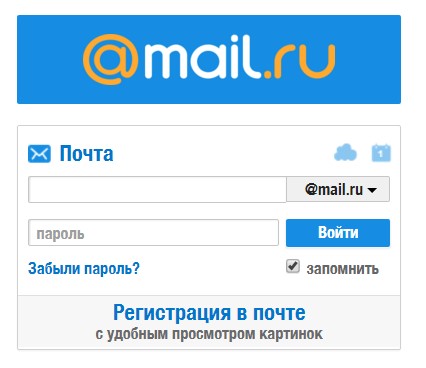 ru.
ru.
Как настроить почту Mail.ru на iPhone через стандартное приложение Почта
Пользоваться почтой через стандартное приложение на iPhone также удобно, как пользоваться смс. Вы не пропустите важное письмо и сможете моментально на него ответить. К сожалению, приложение пока не умеет отправлять фото. И при этом, не требуется установка лишних приложений. Но понадобится покопаться в настройках, чтобы все заработало.
Так как наиболее популярный почтовый клиент наших пользователей — это Mail.ru, то в этой статье подробно расскажем, как настроить именно Mail.ru. Для остальных почтовых серверов принцип такой же. Если будут вопросы по другим почтовым ящикам, спрашивайте, с удовольствием поможем с настройками.
И так, берем в руки наш айфон и учим его читать наши письма и отвечать на них.
1. Открываем Настройки и выбираем пункт «Почта, адреса, календари»
2. Нажимаем «Добавить учетную запись».
3. Далее выбираем пункт «Другое». Да, Mail.ru для Apple не авторитет.
4. Смело нажимаем «Новая учетная запись»
5. В появившемся окне забиваем все поля.
Имя – имя, которое будет отображаться во всех сообщениях в поле «От:»
E-mail – Ваш email, который зарегистрирован на сайте Mail.ru. Вносим полностью с @mail.ru
Пароль – Пароль от Вашего email
Описание – Описание учетной записи, внесите Mail.ru
И нажимаем «Далее» — начнется автоматическая настройка почтового ящика
6. В появившемся окошке нажимаем «Сохранить»
7. По идее все должно настроиться автоматически. Закройте Настройки и зайдите в Приложение «Почта». Проверьте, что видите все сообщения из своего почтового ящика и попробуйте отправить кому-нибудь письмо для проверки. Если все удалось, то Почта на Вашем iPhone успешно настроена.
Если же нет, то придется залезть глубже и проверить настройки почты:
А именно:
1. Зайдем в «Настройки» – «Почта, адреса, календари» — наша созданная почта
2. Выбираем SMTP в разделе «Сервер исходящей почты»
3. Если в почтовом клиенте у вас уже есть настроенные почтовые ящики Mail.Ru, нажмите smtp.mail.ru в разделе «Первичный сервер» (если же настроенных почтовых ящиков нет, нажмите «Не сконфигурировано», в графе «Имя узла» укажите smtp.mail.ru, нажмите «Сохранить» и повторно нажмите smtp.mail.ru).
4. Проверьте, чтобы переключатель «Использовать SSL» установлен в положение ВКЛ, а порт сервера указан 465. Как видите на картинке — у меня все работает и с портом 587 🙂
5. Нажимаем «Готово», «Назад» и выбираем вкладку «Дополнительно»
6. Проверьте, чтобы в разделе «Настройки входящих» переключатель «Использовать SSL» установлен в положение ВКЛ, а порт сервера указан 993.
Все, теперь Почта точно будет работать.
А теперь самое приятное, подобным образом Вы можете подключить все электронные почты, что у Вас есть.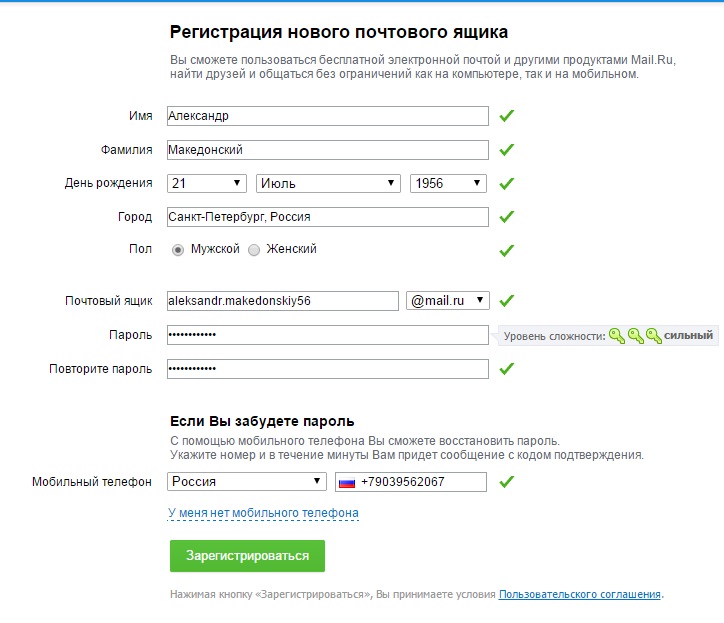 И все они будут в одном стандартном приложении. Между которыми очень легко переключаться в самом приложении «Почта».
Не отставайте от Вашего телефона, будьте с ним в ногу со временем.
Присоединяйтесь к нам в ВК, Instagram, Одноклассники, Twitter, чтобы быть в курсе последних новостей из мира Apple и нашей компании.
Всегда Ваш i-Сервис
Используйте почтовые ящики для организации электронной почты на iPhone, iPad или iPod touch
Узнайте, как организовать свою электронную почту с помощью настраиваемых почтовых ящиков, почтовых ящиков VIP и флажков.
Использовать почтовые ящики
Использовать VIP
Добавить флаги
Как использовать почтовые ящики
Почтовый ящик — это папка, которую можно использовать для организации. В приложении «Почта» вы можете использовать стандартные почтовые ящики, такие как «Входящие», «Отправленные», «Корзина», «Напомнить», «Отправить» и «Отправить позже». Или вы можете создавать собственные почтовые ящики. Вы также можете использовать VIP и флаги, чтобы выделить определенные сообщения электронной почты.
Создание пользовательских почтовых ящиков
- В списке почтовых ящиков нажмите «Изменить» в правом верхнем углу, затем нажмите «Новый почтовый ящик».
- Дайте вашему почтовому ящику имя. Если на вашем устройстве настроено несколько учетных записей электронной почты, нажмите «Расположение почтового ящика» и выберите учетную запись, для которой вы хотите создать почтовый ящик.
- Нажмите «Сохранить», затем нажмите «Готово».
Вы можете найти свой новый почтовый ящик в списке почтовых ящиков под учетной записью, в которой вы его создали.
Переместите сообщения электронной почты в почтовый ящик
- Перейдите в папку «Входящие» в Mail.
- Нажмите «Изменить» в правом верхнем углу.
- Выберите сообщения электронной почты, затем нажмите «Переместить».

- Выберите почтовый ящик для перемещения сообщений электронной почты.
Удаление почтовых ящиков
Когда вы удаляете пользовательский почтовый ящик, он безвозвратно удаляет все сообщения электронной почты внутри почтового ящика и из вашей учетной записи. Прежде чем удалить почтовый ящик, вы можете переместить свою электронную почту в другой почтовый ящик.
Чтобы удалить пользовательский почтовый ящик:
- Перейдите к списку почтовых ящиков и нажмите «Изменить» в правом верхнем углу.
- Коснитесь почтового ящика, который хотите удалить.
- Нажмите «Удалить почтовый ящик».
- Коснитесь «Удалить», затем коснитесь «Готово».
Вы можете удалять только пользовательские почтовые ящики.
Как пользоваться почтовым ящиком VIP
В приложении Почта вы можете указать определенных людей как VIP, чтобы отслеживать отправляемые ими сообщения. Ваши VIP-персоны отмечены звездочкой рядом с именами в заголовке сообщения.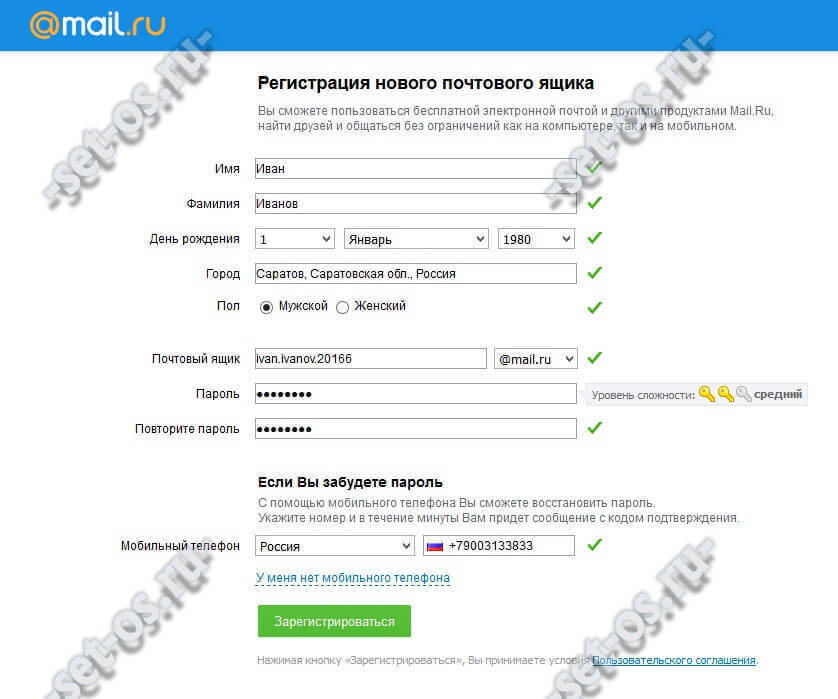 Ваш VIP-ящик находится в списке ваших почтовых ящиков.
Если вы не можете найти свой почтовый ящик VIP, убедитесь, что он включен. Перейдите в Почту, нажмите «Изменить», затем убедитесь, что в списке почтовых ящиков выбран VIP.
Добавить VIP
- Перейти на электронную почту.
- Коснитесь имени или адреса электронной почты отправителя в заголовке сообщения.
- Коснитесь «Добавить в VIP».
Mail добавляет VIP в ваш почтовый ящик VIP.
Изменить оповещения VIP
- Открыть почту.
- Нажмите кнопку «Информация» рядом с VIP.
- Коснитесь VIP-оповещения.
- Затем выберите оповещения, которые вы хотите установить.
Пометка электронной почты
Вы можете пометить свою электронную почту флажком, чтобы отслеживать свои сообщения. Вы даже можете раскрасить свои флаги. Когда вы помечаете электронное письмо, вы увидите значок флажка рядом с веткой электронной почты.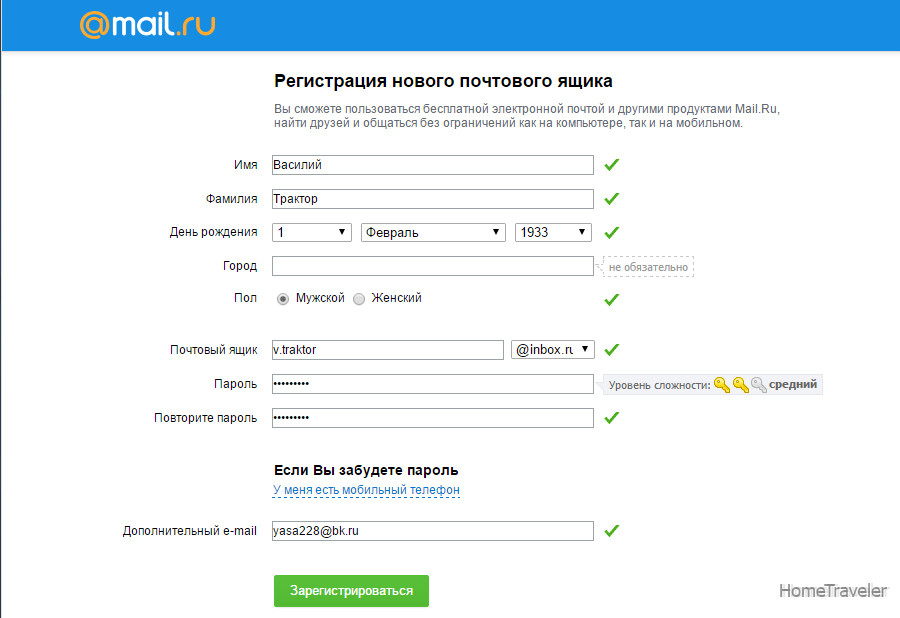
Используйте флаг по умолчанию:
- Перейдите к почтовому ящику с сообщением, которое вы хотите пометить.
- Проведите влево по электронному письму.
- Коснитесь флага.
Чтобы изменить цвет флага:
- Перейдите в ветку электронной почты.
- Нажмите кнопку «Ответить».
- Нажмите «Флаг», затем выберите цвет, который хотите использовать для этого флага.
Найдите помеченную электронную почту
- Нажмите «Изменить» в правом верхнем углу.
- Выберите «Помечено».
- Нажмите «Готово».
Дата публикации:
Как создать новый почтовый ящик в Outlook | Small Business
Автор Lee Johnson Обновлено 19 января 2021 г.
Добавление еще одного почтового ящика к вашей учетной записи в Outlook — это простой процесс, если у вас есть необходимые разрешения или вы готовы использовать другую учетную запись для получения доступа к почтовому ящику. По сути, если почтовый ящик Outlook является общей учетной записью, связанной с тем же доменом, вы можете добавить почтовый ящик в свою учетную запись, но если это адрес электронной почты, связанный с совершенно отдельной учетной записью, вам необходимо настроить его, чтобы вы могли получить доступ обе учетные записи через Outlook. В обоих этих случаях почтовый клиент Microsoft делает это довольно просто.
Добавить почтовый ящик Outlook с отдельной учетной записью
Если у вас есть другая учетная запись Outlook, к которой вы хотите получить доступ через ту же настольную программу, у Microsoft есть подробное описание процесса. Откройте Outlook, выберите «Файл» в верхнем левом углу окна, а затем щелкните там, где написано «+ Добавить учетную запись». Появится окно с запросом адреса электронной почты учетной записи, а затем вам будет предложено войти в учетную запись, как обычно. Когда этот процесс будет завершен, вы сможете получить доступ к учетной записи через программное обеспечение Outlook.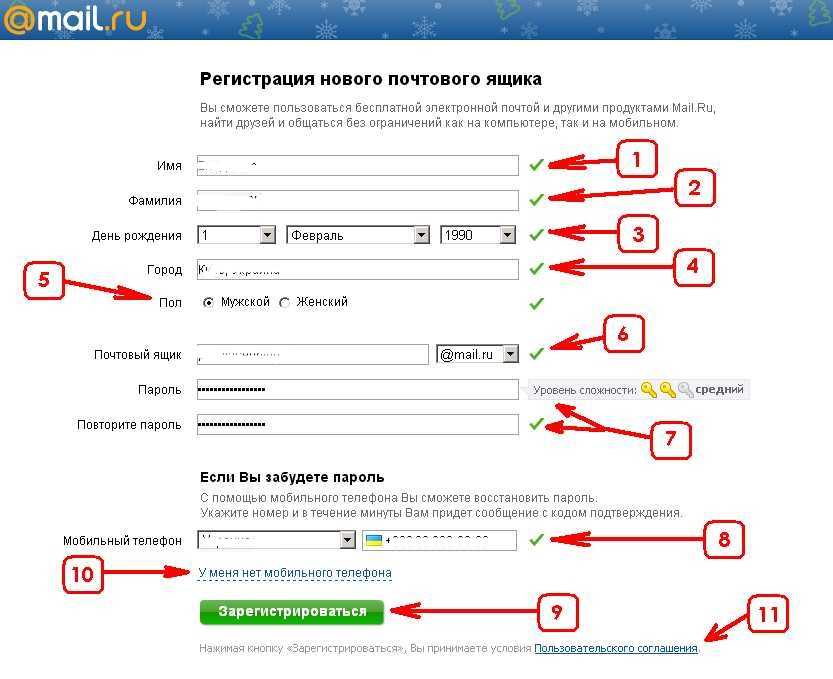
Если вы используете Outlook 2013 или 2010, после нажатия «Добавить учетную запись» процесс немного отличается. Вместо простого окна входа вы увидите диалоговое окно «Добавить учетную запись». Введите свое имя, адрес электронной почты и пароль в соответствующие поля, затем нажмите «Далее», чтобы продолжить процесс. При условии, что вы правильно ввели адрес электронной почты и пароль, почтовый ящик будет добавлен.
Создать учетную запись электронной почты
Если вы хотите создать новую учетную запись электронной почты, а не добавлять существующую, вам необходимо пройти процесс создания электронной почты Outlook, а не описанный выше. Перейдите на страницу «Создать учетную запись» от Microsoft, нажмите «Получить новый адрес электронной почты» и введите возможные адреса электронной почты, пока не найдете незанятый. При появлении запроса создайте пароль, а затем введите свое имя и фамилию на следующей странице. Введите дату своего рождения и страну/регион, а затем продолжите (возможно, с помощью проверки ботом) создание учетной записи.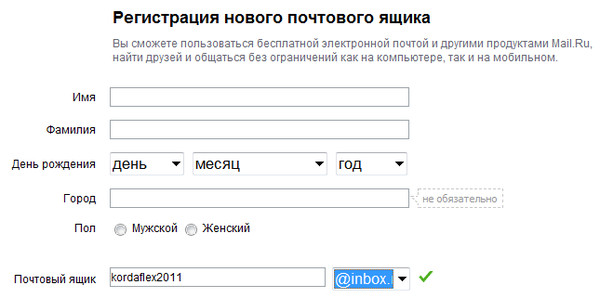
После создания учетной записи и адреса электронной почты вы можете ввести данные в Outlook, как описано выше, чтобы завершить процесс.
Добавление общего почтового ящика
Вы также можете добавить общий почтовый ящик к существующей учетной записи Outlook. Согласно Microsoft, это должно происходить автоматически после того, как ваш администратор добавит вас в сам почтовый ящик. Если этого не произошло, но вы определенно были добавлены, перезапустите Outlook и посмотрите, решит ли это проблему. Если это не сработает, вам, возможно, придется пройти немного более подробный процесс, чтобы все заработало.
Перейдите в «Файл» в Outlook, а затем выберите «Настройки учетной записи» под значком «Настройки учетной записи». Откроется окно, содержащее список учетных записей, связанных с вашим Outlook. Выделите тот, у которого должен быть доступ к общей электронной почте. Нажмите «Изменить…» из вариантов над списком. Выберите «Дополнительные настройки» в открывшемся окне, а затем перейдите на вкладку «Дополнительно».